
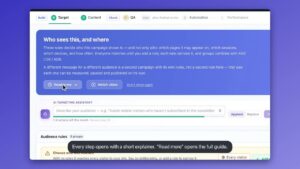
E-Mail-Banner, die sich aktualisieren bei Öffnung.
Ein Playbook für Live-E-Mail-Banner — liefern Sie Bilder, Angebote und Countdowns, die Echtzeit-Daten genau in dem Moment widerspiegeln, in dem jede E-Mail geöffnet wird.
Jetzt starten →1Anleitung: Open-Time-E-Mail-Banner
Dieser Prozess erlaubt es Ihnen, einen dynamischen HTML-Banner in jedes Drittanbieter-E-Mail-Template einzubetten. Im Gegensatz zu statischen Standardbildern ändern sich diese Banner basierend auf wer öffnet die E-Mail, und wenn sie ihn öffnen. Um zu beginnen, wählen Sie den « Personalisierten Banner zu Drittanbieter-E-Mails hinzufügen » Assistenten.
Voraussetzungen
Um gezielte Banner auszuliefern, müssen Sie Folgendes haben:
- Tracking-Code: Der auf Ihrer Site installierte Personyze-Tracker, um Nutzerverhalten und -standort zu erfassen.
- Nutzer-Identifikation: Eine Methode, um den E-Mail-Empfänger mit seinem Onsite-Profil zu verknüpfen (z. B. durch Übergabe von
?utm_email=user@test.combeim Klick oder beim Erfassen von Login-Daten). - Daten/Feed (optional): Nur erforderlich, wenn Sie Produktbilder dynamisch laden möchten; andernfalls funktionieren statische Bilder für Banner einwandfrei.
Praxisbeispiele
- Standortbasiert: Wenn der Besucher aus New York, rendern Sie einen Banner mit dem Empire State Building und einem Text-Overlay « Treffen Sie uns in NYC ».
- Branchenbasiert: Wenn der Nutzer markiert ist als « Gesundheitswesen » in Ihrem CRM ist, zeigen Sie einen Banner mit einer medizinischen Fallstudie anstelle eines generischen Produkts.
- Account-Status: Wenn der Nutzer ein « Free Tier » -Abonnent ist, zeigen Sie einen Banner « Upgrade auf Pro - 20% Rabatt ». Wenn er bereits « Pro » ist, zeigen Sie « Neue Funktionen verfügbar ».
- Wetterbasiert: Wenn aktuell es regnet am Standort des Nutzers, zeigen Sie einen Banner, der Regenschirme oder Regenmäntel bewirbt.
Schritt-für-Schritt-Zusammenfassung
- Assistent auswählen: Wählen Sie die Option « Personalisierten Banner hinzufügen ».
- Design: Erstellen Sie das Layout Ihres Banners (Hero-Bild, CTA-Button, Text).
- Ziel: Definieren Sie Regeln (Stadt, Branche, Account-Typ), um Content-Elemente auszutauschen.
- Identifizieren: Wählen Sie, wie der Nutzer erkannt wird (E-Mail/CRM-ID), damit die Targeting-Regeln greifen.
- Einbetten: Holen Sie sich den Code, befüllen Sie ihn mit dynamischen Variablen (Merge Tags) und fügen Sie ihn in Ihre E-Mail ein.
- Analysieren: Verfolgen Sie Aufrufe, Klicks und Post-Click-Conversions.
2Design und bedingtes Targeting
Die Stärke von Open-Time-Bannern liegt darin, Bedingter Inhalt. Sie können jeden Aspekt des Template-Aussehens und -Inhalts basierend auf Nutzerdaten ändern.
1. Template designen
Verwenden Sie den WYSIWYG-Editor oder KI-Tools, um die Grundstruktur Ihres Banners zu erstellen. Stellen Sie sicher, dass er responsive ist und Ihren Markenrichtlinien entspricht.
2. Targeting-Regeln anwenden (Use Cases)
Definieren Sie Logik, um das Erlebnis zu personalisieren. Beispiele:
- Nach Standort: « Wenn der Besucher aus New York, zeigen Sie das Hintergrundbild « Empire State Building ». »
- Nach Account-Typ: « Wenn der Nutzer Free Tier, ändern Sie den CTA-Text in « Upgrade auf Pro ». »
- Nach Branche: « Wenn der Nutzer aus Gesundheitswesen, zeigen Sie den Banner « Medizinische Fallstudie ». »
Hinweis: Wenn keine Regel zutrifft, wird ein « Standard »-Banner angezeigt. Das ist auch nützlich, wenn Sie einfach nur einen Banner für Fern-Content-Steuerung und Tracking ohne Personalisierung einbetten möchten.
3Nutzer-Erkennung und Daten-Sync
Damit die Targeting-Regeln (Stadt, Branche usw.) funktionieren, muss Personyze wissen, wer die E-Mail öffnet.
Voraussetzung: Site Data Grab
Die im E-Mail-Link übergebene E-Mail oder CRM-ID muss übereinstimmen mit ein Nutzerprofil in Personyze. Das bedeutet, Sie müssen Personyze so konfigurieren, dass es die E-Mail/ID des Nutzers bei seinen Site-Besuchen « erfasst » (über Login-Formulare, URL-Parameter oder Cookies).
Erkennungs-Optionen
- E-Mail / CRM-ID: Die Standardmethode für 1:1-Personalisierung. Ermöglicht Targeting basierend auf individueller Historie und Attributen.
- Keine (anonym): Wenn Sie keine ID übergeben, zeigt der Banner den Standard -Design. Das ist weiterhin wertvoll für:
- Fernsteuerung: Aktualisieren Sie das Banner-Bild aus Personyze, ohne den E-Mail-Code zu ändern.
- Performance-Tracking: Verfolgen Sie Aufrufe und Klicks zentral.
4Code holen und einbetten
Sobald Design und Regeln festgelegt sind, generieren Sie das HTML-Snippet.
1. Code kopieren
Sie erhalten einen HTML-Block mit dynamischen Bild-Links. Diese Links zeigen auf Personyze-Server, um den Banner zum Öffnungszeitpunkt zu rendern.
2. Dynamische Variablen befüllen
Um die Personalisierung zu aktivieren, müssen Sie den Code dynamisch mit der E-Mail-Adresse des Empfängers befüllen, indem Sie die Merge Tags.
Finden Sie den Platzhalter
email=REPLACE_ME im Code.Mailchimp: Ändern in
email=*|EMAIL|*Klaviyo: Ändern in
email={{ email }}Salesforce: Ändern in
email=%%emailaddr%%
5QA und Vorschau
Verifizieren Sie Ihre Targeting-Logik, bevor Sie die Kampagne versenden.
Simulationsschritt
- Gehen Sie zum QA-Schritt im Assistenten.
- Fügen Sie eine spezifische Nutzer-E-Mail oder CRM-ID.
- Personyze erstellt eine Vorschau des Banners genau so, wie dieser Nutzer ihn sehen würde.
Testfall: Geben Sie die E-Mail eines bekannten Kunden aus dem « Gesundheitswesen » ein. Wechselt der Banner zum Bild « Medizinische Fallstudie »?
6Performance und Analytics
Personyze verfolgt den gesamten Funnel ab der E-Mail-Öffnung.
Tracking-Funktionen
- UTM-Parameter: Im Template-Editor können Sie jeden Link mit eindeutigen UTMs umschließen (z. B.
utm_campaign=winter_sale_banner), um Daten an Google Analytics zu übergeben. - Personyze-Dashboard: Interne Metriken anzeigen, einschließlich:
- Aufrufe: Anzahl der Male, die der Banner geladen wurde.
- Klicks: Anzahl der Klicks auf den Banner.
- Conversions: Erreichte Ziele (Käufe, Anmeldungen) während der Session nach der Besucher hat die E-Mail geklickt.
7Beispiel: Retail-/E-Commerce-Banner
Ein « Flash Sale »-Banner, der sich an Standort und Kaufhistorie des Nutzers anpasst.
Schritt 1: Besucheraktivität
Besucher Mike (mike@example.com) besucht Ihre Site aus London.
- Erfasste Daten: Standort (London, UK), Wetter (regnerisch), zuletzt angesehene Kategorie (Jacken).
Schritt 2: Die E-Mail-Kampagne
Sie senden eine generische « Wöchentliches Update »-E-Mail an Ihre gesamte Liste.
Schritt 3: Rendering bei Öffnung
Mike öffnet die E-Mail. Das Personyze-Banner-Widget prüft sein Profil.
Ein Hero-Bild mit Regenmäntel mit dem Text « Bleiben Sie trocken in London! » (Regel: Standort + Wetter).
Schritt 4: Performance-Metrik
Mike klickt auf den Banner.
- Metrik: « Banner-Klick » wird erfasst.
- Metrik: « Kauf » wird zugeordnet, wenn Mike in dieser Session einen Regenmantel kauft.
8Beispiel: B2B-/SaaS-Banner
Targeting von Nutzern basierend auf ihrem Account-Status (Free vs. Pro).
Schritt 1: Besucheraktivität
Nutzer Jane (jane@company.com) loggt sich in Ihrer SaaS-Plattform ein.
- Erfasste Daten: Account-Status = « Free Tier », Branche = « Marketing ».
Schritt 2: Die E-Mail-Kampagne
Sie senden einen monatlichen « Produkt-Newsletter ».
Schritt 3: Rendering bei Öffnung
Jane öffnet die E-Mail.
Ein kontrastreicher Banner mit der Aufschrift: « Schalten Sie Pro-Funktionen für Marketing-Teams frei - 20% Rabatt heute ». (Regel: Account-Status = Free UND Branche = Marketing).
(Hinweis: Ein « Pro »-Nutzer, der dieselbe E-Mail öffnet, würde einen Banner für « Erweiterte Tutorials » sehen).
Schritt 4: Performance-Metrik
Jane klickt und führt das Upgrade durch.
- Metrik: « Ziel-Conversion » (Upgrade) wird im Personyze-Dashboard verfolgt.
Fragen zum Playbook, beantwortet.
Häufige Fragen zu Open-Time-E-Mail-Bannern. Bei allem anderen ist unser Team nur eine Nachricht entfernt.
Wie ändert sich der E-Mail-Banner in Echtzeit?
Der Banner ist ein HTML-Bild-Link, der auf Personyze-Server zeigt. Wenn die E-Mail geöffnet wird, prüfen wir das Profil oder den Kontext des Nutzers (z. B. Standort) und generieren das korrekte Bild sofort. Das bedeutet, der Inhalt wird zum Zeitpunkt der Öffnung entschieden, nicht wenn Sie auf Senden klicken.
Muss ich mein E-Mail-Template für jede Kampagne ändern?
Nein. Sobald Sie den Personyze-Code in Ihr Template einbetten, können Sie das Banner-Bild, den Text oder die Targeting-Regeln direkt aus dem Personyze-Dashboard ändern. Der E-Mail-Inhalt aktualisiert sich automatisch, ohne dass Sie den HTML-Code erneut bearbeiten müssen.
Kann ich basierend auf dem Wetter targeten?
Ja. Personyze kann den Standort des Nutzers, der die E-Mail öffnet, erkennen (per IP) und das lokale Wetter prüfen. Sie können Regeln festlegen wie « Wenn Regen, Regenschirm-Banner anzeigen » und so Inhalte effektiv basierend auf der unmittelbaren Umgebung des Nutzers personalisieren.
Was passiert, wenn Personyze den Nutzer nicht erkennt?
Wenn die Nutzer-ID fehlt oder der Nutzer unbekannt ist, zeigt Personyze den Standard-Banner den Sie entworfen haben. Damit erscheinen keine kaputten Bilder, und der Banner kann weiterhin für allgemeine Ankündigungen verwendet werden.
Funktioniert das auf mobilen Geräten?
Ja. Die im Personyze-Editor erstellten Templates sind responsive. Die Bildgenerierung passt sich an, damit der Banner sowohl auf Desktop- als auch auf Mobilgeräten korrekt aussieht.
Kann ich animierte GIFs verwenden?
Ja. Sie können GIFs als Banner-Creative hochladen. Das ist besonders nützlich für Countdown-Timer (z. B. Countdown bis zum Ende einer Aktion), die live zum Öffnungszeitpunkt generiert werden.
Wie verlinke ich den Banner zu bestimmten Seiten?
Im Design-Schritt definieren Sie die Ziel-URL für den Banner ein. Sie können dies auch dynamisch machen — wenn der Banner z. B. eine bestimmte Produktkategorie zeigt, leitet der Link den Nutzer zu dieser Kategorieseite.
Kann ich CRM-Daten verwenden, um den Banner zu targeten?
Ja. Wenn Sie CRM-Daten (wie « Branche », « Account-Status » oder « Geschlecht ») mit Personyze synchronisieren, können Sie Regeln erstellen, um verschiedenen Segmenten unterschiedliche Banner anzuzeigen (z. B. « B2B-Banner für ‚Manufacturing‘-Kunden anzeigen »).
Muss ich Entwickler sein, um das einzurichten?
Nein. Der gesamte Prozess nutzt einen Schritt-für-Schritt-Assistenten. Sie designen den Banner mit einem visuellen Editor, legen Regeln über Dropdown-Menüs fest und kopieren dann einfach den generierten Code in Ihren E-Mail-Anbieter.
Wie teste ich, ob die Regeln funktionieren?
Verwenden Sie den QA und Vorschau -Schritt im Assistenten. Sie können eine spezifische E-Mail-Adresse eingeben (z. B. einen Testnutzer aus einer bestimmten Stadt) und genau sehen, welche Banner-Variante für ihn gerendert wird.
Funktioniert das mit Mailchimp / Klaviyo / Salesforce?
Ja. Die Ausgabe ist Standard-HTML, das mit fast allen großen E-Mail-Service-Providern (ESPs) funktioniert. Sie müssen nur den Platzhalter im Code durch den spezifischen Merge Tag Ihres ESP ersetzen (z. B. *|EMAIL|*).
Kann ich verschiedene Banner per A/B-Test prüfen?
Ja. Sie können innerhalb von Personyze einen A/B-Test einrichten, um demselben Zielgruppen-Segment zwei verschiedene Banner-Designs auszuspielen und zu verfolgen, welches mehr Klicks oder Conversions erzeugt.
Welche Metriken kann ich verfolgen?
Personyze verfolgt Aufrufe (wie oft die E-Mail geöffnet wurde), Klicks auf dem Banner, und Conversions (Käufe oder Ziele, die nach dem Klick auf der Site abgeschlossen wurden).
Kann ich Text über das Banner-Bild legen?
Ja. Mit dem WYSIWYG-Editor können Sie Textschichten über Ihr Hintergrundbild legen. Dieser Text erlaubt es Ihnen, dynamische Variablen wie den Namen des Nutzers oder einen Coupon-Code direkt in das Bild einzufügen.
Läuft der Banner ab?
Sie können Zeitplan-Regeln in Personyze festlegen. Sie können z. B. einen Banner so einstellen, dass er nach einem bestimmten Datum nicht mehr angezeigt wird (z. B. « Sale endet Freitag »). Öffnet ein Nutzer die E-Mail nach diesem Datum, sieht er stattdessen den Fallback-/Standard-Banner.
Machen Sie jede Öffnung frisch.
Sie haben das vollständige Playbook — liefern Sie nun Live-Banner in Echtzeit, die sich genau in dem Moment aktualisieren, in dem jede E-Mail geöffnet wird.