Zeigen Sie jedem Besucher das Pop-up, die Leiste oder das Banner, das für ihn gedacht ist — im passenden Moment und nie öfter, als Sie es zulassen.
Sagen Sie in einem Satz, für wen es ist. Bauen Sie es aus Blöcken, starten Sie mit einem fertigen Design, oder lassen Sie die KI Text und Bild erstellen.
Herbst auf dem TrailFür den langen AufstiegZum Trail-Shop
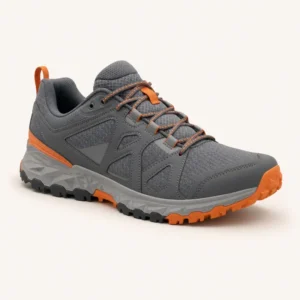
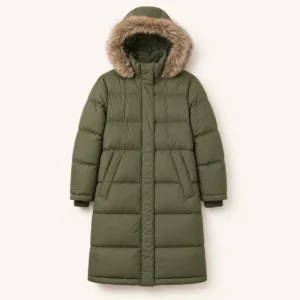
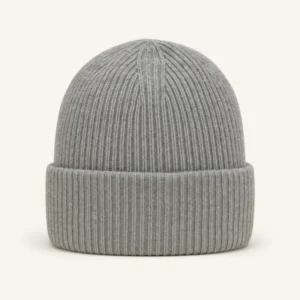
Sherpa Bomber$168Ridge Boot$189Canvas Pack 25L$96
Ihre AnfrageZeigen Sie Kunden, wie nah ihr Warenkorb am Gratisversand ist.WerWarenkorb unter $75WannBeim SeitenaufrufWie oftBis zum SchließenRegeln geschrieben · live für diesen Besucher
Saltway.ReisezieleAngeboteReisenAnmelden
Frühling in EuropaParis ohne GedrängeTermine ansehen
Planen Sie noch Paris?Preisalarm für Ihre Reisedatenyou@email.comAlarm setzenNein danke
Ihre AnfrageWenn jemand, der sich Paris zweimal angesehen hat, die Seite verlassen will, bieten Sie einen Preisalarm an.WerParis zweimal angesehenWannExit-IntentWie oftEinmal pro Besucher, für immerRegeln geschrieben · live für diesen Besucher
Test endet Freitag20-minütiges Setup-Gespräch buchenmit Dana, Ihrer Onboarding-AnsprechpartnerinZeit wählen
Ihre AnfrageTestnutzer zurück auf der Preisseite: Bieten Sie vor Ende der Testphase ein Einrichtungsgespräch an.WerTestaccount, aus Ihrem CRMWannAuf der PreisseiteWie oftBis zur BuchungRegeln geschrieben · live für diesen Besucher
RoutewisePlattformLösungenKundenDemo buchen
Software für RoutenplanungJede Route an einem Ort planenDemo buchen
Für LogistikteamsSo planen Flotten ihre Woche zentralFallstudie lesen
Ihre AnfrageBesucher aus Logistikunternehmen: Zeigen Sie ihnen auf der Startseite die Logistik-Fallstudie.WerBranche: LogistikWoStartseite, in der SeiteWie oftBei jedem BesuchRegeln geschrieben · live für diesen Besucher
So funktioniert es
Ein Editor, fünf Schritte. Nichts geht live, bevor Sie es sagen.
Wer es sieht, was es zeigt, sein Design und wann es sich öffnet — stellen Sie es selbst ein oder überlassen Sie es der KI. Kein Besucher sieht etwas, bevor Sie veröffentlichen.
Lassen Sie es von der KI bauen — beschreiben Sie es in einem Satz und prüfen Sie dann jeden Schritt, den sie ausfüllt.
Oder richten Sie jeden Schritt selbst ein
Trailrunner · wiederkehrende BesucherWer es siehtWas es zeigtDas DesignWann und wie oftPrüfen, freigeben
Wiederkehrende Besucher, die sich Schuhe angesehen und noch nicht gekauft habenRegeln erstellen
EinschließenBesuchsnummer2 oder mehrEinschließenBesuchte SeitenSchuhe · beliebiger BesuchAusschließenGekauftAlles
Zielgruppe in Worten
Wiederkehrende Besucher, die Schuhe angesehen und nie gekauft haben.
ZielgruppenprognoseWürden passenWürden nicht
Mit einer Vorlage beginnenRegeln aus einer Kampagne kopierenÜberschneidungen: keine
Was soll es zeigen?
Popup, Banner & HTMLCanvas BuilderEin Lead-FormularLeiste für Gratisversand & StufenEine Schaltfläche „Benachrichtigen“Wörter und Bilder ersetzen
Alle Aktionen ansehenEmpfehlungenSeite bearbeitenCoupon
Die Trail-Woche beginnt jetztNeue Trailrunner, gemacht für den langen Aufstieg021437TRAIL15Trailrunner shoppen
Mit KI schreibenNeue Trailrunner, gemacht für den langen AufstiegVerwendenIhr nächster Trail beginnt hierVerwendenLeichtere Schuhe für längere StreckenVerwenden
Variationen pro ZielgruppeNur TelefoneSprachen
Bei AnkunftBeim SeitenaufrufNach Verzögerung anzeigenBei InteraktionNach Scrollen auf 60%Wenn sie aufhören zu scrollenBei Exit-IntentDesktop — Cursor verlässt die SeiteMobil — Tippen auf Zurück
KampagnenlimitJedes Mal zeigenEinmal pro SitzungEinmal pro Besucher, für immerEin paar Mal, dann eine PauseStoppt nach einem KlickStoppt nach dem Schließen
v2 · Livev3 · StagingÄnderungen in Staging speichernv3 live veröffentlichen
Nur für MitgliederDer Sale öffnet eine Stunde früherTreten Sie kostenlos bei und shoppen Sie vor allen anderen.012209EARLY10 KopierenKostenlos beitreten
Countdown
Aus Blöcken bauen
Der Canvas Builder startet mit einem fertigen Design — einem Coupon, einer Sale-Ankündigung, einem Exit-Intent-Angebot, einer Begrüßung beim ersten Besuch — oder mit einer leeren Canvas. Stapeln Sie Überschriften, Countdowns, Coupons, Formulare, ein Glücksrad, Produktempfehlungen, Social Proof oder einen Gratisversand-Fortschrittsbalken; zeigen Sie ein Element nur auf Telefonen oder ändern Sie mit Variationen einen Wert pro Zielgruppe, im selben Design.
1 Worum es geht2 Das Bild3 Der Text
Ihre ProdukteWarme Lagen für den ersten FrostZwiebellook für die ersten kalten MorgenDie Auswahl zum ersten FrostLagen entdecken
Drei Varianten, die stärkste zuerstKein Rabatt, den das Design nie angeboten hat
Lassen Sie die KI Text und Bild erstellen
Mit KI schreiben liefert drei Varianten für jeden Text, im Ton Ihrer Website, und behält jede Variable bei — und lässt jede Zahl weg, die das Design nie angeboten hat, damit nie ein Rabatt erfunden wird. Mit KI erstellen macht das Bild aus Ihren eigenen Produktfotos oder zeichnet eine Szene nach einer Beschreibung; Dieses Banner mit KI erstellen erledigt beides in drei Schritten. Gespeichert wird erst, wenn Sie speichern.
Lieber einen fertigen Look? Der klassische Popup, Banner & HTML Builder hat Hunderte Vorlagen, und Ihr eigenes HTML und CSS ist jederzeit willkommen. Jedes Design spricht jede Sprache Ihrer Website — ein Design, der Text in der Sprache jedes Besuchers.
Targeting, Auslöser und Limits
Der richtige Besucher, der richtige Moment. Dann ist Schluss.
Sagen Sie in einem Satz, wer es sehen soll. Wählen Sie den Moment, in dem es sich öffnet, und wie oft es jemand sehen darf — damit aus einem guten Angebot nie Nerverei wird.
Wer: ein Satz, echte Regeln
Beschreiben Sie die Zielgruppe in einfachen Worten, und die KI schreibt die Regeln — angesehene Seiten, Warenkorb, Herkunft, Standort, Gerät, das Unternehmen, für das jemand arbeitet, Ihre CRM-Felder, Verhalten und über 70 Echtzeit-Signale insgesamt. Jede Regel bleibt lesbar und bearbeitbar, mit einer Live-Prognose, wer passen würde.
Wann: der passende Moment
Beim Seitenaufruf, nach einer Verzögerung oder bei Inaktivität; bei einer Scrolltiefe oder wenn jemand zum Lesen aufhört zu scrollen; bei Exit-Intent — der Cursor verlässt die Seite am Desktop, das Tippen auf Zurück am Telefon; bei einem Ereignis Ihrer Website oder bei einem Klick.
Wie oft: begrenzt, damit es aufhört
Stopp nach so vielen Aufrufen, nach einem Klick oder nach dem Schließen; einmal pro Sitzung oder einmal für immer. Ein Kampagnenlimit zählt alle Pop-ups der Kampagne zusammen, und Zielgruppengruppen entscheiden, welche Kampagne gewinnt, wenn zwei denselben Besucher wollen.
Ein Besucher, ein BesuchRegeln, Auslöser und Limits entscheiden
12:04Kommt von Ihrem NewsletterWillkommensleiste gezeigtHerkunft: Newsletter
12:06Scrollt über 60%Anmelde-Pop-up zurückgehaltenBereits angemeldet
12:09Warenkorb erreicht $63Gratisversand-Leiste: noch $12Warenkorb unter $75
12:11Cursor geht zu den TabsExit-Angebot übersprungenIn dieser Sitzung schon gesehen
12:12Legt eine Mütze dazuLeiste: Gratisversand freigeschaltetZiel erreicht
GezeigtZurückgehaltenLimit erreicht
Fertige Designs
Jede Art von Anliegen, bereit zum Einsetzen.
Designs für die Aufgaben, die Banner und Pop-ups am häufigsten erfüllen — einmal eingesetzt, ist jedes ein normales Design, und jedes Wort und jede Farbe gehört Ihnen.
Herbst-Sale — 20% auf OberbekleidungJetzt shoppenKostenlose Rücksendung, das ganze JahrDetails
Ankündigungsleiste
Ein schmaler Streifen oben oder unten für Sales, Versand und News: sechs Farbvorlagen, zwei Buttons und ein Schließen, das geschlossen bleibt.
Noch $12 bis zum GratisversandGratisversand freigeschaltet Warenkorb $63 → $81
Leiste für Gratisversand & Stufen
Liest den Warenkorb live und zeigt jedem Kunden, wie weit er vom Gratisversand oder der nächsten Stufe entfernt ist — oben, im Warenkorb und unter „In den Warenkorb“.
Drehen für ein Geschenkyou@email.comAm Glücksrad drehen
Anmeldeformular & Glücksrad
Eine Anmeldekarte oder -leiste, ein Kontakt- oder Event-Anmeldeformular, dessen Fragen sich nach den Antworten richten, und ein Glücksrad, das sich öffnet, sobald die E-Mail gesendet ist.
Ein gemeinsamer Code, ein Code aus Ihrer Liste, ein eindeutiger Code für jeden Besucher oder ein geschützter Code, der im Checkout angewendet und nie angezeigt wird.
Alpine Parka · LIn Ihrer Größe ausverkauftBenachrichtigen, wenn wieder daFertig – wir schicken Ihnen eine E-Mail.
Wieder verfügbar & Preissenkungen
Ein Button „Benachrichtigen“ neben „In den Warenkorb“. Personyze beobachtet Ihren Katalog und informiert per E-Mail, Browser-Benachrichtigung oder beim nächsten Besuch.
Waypoint Larimer StreetJetzt geöffnet · bis 20 UhrHat den Ridge Boot in Ihrer GrößeRoute
Die nächste Filiale
Die nächste Filiale jedes Besuchers: geöffnet oder nicht, die heutigen Öffnungszeiten, der Weg dorthin — und zuerst die Filialen, die haben, was er sich gerade ansieht.
Sie haben eine ganze Liste von Angeboten? KI-Promotion-Manager wählt für jeden Besucher das Angebot, bei dem er am ehesten kauft, und vergibt seinen eigenen Code — in denselben Designs, Platzierungen und Limits.
Sehen, was funktioniert
Sehen Sie, was funktioniert. Und machen Sie es immer besser.
Jedes Banner und Pop-up berichtet, was es bewirkt hat. Testen Sie Versionen, wenn Sie wissen wollen, welche Sie behalten — Tests sind da, wenn Sie sie brauchen.
Reporting & Tests
Die Zahlen jeder Kampagne und die Version, die sich lohnt — auf einem Bildschirm.
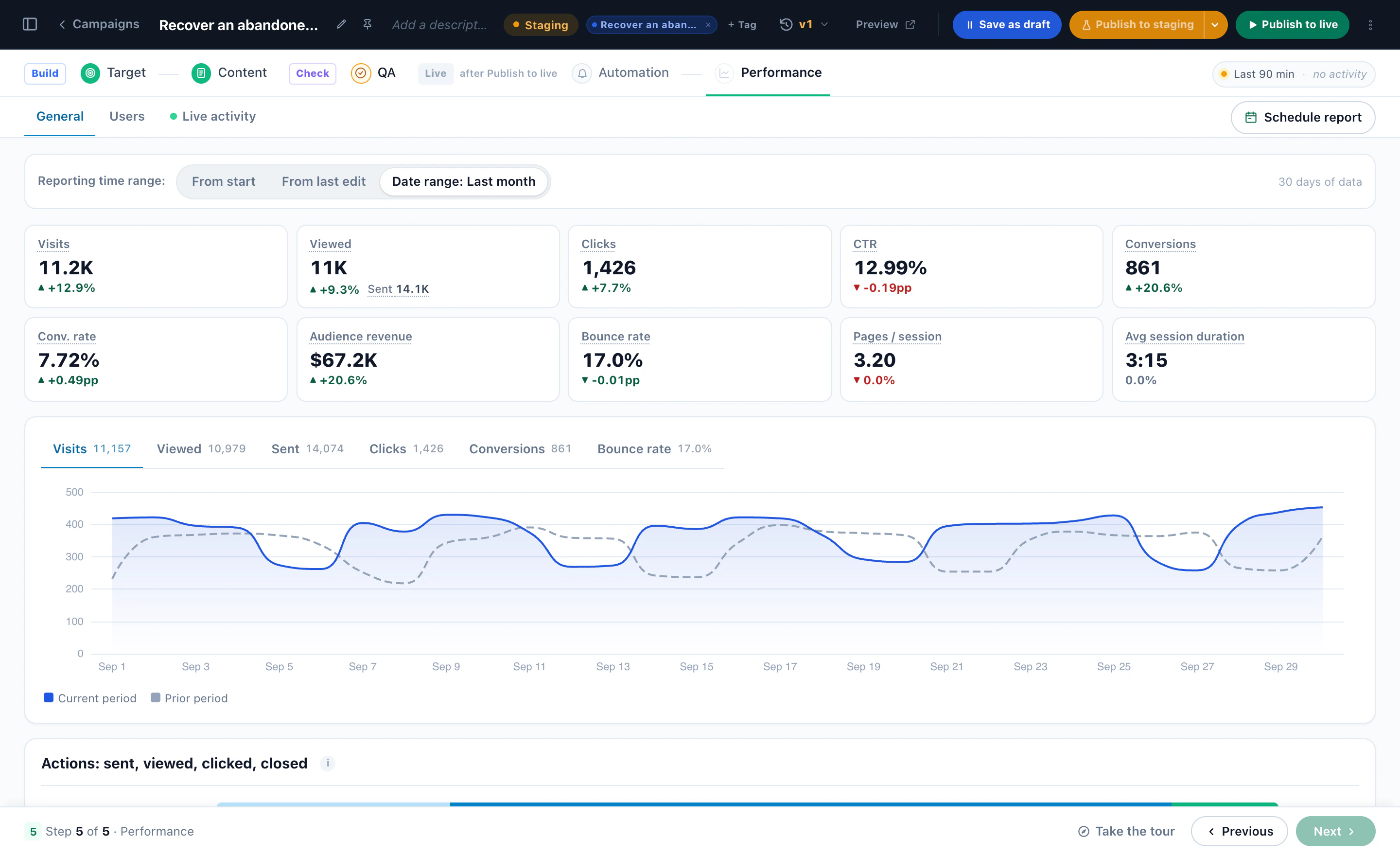
Aufrufe — nur gezählt, wenn es wirklich auf dem Bildschirm war —, Klicks, Klickrate und Conversions, Tag für Tag und für jedes Pop-up, im Vergleich zum Vorzeitraum; exportiert oder nach Zeitplan verschickt. Jeder Aufruf kann den Besuch zusätzlich markieren, direkt in Ihrem Session-Recording-Tool, damit Sie sehen, was die Leute danach getan haben.
Sie wollen wissen, welche Version Sie behalten sollen? Schalten Sie einen Test ein, wann Sie wollen: zwei oder drei Versionen, eine Gruppe, die keine davon sieht, und ein Gewinner, sobald die Zahlen eindeutig sind — von Ihnen bestimmt oder automatisch, und der Traffic geht zu ihm.
Trailrunner · wiederkehrende BesucherLiveLetzte 14 Tage
Angesehen4,812wirklich auf dem BildschirmKlicks391auf seinen ButtonsKlickrate8.1%Klicks ÷ AufrufeConversions126Besuche mit erreichtem Ziel
Angesehen · Tag für Tag
Jeder Aufruf markiert inClarityHotjarFullStory+7 weitere
A/B-Test · optionalGratisversand-Leiste: zwei VersionenLäuft · Tag 12
AKostenloser Versand ab 75 $
BNoch $12 bis zum Gratisversand
–Original · sieht keine
ZielKäufeEntscheidetAusgewogenAutomatische WahlAn
B gewinnt · der Traffic geht zu B
Mehr Möglichkeiten
Mehr Möglichkeiten mit jedem Banner.
Bearbeiten Sie es, während es läuft, sehen Sie es mit den Augen eines Besuchers, sprechen Sie jede Sprache — und die Bausteine, die ein Pop-up öffnenswert machen.
v2 · Livev3 · Stagingv3 live veröffentlichen
Staging neben Live
Ändern, während es läuft
Bearbeiten Sie eine Live-Kampagne, ohne sie zu stoppen: Ihre Änderungen warten in einer Staging-Version, bis Sie sie veröffentlichen, und Live-Besucher behalten die alte.
Wählen Sie einen echten Besucher, einen neuen oder jemanden, über den nichts bekannt ist, und sehen Sie die Kampagne so, wie er sie bekäme — dann starten Sie den QA-Simulator.
StandardEnglishEspañolKostenloser Versand ab 75 $Free shipping over $75Envío gratis desde 75 $
Sprachen
Die Sprache jedes Besuchers
Geben Sie dem Text eines Designs eine Version pro Sprache — nach der Adresse der Seite oder dem Browser des Besuchers. Es zählt weiter als eine Kampagne.
Kostenlose Rücksendung↓Kostenlose Rücksendung in Denver
Text ersetzen
Wörter auf allen Seiten austauschen
Finden Sie eine Phrase, einen Link oder ein Bild und setzen Sie für die Besucher, die Sie ansprechen, etwas anderes ein — feste Wörter oder ihre Stadt oder ihren Namen.
Setzen Sie ein Empfehlungs-Widget, ein Angebot, ein Formular oder Ihre Bewertungen in ein Canvas-Design. Jedes läuft für sich und zählt in seinem eigenen Bericht.
★★★★★„Warm auf dem Grat, leicht im Rucksack.“Verifizierter Käufer
Bewertungen
Belege neben dem Angebot
Zeigen Sie neben dem Button des Pop-ups echte Bewertungen von Kunden, die dem jeweiligen Besucher ähneln, oder bitten Sie nach einem Kauf um eine Bewertung.
Zählen Sie bis zu einem festen Datum oder starten Sie für jeden Besucher einen Timer; bei null bleibt er auf null stehen, zeigt eine Nachricht oder verschwindet.
Mobile Wochenend-BesucherÜber E-Mail zurückgekehrtNur-Sale-Käufer
Zielgruppen, für Sie gefunden
Gruppen, an die Sie nicht gedacht hätten
Die Zielgruppen-Erkennung findet in Ihrem eigenen Traffic die Gruppen, die sich anders verhalten; jede kommt als eine Regel ins Targeting einer Kampagne.
Sehen Sie, wie ein Banner von Anfang bis Ende entsteht, dann die Schritte einzeln — wer es sieht, was es zeigt, sein Design, wann es sich öffnet —, die Prüfung vor dem Livegang und was es eingebracht hat. Echte Ansichten und Filme aus dem Panel.
EinrichtenPrüfen und testenErgebnisse
In voller Größe öffnen ↗
Einrichten
Ein Startseiten-Banner, von Anfang bis Ende 3:08
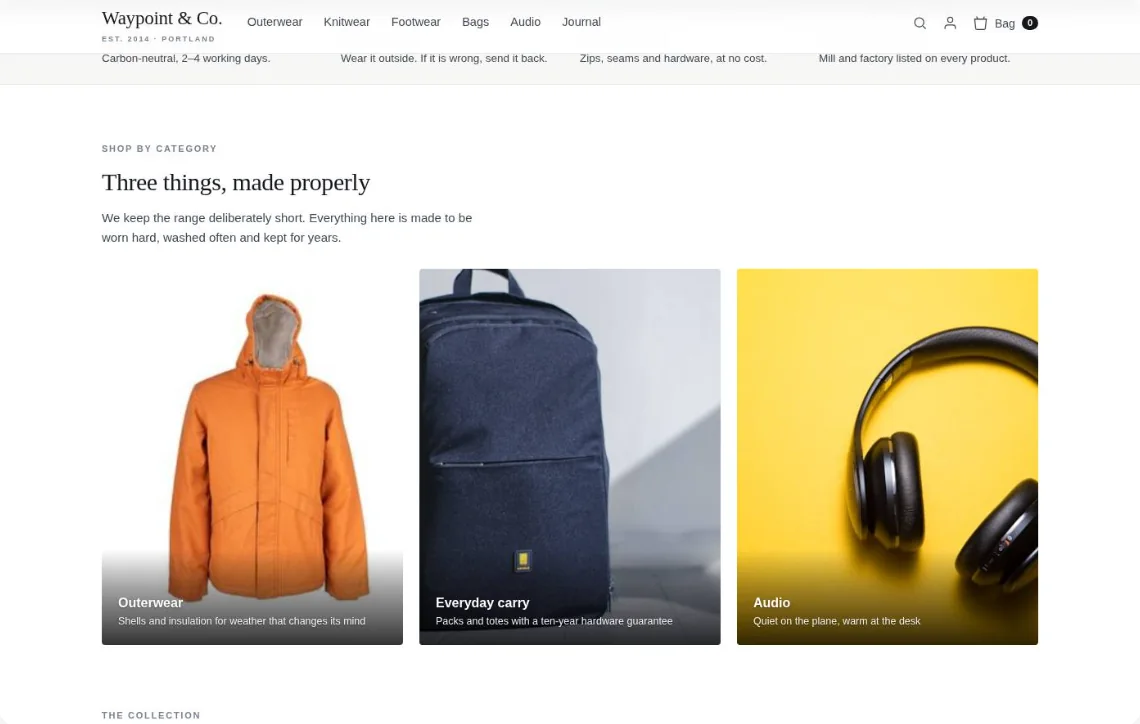
Kunden, die sich Schuhe angesehen haben, kommen auf die Startseite zurück und finden ein Banner, das für sie geschrieben ist — die Zielgruppe, das Banner, ein neuer Platz auf der Seite und der Shop vorher und nachher.
Einrichten
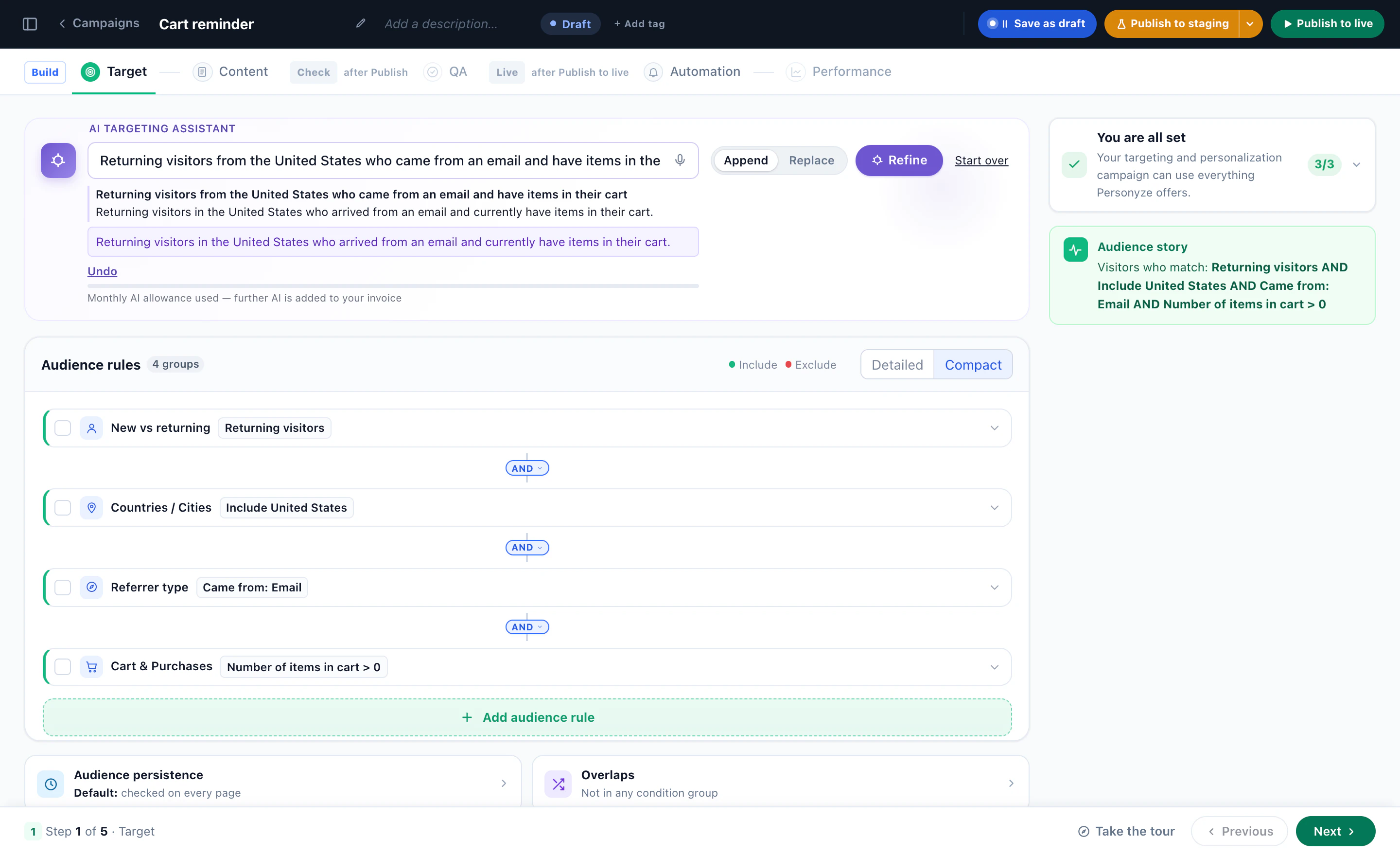
Targeting: Die KI schreibt die Regeln aus einem Satz 1:47
Ein Satz wird zu Zielgruppenregeln, die Sie lesen und ändern können — Und/Oder-Logik, eine von Hand hinzugefügte Regel und die Prognose auf echtem Shop-Traffic.
Einrichten
Wer es sieht — in einem Satz
„Wiederkehrende Besucher aus den USA, die über eine E-Mail kamen und Artikel im Warenkorb haben“ wurde zu vier Regeln, und die Zielgruppe wird in einfachen Worten zurückgemeldet.
Einrichten
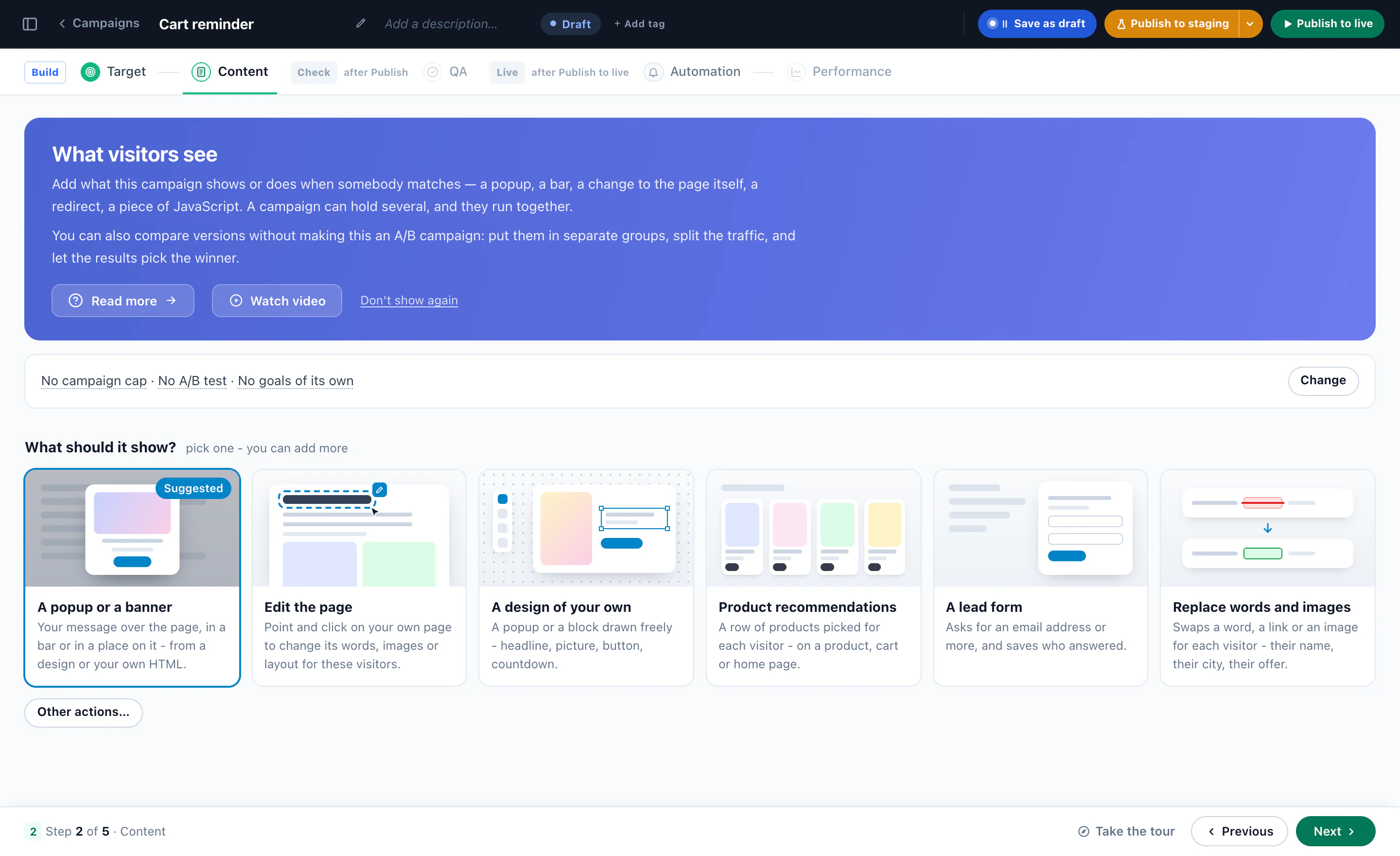
Was soll es zeigen?
Ein Pop-up oder Banner, eine Änderung an der Seite, ein eigenes Design, Produktempfehlungen, ein Lead-Formular oder Texte und Bilder, die pro Besucher ausgetauscht werden.
Einrichten
Der Canvas Builder: ein Pop-up aus Blöcken 1:33
Ein fertiges Design, Text auf der Canvas bearbeitet, ein Countdown hinzugefügt, der Look des Containers — dann, wo es hinkommt.
Einrichten
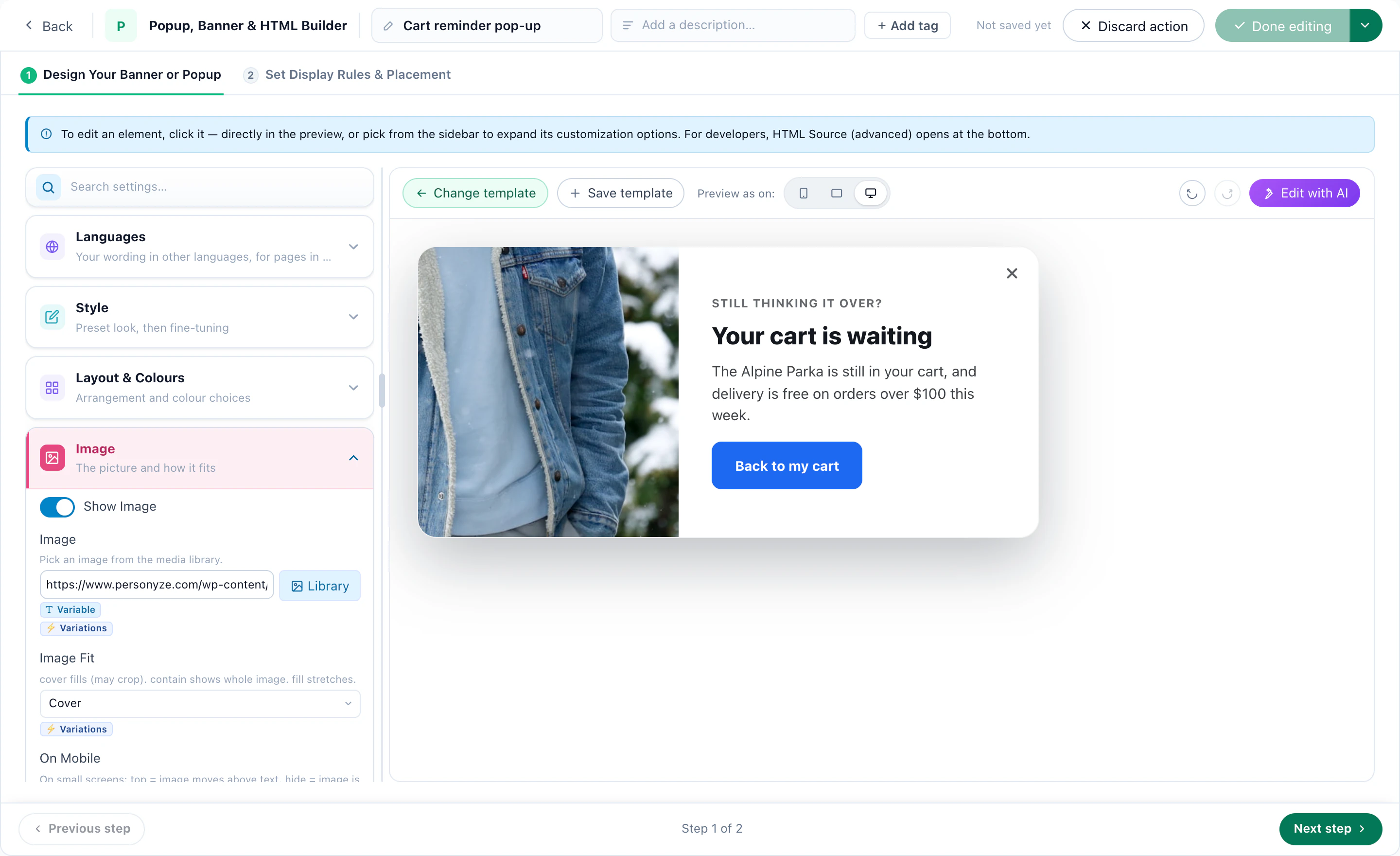
Das Pop-up im Designer
Eine ausgefüllte Vorlage — Foto, Überschrift, Textzeile und Button — mit den Einstellungen daneben.
Einrichten
Personalisierungsaktionen hinzufügen: Design und Platzierung 2:36
Eine Aktion wird einer Kampagne hinzugefügt, gestaltet und auf der Seite platziert — kommentiert, im echten Panel.
Einrichten
Anzeigeregeln: wo es erscheint, wann es sich öffnet und wie oft 2:21
Wo auf der Seite es erscheint, wie es sich verhält, kombinierte Auslöser, die Frequenzlimits, die es stoppen, und die Seiten, auf denen es läuft.
Einrichten
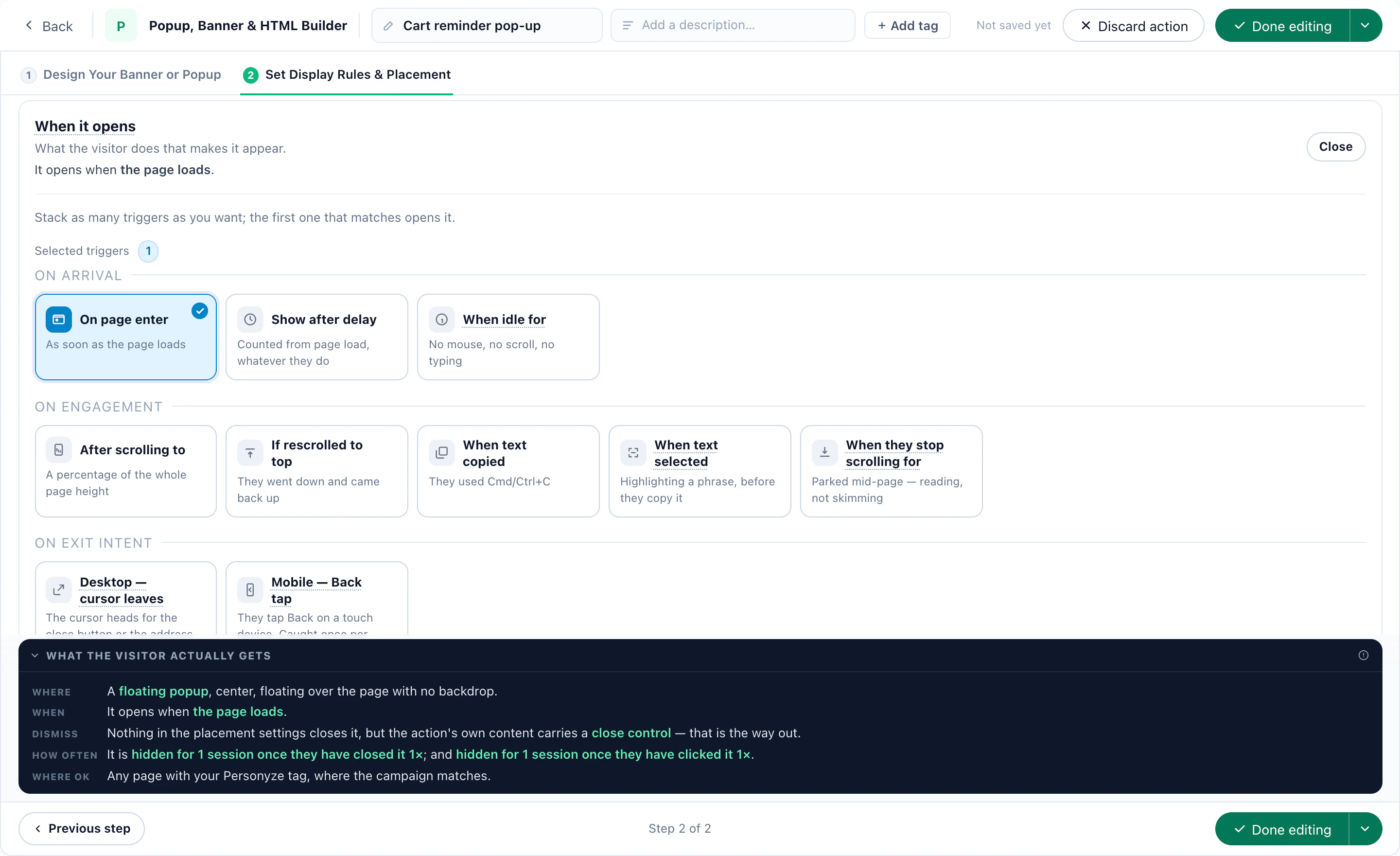
Wann es sich öffnet und wie oft
Bei Ankunft, bei Interaktion oder bei Exit-Intent, samt der Angabe, wie oft jeder Besucher es sehen darf — und was der Besucher tatsächlich bekommt, in einfachen Worten.
Einrichten
Besucher begrüßen, die über Ihren Newsletter kommen 2:01
Eine Leiste für die Besucher, die über Ihren Newsletter kamen, ausgerichtet nach dem Link, den sie geklickt haben.
Prüfen und testen
Vorschau und Simulator, bevor es jemand sieht 2:55
Sehen Sie eine Kampagne auf Ihrer eigenen Website als jede Art von Besucher in der Vorschau, sehen Sie, warum sie erscheinen würde oder nicht, und starten Sie den Simulator, bevor Sie für alle veröffentlichen.
Prüfen und testen
A/B-Tests: zwei Versionen, eine Kontrollgruppe, die Zahlen entscheiden 2:19
Zwei Versionen einer Shop-Leiste in den Gruppen A und B, eine Original-Gruppe, die keine sieht, der Gewinner nach Käufen gewählt und die Veröffentlichung in Staging.
Ergebnisse
Was es eingebracht hat
Besuche, Aufrufe, Klicks, Conversions und Umsatz, jeweils im Vergleich zum Vorzeitraum, und der Monat Tag für Tag.
1 / 13
Ansichten und Filme aus einem Personyze-Demoshop.
Kostenloses KI-Tool · Inspire me
Entdecken Sie Banner- und Pop‑up-Ideen für Ihre Website.
Nicht sicher, was Sie zeigen sollen oder wem? Geben Sie Inspire me Ihre Adresse. Es liest Ihre Seiten so, wie ein Erstbesucher sie sieht, und schreibt die Banner und Pop-ups, die sich lohnen: was Sie zeigen, wem, wo und wie Sie es messen.
Gefällt Ihnen eine Idee? Beschreiben Sie sie in einem Satz unter Neue Kampagne und KI fragen wählt die passende Kampagne.
Was kann ich mit den Bannern und Pop-ups von Personyze erstellen?
Pop-ups mitten auf der Seite, fixe Leisten oben oder unten, Slide-ins aus einer Ecke und Banner in der Seite — mit einem Sale oder einer Ankündigung, einer Gratisversand-Leiste, die den Warenkorb liest, einem Anmeldeformular oder Glücksrad, einem Gutscheincode, einem Countdown, Produktempfehlungen, einem Button für die Wiederverfügbarkeit, der nächsten Filiale des Besuchers oder einer Fallstudie und Demo-Einladung für Geschäftsbesucher. Jedes wird nur den Besuchern gezeigt, die Sie wählen, in dem Moment, den Sie wählen.
Brauche ich einen Entwickler?
Nein. Sobald der Personyze-Tracking-Code auf Ihrer Website ist, bauen, targeten und veröffentlichen Sie im Panel: mit einem fertigen Design, aus Blöcken im Canvas Builder, oder mit KI, die den Text schreibt und das Bild erstellt. Wenn Sie möchten, können Sie weiterhin Ihr eigenes HTML, CSS und JavaScript schreiben.
Wie wähle ich, wer ein Pop-up sieht?
Beschreiben Sie die Zielgruppe in einfachen Worten — „wiederkehrende Besucher, die sich Schuhe angesehen und nicht gekauft haben“ —, und der KI-Targeting-Assistent schreibt die Regeln. Jede Regel bleibt lesbar und bearbeitbar: angesehene Seiten, Warenkorb, Traffic-Quelle, Standort, Gerät, Ihre CRM-Felder und mehr, verknüpft mit und / oder, ein- oder ausgeschlossen, mit einer Live-Prognose, wer passen würde. Mehr dazu: verhaltensbasiertes Targeting.
Wann öffnet es sich?
Sie entscheiden: beim Seitenaufruf, nach einer Verzögerung oder wenn der Besucher inaktiv ist; bei einer Scrolltiefe, wenn er nach oben zurückscrollt oder zum Lesen aufhört zu scrollen; bei Exit-Intent — der Cursor verlässt das Fenster am Desktop, das Tippen auf Zurück am Telefon; bei einem Ereignis, das Ihre Website sendet; oder bei einem Klick oder Hover. Dieselben Auslöser funktionieren für jedes Format.
Wie verhindere ich, dass Pop-ups Besucher nerven?
Mit Limits. Eine Aktion kann nach so vielen Aufrufen, nach einem Klick oder nach dem Schließen stoppen, und ein Kampagnenlimit zählt alle Pop-ups einer Kampagne zusammen: einmal pro Sitzung, einmal pro Besucher für immer oder ein paar Mal, dann eine Pause. Wollen zwei Kampagnen denselben Besucher, entscheiden Zielgruppengruppen, welche gewinnt. So funktionieren Frequenzlimits.
Kann die KI es schreiben und gestalten?
Ja. Mit KI schreiben liefert drei Varianten für jeden Text eines Designs, im Ton Ihrer Website, und verwirft jede Variante, die eine Zahl verspricht, die das Design nie angeboten hat. Mit KI erstellen macht ein Bild aus Ihren eigenen Produktfotos oder nach einer Beschreibung, und Dieses Banner mit KI erstellen gestaltet ein ganzes Banner neu — Bild und Text — in drei Schritten. Gespeichert wird erst, wenn Sie speichern. Mit KI schreiben und zeichnen.
Kann ein Pop-up Gutscheincodes ausgeben?
Ja: ein gemeinsamer Code für alle, je ein Code aus einer Liste, die Sie hinzufügen, ein eindeutiger Code für jeden Besucher (der auch in Ihrem Shop angelegt wird, wenn Sie ihn verbinden), ein Code aus Ihrer Coupon-Engine oder ein geschützter Code, der in Ihrem Checkout angewendet und nie angezeigt wird. Gutscheincodes.
Kann ich eine Live-Kampagne ändern, ohne sie zu stoppen?
Ja. Speichern Sie Ihre Änderungen in Staging, dann warten sie in einer eigenen Version: Sie sehen sie im Staging-Modus, alle anderen sehen weiter die Live-Version, bis Sie die neue veröffentlichen. Bevor etwas live geht, können Sie es als beliebiger Besucher in der Vorschau sehen und den QA-Simulator starten.
Kann ich zwei Versionen testen?
Ja. Schalten Sie in jeder Kampagne A/B-Tests ein: zwei oder drei Versionen, eine Original-Gruppe, die keine davon sieht, ein Ziel wie Käufe und ein Gewinner, den Sie wählen oder der automatisch gewählt wird, sobald das Ergebnis eindeutig ist — der Traffic geht dann zu ihm. A/B-Tests.
Funktioniert es in mehr als einer Sprache?
Ja. Die Karte Sprachen eines Designs enthält eine Version seines Textes für jede Sprache — angezeigt nach der Adresse der Seite, etwa /nl/, oder nach der Browsersprache des Besuchers —, während das Design selbst eines bleibt. Alles zählt weiter in der einen Kampagne.
Banner & Pop-ups oder KI-Promotion-Manager?
Banner & Pop-ups sind für Inhalte, die Sie selbst targeten: Sie entscheiden, wer jedes Banner oder Pop-up sieht, wo und wann. KI-Promotion-Manager ist für eine Liste von Angeboten: Die KI wählt für jeden Besucher das Angebot, bei dem er am ehesten kauft, vergibt eigene Codes und misst das Ergebnis. Beide nutzen dieselben Designs, Platzierungen, Auslöser und Limits.
Exit-IntentBevor Sie gehen — 10% auf Ihre erste BestellungCode senden
Wiederkehrender BesucherNeue Trailrunner in Ihrer GrößeZum Trail-Shop
Warenkorb unter $75Noch $12 bis zum GratisversandWeiter einkaufen
Wollte informiert werdenWieder in Ihrer Größe: der Alpine ParkaAnsehen
Erster BesuchNeu hier? Gratisversand für Ihre erste BestellungJetzt einkaufen
Logistik-AccountsRoutenplanung für Flotten wie IhreFallstudie lesen
Exit-IntentBevor Sie gehen — 10% auf Ihre erste BestellungCode senden
Wiederkehrender BesucherNeue Trailrunner in Ihrer GrößeZum Trail-Shop
Warenkorb unter $75Noch $12 bis zum GratisversandWeiter einkaufen
Wollte informiert werdenWieder in Ihrer Größe: der Alpine ParkaAnsehen
Erster BesuchNeu hier? Gratisversand für Ihre erste BestellungJetzt einkaufen
Logistik-AccountsRoutenplanung für Flotten wie IhreFallstudie lesen
Wollte informiert werdenWieder in Ihrer Größe: der Alpine ParkaAnsehen
Erster BesuchNeu hier? Gratisversand für Ihre erste BestellungJetzt einkaufen
Logistik-AccountsRoutenplanung für Flotten wie IhreFallstudie lesen
Von Ihrer Trail-AnzeigeFür den langen AufstiegZum Trail-Shop
Sale endet heute Nacht02 : 14 : 37 bis zum Ende des Herbst-SalesZum Sale
Oberbekleidung angesehenZwiebellook für den ersten FrostLagen entdecken
Wollte informiert werdenWieder in Ihrer Größe: der Alpine ParkaAnsehen
Erster BesuchNeu hier? Gratisversand für Ihre erste BestellungJetzt einkaufen
Logistik-AccountsRoutenplanung für Flotten wie IhreFallstudie lesen
Von Ihrer Trail-AnzeigeFür den langen AufstiegZum Trail-Shop
Sale endet heute Nacht02 : 14 : 37 bis zum Ende des Herbst-SalesZum Sale
Oberbekleidung angesehenZwiebellook für den ersten FrostLagen entdecken
Von Ihrer Trail-AnzeigeFür den langen AufstiegZum Trail-Shop
Sale endet heute Nacht02 : 14 : 37 bis zum Ende des Herbst-SalesZum Sale
Oberbekleidung angesehenZwiebellook für den ersten FrostLagen entdecken
In der Nähe einer FilialeLarimer Street hat den Ridge Boot in Ihrer GrößeRoute
TestaccountIhre Testphase endet Freitag — buchen Sie ein EinrichtungsgesprächZeit wählen
Exit-IntentPlanen Sie noch Paris? Preisalarm erhaltenAlarm setzen
Von Ihrer Trail-AnzeigeFür den langen AufstiegZum Trail-Shop
Sale endet heute Nacht02 : 14 : 37 bis zum Ende des Herbst-SalesZum Sale
Oberbekleidung angesehenZwiebellook für den ersten FrostLagen entdecken
In der Nähe einer FilialeLarimer Street hat den Ridge Boot in Ihrer GrößeRoute
TestaccountIhre Testphase endet Freitag — buchen Sie ein EinrichtungsgesprächZeit wählen
Exit-IntentPlanen Sie noch Paris? Preisalarm erhaltenAlarm setzen
In der Nähe einer FilialeLarimer Street hat den Ridge Boot in Ihrer GrößeRoute
TestaccountIhre Testphase endet Freitag — buchen Sie ein EinrichtungsgesprächZeit wählen
Exit-IntentPlanen Sie noch Paris? Preisalarm erhaltenAlarm setzen
Drehen und gewinnenDrehen für ein GeschenkAm Glücksrad drehen
Kam von der PreisseiteSprechen Sie mit uns über Tarife für Ihr TeamDemo buchen
MitgliederDer Sale öffnet für Sie eine Stunde früherKostenlos beitreten
In der Nähe einer FilialeLarimer Street hat den Ridge Boot in Ihrer GrößeRoute
TestaccountIhre Testphase endet Freitag — buchen Sie ein EinrichtungsgesprächZeit wählen
Exit-IntentPlanen Sie noch Paris? Preisalarm erhaltenAlarm setzen
Drehen und gewinnenDrehen für ein GeschenkAm Glücksrad drehen
Kam von der PreisseiteSprechen Sie mit uns über Tarife für Ihr TeamDemo buchen
MitgliederDer Sale öffnet für Sie eine Stunde früherKostenlos beitreten
Drehen und gewinnenDrehen für ein GeschenkAm Glücksrad drehen
Kam von der PreisseiteSprechen Sie mit uns über Tarife für Ihr TeamDemo buchen
MitgliederDer Sale öffnet für Sie eine Stunde früherKostenlos beitreten
Exit-IntentBevor Sie gehen — 10% auf Ihre erste BestellungCode senden
Wiederkehrender BesucherNeue Trailrunner in Ihrer GrößeZum Trail-Shop
Warenkorb unter $75Noch $12 bis zum GratisversandWeiter einkaufen
Drehen und gewinnenDrehen für ein GeschenkAm Glücksrad drehen
Kam von der PreisseiteSprechen Sie mit uns über Tarife für Ihr TeamDemo buchen
MitgliederDer Sale öffnet für Sie eine Stunde früherKostenlos beitreten
Exit-IntentBevor Sie gehen — 10% auf Ihre erste BestellungCode senden
Wiederkehrender BesucherNeue Trailrunner in Ihrer GrößeZum Trail-Shop
Warenkorb unter $75Noch $12 bis zum GratisversandWeiter einkaufen
Loslegen
Die richtige Botschaft für jeden Besucher — im passenden Moment.
Pop-ups, Leisten, Slide-ins und Banner, die wissen, wer hinsieht und wann Schluss ist. Nennen Sie uns Ihre Website, und Inspire me schreibt die ersten, die sich lohnen.

 4.8
 4.6

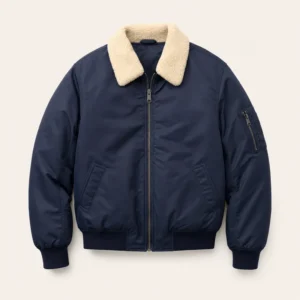 Sherpa Bomber$168
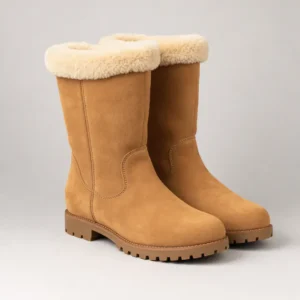 Ridge Boot$189
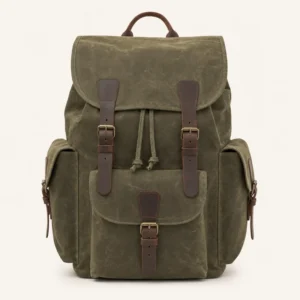 Canvas Pack 25L$96

 Algarve-Küste7 Nächte
 New York5 Nächte