
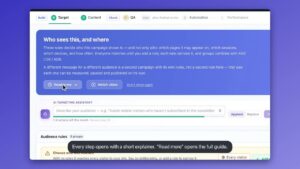
Banner email che si aggiornano all'apertura.
Un playbook per banner email in tempo reale — mostra immagini, offerte e countdown che riflettono dati in tempo reale nel momento esatto in cui ogni email viene aperta.
Inizia ora →1Guida pratica: banner email all'apertura
Questo processo ti permette di incorporare un banner HTML dinamico in qualsiasi template email di terze parti. A differenza delle immagini statiche standard, questi banner cambiano in base a chi apre l'email e quando la aprono. Per iniziare, seleziona la « Aggiungi banner personalizzato a email di terze parti » procedura guidata.
Prerequisiti
Per consegnare banner mirati, devi avere:
- Codice di tracking: Il tracker Personyze installato sul tuo sito per catturare comportamento e posizione dell'utente.
- Identificazione utente: Un metodo per collegare il destinatario dell'email al suo profilo on-site (es. passando
?utm_email=user@test.comal click o catturando i dati di login). - Dati/feed (opzionale): Necessario solo se vuoi estrarre immagini di prodotti dinamicamente; altrimenti, le immagini statiche funzionano bene per i banner.
Esempi reali
- Basato sulla posizione: Se il visitatore viene da New York, renderizza un banner che mostra l'Empire State Building con un overlay di testo « Incontriamoci a NYC ».
- Basato sul settore: Se l'utente è contrassegnato come « Sanità » nel tuo CRM, mostra un banner con un caso di studio medico invece di un prodotto generico.
- Stato dell'account: Se l'utente è un « Free Tier » iscritto, mostra un banner « Passa a Pro - 20% di sconto ». Se è già « Pro », mostra « Nuove funzionalità rilasciate ».
- Basato sul meteo: Se attualmente piove nella posizione dell'utente, mostra un banner che promuove ombrelli o impermeabili.
Riepilogo passo-passo
- Seleziona la procedura guidata: Scegli l'opzione « Aggiungi banner personalizzato ».
- Design: Crea il layout del tuo banner (immagine hero, pulsante CTA, testo).
- Target: Definisci regole (città, settore, tipo di account) per scambiare elementi di contenuto.
- Identifica: Scegli come riconoscere l'utente (email/CRM ID) affinché si applichino le regole di targeting.
- Incorpora: Ottieni il codice, popolalo con variabili dinamiche (Merge Tag) e incollalo nella tua email.
- Analizza: Traccia visualizzazioni, click e conversioni post-click.
2Design e targeting condizionale
Il potere dei banner all'apertura sta nell' Contenuti condizionali. Puoi cambiare qualsiasi aspetto dell'aspetto e del contenuto del template in base ai dati utente.
1. Progetta il template
Usa l'editor WYSIWYG o gli strumenti AI per costruire la struttura base del tuo banner. Assicurati che sia responsive e rispetti le tue linee guida di brand.
2. Applica le regole di targeting (casi d'uso)
Definisci la logica per personalizzare l'esperienza. Esempi:
- Per posizione: « Se il visitatore viene da New York, mostra l'immagine di sfondo 'Empire State Building'. »
- Per tipo di account: « Se l'utente è Free Tier, cambia il testo del CTA in 'Passa a Pro'. »
- Per settore: « Se l'utente viene da Sanità, mostra il banner 'Caso di studio medico'. »
Nota: se nessuna regola corrisponde, viene mostrato un banner « predefinito ». Utile anche se vuoi solo incorporare un banner per il controllo remoto dei contenuti e il tracking senza personalizzazione.
3Riconoscimento utente e sincronizzazione dati
Affinché le regole di targeting (città, settore, ecc.) funzionino, Personyze deve sapere chi sta aprendo l'email.
Prerequisito: Site Data Grab
L'email o il CRM ID passato nel link email deve corrispondere a un profilo utente in Personyze. Questo significa che devi avere Personyze configurato per « catturare » email/ID dell'utente durante le sue visite al sito (tramite form di login, parametri URL o cookie).
Opzioni di riconoscimento
- Email / CRM ID: Il metodo standard per la personalizzazione 1:1. Permette il targeting basato su cronologia e attributi individuali.
- Nessuno (anonimo): Se non passi un ID, il banner mostrerà il Predefinito design. Resta utile per:
- Controllo remoto: Aggiorna l'immagine del banner da Personyze senza cambiare il codice dell'email.
- Tracking delle performance: Traccia visualizzazioni e click in modo centralizzato.
4Ottieni e incorpora il codice
Una volta impostati design e regole, genera lo snippet HTML.
1. Copia il codice
Riceverai un blocco HTML contenente link a immagini dinamiche. Questi link puntano ai server Personyze per renderizzare il banner al momento dell'apertura.
2. Popola le variabili dinamiche
Per abilitare la personalizzazione, devi popolare dinamicamente il codice con l'indirizzo email del destinatario usando i Merge Tag.
Trova il placeholder
email=REPLACE_ME nel codice.Mailchimp: Cambia in
email=*|EMAIL|*Klaviyo: Cambia in
email={{ email }}Salesforce: Cambia in
email=%%emailaddr%%
5QA e anteprima
Verifica la tua logica di targeting prima di inviare la campagna.
Passaggio di simulazione
- Vai alla Passaggio QA nella procedura guidata.
- Inserisci uno specifico Email utente o CRM ID.
- Personyze genererà un'anteprima del banner esattamente come la vedrebbe quell'utente.
Caso di test: inserisci l'email di un cliente noto del settore « Sanità ». Il banner passa all'immagine « Caso di studio medico »?
6Performance e analytics
Personyze traccia l'intero funnel a partire dall'apertura dell'email.
Funzionalità di tracking
- Parametri UTM: Nell'editor del template, puoi avvolgere ogni link con UTM unici (es.
utm_campaign=winter_sale_banner) per trasmettere i dati a Google Analytics. - Dashboard Personyze: Visualizza le metriche interne incluse:
- Visualizzazioni: Numero di volte in cui il banner è stato caricato.
- Click: Numero di click sul banner.
- Conversioni: Obiettivi raggiunti (acquisti, iscrizioni) durante la sessione dopo il visitatore ha cliccato sull'email.
7Esempio: banner retail / e-commerce
Un banner « Flash Sale » che si adatta alla posizione e alla cronologia di acquisto dell'utente.
Passaggio 1: attività del visitatore
Visitatore Mike (mike@example.com) visita il tuo sito da Londra.
- Dati catturati: Posizione (Londra, UK), meteo (pioggia), ultima categoria vista (Giacche).
Passaggio 2: la campagna email
Invii un'email generica « Aggiornamento settimanale » a tutta la tua lista.
Passaggio 3: rendering all'apertura
Mike apre l'email. Il widget banner Personyze controlla il suo profilo.
Un'immagine hero con Impermeabili con il testo « Resta all'asciutto a Londra! » (Regola: posizione + meteo).
Passaggio 4: metrica di performance
Mike clicca sul banner.
- Metrica: « Click sul banner » viene registrato.
- Metrica: « Acquisto » viene attribuito se Mike compra un impermeabile in quella sessione.
8Esempio: banner B2B / SaaS
Targeting degli utenti in base al loro stato dell'account (Free vs. Pro).
Passaggio 1: attività del visitatore
Utente Jane (jane@company.com) accede alla tua piattaforma SaaS.
- Dati catturati: Stato account = « Free Tier », settore = « Marketing ».
Passaggio 2: la campagna email
Invii una « newsletter prodotto » mensile.
Passaggio 3: rendering all'apertura
Jane apre l'email.
Un banner ad alto contrasto che dice: « Sblocca le funzionalità Pro per i team Marketing - 20% di sconto oggi ». (Regola: stato dell'account = Free E settore = Marketing).
(Nota: un utente « Pro » che aprisse la stessa email vedrebbe un banner per « Tutorial avanzati »).
Passaggio 4: metrica di performance
Jane clicca e fa l'upgrade.
- Metrica: « Conversione di obiettivo » (Upgrade) viene tracciata nella dashboard Personyze.
Domande sul playbook, con risposta.
Domande frequenti sui banner email all'apertura. Per il resto, il nostro team è a un messaggio di distanza.
Come cambia il banner email in tempo reale?
Il banner è un link HTML a un'immagine che punta ai server Personyze. Quando l'email viene aperta, controlliamo il profilo o il contesto dell'utente (es. posizione) e generiamo immediatamente l'immagine corretta. Questo significa che il contenuto viene deciso al momento dell'apertura, non quando premi invia.
Devo cambiare il mio template email per ogni campagna?
No. Una volta incorporato il codice Personyze nel tuo template, puoi cambiare immagine del banner, testo o regole di targeting direttamente dalla dashboard Personyze. Il contenuto dell'email si aggiornerà automaticamente senza che tu debba modificare di nuovo il codice HTML.
Posso targetizzare in base al meteo?
Sì. Personyze può rilevare la posizione dell'utente che apre l'email (via IP) e controllare il meteo locale. Puoi impostare regole come « Se piove, mostra il banner Ombrelli », personalizzando efficacemente i contenuti in base all'ambiente immediato dell'utente.
Cosa succede se Personyze non riconosce l'utente?
Se l'ID utente è mancante o l'utente è sconosciuto, Personyze mostrerà il Banner predefinito che hai progettato. Questo garantisce che non appaiano immagini rotte e ti permette comunque di usare il banner per annunci generali.
Funziona su mobile?
Sì. I template creati nell'editor Personyze sono responsive. La generazione dell'immagine si adatta per garantire che il banner appaia correttamente sia su desktop che su dispositivi mobile.
Posso usare GIF animate?
Sì. Puoi caricare GIF come creatività del banner. Particolarmente utile per Timer di countdown (es. countdown fino alla fine di un saldo), che vengono generati in tempo reale al momento dell'apertura.
Come collego il banner a pagine specifiche?
Nel passaggio Design, definisci l' URL di destinazione per il banner. Puoi anche renderlo dinamico — per esempio, se il banner mostra una specifica categoria di prodotti, il link indirizzerà l'utente a quella pagina di categoria.
Posso usare dati CRM per targetizzare il banner?
Sì. Se sincronizzi dati CRM (come « settore », « stato account » o « genere ») con Personyze, puoi creare regole per mostrare banner diversi a segmenti diversi (es. « Mostra banner B2B ai clienti 'Manufacturing' »).
Devo essere uno sviluppatore per configurarlo?
No. L'intero processo usa una procedura guidata passo-passo. Progetti il banner con un editor visuale, imposti le regole con menu a tendina, e poi semplicemente copi e incolli il codice generato nel tuo provider email.
Come testo se le regole funzionano?
Usa la QA e anteprima passaggio nella procedura guidata. Puoi inserire un indirizzo email specifico (es. un utente di test da una città specifica) e vedere esattamente quale variante di banner viene renderizzata per lui.
Funziona con Mailchimp / Klaviyo / Salesforce?
Sì. L'output è HTML standard che funziona con quasi tutti i principali ESP. Devi solo sostituire il placeholder nel codice con il merge tag specifico del tuo ESP (es. *|EMAIL|*).
Posso fare A/B test di banner diversi?
Sì. Puoi configurare un A/B test all'interno di Personyze per servire due design di banner diversi allo stesso segmento di audience e tracciare quale genera più click o conversioni.
Quali metriche posso tracciare?
Personyze traccia Visualizzazioni (quante volte l'email è stata aperta), Click sul banner, e Conversioni (acquisti o obiettivi completati sul sito dopo il click).
Posso sovrapporre testo sull'immagine del banner?
Sì. L'editor WYSIWYG ti permette di aggiungere layer di testo sopra l'immagine di sfondo. Questo testo ti permette di includere variabili dinamiche come il nome dell'utente o un codice coupon direttamente nell'immagine.
Il banner scade?
Puoi impostare regole di pianificazione in Personyze. Per esempio, puoi configurare un banner perché smetta di apparire dopo una data specifica (es. « I saldi finiscono venerdì »). Se un utente apre l'email dopo quella data, vedrà invece il banner di fallback/predefinito.
Rendi ogni apertura fresca.
Hai il playbook completo — ora mostra banner in tempo reale che si aggiornano nel momento in cui ogni email viene aperta.