
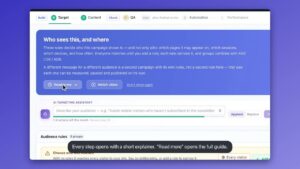
Des bannières e-mail qui se mettent à jour à l’ouverture.
Un playbook pour les bannières e-mail en direct — affichez des images, offres et comptes à rebours qui reflètent des données en temps réel au moment exact où chaque e-mail est ouvert.
Commencer →1Guide pratique : bannières e-mail à l’ouverture
Ce processus vous permet d’intégrer une bannière HTML dynamique dans n’importe quel template e-mail tiers. Contrairement aux images statiques standard, ces bannières changent selon qui ouvre l’e-mail et quand ils l’ouvrent. Pour commencer, sélectionnez l’ « Ajouter une bannière personnalisée aux e-mails tiers » assistant.
Prérequis
Pour délivrer des bannières ciblées, vous devez avoir :
- Code de tracking : Le tracker Personyze installé sur votre site pour capturer le comportement et la localisation de l’utilisateur.
- Identification de l’utilisateur : Une méthode pour relier le destinataire e-mail à son profil sur le site (p. ex., en passant
?utm_email=user@test.comau clic ou en capturant les données de login). - Données/flux (optionnel) : Requis uniquement si vous voulez extraire les images de produits dynamiquement ; sinon, les images statiques fonctionnent très bien pour les bannières.
Exemples concrets
- Basé sur la localisation : Si le visiteur vient de New York, affichez une bannière montrant l’Empire State Building avec un overlay de texte « Rencontrons-nous à NYC ».
- Basé sur le secteur : Si l’utilisateur est marqué comme « Santé » dans votre CRM, affichez une bannière mettant en avant une étude de cas médicale au lieu d’un produit générique.
- Statut du compte : Si l’utilisateur est un « Free Tier » abonné, affichez une bannière « Passer à Pro - -20 % ». S’il est déjà « Pro », affichez « Nouvelles fonctionnalités disponibles ».
- Basé sur la météo : Si actuellement il il pleut dans la localisation de l’utilisateur, affichez une bannière mettant en avant les parapluies ou imperméables.
Résumé étape par étape
- Sélectionnez l’assistant : Choisissez l’option « Ajouter une bannière personnalisée ».
- Design : Créez le layout de votre bannière (image hero, bouton CTA, texte).
- Cible : Définissez des règles (ville, secteur, type de compte) pour permuter des éléments de contenu.
- Identifier : Choisissez comment reconnaître l’utilisateur (e-mail/CRM ID) pour que les règles de ciblage s’appliquent.
- Intégrer : Récupérez le code, renseignez-le avec des variables dynamiques (Merge Tags) et collez-le dans votre e-mail.
- Analysez : Suivez les vues, clics et conversions post-clic.
2Design et ciblage conditionnel
La force des bannières à l’ouverture réside dans Contenu conditionnel. Vous pouvez changer n’importe quel aspect de l’apparence et du contenu du template selon les données utilisateur.
1. Concevoir le template
Utilisez l’éditeur WYSIWYG ou les outils IA pour construire la structure de base de votre bannière. Assurez-vous qu’elle est responsive et respecte votre charte de marque.
2. Appliquer des règles de ciblage (cas d’usage)
Définissez la logique pour personnaliser l’expérience. Exemples :
- Par localisation : « Si le visiteur vient de New York, affichez l’image de fond « Empire State Building ». »
- Par type de compte : « Si l’utilisateur est Free Tier, changez le texte du CTA en « Passer à Pro ». »
- Par secteur : « Si l’utilisateur vient de Santé, affichez la bannière « Étude de cas médicale ». »
Remarque : si aucune règle ne correspond, une bannière « par défaut » est affichée. C’est aussi utile si vous voulez juste intégrer une bannière pour un contrôle de contenu à distance et un tracking sans personnalisation.
3Reconnaissance de l’utilisateur et synchronisation des données
Pour que les règles de ciblage (ville, secteur, etc.) fonctionnent, Personyze doit savoir qui ouvre l’e-mail.
Prérequis : Site Data Grab
L’e-mail ou le CRM ID passé dans le lien e-mail doit correspondre à un profil utilisateur dans Personyze. Cela signifie que vous devez avoir configuré Personyze pour « capturer » l’e-mail/ID de l’utilisateur lors de ses visites sur le site (via formulaires de login, paramètres d’URL ou cookies).
Options de reconnaissance
- E-mail / CRM ID : La méthode standard pour la personnalisation 1:1. Permet le ciblage basé sur l’historique et les attributs individuels.
- Aucun (anonyme) : Si vous ne passez pas d’ID, la bannière affichera la Par défaut design. Cela reste utile pour :
- Contrôle à distance : Mettez à jour l’image de la bannière depuis Personyze sans changer le code de l’e-mail.
- Suivi de performance : Suivez les vues et clics de manière centralisée.
4Récupérer et intégrer le code
Une fois votre design et vos règles définis, générez le snippet HTML.
1. Copier le code
Vous recevrez un bloc HTML contenant des liens d’images dynamiques. Ces liens pointent vers les serveurs Personyze pour rendre la bannière au moment de l’ouverture.
2. Renseigner les variables dynamiques
Pour activer la personnalisation, vous devez renseigner dynamiquement le code avec l’adresse e-mail du destinataire en utilisant les Merge Tags.
Trouvez le placeholder
email=REPLACE_ME dans le code.Mailchimp : Changez en
email=*|EMAIL|*Klaviyo : Changez en
email={{ email }}Salesforce : Changez en
email=%%emailaddr%%
5QA et aperçu
Vérifiez votre logique de ciblage avant d’envoyer la campagne.
Étape de simulation
- Allez dans l’ Étape QA dans l’assistant.
- Insérez une E-mail utilisateur ou CRM ID.
- Personyze générera un aperçu de la bannière exactement comme cet utilisateur la verrait.
Cas de test : saisissez l’e-mail d’un client connu du secteur « Santé ». La bannière passe-t-elle à l’image « Étude de cas médicale » ?
6Performance et analyses
Personyze suit tout le tunnel à partir de l’ouverture de l’e-mail.
Fonctionnalités de tracking
- Paramètres UTM : Dans l’éditeur de template, vous pouvez envelopper chaque lien avec des UTM uniques (p. ex.,
utm_campaign=winter_sale_banner) pour transmettre les données à Google Analytics. - Dashboard Personyze : Voir les métriques internes incluant :
- Vues : Nombre de fois où la bannière a été chargée.
- Clics : Nombre de clics sur la bannière.
- Conversions : Objectifs atteints (achats, inscriptions) pendant la session après le visiteur a cliqué sur l’e-mail.
7Exemple : bannière retail / e-commerce
Une bannière « Vente flash » qui s’adapte à la localisation et à l’historique d’achat de l’utilisateur.
Étape 1 : activité du visiteur
Visiteur Mike (mike@example.com) visite votre site depuis Londres.
- Données capturées : Localisation (Londres, UK), météo (pluie), dernière catégorie consultée (vestes).
Étape 2 : la campagne e-mail
Vous envoyez un e-mail générique « Mise à jour hebdomadaire » à toute votre liste.
Étape 3 : rendu à l’ouverture
Mike ouvre l’e-mail. Le widget bannière Personyze vérifie son profil.
Une image hero présentant Imperméables avec le texte « Restez au sec à Londres ! » (Règle : localisation + météo).
Étape 4 : métrique de performance
Mike clique sur la bannière.
- Métrique : « Clic sur bannière » est enregistré.
- Métrique : « Achat » est attribué si Mike achète un imperméable durant cette session.
8Exemple : bannière B2B / SaaS
Ciblage des utilisateurs selon leur statut de compte (Free vs. Pro).
Étape 1 : activité du visiteur
Utilisateur Jane (jane@company.com) se connecte à votre plateforme SaaS.
- Données capturées : Statut du compte = « Free Tier », secteur = « Marketing ».
Étape 2 : la campagne e-mail
Vous envoyez une « newsletter produit » mensuelle.
Étape 3 : rendu à l’ouverture
Jane ouvre l’e-mail.
Une bannière à fort contraste qui dit : « Débloquez les fonctionnalités Pro pour les équipes Marketing - -20 % aujourd’hui ». (Règle : statut de compte = Free ET secteur = Marketing).
(Remarque : un utilisateur « Pro » ouvrant le même e-mail verrait une bannière pour « Tutoriels avancés »).
Étape 4 : métrique de performance
Jane clique et passe à la version supérieure.
- Métrique : « Conversion d’objectif » (Upgrade) est suivie dans le dashboard Personyze.
Questions sur le playbook, réponses.
Questions fréquentes sur les bannières e-mail à l’ouverture. Pour le reste, notre équipe est à un message.
Comment la bannière e-mail change-t-elle en temps réel ?
La bannière est un lien d’image HTML pointant vers les serveurs Personyze. Quand l’e-mail est ouvert, nous vérifions le profil ou le contexte de l’utilisateur (p. ex., localisation) et générons l’image correcte instantanément. Cela signifie que le contenu est décidé au moment de l’ouverture, pas quand vous cliquez sur envoyer.
Dois-je changer mon template e-mail pour chaque campagne ?
Non. Une fois que vous intégrez le code Personyze dans votre template, vous pouvez changer l’image de la bannière, le texte ou les règles de ciblage directement depuis le dashboard Personyze. Le contenu de l’e-mail se mettra à jour automatiquement sans que vous ayez à éditer le code HTML à nouveau.
Puis-je cibler selon la météo ?
Oui. Personyze peut détecter la localisation de l’utilisateur ouvrant l’e-mail (via IP) et vérifier la météo locale. Vous pouvez définir des règles comme « S’il pleut, affichez la bannière parapluie », personnalisant efficacement le contenu selon l’environnement immédiat de l’utilisateur.
Que se passe-t-il si Personyze ne reconnaît pas l’utilisateur ?
Si l’ID utilisateur manque ou que l’utilisateur est inconnu, Personyze affichera la Bannière par défaut que vous avez conçue. Cela garantit qu’aucune image cassée n’apparaisse et permet toujours d’utiliser la bannière pour des annonces générales.
Cela fonctionne-t-il sur mobile ?
Oui. Les templates créés dans l’éditeur Personyze sont responsive. La génération d’image s’ajuste pour s’assurer que la bannière s’affiche correctement à la fois sur desktop et sur mobile.
Puis-je utiliser des GIF animés ?
Oui. Vous pouvez charger des GIF comme créatif de bannière. C’est particulièrement utile pour les Comptes à rebours (p. ex., décompte jusqu’à la fin d’une promo), qui sont générés en direct au moment de l’ouverture.
Comment lier la bannière à des pages spécifiques ?
À l’étape Design, vous définissez l’ URL de destination spécifique pour la bannière. Vous pouvez aussi la rendre dynamique — par exemple, si la bannière affiche une catégorie de produits spécifique, le lien dirigera l’utilisateur vers cette page de catégorie.
Puis-je utiliser des données CRM pour cibler la bannière ?
Oui. Si vous synchronisez les données CRM (comme « Secteur », « Statut du compte » ou « Genre ») avec Personyze, vous pouvez créer des règles pour afficher différentes bannières à différents segments (p. ex., « Affichez la bannière B2B aux clients ‘Manufacturing’ »).
Dois-je être développeur pour configurer cela ?
Non. Tout le processus utilise un assistant étape par étape. Vous concevez la bannière à l’aide d’un éditeur visuel, définissez les règles via des menus déroulants, puis copiez-collez simplement le code généré dans votre fournisseur e-mail.
Comment tester si les règles fonctionnent ?
Utilisez l’ QA et aperçu étape dans l’assistant. Vous pouvez saisir une adresse e-mail spécifique (p. ex., un utilisateur de test d’une ville donnée) et voir exactement quelle variante de bannière se rend pour lui.
Cela fonctionne-t-il avec Mailchimp / Klaviyo / Salesforce ?
Oui. La sortie est du HTML standard qui fonctionne avec presque tous les principaux fournisseurs de services e-mail (ESP). Vous devez juste remplacer le placeholder dans le code par le merge tag spécifique de votre ESP (p. ex., *|EMAIL|*).
Puis-je tester en A/B différentes bannières ?
Oui. Vous pouvez configurer un test A/B dans Personyze pour servir deux designs de bannières différents au même segment d’audience et suivre lequel génère le plus de clics ou de conversions.
Quelles métriques puis-je suivre ?
Personyze suit Vues (combien de fois l’e-mail a été ouvert), Clics sur la bannière, et Conversions (achats ou objectifs complétés sur le site après le clic).
Puis-je superposer du texte sur l’image de la bannière ?
Oui. L’éditeur WYSIWYG vous permet d’ajouter des couches de texte par-dessus votre image de fond. Ce texte vous permet d’inclure des variables dynamiques comme le nom de l’utilisateur ou un code coupon directement dans l’image.
La bannière expire-t-elle ?
Vous pouvez définir des règles de planification dans Personyze. Par exemple, vous pouvez configurer une bannière pour qu’elle cesse d’apparaître après une date spécifique (p. ex., « Promo termine vendredi »). Si un utilisateur ouvre l’e-mail après cette date, il verra la bannière de repli/par défaut à la place.
Rendez chaque ouverture fraîche.
Vous avez le playbook complet — affichez maintenant des bannières en direct et en temps réel qui se mettent à jour au moment où chaque e-mail est ouvert.