
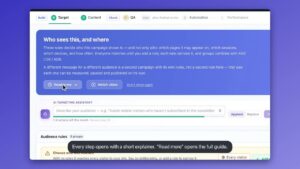
Mettez Personyze en route en quelques minutes.
Une ressource étape par étape pour les développeurs et les équipes techniques — installez le code de tracking, définissez les placeholders de contenu, configurez les objectifs et connectez votre stack de données.
Commencer →1Installer Personyze sur votre site
Pour activer la personnalisation, vous devez installer le snippet de tracking sur chaque page de votre site. Choisissez la méthode qui correspond à votre plateforme.
Option 1 : Google Tag Manager (GTM)
Option A : HTML personnalisé (manuel)
Créez une balise « Custom HTML », collez-y le snippet JS Personyze complet et déclenchez-la sur « All Pages ».
Option B : intégration template (le plus simple)
Cherchez dans la GTM Community Gallery « Personyze Tracking Code ». Ajoutez-le, saisissez votre Site ID et déclenchez-le sur « All Pages ». Cela garde votre conteneur propre.
Option 2 : HTML standard
Collez le snippet directement dans la balise <head> de votre fichier de template principal. Assurez-vous qu’il est placé le plus haut possible, immédiatement après vos meta tags charset et viewport.
Option 3 : instructions CMS
theme.liquid. Collez le code avant </head>.header.ftl template.2Définir les placeholders (zones)
Les placeholders sont des zones de votre site où Personyze injecte du contenu. Utiliser des placeholders au lieu de popups rend la personnalisation native.
Option A : le sélecteur visuel (sans code)
- Créez une nouvelle campagne et ajoutez une action « Banner ».
- Dans Paramètres d’affichage, choisissez « Show in placeholder ».
- Cliquez « Find on pages » pour ouvrir le simulateur.
- Naviguez sur votre site et cliquez simplement sur l’élément (p. ex., Hero Banner) que vous voulez transformer en zone.
Option B : sélecteurs CSS manuels
Saisissez manuellement des ID ou classes comme #home-hero ou .sidebar-widget.
Max actions simultanées : Permet d’empiler plusieurs bannières verticalement (p. ex., afficher Bannière A ET Bannière B).
3Objectifs de conversion et tracking KPI
Mesurez le ROI en définissant à quoi ressemble le succès. Vous pouvez suivre des clics simples ou des données de revenu complexes.
1. Types d’objectifs
- URL de destination : Déclenché quand l’utilisateur visite une URL spécifique comme
/thank-youou/order-confirmed. Idéal pour la génération de leads. - Suivez l’activité : Suivez des interactions spécifiques comme cliquer sur « Add to Cart », survoler un menu ou regarder une vidéo. Utilisez le sélecteur visuel pour choisir l’élément.
- Grab Data (revenu) : Extrayez des valeurs dynamiques (p. ex., « $150.00 ») du HTML de la page ou d’un cookie. Essentiel pour calculer ROI et revenu.
- Événements externes : Capturez automatiquement les événements envoyés au Data Layer GTM ou aux événements Google Analytics sans configuration supplémentaire.
2. Paramètres avancés
- Valeur de l’objectif : Définissez un Valeur fixe (p. ex., Lead = $10) ou une Valeur dynamique (récupérée depuis la page, comme le total d’achat).
- Fréquence : Réglez « Once per visit » pour les leads (pour éviter les doubles comptes au refresh) ou « No Limit » pour les achats (pour suivre chaque transaction).
3. Métriques e-commerce
Si vous activez le tracking produit/revenu, Personyze calcule automatiquement Revenu total, panier moyen et taux de contribution (quelle part du revenu a été influencée par la personnalisation).
4Extraire les données du site (variables)
Améliorez le ciblage en « grabbant » des données depuis le navigateur du visiteur ou la session de la page pour construire un profil utilisateur riche.
Sources de données supportées
Vous pouvez créer une « User Profile Variable » à partir de l’une de ces sources :
- Éléments de page (HTML) : Scrapez le texte visible sur la page (p. ex., « Bonjour, [Nom] » ou « Points : 500 »). Utilisez le sélecteur visuel.
- Cookies : Lisez les valeurs stockées dans les cookies du navigateur (p. ex.,
login_status,affiliate_id). - Variables JavaScript : Lisez les variables JS globales (p. ex.,
window.userLeveloudataLayer[0].userId). - Meta Tags : Lisez les meta tags SEO pour comprendre le contexte du contenu (p. ex.,
<meta name="author" content="John">). - Paramètres d’URL : Lisez les UTM ou query strings (p. ex.,
?campaign=summer_sale).
5CRM interne et intégration de données
Connectez vos bases de données internes (CRM custom, SQL, ERP) avec le comportement web en temps réel.
Méthodes d’intégration :
- Upload CSV : Chargez manuellement des listes d’ID utilisateurs + attributs (statut VIP, secteur, achats offline).
- Flux en direct : Synchronisez via une URL Google Sheet ou un flux HTTP qui se met à jour automatiquement.
- API : Utilisez l’API Personyze pour envoyer des mises à jour utilisateur en temps réel depuis votre backend.
6Flux produits et contenu
C’est requis pour exécuter Recommandations de produits ET Recommandations d’articles/contenu.
1. Préparez votre flux
Personyze accepte les flux CSV, XML, JSON, RSS, Atom ou Google Merchant.
2. Mappez vos colonnes
Allez dans Settings > Data & Content > Product Feed. Vous devez mapper les champs de votre flux aux attributs Personyze :
- ID interne : DOIT correspondre à l’ID produit/article trouvé sur votre page en direct (SKU/ID) ou variable GTM. Cela permet à Personyze de savoir quel article l’utilisateur consulte actuellement.
- Titre : Le nom du produit ou de l’article.
- URL d’image : Pour l’affichage dans les widgets de recommandation.
- URL du lien : Vers où le clic de la recommandation redirige.
- Prix / catégorie : Pour le filtrage et la logique.
Méthodes alternatives
- Site Crawler : Si vous n’avez pas de flux, contactez votre account manager pour mettre en place un crawler qui construit le flux depuis votre site automatiquement.
- Upload SFTP : Pour les gros catalogues enterprise, demandez à votre account manager d’activer l’upload SFTP sécurisé.
7Vie privée et opt-out
Assurez la conformité RGPD/CCPA en vous intégrant à votre Consent Management Platform (CMP).
API JavaScript :
Utilisez ces commandes dans la logique « Accept » ou « Decline » de votre bannière cookies :
_S_T.system.off(): Arrêter le tracking. Appelez ceci si un utilisateur refuse les cookies. Aucune donnée ne sera envoyée._S_T.system.on(): Démarrer le tracking. Appelez ceci quand un utilisateur accepte les cookies._S_T.system.is_on(): retournetrue/falsepour vérifier le statut actuel.
Mode strict : Vous pouvez configurer Personyze en « Mode strict » où il ne suit ni les IP ni les PII par défaut tant que le consentement explicite n’est pas donné via la commande ci-dessus.
8Intégrations tierces
Intégrations plug-and-play avec les outils que vous utilisez déjà. Pour y accéder, allez dans : Settings > Integrations.
Analyses et données
Envoyez les données d’audience et de campagnes Personyze à vos outils d’analyse pour le reporting.CRM et marketing
Synchronisation bidirectionnelle des leads et des attributs utilisateur entre Personyze et votre CRM.ABM et données B2B
Enrichissez le trafic anonyme avec des données nom d’entreprise, secteur et revenu.Infrastructure
Connectez les systèmes backend, l’authentification et l’automatisation des workflows.9Configuration de l’expéditeur e-mail
Configurez comment Personyze envoie vos e-mails déclenchés et newsletters.
Option A : expéditeur par défaut (Amazon SES)
Par défaut, Personyze utilise Amazon SES. Vous pouvez autoriser votre propre adresse « From » (p. ex., info@votredomaine.com).
- Ajoutez l’e-mail souhaité dans les paramètres Personyze.
- Vous recevrez une demande de vérification d’AWS.
- Recommandation : Contactez votre account manager pour obtenir les enregistrements DKIM à charger dans votre DNS pour une meilleure délivrabilité.
Option B : SMTP personnalisé
Utilisez votre propre serveur mail (SendGrid, Mailgun, Outlook, etc.) pour un contrôle total.
- Sélectionnez « Mail provider (SMTP) ».
- Saisissez votre Host, Port (p. ex., 465 ou 587), User et Password.
Option C : webhook (HTTP POST)
Envoyez le payload des données e-mail à votre propre endpoint ou outil d’automatisation (comme Zapier) pour déclencher l’envoi en externe.
10Configuration des notifications web push
Pour activer les notifications push du navigateur, vous devez installer un Service Worker.
1. Téléchargez le Service Worker
Téléchargez le fichier standard : sw.js
2. Installez sur votre serveur
- Scénario A (pas de Service Worker existant) : Chargez le fichier `sw.js` dans le répertoire racine de votre site web (p. ex., `votresite.com/sw.js`).
- Scénario B (vous avez déjà un Service Worker) : N’écrasez PAS votre fichier. À la place, demandez à votre développeur de fusionner le contenu de notre `sw.js` en haut de votre fichier service worker existant.
Remarque : chaque site ne peut avoir qu’un seul fichier Service Worker actif.
11REST API Personyze
Intégrez Personyze de manière programmatique à vos systèmes backend pour lire ou écrire des données.
Capacités
- Données utilisateur : Envoyez des données CRM ou mettez à jour les profils utilisateur.
- Contenu : Mettez à jour votre catalogue de produits ou de contenu.
- Événements : Rapportez les conversions offline ou les événements backend.
12SDK mobile (iOS et Android)
Étendez la personnalisation à vos applications mobiles natives.
Fonctionnalités
- Profil unifié : Suivez les utilisateurs sur le web et l’app.
- Ciblage natif : Utilisez des comportements spécifiques à l’app pour la segmentation.
- Notifications push : Déclenchez des alertes personnalisées.
13Single Sign-On (SSO)
Gérez l’accès au dashboard Personyze à l’aide de votre fournisseur d’identité enterprise.
Gestion centralisée des utilisateurs, accès en un clic pour les employés et conformité de sécurité renforcée.
Fournisseurs supportés
- Auth0
- Okta
- OneLogin
- Xecurify
Instructions de configuration
- Allez dans Settings > Integrations > Single Sign On dans la console Personyze.
- Sélectionnez votre fournisseur dans la liste.
- Saisissez l’URL de métadonnées ou les détails du certificat requis depuis votre IdP.
- Enregistrez et testez la connexion.
Questions de configuration, réponses.
Ce que les équipes demandent avant la mise en ligne. Pour le reste, notre équipe est à un message.
Le code de tracking ralentira-t-il mon site web ?
Non. Le tag Personyze se charge de manière asynchrone, c’est-à-dire qu’il s’exécute en arrière-plan et ne bloque pas le rendu du contenu principal de votre page. Cela assure qu’il a un impact négligeable sur la vitesse de votre site ou les Core Web Vitals.
Puis-je installer via Google Tag Manager ?
Oui. C’est la méthode recommandée. Vous pouvez utiliser notre template officiel GTM (cherchez « Personyze ») ou créer une balise HTML personnalisée. Assurez-vous simplement de configurer la balise pour qu’elle se déclenche sur « All Pages ».
Personyze est-il conforme RGPD ?
Oui. Nous offrons des outils pour vous aider à vous conformer, y compris un « Mode strict » qui désactive le tracking jusqu’à ce que le consentement soit donné. Vous pouvez aussi déclencher le tracking uniquement après qu’un utilisateur ait accepté les cookies via votre CMP (Consent Management Platform).
Comment synchroniser mon catalogue de produits ?
Vous pouvez charger un Product Feed (CSV, XML, JSON) ou synchroniser directement depuis Google Merchant Center. Si vous n’avez pas de flux, notre Site Crawler peut automatiquement scraper les données produits depuis vos pages.
Et si j’ai une Single Page Application (SPA) ?
Personyze supporte entièrement les SPA (React, Angular, Vue). Notre tracker détecte automatiquement les « virtual pageviews » quand l’URL change sans rechargement complet, garantissant que le comportement est suivi correctement à travers la session.
Puis-je suivre les utilisateurs entre appareils ?
Oui. Si un utilisateur se connecte à la fois sur desktop et mobile (ou clique sur un lien e-mail sur les deux), Personyze fusionne leurs profils à l’aide d’un identifiant unique (comme User ID ou Email Hash), vous donnant une vue unifiée de son parcours.
Ai-je besoin d’un développeur pour configurer les objectifs ?
Pas nécessairement. Les objectifs simples comme « URL Visits » ou « Button Clicks » peuvent être configurés via notre interface visuelle. Des objectifs plus complexes, comme capturer des valeurs de revenu dynamiques, peuvent nécessiter de connaître le sélecteur CSS ou le nom de la variable JavaScript.
Comment fonctionne l’intégration CRM ?
Nous synchronisons les données de manière bidirectionnelle. Vous pouvez envoyer le comportement web (p. ex., « A consulté la page tarifs ») vers votre CRM, et tirer des attributs CRM (p. ex., « Client VIP ») dans Personyze pour personnaliser l’expérience web.
Puis-je utiliser mon propre expéditeur e-mail ?
Oui. Bien que nous fournissions un expéditeur par défaut via Amazon SES, vous pouvez configurer votre propre serveur SMTP (SendGrid, Mailgun, Outlook) dans les paramètres pour vous assurer que les e-mails viennent de votre propre domaine avec un contrôle total de la délivrabilité.
Que se passe-t-il si je change le thème de mon site web ?
Si vous changez la structure HTML (ID ou classes CSS), certains placeholders ou règles « grab data » pourraient être cassés. Nous recommandons de vérifier vos campagnes Personyze après tout redesign important du site pour garantir que les sélecteurs sont toujours valides.
Puis-je exclure le trafic interne ?
Oui. Vous pouvez filtrer le trafic d’adresses IP spécifiques (comme l’IP de votre bureau) dans les paramètres du compte pour que les visites des employés ne faussent pas vos données analytiques.
Le tracking fonctionne-t-il hors ligne ?
Pour le tracking web, une connexion internet est requise. Cependant, si vous utilisez notre SDK mobile, nous pouvons mettre en cache les événements localement sur l’appareil et les synchroniser une fois que l’utilisateur revient en ligne.
Quelle est la sécurité du transfert de données ?
Toutes les données sont transmises via chiffrement HTTPS, et nous appliquons des pratiques de sécurité strictes pour protéger les données de vos clients. La sécurité chez Personyze explique où les données sont hébergées, qui peut y accéder et comment elles sont protégées.
Puis-je gérer plusieurs domaines dans un seul compte ?
Oui. Personyze supporte le tracking multi-domaines. Vous pouvez gérer des sites séparés sous un seul compte ou les lier pour partager des données utilisateur entre différents domaines (Cross-Domain Tracking).
Qu’est-ce qu’un « Service Worker » pour les notifications push ?
Un Service Worker est un script qui s’exécute en arrière-plan dans le navigateur. Il est requis pour recevoir des messages push même quand l’utilisateur n’est pas activement sur votre site web. Vous devez charger ce fichier dans le répertoire racine de votre serveur.
Activez la personnalisation en direct sur votre site.
Vous avez le playbook de configuration complet — mettez-le maintenant en pratique. Installez le tracker, définissez votre premier placeholder et regardez votre site s’adapter à chaque visiteur.