
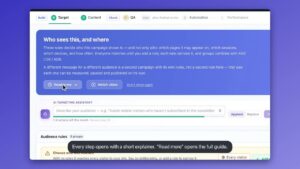
Injectez des recommandations dynamiques dans n’importe quel e-mail.
Un playbook au niveau code pour les widgets de recommandations e-mail — générez des sélections de produits et de contenu par destinataire, intégrables dans n’importe quel ESP via du code simple.
Commencer →1Guide pratique : recommandations e-mail à l’ouverture
Ce guide explique comment générer un snippet HTML pour intégrer e-mail à l’ouverture recommandations dans n’importe quel fournisseur d’e-mail tiers. Pour commencer, sélectionnez l’un de ces assistants depuis le dashboard : « Ajouter des recommandations de produits aux e-mails tiers » ou « Ajouter des recommandations de contenu aux e-mails tiers ».
Prérequis
Pour que cela fonctionne, vous devez avoir configuré ce qui suit dans Personyze :
- Flux catalogue : Un flux de produits ou de contenu doit être synchronisé.
- Code de tracking : Le tracker Personyze doit être actif sur votre site web.
- Interactions : Vous devez tracker les événements (vue, ajout au panier, achat) pour que l’IA ait des données avec lesquelles travailler.
- Identification de l’utilisateur : Configurez Personyze pour capturer l’ E-mail ou CRM ID pendant les sessions web (via login, paramètres d’URL ou cookies) afin que son historique sur le site soit lié au destinataire de l’e-mail.
Résumé étape par étape
- Sélectionnez l’assistant : Choisissez l’assistant Produits ou Contenu pour les e-mails tiers.
- Design : Stylisez vos cellules de recommandation (polices, couleurs, badges).
- Algorithme : Sélectionnez votre logique (p. ex., « Vente croisée ») et un fallback obligatoire.
- Obtenir le code : Copiez le snippet HTML et remplacez le placeholder par le merge tag de votre ESP.
- Analysez : Suivez vues, clics et revenus dans le dashboard Personyze.
2Design et sélection d’algorithme
D’abord, concevez l’apparence de votre bloc de recommandation à l’aide de l’éditeur WYSIWYG ou des outils IA.
Design et layout
- Templates : Choisissez parmi les layouts prédéfinis (Grille, Liste, Hero) dans l’étape « Design ».
- Style : Ajustez les polices, couleurs de boutons, prix et tailles d’images pour correspondre à votre marque.
- Badges dynamiques : Superposez des labels automatiques pour générer des clics :
- « Stock faible » (vérification d’inventaire à l’ouverture)
- « Nouvelle arrivée »
- « % de remise »
- « +50 achetés » (preuve sociale)
Logique d’algorithme
Définissez la logique qui détermine *quels* produits apparaissent.
- Algorithme principal : Choisissez selon l’objectif (p. ex., « Ventes croisées pour articles au panier », « Affinité utilisateur », « Nouveau en stock »).
- Fallback critique : Comme le code de l’e-mail demande des images dynamiquement, il y a des cas où Personyze peut ne pas reconnaître l’utilisateur. Vous DOIT sélectionnez un fallback comme « Best-seller » pour vous assurer qu’aucune image cassée n’apparaisse.
3Méthodes de reconnaissance de l’utilisateur
Pour personnaliser le contenu, vous devez dire à Personyze QUI ouvre l’e-mail. Vous configurez cela à l’étape « Get Code ».
Option A : e-mail / CRM ID (personnalisé)
La meilleure option pour la logique « Recommandé pour vous ». Vous insérerez le merge tag de votre ESP (p. ex., *|EMAIL|* pour Mailchimp) dans le code Personyze.
- Prérequis : L’e-mail ou le CRM ID de l’utilisateur doit aussi être connu de Personyze via Site Grab, sync CRM ou login précédent.
Option B : ID produit (contextuel)
Bon pour les e-mails transactionnels. « Vous avez acheté l’article X (passer l’ID), voici des accessoires pour X. » Pas besoin d’historique utilisateur.
Option C : non personnel (générique)
Si aucun ID n’est passé, Personyze utilise la logique fallback (p. ex., plus populaires) pour tout le monde.
4Récupérer et intégrer le code
Cette étape génère le snippet HTML que vous collerez dans votre template e-mail.
1. La structure du code
Vous recevrez un bloc HTML (généralement une <table> structure) contenant <img> et <a> tags. Ceux-ci pointent vers les serveurs Personyze.
2. Renseigner les variables dynamiques
Le code contiendra des placeholders comme {INSERT EMAIL HERE}. Vous devez remplacer cette chaîne par le Merge Tag de votre fournisseur de service e-mail (ESP) afin que chaque destinataire obtienne un lien unique.
Mailchimp : Remplacez par
*|EMAIL|*Klaviyo : Remplacez par
{{ email }}Salesforce : Remplacez par
%%emailaddr%%
3. Paramètres de tracking
Dans l’éditeur de template, vous pouvez envelopper chaque lien produit avec des paramètres UTM uniques (p. ex., utm_source=personyze_email) pour suivre les clics dans Google Analytics.
5QA et aperçu
Avant le lancement, vérifiez exactement ce que des utilisateurs spécifiques verront.
Simulation
- Allez dans l’ Étape QA à la fin de l’assistant.
- Saisissez un vrai E-mail utilisateur ou CRM ID de votre base de données.
- Personyze générera les images de recommandation exactement telles que cet utilisateur les verrait selon son historique.
Exemple de vérification : un utilisateur qui a acheté « Nourriture pour chat » voit-il des recommandations « Jouets pour chat » ?
6Performance et analyses
Mesurez l’impact de vos widgets e-mail dans le dashboard Personyze.
Métriques de performance contenu
- Vues : Total des impressions (nombre de fois où les images de l’e-mail ont été chargées).
- Clics : Total des clics sur les articles recommandés.
- CTR (taux de clics) : Le pourcentage de vues qui ont résulté en un clic.
- Temps passé sur le site : Durée moyenne de la session pour les utilisateurs qui ont cliqué.
- Taux de conversion d’objectif : Le pourcentage de sessions où n’importe quel objectif défini (p. ex., inscription newsletter, téléchargement PDF) a été complété après le clic.
Métriques de performance commerce
- Ajouté au panier : Nombre d’utilisateurs qui ont ajouté des articles à leur panier après le clic.
- Achat direct : Ventes générées directement à partir d’un clic sur un produit spécifique.
- Revenu assisté : Revenus des utilisateurs qui ont cliqué sur l’e-mail mais ont acheté un article différent.
7Exemple : parcours e-commerce
Un walkthrough complet de la manière dont l’activité d’un visiteur sur le site se traduit en achat par e-mail personnalisé.
Étape 1 : activité du visiteur
Visiteur John Doe (john@example.com) arrive sur votre site via une annonce Google pour « Chaussures de running ».
- Vue : Il consulte la page produit « Nike Air Zoom ».
- Action : Il ajoute « Nike Air Zoom » à son panier mais quitte le site sans acheter.
- Identification : Personyze identifie John parce qu’il s’est connecté précédemment OU a cliqué sur un lien de newsletter dans le passé (e-mail capturé via Site Grab).
Étape 2 : le déclencheur e-mail
Deux heures plus tard, votre ESP (p. ex., Mailchimp) déclenche une campagne automatisée « Abandon de panier » à john@example.com.
Étape 3 : rendu à l’ouverture
John ouvre l’e-mail. Le code Personyze intégré envoie une requête au serveur avec son ID.
1. Article principal : « Nike Air Zoom » (l’article exact laissé au panier).
2. Vente croisée 1 : « Chaussettes de running Nike » (Algorithme : accessoires pour articles du panier).
3. Vente croisée 2 : « Shorts de running » (Algorithme : achetés ensemble).
Étape 4 : métrique de performance
John clique sur l’image « Chaussettes de running » dans l’e-mail.
- Métrique : « Revenu assisté » augmente de $15 (prix des chaussettes).
- Métrique : « Achat direct » augmente s’il achète aussi les chaussures.
8Exemple : parcours éditeur
Comment un site d’actualités ou de contenu génère de l’engagement via des newsletters personnalisées.
Étape 1 : activité du visiteur
Visiteur Sarah Smith visite votre portail Tech News.
- Contexte : Elle lit 3 articles sur « Intelligence artificielle » et 1 sur « Cybersécurité ».
- Identification : Personyze suit ce profil d’intérêts sous son CRM ID (capturé quand elle s’est inscrite à la newsletter gratuite).
Étape 2 : la campagne e-mail
Le vendredi, vous envoyez votre « Digest tech hebdomadaire » envoi standard à tous les abonnés.
Étape 3 : rendu à l’ouverture
Sarah ouvre l’e-mail le samedi matin.
Au lieu d’un « Top News » générique, Personyze rend un « Recommandé pour vous » bloc :
1. « Nouvelles réglementations IA publiées » (Algorithme : affinité utilisateur + nouveau depuis la dernière visite).
2. « Top 5 outils IA pour 2025 » (Algorithme : correspondance d’intérêts).
Étape 4 : métrique de performance
Sarah clique sur l’article « Réglementations IA ».
- Métrique : Le CTR de la campagne augmente.
- Métrique : « Temps passé sur le site » est suivi pour sa session suivante (p. ex., 5 min 30 s).
- Métrique : « Conversion d’objectif » se déclenche si elle partage l’article ou passe à Premium.
Questions sur le playbook, réponses.
Questions fréquentes sur les widgets de recommandation dynamiques pour e-mail. Pour le reste, notre équipe est à un message.
Comment fonctionnent techniquement les recommandations à l’ouverture ?
Le code que vous intégrez est essentiellement du HTML <img> tags. Quand le destinataire ouvre l’e-mail, son client de messagerie demande ces images aux serveurs Personyze. Nous générons l’image en temps réel selon les données de l’utilisateur et l’inventaire actuel, garantissant que le contenu est frais au moment de l’ouverture, pas au moment de l’envoi.
Cela fonctionne-t-il avec mon fournisseur de service e-mail (ESP) ?
Oui. Le code généré est du HTML standard qui fonctionne avec pratiquement n’importe quel ESP, y compris Mailchimp, Klaviyo, Salesforce Marketing Cloud, HubSpot et autres. Vous devez simplement remplacer les variables placeholder par les Merge Tags (p. ex., *|EMAIL|*).
Puis-je utiliser du JavaScript dans l’e-mail ?
Non. Les clients e-mail (Gmail, Outlook, etc.) ne supportent pas JavaScript pour des raisons de sécurité. C’est pourquoi Personyze utilise images dynamiques pour délivrer la personnalisation, contournant le besoin de scripts.
Pourquoi un algorithme « fallback » est-il requis ?
Un fallback est critique car il existe des cas où l’utilisateur ne peut pas être identifié (p. ex., ouverture sur un nouvel appareil avec protection de la vie privée). Dans ces cas, Personyze doit quand même retourner une image pour éviter un layout cassé. Nous affichons typiquement « Plus populaires » ou « Best-sellers » comme fallback.
Et si je n’ai pas l’e-mail ou le CRM ID de l’utilisateur ?
Vous pouvez quand même afficher des recommandations précieuses ! Utilisez un ID produit pour afficher des articles contextuels (p. ex., « Les personnes qui ont acheté l’article X ont aussi acheté Y »). Si aucun ID n’est disponible du tout, le système utilise par défaut votre fallback (p. ex., articles tendance), garantissant que chaque e-mail contient du contenu valide.
Puis-je afficher « Articles laissés au panier » dans l’e-mail ?
Oui. En sélectionnant l’ Abandon de panier algorithme, Personyze vérifiera l’historique de session de l’utilisateur spécifique et rendra dynamiquement les produits exacts qu’il a laissés, ainsi que des alternatives potentielles ou des ventes croisées.
Dois-je charger mon catalogue produits ?
Oui. Personyze a besoin d’un flux produits ou contenu synchronisé (Google Merchant, XML, CSV) pour savoir quelles images, titres et prix afficher dans l’e-mail.
Le contenu se met-il à jour si j’ouvre l’e-mail des jours plus tard ?
Oui. Comme l’image est générée au moment de la requête, ouvrir un e-mail le lundi pourrait afficher « 5 articles en stock », et ouvrir le même e-mail le vendredi pourrait afficher « Épuisé » ou une recommandation de produit complètement différente si l’original est en rupture.
Puis-je utiliser cela pour des articles et du contenu ?
Absolument. Vous pouvez utiliser l’ « Ajouter des recommandations de contenu » assistant pour suggérer des articles d’actualité, des billets de blog ou des vidéos. La logique fonctionne exactement comme pour les produits, en utilisant des algorithmes comme « Recommandé pour vous » basés sur l’historique de lecture.
Comment créer de l’urgence dans l’e-mail ?
Vous pouvez utiliser Badges dynamiques ou Comptes à rebours en direct. Par exemple, ajoutez un badge qui vérifie l’inventaire à l’ouverture et tamponne « Il n’en reste que 2 ! » sur l’image du produit, ou incluez un GIF de compte à rebours qui descend jusqu’à la fin d’une promo.
Comment suivre la performance de ces e-mails ?
Personyze fournit un dashboard suivant Vues (ouvertures d’e-mail), Clics, et les métriques aval comme Ajouté au panier, Achats directs, et Revenu assisté généré à partir de ces clics.
Puis-je prévisualiser ce qu’un utilisateur spécifique verra ?
Oui. L’assistant inclut une Étape QA où vous pouvez saisir un e-mail utilisateur ou CRM ID réel. Personyze simulera la logique et générera les images exactes que cet utilisateur spécifique verrait, vous permettant de vérifier la personnalisation avant l’envoi.
Puis-je personnaliser l’apparence des recommandations ?
Oui. Le Assistant de design offre un éditeur WYSIWYG où vous pouvez choisir des templates (Grille, Liste, Hero), ajuster polices et couleurs, et configurer le layout pour correspondre parfaitement à la charte e-mail de votre marque.
Est-il possible d’utiliser de la preuve sociale dans les e-mails ?
Oui. Vous pouvez superposer des badges pilotés par les données comme « 🔥 +50 achetés cette semaine » ou « ⭐ Top noté » directement sur les images produits. Ces mises à jour sont en temps réel basées sur les données de trafic en direct de votre site.
Que faut-il pour configurer cela ?
Vous avez besoin de trois choses : 1) Un Flux catalogue synchronisé avec Personyze, 2) Le Code de tracking Personyze sur votre site web pour capturer le comportement utilisateur, et 3) Une méthode pour identifier les utilisateurs (p. ex., capturer l’e-mail pendant le login ou l’inscription) afin de lier leur historique web à leur adresse e-mail.
Personnalisez chaque e-mail.
Vous avez le playbook complet — intégrez maintenant des widgets de recommandation pilotés par IA dans chaque e-mail que vous envoyez.