
À chaque question d’acheteur, une réponse tirée de votre catalogue.
Un playbook pour le sélecteur de produits IA — apportez le catalogue, rédigez la barre, décidez dans quoi il peut choisir, placez-le et lisez ce que les acheteurs ont demandé. Avec des recettes pour les boutiques, les pages produits, les campagnes saisonnières et les bibliothèques de contenus.
Commencer maintenant →






Le playbook, mis en pratique
Deux démonstrations dans le vrai panneau — un sélecteur de produits configuré du début à la fin, puis le même assistant en sélecteur de contenus. Puis mettez-en un sur votre propre catalogue.
1Lancez une campagne de sélecteur
Le sélecteur de produits IA, c’est l’assistant IA à qui l’on demande une recommandation plutôt qu’une conversation. Un acheteur décrit ce dont il a besoin avec ses propres mots, et reçoit un court résumé et une courte sélection tirée de votre catalogue, chaque choix avec la raison pour laquelle il convient — pas une page de correspondances de mots-clés.
Il fait partie d’une campagne Recherche et Chat IA au même titre que la bulle de chat et la boîte de question. Créez une campagne, choisissez Un sélecteur de produits à l’étape Contenu, et l’éditeur place les deux étapes sans lesquelles un sélecteur ne peut pas fonctionner — Catalogue et Événements produits — avant toutes les autres.
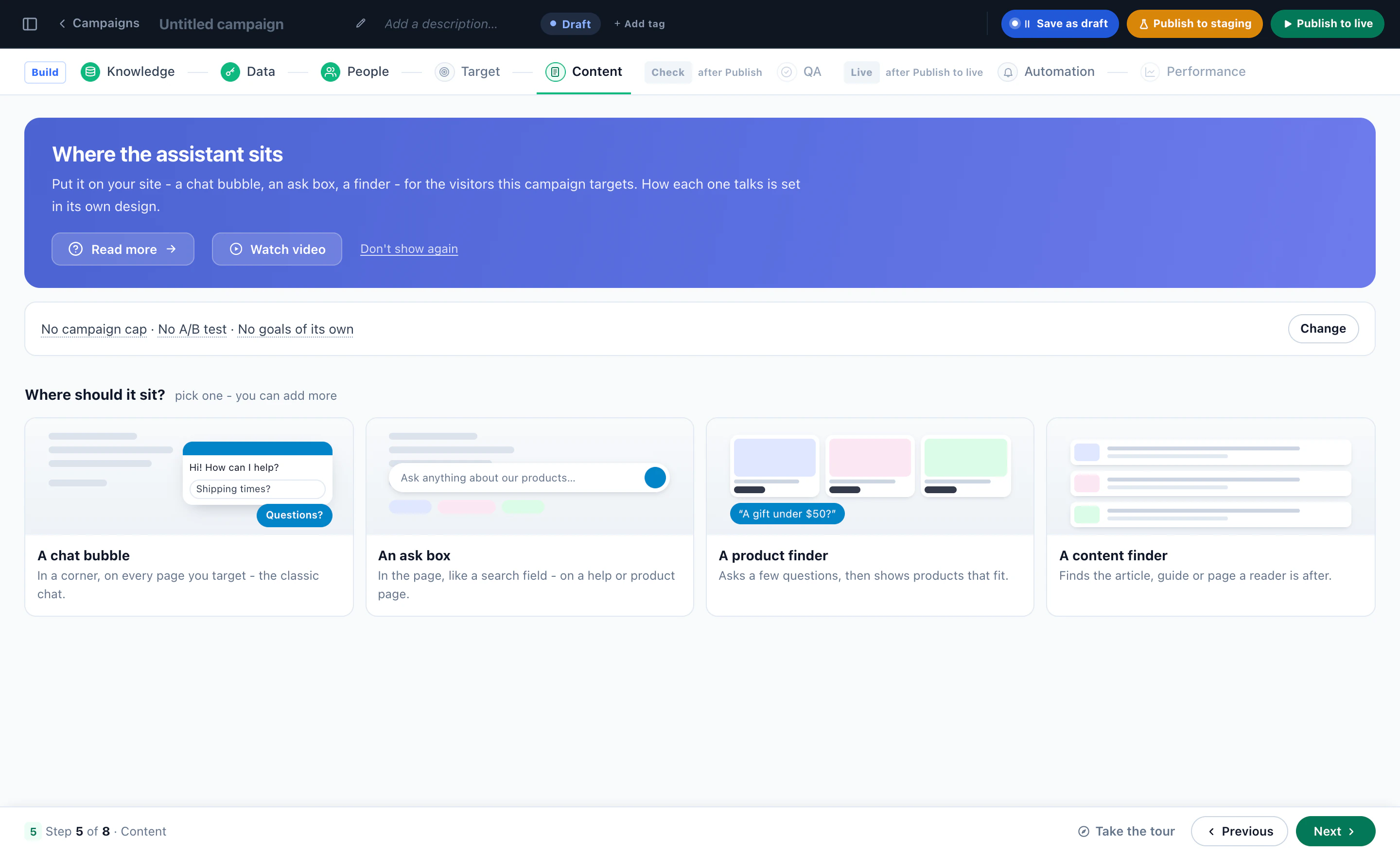
À partir de là, l’éditeur suit cet ordre, et ce playbook aussi :
- ConstruireCatalogue, Événements produits, Connaissances, Données, Personnes, Ciblage et Contenu — le designer propre au sélecteur se trouve dans Contenu.
- VérifierQA, avec un aperçu du sélecteur tel qu’un vrai visiteur le verra, avant que quiconque d’autre le voie.
- En ligneAutomatisation et Performance, une fois qu’il est publié.
Cinq de ces étapes vont au-delà de cette campagne. Le catalogue et ses événements appartiennent à tout le site ; Connaissances, Données et Personnes appartiennent à l’assistant, partagé par chaque chat et chaque sélecteur du compte. Chaque étape le signale, pour que rien ne change ailleurs par surprise.
2Apportez le catalogue, et vérifiez ses événements
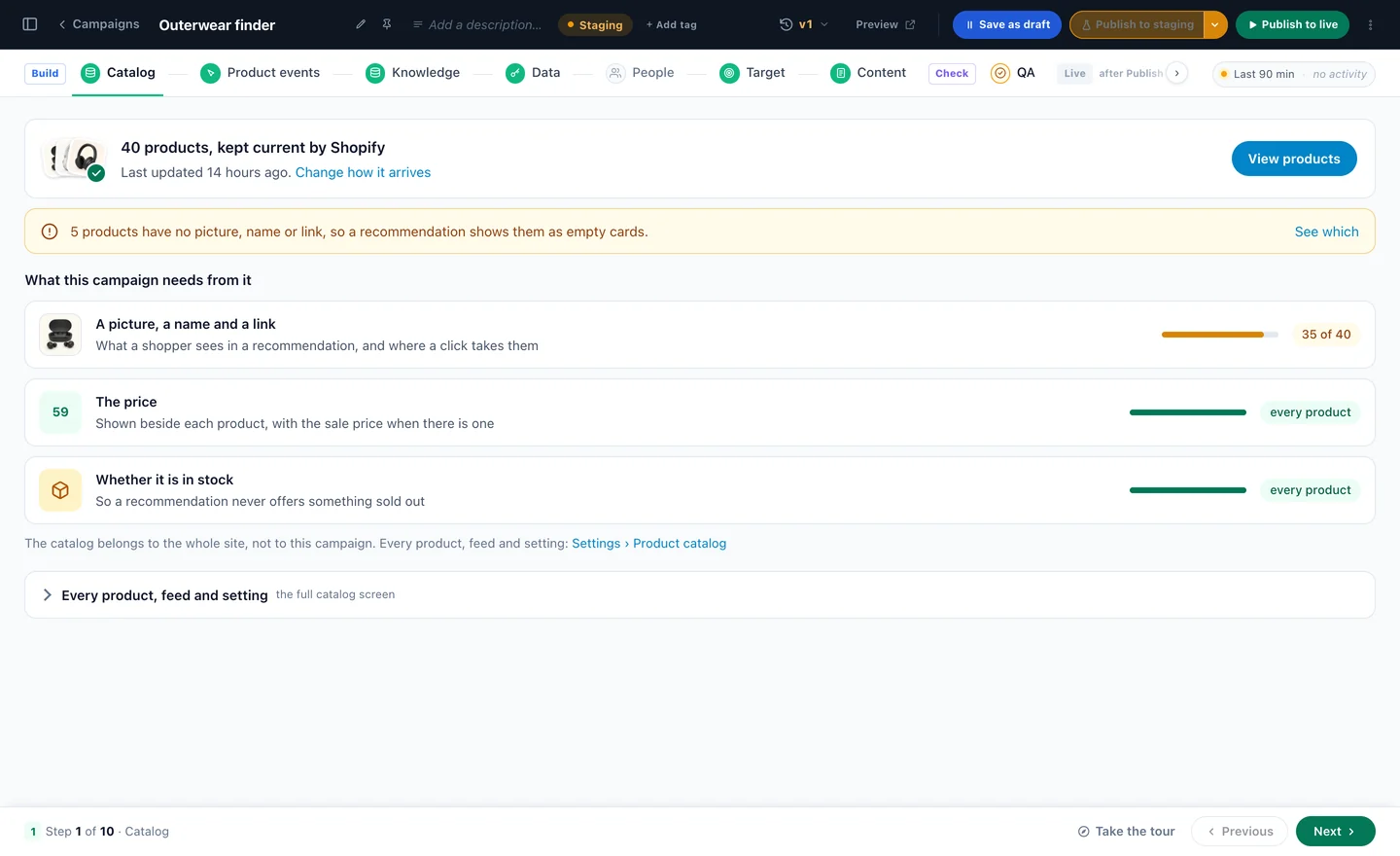
L’étape Catalogue vérifie ce dans quoi le sélecteur choisit : combien de produits, d’où ils viennent et quand ils ont été mis à jour pour la dernière fois, et ce dont chaque carte a besoin — une image, un nom et un lien, le prix (avec le prix soldé s’il y en a un), et la disponibilité en stock. Les produits sans image, sans nom ou sans lien sont comptés, avec Voir lesquels.
Le catalogue peut venir d’une boutique connectée, d’un flux, d’un fichier ou de SFTP — ou Personyze lit les produits sur votre site. Avec plus d’un flux, le designer du sélecteur choisit celui dans lequel il fait son choix.
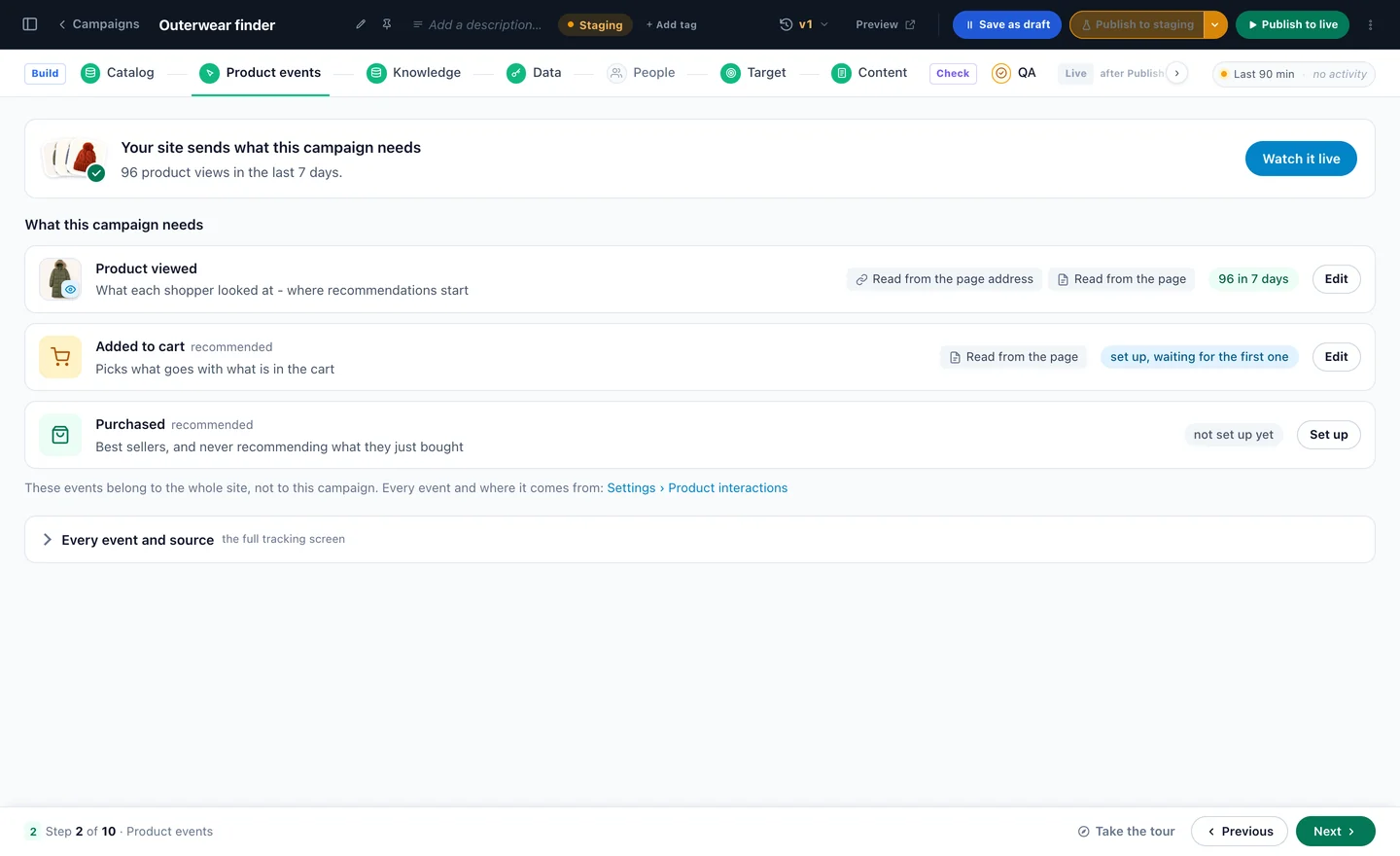
L’étape Événements produits vérifie ce que les acheteurs font de ces produits : Produit consulté, lu dans l’adresse de la page ou dans la page ; Ajouté au panier ; et Acheté. Les vues sont ce que comptent les classements Tendance et Le plus populaire ; les achats, ce que comptent les Meilleures ventes — les classements sur lesquels le sélecteur peut s’appuyer à l’étape 8.
3Donnez-lui des connaissances, et décidez de ce qu’il peut savoir
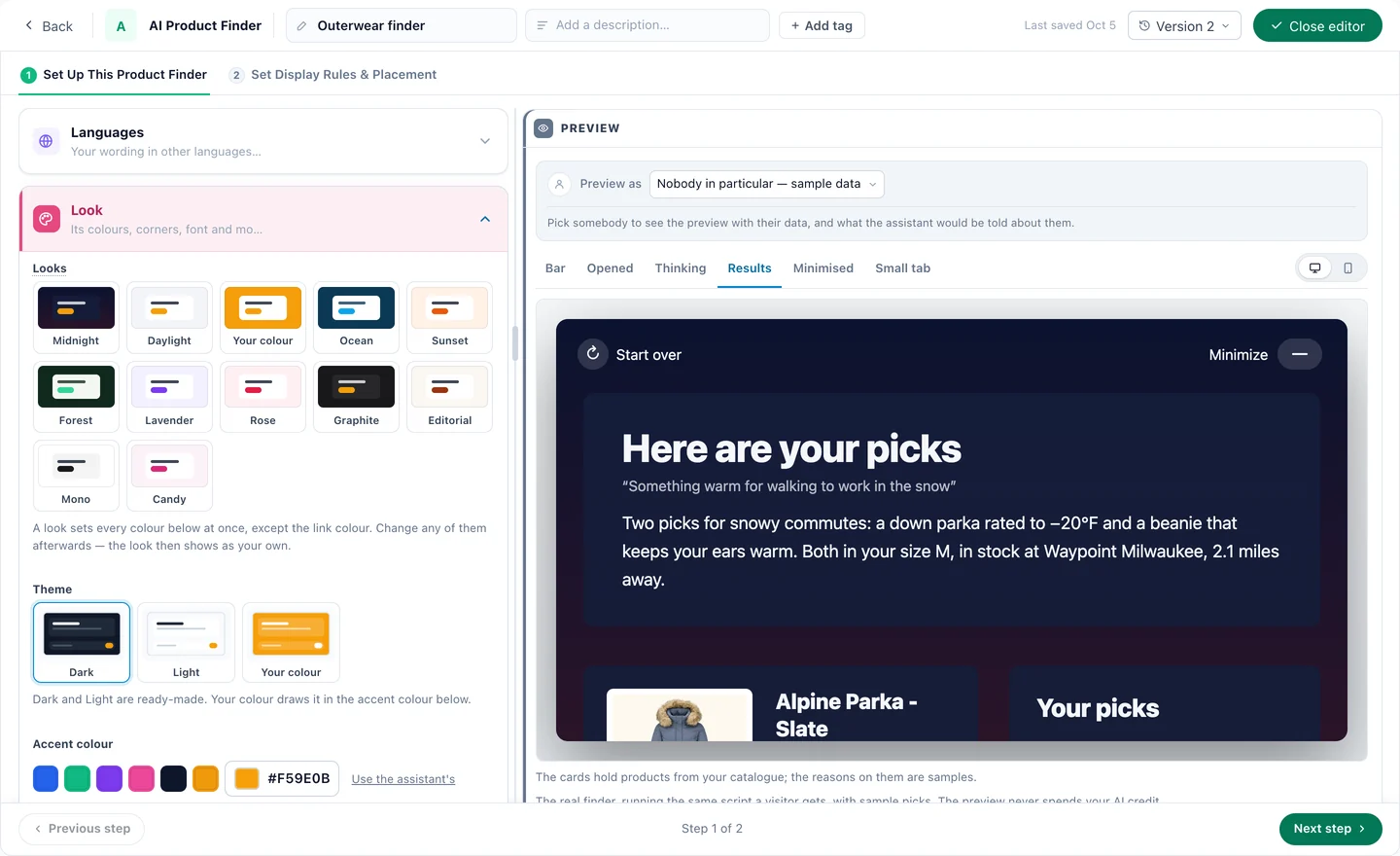
Connaissances regroupe ce à partir de quoi l’assistant peut répondre — pages web, fichiers et texte collé. Le sélecteur de produits ne recommande qu’à partir de votre catalogue, mais lit la base de connaissances pour comprendre ce que signifie un besoin : comment une chose s’utilise, ce qui convient à qui. Ses réponses sur les tailles, l’entretien et la livraison viennent aussi de là.
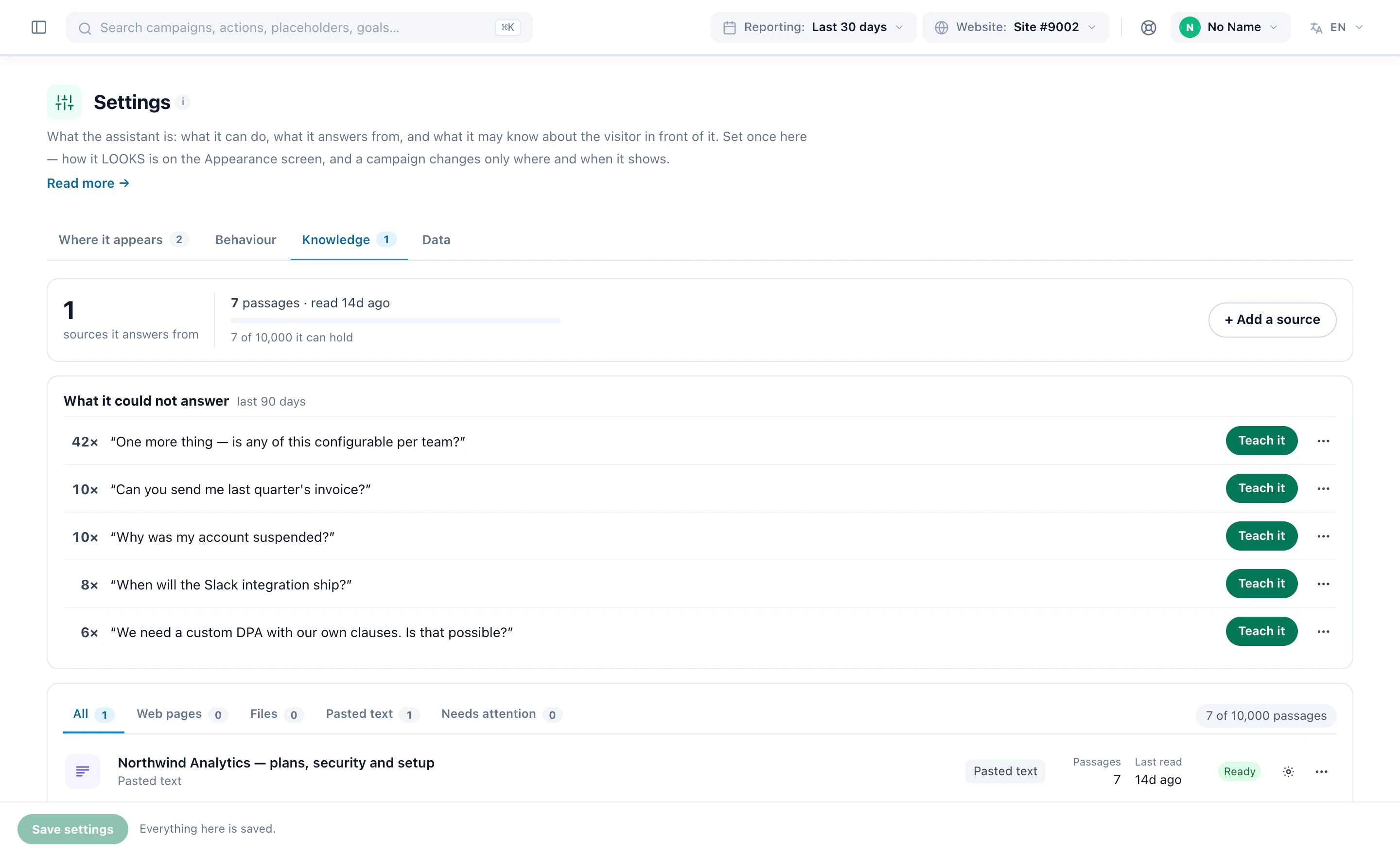
Données décide de ce qu’il peut savoir du visiteur en face de lui : sur cette visite — la page, où il est passé, à peu près où il se trouve, son appareil — et sur la personne — depuis combien de temps il vient, ce qu’il a déjà finalisé, ses chats précédents, vos propres champs de profil, les campagnes qui lui ont déjà été envoyées, et les produits qu’il a consultés. Un choix distinct indique s’il peut jamais en redire quoi que ce soit ; Non — s’en servir, sans jamais le répéter est celui à garder pour un sélecteur.
Activez Produits qu’il a consultés et le sélecteur obtient de lui-même une liste de plus : des produits choisis pour ce visiteur d’après ce qu’il a regardé, à côté de sa propre recherche. Le même écran définit les catalogues dans lesquels il peut chercher — vos produits, vos articles — et les champs selon lesquels il peut filtrer, au-delà du nom, de la marque, de la couleur, de la taille et du prix, qu’il examine toujours.
Personnes désigne qui prend le relais quand l’assistant passe un visiteur à votre équipe. Un sélecteur ne passe la main que si vous l’activez dans ses propres règles, et seulement depuis les questions de suivi — jamais depuis la recommandation elle-même.
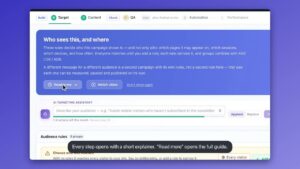
4Choisissez qui le voit
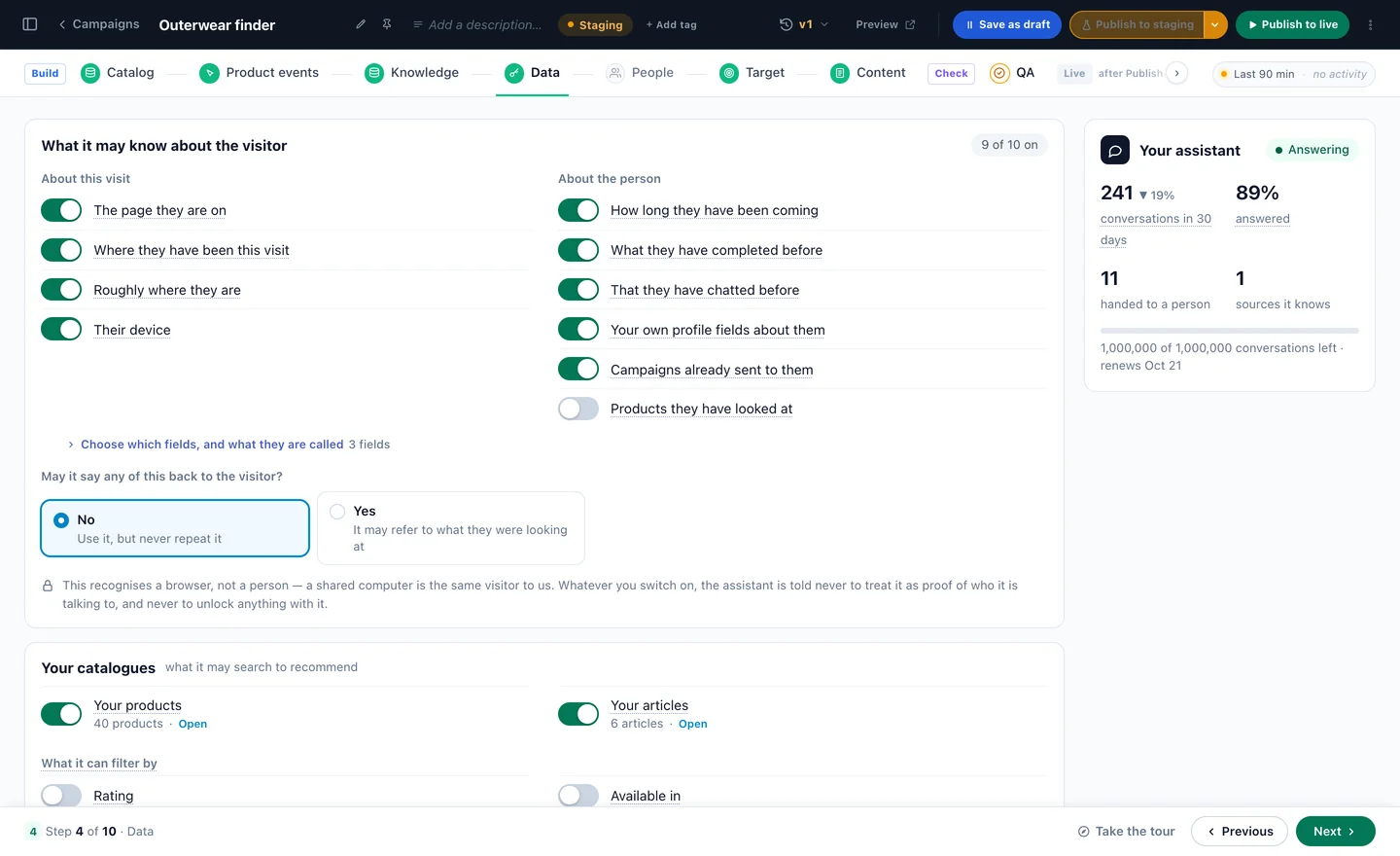
Ciblage est l’étape d’audience de toute campagne Personyze : des règles construites à partir de conditions, ou décrites en une phrase à l’assistant de ciblage IA, avec une prévision de qui correspondra et un test sur des visiteurs réels ou sur votre propre session.
Un sélecteur est une action dans une campagne, donc le ciblage que vous utilisez déjà s’applique — nouveau ou récurrent, page, pays, appareil, un champ de votre CRM. Commencez par les visiteurs qui ont besoin d’aide pour choisir : premières visites, pages de catégorie, téléphones.
5Donnez-lui l’allure de votre site
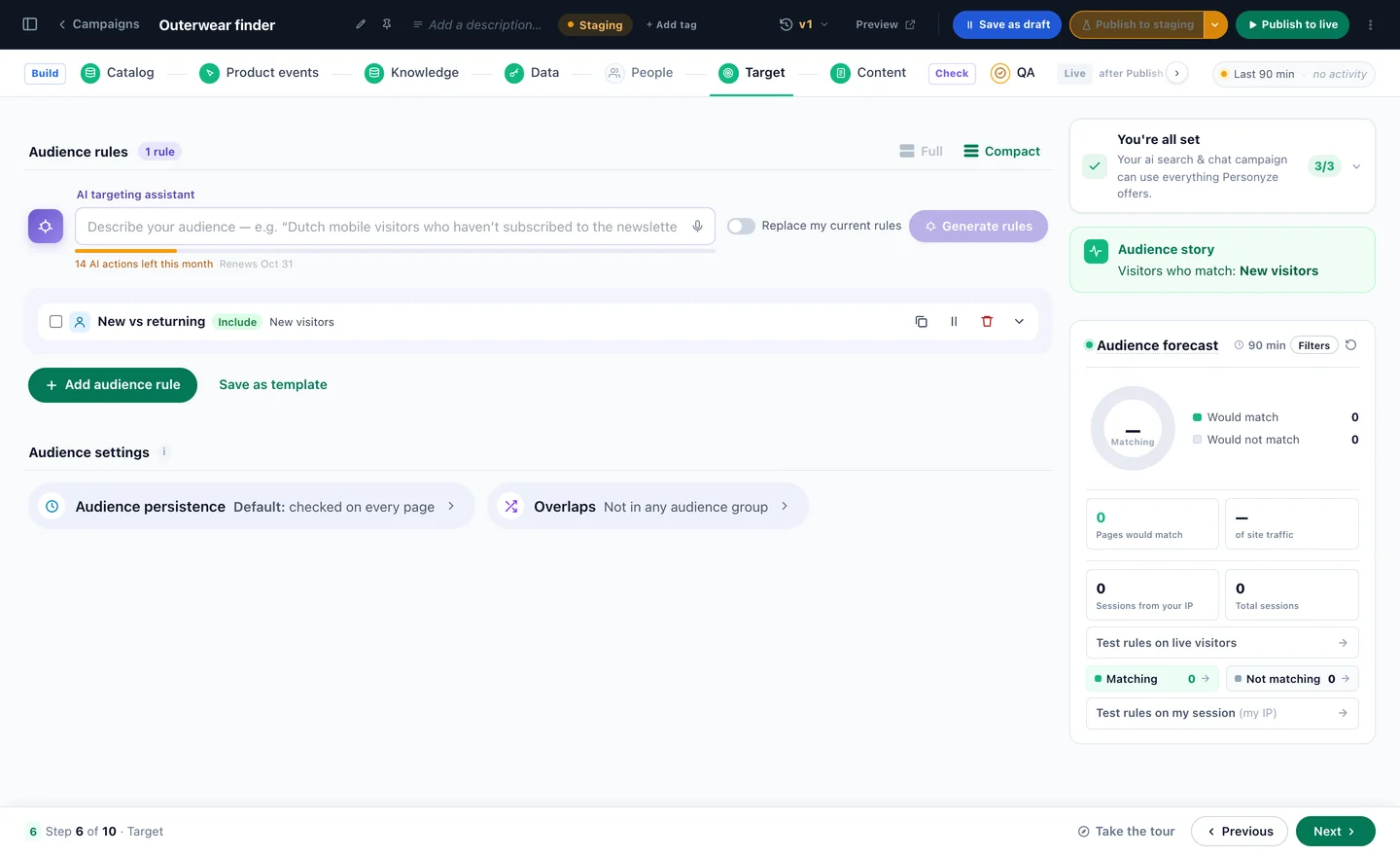
L’étape Contenu ouvre le designer du sélecteur en deux étapes — Configurer ce sélecteur de produits, puis Définir les règles d’affichage et l’emplacement — avec l’aperçu à côté de chaque réglage. Ses cartes viennent dans l’ordre où on les modifie le plus souvent, et les cinq sections suivantes suivent cet ordre.
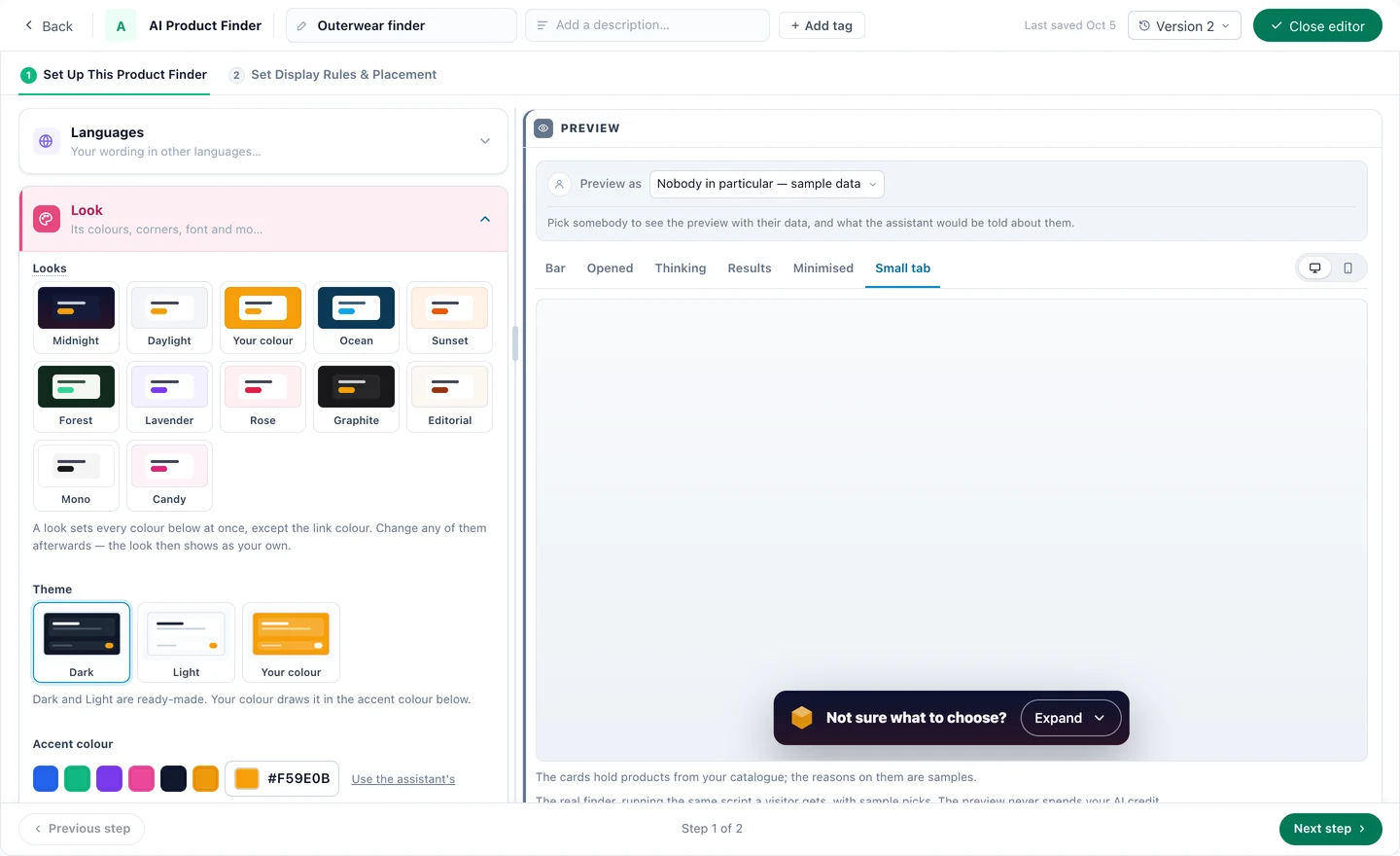
Apparence part de l’un des douze styles (Minuit, Plein jour, Votre couleur, Océan, Coucher de soleil, Forêt, Lavande, Rose, Graphite, Éditorial, Mono, Bonbon), d’un thème Sombre, Clair ou Votre couleur, et d’une couleur d’accent. Un style définit toutes les couleurs à la fois, sauf celle des liens ; modifiez-en une ensuite et il apparaît comme le vôtre. Puis les bords de la boîte, les coins, la police et l’animation.
Langues
Les réponses, et la raison à côté de chaque choix, sont toujours dans la langue du visiteur, et il cherche dans votre catalogue dans la langue de celui-ci. Les mots propres au sélecteur — « Voici votre sélection », « Recommencer » — suivent l’assistant, restent en anglais, ou suivent la langue de la page ; ajoutez une langue sous Langues pour y donner votre propre formulation.
6Rédiger la barre
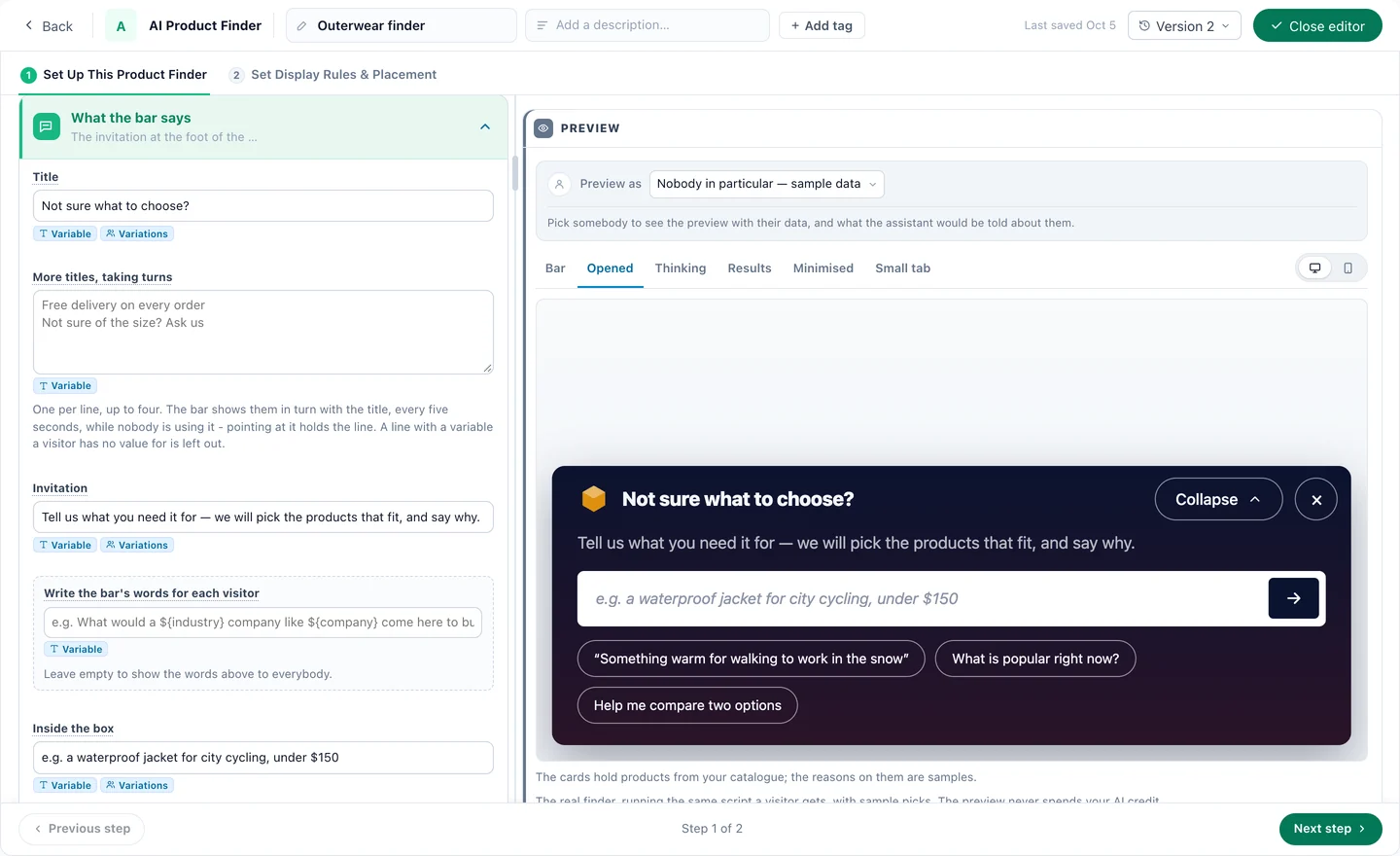
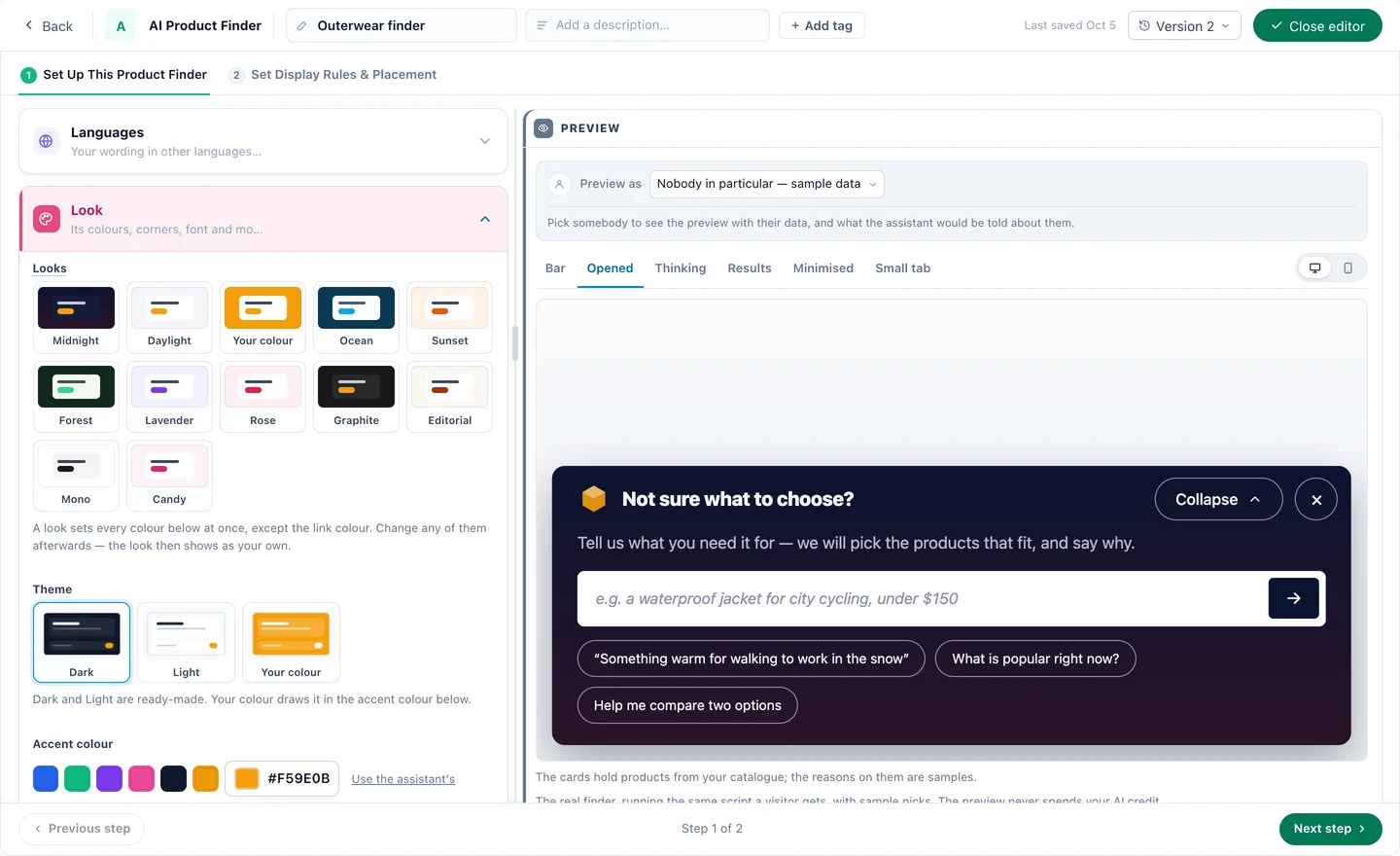
La barre est la première chose que rencontre un acheteur, en bas de la page. Ce que dit la barre:
- Titre — la première ligne, en gras — et Autres titres, en alternance : jusqu’à quatre, affichés à tour de rôle toutes les cinq secondes tant que personne n’utilise la barre.
- Invitation — la ligne plus petite qui dit quoi demander — et l’indication Dans la boîte.
- Exemples à toucher — jusqu’à quatre questions toutes prêtes ; un seul toucher suffit à la poser. Ils montrent aux acheteurs quel genre de besoin décrire.
- Écrire les mots de la barre pour chaque visiteur — une question construite à partir de ce que vous savez, comme ${industry} ou ${company}. Sa réponse remplace l’invitation ou le titre, une fois par question, et reste valable pour la visite ; un visiteur sans cette information voit vos propres lignes ou une autre question.
- Poser une question de lui-même — posée une fois par visite à l’arrivée du sélecteur, pour que les choix attendent le visiteur au lieu d’être demandés. Chaque visiteur atteint représente une conversation IA, donc ciblez cette campagne au plus près.
- Autoriser les visiteurs à poser leur question à l’oral — un micro dans la boîte ; ce qu’ils disent la remplit, si bien qu’un mot mal compris peut être corrigé avant que la question soit posée.
Chaque champ accepte les informations propres au visiteur (Variable) et des mots différents selon l’audience (Variations) — la recette 3 s’appuie là-dessus.
La fermeture et le petit onglet
Le × masque le sélecteur jusqu’à son retour — à la page suivante, à la visite suivante, après un jour, une semaine ou 30 jours, ou jamais sur ce navigateur — ou le replie en un petit onglet avec votre logo et votre titre, qui le rouvre en un clic. Ou ne mettez pas de × du tout : il ne peut alors qu’être replié sur son titre. Il peut aussi démarrer sous forme de petit onglet.
7Façonnez la page de résultats
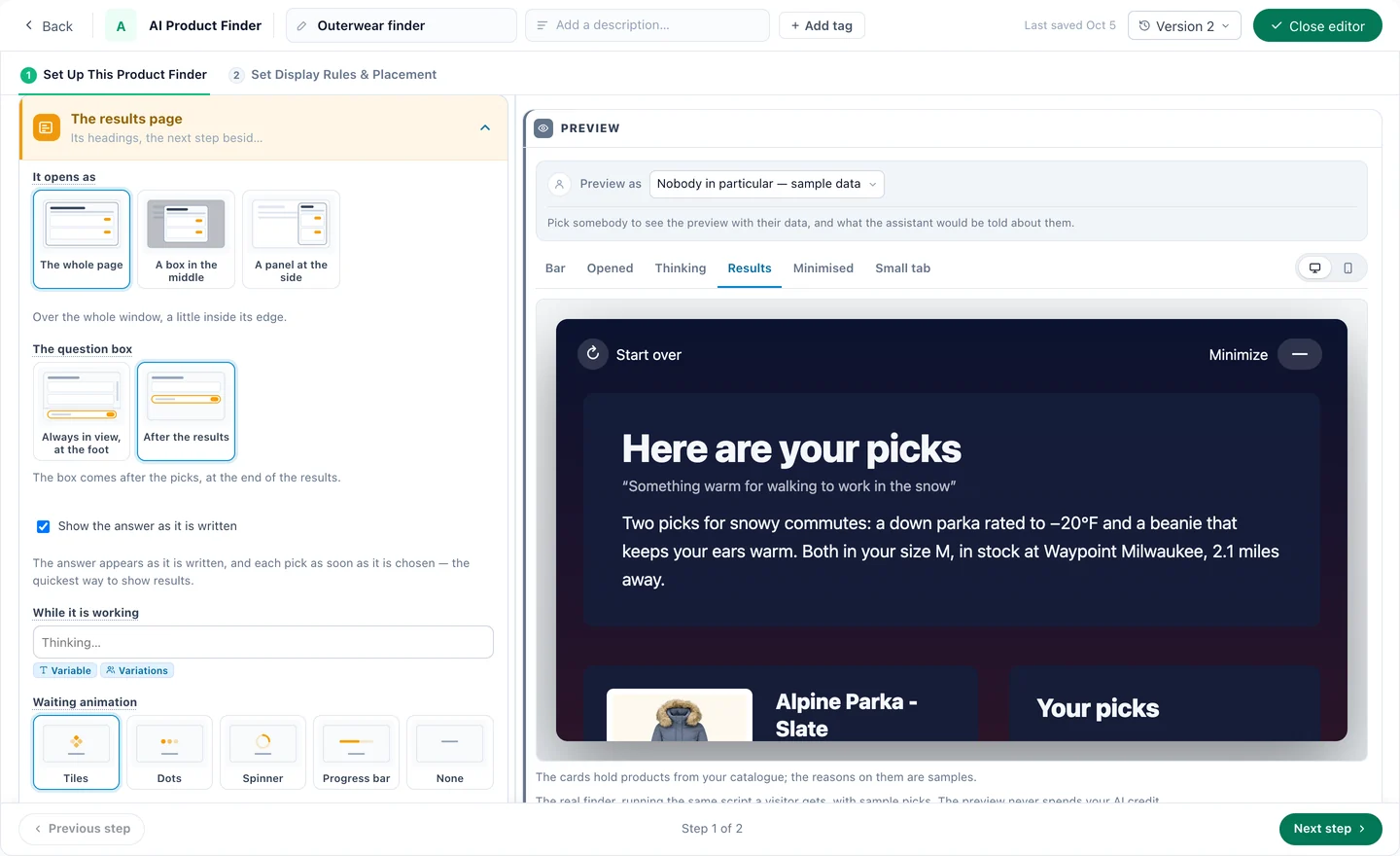
La réponse est un court résumé — deux à quatre phrases sur ce qui répond au besoin et pourquoi — puis jusqu’à quatre choix, chacun avec une phrase sur la raison pour laquelle il convient et jusqu’à trois points courts, et jusqu’à trois autres sous À voir aussi. Chaque carte est tirée d’une ligne du catalogue : l’IA rédige le résumé et les raisons, jamais l’image, le prix ou le lien, et un produit en rupture de stock n’est jamais choisi.
- S’ouvre comme la page entière, une boîte au milieu ou un panneau sur le côté. Dans une boîte ou un panneau, les trois premiers choix s’affichent et Afficher plus fait apparaître le reste ; sur un téléphone, il occupe tout l’écran.
- Le champ de question pour les questions de suivi — « Posez vos questions sur cette sélection » — toujours visible en bas, ou après les résultats. Lequel est le plus chaud, existe-t-il en bleu marine : des réponses sans tout recommencer.
- Afficher la réponse au fil de l’écriture, chaque choix dès qu’il est fait — ou un écran d’attente jusqu’à ce que tout soit prêt, avec vos propres mots et des tuiles, des points, une roue ou une barre de progression.
- Étoiles des avis issues de vos Avis ou de la note du catalogue, et jusqu’à deux boutons d’étape suivante dans la carte à côté des choix — Réserver un essayage, Voir la gamme.
Plus sur la page de résultats
Ajoutez jusqu’à trois de vos autres actions — une enquête ou une question de feedback, des avis, des résultats d’enquête, de la preuve sociale, une réservation de rendez-vous, un widget de recommandations, un formulaire — au-dessus des choix, en dessous ou dans la colonne latérale, toujours ou seulement quand l’IA le juge pertinent. Chacune s’exécute telle quelle, depuis une campagne en cours, et compte dans le rapport de sa propre campagne.
Liens et boutons
Chaque choix s’ouvre par un bouton ou un lien texte, dans un nouvel onglet ou le même, et Ajouter au panier apparaît sur un choix partout où l’ajout au panier de votre boutique est configuré dans le suivi des produits. Les résultats restent pendant la visite : Voir votre sélection sur la barre les fait revenir à la page suivante.
8Décidez dans quoi il choisit
Où il fait son choix — c’est là qu’un sélecteur est tenu à votre activité plutôt qu’à tout le catalogue.
- Ce qu’il répond — Trouve des produits à partir de ce que décrit le visiteur, ou Sur ce produit pour une page produit (recette 2).
- Aussi à partir de vos algorithmes de recommandation — Tendance du moment, Le plus populaire, Meilleures ventes, Nouveautés, Éléments similaires et Vus ensemble. Ceux que vous cochez sont fournis à l’assistant à côté de sa propre recherche, et utilisés quand ils correspondent à ce qui a été demandé.
- Quel flux de produits, quand le compte en a plus d’un, et quelle partie de la base de connaissances — un tag — avec ce qu’il faut faire quand cette partie n’a pas de réponse.
- Recommander uniquement — des règles construites comme les filtres d’une recommandation : uniquement ces marques, uniquement cette catégorie. Vide signifie n’importe quel produit.
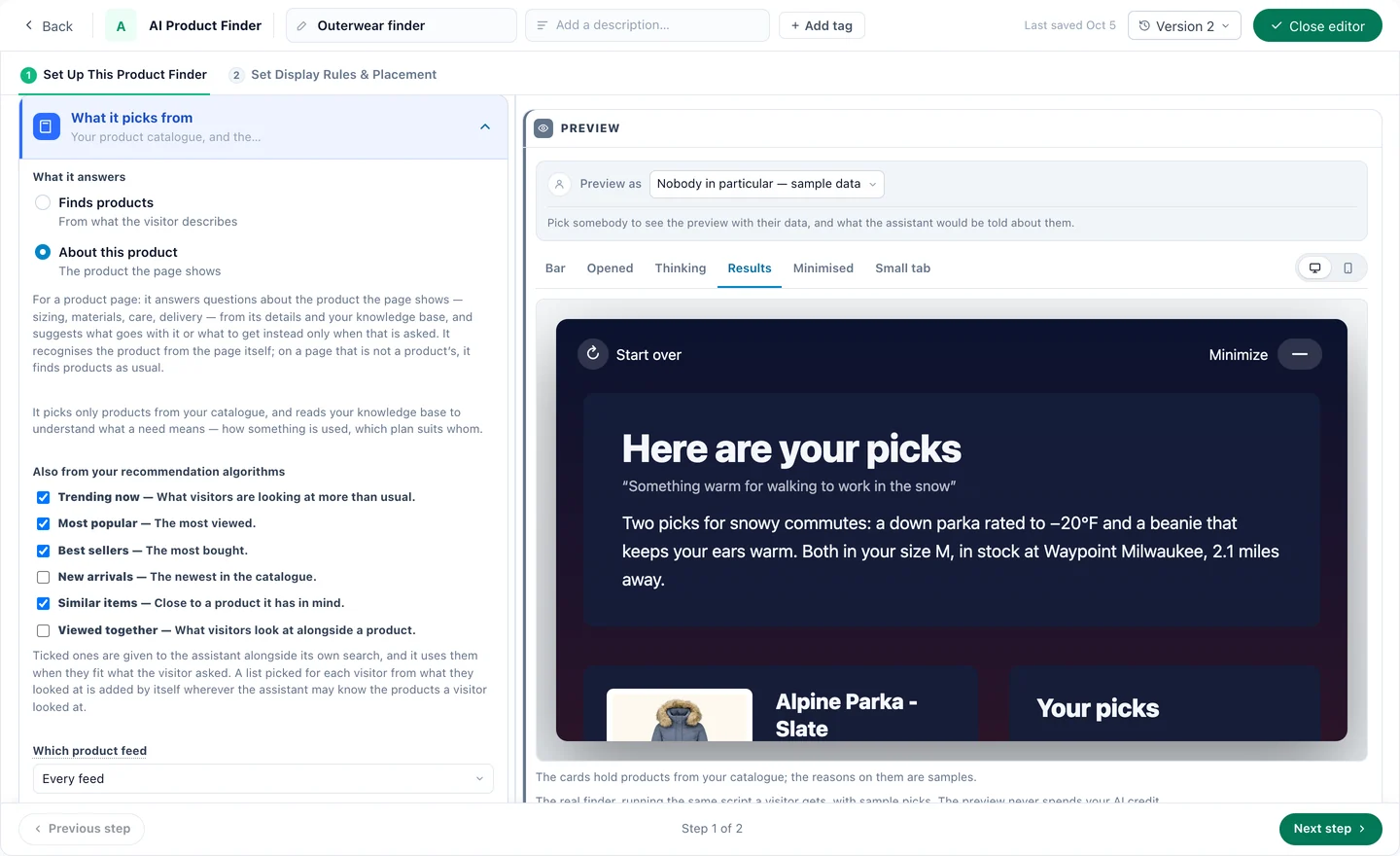
Le compte décide de ce que l’assistant peut lire, à son étape Données. Ce réglage le restreint pour ce sélecteur seulement, et ne peut jamais activer ce que le compte a désactivé.
9Définissez ses propres règles
- Peut-il passer la main à une personne ? — désactivé sauf si vous l’activez, et alors uniquement depuis les questions de suivi sous les choix.
- Instructions supplémentaires — ajoutées après celles de l’assistant, pour ces pages seulement : « Privilégie les articles en stock. Mentionne la livraison gratuite au-delà de $50. »
- Il ne doit jamais — des règles strictes, une par ligne, ajoutées à celles de l’assistant. Un sélecteur peut être plus strict que le compte, jamais plus souple.
- Peut mentionner vos offres — vos remises et coupons depuis Chat IA → Offres, puis depuis votre liste Promotions. Une offre qui s’applique à ce visiteur conclut le résumé en une phrase, avec sa carte sur la page de résultats. Il n’en invente jamais.
- Peut proposer un rendez-vous — dans sa réponse, avec le calendrier sous le résumé, et dans les questions de suivi — à condition que votre Chat IA propose des rendez-vous.
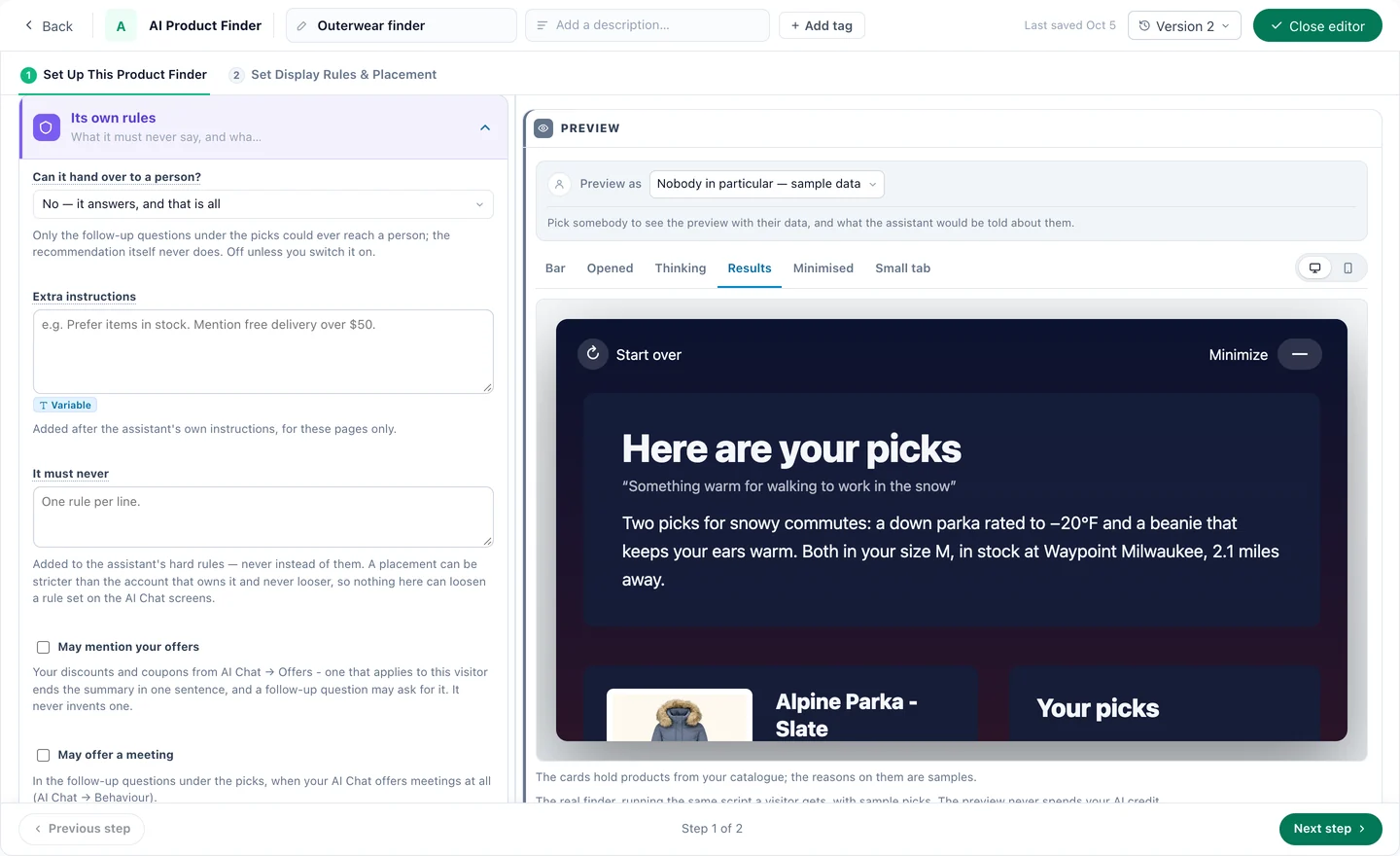
Sous Plus de réglages : les petites lignes sous la boîte (les visiteurs dans l’UE doivent être informés qu’ils parlent à une IA, ne les masquez donc que là où le titre le dit déjà), le masquage sur les petits écrans, du CSS supplémentaire, et les Événements envoyés quand quelqu’un pose une question et quand quelqu’un ouvre l’un des choix — des événements nommés que vous pouvez utiliser comme objectifs et dans les audiences.
10Placez-le, prévisualisez-le, publiez-le
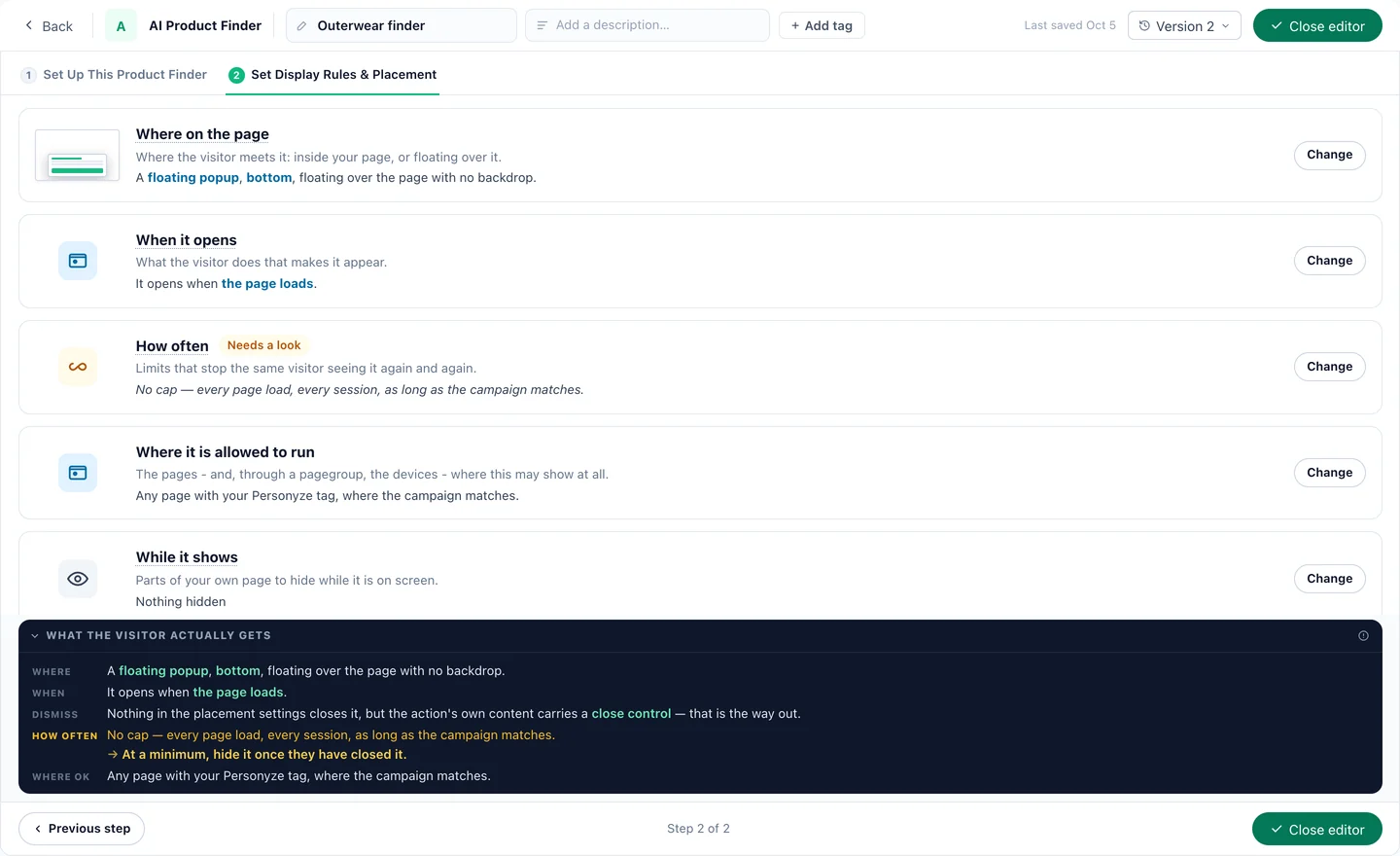
La deuxième étape du designer, Définir les règles d’affichage et l’emplacement, pose cinq questions puis résume ce que le visiteur obtient réellement :
- Où sur la pageDans votre page, ou flottant par-dessus — une barre en bas, un emplacement sur le côté.
- Quand il s’ouvreAu chargement de la page, ou selon ce que fait le visiteur.
- À quelle fréquenceDes limites qui empêchent le même visiteur de le voir encore et encore.
- Où il peut s’exécuterLes pages, et via un groupe de pages les appareils, où il peut s’afficher.
- Pendant l’affichageDes parties de votre propre page à masquer tant qu’il est à l’écran.
Dans un emplacement de la page, le sélecteur fait partie de la page, sans × ni petit onglet. Il peut aussi se placer dans un design que vous construisez dans le Canvas — une pop-up ou une page d’atterrissage — comme l’un de ses éléments, toujours testé et mesuré séparément.
Aperçu, puis publication
Aperçu comme n’importe quel visiteur de votre choix, pour voir le sélecteur avec ses données et ce que l’assistant apprendrait sur lui, dans chacun de ses états — Barre, Ouvert, Réflexion, Résultats, Réduite, Petit onglet — sur ordinateur ou sur téléphone. L’aperçu exécute le même script que celui que reçoit un visiteur, avec des choix d’exemple, et ne consomme jamais vos crédits IA. Puis QA, puis Publier en staging pour l’essayer sur votre propre site depuis une adresse de staging, avant de cliquer sur Publier en production.
11Recette 1 : la boutique en ligne — du besoin au panier
Une boutique où les acheteurs savent à quoi doit servir un article, mais pas lequel choisir : vêtements d’extérieur, équipement outdoor, maison. Laissez-les exprimer le besoin, et terminez la réponse dans le panier.
- OùUne barre en bas des pages d’accueil et de catégorie, ciblée sur les premières visites et les téléphones.
- La barre« Vous ne savez pas quoi choisir ? », une invitation, et des exemples à toucher : « Quelque chose de chaud pour aller au travail à pied sous la neige », « Qu’est-ce qui est populaire en ce moment ? », « Aidez-moi à comparer deux options ».
- Ce sur quoi il s’appuieTendance du moment, Meilleures ventes et Éléments similaires — et, avec Produits qu’il a consultés activé, la liste choisie d’après ce que cet acheteur a regardé.
- Après les choixAjouter au panier sur chaque choix, les étoiles des avis, l’offre qui s’applique à cet acheteur, et un bouton d’étape suivante.
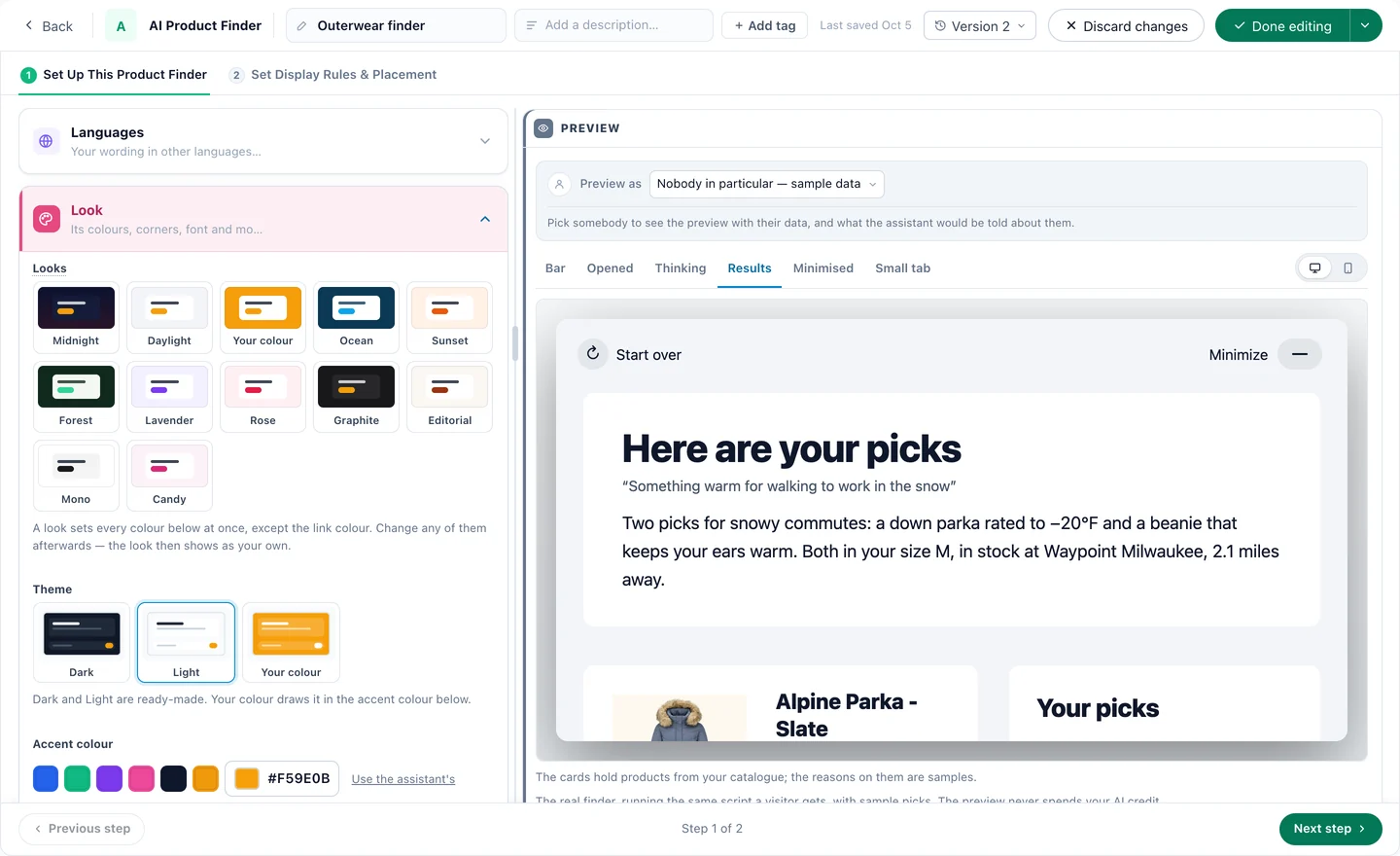
Laissez Peut-il répéter tout cela sur Non : ce qu’il a vu oriente les choix, et ne lui est jamais redit. Nommez un événement pour quand quelqu’un ouvre l’un des choix et faites-en un objectif, pour que le rapport puisse vous dire combien de questions ont mené quelque part.
12Recette 2 : pages produits — répondre aux questions sur ce produit
Sur une page produit, la question est rarement « que dois-je acheter ? » — c’est « est-ce que ça va m’aller ? », « est-ce que ça passe au sèche-linge ? », « quand est-ce que ça arrivera ? ». Réglez Ce qu’il répond sur l’option Sur ce produit:
- Il reconnaît le produit à partir de la page elle-même, et répond à son sujet — tailles, matières, entretien, livraison — à partir de ses détails et de votre base de connaissances.
- Il ne suggère ce qui va avec, ou quoi prendre à la place, que quand on le lui demande.
- Sur une page qui n’est pas celle d’un produit, le même sélecteur trouve des produits comme d’habitude — un seul sélecteur peut donc couvrir toute la boutique.
Ajoutez vos guides des tailles, vos pages d’entretien et votre politique de livraison aux Connaissances, taguez-les, et orientez le sélecteur vers ce tag sous Quelle partie de la base de connaissances. Choisissez ensuite ce qui se passe quand le tag n’a pas de réponse : répondre à partir de toute la base de connaissances, répondre en précisant que cela sort du champ de cette boîte, ou dire qu’il ne peut pas aider sur ce point ici.
Placez-le dans un emplacement près du bouton d’achat : il fait alors partie de la page, sans × ni petit onglet. Le réglage se trouve sur la carte Où il fait son choix de l’étape 8.
13Recette 3 : un seul sélecteur, une barre pour chaque audience
La boutique d’articles de cuisine de notre exemple de sélecteur de produits IA fait tourner un seul sélecteur avec quatre versions de sa barre. La question est toujours celle de l’acheteur ; ce qui change, c’est le titre, l’invitation et les exemples à toucher :
- Par défautUne première visite : « Vous ne savez pas par où commencer ? Décrivez ce dont vous avez besoin — votre cuisine, votre budget. »
- CadeauActivée par les dates de décembre de la campagne : « un cadeau pour mon père, il vient de se mettre au café, moins de $100 ».
- Depuis la pubPour les visiteurs venus de la publicité sur la fonte, d’après ses paramètres UTM : « ma première poêle en fonte ».
- ComparerPour les acheteurs qui ont regardé des machines à expresso lors de deux visites précédentes : de l’aide pour choisir entre deux machines.
Laissez À voir aussi activé pour une rangée de ce qui va avec les choix, cochez Vus ensemble pour qu’il puisse s’appuyer sur ce que les visiteurs regardent en même temps, et ajoutez le widget d’avis à la page de résultats, dans une section affichée seulement quand l’IA le juge pertinent : l’acheteur qui demande ce qu’en disent les propriétaires obtient les avis, et personne d’autre n’a à les faire défiler.
Pour une page d’atterrissage créée pour une seule campagne — un guide cadeaux — laissez-le poser une question de lui-même et ouvrir la page de résultats dès que les choix sont prêts. Ciblez cette page au plus près : chaque visiteur atteint représente une conversation IA.
14Recette 4 : B2B et éditeurs — le sélecteur de contenus IA
Le même assistant orienté vers vos articles, c’est le sélecteur de contenus IA : un lecteur décrit le problème et reçoit les guides, modèles, webinaires et pages qui y répondent, chacun avec sa raison. Sa campagne reçoit une étape Catalogue pour vos articles et une étape Événements de contenu pour ce que les lecteurs en font. Configurez-le comme le site de logiciels pour entreprises de services de notre exemple de sélecteur de contenus IA:
- La bibliothèqueVotre catalogue de contenus et les pages de votre site dans la base de connaissances. Pour ne recommander que certaines pages, listez leurs adresses — /guides/, /templates/ — sous Pages de votre site : uniquement ces adresses.
- Une barre par segmentUne question avec ${industry}, à laquelle il est répondu une fois par segment : chaque entreprise de CVC de taille moyenne lit la même ligne. Une puce qui a besoin d’une information que le lecteur n’a pas est omise, jamais affichée avec un trou.
- ClientsUne étape du cycle de vie CRM client fait passer la barre à sa version centre d’aide, sans « Réserver une démo ».
- Une personne, sur demandeUne réservation de rendez-vous sur la page de résultats, affichée uniquement quand l’IA la juge pertinente — « quelqu’un peut-il me faire une présentation ? ».
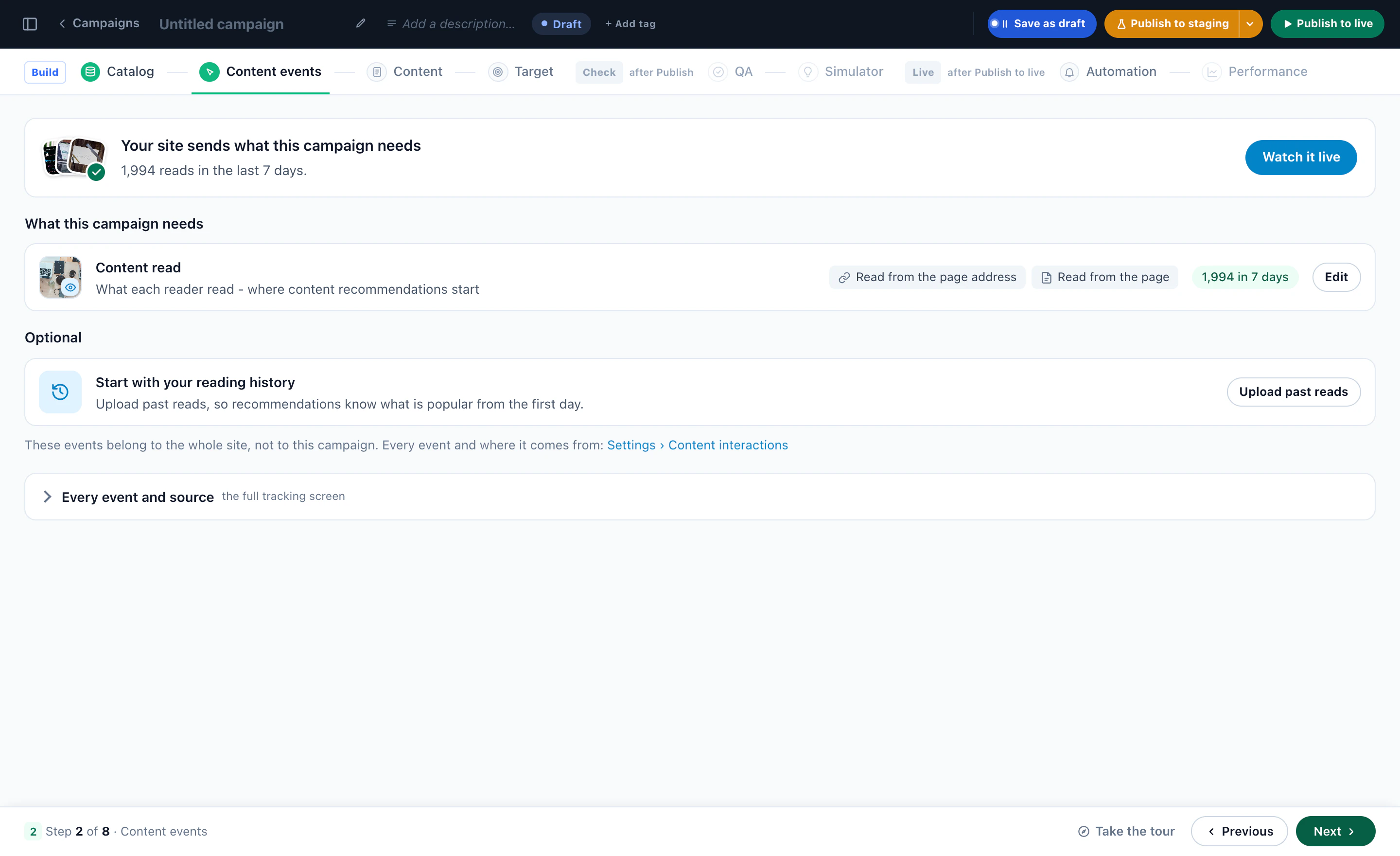

Ses classements sont ceux du contenu : Tendance du moment, Les plus lus, Plus récents et Lectures similaires. Quand on lui demande ce que les gens lisent, il répond à partir de ceux-là.
15Mesurez-le, et lisez ce qu’ils ont demandé
Un sélecteur vous apprend deux choses qu’un champ de recherche ne peut pas vous dire : si les gens s’en servent, et ce qu’ils voulaient, avec leurs propres mots.
- L’étape Performance de la campagne compte ses affichages, ses clics et ses objectifs, et son onglet Conversations montre ce qui a été dit et ce à quoi il n’a pas su répondre.
- Événements envoyés (une question posée, un choix ouvert) : ils servent d’objectifs et de règles d’audience comme n’importe quels autres — un acheteur qui a ouvert un choix sans acheter est une audience pour votre prochaine campagne.
- Le rapport Chat IA montre la portée, les conversations, les messages, les questions auxquelles il n’a pas su répondre et les conversations transmises, chaque fois comparés à la période précédente.
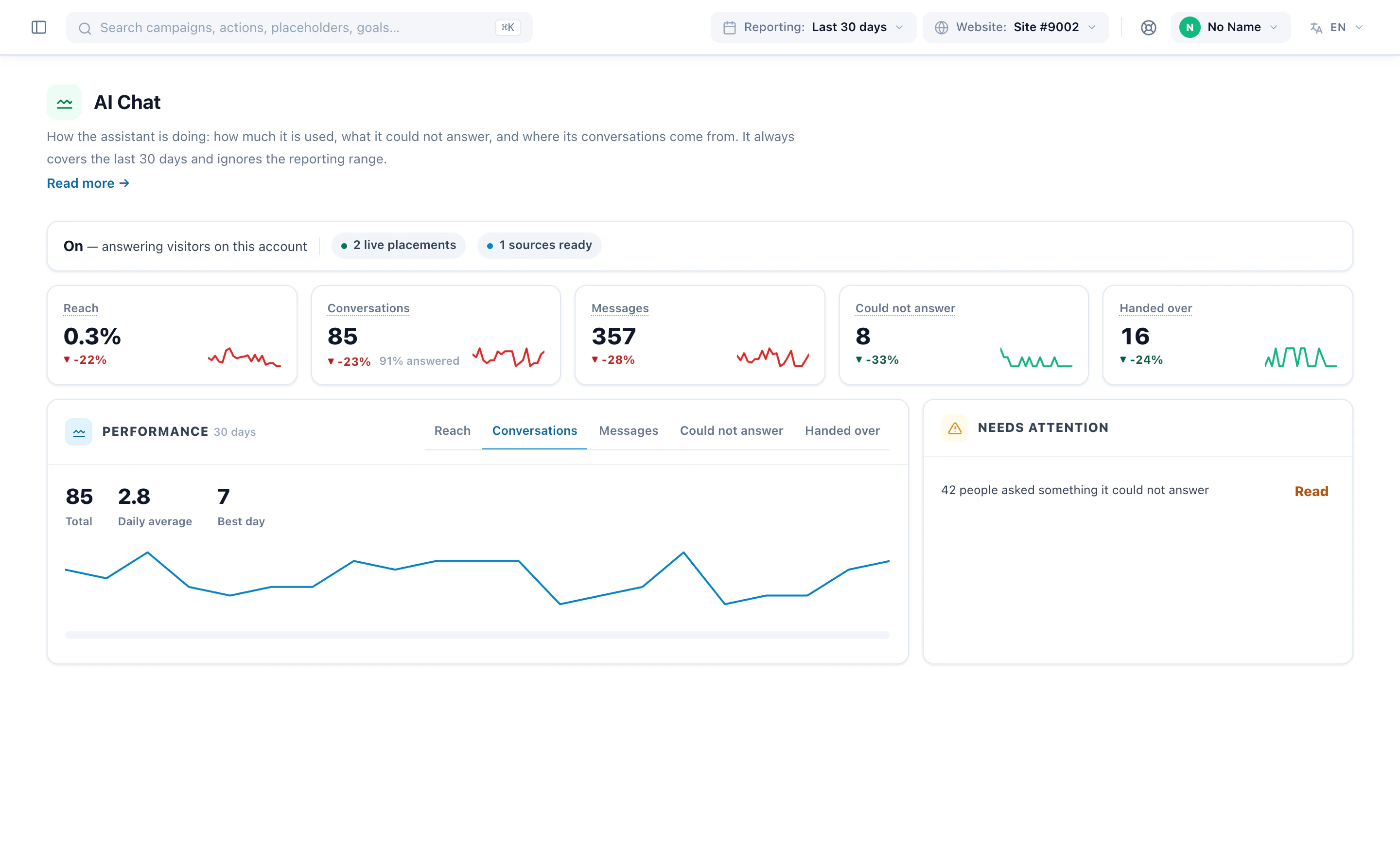
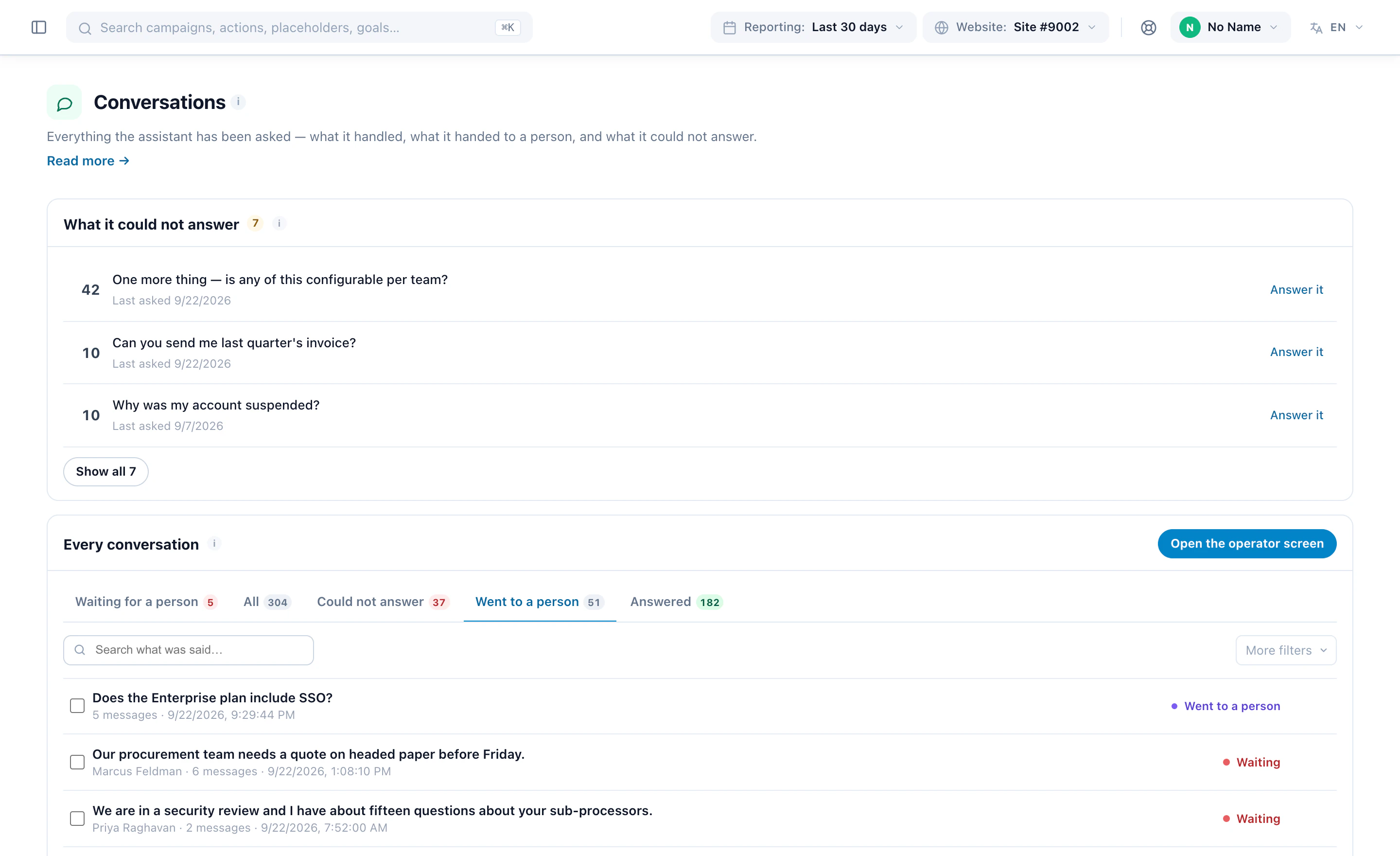
Tout ce qu’on a demandé à l’assistant arrive sur son écran Conversations — on peut y chercher dans ce qui a été dit. Lisez-le chaque semaine : les questions sont les besoins de vos acheteurs avec leurs propres mots, et chacune de celles auxquelles il n’a pas su répondre est une page qui vaut la peine d’être écrite — Lui apprendre sur l’écran Connaissances.
Pour savoir ce que le sélecteur apporte, plutôt que l’usage qui en est fait, menez la campagne comme un test A/B depuis la ligne au-dessus de ses designs. Le rapport des tests A/B montre pour chaque branche les visites, les conversions, le gain par rapport au groupe témoin et le niveau de confiance.
Plus d’infos sur le produit : Sélecteur de produits IA et Agent de chat IA.