
De vraag van elke klant, beantwoord vanuit je catalogus.
Een playbook voor de AI-productzoeker — breng de catalogus in, schrijf de balk, bepaal waaruit hij mag kiezen, plaats hem en lees wat klanten vroegen. Met recepten voor winkels, productpagina’s, seizoenscampagnes en contentbibliotheken.
Begin nu →






Bekijk het playbook in actie
Twee walkthroughs in het echte panel — een productzoeker van begin tot eind ingesteld, en daarna dezelfde assistent als contentzoeker. Zet er daarna een op je eigen catalogus.
1Start een zoekercampagne
De AI-productzoeker is de AI-assistent, gevraagd om een aanbeveling in plaats van om een gesprek. Een klant beschrijft in eigen woorden wat hij nodig heeft, en krijgt een korte samenvatting en een shortlist uit je catalogus, elke keuze met de reden waarom die past — geen pagina vol zoekwoordtreffers.
Hij zit in een campagne van het type AI-zoeken & chat — naast de chatbubbel en het vraagvak. Maak een campagne aan, kies Een productzoeker in de stap Content, en de editor zet de twee stappen waar een zoeker niet zonder kan — Catalogus en Productgebeurtenissen — vóór de rest.
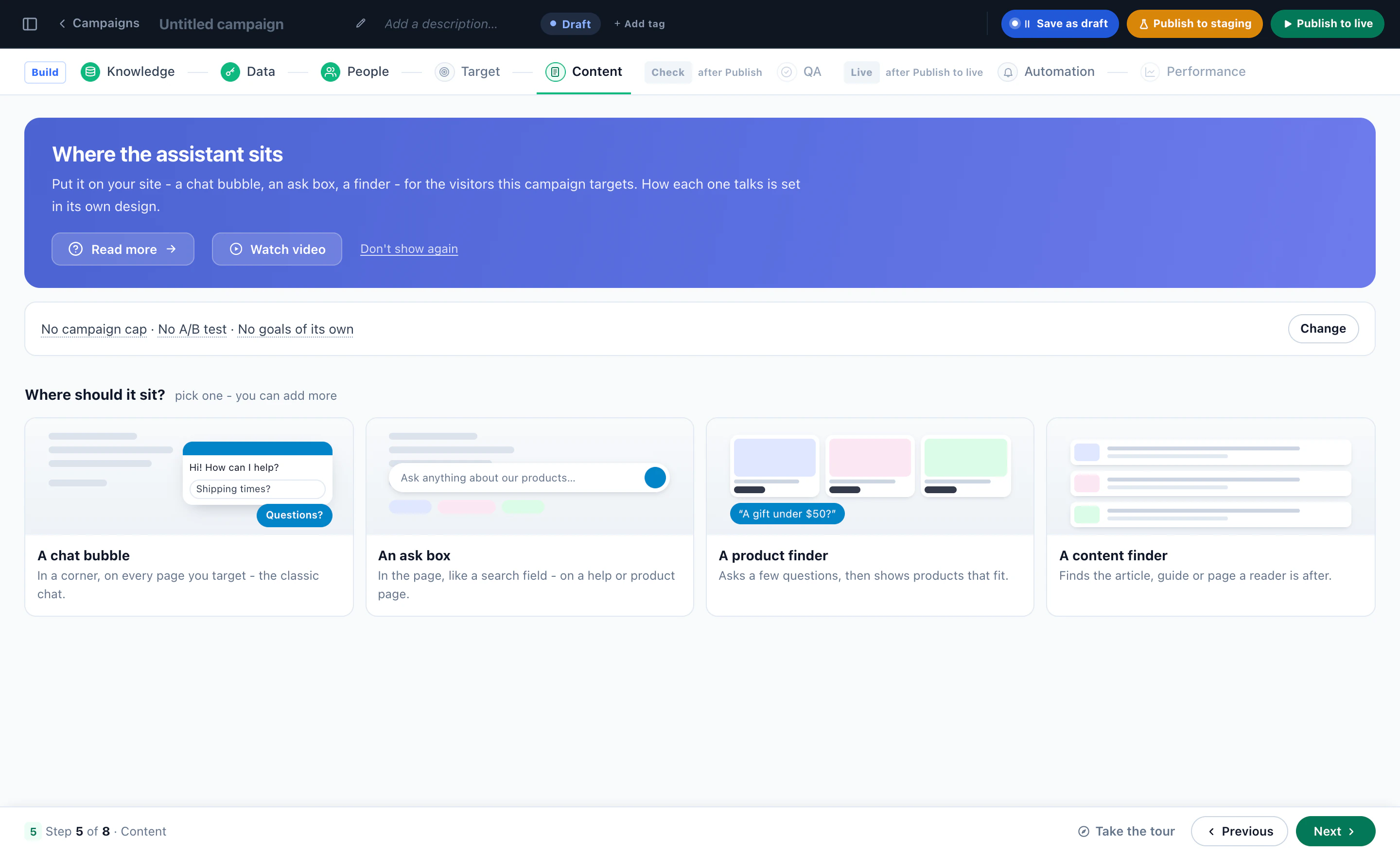
Vanaf daar loopt de editor de stappen op volgorde door, en dit playbook ook:
- BouwenCatalogus, Productgebeurtenissen, Kennis, Data, Personen, Doelgroep en Content — de eigen ontwerper van de zoeker zit bij Content.
- ControlerenQA, met een voorbeeldweergave van de zoeker als een echte bezoeker voordat iemand anders hem ziet.
- LiveAutomatisering en Prestaties, zodra hij gepubliceerd is.
Vijf van die stappen reiken verder dan deze campagne. De catalogus en zijn gebeurtenissen horen bij de hele site; Kennis, Data en Personen horen bij de assistent, gedeeld door elke chat en zoeker op het account. Elke stap zegt dat erbij, zodat er nergens anders onverwacht iets verandert.
2Breng de catalogus in, en controleer de gebeurtenissen
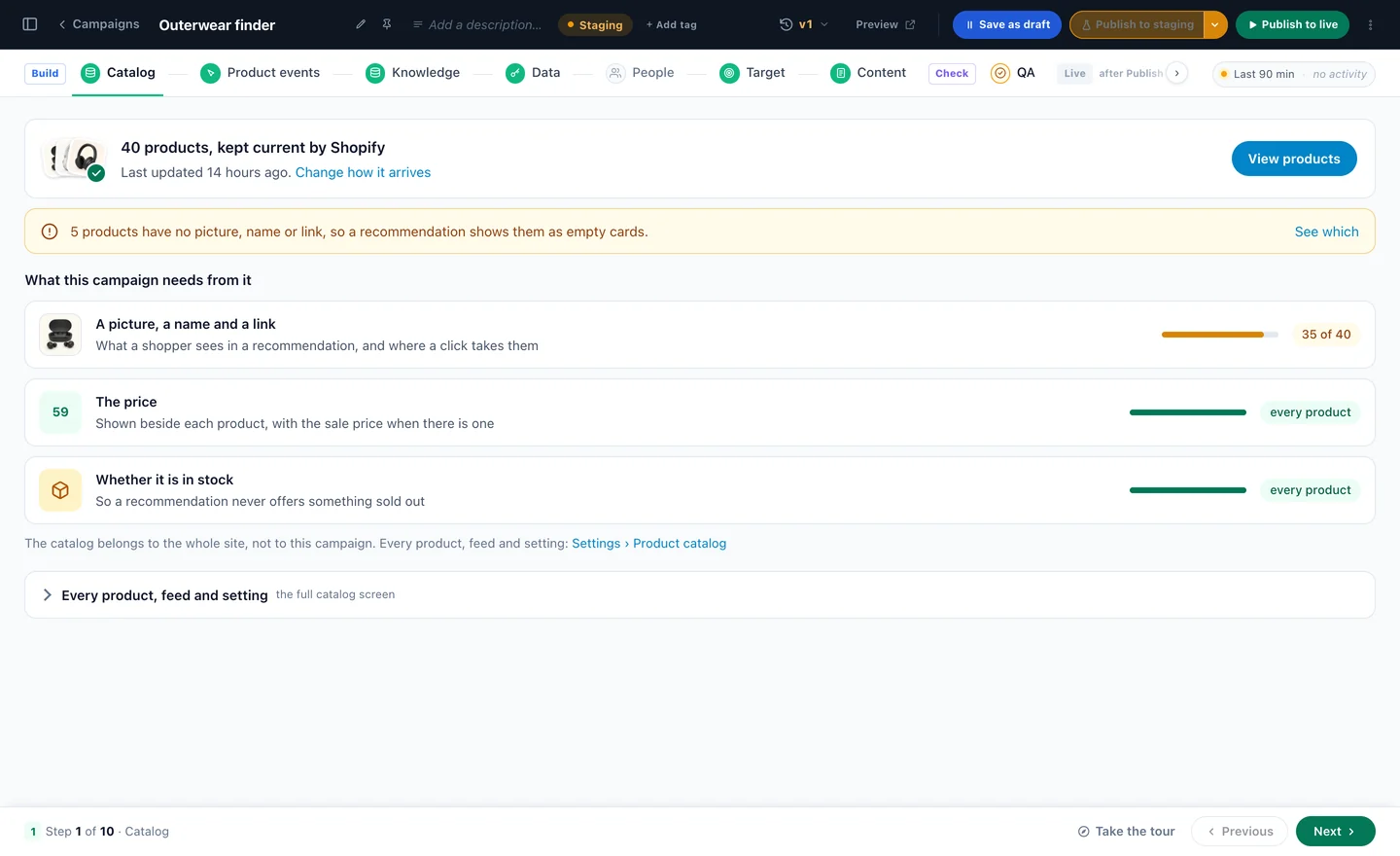
De Catalogus — de eerste stap — controleert waaruit de zoeker kiest: hoeveel producten, waar ze vandaan komen en wanneer ze voor het laatst zijn bijgewerkt, en wat elke kaart nodig heeft — een afbeelding, een naam en een link, de prijs (met de actieprijs als die er is), en of het product op voorraad is. Producten zonder afbeelding, naam of link worden geteld, met Bekijk welke.
De catalogus kan komen uit een gekoppelde winkel, een feed, een bestand of SFTP — of Personyze leest de producten van je site. Met meer dan één feed kies je in de ontwerper van de zoeker uit welke feed hij kiest.
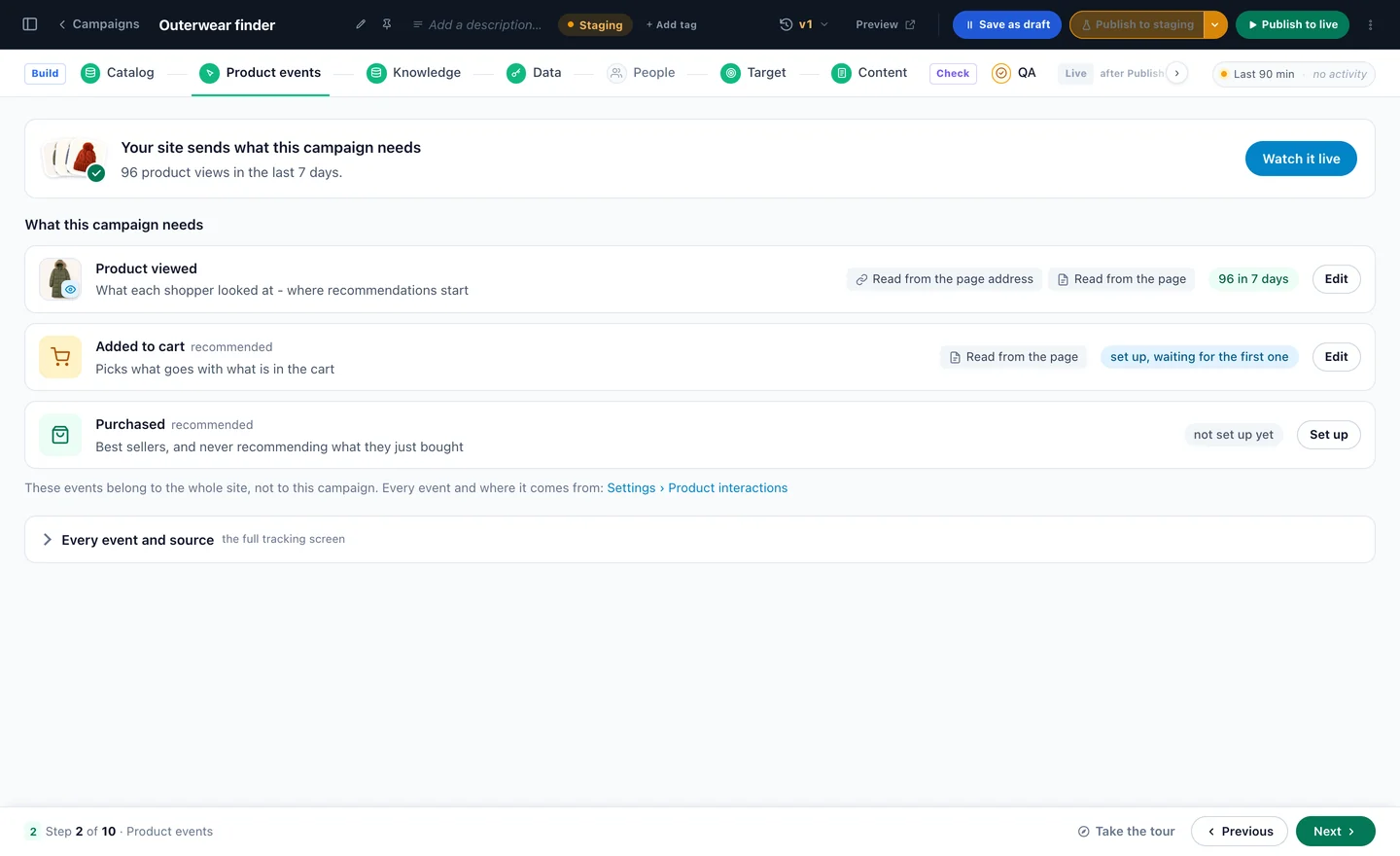
De Productgebeurtenissen — de tweede stap — controleren wat klanten met die producten doen: Product bekeken, gelezen uit het paginaadres of de pagina; Toegevoegd aan winkelwagen; en Gekocht. Weergaven tellen mee voor Nu trending en Populairst; aankopen voor Bestsellers — de ranglijsten waar de zoeker in stap 8 op kan leunen.
3Geef hem kennis, en bepaal wat hij mag weten
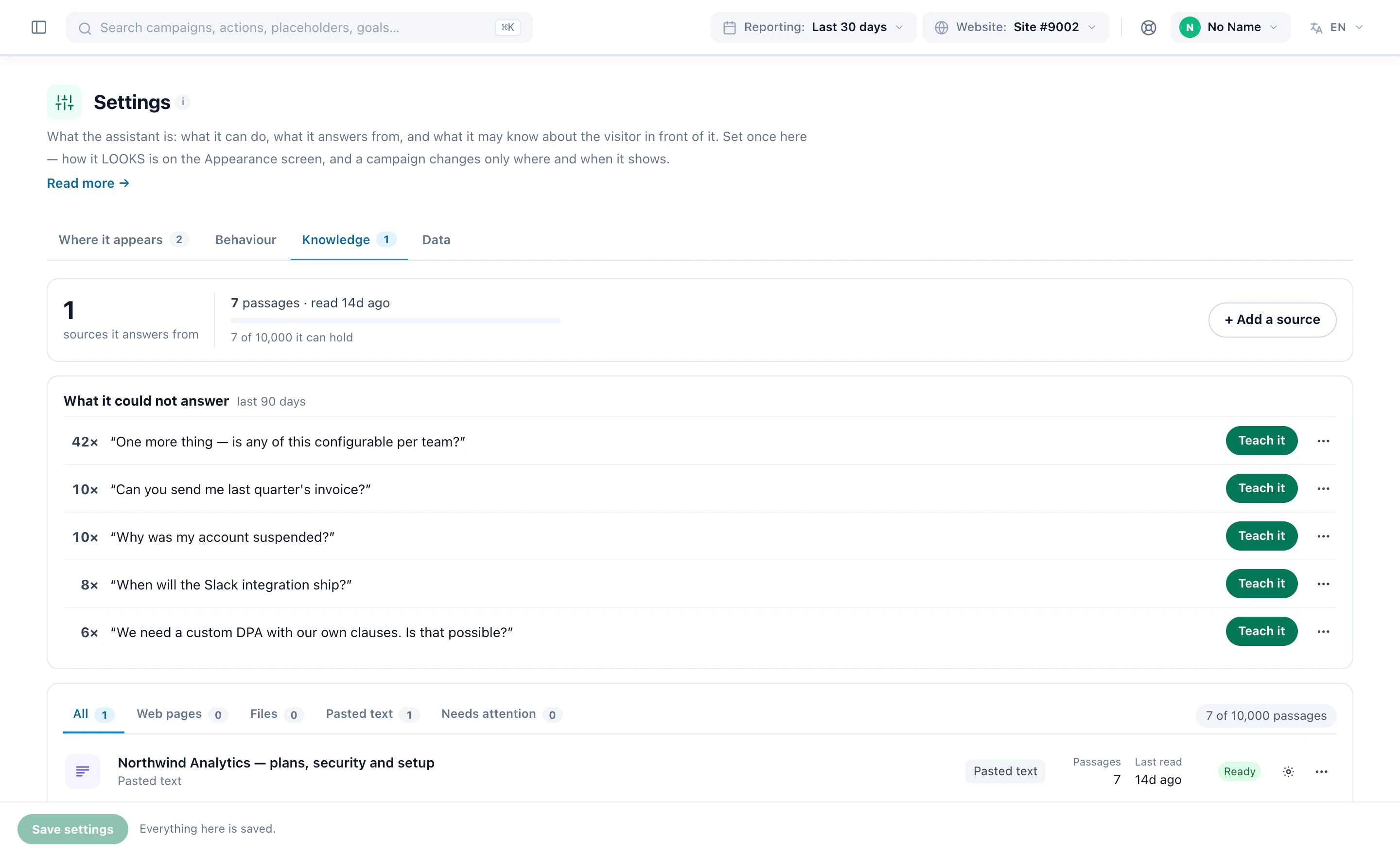
Kennis is waaruit de assistent mag antwoorden — webpagina’s, bestanden en geplakte tekst. De productzoeker beveelt alleen aan uit je catalogus, maar leest de kennisbank om te begrijpen wat een behoefte betekent: hoe iets wordt gebruikt, wat bij wie past. Ook zijn antwoorden over maten, onderhoud en levering komen hiervandaan.
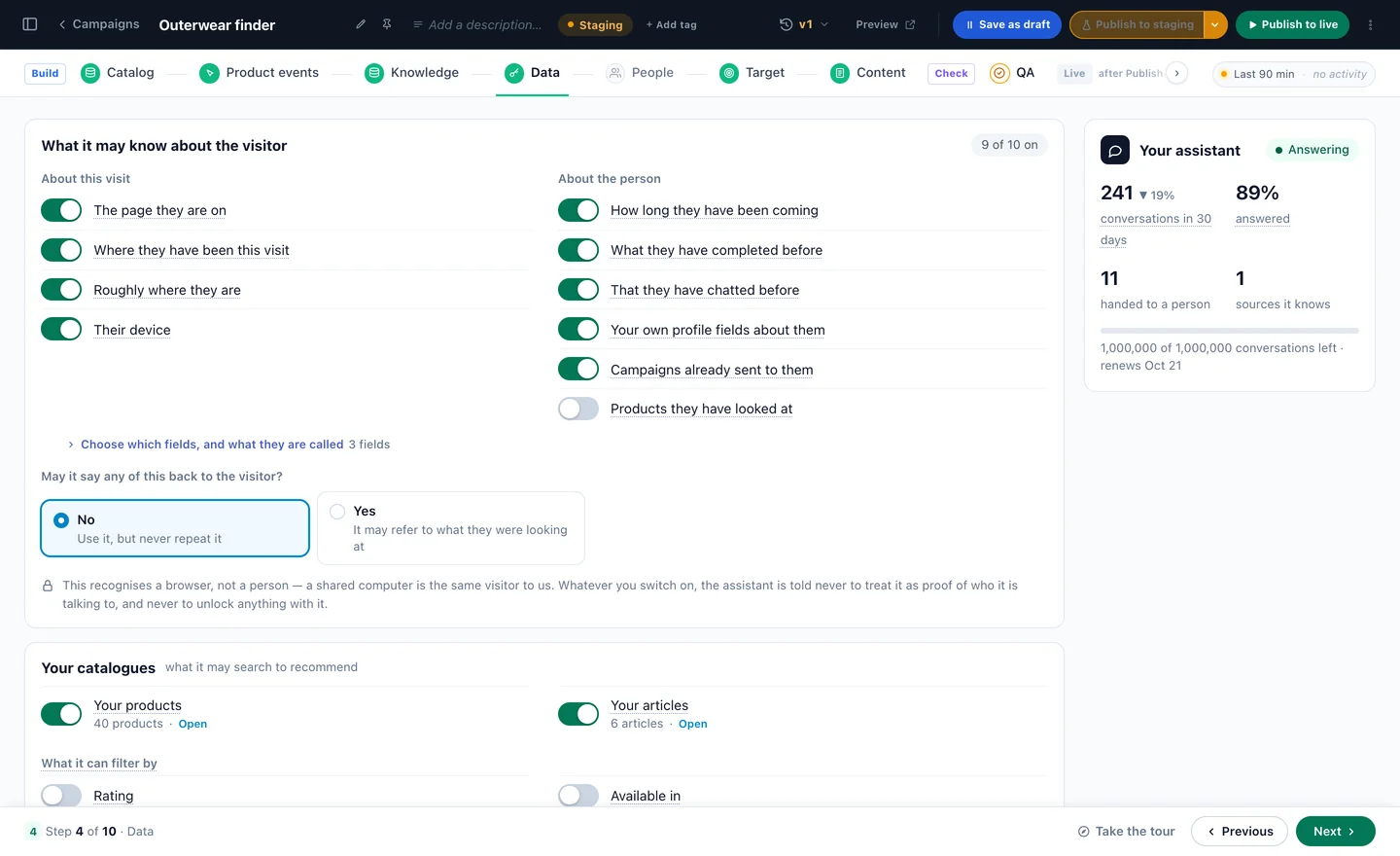
Data bepaalt wat hij mag weten over de bezoeker tegenover hem: over dit bezoek — de pagina, waar ze zijn geweest, ongeveer waar ze zijn, hun apparaat — en over de persoon — hoe lang ze al komen, wat ze eerder hebben afgerond, eerdere chats, je eigen profielvelden, campagnes die ze al kregen, en de producten die ze hebben bekeken. Een aparte keuze bepaalt of hij er ooit iets van mag terugzeggen; Nee — gebruiken, maar nooit herhalen is voor een zoeker de keuze om aan te houden.
Zet Producten die ze hebben bekeken aan, en de zoeker krijgt vanzelf nog een lijst: producten die voor deze bezoeker zijn gekozen op basis van wat die bekeek, naast zijn eigen zoekopdracht. Op hetzelfde scherm stel je in welke catalogi hij mag doorzoeken — je producten, je artikelen — en op welke velden hij mag filteren naast de naam, het merk, de kleur, de maat en de prijs, waarop hij altijd zoekt.
Personen bepaalt wie het overneemt als de assistent een bezoeker aan je team overdraagt. Een zoeker draagt alleen over als je dat in zijn eigen regels aanzet, en alleen vanuit de vervolgvragen — nooit vanuit de aanbeveling zelf.
4Kies wie hem krijgt
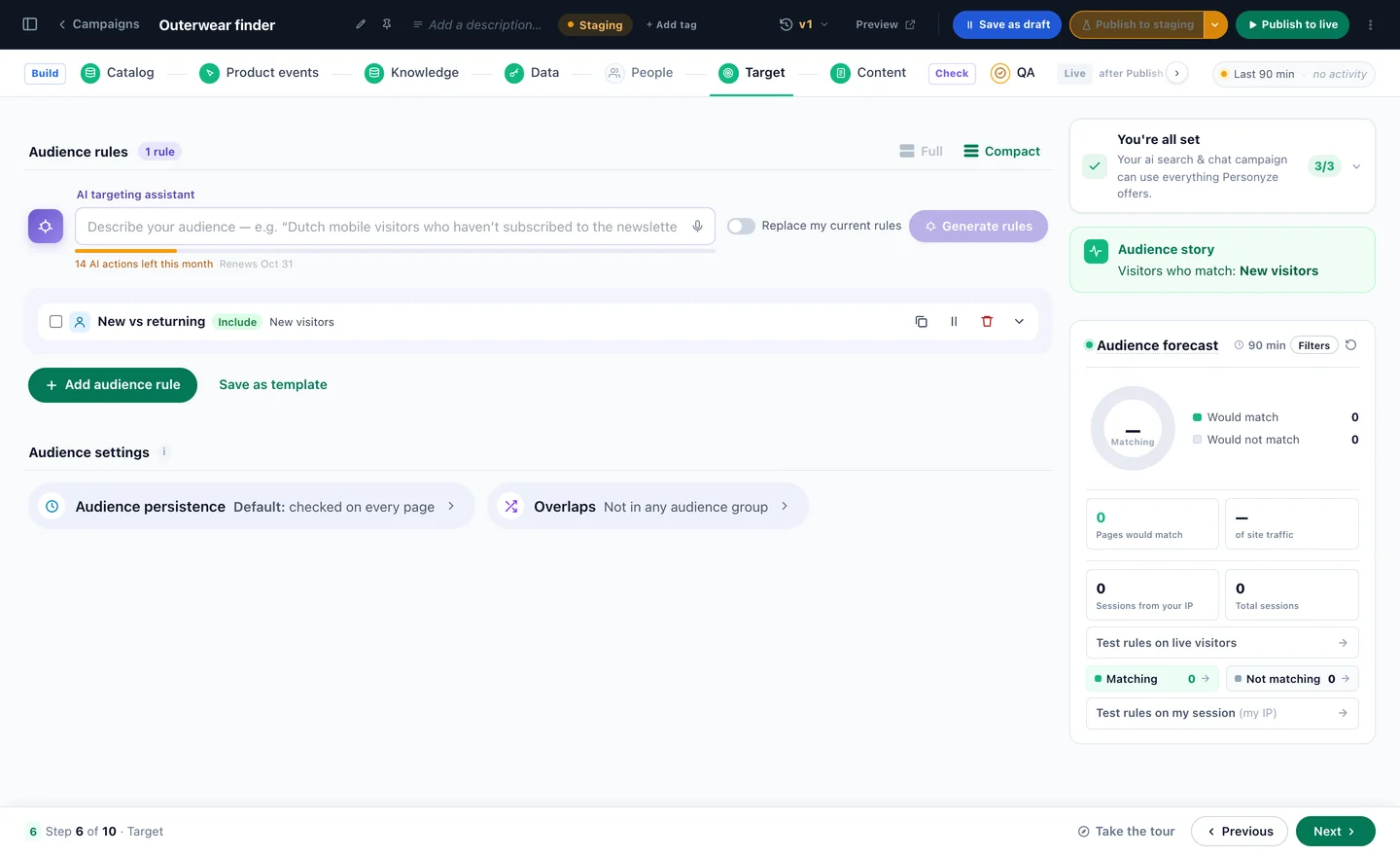
Doelgroep is de doelgroepstap van elke Personyze-campagne: regels opgebouwd uit voorwaarden, of in één zin beschreven aan de AI-targetingassistent, met een voorspelling van wie erbij past en een test op live bezoekers of op je eigen sessie.
Een zoeker is een actie in een campagne, dus de targeting die je al gebruikt, geldt ook hier — nieuw of terugkerend, pagina, land, apparaat, een veld uit je CRM. Begin met de bezoekers die hulp nodig hebben bij het kiezen: eerste bezoeken, categoriepagina’s, telefoons.
5Laat hem eruitzien als je site
De stap Content opent de ontwerper van de zoeker in twee stappen — Deze productzoeker instellen, en dan Weergaveregels en plaatsing instellen — met de voorbeeldweergave naast elke instelling. De kaarten staan in de volgorde waarin ze het vaakst worden gewijzigd, en de volgende vijf secties volgen ze.
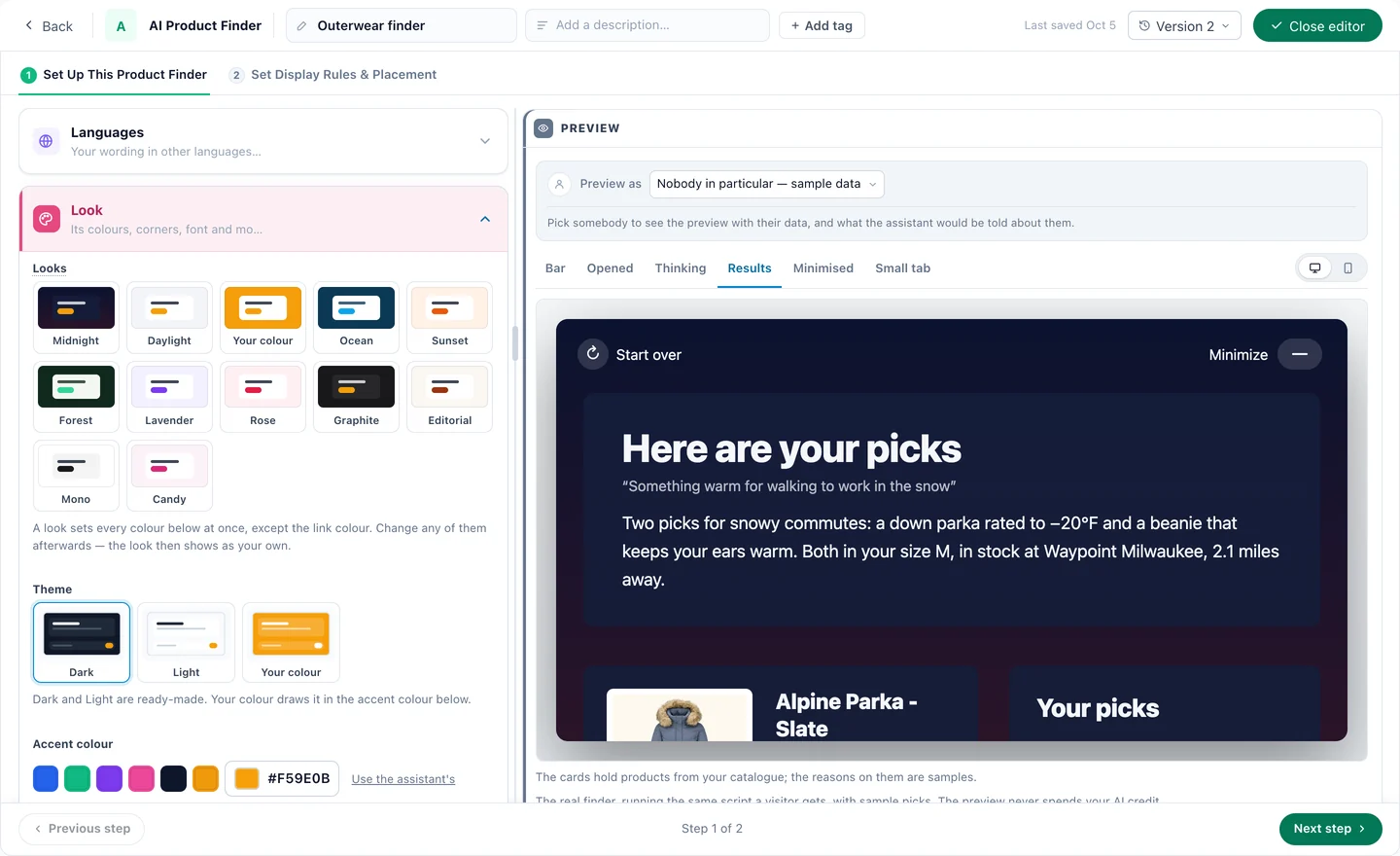
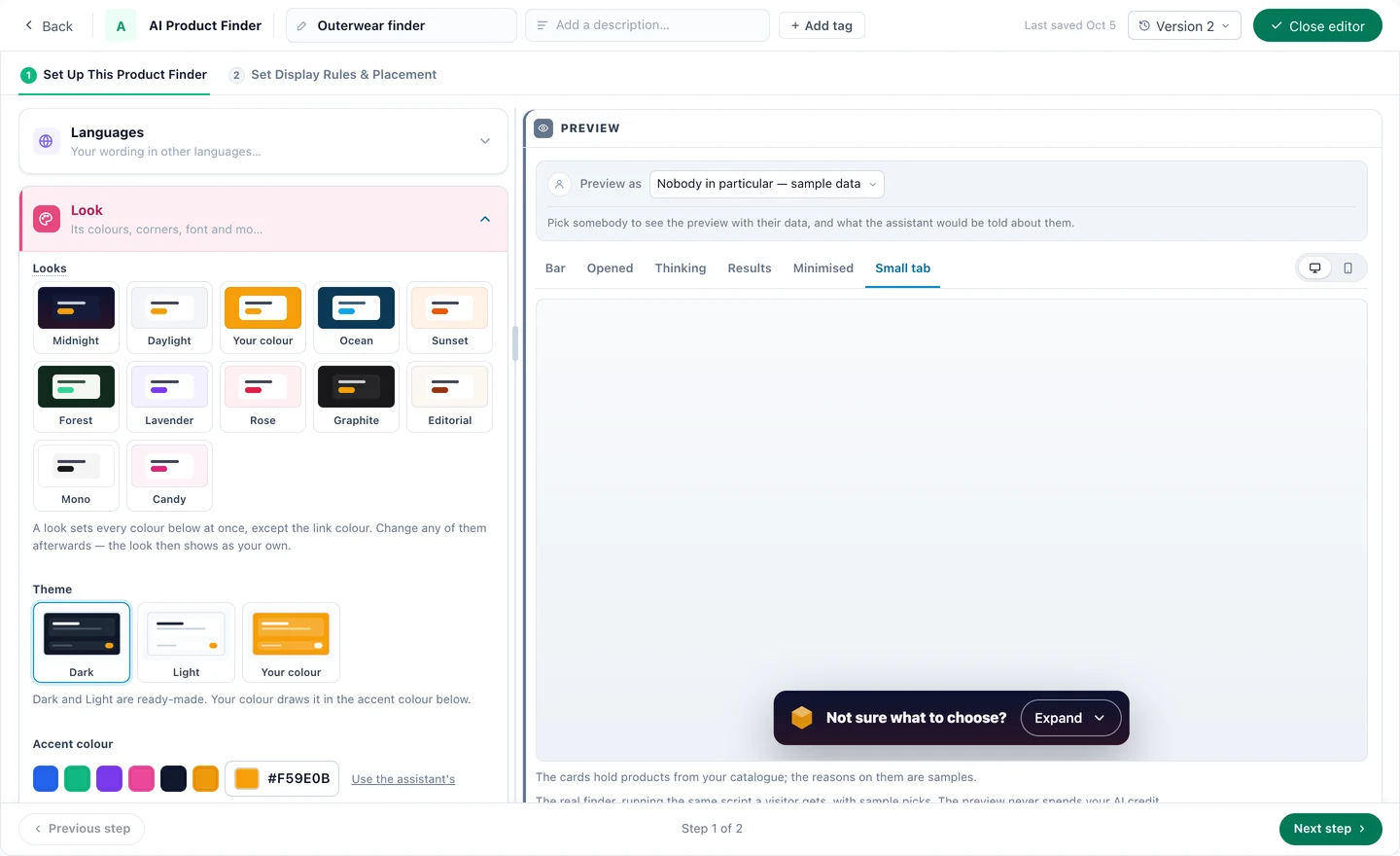
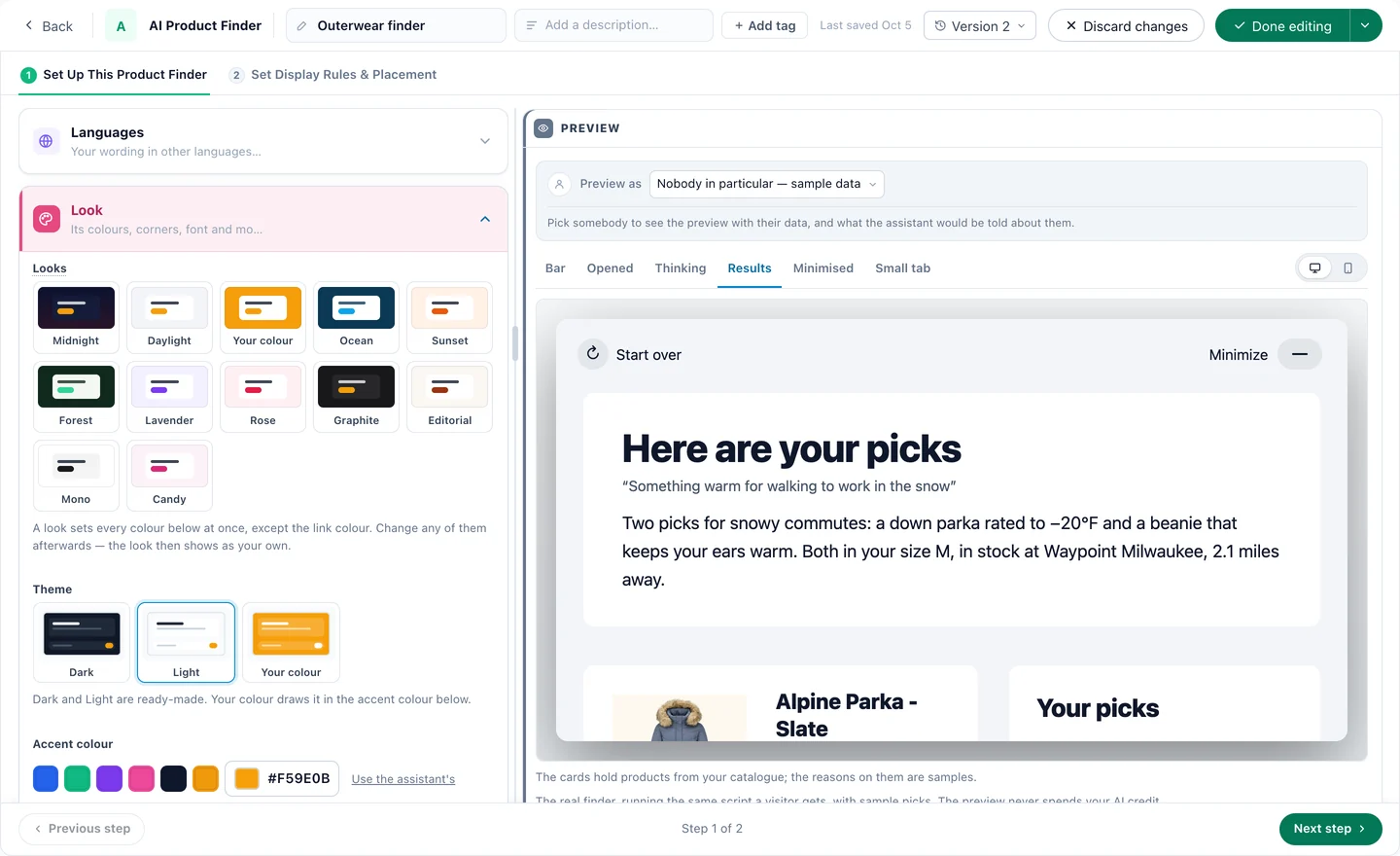
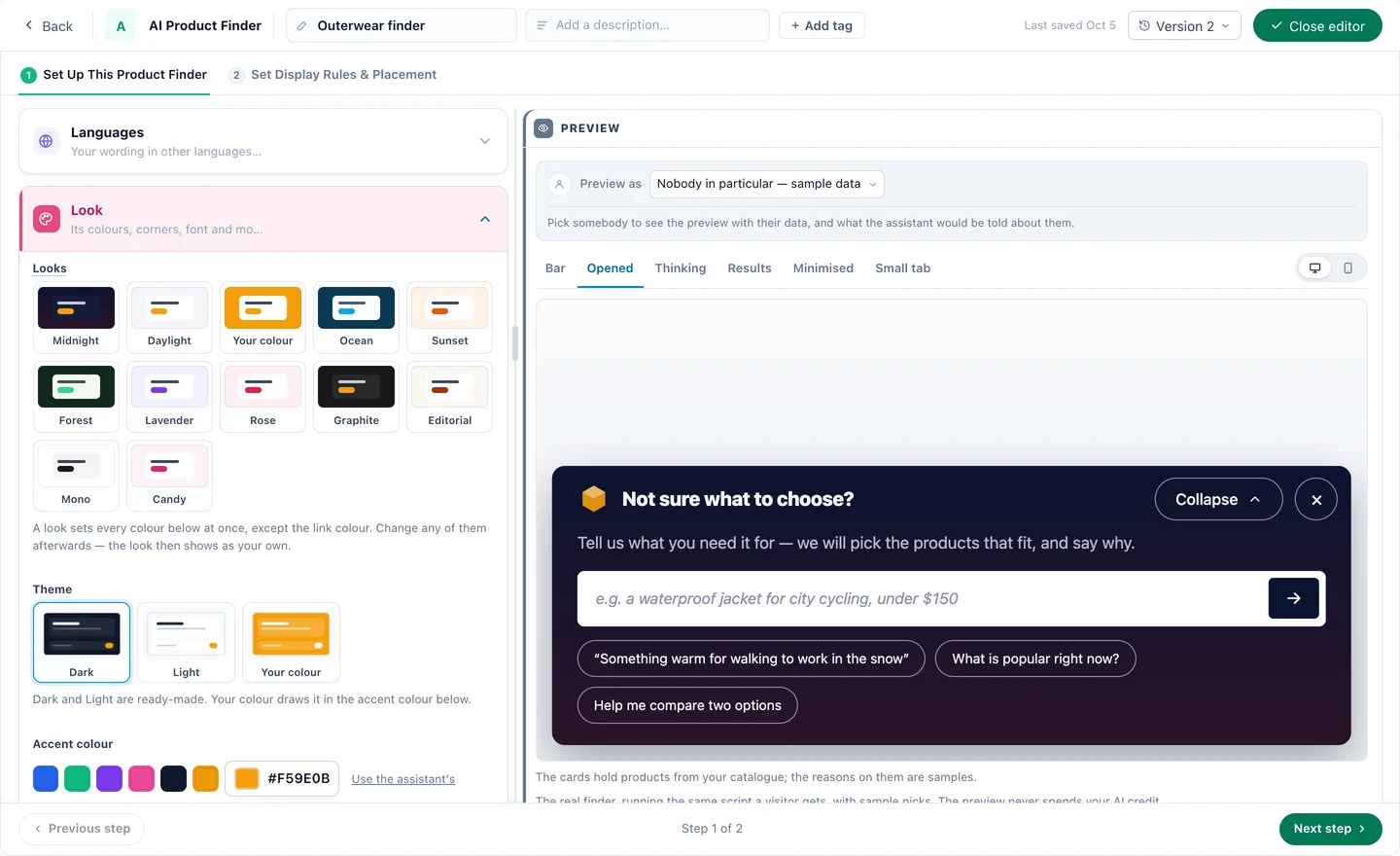
Vormgeving begint met een van twaalf stijlen — Middernacht, Daglicht, Jouw kleur, Oceaan, Zonsondergang, Bos, Lavendel, Roze, Grafiet, Redactioneel, Mono, Snoep — een thema Donker, Licht of Jouw kleur, en een accentkleur. Een stijl zet alle kleuren tegelijk behalve de linkkleur; verander je er daarna een, dan staat hij als je eigen stijl. Daarna randen, hoeken, lettertype en beweging.
Talen
Antwoorden, en de reden naast elke keuze, zijn altijd in de taal van de bezoeker, en hij doorzoekt je catalogus in de eigen taal van de catalogus. De eigen teksten van de zoeker — “Dit zijn je keuzes”, “Opnieuw beginnen” — volgen de assistent, blijven Engels, of volgen de taal van de pagina; voeg een taal toe onder Talen om er je eigen tekst voor te geven.
6Schrijf de tekst van de balk
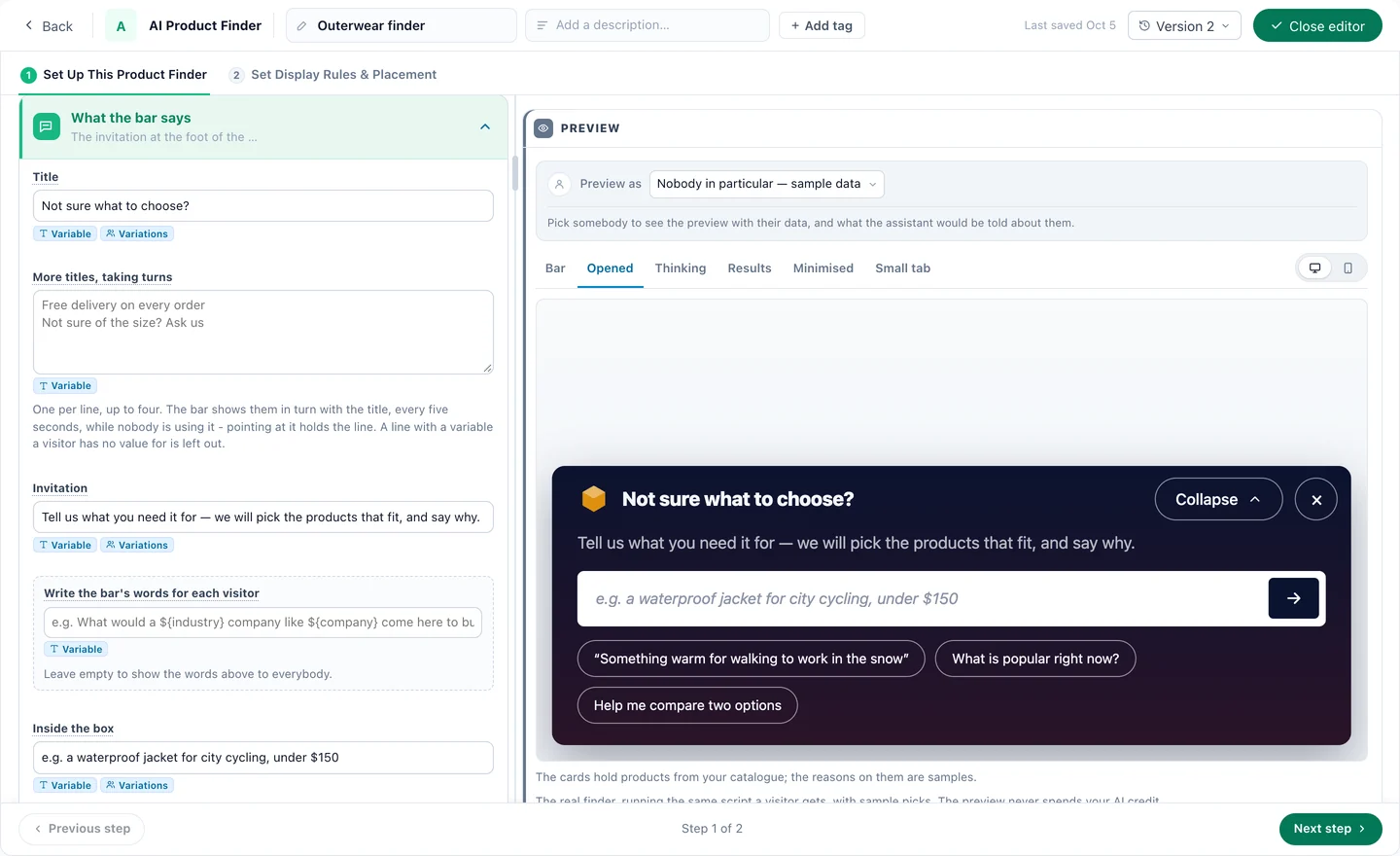
De balk is het eerste wat een klant tegenkomt, onderaan de pagina. Wat de balk zegt:
- Titel — de vetgedrukte eerste regel — en Meer titels, om de beurt: tot vier, om de vijf seconden afwisselend getoond zolang niemand de balk gebruikt.
- Uitnodiging — de kleinere regel die zegt wat je kunt vragen — en de hint In het vak.
- Voorbeelden om op te tikken — tot vier kant-en-klare vragen; één tik stelt de vraag. Ze laten klanten zien wat voor behoefte ze kunnen beschrijven.
- De woorden van de balk per bezoeker schrijven — een vraag opgebouwd uit wat je weet, zoals ${industry} of ${company}. Het antwoord vervangt de uitnodiging of de titel, één keer per vraag, en blijft het hele bezoek staan; een bezoeker zonder dat gegeven ziet je eigen regels of een andere vraag.
- Zelf een vraag stellen — één keer per bezoek gesteld zodra de zoeker verschijnt, zodat de keuzes al klaarstaan in plaats van dat erom gevraagd moet worden. Elke bezoeker die hij bereikt, is één AI-gesprek, dus target die campagne nauw.
- Laat bezoekers hun vraag inspreken — een microfoon in het vak; wat ze zeggen, komt in het vak, zodat een verkeerd verstaan woord kan worden verbeterd voordat de vraag wordt gesteld.
Elk veld kan de eigen gegevens van de bezoeker bevatten (Variabele) en andere woorden per doelgroep (Variaties) — recept 3 bouwt daarop voort.
Sluiten, en het kleine tabje
Het kruisje (×) verbergt de zoeker tot hij terugkomt — op de volgende pagina, bij het volgende bezoek, na een dag, een week of 30 dagen, of nooit meer in die browser — of klapt hem in tot een klein tabje met je logo en titel, dat hem met één klik weer opent. Of laat het × helemaal weg: dan kan hij alleen worden ingeklapt tot zijn titel. Hij kan ook als klein tabje beginnen.
7Geef de resultatenpagina vorm
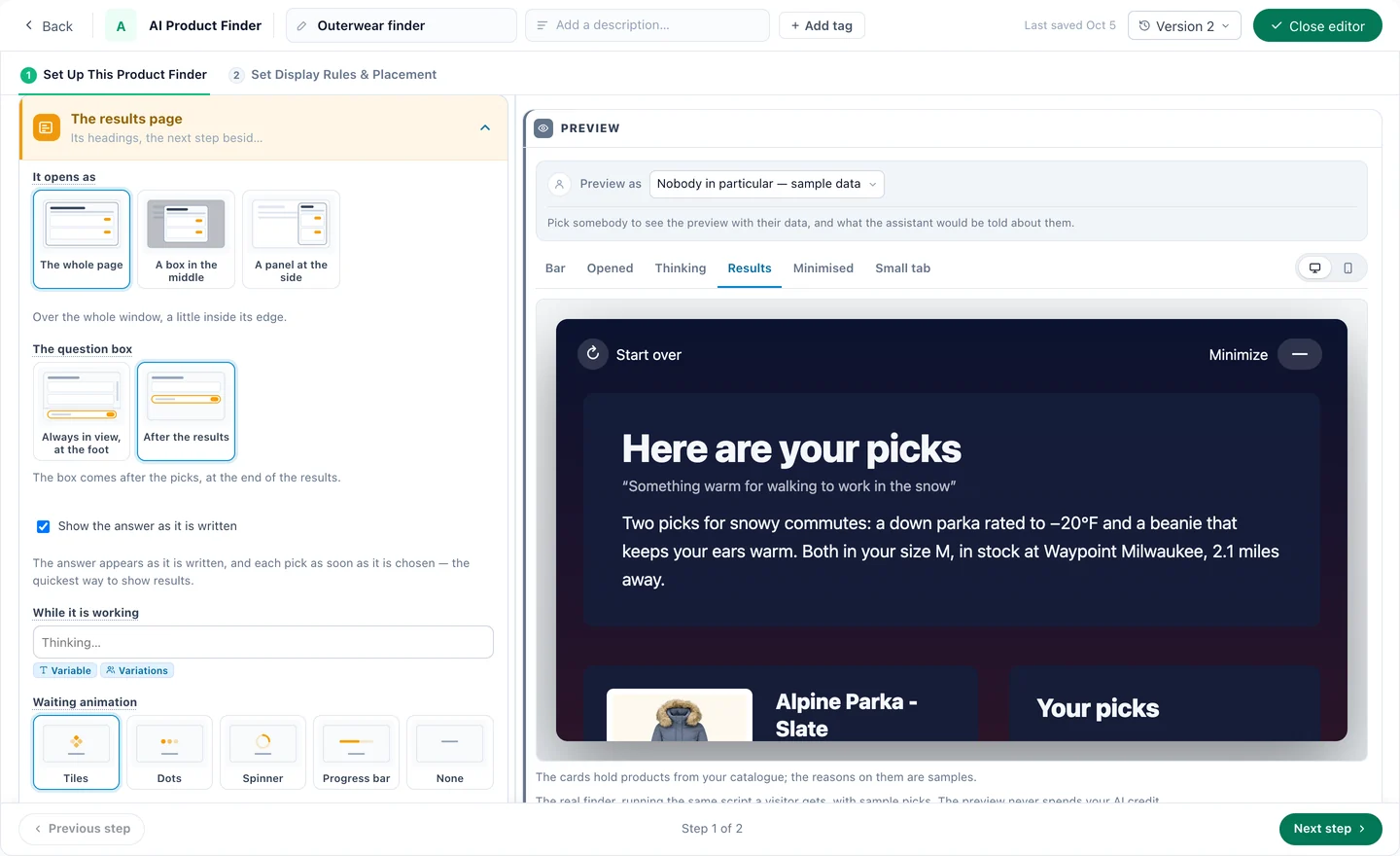
Het antwoord is een korte samenvatting — twee tot vier zinnen over wat bij de behoefte past en waarom — en dan tot vier keuzes, elk met één zin over waarom die past en tot drie korte punten, en nog tot drie onder Ook de moeite waard. Elke kaart komt uit een rij van de catalogus: de AI schrijft de samenvatting en de redenen, nooit de afbeelding, prijs of link, en een uitverkocht product is nooit een keuze.
- Opent als de hele pagina, een vak in het midden of een paneel aan de zijkant. In een vak of paneel staan de eerste drie keuzes en Meer tonen haalt de rest erbij; op een telefoon is het het hele scherm.
- Het vraagveld voor vervolgvragen — “Stel een vraag over je keuzes” — altijd in beeld onderaan, of na de resultaten. Welke is warmer, is hij er ook in marineblauw: beantwoord zonder opnieuw te beginnen.
- Het antwoord tonen terwijl het wordt geschreven, elke keuze zodra die gekozen is — of een wachtscherm tot alles klaar is, met je eigen woorden en tegels, puntjes, een spinner of een voortgangsbalk.
- Reviewsterren uit je Reviews of de beoordeling in de catalogus, en tot twee knoppen voor de volgende stap in de kaart naast de keuzes — Maak een pasafspraak, Bekijk het assortiment.
Meer op de resultatenpagina
Voeg tot drie van je andere acties toe — een enquête of feedbackvraag, reviews, enquêteresultaten, social proof, een afspraakboeking, een aanbevelingswidget, een formulier — boven de keuzes, eronder of in de zijkolom, altijd of alleen als de AI het relevant vindt. Elke actie draait als zichzelf, vanuit een lopende campagne, en telt mee in het rapport van haar eigen campagne.
Links en knoppen
Elke keuze opent met een knop of een tekstlink, in een nieuw tabblad of in hetzelfde, en In winkelwagen verschijnt op een keuze overal waar de winkelwagenknop van je winkel is ingesteld in de producttracking. De resultaten blijven het hele bezoek staan: Bekijk je keuzes op de balk haalt ze terug op de volgende pagina.
8Bepaal waaruit hij kiest
Waaruit hij kiest is waar je een zoeker bindt aan de regels van je bedrijf in plaats van aan de hele catalogus.
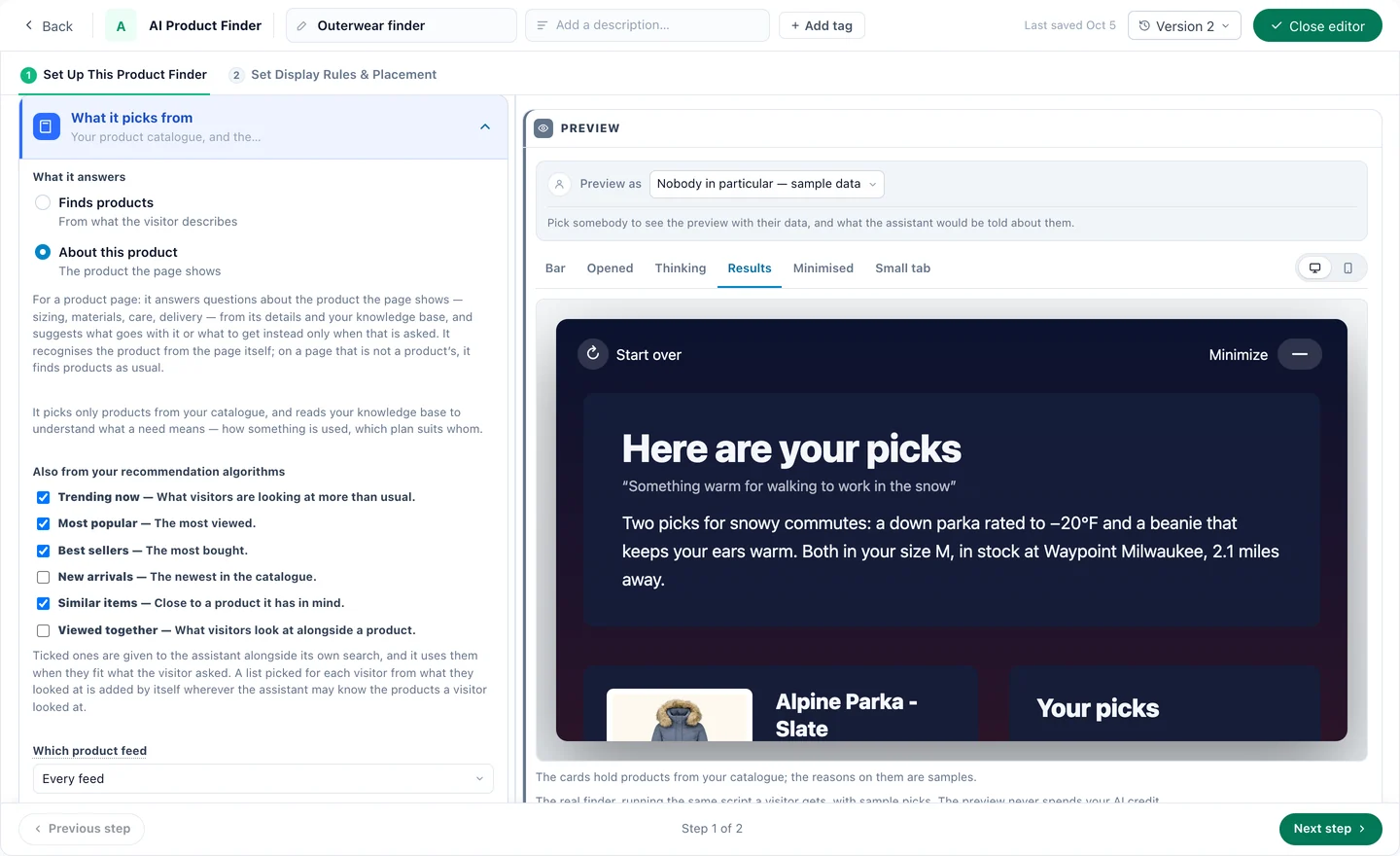
- Wat hij beantwoordt — Vindt producten op basis van wat de bezoeker beschrijft, of Over dit product voor een productpagina (recept 2).
- Ook uit je aanbevelingsalgoritmes — Nu trending, Populairst, Bestsellers, Nieuw binnen, Vergelijkbare items en Samen bekeken. Die je aanvinkt, krijgt de assistent naast zijn eigen zoekopdracht, en hij gebruikt ze als ze passen bij wat er gevraagd is.
- Welke productfeed, als het account er meer dan één heeft, en welk deel van de kennisbank — een tag — met wat hij doet als dat deel geen antwoord heeft.
- Alleen aanbevelen — regels opgebouwd zoals de filters van een aanbeveling: alleen deze merken, alleen deze categorie. Leeg betekent elk product.
Het account bepaalt wat de assistent überhaupt mag lezen, in zijn stap Data. Dit beperkt het alleen voor deze zoeker, en kan nooit iets aanzetten wat het account heeft uitgezet.
9Stel zijn eigen regels in
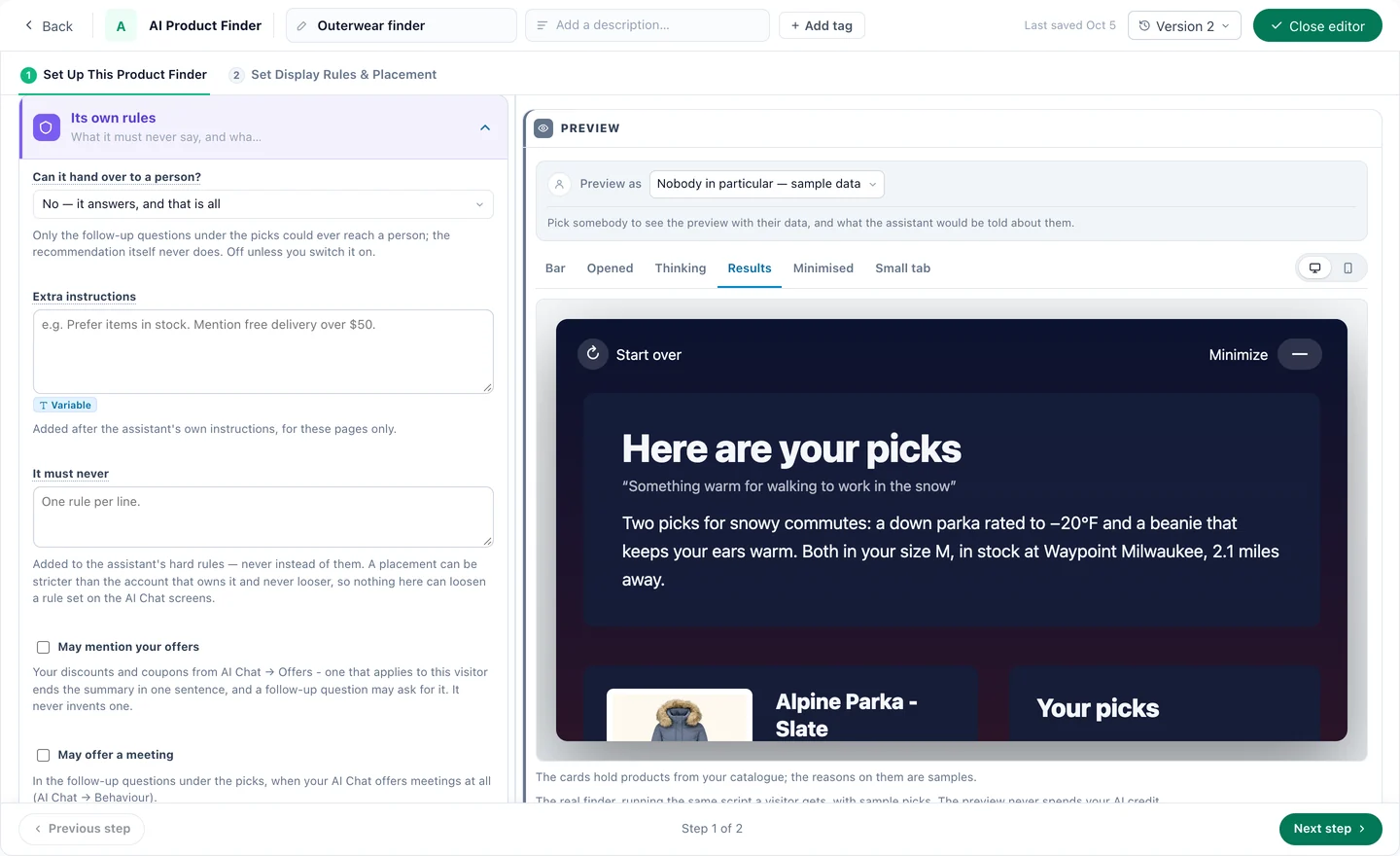
- Kan hij overdragen aan een persoon? — uit tenzij je het aanzet, en dan alleen vanuit de vervolgvragen onder de keuzes.
- Extra instructies — toegevoegd na die van de assistent zelf, alleen voor deze pagina’s: “Geef de voorkeur aan artikelen die op voorraad zijn. Noem gratis levering boven $50.”
- Hij mag nooit — harde regels, één per regel, toegevoegd aan die van de assistent. Een zoeker kan strenger zijn dan het account, nooit soepeler.
- Mag je aanbiedingen noemen — je kortingen en coupons uit AI-chat → Aanbiedingen, daarna uit je lijst Promoties. Een aanbieding die voor deze bezoeker geldt, sluit de samenvatting af in één zin, met haar kaart op de resultatenpagina. Hij verzint er nooit een.
- Mag een afspraak aanbieden — in zijn antwoord, met de agenda onder de samenvatting, en in de vervolgvragen — als je AI-chat überhaupt afspraken aanbiedt.
Onder Meer instellingen: de kleine lettertjes onder het vak (bezoekers in de EU moeten te horen krijgen dat ze met een AI praten, dus verberg ze alleen waar de titel dat al zegt), verbergen op kleine schermen, extra CSS, en de events die hij verstuurt als iemand een vraag stelt en als iemand een keuze opent — benoemde events die je als doelen en in doelgroepen kunt gebruiken.
10Plaats hem, bekijk hem, publiceer hem
De tweede stap van de ontwerper, Weergaveregels en plaatsing instellen, vraagt vijf dingen en zegt dan terug wat de bezoeker echt krijgt:
- Waar op de paginaIn je pagina, of zwevend erboven — een balk onderaan, een plek aan de zijkant.
- Wanneer het opentBij het laden van de pagina, of op basis van wat de bezoeker doet.
- Hoe vaakLimieten die voorkomen dat dezelfde bezoeker hem steeds opnieuw ziet.
- Waar hij mag verschijnenDe pagina’s, en via een paginagroep de apparaten, waar hij überhaupt mag verschijnen.
- Terwijl het wordt getoondDelen van je eigen pagina die verborgen worden zolang hij in beeld is.
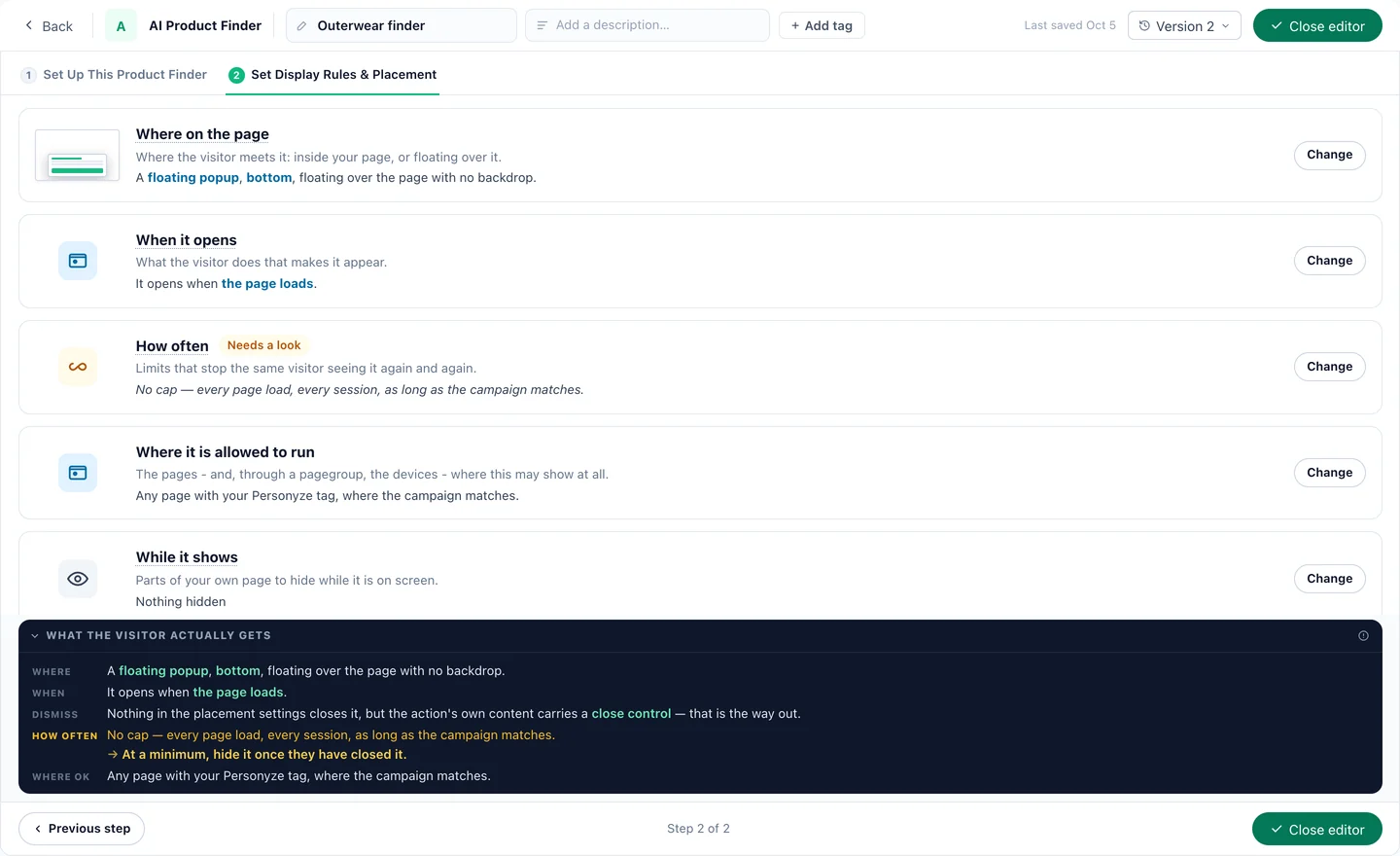
In een plaatshouder op de pagina is de zoeker deel van de pagina, zonder × en zonder klein tabje. Hij kan ook in een ontwerp zitten dat je in het Canvas bouwt — een pop-up of een landingspagina — als een van de elementen, en wordt dan nog steeds apart getest en gerapporteerd.
Bekijken, dan publiceren
Voorbeeld als een bezoeker die je kiest, om de zoeker te zien met diens gegevens en met wat de assistent over die bezoeker te horen zou krijgen, in elk van zijn toestanden — Balk, Geopend, Denkt na, Resultaten, Geminimaliseerd, Klein tabje — op een desktop of een telefoon. De voorbeeldweergave gebruikt hetzelfde script dat een bezoeker krijgt, met voorbeeldkeuzes, en kost nooit AI-tegoed. Daarna QA, en dan Publiceren naar staging om hem op je eigen site te proberen vanaf een stagingadres, vóór Publiceren naar live.
11Recept 1: de webwinkel — van een behoefte naar de winkelwagen
Een winkel waar klanten weten waar iets voor moet dienen, maar niet welk artikel het is: buitenkleding, outdooruitrusting, woonartikelen. Laat ze de behoefte noemen, en laat het antwoord eindigen in de winkelwagen.
- WaarEen balk onderaan de home- en categoriepagina’s, gericht op eerste bezoeken en telefoons.
- De balk“Weet je niet wat je moet kiezen?”, een uitnodiging, en voorbeelden om op te tikken: “Iets warms om in de sneeuw naar mijn werk te lopen”, “Wat is nu populair?”, “Help me twee opties te vergelijken”.
- Waar hij op leuntNu trending, Bestsellers en Vergelijkbare items — en, met Producten die ze hebben bekeken aan, de lijst die is gekozen op basis van wat deze klant bekeek.
- Na de keuzesIn winkelwagen bij elke keuze, reviewsterren, de aanbieding die voor deze klant geldt, en een knop voor de volgende stap.
Laat Mag hij hier iets van terugzeggen op Nee staan: wat ze bekeken, bepaalt de keuzes, en wordt nooit tegen ze teruggezegd. Geef een event een naam voor iemand opent een keuze en maak er een doel van, zodat het rapport je kan vertellen hoeveel vragen ergens toe leidden.
12Recept 2: productpagina’s — vragen over dit product beantwoorden
Op een productpagina is de vraag zelden “wat moet ik kopen?” — het is “past dit?”, “mag het in de droger?”, “wanneer komt het?”. Zet Wat hij beantwoordt op Over dit product:
- Hij herkent het product aan de pagina zelf, en beantwoordt vragen erover — maten, materialen, onderhoud, levering — vanuit de productgegevens en je kennisbank.
- Hij stelt alleen voor wat erbij past, of wat je in plaats daarvan kunt nemen, als daarom gevraagd wordt.
- Op een pagina die geen productpagina is, vindt dezelfde zoeker gewoon producten — zo kan één zoeker de hele winkel afdekken.
Voeg je maattabellen, onderhoudspagina’s en leveringsbeleid toe aan Kennis, tag ze, en richt de zoeker op die tag onder Welk deel van de kennisbank. Kies daarna wat er gebeurt als de tag geen antwoord heeft: antwoorden vanuit de hele kennisbank, antwoorden en zeggen dat het buiten wat dit vak dekt valt, of zeggen dat hij hier niet kan helpen.
Zet hem in een plaatshouder bij de koopknop: daar is hij deel van de pagina, zonder × en zonder klein tabje. De instelling staat op de kaart Waaruit hij kiest in stap 8.
13Recept 3: één zoeker, een balk voor elke doelgroep
De keukenwinkel in ons voorbeeld van de AI-productzoeker gebruikt één zoeker met vier versies van zijn balk. De vraag is altijd die van de klant; wat verandert, zijn de titel, de uitnodiging en de voorbeelden om op te tikken:
- StandaardEen eerste bezoek: “Weet je niet waar je moet beginnen? Beschrijf wat je nodig hebt — je keuken, je budget.”
- CadeauAangezet door de decemberdata van de campagne: “een cadeau voor mijn vader, hij is net met koffie begonnen, onder de $100”.
- Uit de advertentieVoor bezoekers van de advertentie voor gietijzer, herkend aan de UTM-parameters: “mijn eerste gietijzeren pan”.
- VergelijkenVoor klanten die in twee eerdere bezoeken espressomachines bekeken: hulp bij de keuze tussen twee machines.
Laat Ook de moeite waard aan staan voor een rij met wat bij de keuzes past, vink Samen bekeken aan zodat hij kan leunen op wat bezoekers ernaast bekijken, en voeg de reviewwidget als sectie aan de resultatenpagina toe; toon die alleen als de AI het relevant vindt: de klant die vraagt wat eigenaren ervan vinden, krijgt de reviews, en niemand anders hoeft erlangs te scrollen.
Voor een landingspagina die voor één campagne is gemaakt — een cadeaugids — laat je hem zelf een vraag stellen en de resultatenpagina openen zodra de keuzes klaar zijn. Target die pagina nauw: elke bezoeker die hij bereikt, is één AI-gesprek.
14Recept 4: B2B en uitgevers — de AI-contentzoeker
Dezelfde assistent, gericht op je artikelen, is de AI-contentzoeker: een lezer beschrijft het probleem en krijgt de gidsen, sjablonen, webinars en pagina’s die het oplossen, elk met de reden. Zijn campagne krijgt een stap Catalogus voor je artikelen en een stap Contentgebeurtenissen voor wat lezers ermee doen. Stel hem in zoals de site voor servicesoftware in ons voorbeeld van de AI-contentzoeker:
- De bibliotheekJe contentcatalogus en de pagina’s van je site in de kennisbank. Wil je alleen sommige pagina’s aanbevelen, zet hun adressen dan — /guides/, /templates/ — onder Pagina’s van je site: alleen deze adressen.
- Een balk per segmentEen vraag met ${industry}, één keer per segment beantwoord: elk middelgroot HVAC-bedrijf leest dezelfde regel. Een chip die een gegeven nodig heeft dat de lezer niet heeft, wordt weggelaten, nooit getoond met een gat erin.
- KlantenEen CRM-levenscyclusfase customer zet de balk om naar de versie voor het helpcentrum, zonder “Plan een demo”.
- Een persoon, op verzoekEen afspraakboeking op de resultatenpagina, alleen getoond als de AI het relevant vindt — “kan iemand het me laten zien?”.
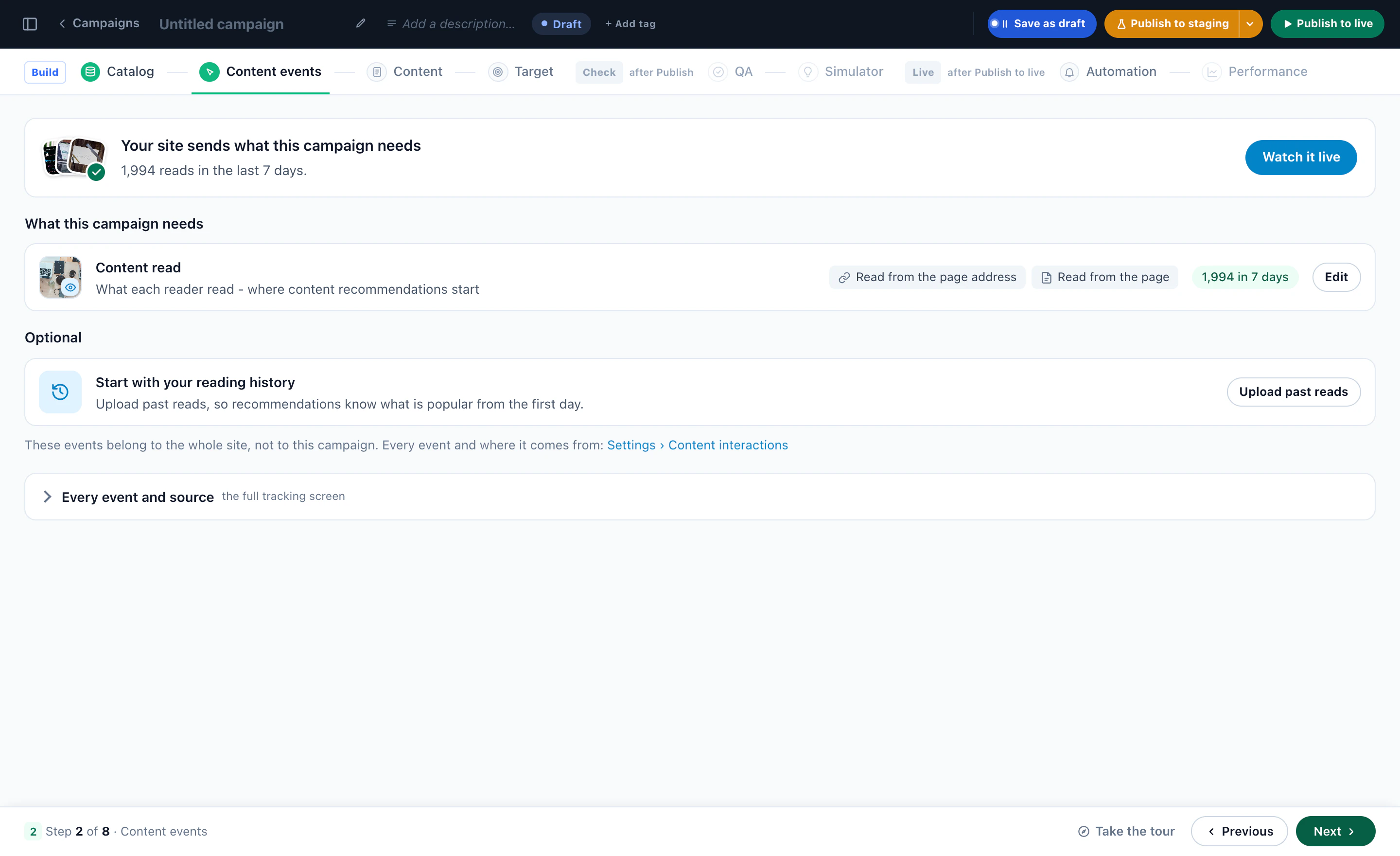

Zijn ranglijsten zijn die voor content: Nu trending, Meest gelezen, Nieuwste en Vergelijkbaar leesvoer. Gevraagd wat mensen lezen, antwoordt hij daarmee.
15Meet hem, en lees wat ze vroegen
Een zoeker vertelt je twee dingen die een zoekvak niet kan: of mensen hem gebruiken, en wat ze in hun eigen woorden wilden.
- De stap Prestaties van de campagne telt de weergaven, klikken en doelen, en zijn tabblad Gesprekken toont wat er gezegd is en wat hij niet kon beantwoorden.
- De events die hij verstuurt — een gestelde vraag, een geopende keuze — zijn doelen en doelgroepregels zoals alle andere: een klant die een keuze opende en niets kocht, is een doelgroep voor je volgende campagne.
- De AI-chatrapportage toont bereik, gesprekken, berichten, vragen die hij niet kon beantwoorden en overgedragen gesprekken, elk afgezet tegen de periode daarvoor.
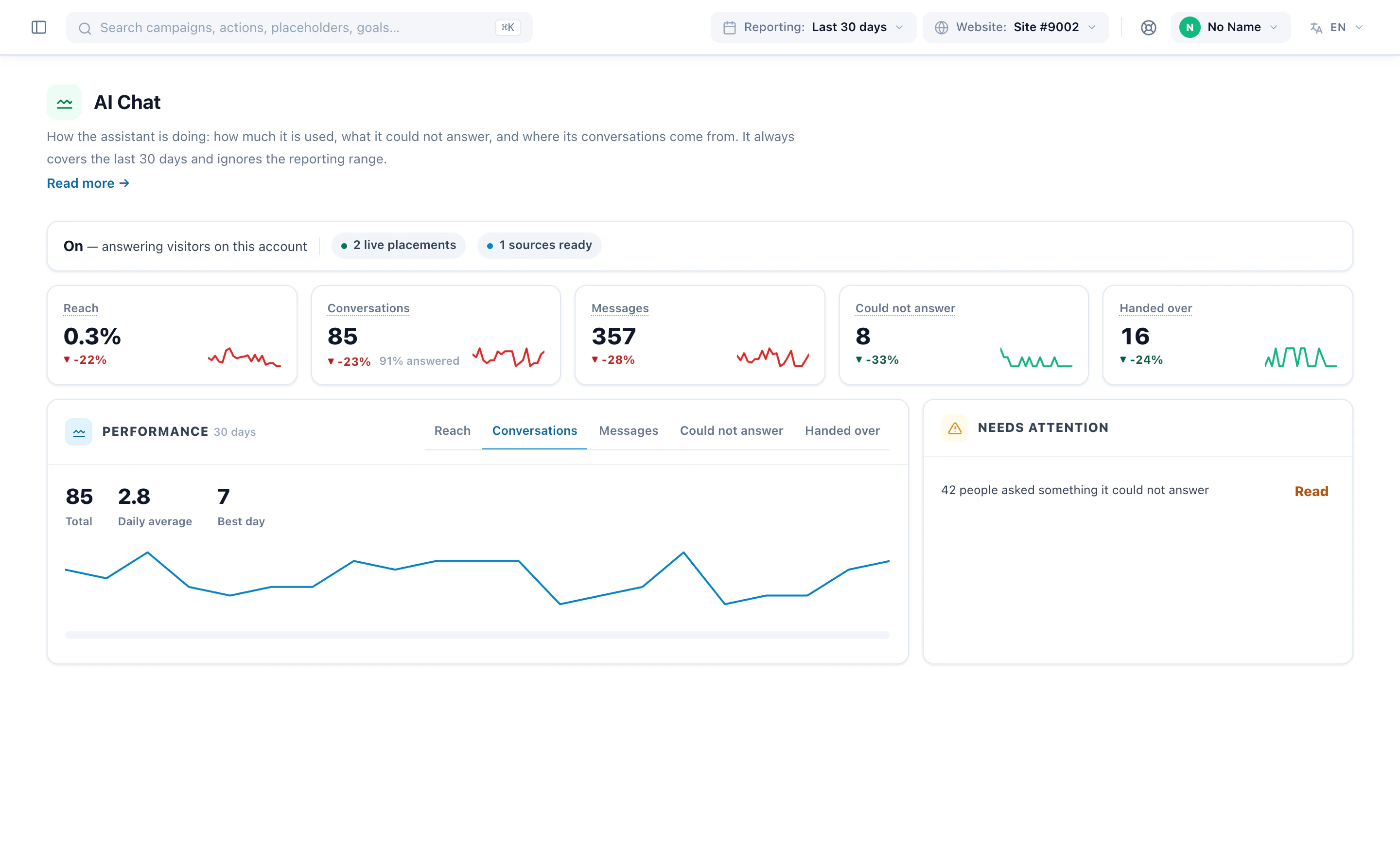
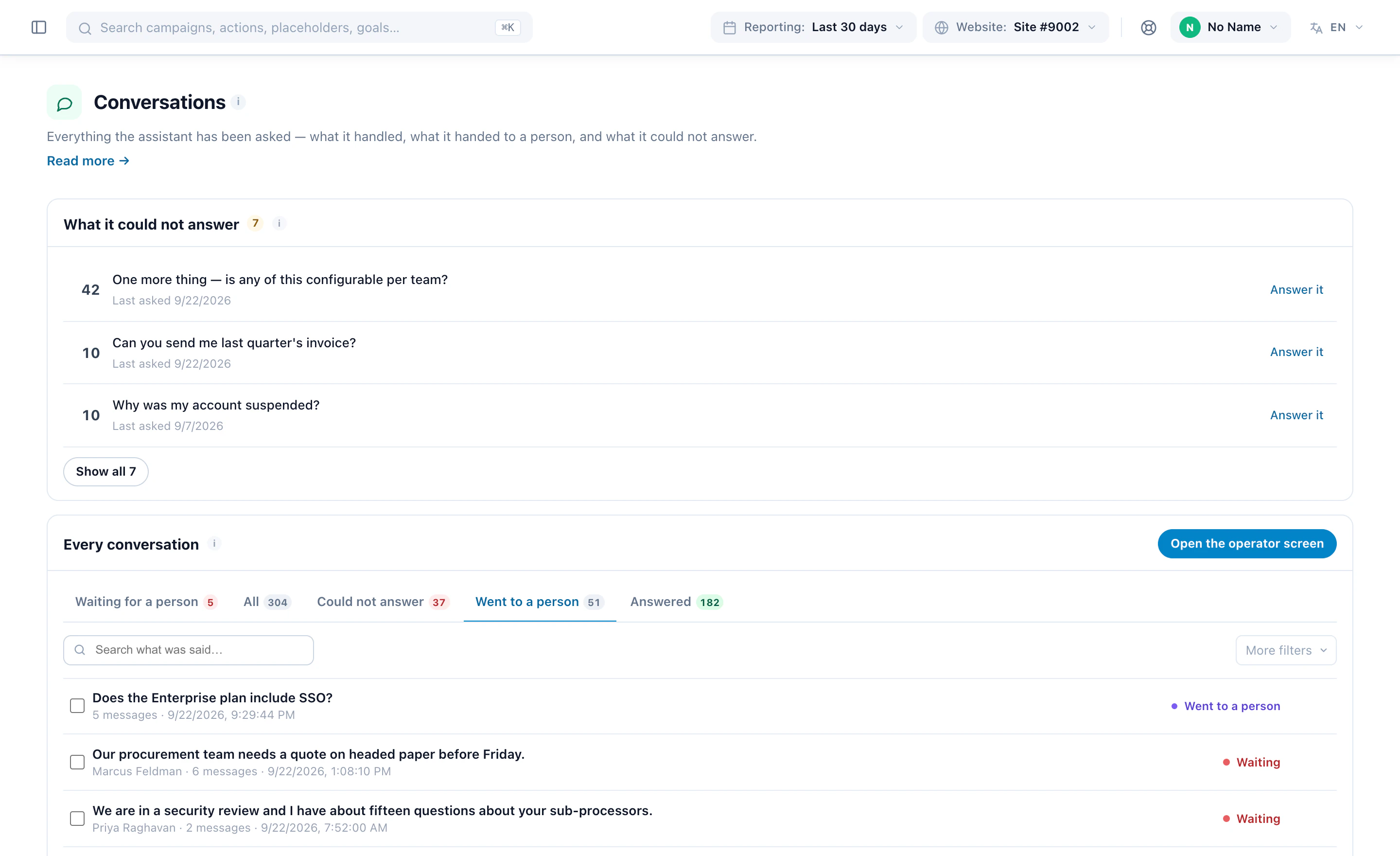
Alles wat de assistent is gevraagd, komt terecht op zijn scherm Gesprekken — doorzoekbaar op wat er gezegd is. Lees het elke week: de vragen zijn de behoeften van je klanten in hun eigen woorden, en elke vraag die hij niet kon beantwoorden, is een pagina die het schrijven waard is — Leer het hem op het scherm Kennis.
Wil je weten wat de zoeker toevoegt in plaats van waarvoor hij wordt gebruikt, voer de campagne dan uit als A/B-test vanaf de regel boven zijn ontwerpen. Het rapport A/B-tests toont per variant de bezoeken, conversies, uplift ten opzichte van de controlegroep en de betrouwbaarheid.
Meer over het product: AI-productzoeker en AI-chatagent.