
Cada pregunta del comprador, respondida con su catálogo.
Un playbook para el Buscador de productos con IA — traiga el catálogo, escriba la barra, decida de qué puede elegir, colóquelo y lea lo que preguntaron los compradores. Con recetas para tiendas, páginas de producto, campañas de temporada y bibliotecas de contenidos.
Empiece ahora →






Vea el playbook en acción
Dos recorridos en el panel real — un buscador de productos configurado de principio a fin y, luego, el mismo asistente como buscador de contenido. Después, ponga uno en su propio catálogo.
1Inicie una campaña de buscador
El Buscador de productos con IA es el asistente de IA al que se le pide una recomendación en lugar de una conversación. Un comprador describe lo que necesita con sus propias palabras y recibe un breve resumen y una lista corta de su catálogo, cada opción con el motivo por el que encaja — no una página de coincidencias por palabra clave.
Vive en una campaña de Búsqueda y Chat con IA junto a la burbuja de chat y la caja de preguntas. Cree una campaña, elija Un buscador de productos en el paso Contenido, y el editor coloca los dos pasos sin los que un buscador no puede funcionar — Catálogo y Eventos de producto — delante del resto.
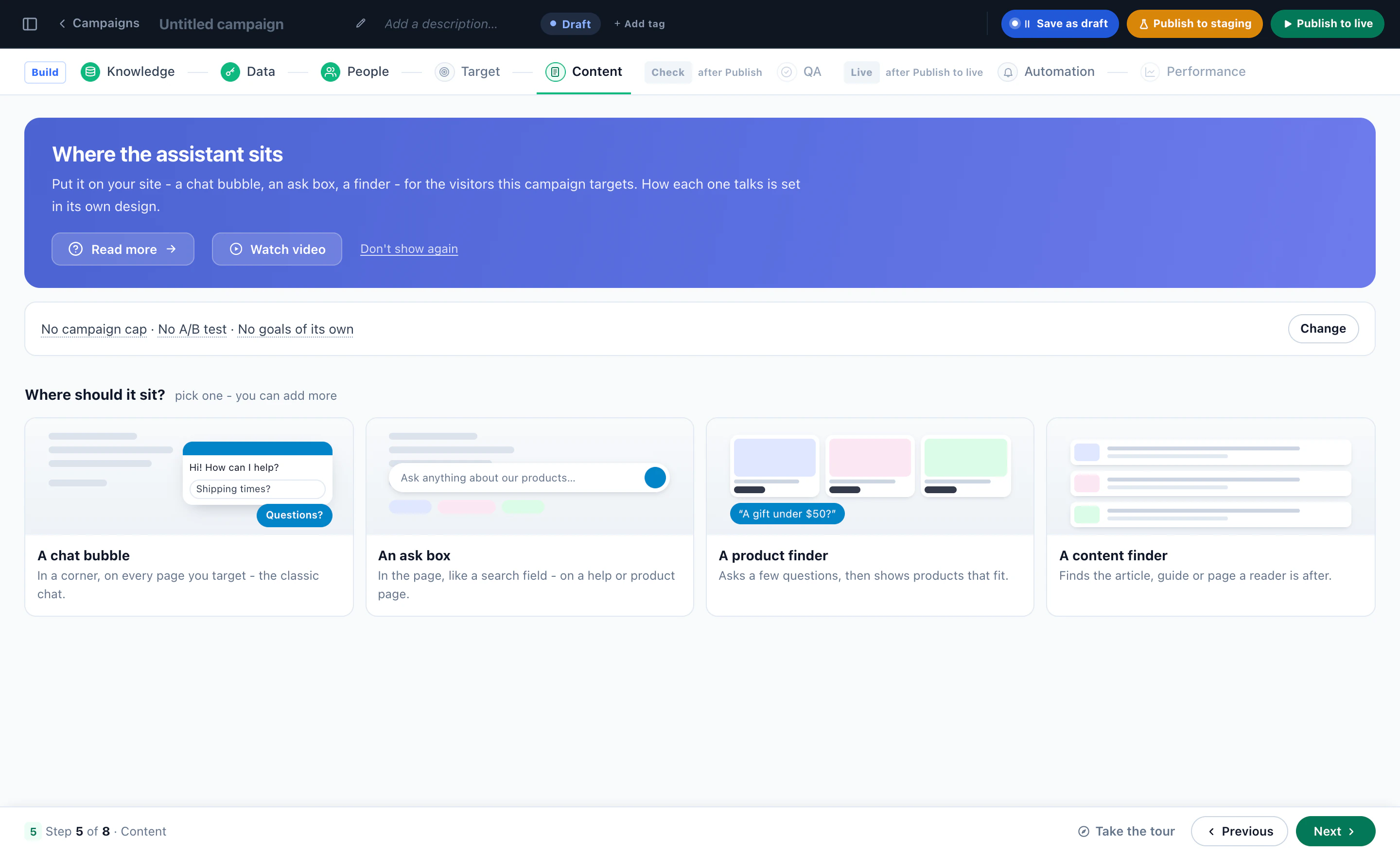
A partir de ahí el editor la recorre en orden, y este playbook también:
- CrearCatálogo, Eventos de producto, Conocimiento, Datos, Personas, Segmentar y Contenido — el diseñador del propio buscador está en Contenido.
- ComprobarQA, con el buscador previsualizado como lo vería un visitante real antes de que nadie más lo vea.
- En vivoAutomatización y Rendimiento, una vez publicado.
Cinco de esos pasos van más allá de esta campaña. El catálogo y sus eventos pertenecen a todo el sitio; Conocimiento, Datos y Personas pertenecen al asistente, compartido por todos los chats y buscadores de la cuenta. Cada paso lo indica, para que nada cambie en otro sitio por sorpresa.
2Traiga el catálogo y compruebe sus eventos
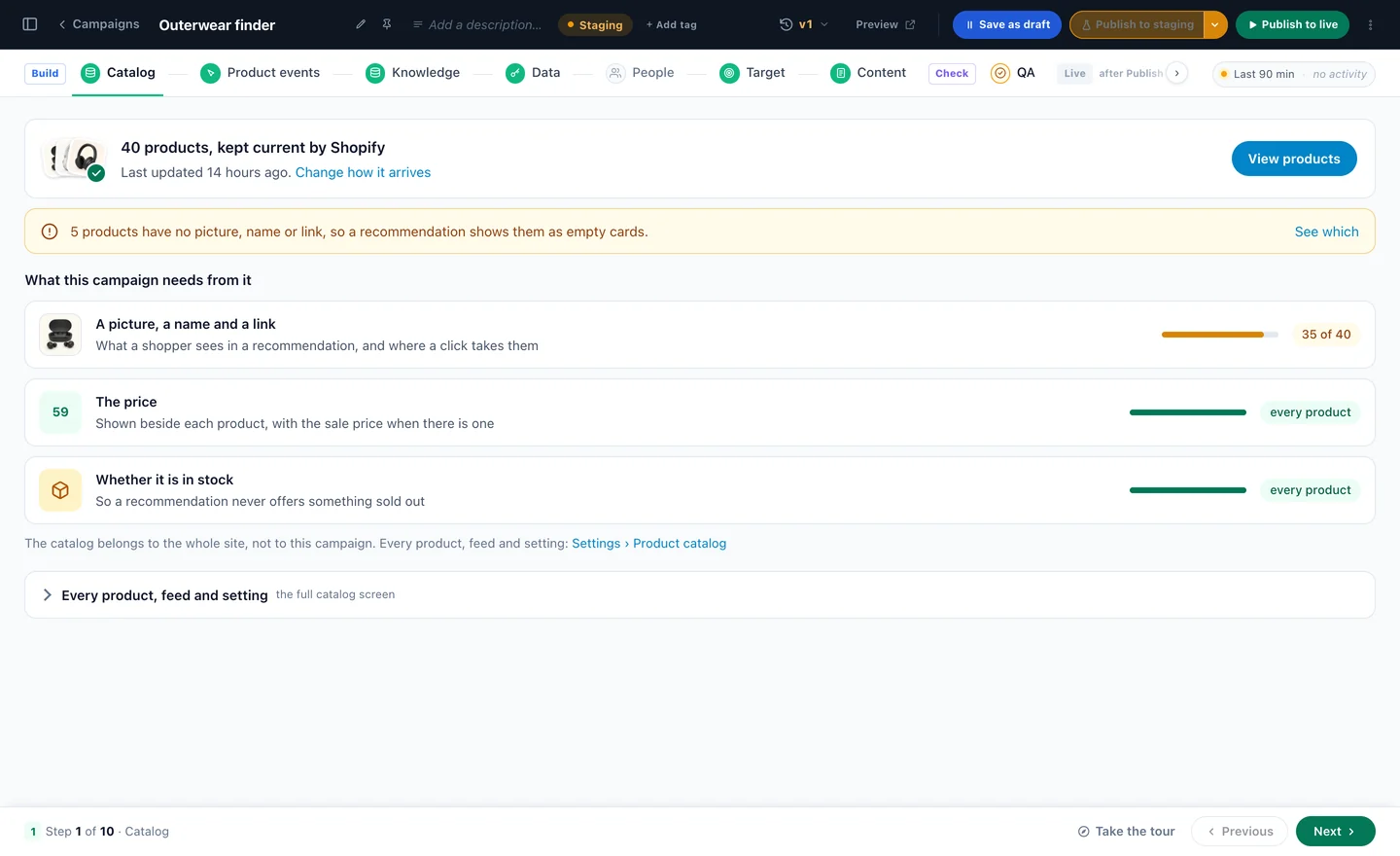
En Catálogo se comprueba de qué elige el buscador: cuántos productos hay, de dónde vienen y cuándo se actualizaron por última vez, y lo que necesita cada tarjeta — una imagen, un nombre y un enlace, el precio (con el precio rebajado cuando lo hay) y si está en stock. Los productos a los que les falta una imagen, un nombre o un enlace se cuentan, con Ver cuáles.
El catálogo puede venir de una tienda conectada, un feed, un archivo o SFTP — o Personyze lee los productos de su sitio. Con más de un feed, el diseñador del buscador elige de cuál toma sus opciones.
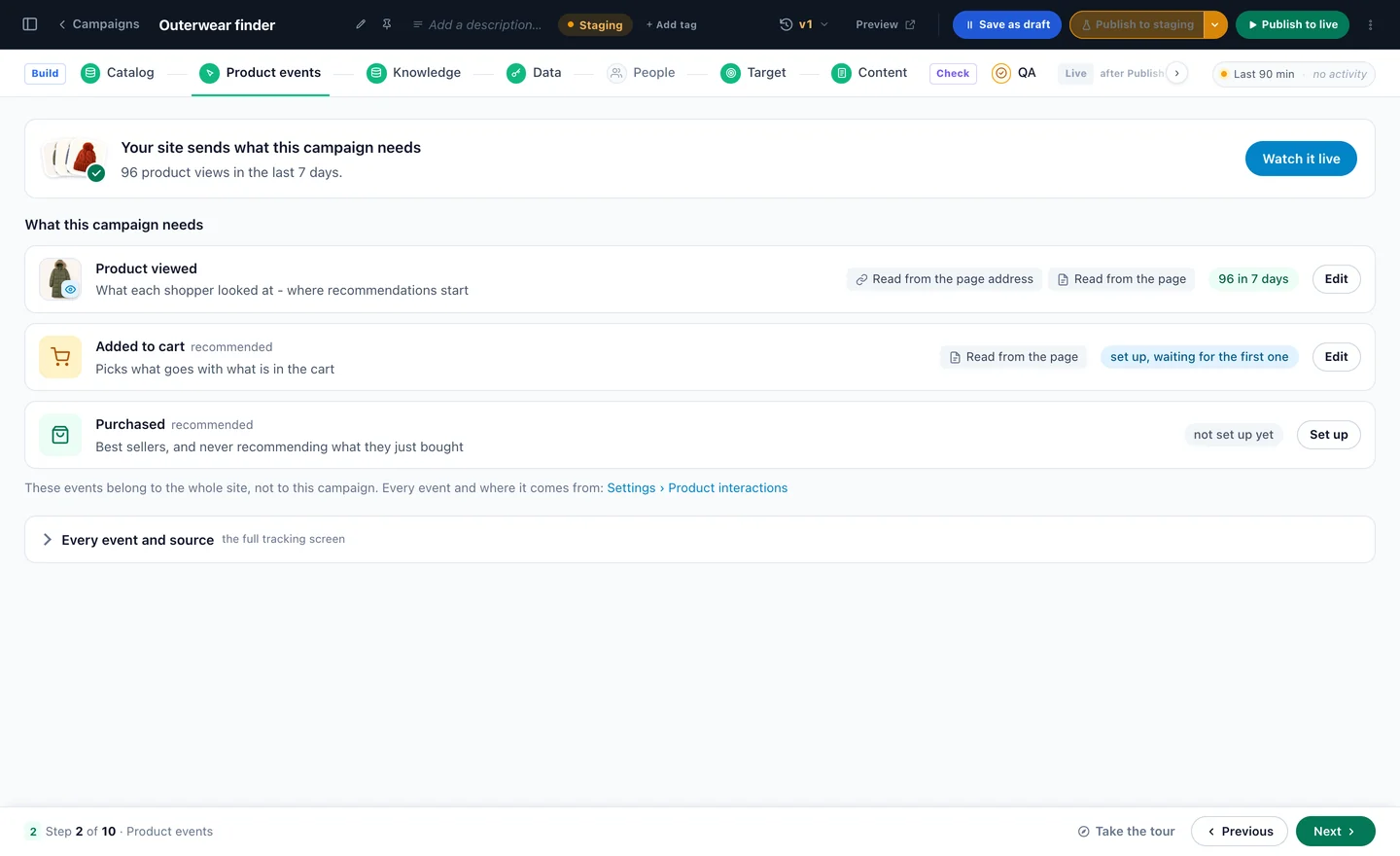
En Eventos de producto se comprueba qué hacen los compradores con esos productos: Producto visto, que se lee de la dirección de la página o de la propia página; Añadido al carrito; y Comprado. Las vistas son lo que cuentan las tendencias y lo más popular; las compras, lo que cuentan los más vendidos — las clasificaciones en las que el buscador puede apoyarse en el paso 8.
3Dele conocimiento y decida lo que puede saber
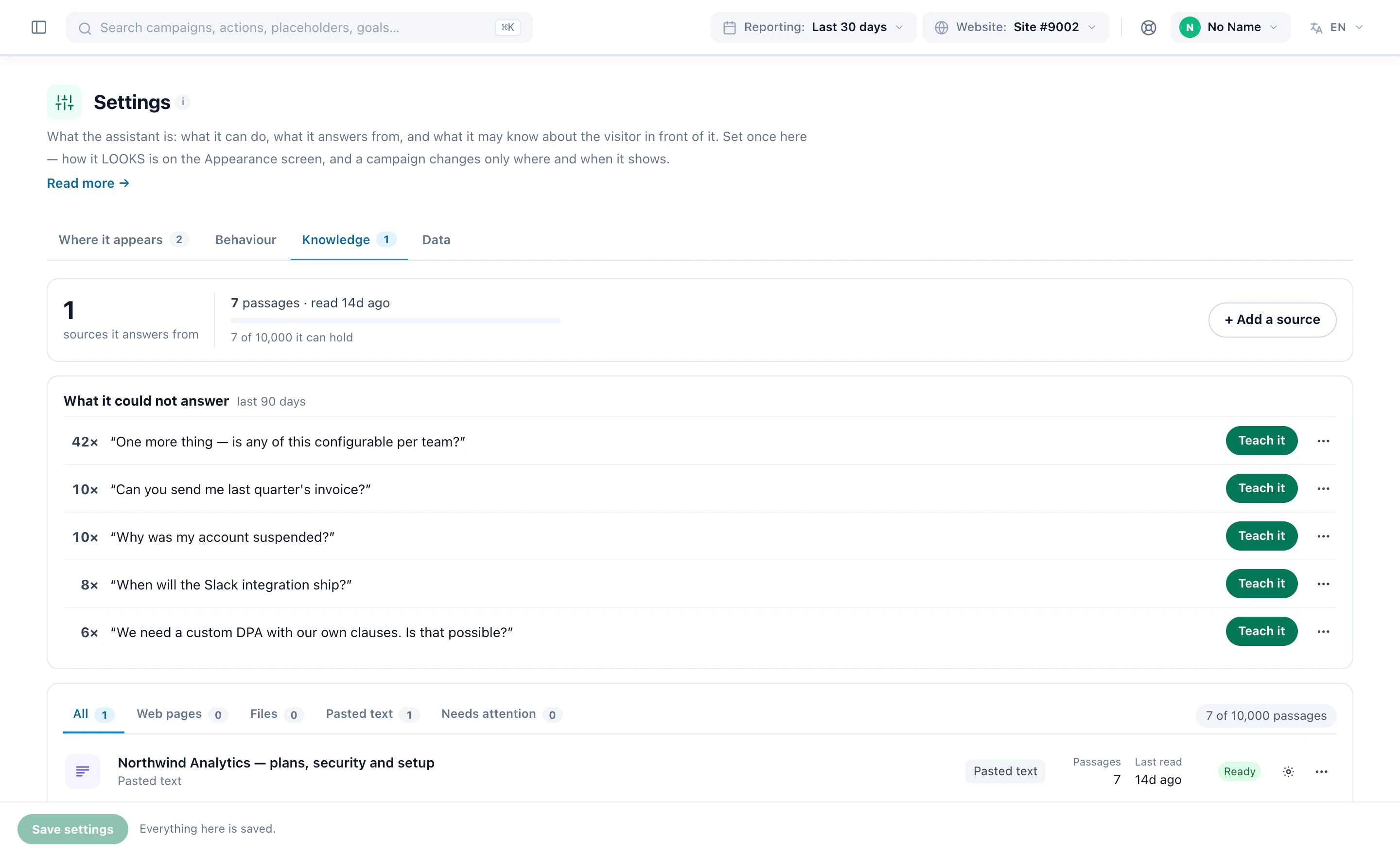
Conocimiento es aquello con lo que el asistente puede responder — páginas web, archivos y texto pegado. El buscador de productos solo recomienda de su catálogo, pero lee la base de conocimiento para entender qué significa una necesidad: cómo se usa algo, qué le va bien a quién. Sus respuestas sobre tallas, cuidados y envíos también salen de aquí.
Datos decide lo que puede saber del visitante que tiene delante: sobre esta visita — la página, por dónde ha pasado, dónde está aproximadamente, su dispositivo — y sobre la persona — cuánto tiempo lleva viniendo, lo que completó antes, chats anteriores, sus propios campos de perfil, las campañas que ya se le enviaron y los productos que ha visto. Una opción aparte dice si alguna vez puede repetirle algo de ello; No: úsalo, pero nunca lo repitas es la opción que conviene mantener para un buscador.
Active Productos que han mirado y el buscador obtiene una lista más por sí solo: productos elegidos para este visitante a partir de lo que miró, junto a su propia búsqueda. La misma pantalla define en qué catálogos puede buscar — sus productos, sus artículos — y por qué campos puede filtrar además del nombre, la marca, el color, la talla y el precio, en los que siempre busca.
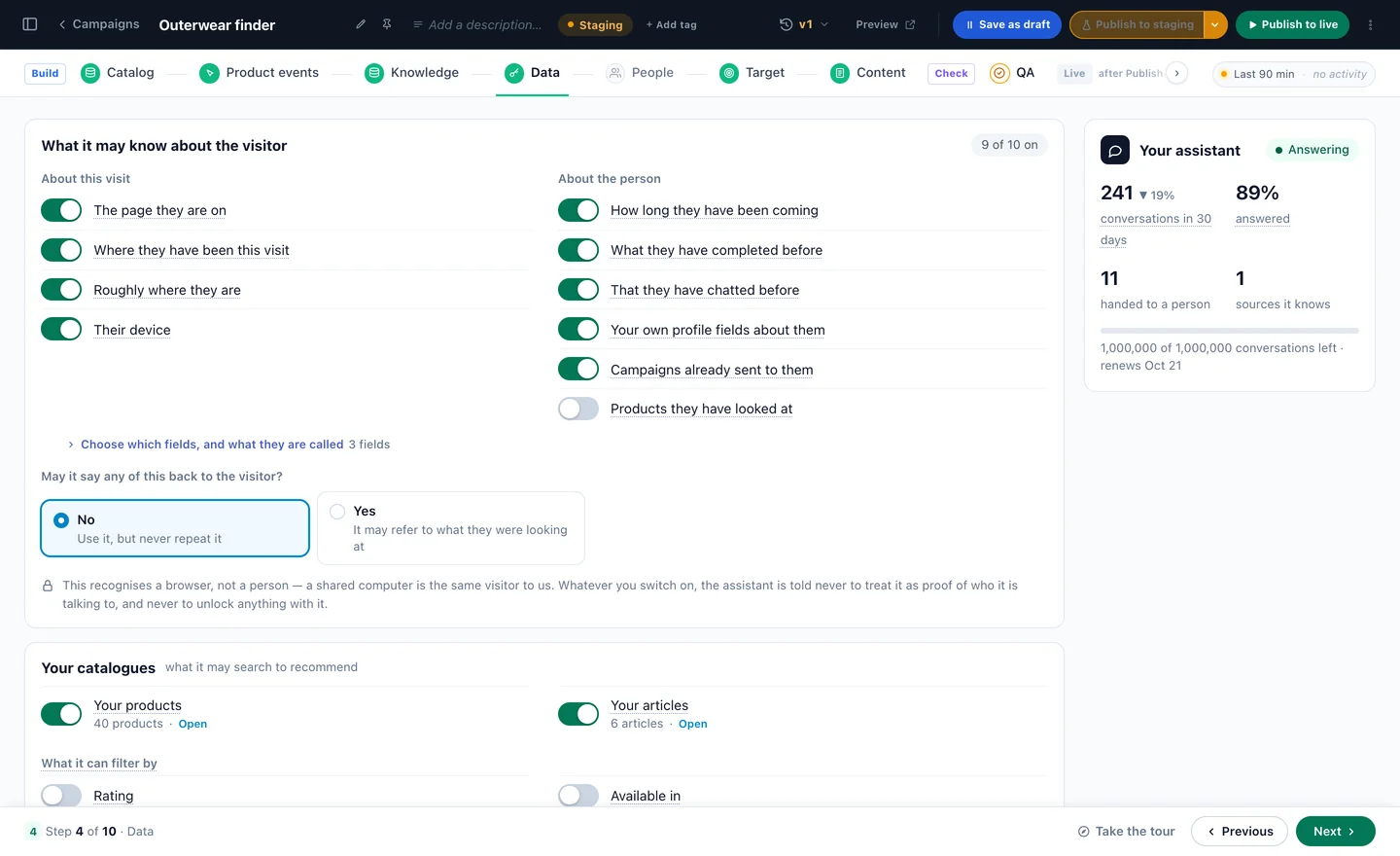
Personas indica quién se hace cargo cuando el asistente pasa un visitante a su equipo. Un buscador solo pasa a una persona si usted lo activa en sus propias reglas, y solo desde las preguntas de seguimiento — nunca desde la propia recomendación.
4Elija quién lo recibe
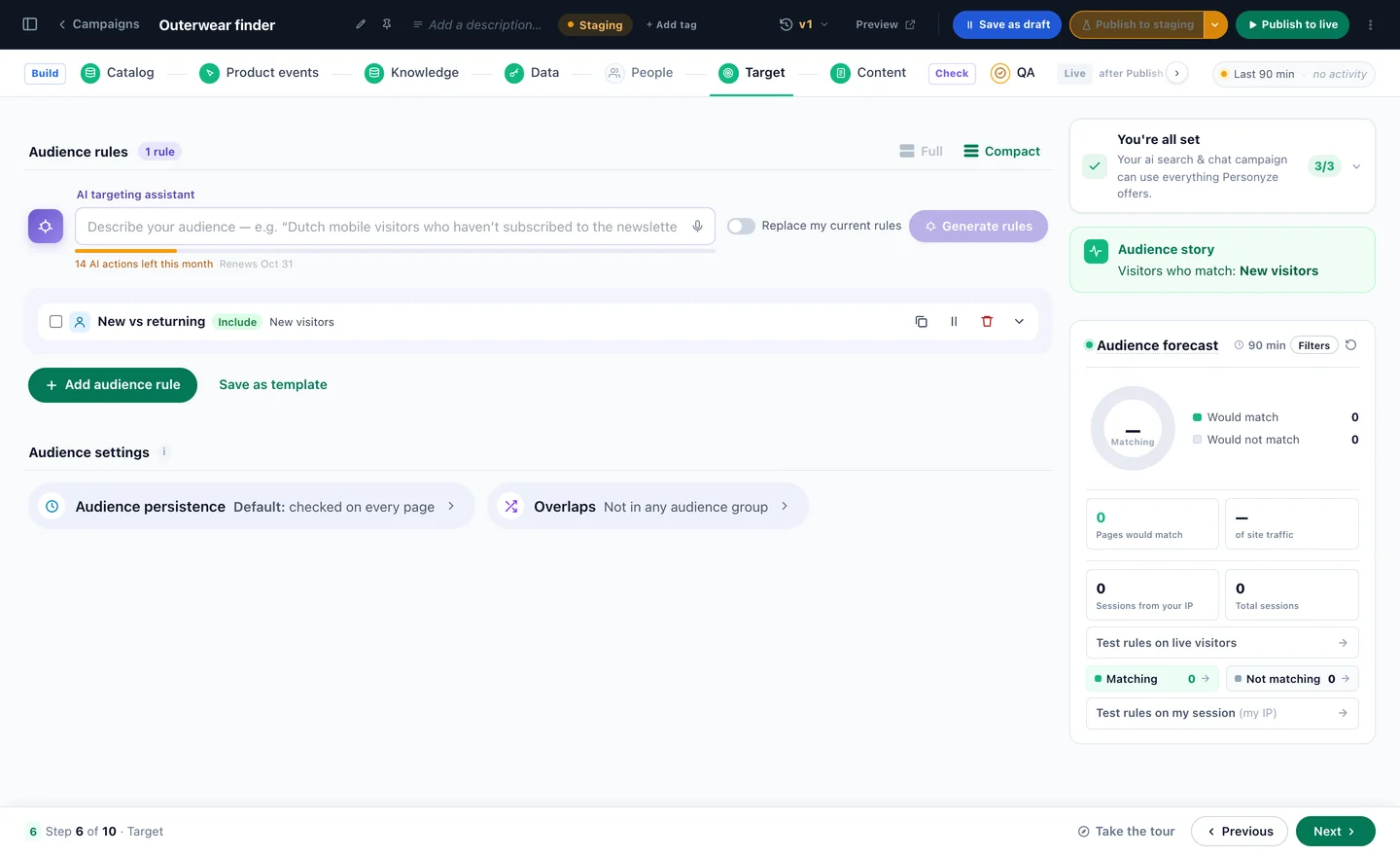
Segmentar es el paso de audiencia de todas las campañas de Personyze: reglas creadas a partir de condiciones, o descritas en una frase al asistente de segmentación con IA, con una previsión de quién coincidirá y una prueba con visitantes en vivo o con su propia sesión.
Un buscador es una acción dentro de una campaña, así que se aplica la segmentación que ya usa — nuevo o recurrente, página, país, dispositivo, un campo de su CRM. Empiece por los visitantes que necesitan ayuda para elegir: primeras visitas, páginas de categoría, móviles.
5Haga que se parezca a su sitio
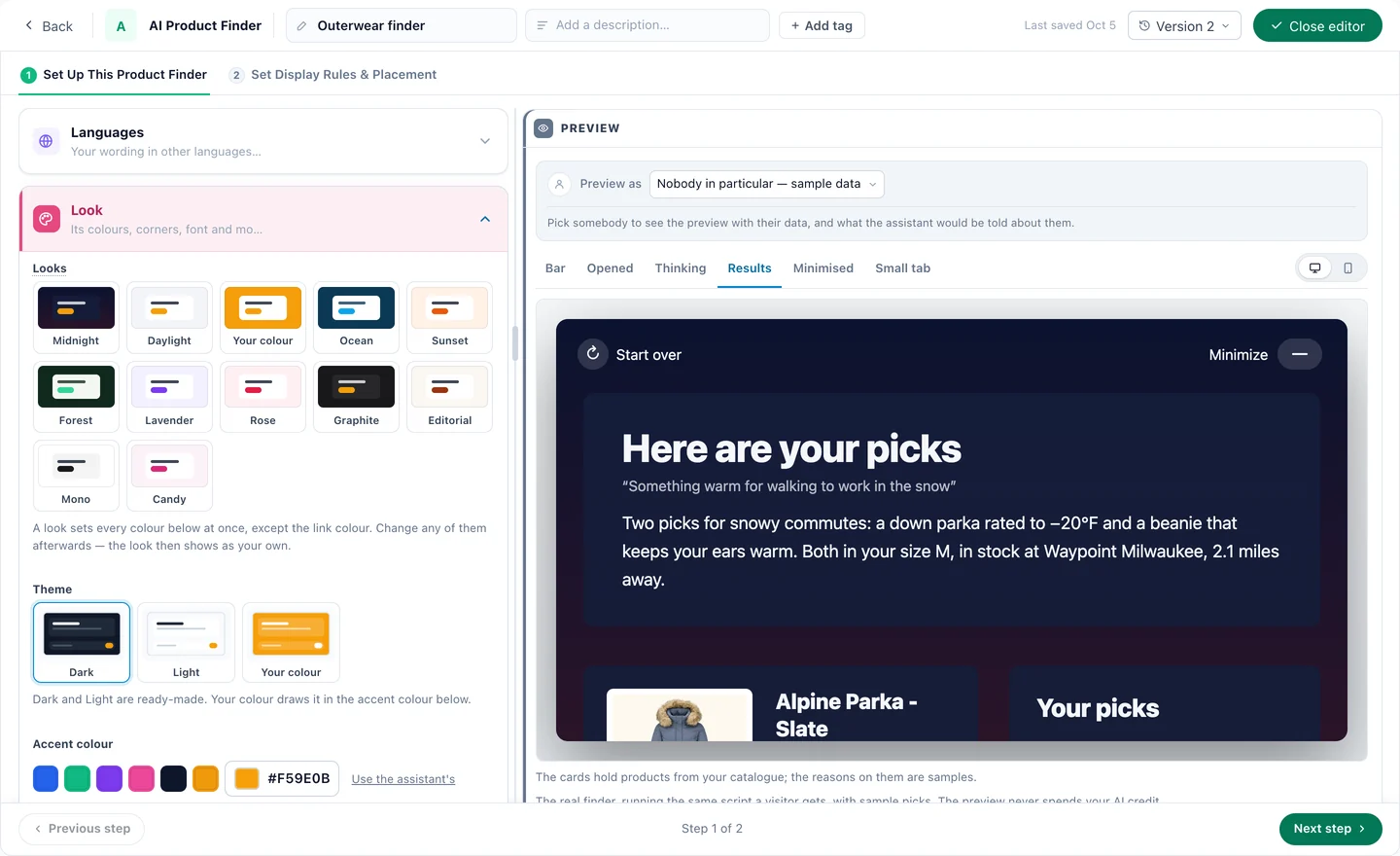
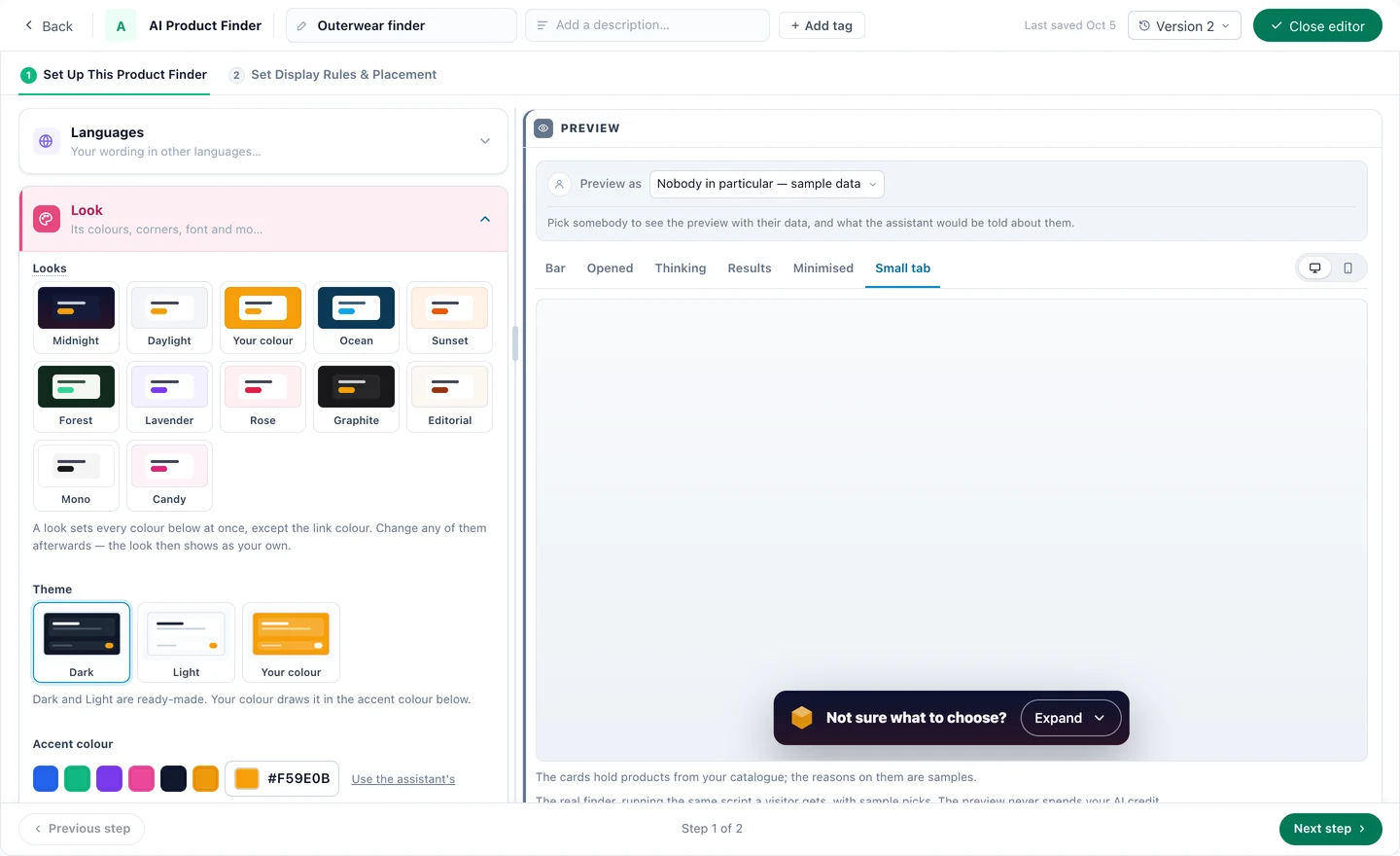
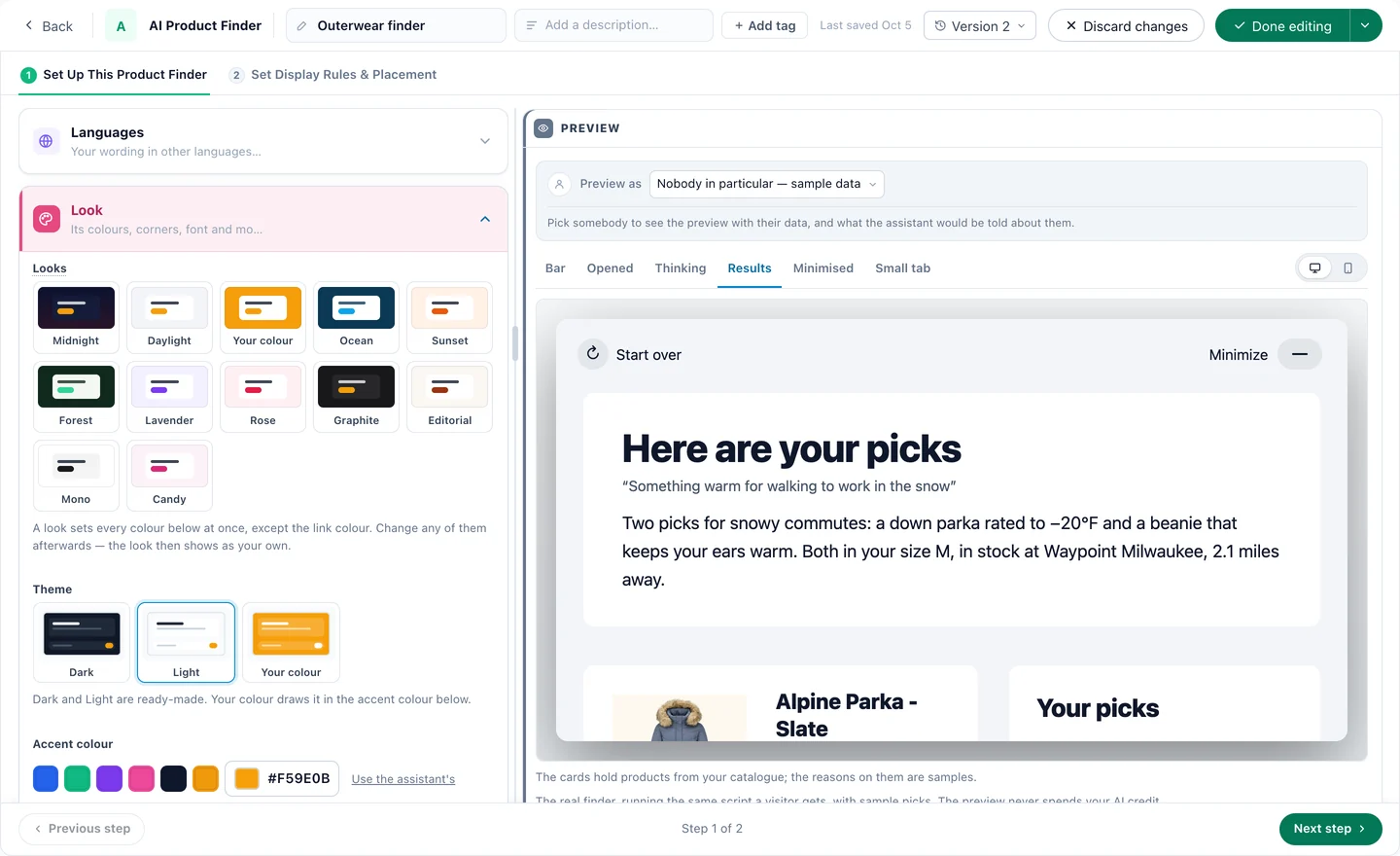
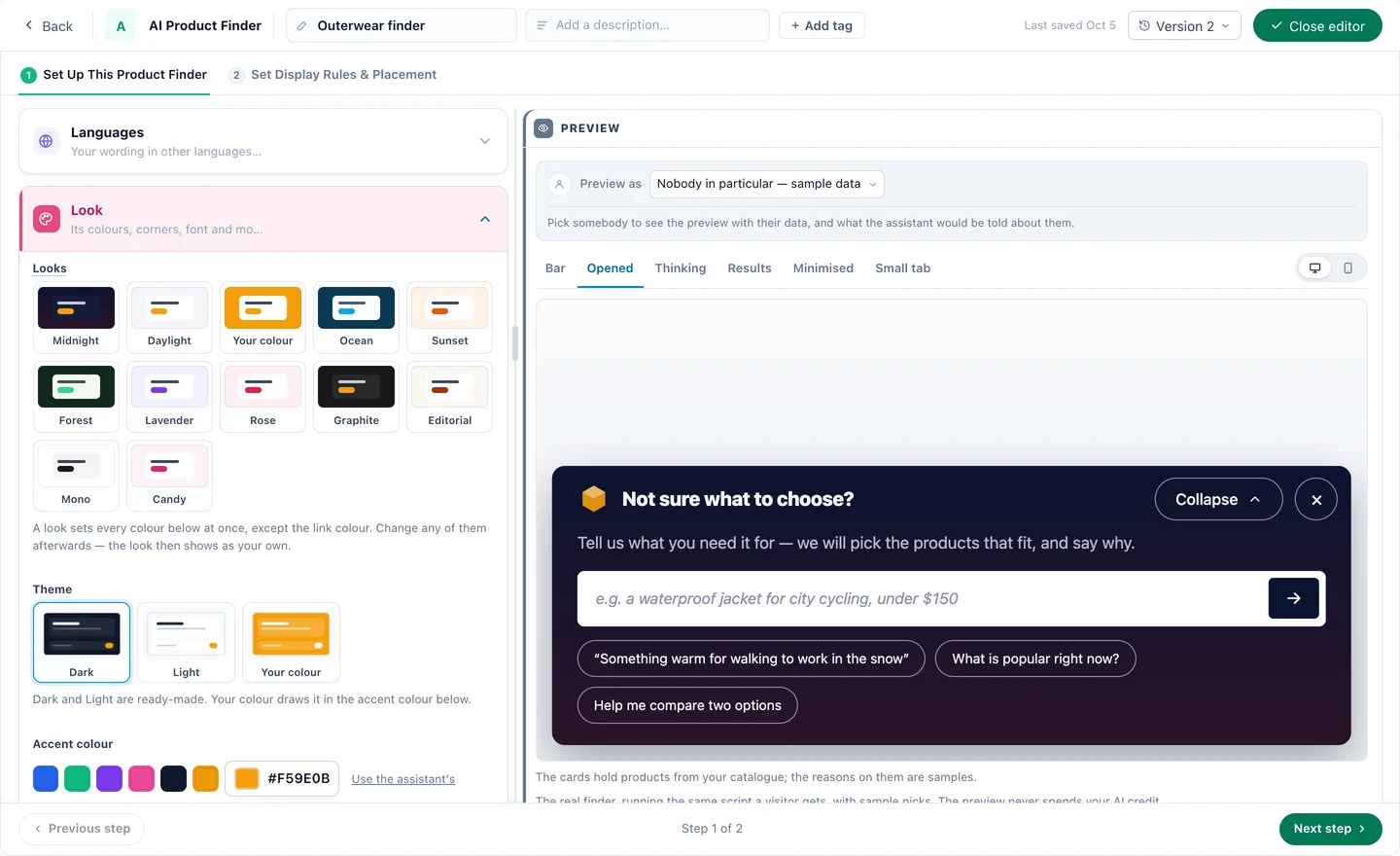
El paso Contenido abre el diseñador del buscador en dos pasos — Configurar este buscador de productos, luego Definir reglas de visualización y ubicación — con la vista previa junto a cada ajuste. Sus tarjetas aparecen en el orden en que más se cambian, y las cinco secciones siguientes las recorren.
Estilo parte de uno de doce estilos — Medianoche, Día claro, Tu color, Océano, Atardecer, Bosque, Lavanda, Rosa, Grafito, Editorial, Mono, Caramelo —, un tema Oscuro, Claro o Tu color, y un color de acento. Un estilo fija todos los colores a la vez excepto el color de los enlaces; cambie cualquiera de ellos después y aparecerá como suyo. Después vienen los bordes de la caja, las esquinas, la fuente y el movimiento.
Idiomas
Las respuestas, y el motivo junto a cada opción, están siempre en el idioma del visitante, y busca en su catálogo en el idioma del propio catálogo. Las palabras propias del buscador — “Estas son tus opciones”, “Empezar de nuevo” — siguen al asistente, se quedan en inglés o siguen el idioma de la página; añada un idioma en Idiomas para dar en él su propio texto.
6Escriba la barra
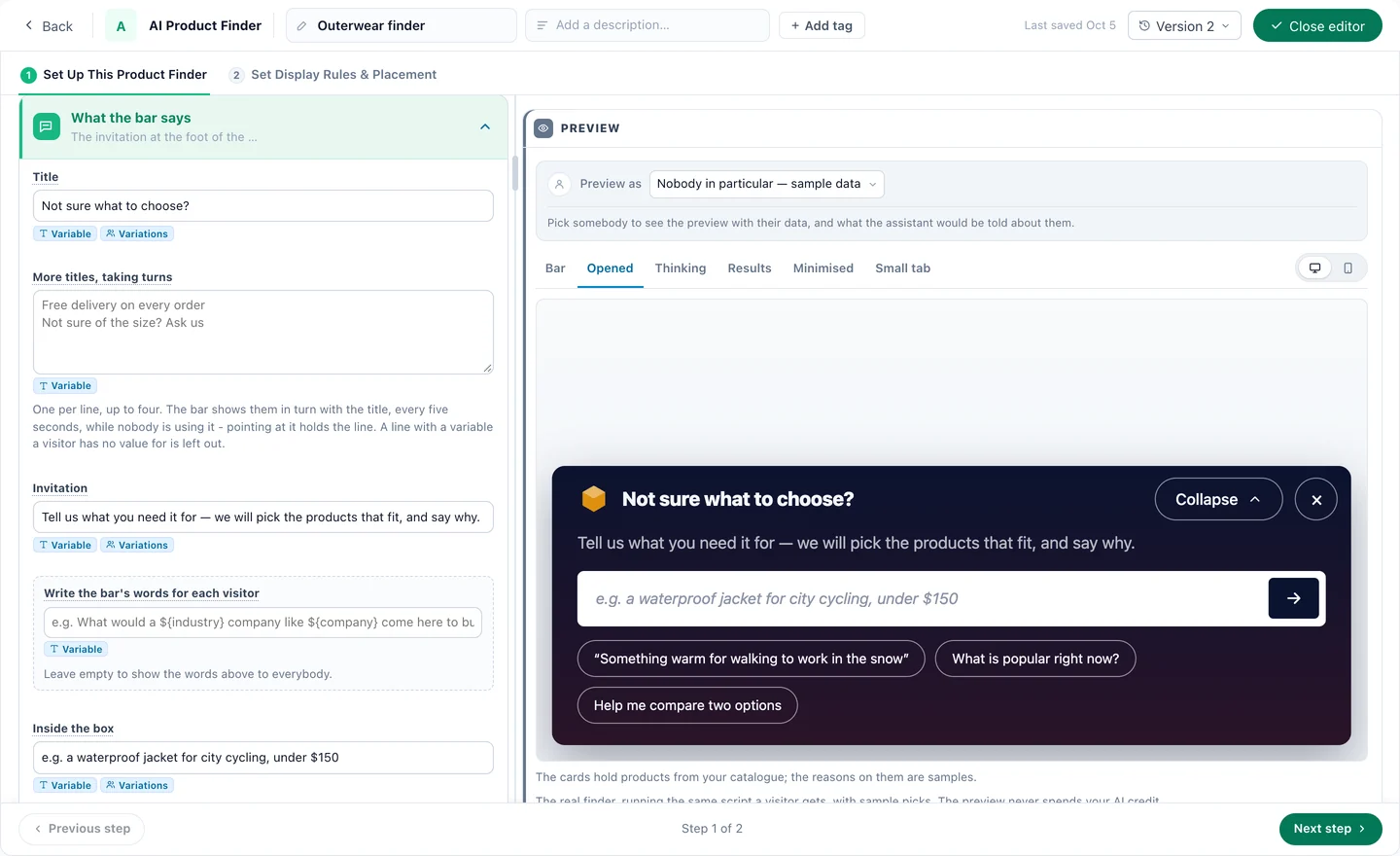
La barra es lo primero que encuentra un comprador, al pie de la página. Qué dice la barra:
- Título — la primera línea, en negrita — y Más títulos, por turnos: hasta cuatro, que se muestran por turnos cada cinco segundos mientras nadie usa la barra.
- Invitación — la línea más pequeña que dice qué preguntar — y la pista Dentro de la caja.
- Ejemplos para tocar — hasta cuatro preguntas ya preparadas; con un toque se hace la pregunta. Muestran a los compradores qué tipo de necesidad pueden describir.
- Escribe las palabras de la barra para cada visitante — una pregunta construida a partir de lo que usted sabe, como ${industry} o ${company}. Su respuesta sustituye a la invitación o al título, una vez por pregunta, y se conserva durante la visita; un visitante sin ese dato ve sus propias líneas u otra pregunta.
- Hacer una pregunta por sí solo — se hace una vez por visita cuando aparece el buscador, para que las opciones estén esperando en lugar de tener que pedirlas. Cada visitante al que llega es una conversación de IA, así que segmente esa campaña con precisión.
- Permitir que los visitantes hagan su pregunta en voz alta — un micrófono en la caja; lo que dicen la rellena, así que una palabra mal entendida se puede corregir antes de preguntar.
Cada campo admite los datos propios del visitante (Variable) y palabras distintas por audiencia (Variaciones) — la receta 3 se basa en eso.
El cierre y la pestaña pequeña
La × oculta el buscador hasta que vuelve — en la página siguiente, en la próxima visita, al cabo de un día, una semana o 30 días, o nunca en ese navegador — o lo pliega en una pestaña pequeña con su logo y su título, que lo vuelve a abrir con un clic. O no ponga ninguna ×: entonces solo se puede contraer hasta su título. También puede empezar como pestaña pequeña.
7Dé forma a la página de resultados
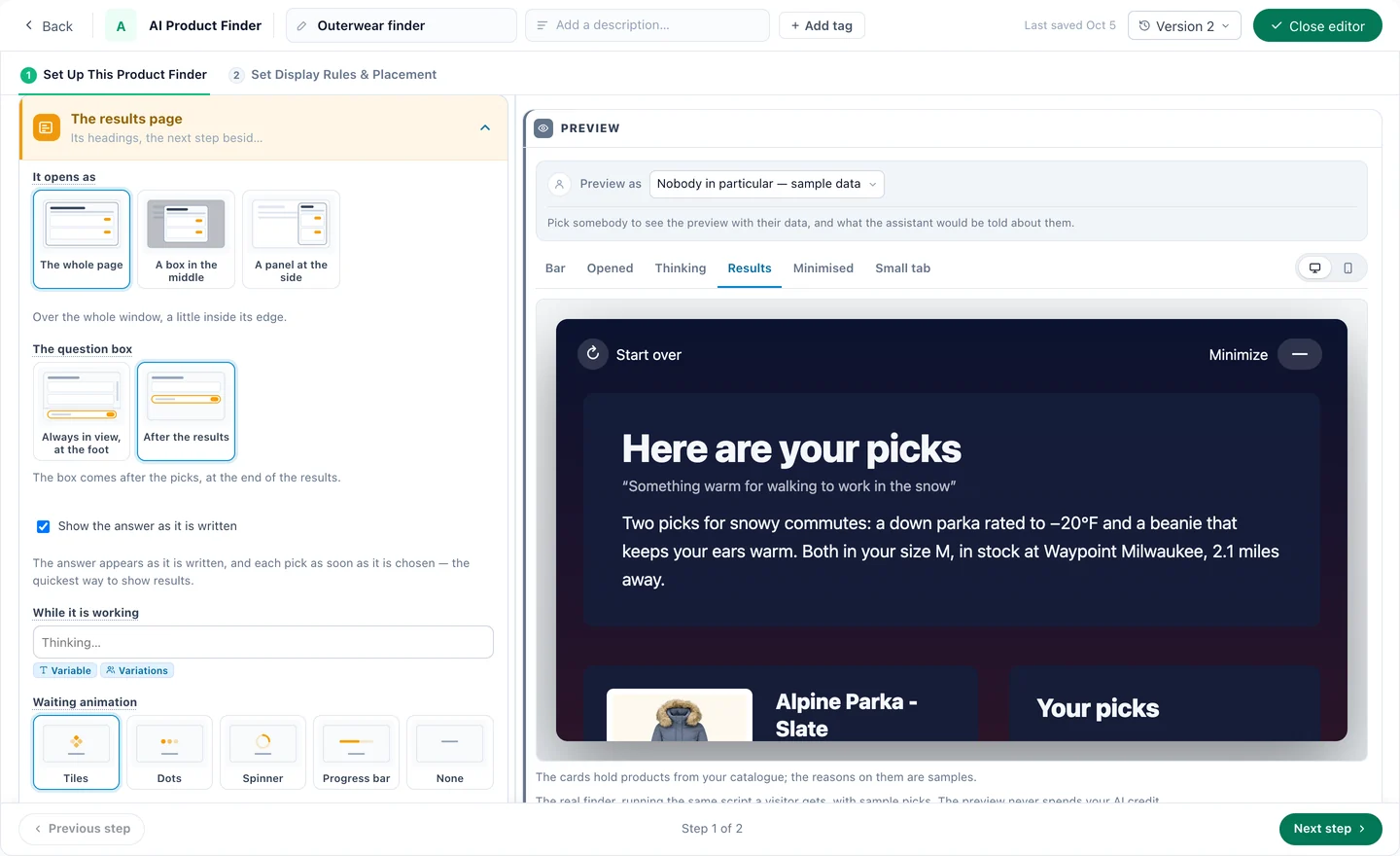
La respuesta es un breve resumen — de dos a cuatro frases sobre qué encaja con la necesidad y por qué —, luego hasta cuatro opciones, cada una con una frase sobre por qué encaja y hasta tres puntos breves, y hasta tres más bajo También vale la pena ver. Cada tarjeta sale de una fila del catálogo: la IA escribe el resumen y los motivos, nunca la imagen, el precio ni el enlace, y un producto agotado nunca es una opción.
- Se abre como la página entera, una caja en el centro o un panel lateral. En una caja o un panel se muestran las tres primeras opciones y Mostrar más trae el resto; en un móvil ocupa toda la pantalla.
- El cuadro de preguntas para seguimientos — “Pregunta sobre tus opciones” —, siempre a la vista al pie o después de los resultados. Cuál abriga más, si viene en azul marino: respondido sin empezar de nuevo.
- Mostrar la respuesta mientras se escribe, cada opción en cuanto se elige — o una pantalla de espera hasta que todo esté listo, con sus propias palabras y mosaicos, puntos, un indicador giratorio o una barra de progreso.
- Estrellas de reseñas de sus Reseñas o de la valoración del catálogo, y hasta dos botones de siguiente paso en la tarjeta junto a las opciones — Reservar una prueba, Ver la gama.
Más en la página de resultados
Añada hasta tres de sus otras acciones — una encuesta o una pregunta de opinión, reseñas, resultados de encuestas, prueba social, una reserva de reuniones, un widget de recomendaciones, un formulario — encima de las opciones, debajo o en la columna lateral, siempre o solo cuando la IA lo considere relevante. Cada una funciona como ella misma, desde una campaña en marcha, y cuenta en el informe de su propia campaña.
Enlaces y botones
Cada opción se abre con un botón o un enlace de texto, en una pestaña nueva o en la misma, y Añadir al carrito aparece en una opción siempre que el añadir al carrito de su tienda esté configurado en el seguimiento de productos. Los resultados se conservan durante la visita: Ver tus opciones en la barra los recupera en la página siguiente.
8Decida de qué elige
De qué elige es donde un buscador se ajusta a su negocio en lugar de a todo el catálogo.
- Qué responde — Encuentra productos a partir de lo que describe el visitante, o Sobre este producto para una página de producto (receta 2).
- También de tus algoritmos de recomendación — Tendencia ahora, Más popular, Más vendidos, Novedades, Elementos similares y Vistos juntos. Los que marque se le dan al asistente junto a su propia búsqueda, y se usan cuando encajan con lo que se preguntó.
- Qué feed de productos, cuando la cuenta tiene más de uno, y qué parte de la base de conocimiento — una etiqueta — con qué hacer cuando esa parte no tiene respuesta.
- Recomendar solo — reglas creadas como los filtros de una recomendación: solo estas marcas, solo esta categoría. Vacío significa cualquier producto.
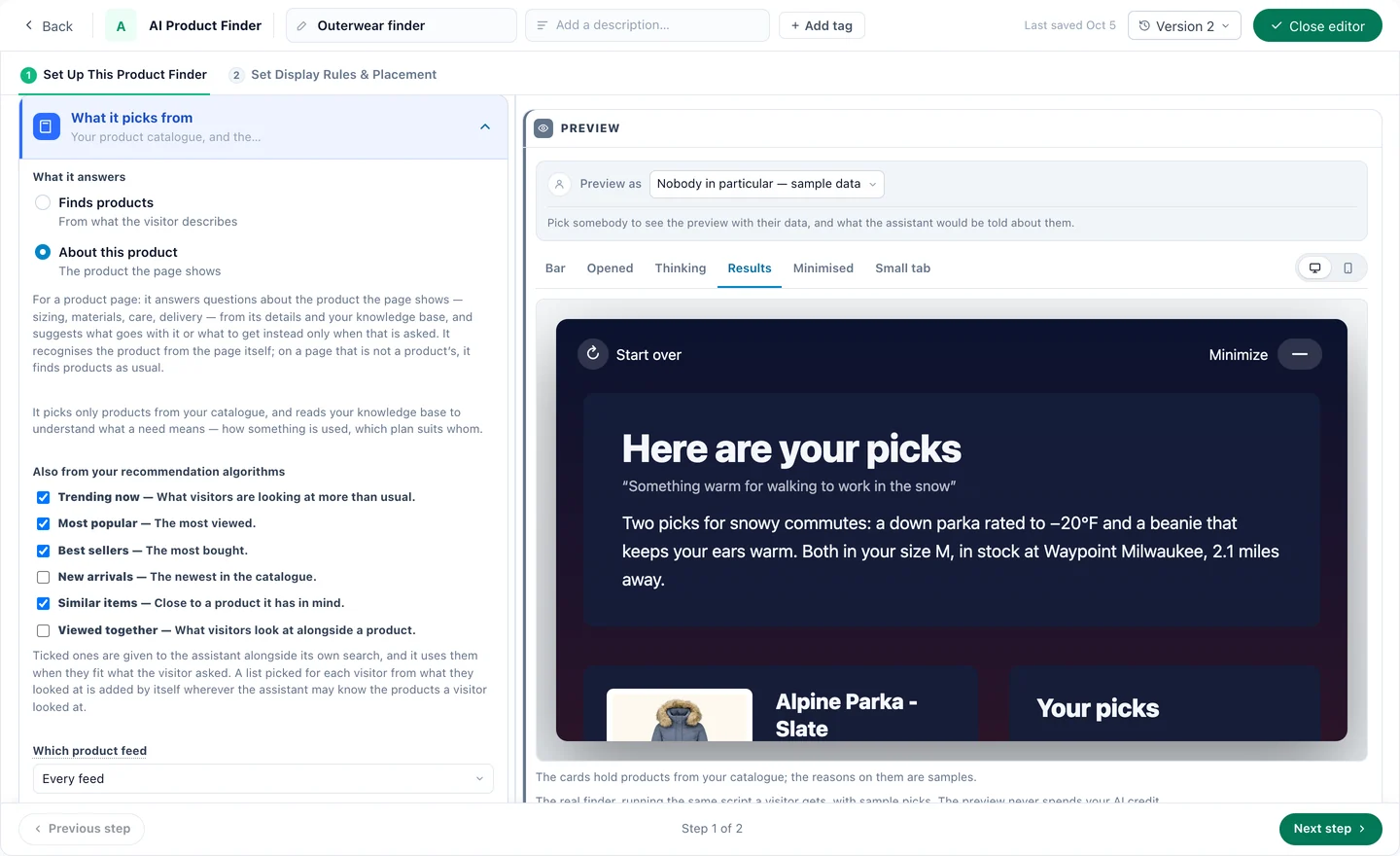
La cuenta decide qué puede leer el asistente en su paso Datos. Esto lo restringe solo para este buscador, y nunca puede activar algo que la cuenta desactivó.
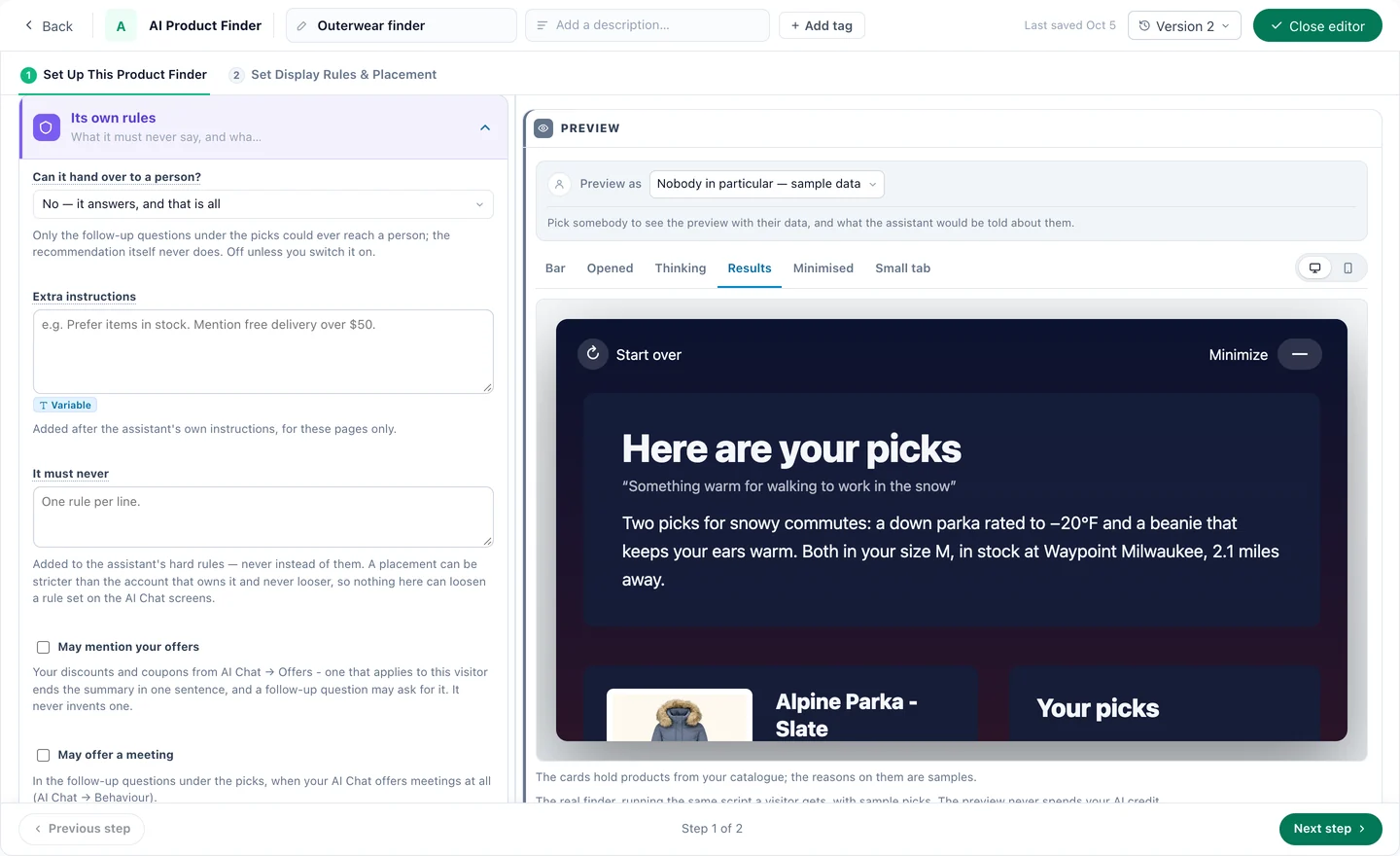
9Fije sus propias reglas
- ¿Puede pasar con una persona? — desactivado salvo que usted lo active, y entonces solo desde las preguntas de seguimiento bajo las opciones.
- Instrucciones adicionales — añadidas después de las del propio asistente, solo para estas páginas: “Prefiere artículos en stock. Menciona el envío gratuito a partir de $50.”
- Nunca debe — reglas estrictas, una por línea, añadidas a las del asistente. Un buscador puede ser más estricto que la cuenta, nunca más permisivo.
- Puede mencionar tus ofertas — sus descuentos y cupones de Chat con IA → Ofertas y, después, de su lista de Promociones. Uno que se aplique a este visitante cierra el resumen en una frase, con su tarjeta en la página de resultados. Nunca se inventa uno.
- Puede ofrecer una reunión — en su respuesta, con el calendario bajo el resumen, y en las preguntas de seguimiento —, cuando su Chat con IA ofrece reuniones.
En Más ajustes: la letra pequeña bajo la caja (a los visitantes de la UE hay que decirles que están hablando con una IA, así que ocúltela solo donde el título ya lo diga), ocultarlo en pantallas pequeñas, CSS adicional y los eventos que envía cuando alguien pregunta y cuando alguien abre una opción — eventos con nombre que puede usar como objetivos y en audiencias.
10Colóquelo, previsualícelo, publíquelo
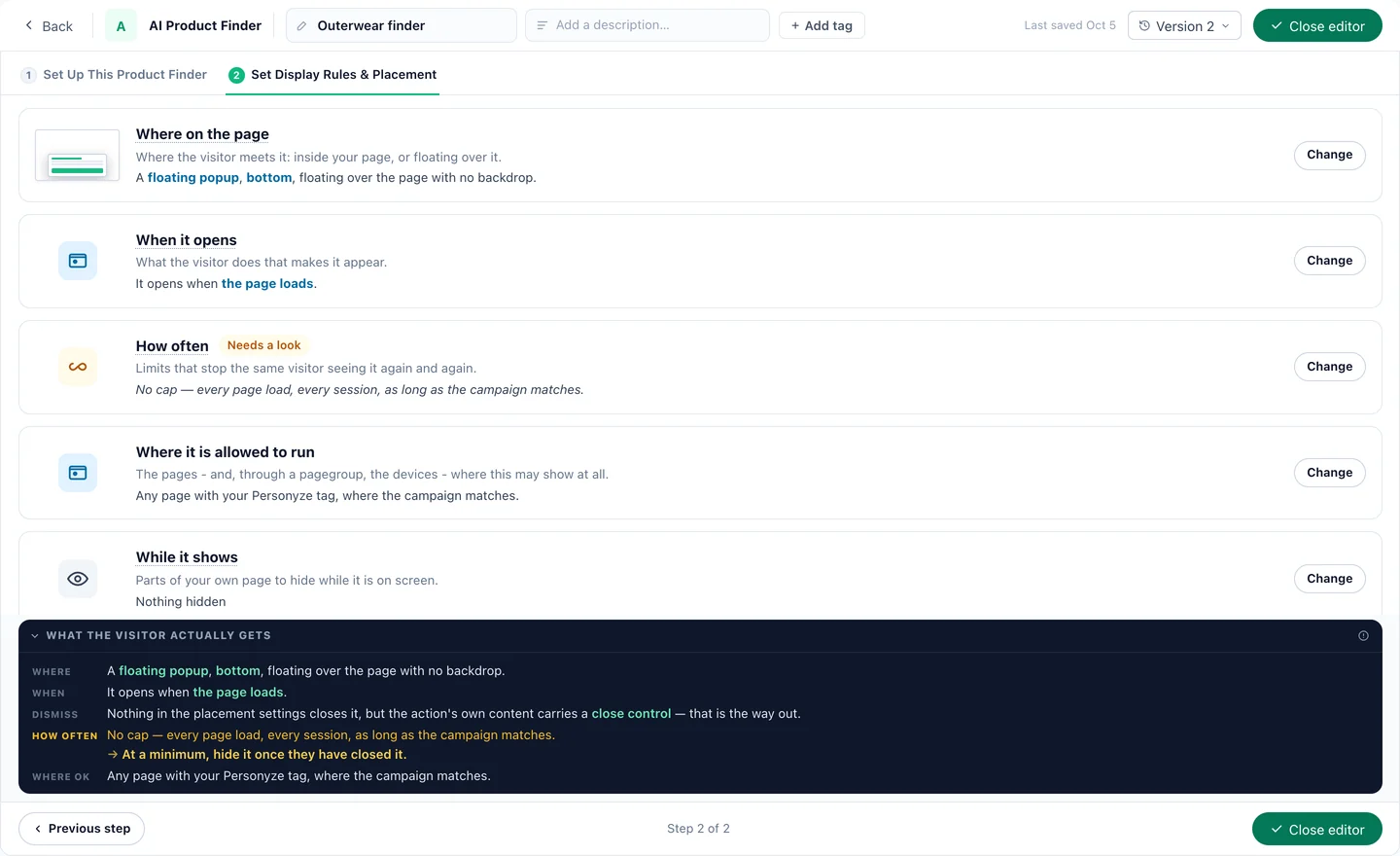
El segundo paso del diseñador, Definir reglas de visualización y ubicación, hace cinco preguntas y después le dice lo que el visitante recibe realmente:
- En qué parte de la páginaDentro de su página, o flotando sobre ella — una barra al pie, un lugar lateral.
- Cuándo se abreAl cargar la página, o según lo que haga el visitante.
- Con qué frecuenciaLímites que impiden que el mismo visitante lo vea una y otra vez.
- Dónde puede ejecutarseLas páginas, y mediante un grupo de páginas los dispositivos, en los que puede aparecer.
- Mientras se muestraPartes de su propia página que ocultar mientras está en pantalla.
En un placeholder de la página, el buscador forma parte de la página, sin × ni pestaña pequeña. También puede ir dentro de un diseño que cree en el Canvas — un pop-up o una landing page — como uno de sus elementos, y se sigue probando y midiendo por separado.
Previsualice y después publique
Vista previa como cualquier visitante que elija, para ver el buscador con sus datos y lo que se le diría al asistente sobre él, en cada uno de sus estados — Barra, Abierto, Pensando, Resultados, Minimizada, Pestaña pequeña — en un ordenador o un móvil. La vista previa ejecuta el mismo script que recibe un visitante, con opciones de ejemplo, y nunca gasta su crédito de IA. Después, QA, luego Publicar en staging para probarlo en su propio sitio desde una dirección de staging antes de Publicar en vivo.
11Receta 1: la tienda online — de una necesidad al carrito
Una tienda en la que los compradores saben para qué es algo, pero no qué artículo es: ropa de abrigo, equipo de exterior, artículos para el hogar. Deje que digan la necesidad, y termine la respuesta en el carrito.
- DóndeUna barra al pie de la página de inicio y de las páginas de categoría, dirigida a primeras visitas y móviles.
- La barra“¿No sabes qué elegir?”, una invitación y ejemplos para tocar: “Algo abrigado para ir andando al trabajo con nieve”, “¿Qué es lo más popular ahora?”, “Ayúdame a comparar dos opciones”.
- En qué se apoyaTendencia ahora, Más vendidos y Elementos similares — y, con Productos que han mirado activado, la lista elegida a partir de lo que miró este comprador.
- Después de las opcionesAñadir al carrito en cada opción, estrellas de reseñas, la oferta que se aplica a este comprador y un botón de siguiente paso.
Mantenga ¿Puede repetirle algo de esto? en No: lo que vio da forma a las opciones y nunca se le repite. Dé un nombre al evento de alguien abre una opción y conviértalo en un objetivo, para que el informe le diga cuántas preguntas llevaron a alguna parte.
12Receta 2: páginas de producto — responder preguntas sobre este producto
En una página de producto la pregunta rara vez es “¿qué debería comprar?” — es “¿me quedará bien?”, “¿se puede meter en la secadora?”, “¿cuándo llegará?”. Ponga Qué responde en Sobre este producto:
- Reconoce el producto a partir de la propia página y responde sobre él — tallas, materiales, cuidados, envío — con sus datos y su base de conocimiento.
- Sugiere lo que combina con él, o qué comprar en su lugar, solo cuando se le pregunta.
- En una página que no es de un producto, el mismo buscador encuentra productos como siempre — así un solo buscador puede cubrir toda la tienda.
Añada sus guías de tallas, páginas de cuidados y política de envíos a Conocimiento, etiquételas y dirija el buscador a esa etiqueta en Qué parte de la base de conocimiento. Después elija qué pasa cuando la etiqueta no tiene respuesta: responder con toda la base de conocimiento, responder y decir que está fuera de lo que cubre esta caja, o decir que aquí no puede ayudar con eso.
Póngalo en un placeholder cerca del botón de compra: ahí forma parte de la página, sin × ni pestaña pequeña. El ajuste está en la tarjeta De qué elige del paso 8.
13Receta 3: un buscador, una barra para cada audiencia
La tienda de cocina de nuestro ejemplo del Buscador de productos con IA usa un solo buscador con cuatro versiones de su barra. La pregunta siempre es del comprador; lo que cambia es el título, la invitación y los ejemplos para tocar:
- Por defectoUna primera visita: “¿No sabes por dónde empezar? Describe lo que necesitas — tu cocina, tu presupuesto.”
- RegaloActivada por las fechas de diciembre de la campaña: “un regalo para mi padre, acaba de aficionarse al café, menos de $100”.
- Desde el anuncioPara los visitantes que llegan del anuncio de hierro fundido, por sus parámetros UTM: “mi primera sartén de hierro fundido”.
- CompararPara compradores que vieron máquinas de espresso en dos visitas anteriores: ayuda para decidir entre dos máquinas.
Mantenga También vale la pena ver activado para tener una fila de lo que combina con las opciones, marque Vistos juntos para que pueda apoyarse en lo que los visitantes miran junto a ellas, y añada el widget de reseñas a la página de resultados como una sección que se muestra solo cuando la IA lo considere relevante: el comprador que pregunta qué dicen los propietarios recibe las reseñas, y nadie más tiene que pasar por encima de ellas.
Para una landing page creada para una sola campaña — una guía de regalos — deje que haga una pregunta por sí solo y abra la página de resultados en cuanto las opciones estén listas. Segmente esa página con precisión: cada visitante al que llega es una conversación de IA.
14Receta 4: B2B y medios — el Buscador de contenido con IA
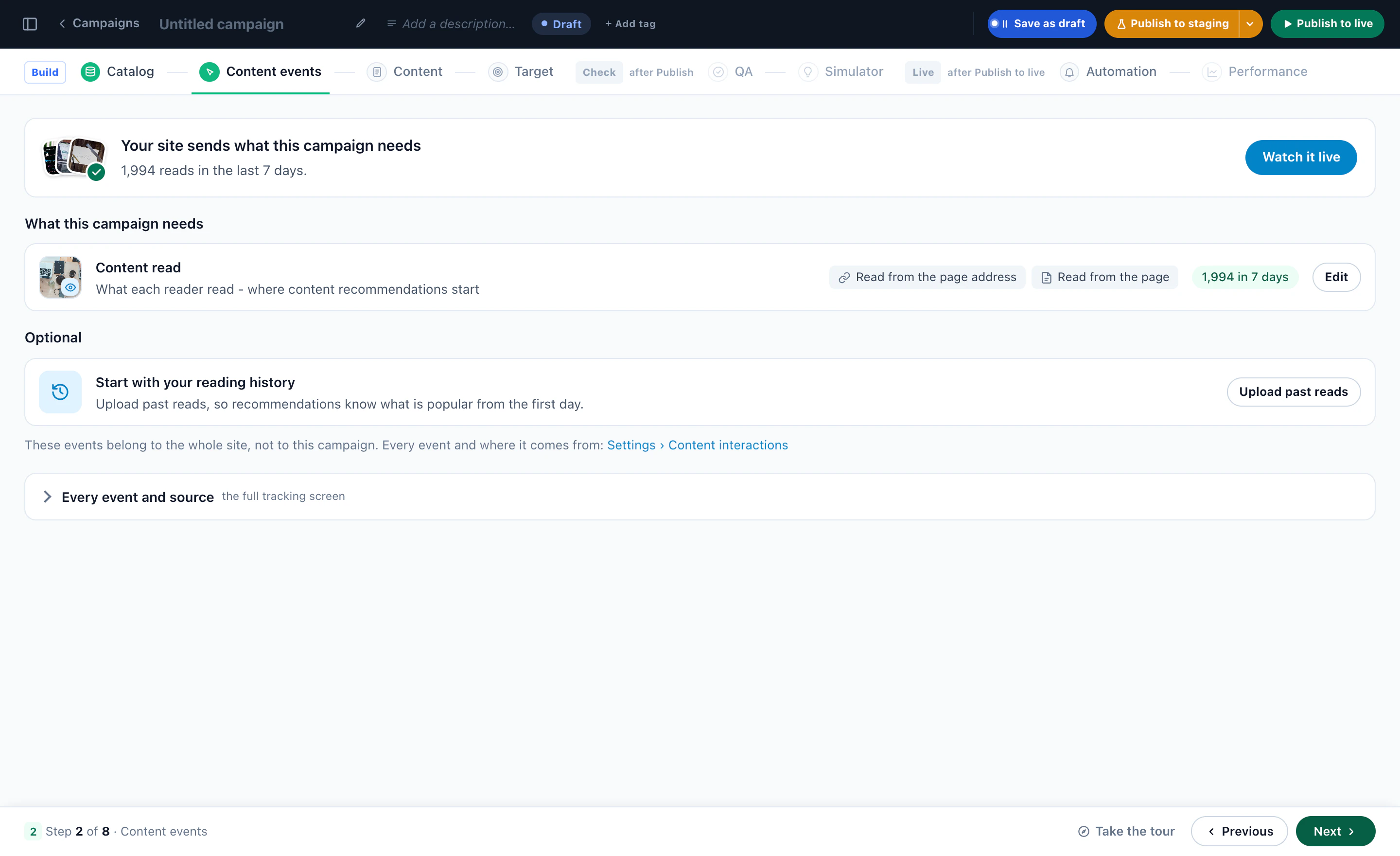
El mismo asistente dirigido a sus artículos es el Buscador de contenido con IA: un lector describe el problema y recibe las guías, plantillas, webinars y páginas que lo resuelven, cada una con su motivo. Su campaña tiene un paso Catálogo para sus artículos y un paso Eventos de contenido para lo que hacen los lectores con ellos. Configúrelo como el sitio de software para empresas de servicios de nuestro ejemplo del Buscador de contenido con IA:
- La bibliotecaSu catálogo de contenido y las páginas de su sitio en la base de conocimiento. Para recomendar solo algunas páginas, indique sus direcciones — /guides/, /templates/ — en Páginas de tu sitio: solo estas direcciones.
- Una barra por segmentoUna pregunta con ${industry}, respondida una vez por segmento: todas las empresas de climatización medianas leen la misma línea. Un chip que necesita un dato que el lector no tiene se omite, nunca se muestra con un hueco.
- ClientesUna etapa del ciclo de vida en el CRM igual a customer cambia la barra a su versión del centro de ayuda, sin “Reserve una demo”.
- Una persona, cuando se pideUna reserva de reunión en la página de resultados, que se muestra solo cuando la IA lo considera relevante — “¿alguien puede enseñármelo?”.

Sus clasificaciones son las de contenido: Tendencia ahora, Lo más leído, Más recientes y Lecturas similares. Si se le pregunta qué está leyendo la gente, responde con ellas.
15Mídalo y lea lo que preguntaron
Un buscador le dice dos cosas que una caja de búsqueda no puede: si la gente lo usa, y qué querían con sus propias palabras.
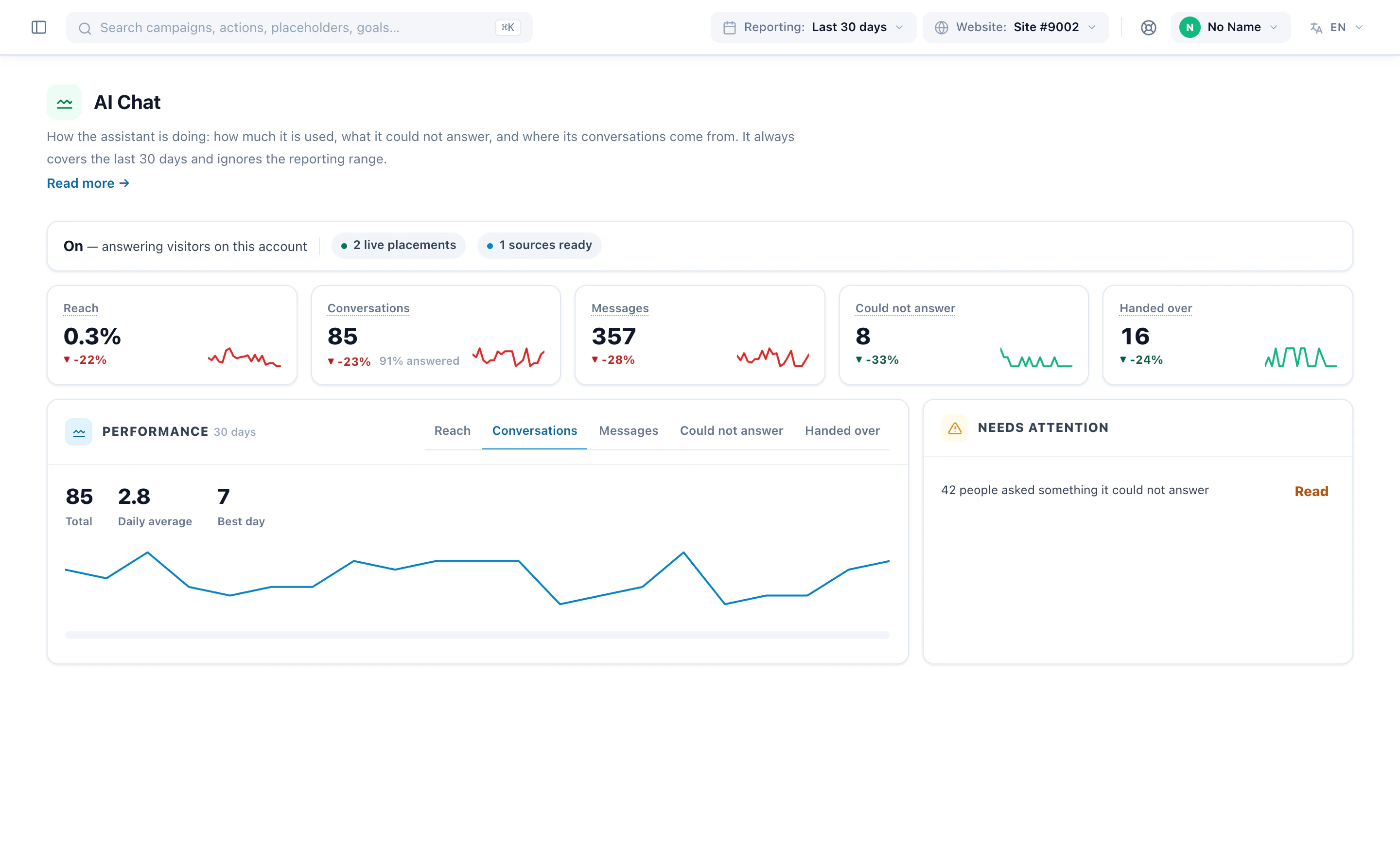
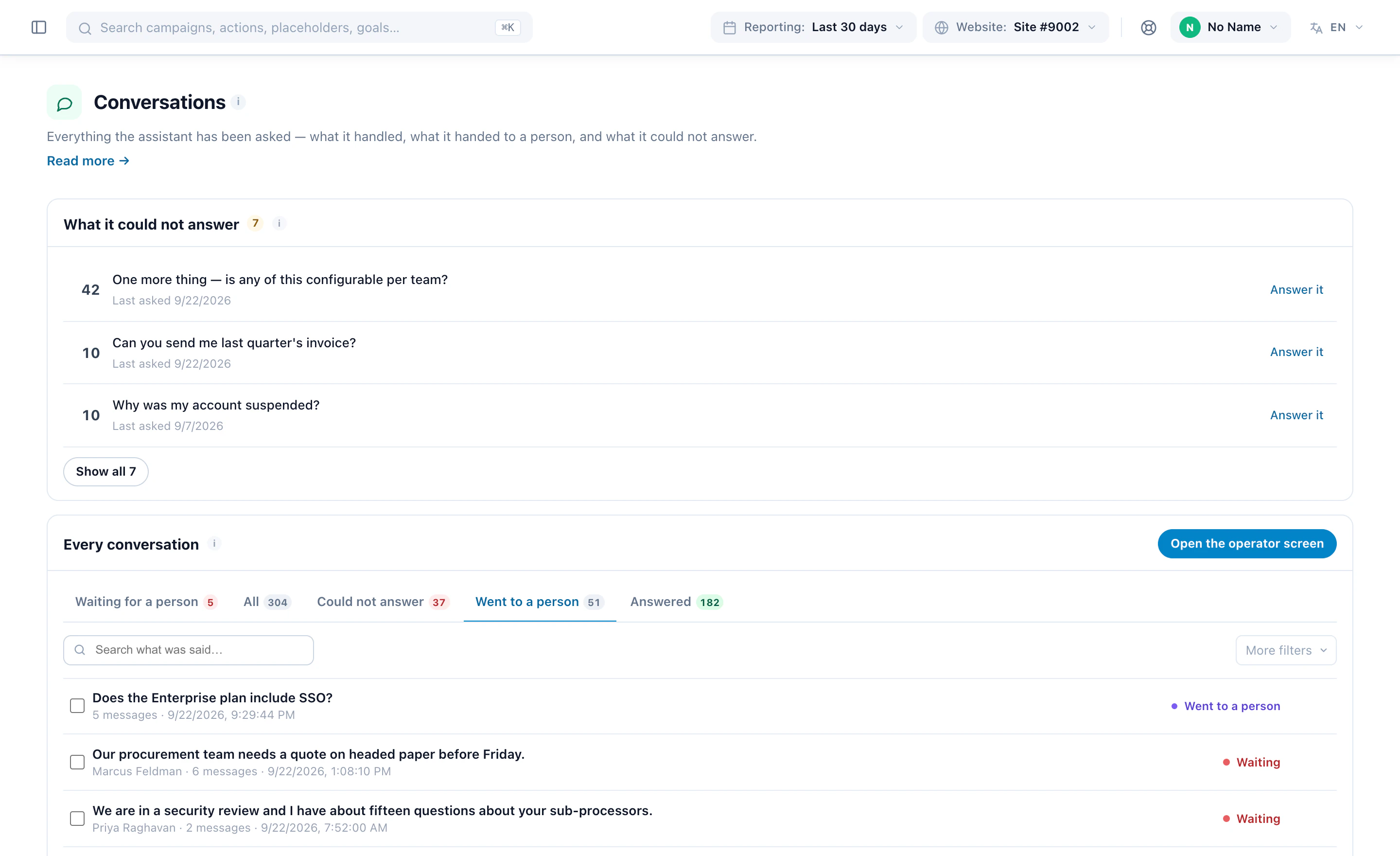
- El paso Rendimiento de la campaña cuenta sus apariciones, clics y objetivos, y su pestaña Conversaciones muestra lo que se dijo y lo que no supo responder.
- En los eventos que envía — una pregunta hecha, una opción abierta — puede basar objetivos y reglas de audiencia como en cualquier otro: un comprador que abrió una opción y no compró es una audiencia para su próxima campaña.
- En el informe del Chat con IA se ven el alcance, las conversaciones, los mensajes, las preguntas que no supo responder y las conversaciones pasadas a una persona, cada cosa frente al periodo anterior.
Todo lo que se le ha preguntado al asistente llega a su pantalla Conversaciones y ahí se puede buscar por lo que se dijo. Léala cada semana: las preguntas son las necesidades de sus compradores con sus propias palabras, y cada una de las que no supo responder es una página que vale la pena escribir — Enséñale en la pantalla Conocimiento.
Para saber lo que aporta el buscador, y no solo para qué se usa, ejecute la campaña como un test A/B desde la línea situada encima de sus diseños. El informe de pruebas A/B muestra las visitas de cada variante, las conversiones, el incremento frente al control y la confianza.
Más sobre el producto: Buscador de productos con IA y Agente de chat con IA.