
買い物客のどんな質問にも、カタログから答える。
AI商品ファインダーのためのプレイブックです — カタログを用意し、バーの文言を書き、何を選んでよいかを決め、配置して、買い物客が尋ねたことを読み取ります。ストア、商品ページ、季節のキャンペーン、コンテンツライブラリのレシピ付き。
今すぐ始める →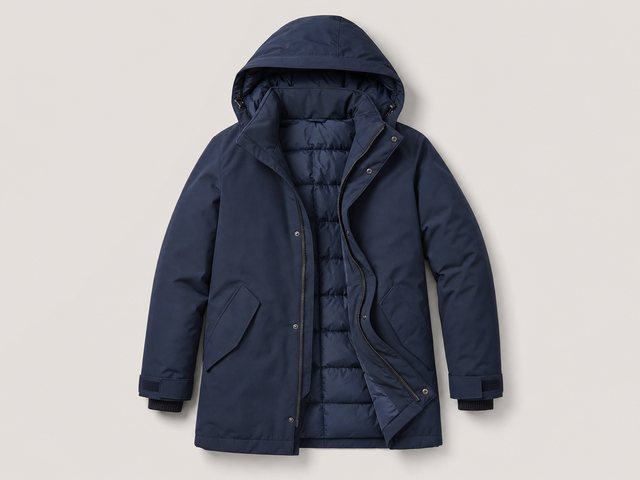



プレイブックの実演を見る
実際のパネルでの2つのウォークスルー — 商品ファインダーを最初から最後まで設定し、続いて同じアシスタントをコンテンツファインダーとして使います。そのあとで、自社のカタログに設置してください。
1ファインダーのキャンペーンを始める
AI商品ファインダーは、会話ではなくおすすめを求められたAIアシスタントです。買い物客が必要なものを自分の言葉で伝えると、短い要約とカタログからの候補リストが返ってきます。それぞれに合う理由が添えられ、キーワードに一致しただけのページではありません。
ファインダーはAI検索とチャットのキャンペーンの中に、チャットバブルや質問ボックスと並んで置かれます。キャンペーンを作成し、コンテンツステップで商品ファインダーを選ぶと、エディターはファインダーに欠かせない2つのステップ —カタログと商品イベント— をほかのステップより前に置きます。
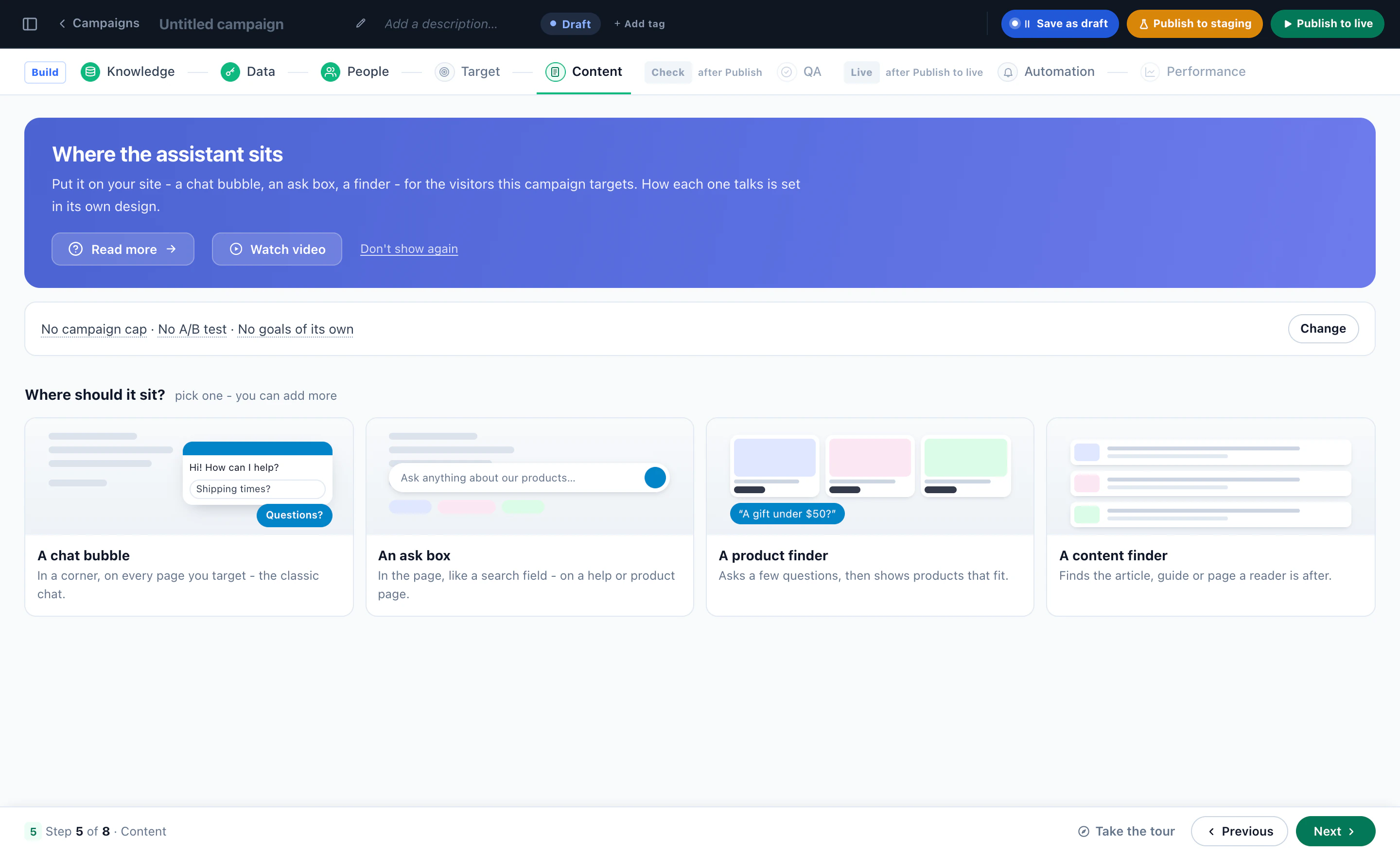
そこからエディターは順を追って進み、このプレイブックも同じ順序で進みます:
- 構築カタログ、商品イベント、ナレッジ、データ、担当者、ターゲット、コンテンツ — ファインダー自体のデザイナーはコンテンツにあります。
- 確認QA。ほかの誰かが見る前に、実際の訪問者としてファインダーをプレビューします。
- 公開公開後のオートメーションと成果。
このうち5つのステップは、このキャンペーンの外にまで及びます。カタログとそのイベントはサイト全体のもの、ナレッジ、データ、担当者はアシスタントのもので、アカウント内のすべてのチャットとファインダーで共有されます。各ステップにはその旨が表示されるので、知らないうちにほかの場所が変わることはありません。
2カタログを用意し、イベントを確認する
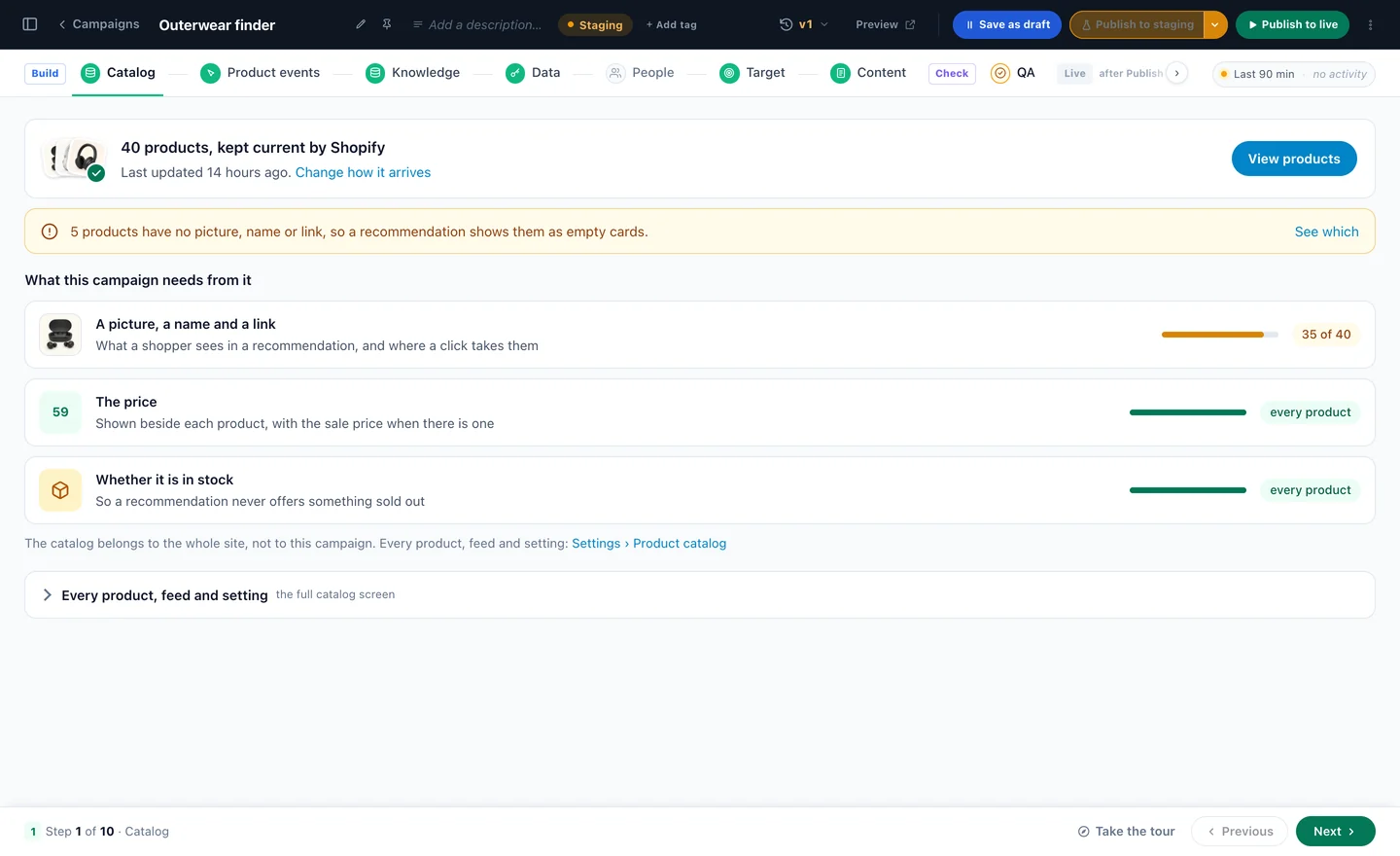
「カタログ」ステップでは、ファインダーが選ぶ対象を確認します:商品の数、どこから来て最後にいつ更新されたか、そして各カードに必要なもの — 画像、名前、リンク、価格(セール価格があればそれも)、在庫の有無。画像、名前、リンクのいずれかが欠けている商品は件数が表示され、どの商品かを確認できます。
カタログは、接続したストア、フィード、ファイル、SFTPから取り込めます — またはPersonyzeがサイトから商品を読み取ります。フィードが複数ある場合は、ファインダーのデザイナーでどれから選ぶかを指定します。
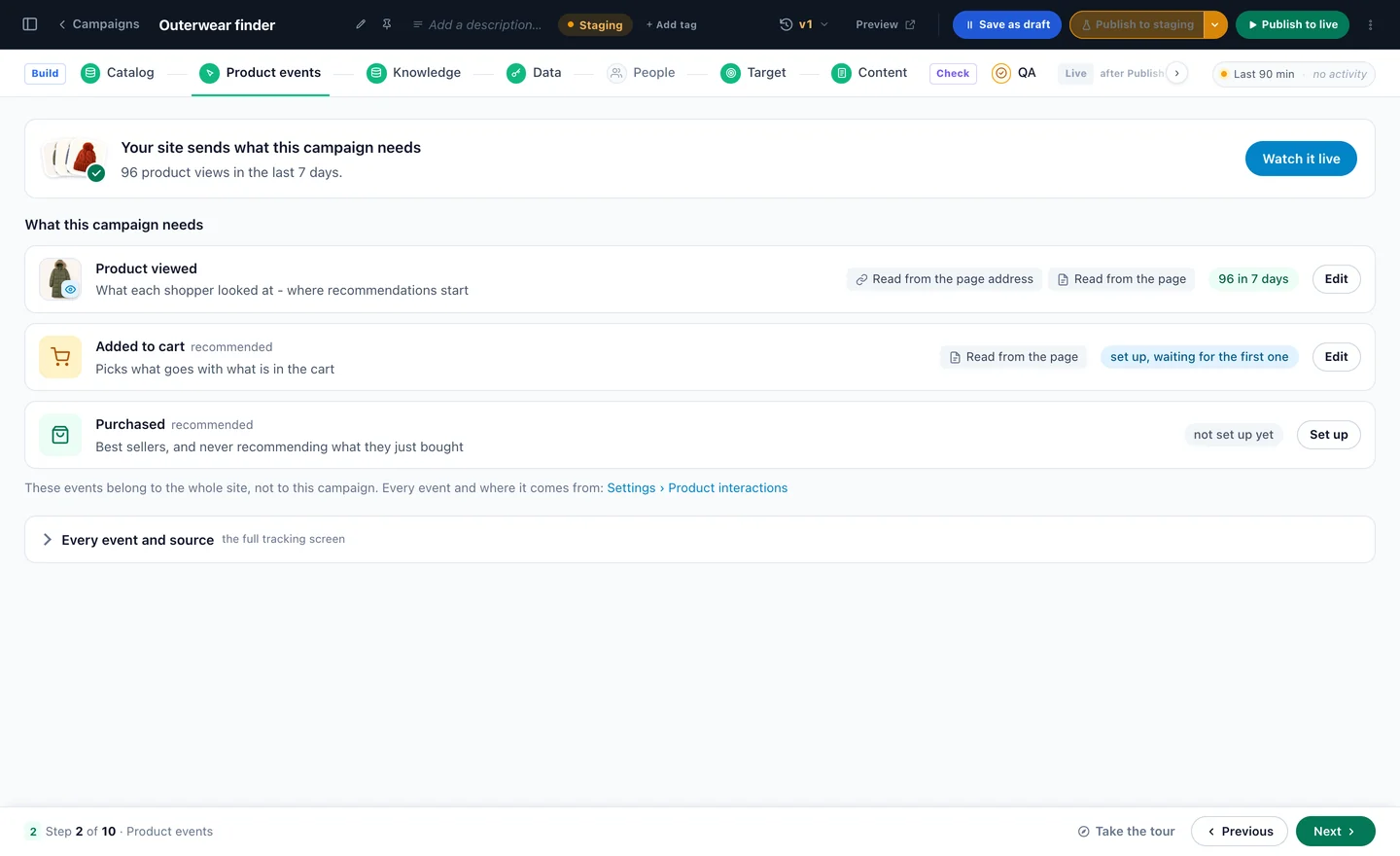
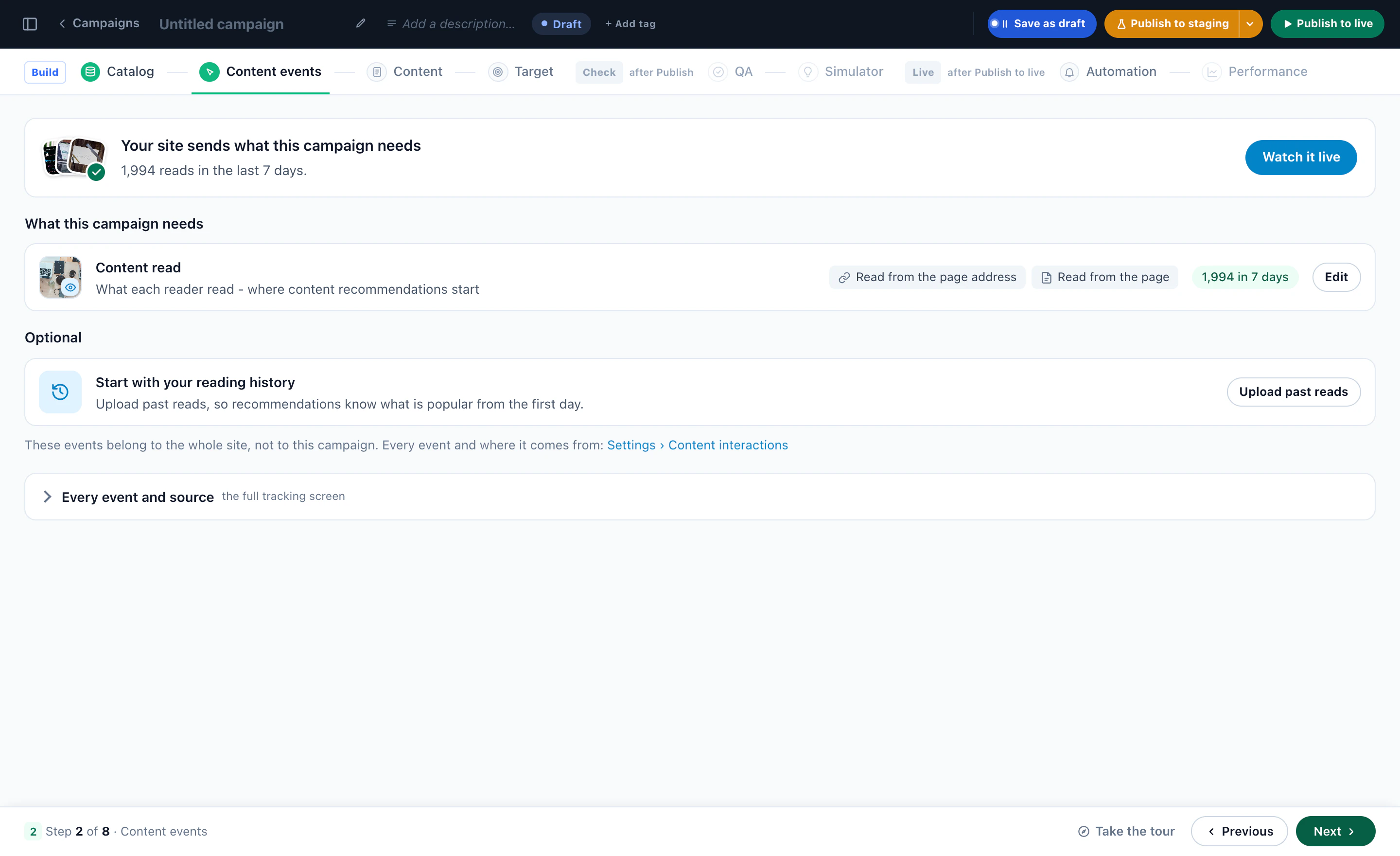
「商品イベント」ステップでは、買い物客がそれらの商品で何をするかを確認します:商品を閲覧(ページのアドレスまたはページから読み取り)、カートに追加、そして購入済み。閲覧は「いま話題」と「一番人気」が数えるもので、購入は「売れ筋」が数えるものです — ステップ8でファインダーが頼れるランキングです。
3ナレッジを与え、何を知ってよいかを決める
ナレッジは、アシスタントが回答のもとにしてよい情報です — ウェブページ、ファイル、貼り付けたテキスト。商品ファインダーはカタログからしかおすすめしませんが、ニーズの意味を理解するためにナレッジベースを読みます:何がどう使われるか、何が誰に合うか。サイズ、お手入れ、配送についての回答もここから来ます。
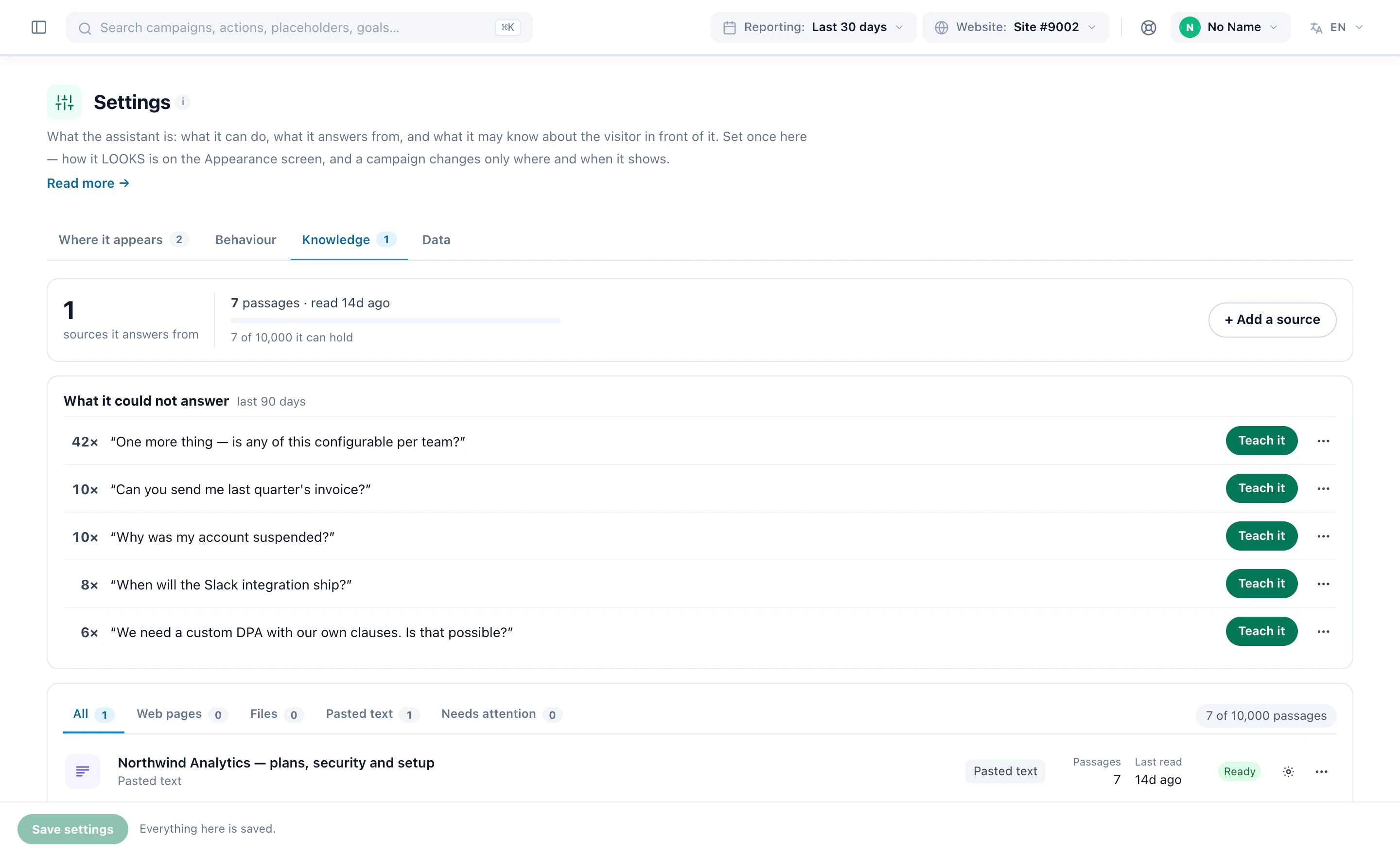
データでは、目の前の訪問者について何を知ってよいかを決めます:この訪問について — ページ、見てきたページ、おおよその所在地、デバイス — と、その人について — いつから訪れているか、以前に完了したこと、過去のチャット、自社のプロフィール項目、すでに送ったキャンペーン、閲覧した商品。それを訪問者に伝えてよいかどうかは別の選択で決めます。ファインダーでは「いいえ — 利用するが口には出さない」を選んだままにしておきます。
また、「閲覧した商品」をオンにすると、ファインダーは自動でもう1つのリストを受け取ります:自身の検索と並んで、この訪問者が見たものから選んだ商品です。同じ画面で、検索してよいカタログ — 商品、記事 — と、常に検索する名前、ブランド、色、サイズ、価格以外に絞り込みに使ってよいフィールドも設定します。
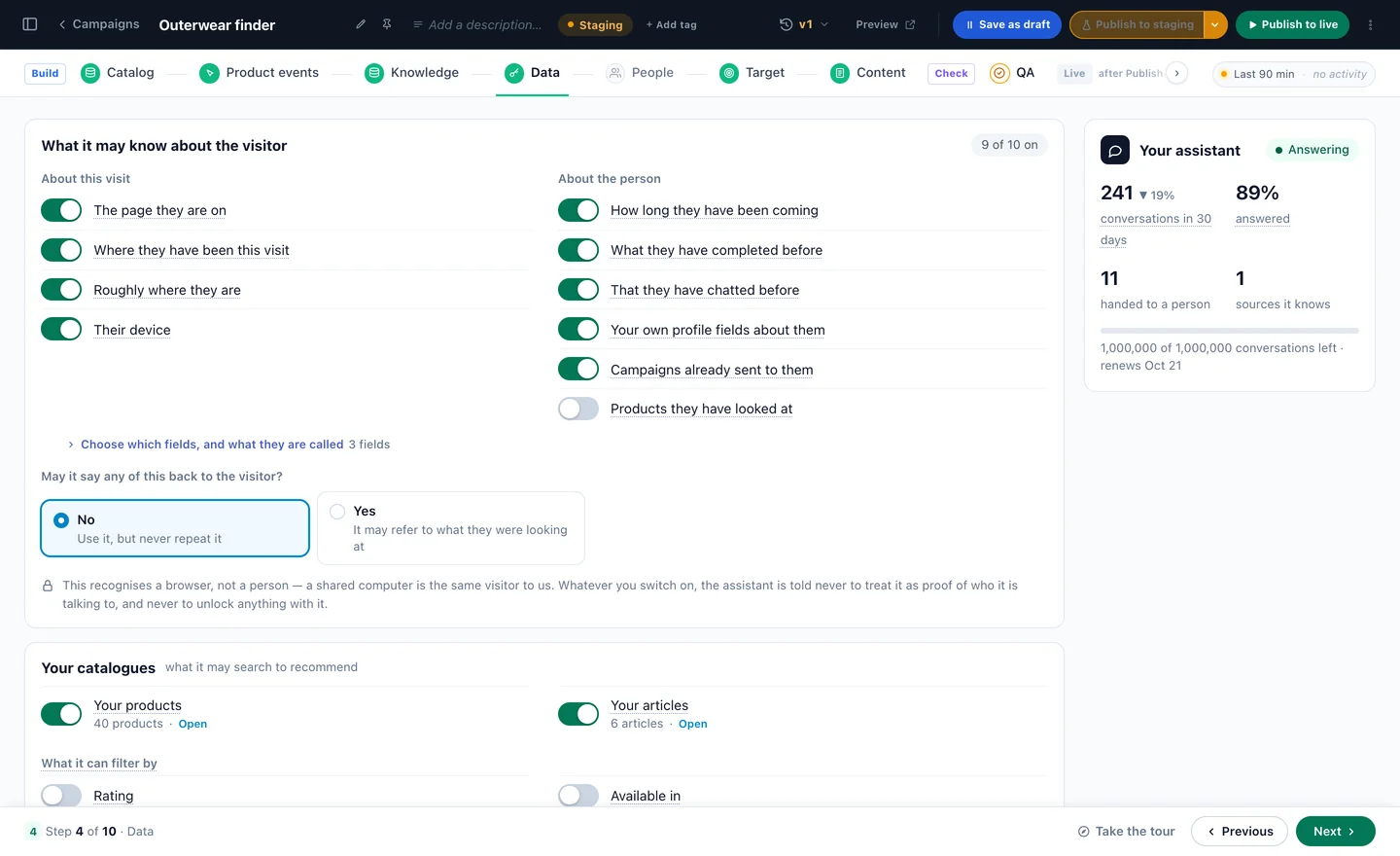
担当者では、アシスタントが訪問者をチームに引き継ぐときに対応する人を指定します。ファインダーが引き継ぐのは、独自のルールでそれをオンにした場合だけで、しかもフォローアップの質問からだけです — おすすめそのものから引き継ぐことはありません。
4表示する相手を選ぶ
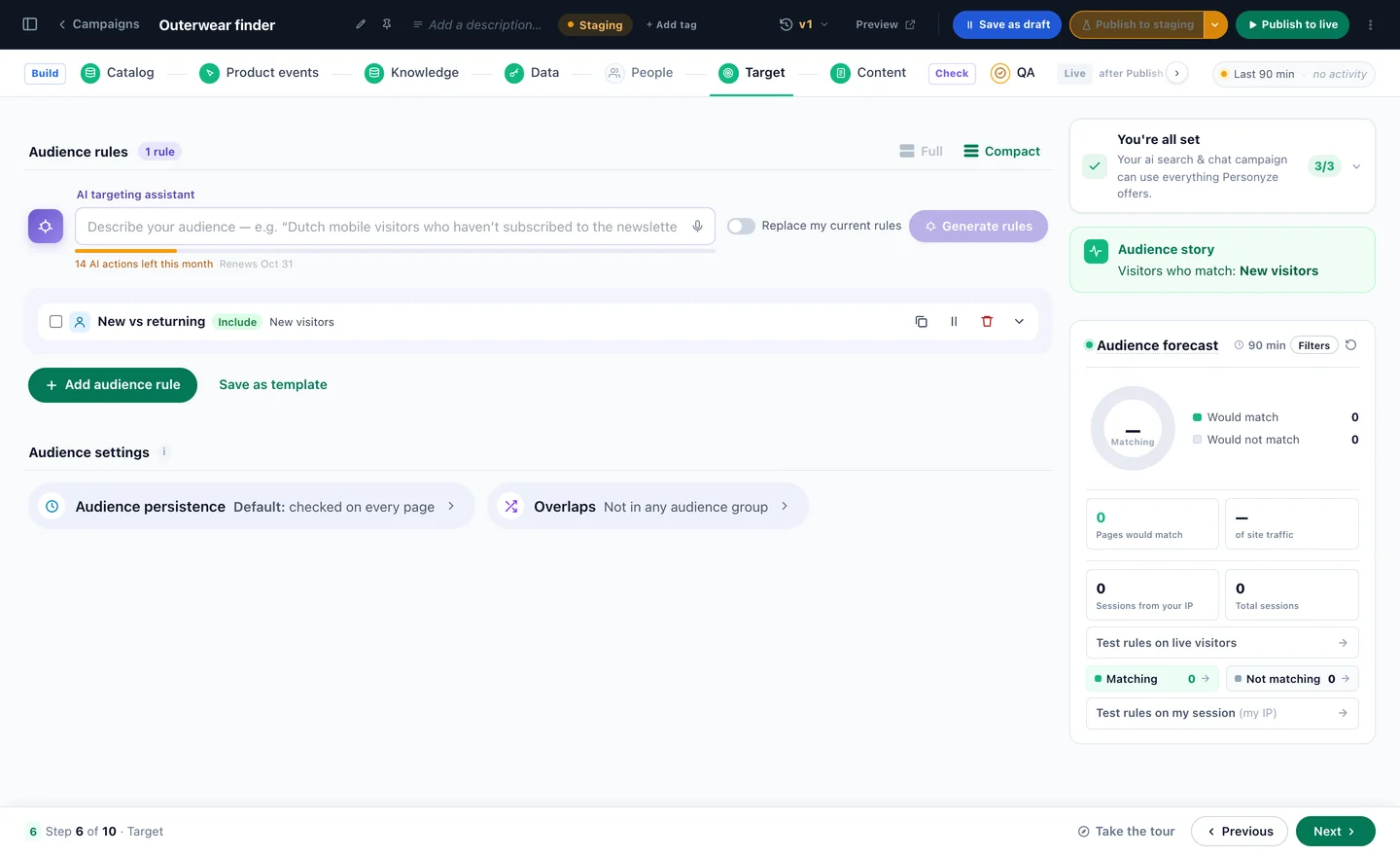
ターゲットは、Personyzeのすべてのキャンペーンにあるオーディエンスのステップです:条件から組み立てるルール、またはAIターゲティングアシスタントに1文で説明したルールに、一致する人の予測と、実際の訪問者や自分のセッションでのテストが付いています。
ファインダーはキャンペーン内のアクションなので、すでに使っているターゲティングがそのまま使えます — 新規かリピーターか、ページ、国、デバイス、CRMのフィールド。まずは選ぶのに助けが必要な訪問者から始めましょう:初回訪問、カテゴリーページ、スマートフォン。
5サイトに合ったデザインにする
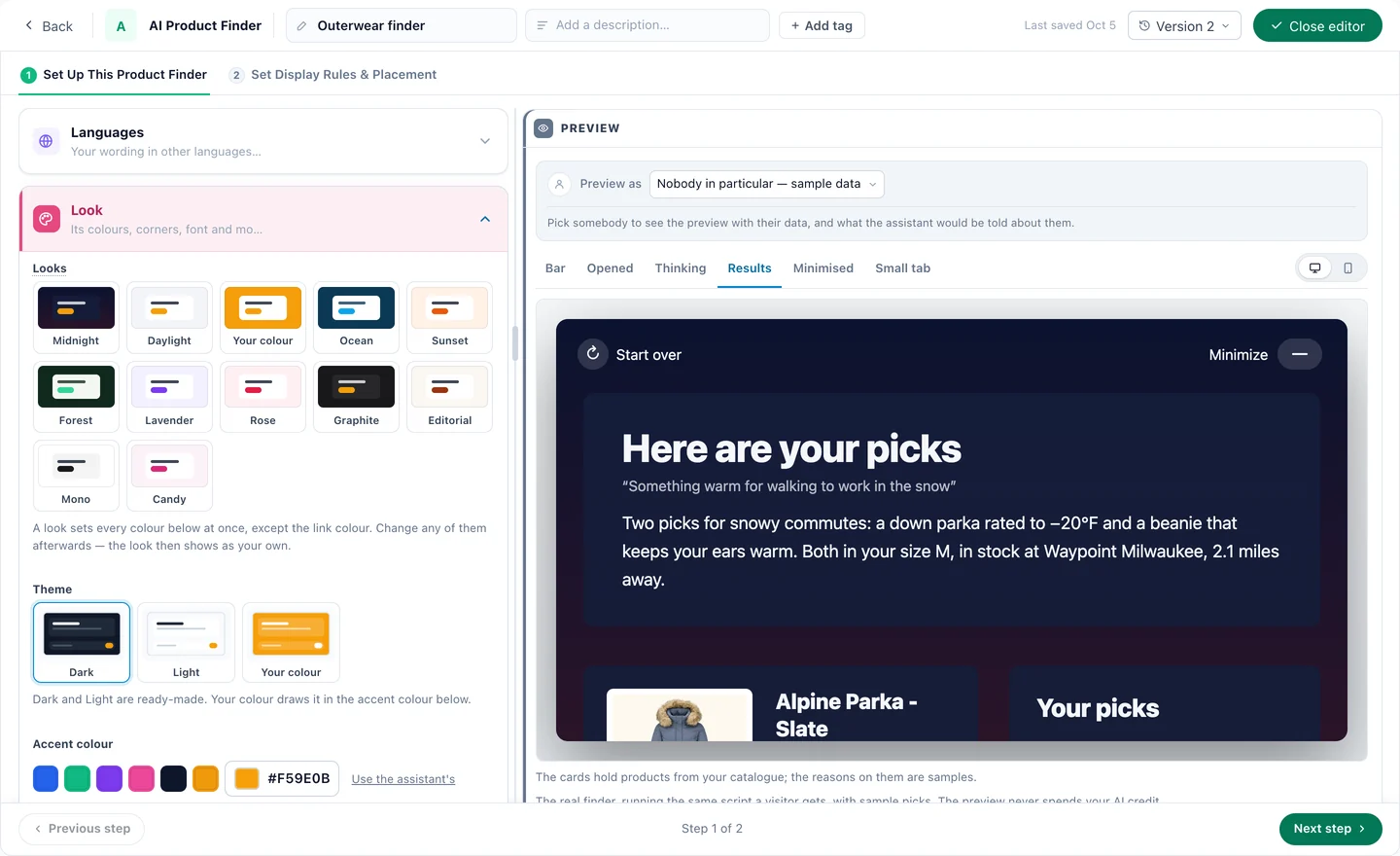
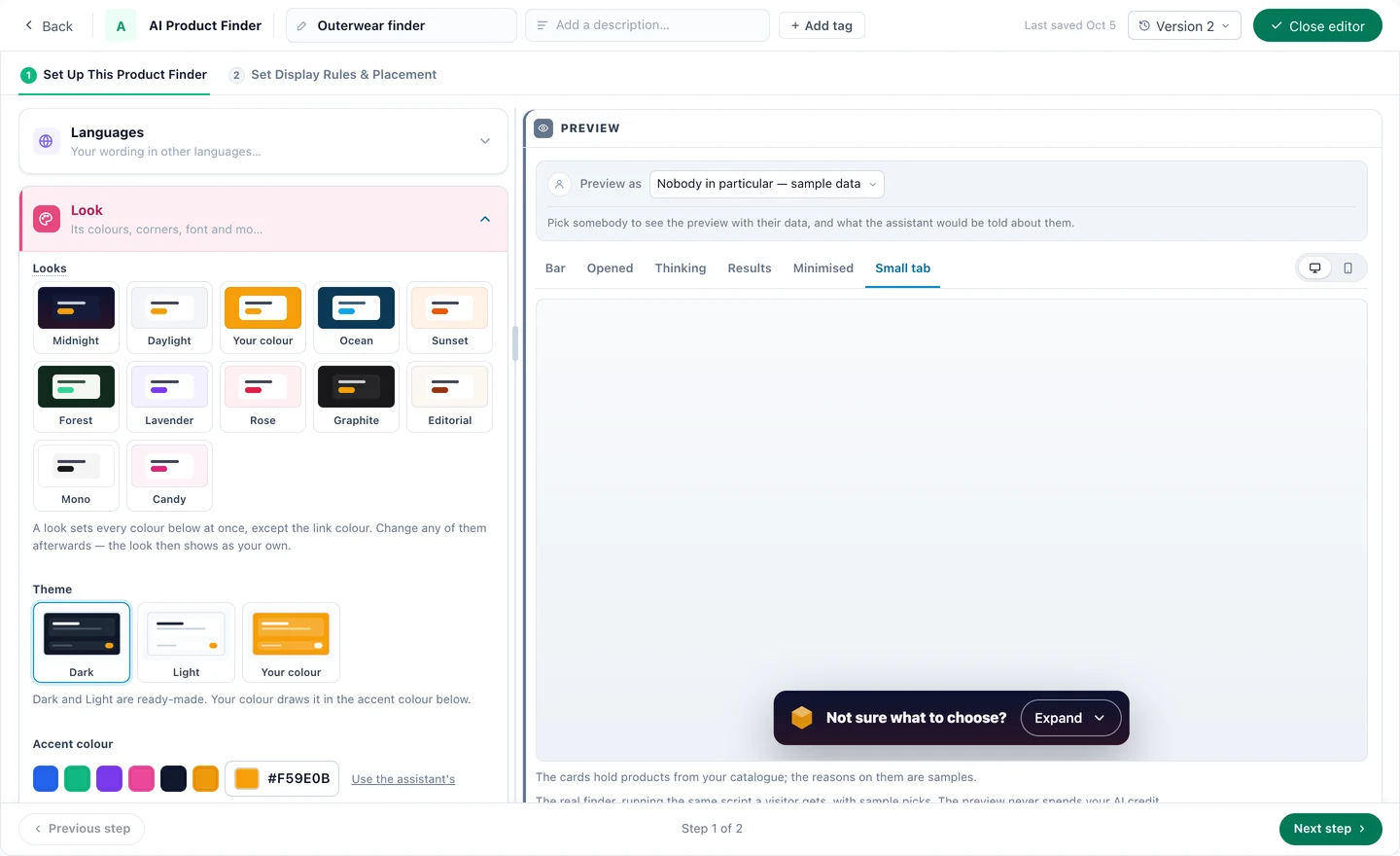
コンテンツステップでは、ファインダーのデザイナーが2つのステップで開きます —「この商品ファインダーを設定」、次に「表示ルールと配置を設定」— どの設定の横にもプレビューがあります。カードはよく変更される順に並んでいて、続く5つのセクションもその順に沿っています。
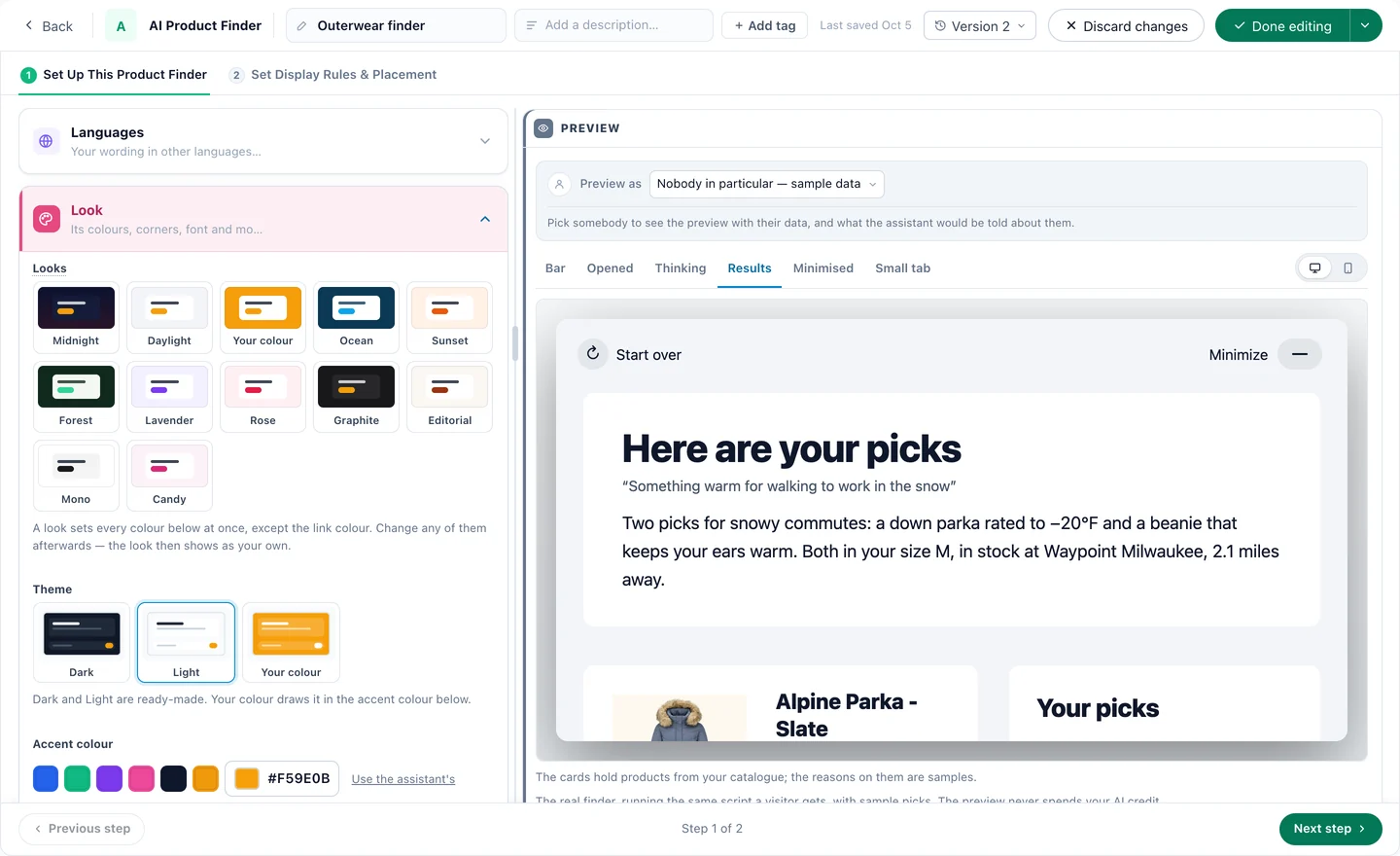
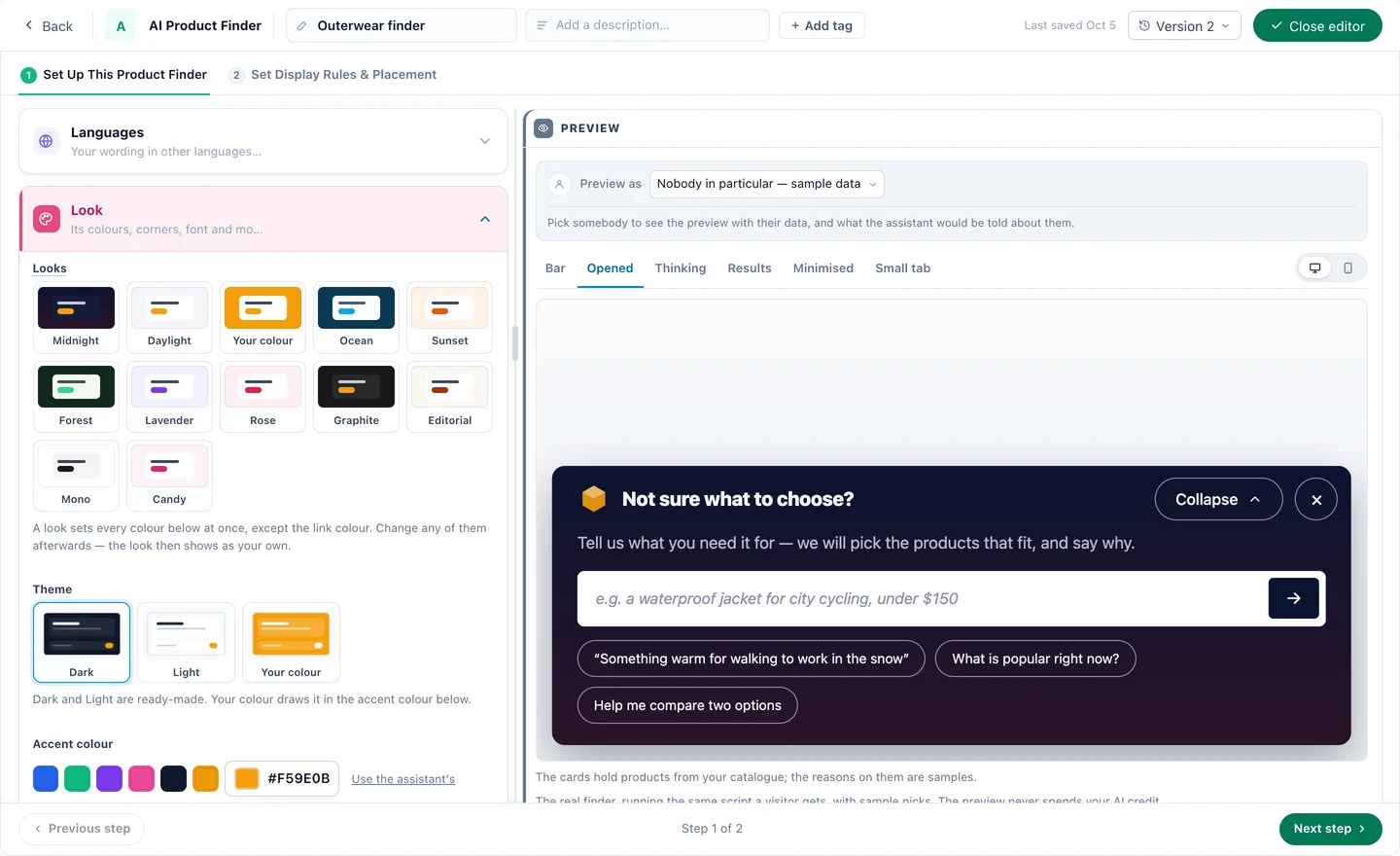
デザインは、12種類のデザイン — ミッドナイト、デイライト、あなたの色、オーシャン、サンセット、フォレスト、ラベンダー、ローズ、グラファイト、エディトリアル、モノ、キャンディ — のいずれかと、ダーク、ライト、あなたの色のテーマ、そしてアクセントカラーから始めます。デザインはリンクの色を除くすべての色を一度に設定し、あとでどれかを変えると独自のデザインとして表示されます。続いて、ボックスの枠線、角、フォント、動き。
言語
回答と各おすすめの横の理由は常に訪問者の言語で書かれ、カタログはカタログ自身の言語で検索します。ファインダー自体の文言 — 「おすすめはこちら」「最初からやり直す」 — は、アシスタントに合わせる、英語のままにする、ページの言語に合わせる、から選べます。独自の文言を入れるには、言語で言語を追加します。
6バーの文言を書く
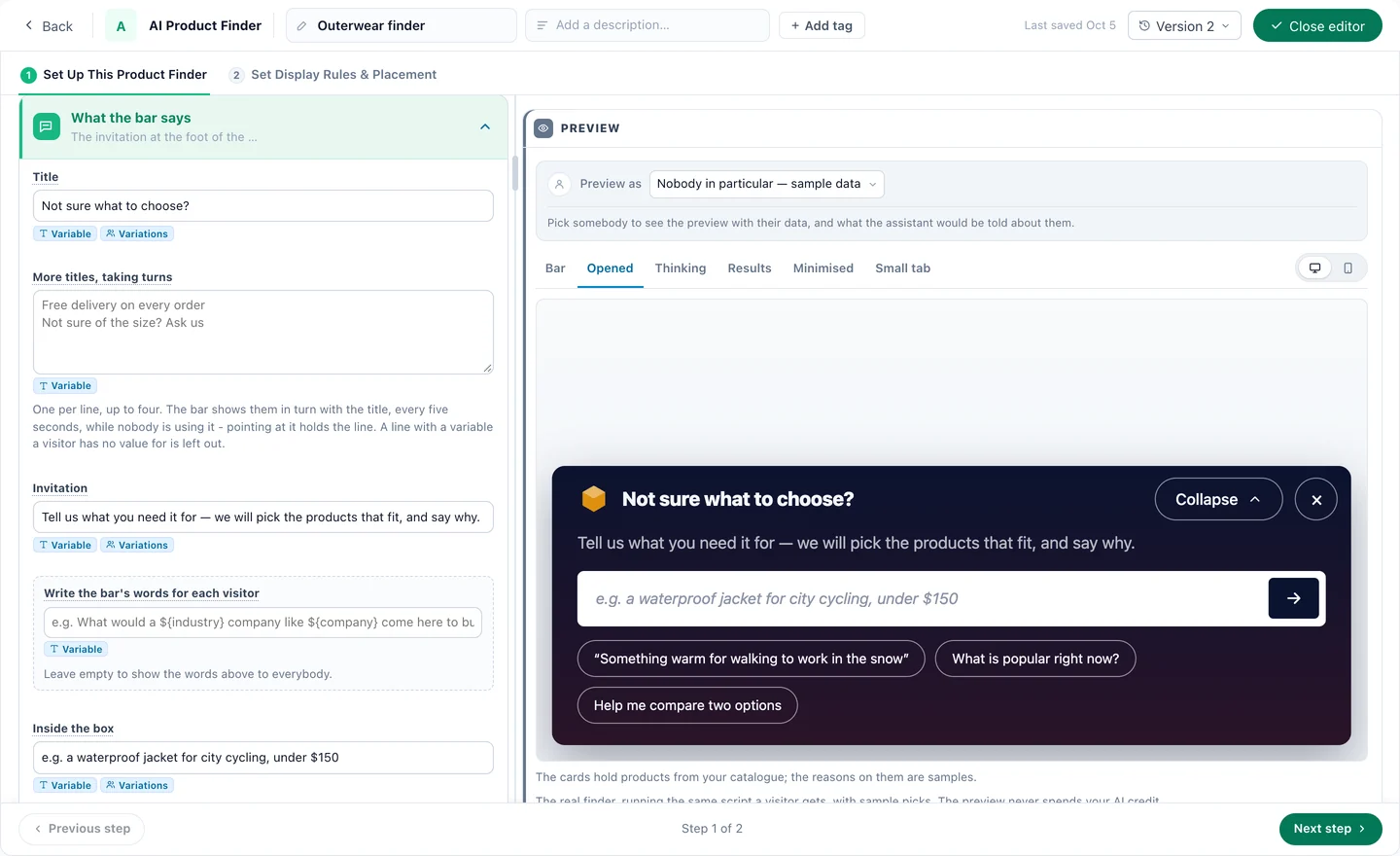
バーは、買い物客がページの下部で最初に出会うものです。バーの文言:
- タイトル— 太字の1行目 — と交互に表示するタイトル:最大4つまで、誰もバーを使っていないあいだ5秒ごとに順番に表示されます。
- 案内文— 何を尋ねればよいかを伝える小さな行 — 、そしてヒントを入れるボックスの中。
- タップできる例— 最大4つの既成の質問で、タップすればそのまま質問になります。どんなニーズを伝えればよいかを買い物客に示します。
- 訪問者ごとにバーの文言を書く— 分かっている情報から組み立てる質問で、たとえば${industry}や${company}を使います。その答えが案内文やタイトルに置き換わり、質問ごとに1回生成されて訪問中は保持されます。その情報がない訪問者には、自分で書いた文言か別の質問が表示されます。
- 自動で質問する— ファインダーが表示されたときに訪問ごとに1回尋ねるので、おすすめは求められる前に用意されています。届いた訪問者1人につきAIとの会話1回になるので、そのキャンペーンのターゲットは絞り込んでください。
- 訪問者が質問を話せるようにする— ボックスにマイクが付き、話した内容がボックスに入力されるので、聞き間違えた言葉は質問する前に直せます。
どのフィールドにも、訪問者自身の情報(変数)や、オーディエンスごとに異なる文言(バリエーション)を入れられます — レシピ3はこれを土台にしています。
閉じる操作と小さなタブ
×を押すと、ファインダーは再び表示されるまで隠れます(次のページ、次の訪問、1日後、1週間後、30日後、またはそのブラウザでは二度と表示しない)。または、ロゴとタイトルの付いた小さなタブにたたまれ、ワンクリックで再び開けます。×をまったく置かないこともでき、その場合はタイトルまでたたむことしかできません。最初から小さなタブの状態で始めることもできます。
7結果ページを形づくる
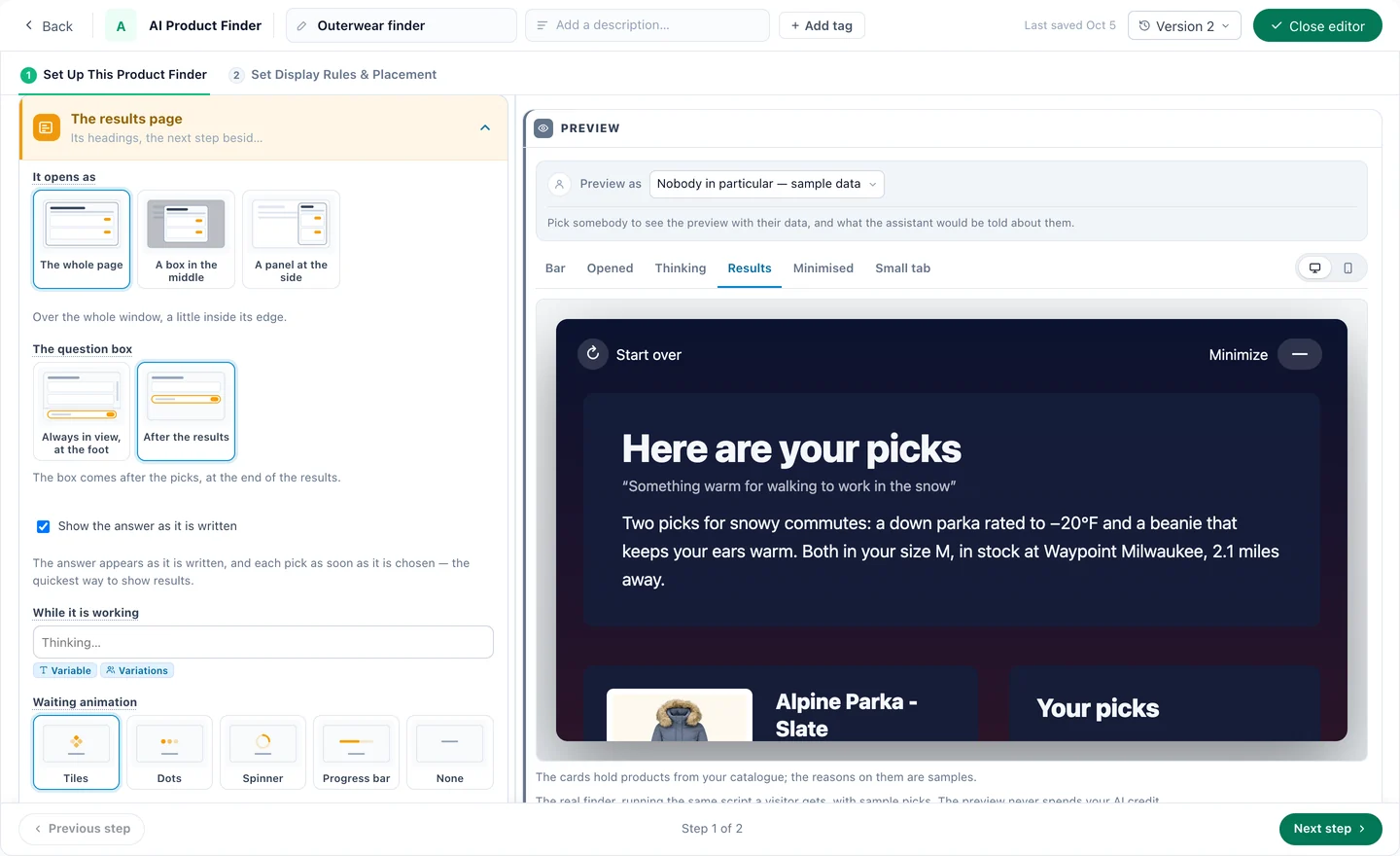
回答は短い要約 — ニーズに何が合い、なぜ合うのかを2~4文で — に続いて、最大4点のおすすめ。それぞれに合う理由の1文と最大3つの短いポイントが付き、さらに最大3点がこちらもおすすめに並びます。どのカードもカタログの行から描かれます:AIが書くのは要約と理由だけで、画像、価格、リンクは書かず、売り切れの商品がおすすめになることはありません。
- 表示方法:ページ全体、中央のボックス、または横のパネル。ボックスやパネルでは最初の3点が表示され、さらに表示で残りが表示されます。スマートフォンでは画面全体になります。
- 質問ボックス:フォローアップ用のボックス — 「おすすめについて質問する」 — を、常に下部に表示するか、結果のあとに置きます。どちらが暖かいか、ネイビーはあるか:最初からやり直さずに答えます。
- 回答を書かれるそばから表示する:おすすめも選ばれたそばから表示します — または、すべてが揃うまで待機画面を表示し、独自の文言と、タイル、ドット、スピナー、プログレスバーのいずれかを使います。
- レビューの星(レビュー機能またはカタログの評価から)と、おすすめの横のカードに最大2つの次のステップのボタン— 「試着を予約」「シリーズを見る」など。
結果ページのその他の内容
ほかのアクションを最大3つ追加できます — アンケートやフィードバックの質問、レビュー、アンケート結果、ソーシャルプルーフ、ミーティングの予約、レコメンドウィジェット、フォーム — 。置き場所はおすすめの上、下、または横の列で、常に表示するか、AIが関連すると判断した時のみ表示します。どれも稼働中のキャンペーンからそれ自体として動き、それぞれのキャンペーンのレポートに計上されます。
リンクとボタン
各おすすめはボタンかテキストリンクで、新しいタブまたは同じタブで開きます。また、商品トラッキングでストアのカート追加が設定されていれば、おすすめに「カート追加」が表示されます。結果は訪問中保持されます:バーの「おすすめを見る」で、次のページでも結果を呼び戻せます。
8選ぶ対象を決める
選ぶ対象は、ファインダーをカタログ全体ではなく、自社のビジネスに合わせて絞り込む場所です。
- 回答する内容 — 商品を探す(訪問者の説明をもとに)、またはこの商品について(商品ページ向け、レシピ2)。
- レコメンドアルゴリズムからも— いま話題、一番人気、売れ筋、新着、類似アイテム、一緒に閲覧。チェックを入れたものがアシスタント自身の検索と並んで渡され、質問に合うときに使われます。
- どの商品フィード(アカウントに複数ある場合)と、ナレッジベースのどの部分— タグ — と、その部分に答えがないときの対応。
- おすすめするのは次のみ— レコメンドのフィルターと同じように組み立てるルール:このブランドのみ、このカテゴリーのみ。空欄ならどの商品でも対象です。
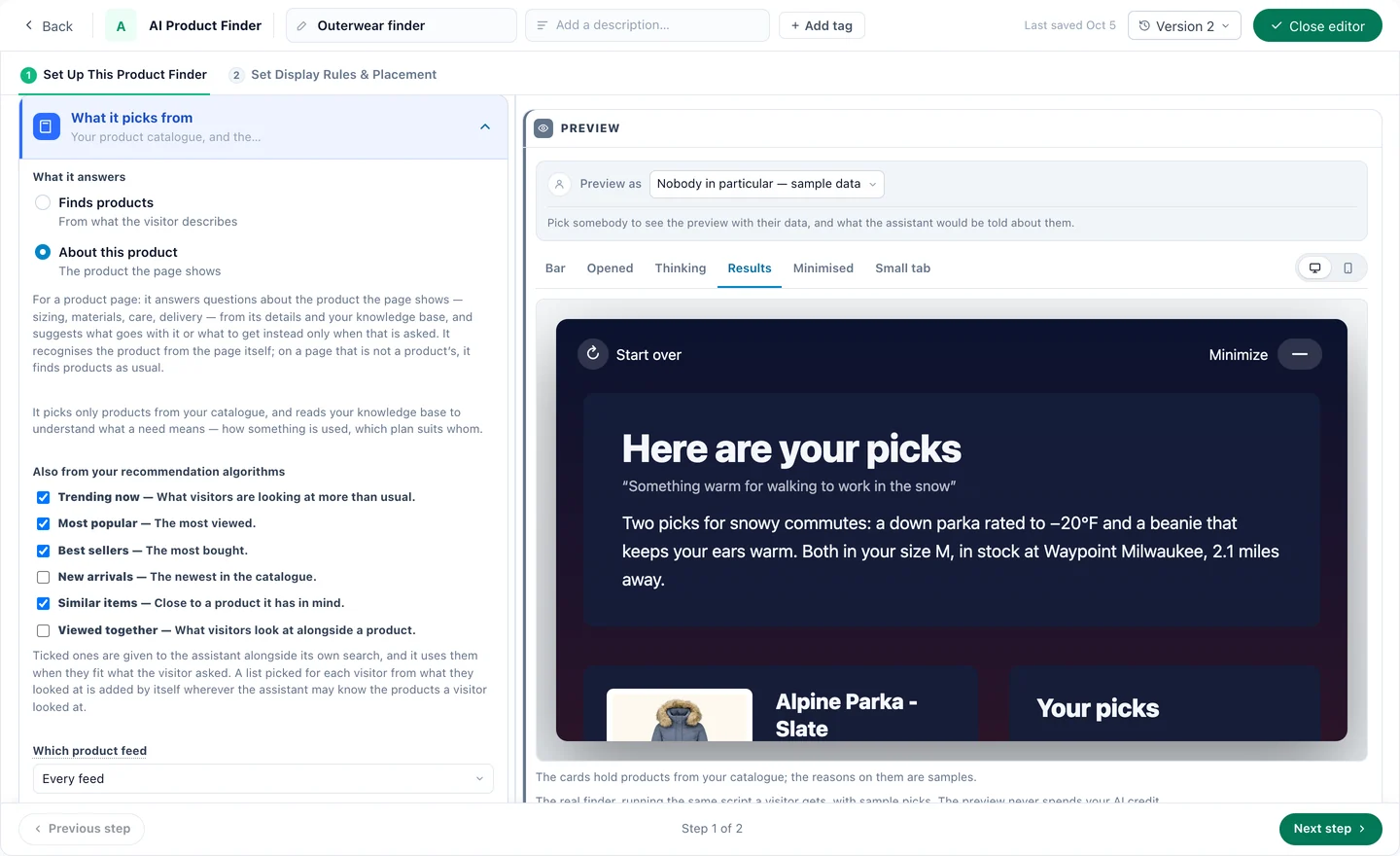
アシスタントがそもそも何を読んでよいかは、アカウントがデータステップで決めます。ここではそれをこのファインダーだけに絞り込むもので、アカウントでオフにしたものをオンにすることはできません。
9独自のルールを設定する
- 担当者に引き継げますか?— オンにしない限りオフで、オンにしてもおすすめの下のフォローアップの質問からだけです。
- 追加の指示— アシスタント自身の指示のあとに、これらのページでだけ追加されます:「在庫のある商品を優先する。$50以上の送料無料に触れる。」
- 絶対にしてはならないこと— 1行に1つの厳格なルールで、アシスタントのルールに追加されます。ファインダーはアカウントより厳しくはできても、緩くはできません。
- オファーに言及できる— AIチャット → オファーの割引とクーポン、次にプロモーションの一覧から。この訪問者に当てはまるものがあれば、要約の最後に1文で触れ、結果ページにそのカードを表示します。自分で作り出すことはありません。
- ミーティングを提案できる— 回答の中で(要約の下にカレンダーを表示)、そしてフォローアップの質問の中で。ただし、AIチャットがそもそもミーティングを提案する設定の場合に限ります。
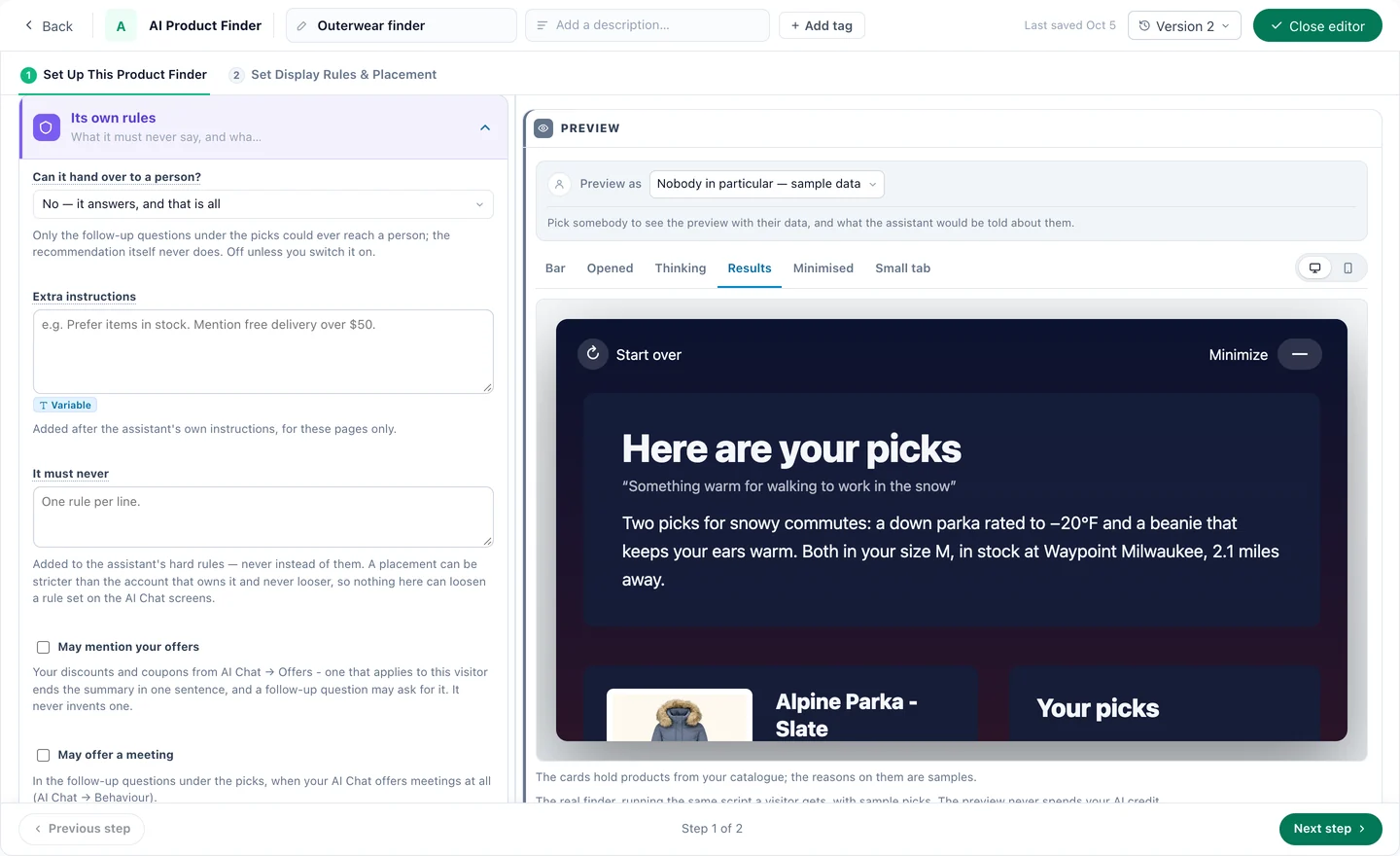
さらにその他の設定には次のものがあります:ボックスの下の注意書き(EUの訪問者にはAIと話していることを伝える必要があるので、タイトルですでにそう書いている場合にだけ非表示にしてください)、小さい画面での非表示、追加CSS、そして誰かが質問したときと、おすすめを開いたときの送信するイベント— ゴールやオーディエンスに使える名前付きイベントです。
10配置し、プレビューし、公開する
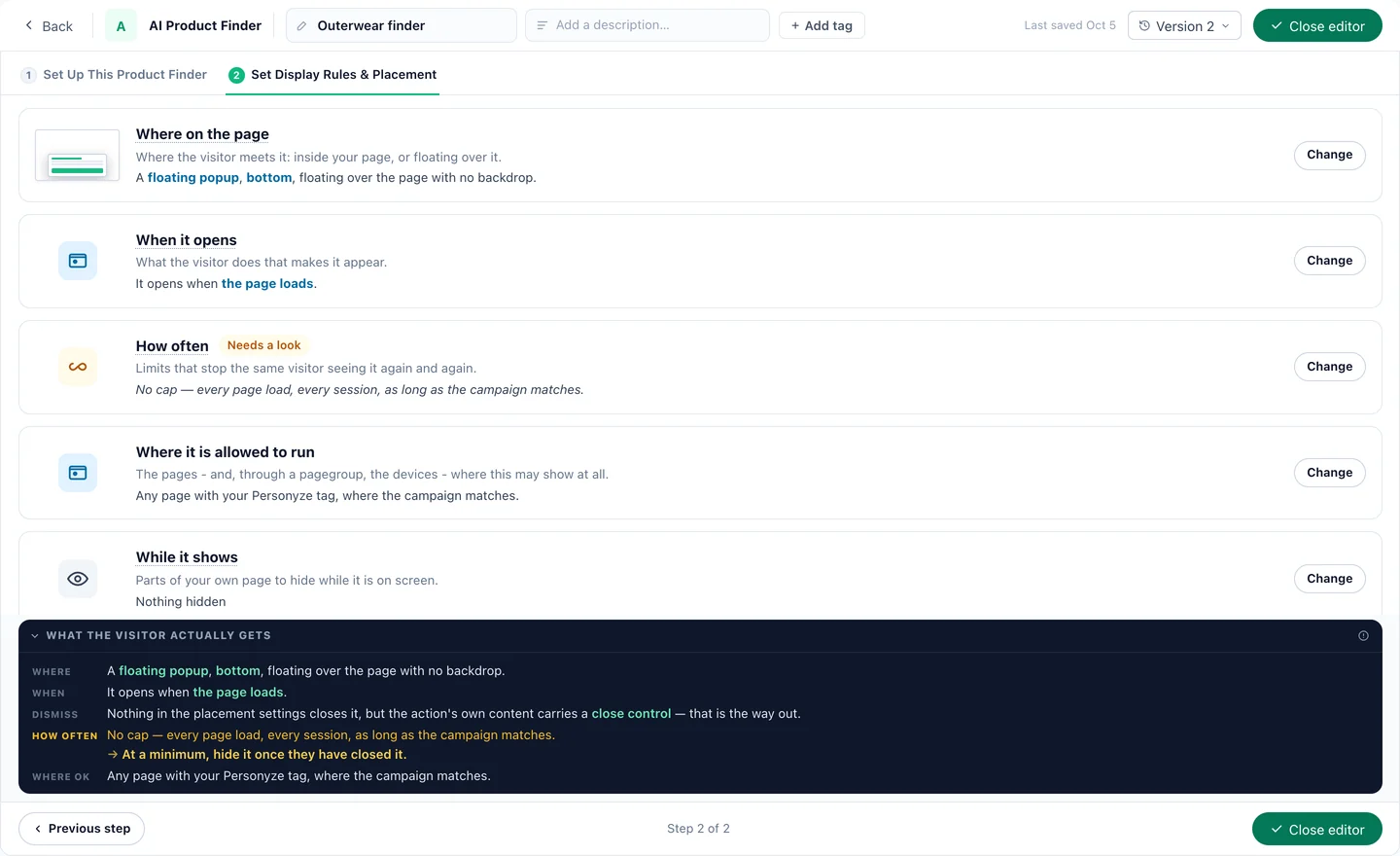
デザイナーの2つ目のステップ「表示ルールと配置を設定」では、5つのことを尋ねたあと、訪問者が実際に何を目にするかをまとめて示します:
- ページ上の位置ページの中か、ページの上に浮かせるか — 下部のバー、横の位置。
- 表示のタイミングページの読み込み時、または訪問者の行動に応じて。
- 頻度同じ訪問者に何度も表示されないようにする上限。
- 表示してよい場所そもそも表示してよいページと、ページグループを通じたデバイス。
- 表示中画面に表示しているあいだ隠す、自社ページの部分。
ページ上のプレースホルダーに置くと、ファインダーはページの一部になり、×も小さなタブもありません。Canvasで作るデザイン — ポップアップやランディングページ — の要素の1つとして置くこともでき、その場合も単独でテストされ、レポートされます。
プレビューしてから公開する
プレビュー表示で好きな訪問者を選ぶと、その人のデータでのファインダーと、アシスタントがその人について何を伝えられるかを、各状態 — バー、開いた状態、考え中、結果、最小化、小さなタブ — ごとに、デスクトップまたはスマートフォンで確認できます。プレビューは訪問者が受け取るのと同じスクリプトをサンプルのおすすめで動かし、AIクレジットを消費することはありません。そのあと、QA、次にステージングに公開で、ステージングのアドレスから自社サイトで試してから、本番に公開。
11レシピ1:オンラインストア — ニーズからカートまで
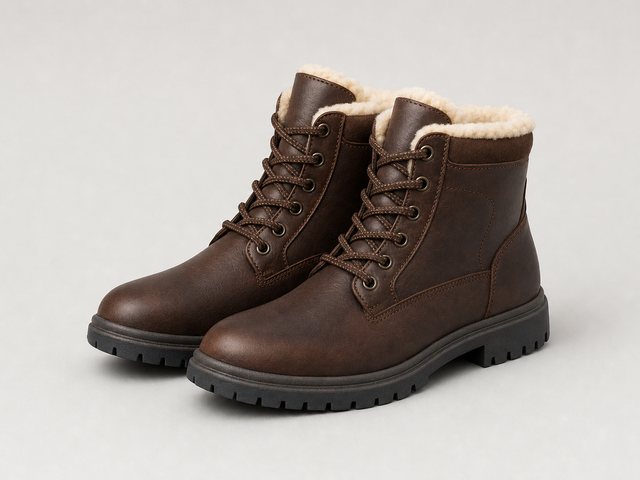
買い物客が、どの商品かではなく何に使うかを分かっているストア:アウター、アウトドア用品、生活雑貨。ニーズを言ってもらい、回答をカートで締めくくります。
- 場所ホームページとカテゴリーページの下部にバーを置き、初回訪問とスマートフォンをターゲットにします。
- バー「何を選べばいいか迷っていますか?」、案内文、そしてタップできる例:「雪の中を歩いて通勤するための、暖かいもの」「今人気のものは?」「2つの候補を比べたい」。
- 頼るものいま話題、売れ筋、類似アイテム — そして「閲覧した商品」をオンにすれば、この買い物客が見たものから選んだリスト。
- おすすめのあと各おすすめのカート追加、レビューの星、この買い物客に当てはまるオファー、そして次のステップのボタン。
また、「この内容を伝えてよいか」は「いいえ」のままにします:閲覧したものはおすすめに反映されますが、本人に伝えられることはありません。おすすめを開いたときのイベントに名前を付けてゴールにすれば、いくつの質問が何かにつながったかをレポートで確認できます。
12レシピ2:商品ページ — この商品についての質問に答える
商品ページでの質問は、「何を買えばいい?」であることはまれです — 「これは合う?」「乾燥機に入れられる?」「いつ届く?」です。そこで回答する内容を「この商品について」に設定します:
- ページそのものから商品を認識し、その商品について — サイズ、素材、お手入れ、配送 — 商品の詳細とナレッジベースをもとに答えます。
- 一緒に使うものや代わりの商品は、尋ねられたときにだけ提案します。
- 商品ページではないページでは、同じファインダーがいつもどおり商品を探します — そのため、1つのファインダーでストア全体をカバーできます。
サイズガイド、お手入れのページ、配送ポリシーをナレッジに追加してタグを付け、ファインダーのナレッジベースのどの部分でそのタグを指定します。続いて、そのタグに答えがないときの動作を選びます:ナレッジベース全体から答える、答えたうえでこのボックスの範囲外だと伝える、ここではお手伝いできないと伝える。
購入ボタンの近くのプレースホルダーに置きます:そこではページの一部になり、×も小さなタブもありません。この設定は、ステップ8の選ぶ対象カードにあります。
13レシピ3:1つのファインダーで、オーディエンスごとにバーを
当社のAI商品ファインダーの事例のキッチン用品店は、1つのファインダーで4種類のバーを使い分けています。質問は常に買い物客自身のもので、変わるのはタイトル、案内文、タップできる例です:
- デフォルト初回訪問:「何から始めればいいか迷っていますか?必要なものを教えてください — キッチンのこと、ご予算のこと。」
- ギフトキャンペーンの12月の日付設定でオンになります:「コーヒーにはまり始めた父へのギフト、$100以下」。
- 広告から鋳鉄フライパンの広告から来た訪問者向けに、UTMパラメータで判定:「初めての鋳鉄フライパン」。
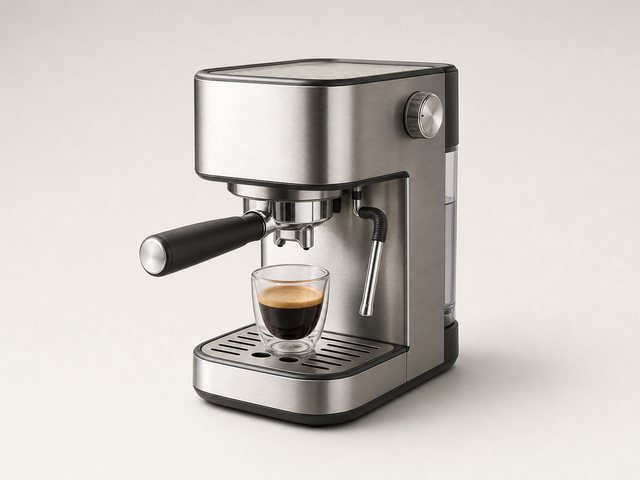
- 比較過去2回の訪問でエスプレッソマシンを見た買い物客向け:2台のマシンのどちらにするかを決める手助け。
また、「こちらもおすすめ」はオンのままにして、おすすめと一緒に使うものの行を表示し、一緒に閲覧にチェックを入れて、訪問者がそれらと一緒に見ているものに頼れるようにします。さらに、レビューウィジェットを結果ページのセクションとして追加し、AIが関連すると判断した時のみ表示します:持ち主の声を尋ねた買い物客にはレビューが表示され、それ以外の人はレビューをスクロールして通り過ぎる必要がありません。
1つのキャンペーンのために作ったランディングページ — ギフトガイドなど — では、自動で質問するをオンにし、おすすめが揃ったらすぐに結果ページを開きます。そのページのターゲットは絞り込んでください:届いた訪問者1人につきAIとの会話1回になります。
14レシピ4:B2Bとパブリッシャー — AIコンテンツファインダー
同じアシスタントを記事に向けたものがAIコンテンツファインダーです:読者が課題を伝えると、それに答えるガイド、テンプレート、ウェビナー、ページが、それぞれの理由とともに返ってきます。そのキャンペーンには、記事のためのカタログステップと、読者が記事で何をするかを見るコンテンツイベントステップがあります。設定は、サービスソフトウェアのサイトを扱ったAIコンテンツファインダーの事例のとおりです:
- ライブラリコンテンツカタログと、ナレッジベースに入れたサイトのページ。一部のページだけをおすすめするには、そのアドレス — /guides/、/templates/ — を「サイトのページ:次のアドレスのみ」に入力します。
- セグメントごとのバー質問に${industry}を使い、セグメントごとに1回答えます:中規模の空調設備会社はどこも同じ1行を目にします。読者に欠けている情報が必要なチップは、空欄のまま表示されることはなく、外されます。
- 導入企業CRMのライフサイクルステージが「customer」なら、バーはヘルプセンター版に切り替わり、「デモを予約」は表示されません。
- 求められたら担当者を結果ページのミーティング予約。AIが関連すると判断した時のみ表示します — 「詳しく説明してもらえますか?」。

ランキングはコンテンツ用のものです:いま話題、よく読まれている、新しい順、似た読み物。みんなが何を読んでいるかを尋ねられたら、これらから答えます。
15測定し、尋ねられたことを読む
ファインダーは、検索ボックスでは分からない2つのことを教えてくれます:使われているかどうか、そして人々が自分の言葉で何を求めたか。
- キャンペーンの成果ステップは表示、クリック、ゴールを数え、会話タブには、何が話されたか、何に答えられなかったかが表示されます。
- 「送信するイベント」 — 質問された、おすすめが開かれた — は、ほかのイベントと同じようにゴールやオーディエンスのルールになります:おすすめを開いたのに買わなかった買い物客は、次のキャンペーンのオーディエンスです。
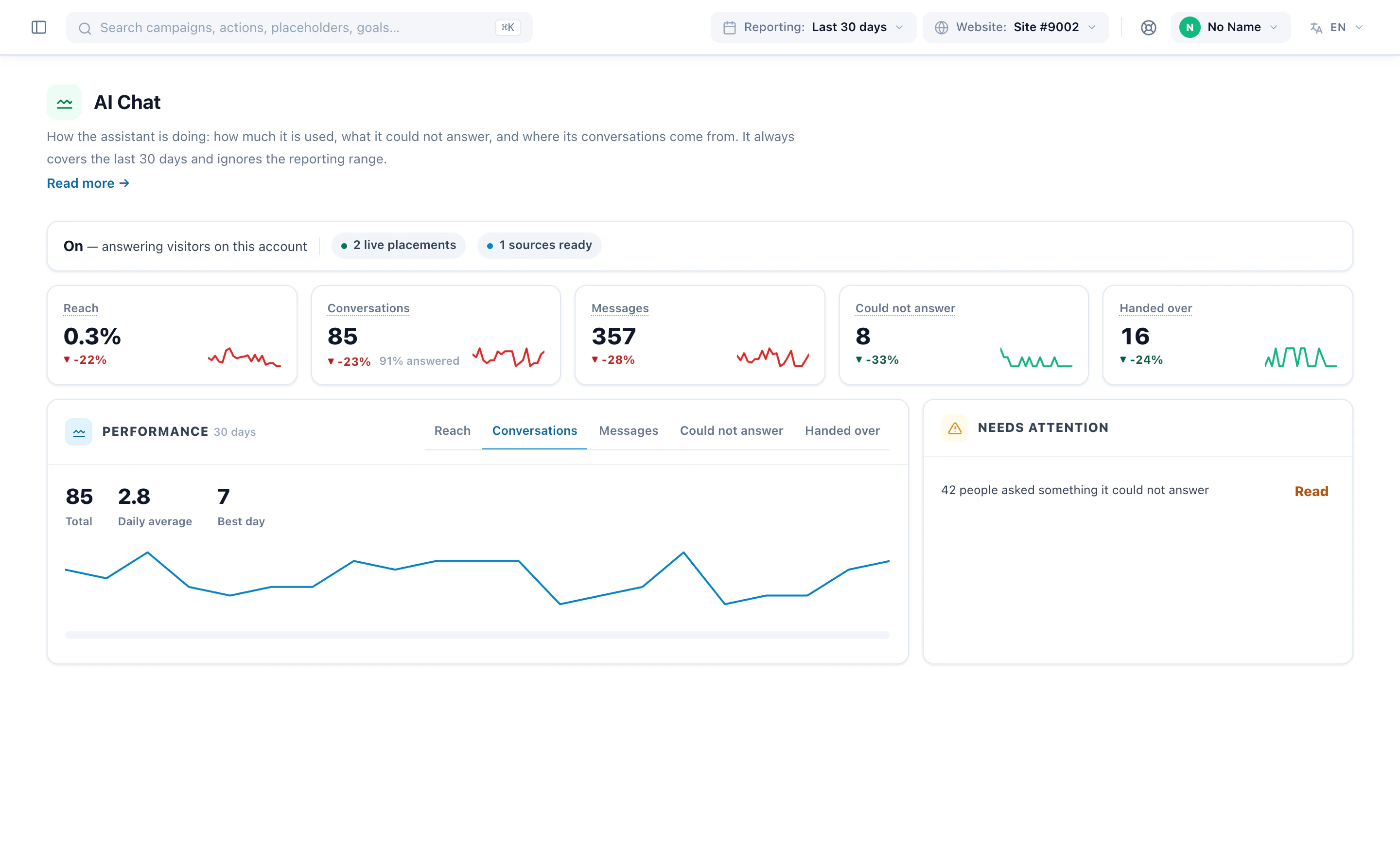
- 「AIチャットのレポート」は、リーチ、会話、メッセージ、答えられなかった質問、引き継いだ会話を、それぞれ前の期間と比較して表示します。
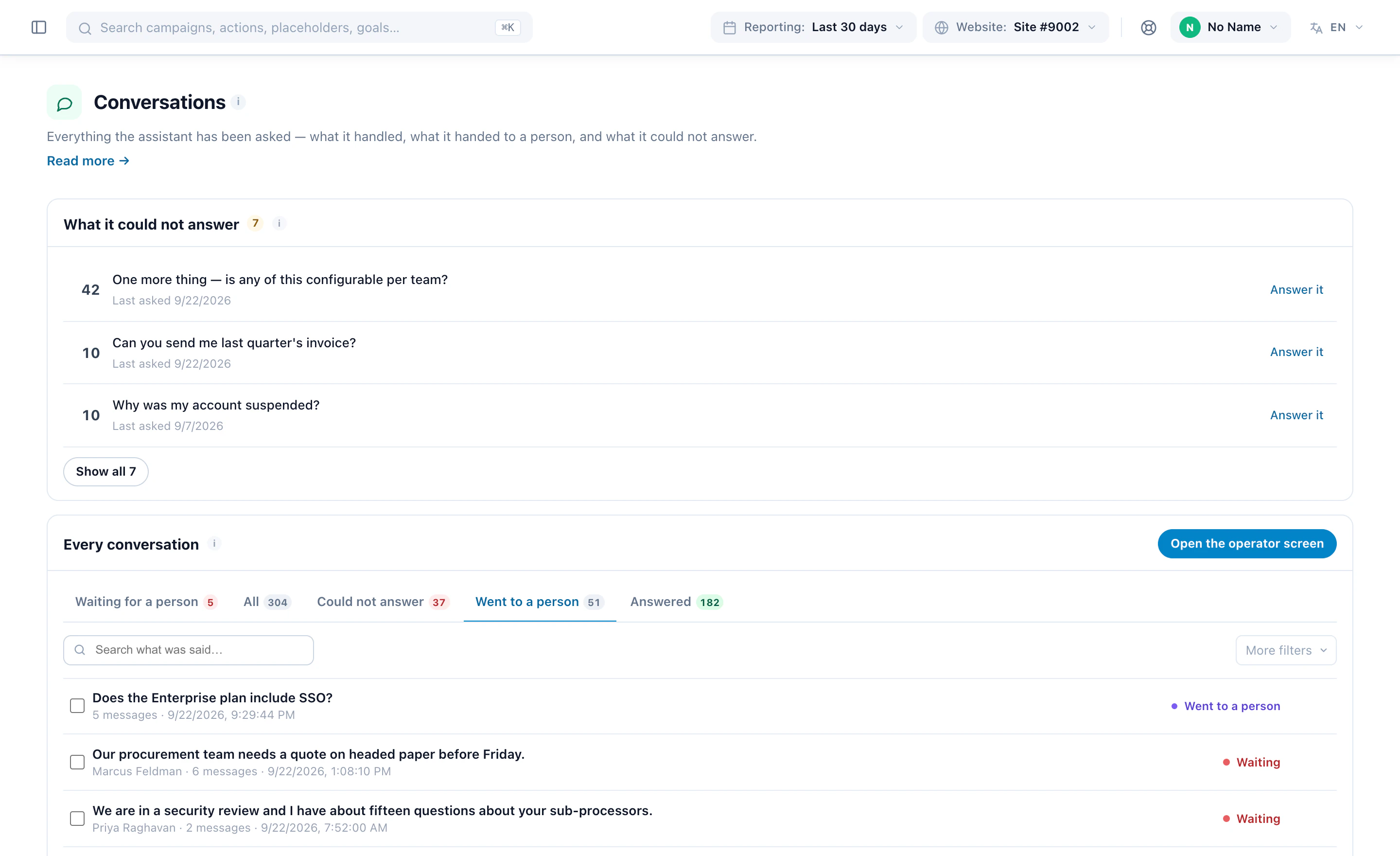
アシスタントが尋ねられたことはすべて会話画面に集まり、話された内容で検索できます。毎週読んでください:質問は買い物客自身の言葉で書かれたニーズで、答えられなかったものは、どれも書く価値のあるページです —教える(ナレッジ画面)で答えを書けます。
ファインダーが何に使われているかではなく、何を上乗せしているかを知るには、デザインの上の行からキャンペーンをA/Bテストとして実行します。A/Bテストのレポートには、各グループの訪問数、コンバージョン、コントロールに対するリフト、信頼度が表示されます。
製品について詳しくはAI商品ファインダーとAIチャットエージェントをご覧ください。