
Die Frage jedes Kunden, beantwortet aus Ihrem Katalog.
Ein Playbook für den KI-Produktfinder — bringen Sie den Katalog mit, schreiben Sie die Leiste, legen Sie fest, woraus er auswählen darf, platzieren Sie ihn und lesen Sie, was Kunden gefragt haben. Mit Rezepten für Shops, Produktseiten, saisonale Kampagnen und Content-Bibliotheken.
Jetzt starten →






Das Playbook in Aktion
Zwei Walkthroughs im echten Panel — ein Produktfinder von Anfang bis Ende eingerichtet, dann derselbe Assistent als Inhaltsfinder. Dann setzen Sie einen davon auf Ihren eigenen Katalog.
1Eine Finder-Kampagne starten
Der KI-Produktfinder ist der KI-Assistent, nur um eine Empfehlung statt um ein Gespräch gebeten. Ein Kunde beschreibt in seinen eigenen Worten, was er braucht, und bekommt eine kurze Zusammenfassung und eine Auswahlliste aus Ihrem Katalog, jeder Vorschlag mit dem Grund, warum er passt — keine Seite voller Keyword-Treffer.
Wie die Chat-Blase und das Fragefeld sitzt er in einer Kampagne vom Typ KI-Suche & Chat — erstellen Sie eine Kampagne, wählen Sie Ein Produktfinder im Schritt Inhalte, und der Editor stellt die zwei Schritte, ohne die ein Finder nicht funktioniert — Katalog und Produktereignisse — vor alle anderen.
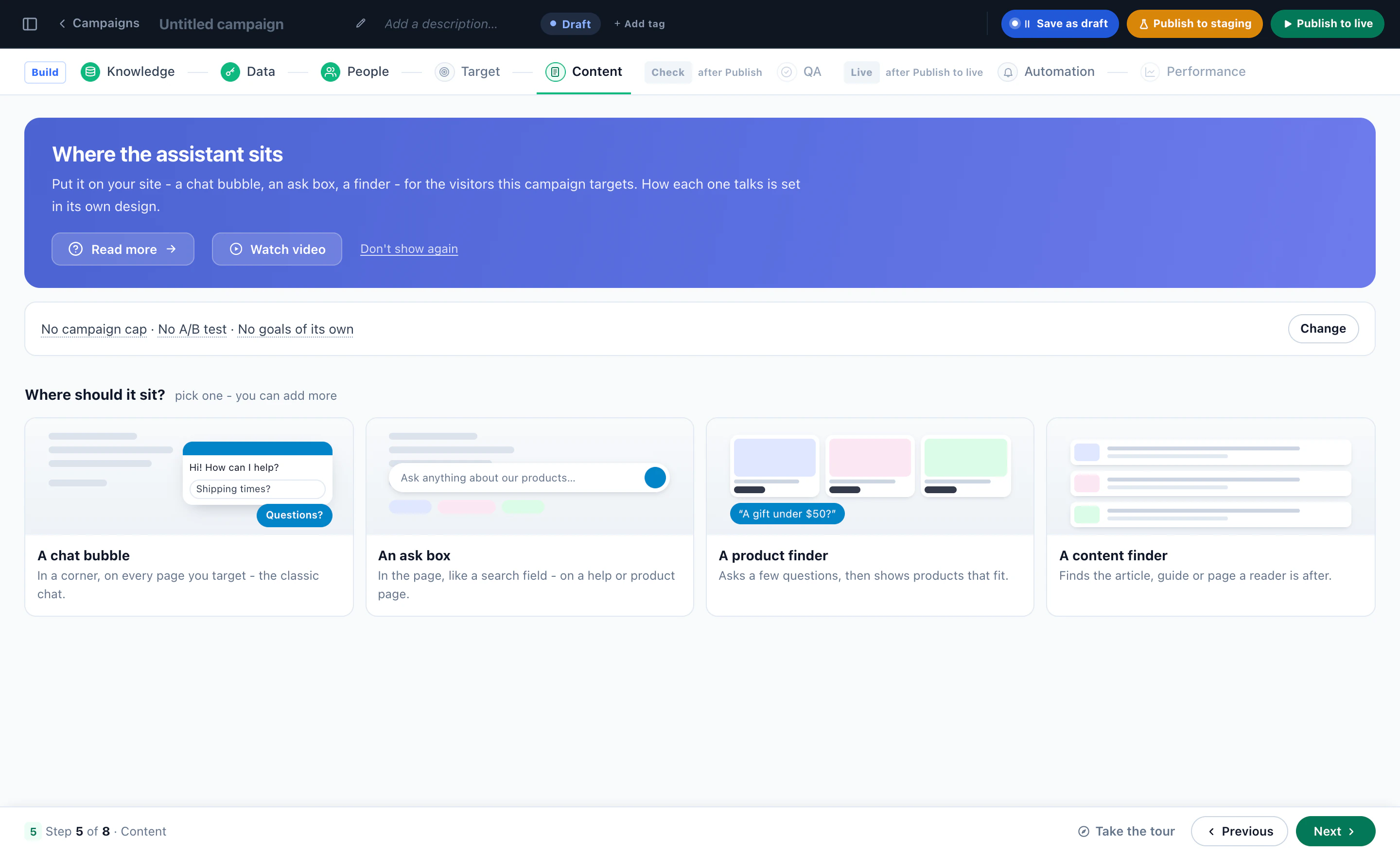
Von dort führt der Editor der Reihe nach hindurch, und dieses Playbook ebenso:
- AufbauenKatalog, Produktereignisse, Wissen, Daten, Personen, Zielgruppe und Inhalte — der eigene Designer des Finders liegt bei Inhalte.
- PrüfenQA, mit der Vorschau des Finders als echter Besucher, bevor irgendjemand sonst ihn sieht.
- LiveAutomatisierung und Leistung, sobald er veröffentlicht ist.
Fünf dieser Schritte reichen über diese Kampagne hinaus. Der Katalog und seine Ereignisse gehören der ganzen Website; Wissen, Daten und Personen gehören dem Assistenten und werden von jedem Chat und Finder im Konto geteilt. Jeder Schritt sagt das, damit sich nirgendwo sonst überraschend etwas ändert.
2Bringen Sie den Katalog mit, und prüfen Sie seine Ereignisse
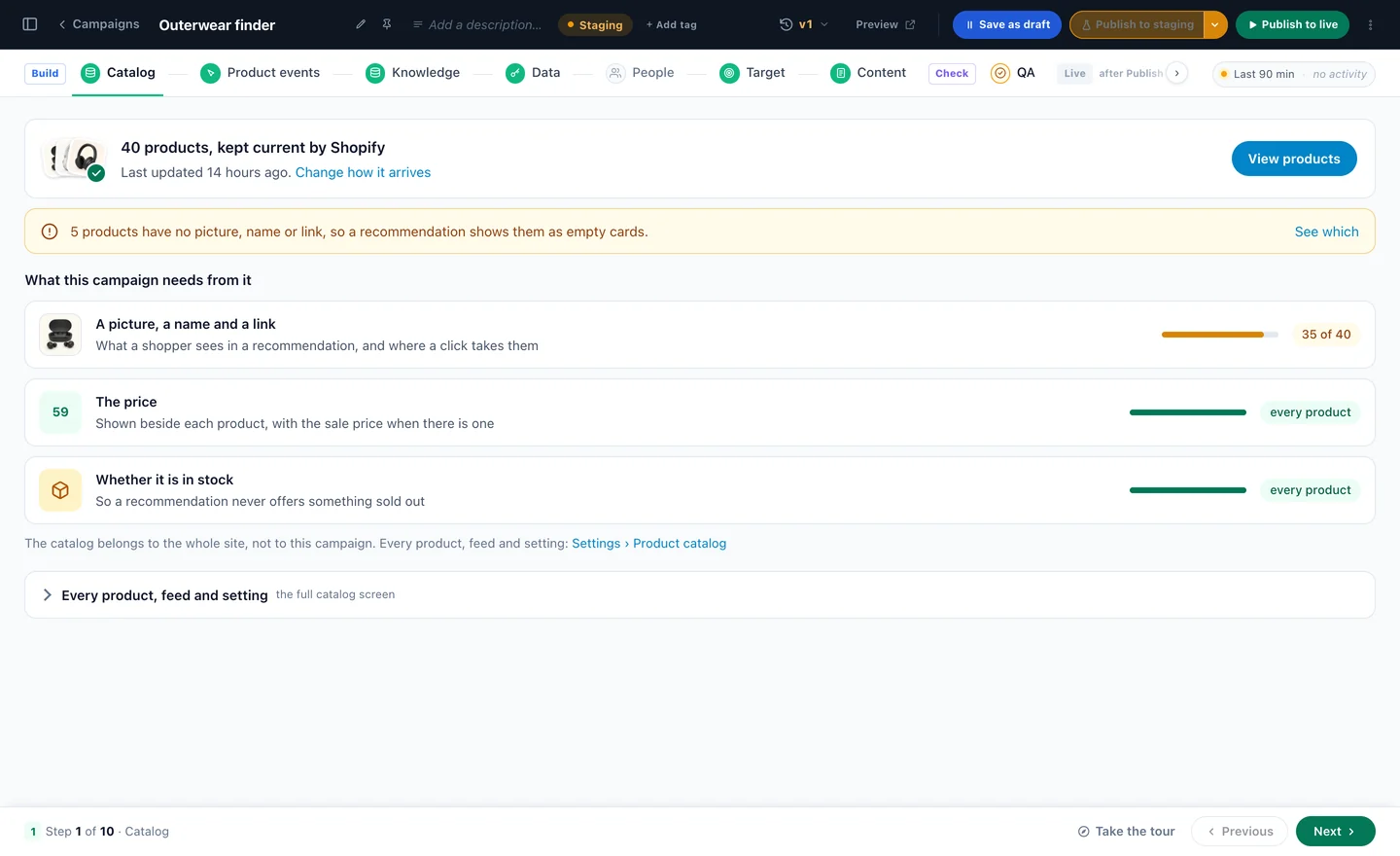
Der Schritt Katalog prüft, woraus der Finder auswählt: wie viele Produkte, woher sie kommen und wann sie zuletzt aktualisiert wurden, und was jede Karte braucht — ein Bild, einen Namen und einen Link, den Preis (mit dem Sonderpreis, wenn es einen gibt) und ob das Produkt auf Lager ist. Produkte ohne Bild, Namen oder Link werden gezählt, mit Welche ansehen.
Der Katalog kann aus einem verbundenen Shop, einem Feed, einer Datei oder SFTP kommen — oder Personyze liest die Produkte von Ihrer Website. Bei mehr als einem Feed wählt der Designer des Finders, aus welchem er auswählt.
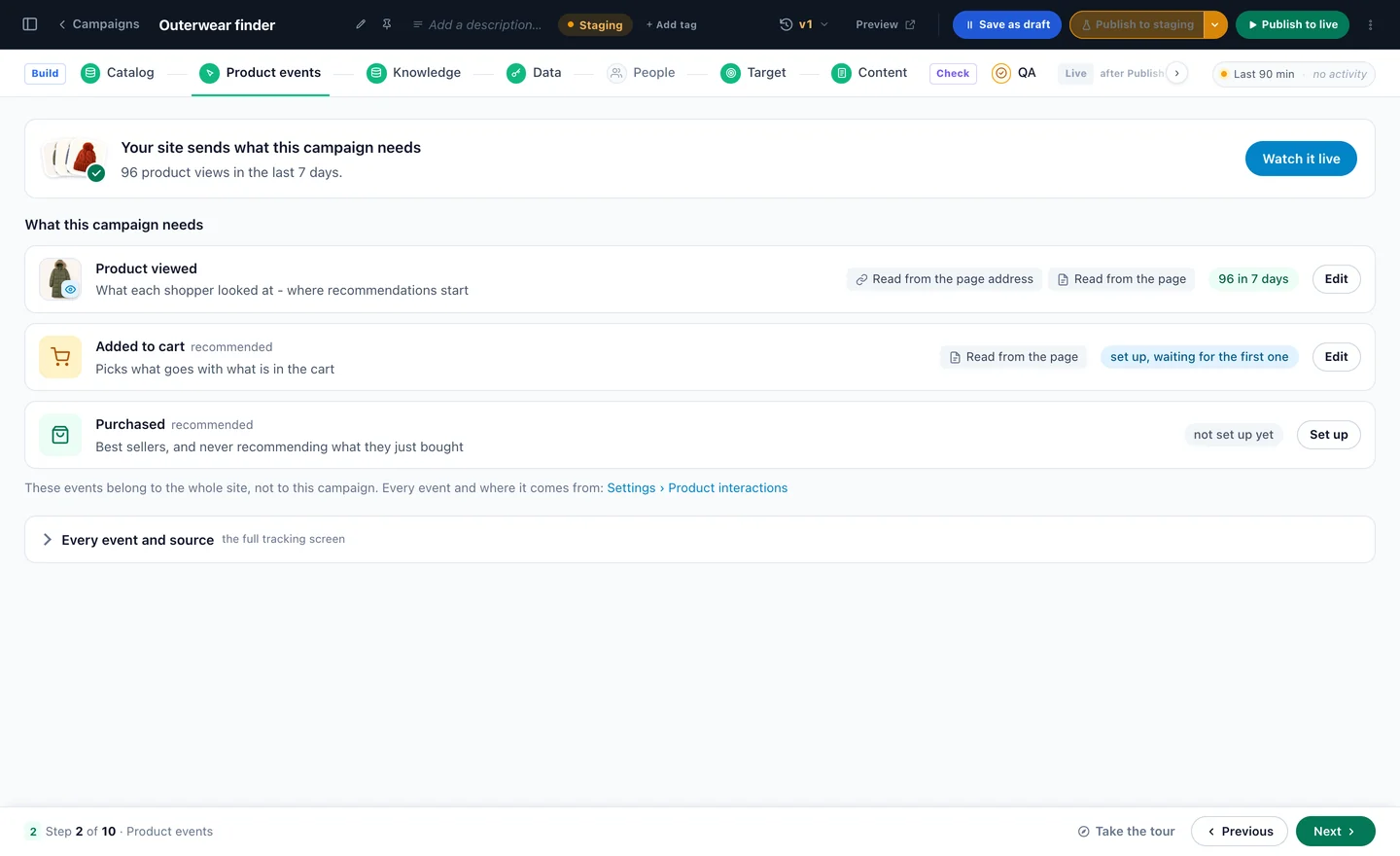
Der Schritt Produktereignisse prüft, was Kunden mit diesen Produkten tun: Produkt angesehen, aus der Seitenadresse oder der Seite gelesen; In den Warenkorb; und Gekauft. Ansichten zählen für „Gerade im Trend“ und „Am beliebtesten“, Käufe für „Bestseller“ — die Rankings, auf die sich der Finder in Schritt 8 stützen kann.
3Geben Sie ihm Wissen, und legen Sie fest, was er wissen darf
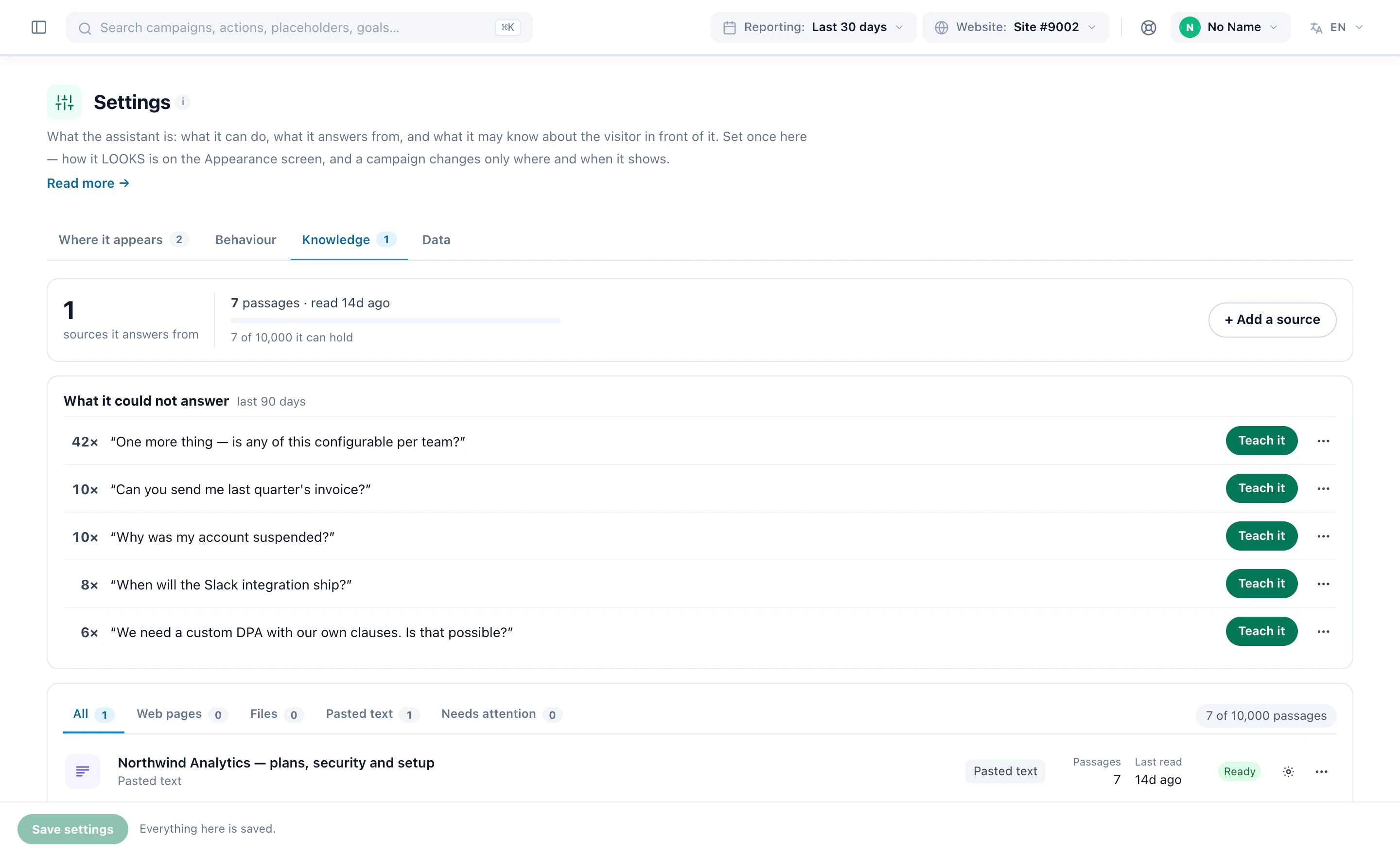
Wissen ist das, woraus der Assistent antworten darf — Webseiten, Dateien und eingefügter Text. Der Produktfinder empfiehlt nur aus Ihrem Katalog, liest aber die Wissensbasis, um zu verstehen, was ein Bedarf bedeutet: wie etwas verwendet wird, was zu wem passt. Auch seine Antworten zu Größen, Pflege und Lieferung kommen von hier.
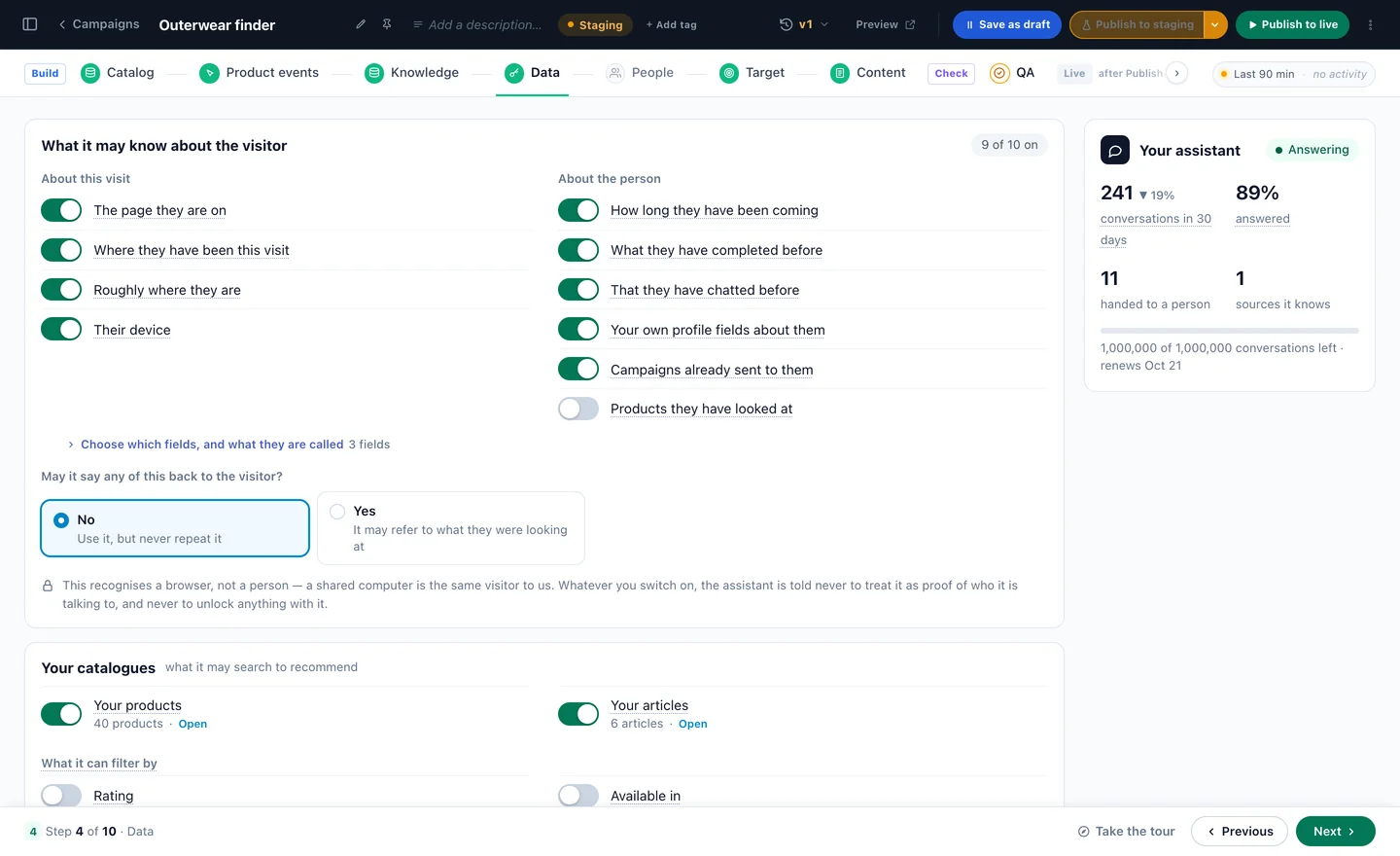
Daten entscheidet, was er über den Besucher vor ihm wissen darf: zu diesem Besuch — die Seite, wo er schon war, ungefähr wo er ist, sein Gerät — und zur Person — wie lange er schon kommt, was er zuvor abgeschlossen hat, frühere Chats, Ihre eigenen Profilfelder, bereits an ihn gesendete Kampagnen und die Produkte, die er angesehen hat. Eine eigene Einstellung legt fest, ob er davon je etwas zurücksagen darf; Nein – nutzen, aber nie aussprechen ist die richtige Wahl für einen Finder.
Schalten Sie Produkte, die sie angesehen haben ein, und der Finder bekommt von selbst eine weitere Liste: Produkte, die für diesen Besucher aus dem ausgewählt werden, was er angesehen hat, neben seiner eigenen Suche. Im selben Bildschirm legen Sie fest, welche Kataloge er durchsuchen darf — Ihre Produkte, Ihre Artikel — und nach welchen Feldern er filtern darf, über Name, Marke, Farbe, Größe und Preis hinaus, die er immer durchsucht.
Personen legt fest, wer übernimmt, wenn der Assistent einen Besucher an Ihr Team übergibt. Ein Finder übergibt nur, wenn Sie das in seinen eigenen Regeln einschalten, und nur aus den Folgefragen — nie aus der Empfehlung selbst.
4Legen Sie fest, wer ihn bekommt
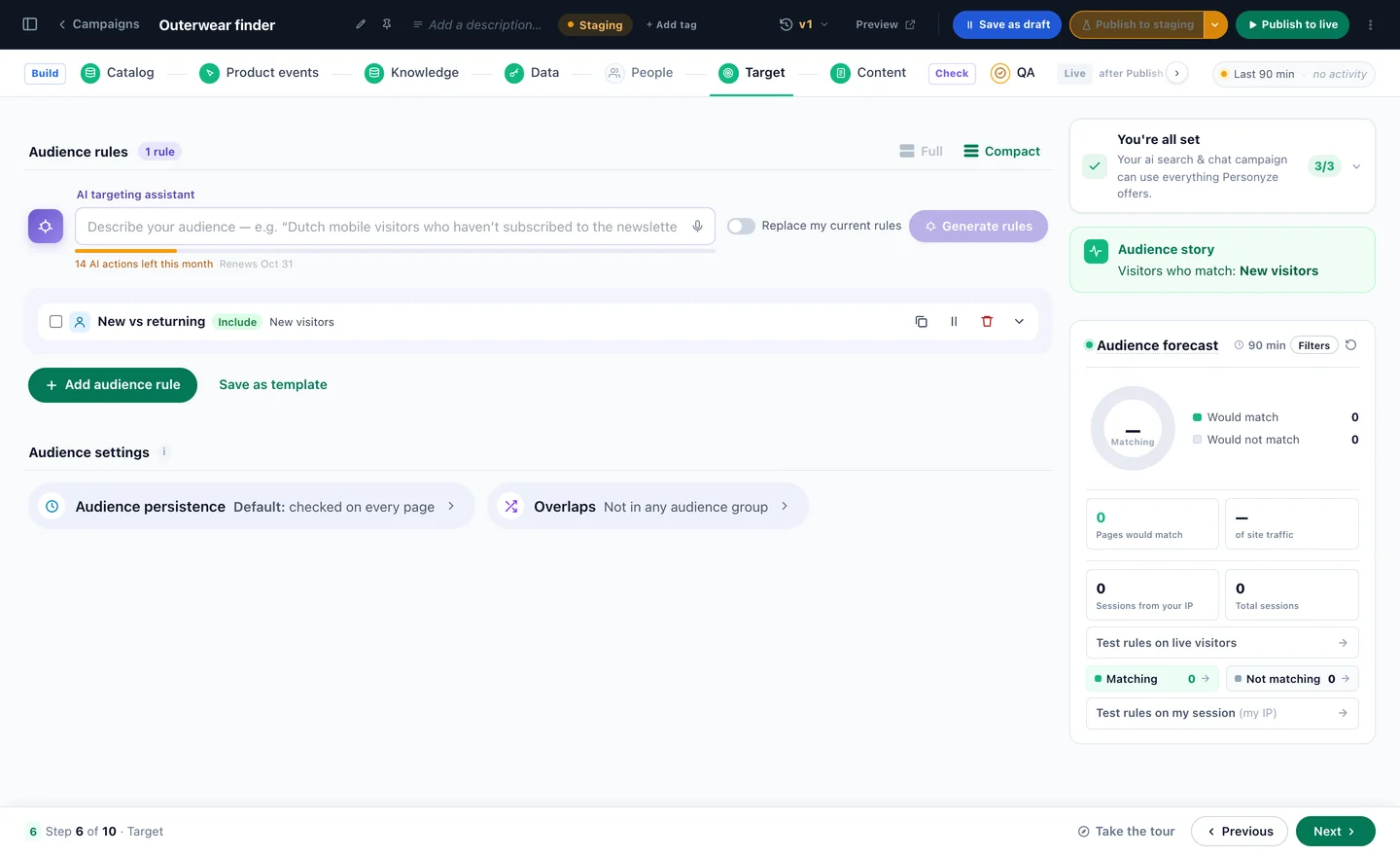
Zielgruppe ist der Schritt, in dem jede Personyze-Kampagne ihre Zielgruppe festlegt: Regeln aus Bedingungen oder in einem Satz dem KI-Targeting-Assistenten beschrieben, mit einer Prognose, wer passen wird, und einem Test an Live-Besuchern oder an Ihrer eigenen Sitzung.
Ein Finder ist eine Aktion in einer Kampagne, also gilt das Targeting, das Sie bereits nutzen — neu oder wiederkehrend, Seite, Land, Gerät, ein Feld aus Ihrem CRM. Beginnen Sie mit den Besuchern, die Hilfe bei der Wahl brauchen: Erstbesuche, Kategorieseiten, Smartphones.
5Lassen Sie ihn wie Ihre Website aussehen
Der Schritt Inhalte öffnet den Designer des Finders in zwei Schritten — Diesen Produktfinder einrichten, dann Anzeigeregeln und Platzierung festlegen — mit der Vorschau neben jeder Einstellung. Seine Karten stehen in der Reihenfolge, in der sie am häufigsten geändert werden, und die nächsten fünf Abschnitte folgen ihnen.
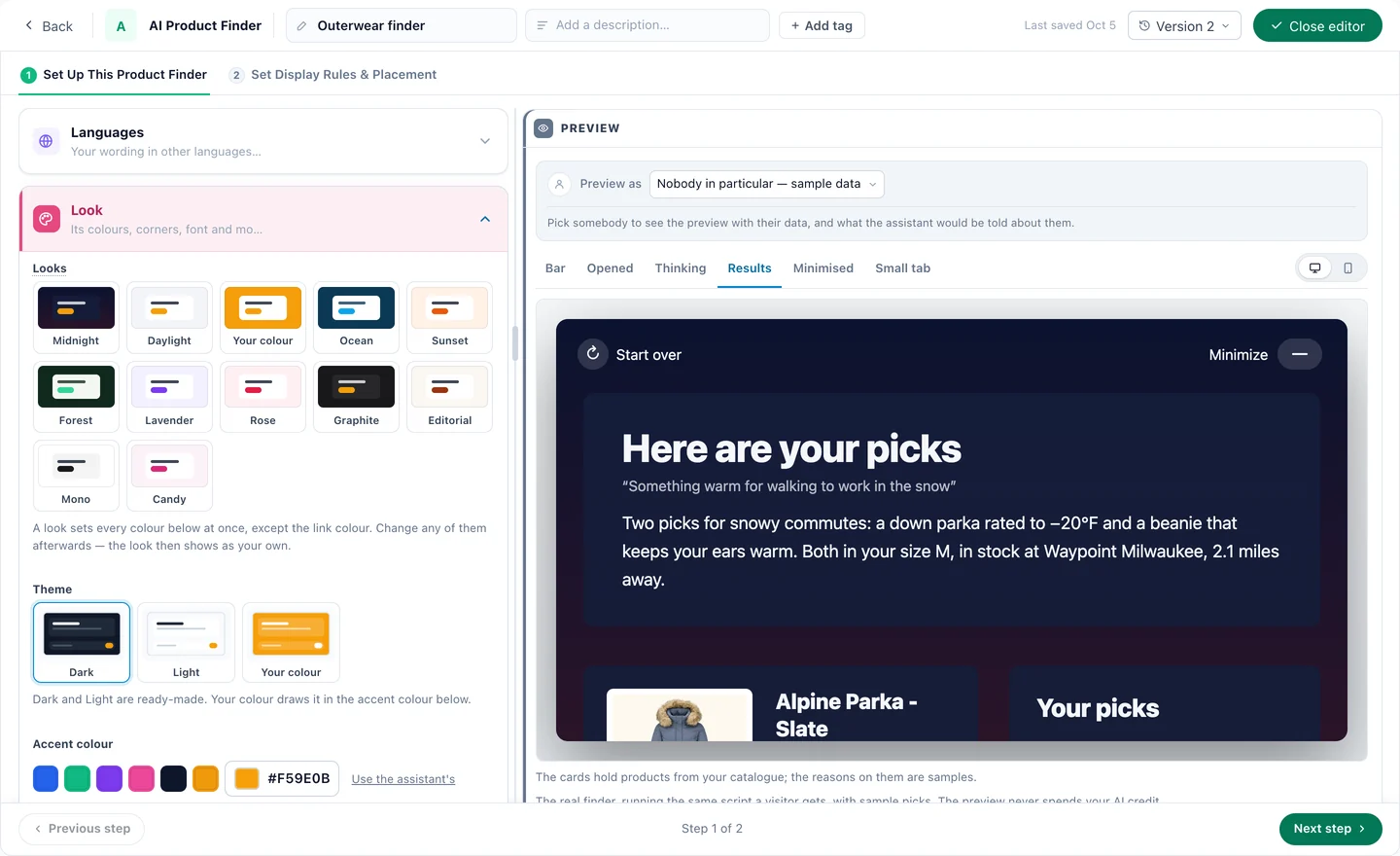
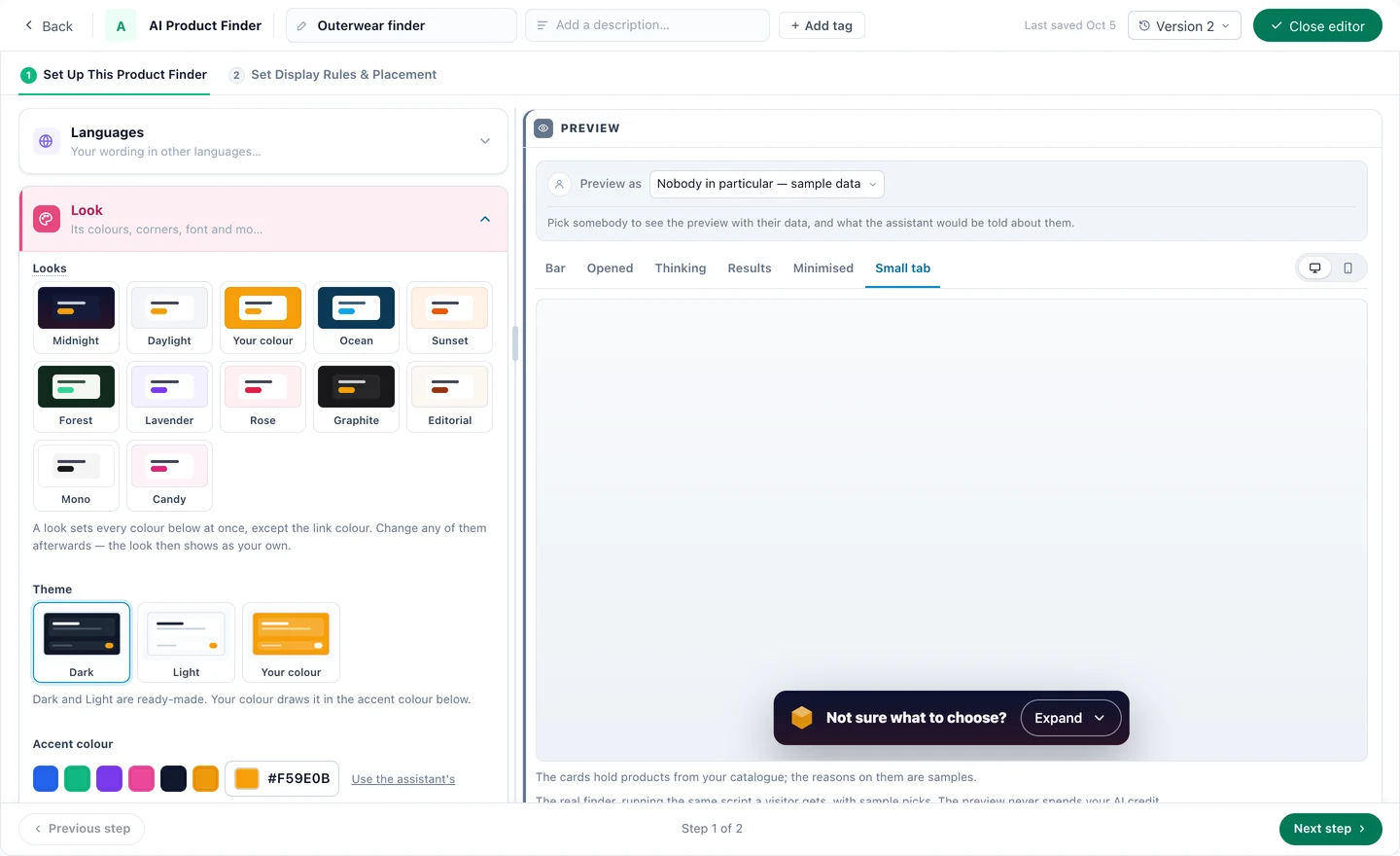
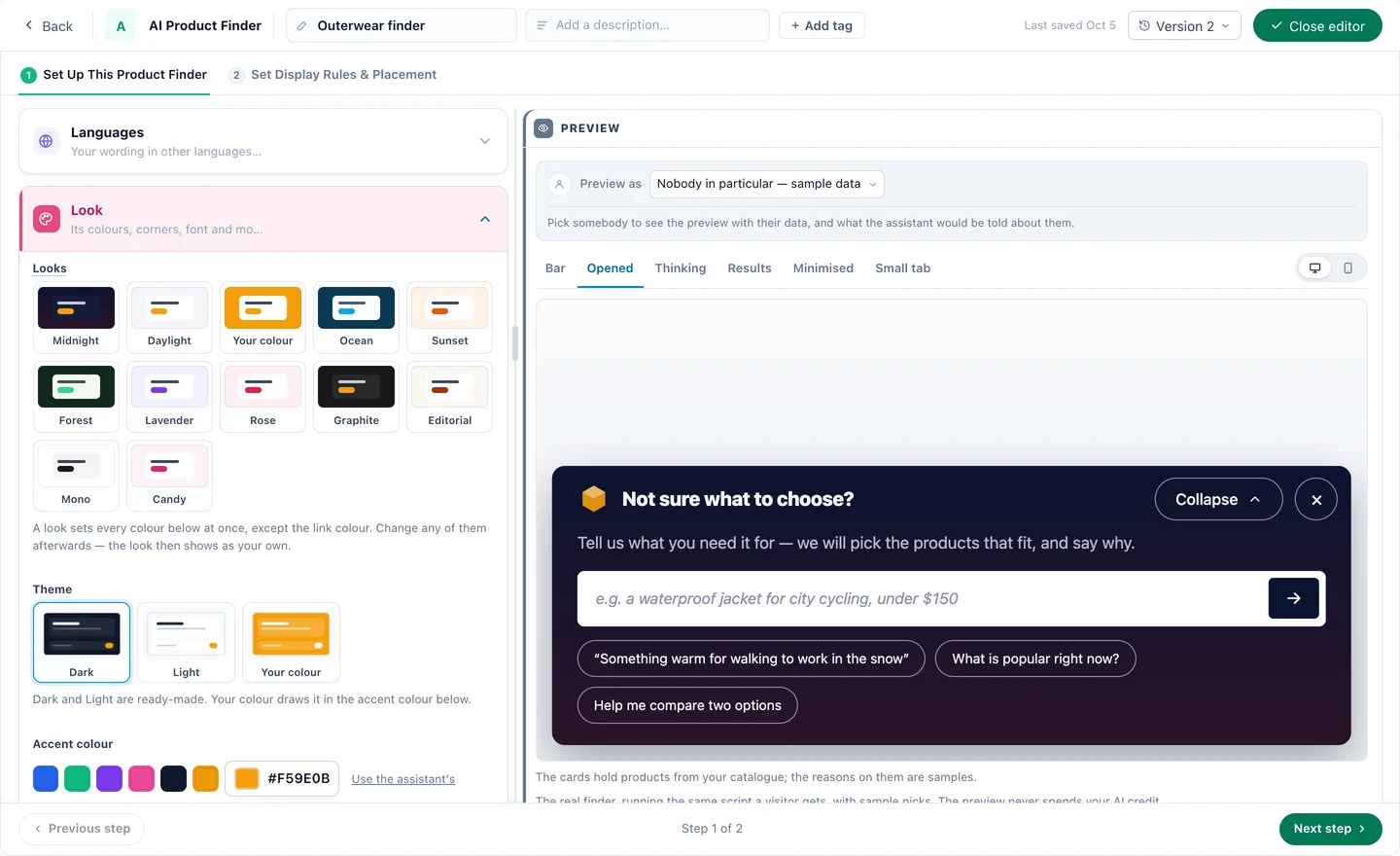
Gestaltung beginnt mit einem von zwölf Looks — Mitternacht, Tageslicht, Ihre Farbe, Ozean, Sonnenuntergang, Wald, Lavendel, Rosé, Graphit, Editorial, Mono, Bonbon —, einem Theme Dunkel, Hell oder Ihre Farbe und einer Akzentfarbe. Ein Look setzt alle Farben auf einmal außer der Linkfarbe; ändern Sie danach eine davon, erscheint er als Ihr eigener. Dann Ränder der Kästen, Ecken, Schrift und Bewegung.
Sprachen
Antworten und die Begründung neben jedem Vorschlag sind immer in der Sprache des Besuchers, und er durchsucht Ihren Katalog in dessen eigener Sprache. Die eigenen Worte des Finders — „Ihre Auswahl“, „Von vorn“ — folgen dem Assistenten, bleiben auf Englisch oder folgen der Sprache der Seite; fügen Sie unter Sprachen eine Sprache hinzu, um darin Ihren eigenen Wortlaut anzugeben.
6Die Leiste schreiben
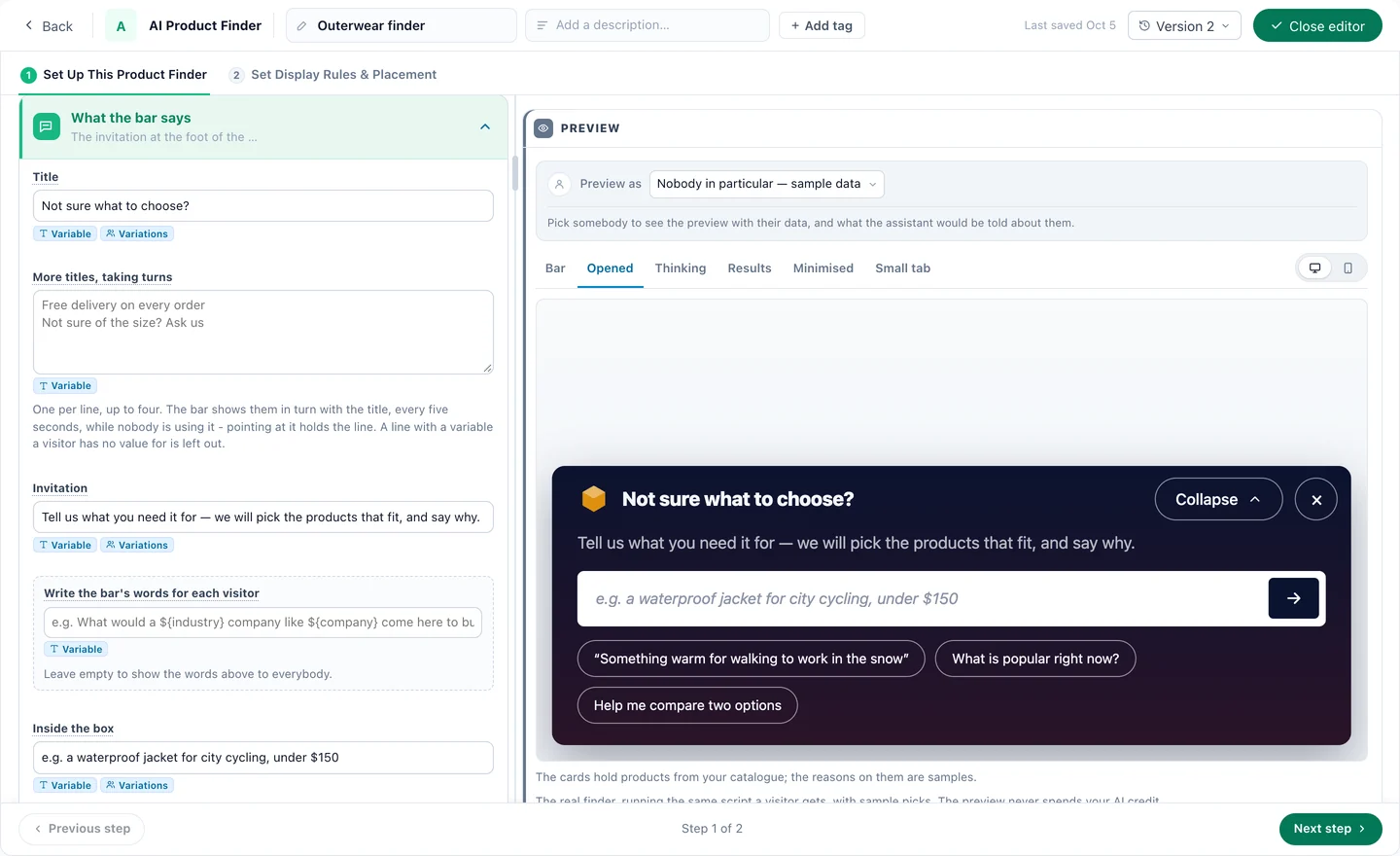
Die Leiste ist das Erste, was ein Kunde sieht, am Fuß der Seite. Was die Leiste sagt:
- Titel — die fette erste Zeile — und Weitere Titel im Wechsel: bis zu vier, die alle fünf Sekunden wechseln, solange niemand die Leiste benutzt.
- Einladung — die kleinere Zeile, die sagt, was man fragen kann — und der Hinweis Im Feld.
- Beispiele zum Antippen — bis zu vier fertige Fragen; ein Tippen stellt sie. Sie zeigen Kunden, welche Art von Bedarf sie beschreiben können.
- Die Worte der Leiste für jeden Besucher schreiben — eine Frage aus dem, was Sie wissen, etwa mit ${industry} oder ${company}. Ihre Antwort ersetzt die Einladung oder den Titel, einmal pro Frage, und gilt für den ganzen Besuch; ein Besucher ohne diese Angabe sieht Ihre eigenen Zeilen oder eine andere Frage.
- Von selbst eine Frage stellen — einmal pro Besuch gestellt, sobald der Finder erscheint, sodass die Vorschläge schon warten, statt erfragt zu werden. Jeder Besucher, den er so erreicht, ist eine KI-Unterhaltung, richten Sie diese Kampagne also eng aus.
- Besucher ihre Frage sprechen lassen — ein Mikrofon im Feld; was sie sagen, füllt es, sodass ein falsch verstandenes Wort korrigiert werden kann, bevor die Frage gestellt wird.
Jedes Feld nimmt die eigenen Angaben des Besuchers auf (Variable) und unterschiedliche Worte pro Zielgruppe (Varianten) — darauf baut Rezept 3 auf.
Schließen und der kleine Reiter
Das × blendet den Finder aus, bis er wiederkommt — auf der nächsten Seite, beim nächsten Besuch, nach einem Tag, einer Woche oder 30 Tagen oder in diesem Browser nie wieder —, oder klappt ihn zu einem kleinen Reiter mit Ihrem Logo und Titel zusammen, der ihn mit einem Klick wieder öffnet. Oder verzichten Sie ganz auf das ×: Dann lässt er sich nur auf seinen Titel einklappen. Er kann auch als kleiner Reiter starten.
7Gestalten Sie die Ergebnisseite
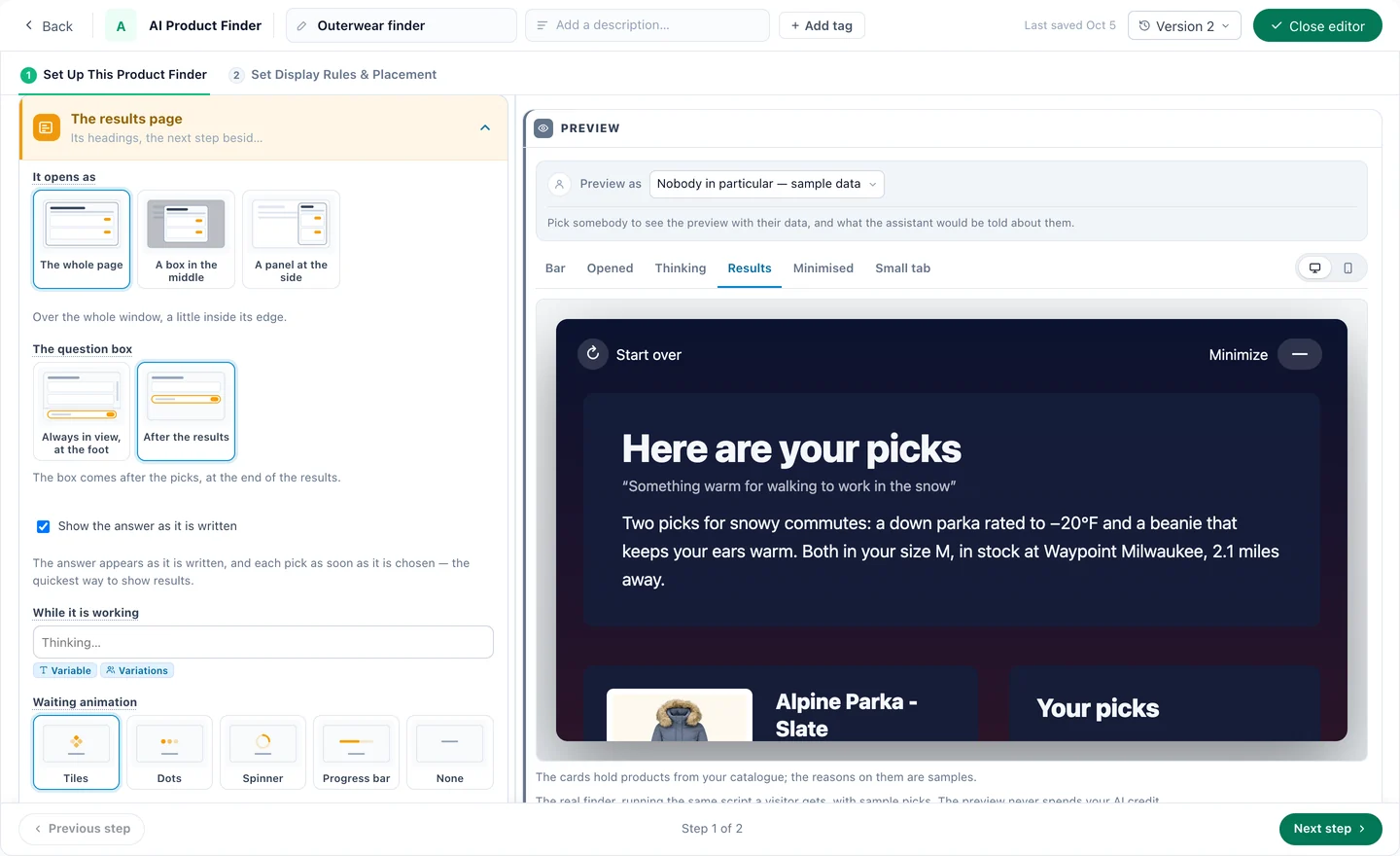
Die Antwort ist eine kurze Zusammenfassung — zwei bis vier Sätze dazu, was zum Bedarf passt und warum —, dann bis zu vier Vorschläge, jeder mit einem Satz dazu, warum er passt, und bis zu drei kurzen Punkten, und bis zu drei weitere unter Auch einen Blick wert. Jede Karte wird aus einer Katalogzeile erstellt: Die KI schreibt die Zusammenfassung und die Begründungen, nie das Bild, den Preis oder den Link, und ein ausverkauftes Produkt ist nie ein Vorschlag.
- Öffnet sich als ganze Seite, als Box in der Mitte oder als Panel an der Seite. In einer Box oder einem Panel erscheinen die ersten drei Vorschläge, und Mehr anzeigen bringt den Rest; auf einem Smartphone ist es der ganze Bildschirm.
- Das Fragefeld für Folgefragen — „Fragen zu Ihrer Auswahl“ —, immer sichtbar am Fuß oder nach den Ergebnissen. Welcher ist wärmer, gibt es ihn in Marineblau: beantwortet, ohne neu anzufangen.
- Die Antwort zeigen, während sie geschrieben wird, jeden Vorschlag, sobald er gewählt ist — oder einen Warte-Bildschirm, bis alles fertig ist, mit Ihren eigenen Worten und Kacheln, Punkten, einem Spinner oder einem Fortschrittsbalken.
- Bewertungssterne aus Ihren Bewertungen oder der Bewertung im Katalog, und bis zu zwei Buttons für den nächsten Schritt in der Karte neben den Vorschlägen — Anprobe buchen, Kollektion ansehen.
Mehr auf der Ergebnisseite
Fügen Sie bis zu drei Ihrer anderen Aktionen hinzu — eine Umfrage oder eine Feedback-Frage, Bewertungen, Umfrageergebnisse, Social Proof, eine Terminbuchung, ein Empfehlungs-Widget, ein Formular —, über den Vorschlägen, darunter oder in der Seitenspalte, immer oder nur wenn die KI es für relevant hält. Jede läuft als sie selbst, aus einer laufenden Kampagne, und zählt im Bericht ihrer eigenen Kampagne.
Links und Buttons
Jeder Vorschlag öffnet sich mit einem Button oder einem Textlink, in einem neuen Tab oder im selben, und In den Warenkorb erscheint auf einem Vorschlag überall dort, wo der Warenkorb-Button Ihres Shops im Produkt-Tracking eingerichtet ist. Die Ergebnisse bleiben für den Besuch erhalten: Ihre Auswahl ansehen auf der Leiste bringt sie auf der nächsten Seite zurück.
8Legen Sie fest, woraus er auswählt
Woraus er auswählt ist die Stelle, an der ein Finder an Ihr Geschäft gebunden wird statt an den ganzen Katalog.
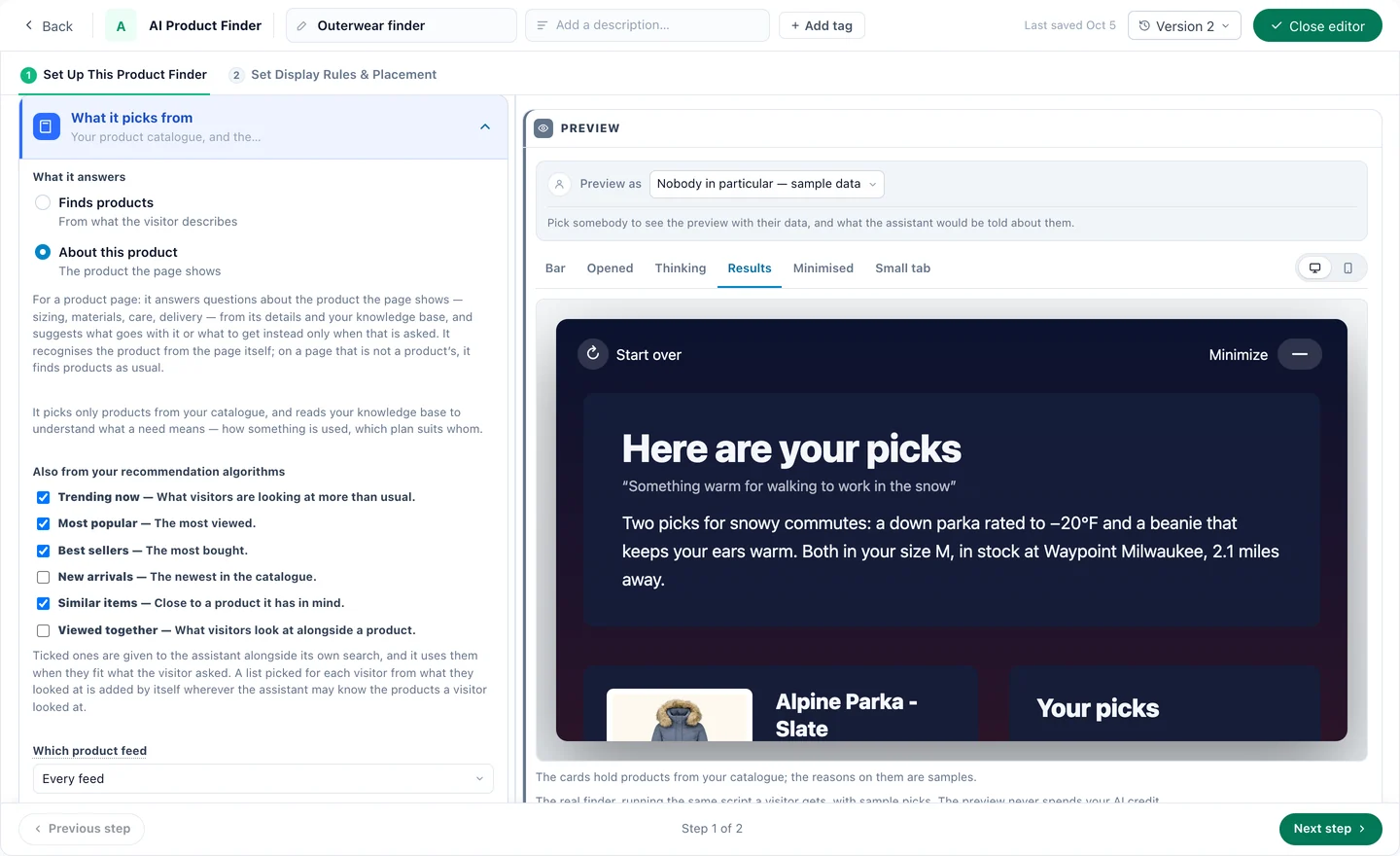
- Was er beantwortet — Findet Produkte anhand dessen, was der Besucher beschreibt, oder Zu diesem Produkt für eine Produktseite (Rezept 2).
- Auch aus Ihren Empfehlungsalgorithmen — Gerade im Trend, Am beliebtesten, Bestseller, Neuheiten, Ähnliche Artikel und Zusammen angesehen. Die angehakten werden dem Assistenten neben seiner eigenen Suche übergeben und verwendet, wenn sie zum Gefragten passen.
- Welcher Produkt-Feed, wenn das Konto mehr als einen hat, und welcher Teil der Wissensdatenbank — ein Tag —, mit dem, was zu tun ist, wenn dieser Teil keine Antwort hat.
- Nur empfehlen — Regeln, aufgebaut wie die Filter einer Empfehlung: nur diese Marken, nur diese Kategorie. Leer heißt jedes Produkt.
Was der Assistent überhaupt lesen darf, entscheidet das Konto in seinem Schritt Daten. Dies schränkt es nur für diesen Finder ein und kann nie einschalten, was das Konto abgeschaltet hat.
9Legen Sie seine eigenen Regeln fest
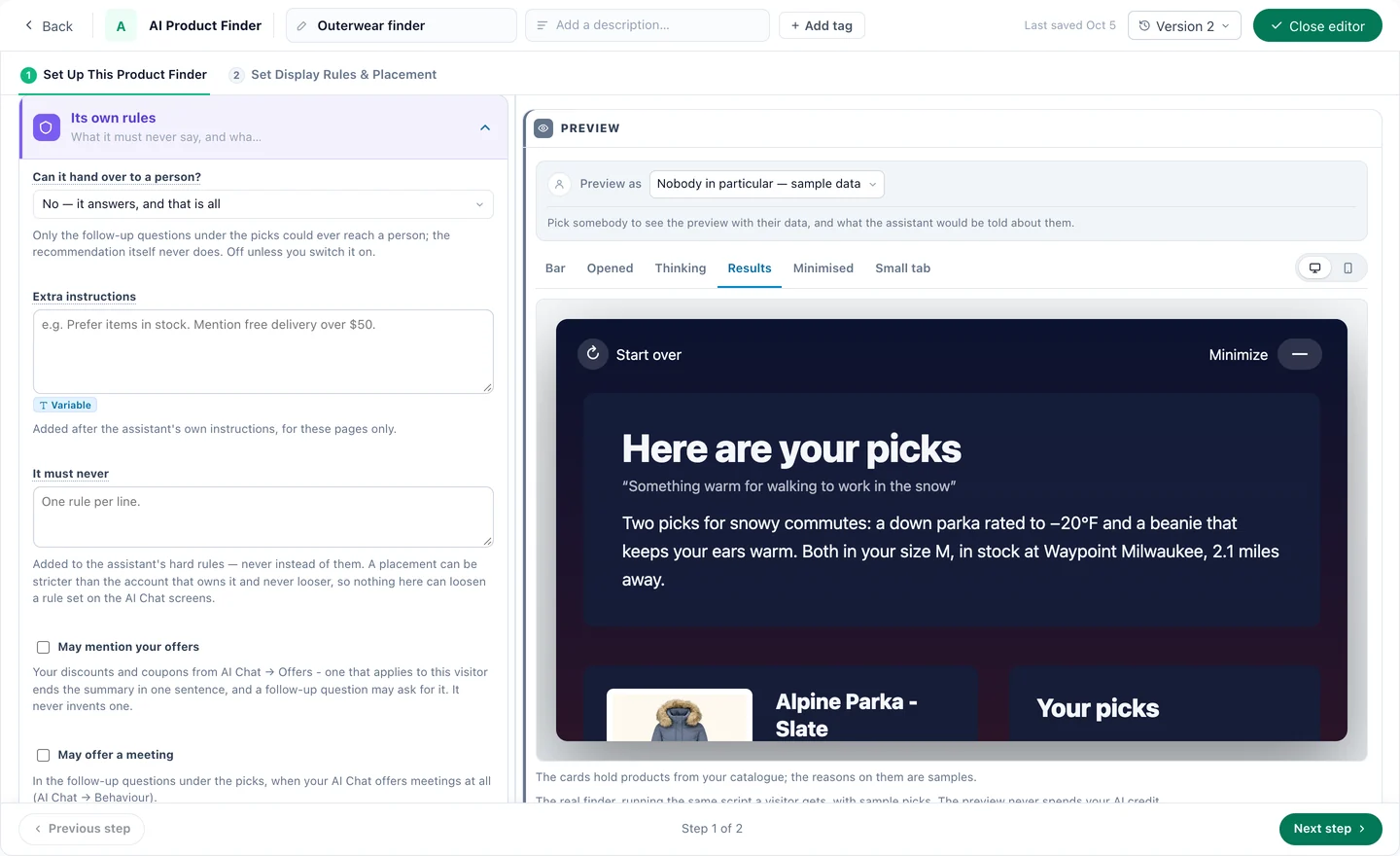
- Kann er an einen Menschen übergeben? — aus, solange Sie es nicht einschalten, und dann nur aus den Folgefragen unter den Vorschlägen.
- Zusätzliche Anweisungen — nach denen des Assistenten angefügt, nur für diese Seiten: „Artikel auf Lager bevorzugen. Die kostenlose Lieferung ab $50 erwähnen.“
- Er darf niemals — feste Regeln, eine pro Zeile, zu denen des Assistenten hinzugefügt. Ein Finder kann strenger sein als das Konto, nie lockerer.
- Darf Ihre Angebote erwähnen — Ihre Rabatte und Gutscheine aus KI-Chat → Angebote, danach aus Ihrer Promotions-Liste. Eines, das für diesen Besucher gilt, beendet die Zusammenfassung in einem Satz, mit seiner Karte auf der Ergebnisseite. Er erfindet nie eines.
- Darf einen Termin anbieten — in seiner Antwort, mit dem Kalender unter der Zusammenfassung, und in den Folgefragen —, wenn Ihr KI-Chat überhaupt Termine anbietet.
Unter Weitere Einstellungen: das Kleingedruckte unter dem Feld (Besucher in der EU müssen erfahren, dass sie mit einer KI sprechen, blenden Sie es also nur aus, wo der Titel das schon sagt), das Ausblenden auf kleinen Bildschirmen, zusätzliches CSS und die Ereignisse, die er sendet (wenn jemand fragt und wenn jemand einen Vorschlag öffnet) — benannte Ereignisse, die Sie als Ziele und in Zielgruppen verwenden können.
10Platzieren, Vorschau ansehen, veröffentlichen
Der zweite Schritt des Designers, Anzeigeregeln und Platzierung festlegen, fragt fünf Dinge ab und sagt dann zurück, was der Besucher tatsächlich bekommt:
- Wo auf der SeiteIn Ihrer Seite oder darüber schwebend — eine Leiste am Fuß, ein Platz an der Seite.
- Wann es sich öffnetBeim Laden der Seite oder abhängig davon, was der Besucher tut.
- Wie oftGrenzen, die verhindern, dass derselbe Besucher ihn immer wieder sieht.
- Wo er laufen darfDie Seiten und, über eine Seitengruppe, die Geräte, auf denen er überhaupt erscheinen darf.
- Während der AnzeigeTeile Ihrer eigenen Seite, die ausgeblendet werden, solange er auf dem Bildschirm ist.
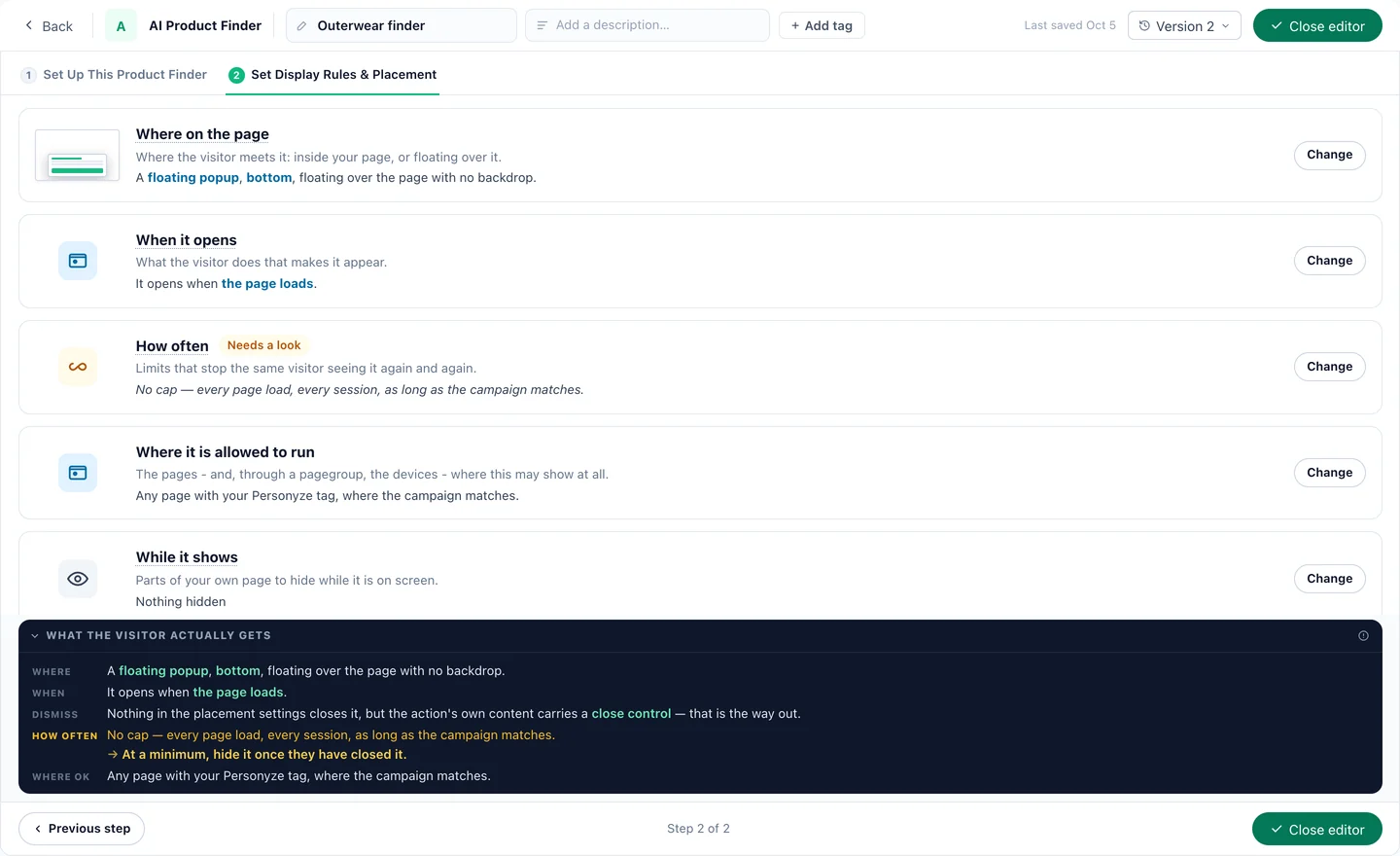
In einem Platzhalter auf der Seite ist der Finder Teil der Seite, ohne × und ohne kleinen Reiter. Er kann auch in einem Design sitzen, das Sie im Canvas bauen — einem Pop-up oder einer Landing Page —, als eines seiner Elemente, und wird trotzdem für sich getestet und ausgewertet.
Vorschau, dann veröffentlichen
Vorschau als zeigt den Finder so, wie ein von Ihnen gewählter Besucher ihn bekommt, mit dessen Daten und mit dem, was dem Assistenten über ihn gesagt würde, in jedem seiner Zustände — Leiste, Geöffnet, Denkt nach, Ergebnisse, Minimiert, Kleiner Reiter —, auf einem Desktop oder einem Smartphone. Die Vorschau führt dasselbe Script aus, das ein Besucher bekommt, mit Beispielvorschlägen, und verbraucht nie Ihr KI-Guthaben. Dann QA, dann In Staging veröffentlichen — so testen Sie ihn unter einer Staging-Adresse auf Ihrer eigenen Website —, bevor Sie Live veröffentlichen.
11Rezept 1: Der Onlineshop — vom Bedarf zum Warenkorb
Ein Shop, bei dem Kunden wissen, wofür sie etwas brauchen, aber nicht, welcher Artikel es ist: Oberbekleidung, Outdoor-Ausrüstung, Wohnaccessoires. Lassen Sie sie den Bedarf nennen, und lassen Sie die Antwort im Warenkorb enden.
- WoEine Leiste am Fuß der Start- und Kategorieseiten, ausgerichtet auf Erstbesuche und Smartphones.
- Die Leiste„Nicht sicher, was Sie wählen sollen?“, eine Einladung und Beispiele zum Antippen: „Etwas Warmes für den Weg zur Arbeit im Schnee“, „Was ist gerade beliebt?“, „Zwei Optionen vergleichen“.
- Worauf er sich stütztGerade im Trend, Bestseller und Ähnliche Artikel — und, wenn Produkte, die sie angesehen haben eingeschaltet ist, die Liste, die aus dem ausgewählt wird, was dieser Kunde angesehen hat.
- Nach den VorschlägenIn den Warenkorb auf jedem Vorschlag, Bewertungssterne, das Angebot, das für diesen Kunden gilt, und ein Button für den nächsten Schritt.
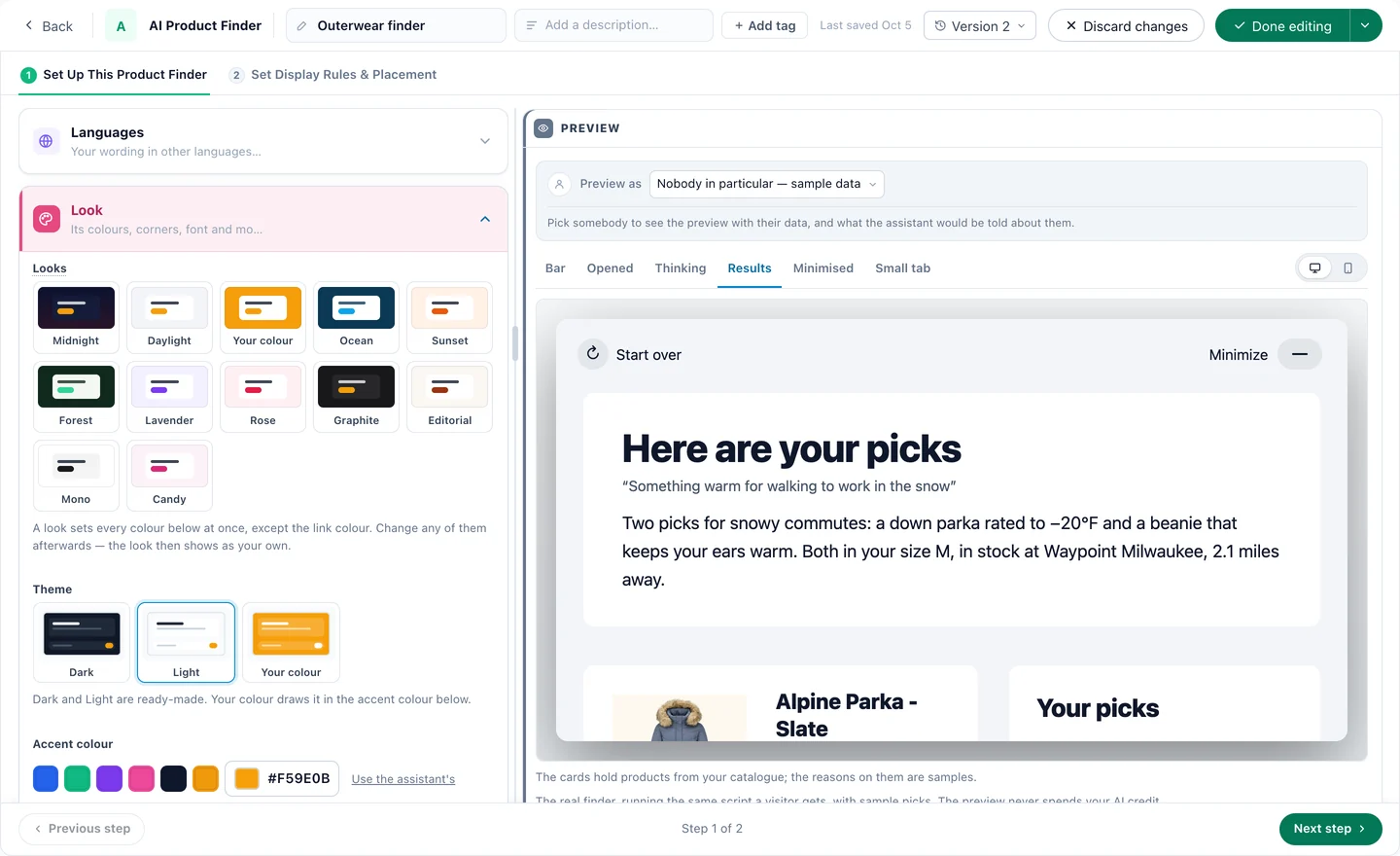
Lassen Sie Darf es davon etwas zurücksagen auf Nein: Was sie angesehen haben, prägt die Vorschläge und wird ihnen nie zurückgesagt. Benennen Sie ein Ereignis für jemand öffnet einen Vorschlag und machen Sie es zu einem Ziel, damit der Bericht Ihnen sagen kann, wie viele Fragen irgendwohin geführt haben.
12Rezept 2: Produktseiten — Fragen zu diesem Produkt beantworten
Auf einer Produktseite lautet die Frage selten „Was soll ich kaufen?“ — sondern „Passt mir das?“, „Darf das in den Trockner?“, „Wann kommt es an?“. Stellen Sie Was er beantwortet auf Zu diesem Produkt:
- Er erkennt das Produkt an der Seite selbst und beantwortet Fragen dazu — Größen, Materialien, Pflege, Lieferung — aus seinen Details und Ihrer Wissensbasis.
- Was dazu passt oder was man stattdessen nehmen könnte, schlägt er nur vor, wenn danach gefragt wird.
- Auf einer Seite, die keine Produktseite ist, findet derselbe Finder wie gewohnt Produkte — so kann ein Finder den ganzen Shop abdecken.
Fügen Sie Ihre Größentabellen, Pflegeseiten und Lieferbedingungen zu Wissen hinzu, versehen Sie sie mit einem Tag und richten Sie den Finder unter Welcher Teil der Wissensdatenbank auf diesen Tag aus. Wählen Sie dann, was passiert, wenn der Tag keine Antwort hat: aus der ganzen Wissensbasis antworten, antworten und sagen, dass es außerhalb dessen liegt, was dieses Feld abdeckt, oder sagen, dass er dabei hier nicht helfen kann.
Setzen Sie ihn in einen Platzhalter nahe dem Kauf-Button: Dort ist er Teil der Seite, ohne × und ohne kleinen Reiter. Die Einstellung finden Sie auf der Karte Woraus er auswählt in Schritt 8.
13Rezept 3: Ein Finder, eine Leiste für jede Zielgruppe
Der Küchenshop in unserem Beispiel für den KI-Produktfinder betreibt einen Finder mit vier Versionen seiner Leiste. Die Frage stammt immer vom Kunden; was sich ändert, sind der Titel, die Einladung und die Beispiele zum Antippen:
- StandardEin erster Besuch: „Sie wissen nicht, wo Sie anfangen sollen? Beschreiben Sie, was Sie brauchen — Ihre Küche, Ihr Budget.“
- GeschenkEingeschaltet durch die Dezember-Daten der Kampagne: „ein Geschenk für meinen Vater, er hat gerade mit Kaffee angefangen, unter $100“.
- Aus der AnzeigeFür Besucher aus der Gusseisen-Anzeige, anhand ihrer UTM-Parameter: „meine erste Gusseisenpfanne“.
- VergleichenFür Kunden, die in zwei früheren Besuchen Espressomaschinen angesehen haben: Hilfe bei der Entscheidung zwischen zwei Maschinen.
Lassen Sie Auch einen Blick wert eingeschaltet, um eine Reihe mit dem zu zeigen, was zu den Vorschlägen passt, haken Sie Zusammen angesehen an, damit er sich darauf stützen kann, was Besucher daneben ansehen, und fügen Sie das Bewertungs-Widget als Abschnitt zur Ergebnisseite hinzu, angezeigt nur wenn die KI es für relevant hält: Der Kunde, der fragt, was Besitzer sagen, bekommt die Bewertungen, und niemand sonst muss an ihnen vorbeiscrollen.
Für eine Landing Page, die für eine einzige Kampagne gemacht ist — einen Geschenkratgeber —, lassen Sie ihn von selbst eine Frage stellen und die Ergebnisseite öffnen, sobald die Vorschläge bereit sind. Richten Sie diese Seite eng aus: Jeder Besucher, den er erreicht, ist eine KI-Unterhaltung.
14Rezept 4: B2B und Verlage — der KI-Inhaltsfinder
Derselbe Assistent, auf Ihre Artikel gerichtet, ist der KI-Inhaltsfinder: Ein Leser beschreibt das Problem und bekommt die Ratgeber, Vorlagen, Webinare und Seiten, die es lösen, jeweils mit Begründung. Seine Kampagne bekommt einen Katalog-Schritt für Ihre Artikel und einen Schritt Inhaltsereignisse für das, was Leser damit tun. Richten Sie ihn ein wie die Website für Service-Software in unserem Beispiel für den KI-Inhaltsfinder:
- Die BibliothekIhr Content-Katalog und die Seiten Ihrer Website in der Wissensbasis. Um nur einige Seiten zu empfehlen, listen Sie ihre Adressen — /guides/, /templates/ — unter Seiten Ihrer Website: nur diese Adressen.
- Eine Leiste pro SegmentEine Frage mit ${industry}, einmal pro Segment beantwortet: Jeder mittelgroße SHK-Betrieb liest dieselbe Zeile. Ein Chip, der eine Angabe braucht, die dem Leser fehlt, wird weggelassen, nie mit einer Lücke gezeigt.
- KundenDie CRM-Lebenszyklusphase customer schaltet die Leiste auf ihre Hilfecenter-Version um, ohne „Demo buchen“.
- Ein Mensch, wenn gewünschtEine Terminbuchung auf der Ergebnisseite, nur angezeigt, wenn die KI es für relevant hält — „Kann mir das jemand zeigen?“.
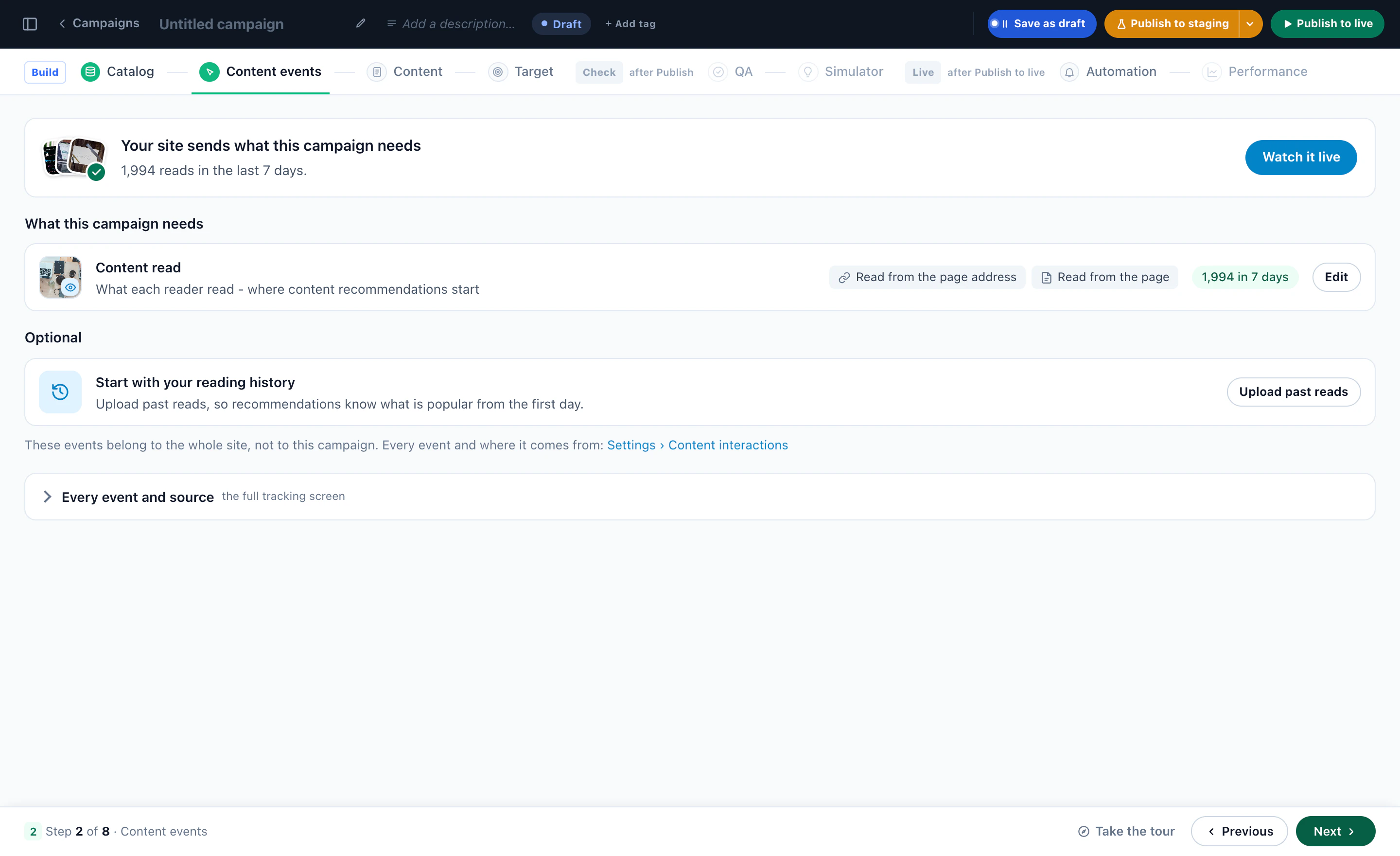

Seine Rankings sind die für Inhalte: Gerade im Trend, Meistgelesen, Neueste und Ähnliche Lektüre. Gefragt, was die Leute gerade lesen, antwortet er aus diesen.
15Messen Sie ihn, und lesen Sie, was gefragt wurde
Ein Finder sagt Ihnen zwei Dinge, die ein Suchfeld nicht kann: ob die Leute ihn nutzen und was sie in ihren eigenen Worten wollten.
- Der Schritt Leistung der Kampagne zählt seine Einblendungen, Klicks und Ziele, und ihr Tab Unterhaltungen zeigt, was gesagt wurde und was er nicht beantworten konnte.
- Die Ereignisse, die er sendet — eine gestellte Frage, ein geöffneter Vorschlag — sind Ziele und Zielgruppenregeln wie alle anderen: Ein Kunde, der einen Vorschlag geöffnet und nicht gekauft hat, ist eine Zielgruppe für Ihre nächste Kampagne.
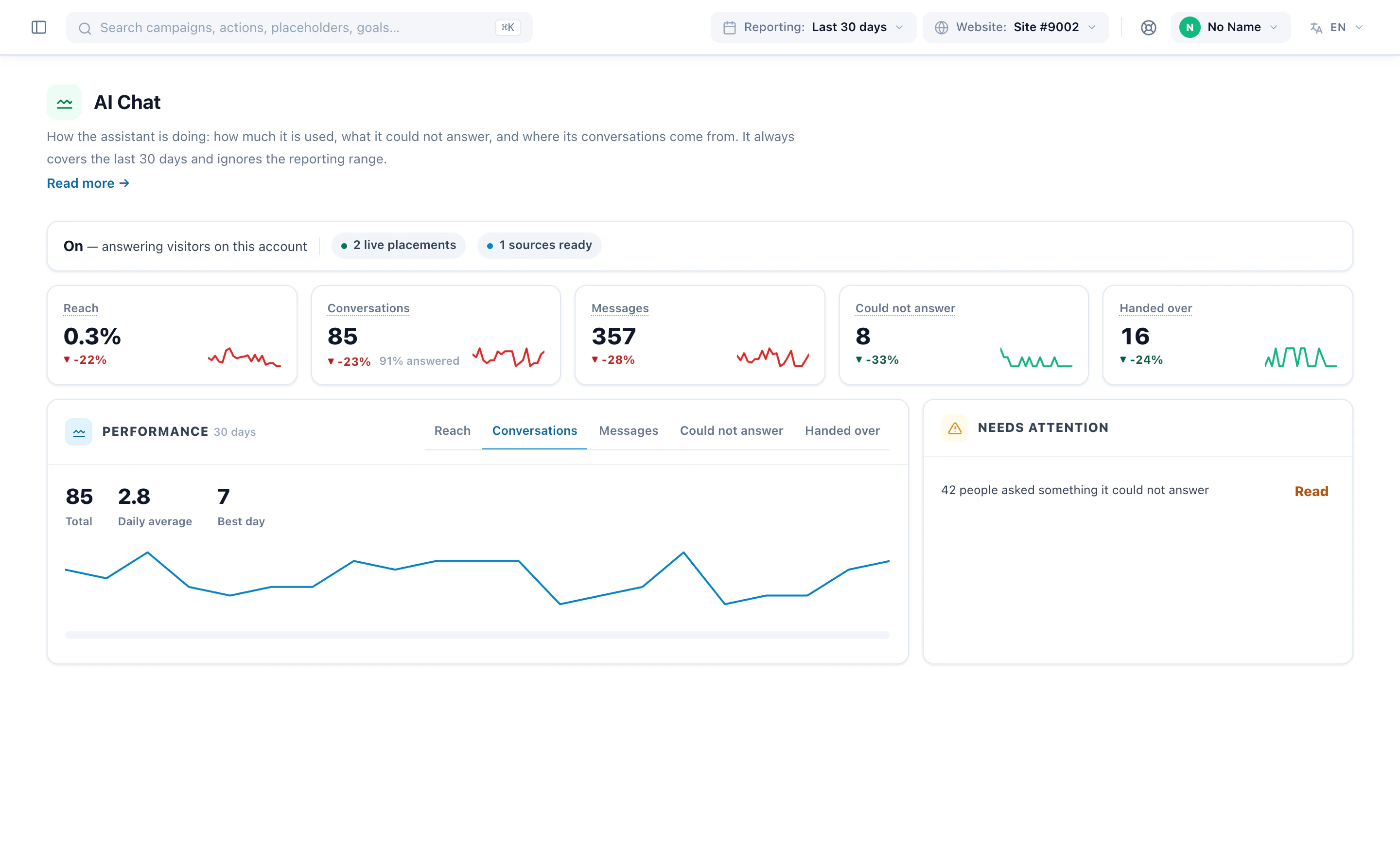
- Der KI-Chat-Bericht zeigt Reichweite, Unterhaltungen, Nachrichten, Fragen, die er nicht beantworten konnte, und übergebene Unterhaltungen, jeweils im Vergleich zum Zeitraum davor.
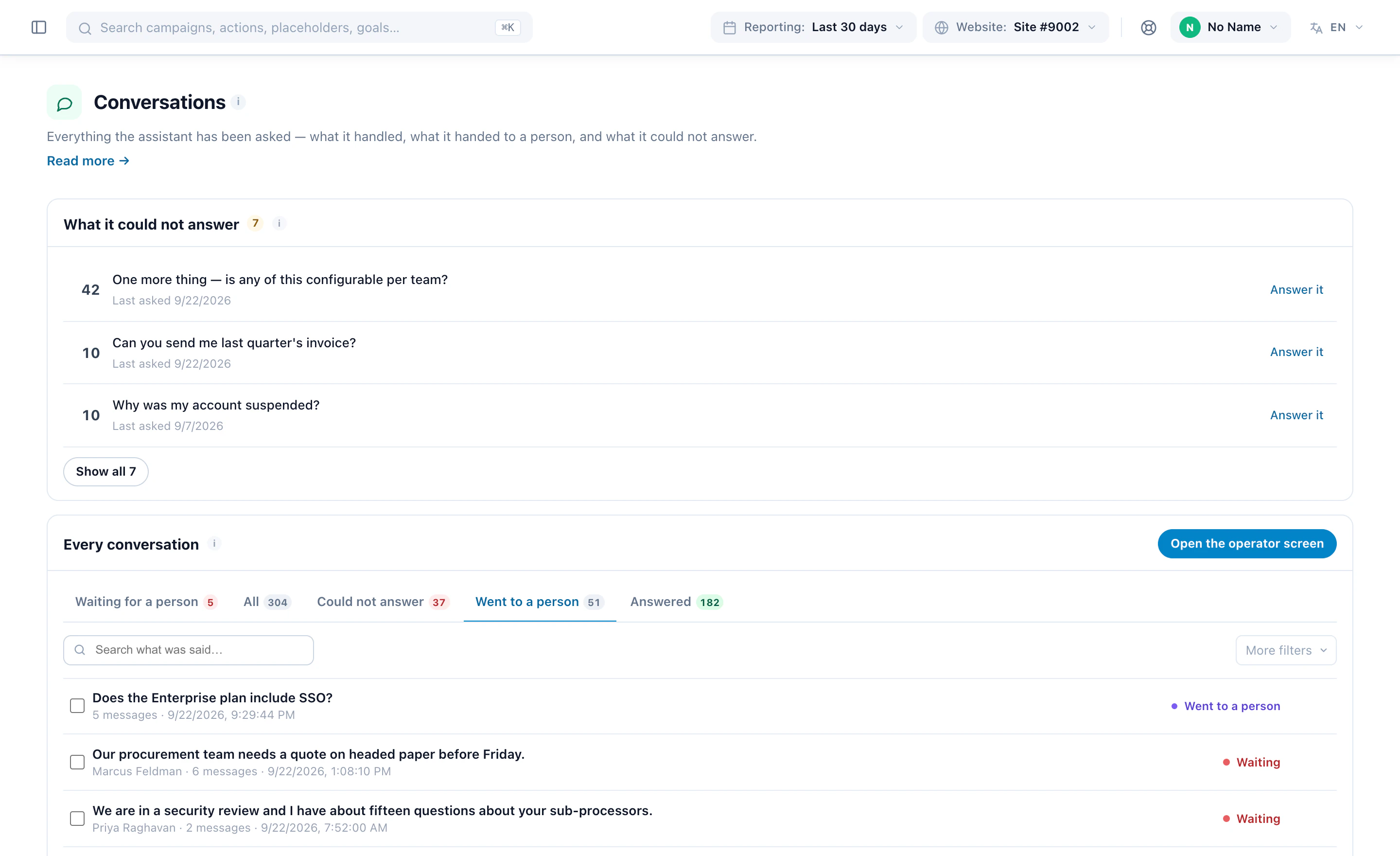
Alles, was der Assistent gefragt wurde, landet im Bildschirm Unterhaltungen und ist dort nach dem Gesagten durchsuchbar. Lesen Sie es wöchentlich: Die Fragen sind die Bedürfnisse Ihrer Kunden in deren eigenen Worten, und jede, die er nicht beantworten konnte, ist eine Seite, die es wert ist, geschrieben zu werden — Beibringen auf dem Bildschirm Wissen.
Um zu erfahren, was der Finder bringt, statt nur, wofür er genutzt wird, führen Sie die Kampagne als A/B-Test aus, über die Zeile oberhalb ihrer Designs. Der Bericht A/B-Tests zeigt für jeden Zweig Besuche, Conversions, Uplift gegenüber der Kontrollgruppe und Konfidenz.
Mehr zum Produkt: KI-Produktfinder und KI-Chat-Agent.