
AIで自動化するパーソナライゼーション:オーディエンスごとのページと、AIが設定する商品レコメンド
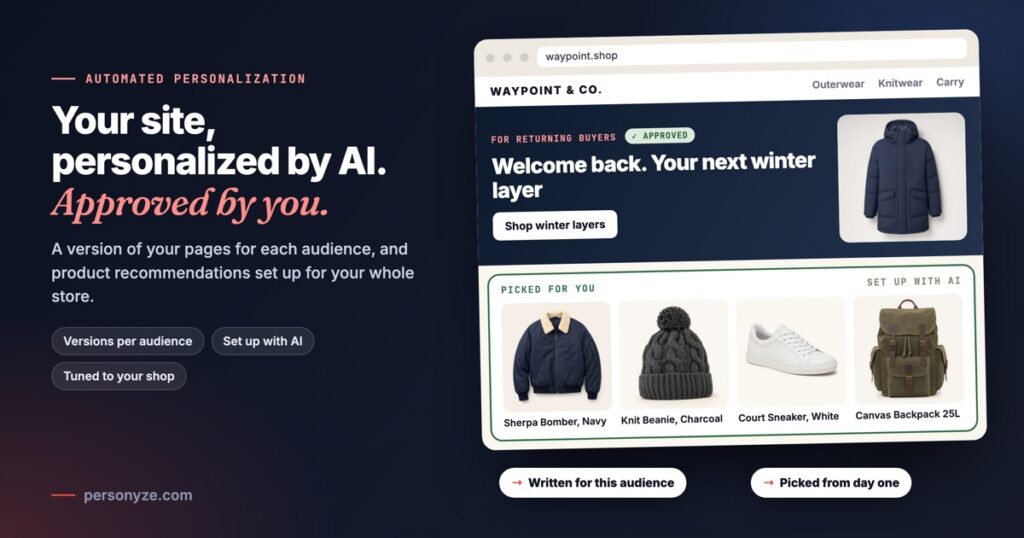
パーソナライゼーションには、公開するまでに片付けるべき仕事が常に山積みでした。誰が訪問しているのかを把握し、それぞれに向けてページのバージョンを書き、どのページでどの商品をおすすめするかを決め、それを構築してテストする。どの仕事も誰かの時間を待つことになり、だからこそ多くのサイトがいまだに全員に同じページを見せているのです。
Personyzeは、その作業をAIで3つの場面にわたって行います。ページについては、AIがあなたのサイトを読み取り、オーディエンスを見つけて、それぞれに向けてページの主要部分のバージョンを書きます。ストアについては、AIで設定する機能がストア全体に商品レコメンドを配置します。そしてレコメンドのアルゴリズムは、あなたのショップの種類に合わせて調整されます。商品そのものを読み取るので初日から機能し、データが蓄積するにつれて買い物客の行動を取り入れていきます。
ひとつの考え方:承認はあなたが行う自動化
3つとも同じパターンに従います。Personyzeが読み取り、書き、配置し、重要な判断はあなたが下します。あなたが公開するまで、訪問者には何も届きません。公開後はすべての変更が測定されるので、それが生み出す成果がわかります。
- Personyzeサイトを読み取るページの種類、その構成要素、語りかけるオーディエンス
- Personyzeセグメントを提案誰が訪問し、何によって各セグメントに入るか
- あなたセグメントを確認名前の変更、削除、独自のセグメントの追加
- Personyzeバージョンを作成サイトにすでに書かれている内容から
- あなた承認してから公開まずステージング、それから本番
- 測定あなたのページと比較一部の訪問には元のページをそのまま表示
- Personyze商品を読み取るストア、フィード、または商品ページから
- Personyze訪問者が見ているものを把握閲覧、カート追加、購入
- Personyzeショップに合わせて調整ファッション、家電、インテリアなど
- Personyze各ウィジェットを配置ホーム、商品、カートの各ページに、ストアのデザインで
- あなた確認してから公開各ウィジェットを実際のページ上で
- 測定ウィジェットとソースごと表示、クリック、購入
オーディエンスごとに、あなたのページのバージョンを
ひとつめは AIによる自動パーソナライゼーション。AIがあなたのサイトを読み取り、あなた自身のページが各訪問者のセグメントに合わせて語りかけるようにします。ヒーロー、メッセージバー、ヘッダーのボタン、メニュー項目、料金表、フォームなどを、それぞれのセグメントのために書かれた言葉で表示します。開始は新規キャンペーンにあるそのカードからです。
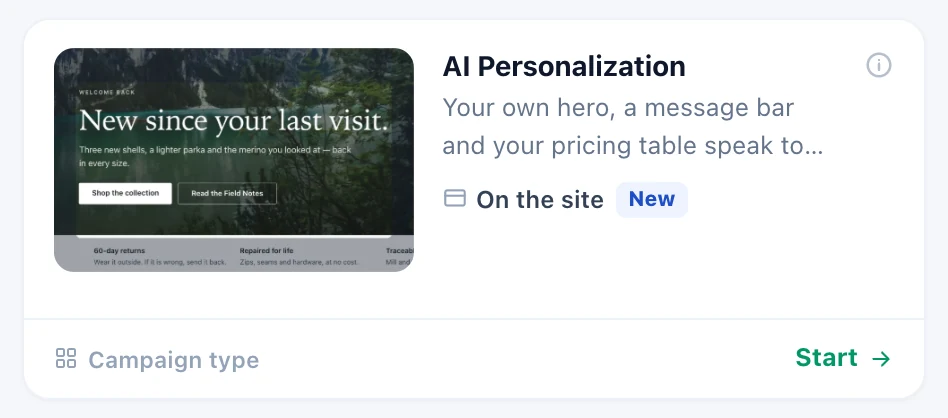
- サイトを読み取ります。「自社サイトを読み取り」は、ページの種類ごとに共通する要素(ヒーロー、料金表、FAQなど)と、ページが語りかけるオーディエンスを、数分で、あなたの手を借りずに見つけ出します。
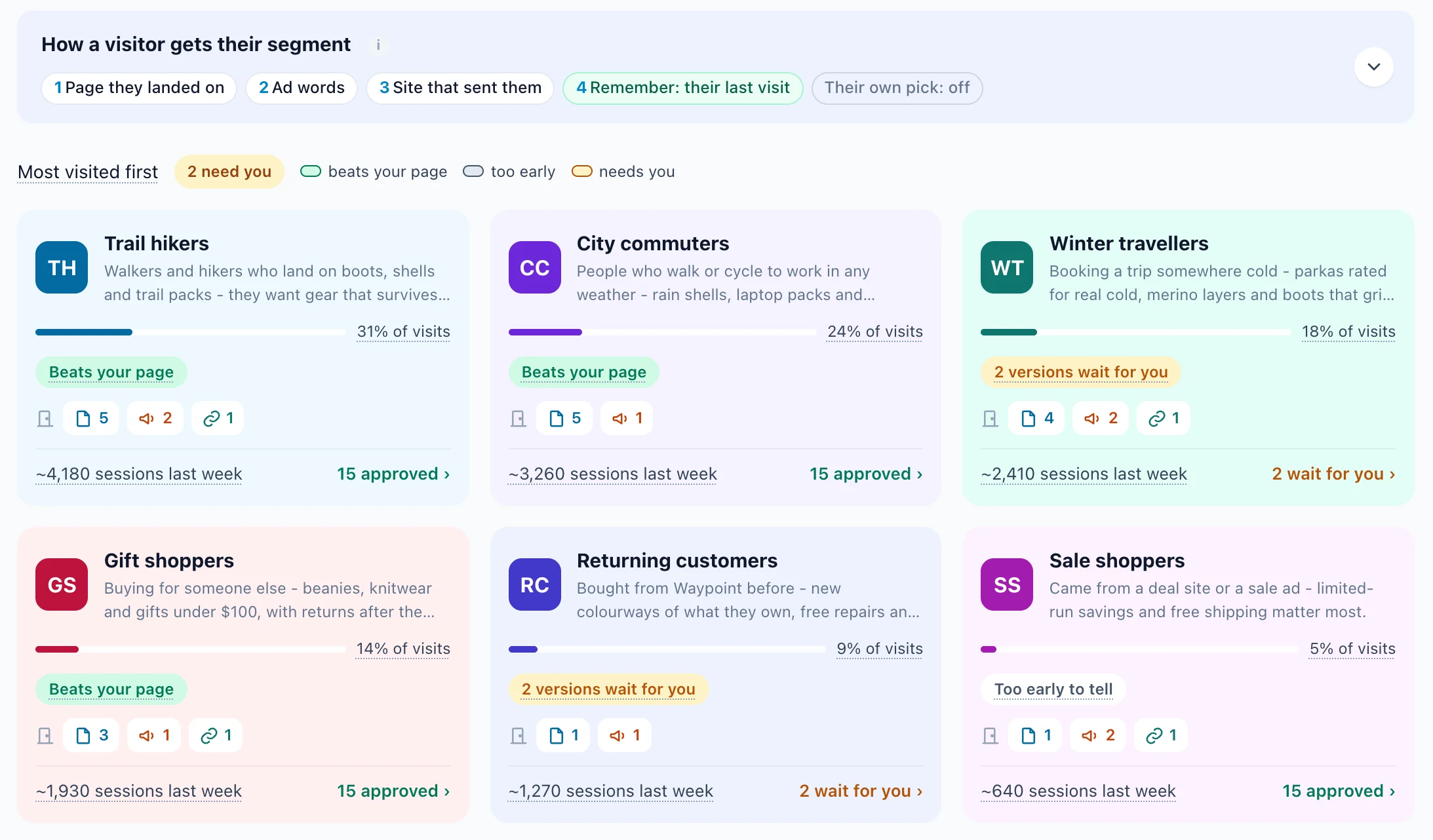
- セグメントはあなたが確認します。名前を変更・削除したり独自のものを追加したりして、各セグメントに入る条件を指定します。条件には、訪問者がランディングしたページ、流入元の広告、送客元のサイト、所属する会社、あるいは任意のターゲティングルール、さらにPersonyzeが訪問者の中から発見したオーディエンスも使えます。最初に訪問者を認識した条件が、その訪問全体のセグメントを決めます。
- 何を変えるかはあなたが選びます。見つかった要素をオンにし、必要な要素を追加します。ヒーローは見出しとその下の一文を変え、選べばボタンと画像も変えます。料金表は合ったプランを強調し、価格は一切変えません。FAQは並び順だけを変えます。
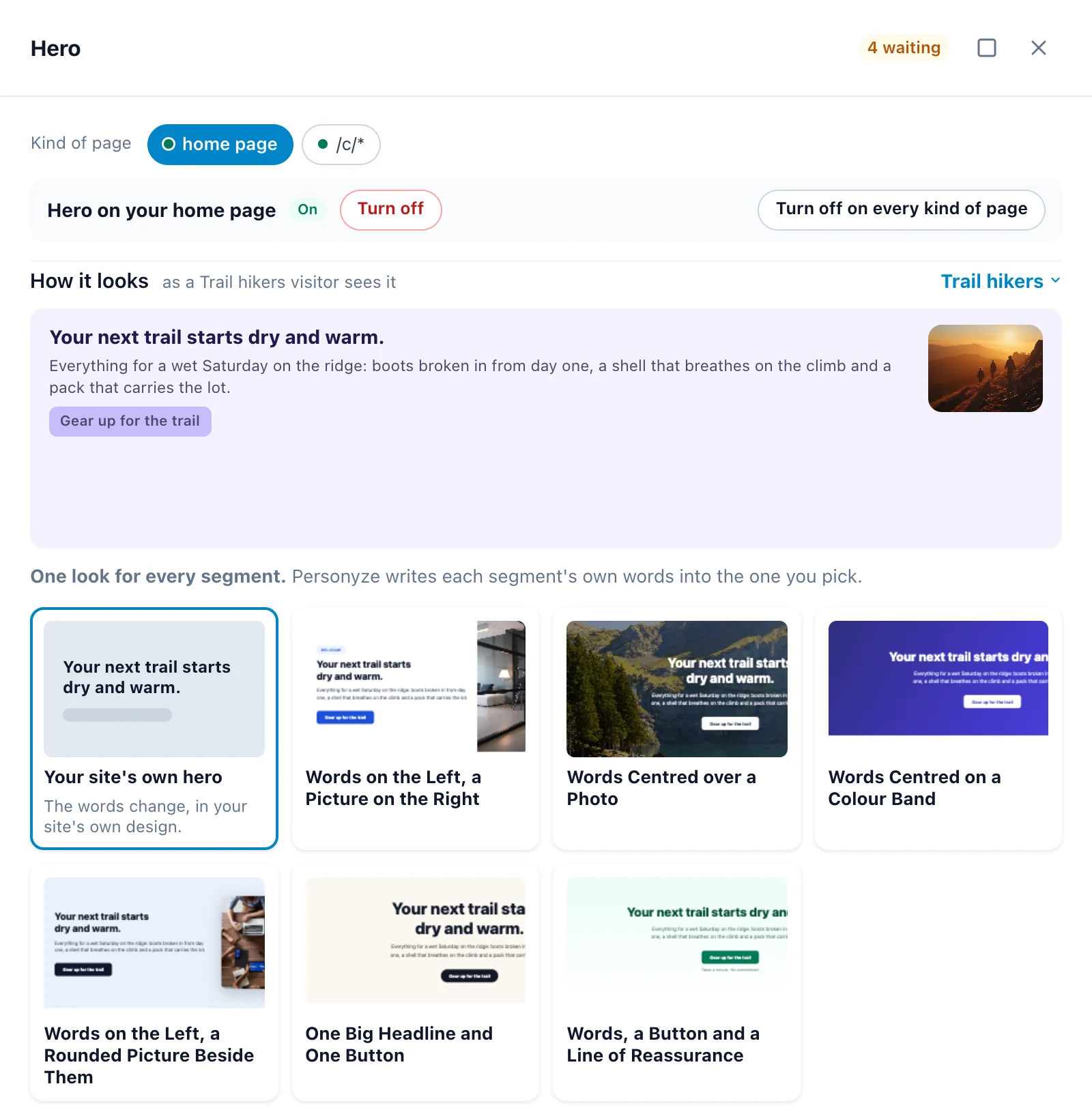
- バージョンを書きます。もとになるのは、あなたのサイトにすでに書かれている内容です。ヒーローや料金表ならセグメントごとに2つ作り、競わせます。あなたのページにない数字、価格、名前、期限、主張を加えたバージョンは除外され、「使用しない言葉」リストにある言葉はどのバージョンにも使われません。
- 承認はあなたが行います。「すべて確認」を押すと、待機中のバージョンがすべて開きます。「承認」「編集」「もう一度作成」「却下」を、1件ずつでも一括でも行えます。
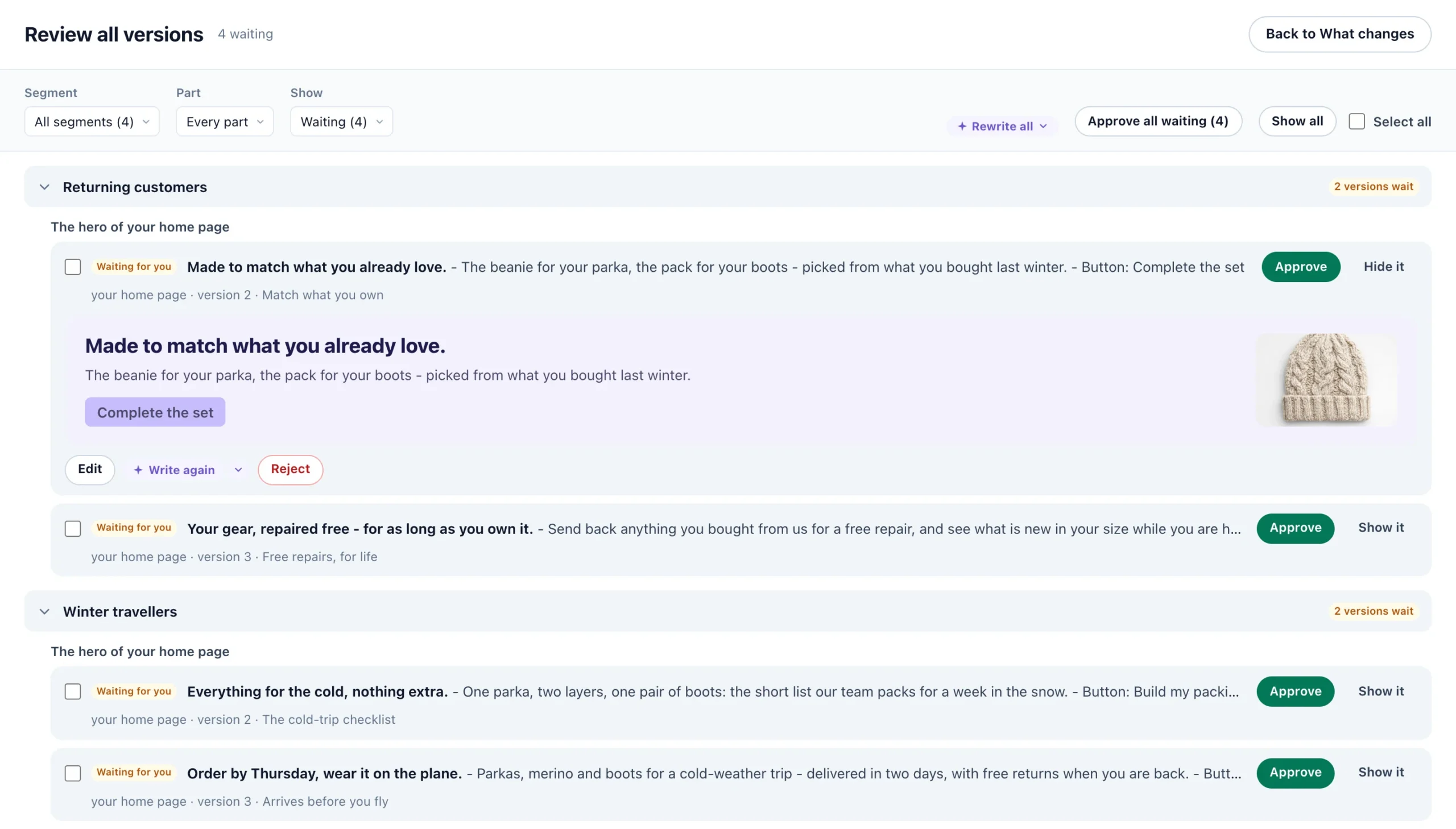
その後、まずステージングに公開します。QAステップでは、セグメントごとに、そのセグメントから見たサイトを開くリンクが用意されるので、自分で確認したり同僚に送ったりできます。
公開後は、各訪問者に自分のセグメントの承認済みバージョンが表示されます。どのセグメントにも当てはまらない訪問者には元のページがそのまま表示され、各セグメントのうちあなたが選んだ割合(最大半分)にも同じく元のページが表示されます。こうしてすべてのバージョンがあなたのページと比較して測定されます。仕組みはまさに A/B テスト。デフォルトの「自動最適化」では、最もコンバージョンの高いバージョンに訪問が移り、明らかに劣るバージョンは外されて、代わりの1件があなたの承認用に書かれます。あるセグメントであなたのページがどのバージョンにも勝つ場合、その要素にはあなたのページが表示されます。
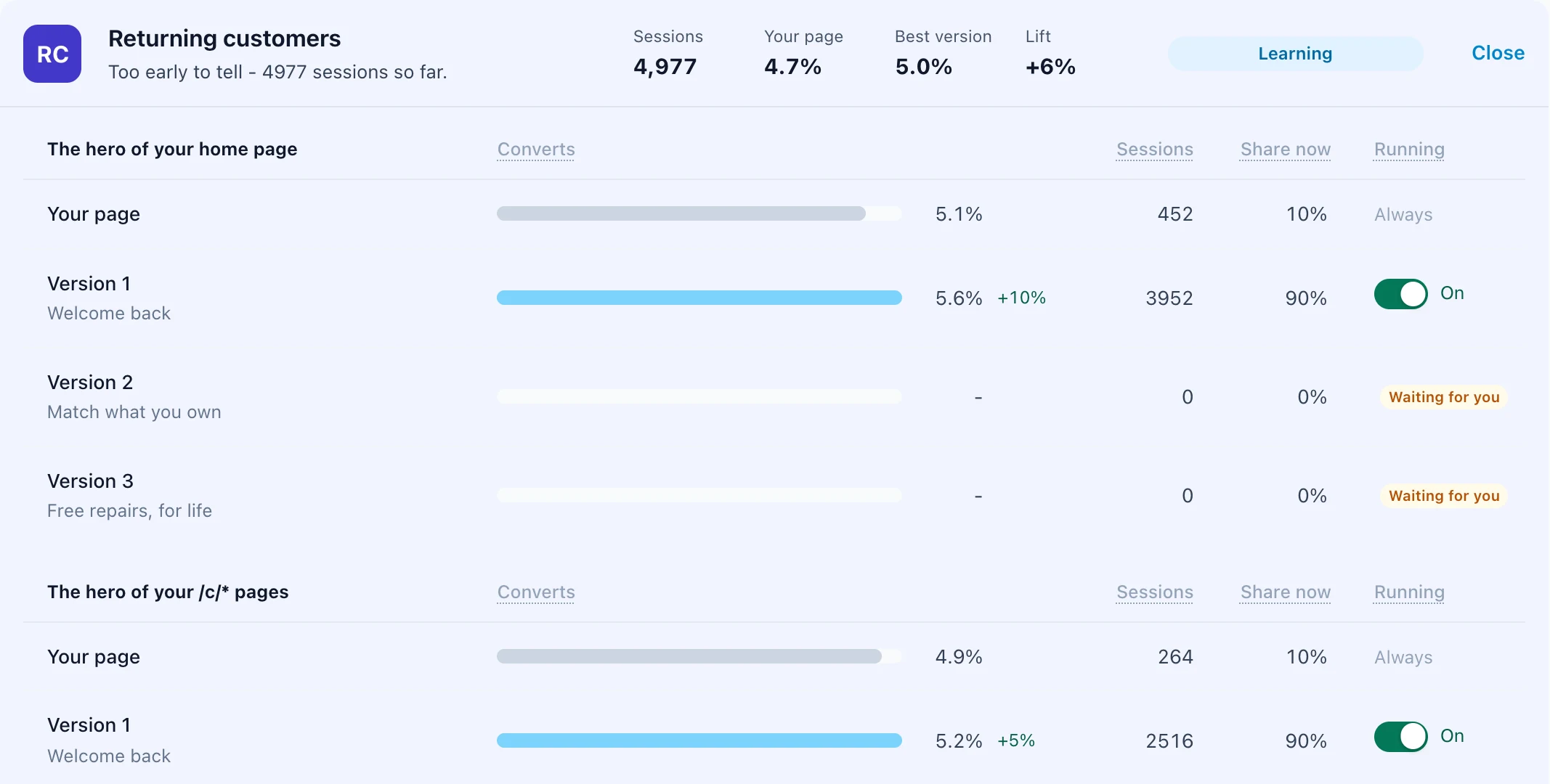
すべての手順の解説は ヘルプセンター、デモストアでの一連の流れは AIによるWebサイトパーソナライゼーションのページでご覧いただけます。
AIが設定する商品レコメンド
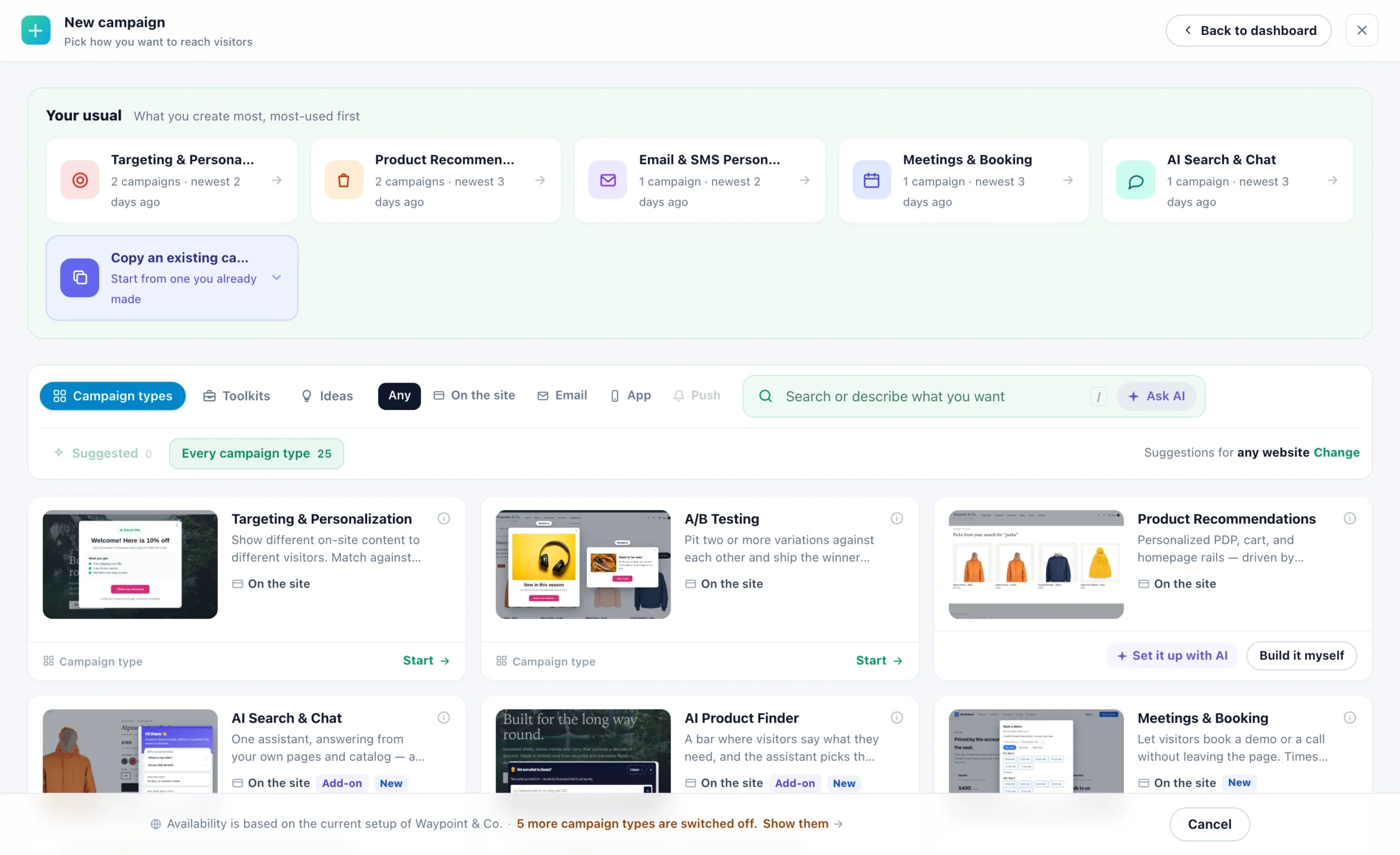
レコメンドにはこれまで、設定作業が欠かせませんでした。整ったカタログ、商品イベント、ページごとのアルゴリズム、各テンプレート上の適切な配置場所。 AIで設定する機能が、新規キャンペーンの「商品レコメンデーション」カードから、4つのステップでストア全体をまとめて設定します。
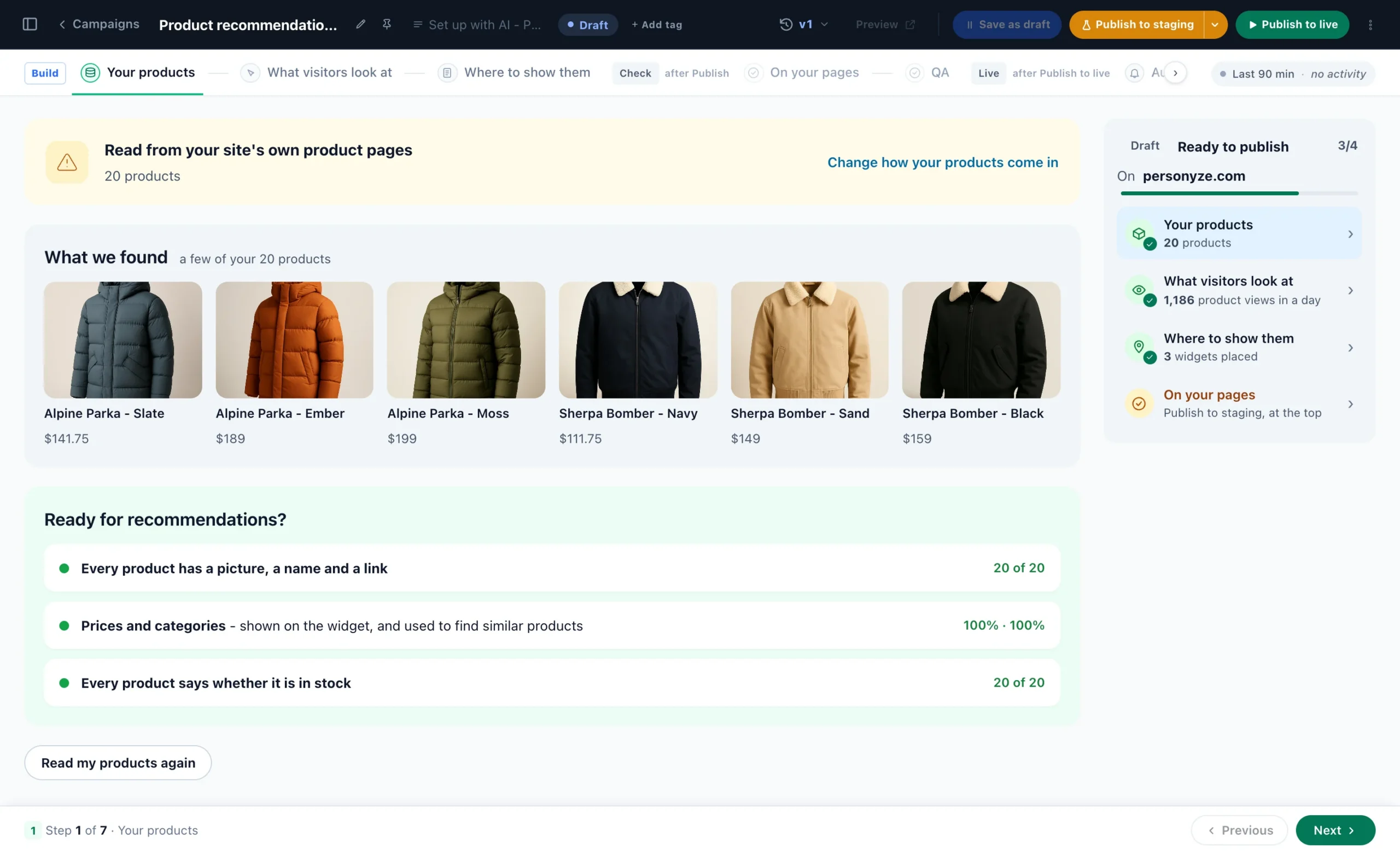
1. あなたの商品。ストア(Shopify、Magento、WooCommerce、BigCommerce、Shopware)を接続するか、商品フィードを渡すか、Personyzeに商品ページを読み取らせます。見つかった商品が表示され、カタログがレコメンドに使える状態かどうかがチェックされます。
2. 訪問者が見ているもの。レコメンドは、各訪問者が閲覧し、カートに追加し、購入した商品から学習します。そのため設定では、これらのイベントを受け取れているか、そして訪問者が閲覧する商品がカタログ内の商品と一致しているかをチェックします。
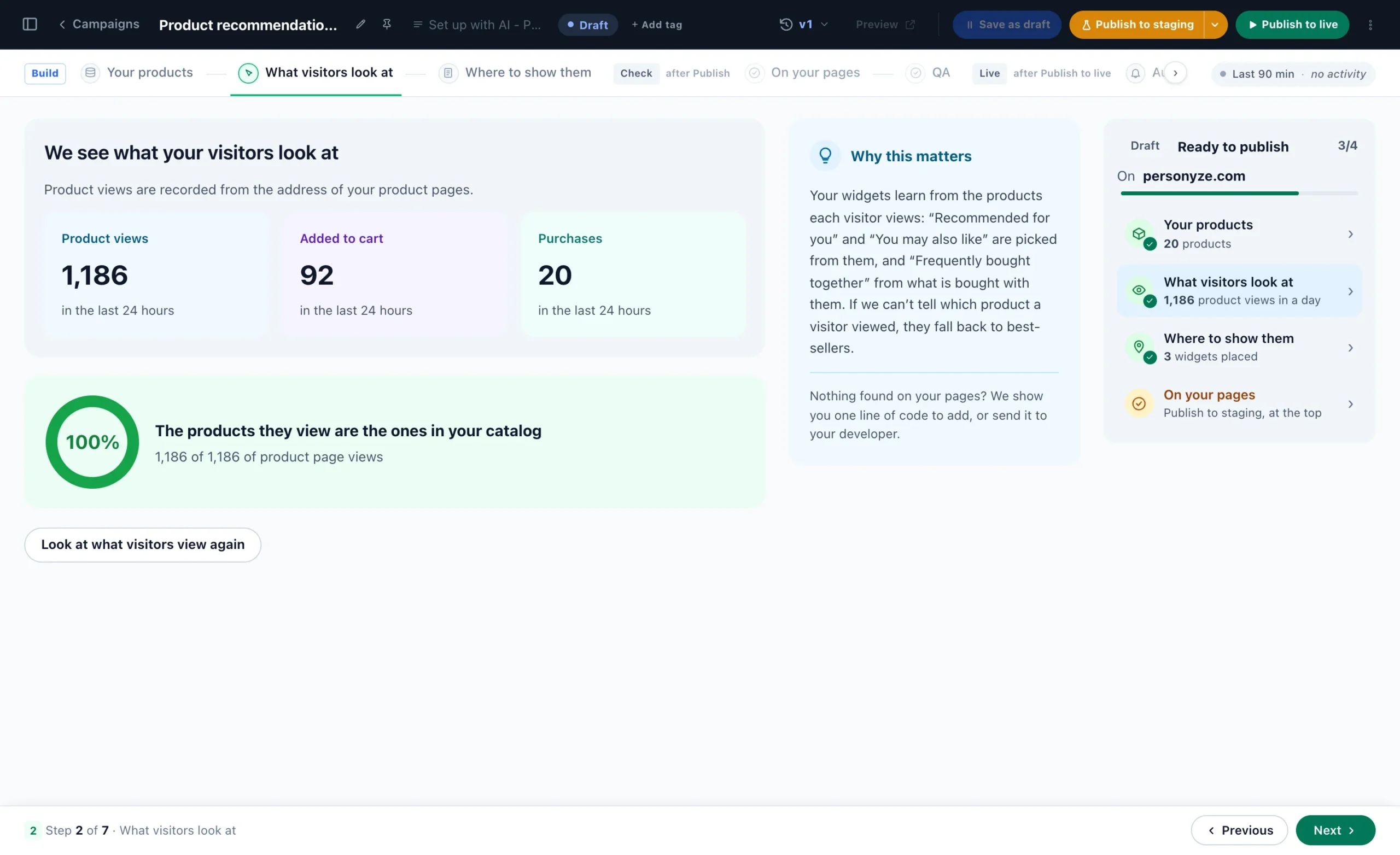
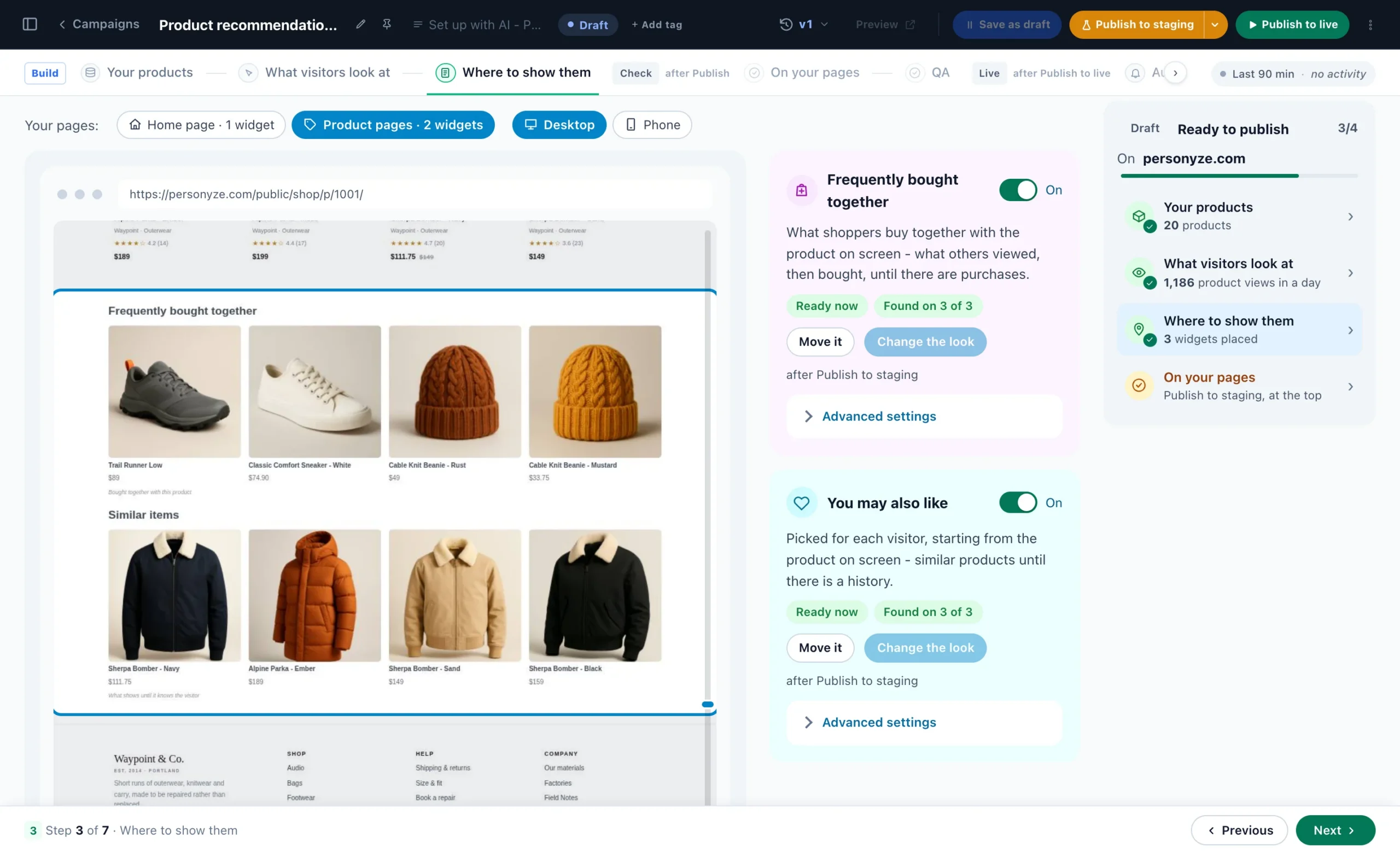
3. 表示する場所。ショップの種類を読み取り、ホーム、商品、カートの各ページで配置場所を見つけ、ストアのデザインに合わせて各ウィジェットを配置します。配置はあなた自身のページの画像上に描かれます。
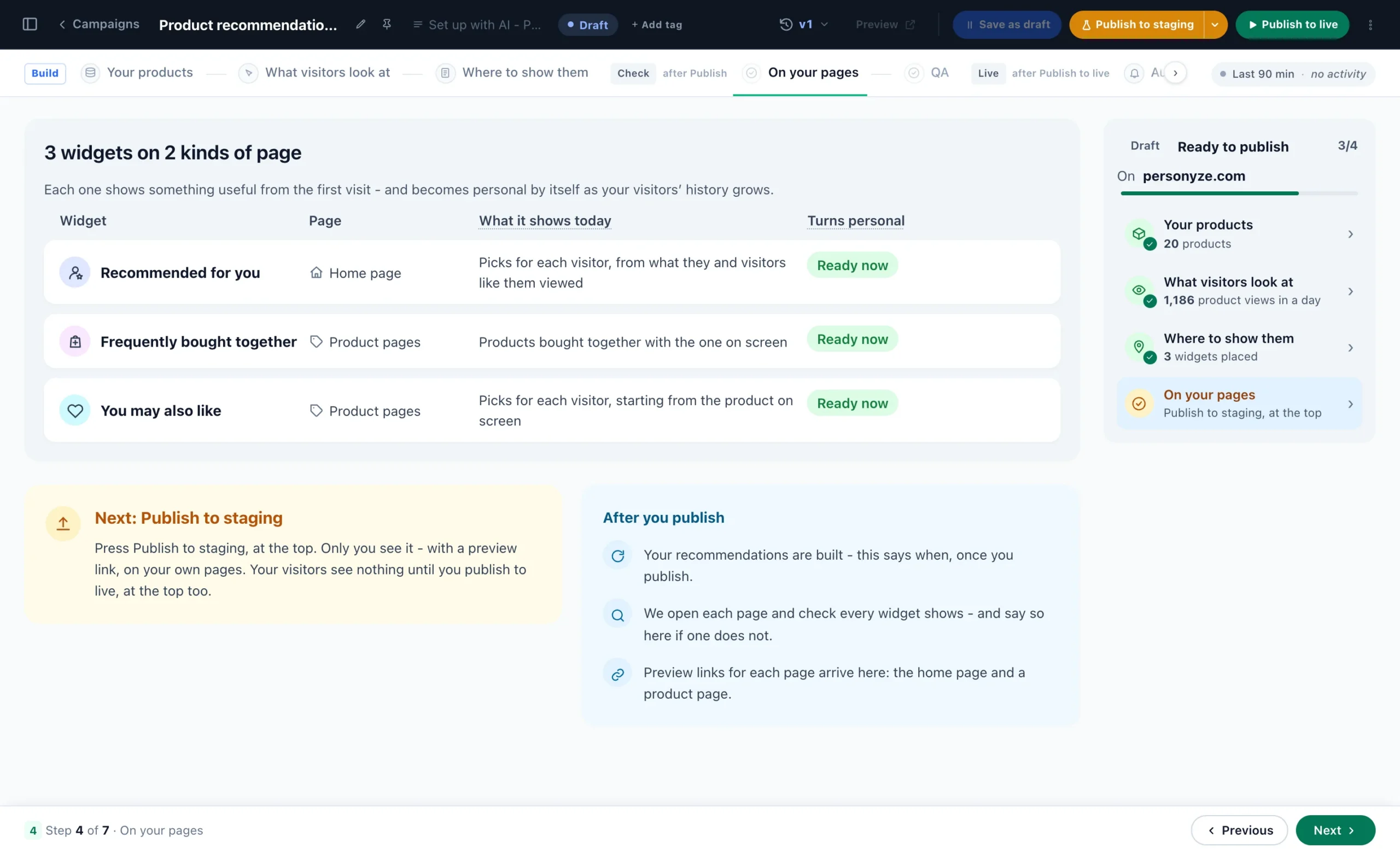
4. 確認してから公開。最後のステップでは、すべてのウィジェット、設置されるページ、本日表示する内容が一覧になります。ステージングに公開すると、あなた自身のページ上であなただけに表示され、本番に公開するまで訪問者には何も表示されません。
ウィジェットを手作業で作りたい、あるいはすべての設定を見たいなら、 商品レコメンド、最初から最後までで、カタログ、アルゴリズムとそのフォールバック、デザイン、実際の買い物客としてのプレビュー、ウィジェットなしとの比較テストまでを順に解説しています。
あなたのショップの種類に合わせたアルゴリズム
設定で読み取るのは商品リストだけではありません。Personyzeはカタログからショップの種類を判断し、アルゴリズムをそれに合わせます。設定は何も必要ありません。ファッションストアにはコーディネートを、家電ストアには適合するアクセサリーを、ペットストアには袋が空になる前の補充品をおすすめします。
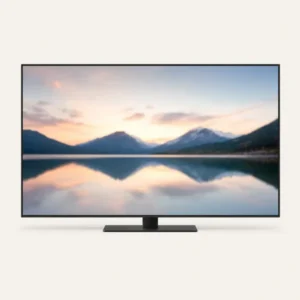

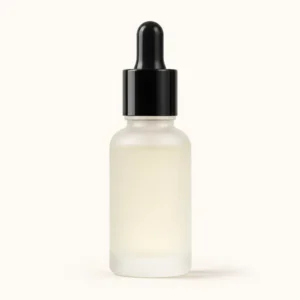
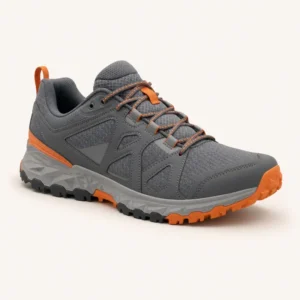

これらの多くは商品そのものを読み取ります。各商品の画像とタイトルを一度だけ読み取るのです。商品画像の読み取りは「レコメンデーション設定」のスイッチひとつで、オンにする前に、あなたのカタログでの推定AIクレジットが表示されます。 レコメンドエンジンのアルゴリズムでは全種類を並べて比較しています。詳しくは、 ファッションストア向けと 家電ストア向けのレコメンドをご覧ください。
初日はデータなしで、その後は購買行動データで
従来のレコメンドアルゴリズムは購買行動データに頼るものです。「この商品を買った人はこんな商品も買っています」「この商品を見た人はこんな商品も見ています」、そしてベストセラー。よく機能しますが、トラフィックが必要です。朝に追加された商品にはそれがなく、タグを設置したばかりのストアにもありません。
AIアルゴリズムはそれを待ちません。各商品が何であるかを読み取るので、最初の訪問者が来る前から商品には近いものが見つかっています。「類似商品(AI)」はタイトル、ブランド、説明、カテゴリからそれらを見つけ、見た目ベースの行は、本日追加された商品を主にその見た目からおすすめします。
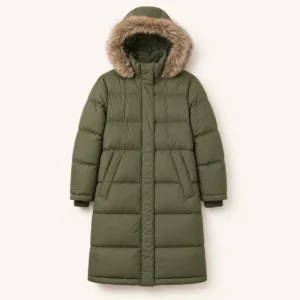
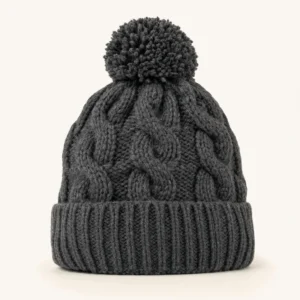
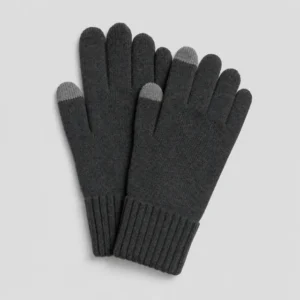
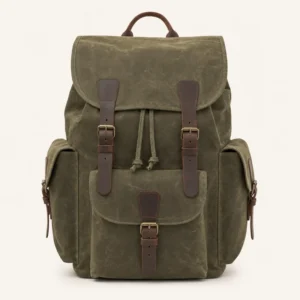
その後、購買行動データが加わります。購入は初日からカウントされ、Personyzeは商品ごとに2つのシグナル、つまり買い物客がその商品で何をしたかと、その見た目を比較衡量します。購入が増えるにつれてバランスは自動で移り、やがてベストセラーは主に実際の購入をもとにおすすめされます。各シグナルは互いを補正もします。見た目によって、合わない「一緒に購入」の組み合わせが除外されます。たとえば同じジャケットの別サイズや、何にでも一緒に買われるギフトカードです。
上の設定画面も同じことを示しています。「よく一緒に購入されている商品」は、購入データがそろうまでは他の人が閲覧してから購入したものを表示し、「こちらもおすすめ」は履歴がたまるまで類似商品を表示します。各ウィジェットは「最初の訪問から役立つものを表示し、訪問者の履歴が増えるにつれて自然にパーソナルになっていきます」。
制約もはっきりお伝えします。「そろそろ補充」は買い物客が各商品を買い直す頻度から学習するため、注文が入り始めてから機能します。また、過去の注文データがあればアップロードしてください(注文明細1行につき1行)。エンジンは数週間待つことなく、すでに一緒に売れたものから始められます。
あなたの手に残るもの
- 公開するまで、何も本番に反映されません。バージョンの承認や設定の完了で変わるのは下書きです。「ステージングに公開」はあなただけに表示し、「本番に公開」で訪問者に表示されます。
- サイトに書かれていることだけ。バージョンはあなた自身のページをもとに書かれます。ヒーローの画像はあなたのもの、またはあなたのページで見つかったもので、作り出されることはありません。
- あなたのページはテストに残ります。各セグメントの訪問のうち元のページに回す割合はあなたが選び、「セグメント別」でどのバージョンもオフにできます。
- レコメンドのルールはあなたが決めます。買い物客が閲覧中のもの、カートにあるもの、購入済みのものを除外し、選んだカテゴリは決しておすすめしないようにできます。さらに 訪問者との一致を追加すれば、その人のブランド、サイズ、近い価格帯の商品を優先できます。在庫切れの商品がおすすめされることはありません。
- スイッチの前にコストを確認。商品画像の読み取りは、オンにする前に、あなたのカタログでの推定AIクレジットを表示します。
公開後に自動で動くものもあります。それこそが目的だからです。「自動最適化」による訪問の配分変更と劣るバージョンの停止、そしてすべての訪問から学習するレコメンドです。バージョンの自動公開は、あなたがオンにしない限りオフです。オンにした場合も、あなたが選んだ1日あたりの件数が上限となり、それぞれに「元に戻す」があります。
始め方
- サイトにPersonyzeタグを追加し、目標を設定します。これで、バージョンがコンバージョンによって測定されます。
- ページの場合:新規キャンペーンで「ツールキット」を開き、「ページをパーソナライズ」を選んで「開始」、続いて「自社サイトを読み取り」をクリックします。あとで戻ってきて、セグメントを確認し、バージョンを承認します。
- ストアの場合:「商品レコメンデーション」カードで「AIで設定する」をクリックし、カタログを接続します。
- ステージングに公開、各セグメントのリンクと各ページを開いて確認し、本番に公開します。
ストアではなくコンテンツサイトを運営していますか?同じ読み取りが記事にも使えます。詳しくは コンテンツレコメンドをご覧ください。
よくある質問
自動パーソナライゼーションとは何ですか?
チームが手作業で行っていた仕事をソフトウェアが行うパーソナライゼーションです。誰が訪問しているかを見つけ、オーディエンスごとにページのバージョンを書き、商品レコメンドを選んで配置し、各変更を測定します。PersonyzeではAIがその作業を行い、あなたが承認します。あなたが公開するまで、訪問者には何も届きません。
AIは私の承認なしにサイトを変更しますか?
いいえ。バージョンを承認して変わるのはキャンペーンの下書きで、サイトに反映されるのは、あなたが公開したとき(まずステージング、次に本番)だけです。唯一の例外はあなたが選ぶものです。バージョンの自動公開は、あなたがオンにしない限りオフで、オンにした場合もあなたが設定した1日あたりの件数に制限され、それぞれに「元に戻す」があります。
AIは、私のビジネスが提供していないことを書きませんか?
書きません。各バージョンは、あなたのサイトにすでに書かれている内容から作成されます。あなたのページにない数字、価格、名前、期限、その他の主張を加えたバージョンは除外され、「使用しない言葉」リストにある言葉はどのバージョンにも使われません。ヒーローの画像も、必ずあなたのもの、またはあなたのページで見つかったものです。
AIが書いたバージョンが効果的かどうかは、どうすればわかりますか?
あなたのページはテストに残ります。各セグメントの訪問のうちあなたが選んだ割合には元のページがそのまま表示され、すべてのバージョンが「セグメント別」でそれと比較して測定されます。「自動最適化」では、最もコンバージョンの高いバージョンに訪問が移り、明らかに劣るバージョンは外されます。あるセグメントであなたのページがどのバージョンにも勝つ場合、その要素にはあなたのページが表示されます。
AI商品レコメンドは、買い物客のデータがなくても機能しますか?
はい、商品そのものから機能します。「類似商品(AI)」はタイトル、ブランド、説明、カテゴリを読み取るので、誰かが閲覧する前から商品に一致するものが見つかり、本日追加された商品は主にその見た目からおすすめされます。購買行動データ(一緒に購入・閲覧されたもの)は初日からカウントされ、蓄積するにつれて比重が大きくなります。例外は「そろそろ補充」で、買い物客が各商品を買い直す頻度から学習します。
AIによる商品レコメンドの設定はどのように機能しますか?
新規キャンペーンの「商品レコメンデーション」カードで「AIで設定する」をクリックします。Personyzeはストア、フィード、または商品ページから商品を読み取り、訪問者が見ているものをチェックし、ホーム、商品、カートの各ページで配置場所を見つけて、ストアのデザインに合わせて各ウィジェットを配置し、確認用に一覧にします。あなたが公開するまで、サイトは何も変わりません。