
ミーティングの予約を、
自社のページで。
ポップアップ、ページ、チャットなど、キャンペーンが届くあらゆる場所から、訪問者がチームとの時間を予約できます — そして予約は、その訪問のすべての情報とともに届きます。
ミーティングをそもそも誰に提案するかを選び、予約ウィジェットを自社のページ上で開き、ホストは相手が何を読んだかをすでに把握してミーティングに臨めます — しかもホストはシートを消費しません。
どこで商談の予約を案内するか迷っていませんか?自社サイト向けのミーティング案を見る 4.8
4.8
 4.6
4.6









2人の訪問者、同じ日。2つの異なる案内。
全員に提案したミーティングは、誰にも選ばれないミーティングです。予約ウィジェットはキャンペーンのアクションなので、訪問者にどのバナーを表示するかを決めるオーディエンスルールが、そもそもミーティングを提案するかどうかを決めます — どのミーティングを、どんな言葉で、どのホストと。
 Amara O.一戸建て · SE12現地調査の準備ができている
 45分 · 屋根調査 · Dana Levinと
 Greg P.初回訪問 · ブログ記事からまだ情報収集中
 15分 · 初回相談 · Priya Nandakumarと
無料AIツール · Inspire me
自社サイト向けのチャットとミーティングのアイデアを見てみましょう。
Inspire meにサイトのURLを入力するだけ。初めての訪問者の目線でページを読み込み、予約カレンダー、チャット、質問が役立つ場所を提案します。どのページで、誰に向けて、どう測定するかまで。
気になるアイデアはありましたか? AIパーソナライゼーション・エージェントに説明すれば、キャンペーンを作成します。
1アイデアの種類は?
2ウェブサイト
無料 · インストール不要 · 公開ページだけを読み込みます
yourstore.comを読み込み中
初めての訪問者の目線で · 約4分
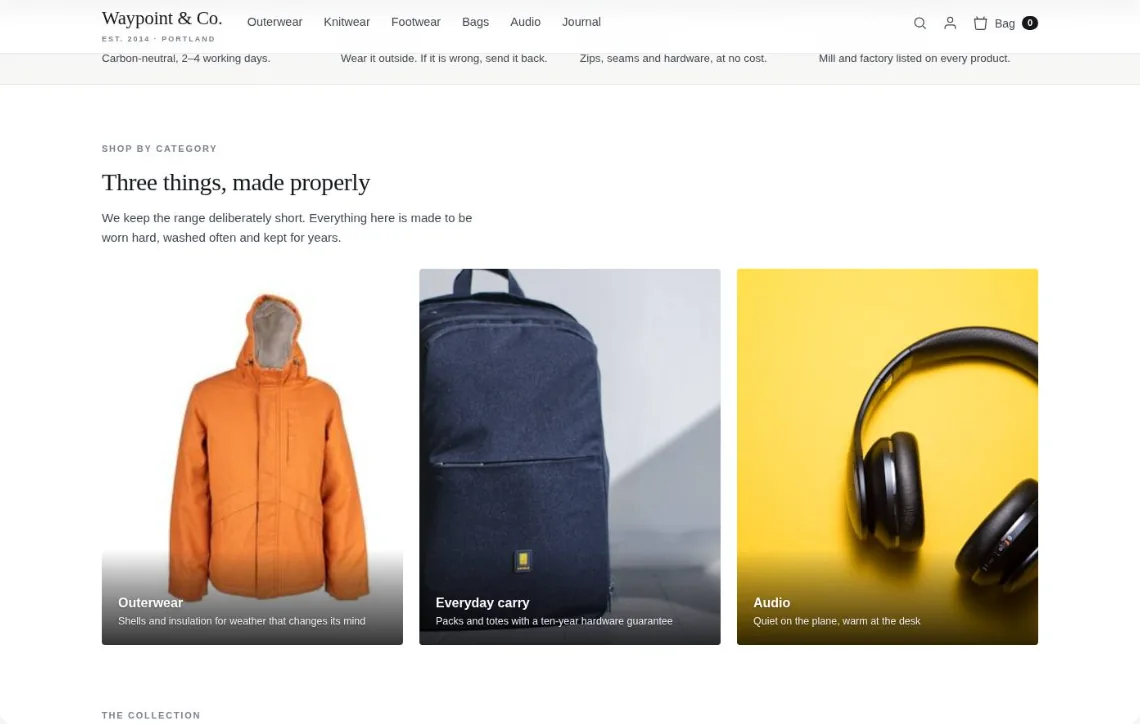
- ホームページ
- アウター
- Alpine Parka
- セール
- カート
Waypoint & Co. 完了
限定:チャット・アンケート · あなたのプラン
2ニーズを尋ねて、商品を絞り込む
Waypoint & Co. アシスタント雪の中を歩いて通勤ですか?この3点なら暖かく、濡れずに過ごせます。サイズ感、修理、配送について質問…自社ページ上に描画 — 暖かいアイテムを尋ねたスマートフォンの訪問者向け。
同じ予約ウィジェット。訪問者ごとに異なる場面で。
相手が誰かによって、どのページを読んでいるか、そこでどの案内を見るか、そして予約ウィジェットがどのミーティングを提案するかが決まります。配置は、そのうち最後の判断にすぎません。
ルールで表示 — スクロールの深さ、離脱、蓄電池ページへの2回目の訪問など。他のキャンペーンと同様に、オーディエンスでターゲティングし、表示頻度を制限できます。
Amara O.住宅所有者 · SE12 · シミュレーター実行済み現地調査の準備ができている元が取れる蓄電池
屋根調査Dana Levinと45分プレースホルダーに配置するので、割り込みではなくページの一部として読まれます。パネルは独自の枠線を持たず、自社のレイアウトの中に収まります。
 Ravi S.40店舗の小売チェーン · 施設管理マネージャー法人向けのお問い合わせ
法人向け屋上太陽光、拠点ごとに見積もり
 法人向けご相談Marcus Oyelaranと30分
予約ウィジェットをページ全体として自社ドメインに置き、メールや広告から訪れてもらいます。気をそらすものは他に何もありません — 訪問者は予約するために来たのですから。
Greg P.フォローアップメールのリンクから来訪まだ情報収集中初回相談Priya Nandakumarと15分実際の空き時間を、相手の時計で。
全日を一度に、または1日ずつ表示。ボタンが壁のように並ぶ前に件数を絞り、常に訪問者自身のタイムゾーンで表示します — 推測ではなく、ブラウザから読み取ります。
屋根調査
アカウントで一度設定。キャンペーンごとに上書き。
アカウントの設定が、すべての配置が従う既定値です。「面談を予約する」アクションでは、1つの配置についてデザイン、アクセントカラー、見出し、ボタンのラベルを上書きできます — 空欄のままの項目は、引き続きアカウントの設定に従います。
リンク、カレンダー、そして操作できるページ。
ZoomやGoogle Meetを一度接続すれば、予約ごとに専用のリンクが作られます。Google Calendarはホストごとに接続するので、実際の予定がある時間はきちんとふさがります。そして確認メールは、訪問者が参加、日時変更、キャンセルをできるページにつながっています。
 Zoom一度接続すれば、予約ごとに専用のZoomリンクが予約の瞬間に作成され、双方の招待に添付されます。
 Google MeetMeetも同様です — 予約ごとのリンクが、確認メールとカレンダーの予定に入ります。
 Google Calendarホストごとに接続するので、予約はそのホストの実際のカレンダーに入り、すでにある予定はその時間枠をふさぎます。
新しい日時を選ぶ
予約は、自社のツール群が活用できるイベントです。
予約は必ずPersonyzeに保存され、訪問者プロフィールに記録されます。それ以外はすべて配信です。訪問者が確認を受け取ったあとに当社のサーバーから行われるため、送信先が遅かったり壊れていたりしても、予約が遅くなることはありません。
どの案内が本当にミーティングにつながったのか。
予約、実施、キャンセル、無断欠席 — さらに、スケジューラーがPersonyzeの外ではなく中にあるので、各予約を生んだ配置のキャンペーンまでわかります。別のツールではなくここにある理由は、まさにそれです。
皆さんが実際に尋ねること。
予約を受けるホストにPersonyzeのシートは必要ですか?
いいえ。ホストは訪問者が予約できる相手であって、ログインユーザーではありません。一人ひとりのシート料金を払わずに、チーム全員を予約可能にできます。
ビデオリンクは作成されますか?
はい。ZoomまたはGoogle Meetを一度接続すれば、予約ごとに専用のリンクが予約の瞬間に作成され、双方のカレンダー招待と確認メールに添付されます。
自社のカレンダーに書き込まれますか?
Google Calendarはホストごとに接続するので、予約はそのホストの実際のカレンダーに入り、すでにある予定はその時間枠をふさぎます。訪問者は確認ページからGoogle、Outlook、iCalに追加できます。
人によって違う案内を表示できますか?
それこそが狙いです。予約ウィジェットはキャンペーンのアクションなので、オーディエンスごとに独自の文言、ミーティングタイプ、ホストを用意できます — そしてどれにも当てはまらない訪問者には、ページは元のまま表示されます。
予約されたあとはどうなりますか?
予約は訪問者プロフィールに保存され、確認メールは自社ブランドで送信され、追加したすべての送信先(メール、Zapier、Slack、HubSpot、Klaviyo、自社のWebhook)へ当社のサーバーから送られます。送信先が遅かったり壊れていたりしても、訪問者を待たせることはありません。
訪問者が自分で日時変更やキャンセルをできますか?
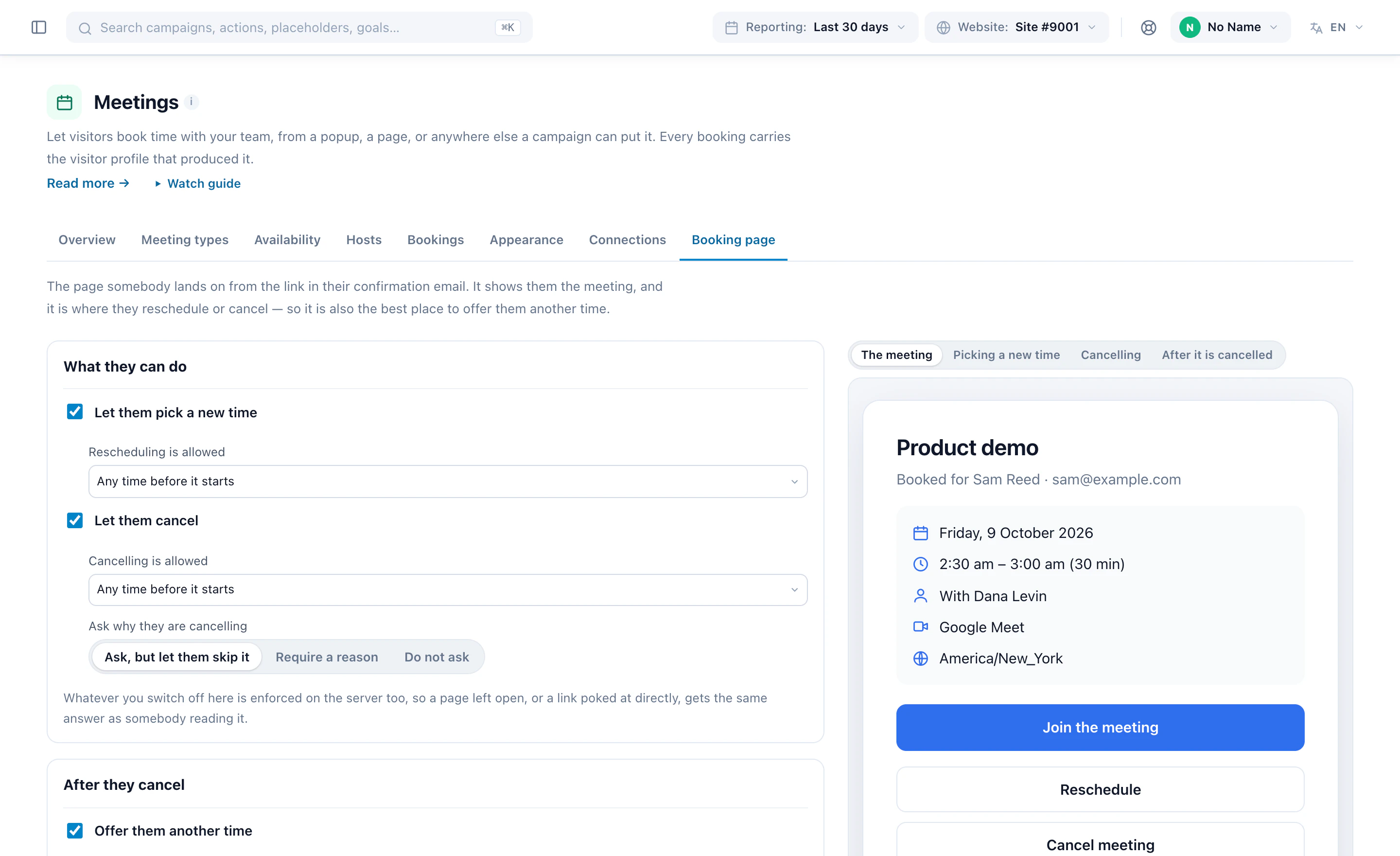
許可すればできます。日時変更とキャンセルをいつまで受け付けるか、理由を尋ねるかどうか、その後に何を提案するかを設定できます — ルールはサーバー側で適用されるので、古いページや直接いじられたリンクにも同じ応答を返します。
Personyzeの中を、1画面ずつご覧ください。
1つのキャンペーンの中の数ステップ — ホスト、対応時間、予約できるもの、予約ウィジェット、共有先 — そして、すべての予約とその出どころ。パネルの実際の画面です。または、最初から最後まで設定する様子を動画でご覧ください。
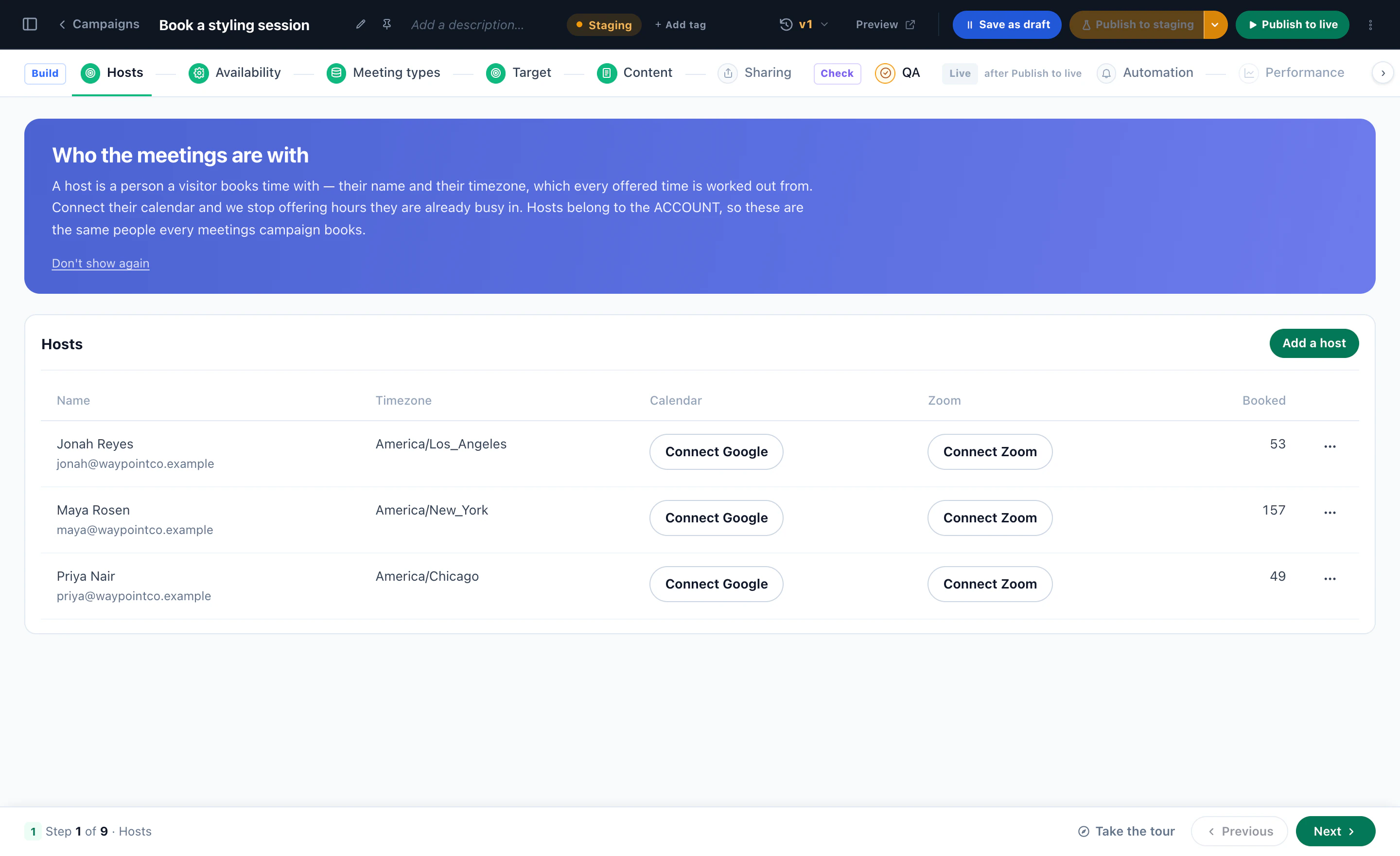

ミーティングの相手
各ホストのタイムゾーン、Google CalendarとZoom、予約されたミーティング数 — ミーティングキャンペーンの最初のステップです。
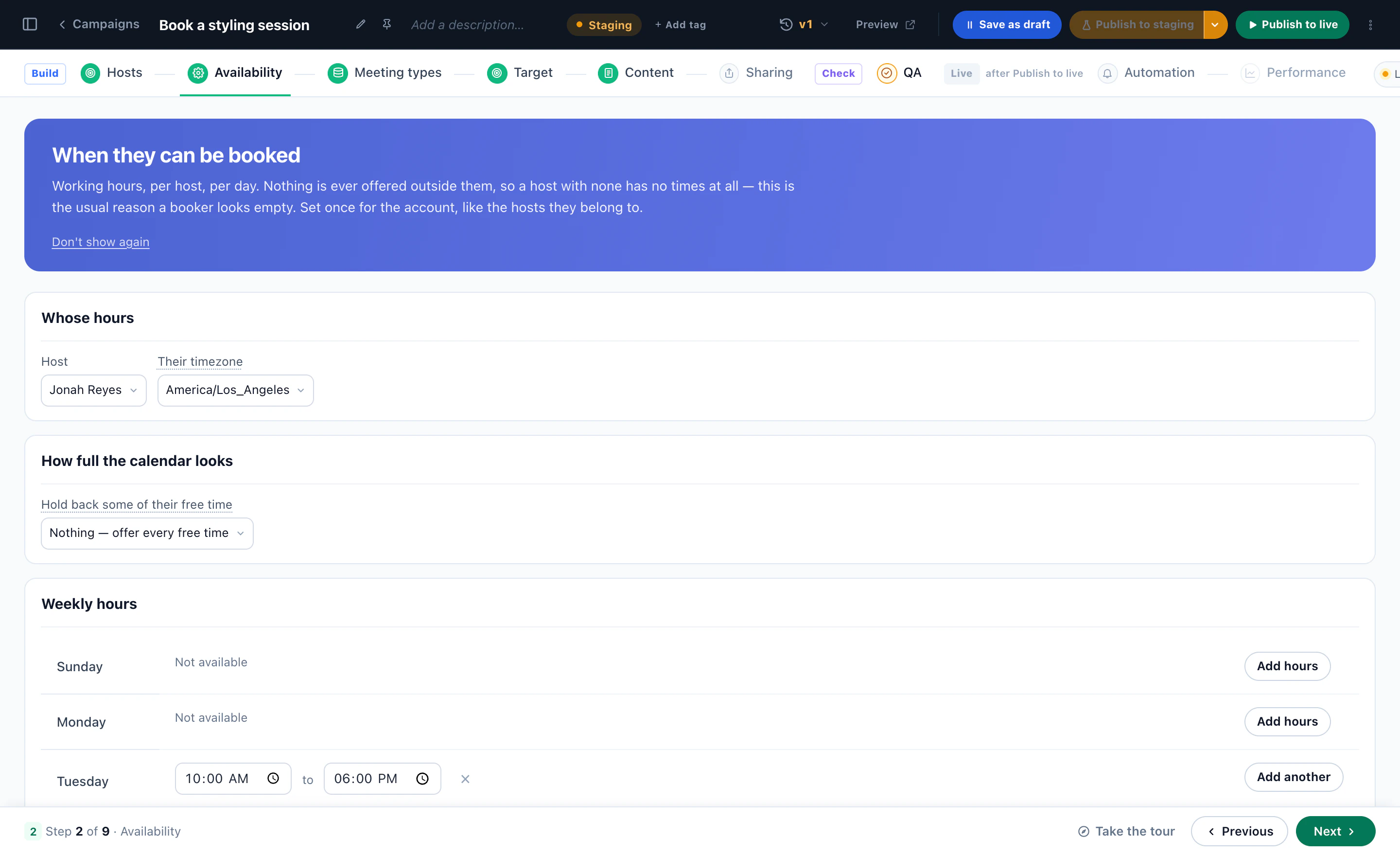
各ホストを予約できる時間
ホストごと・曜日ごとの勤務時間を、それぞれのタイムゾーンで — そしてカレンダーが空き時間をどれだけ表示するか。
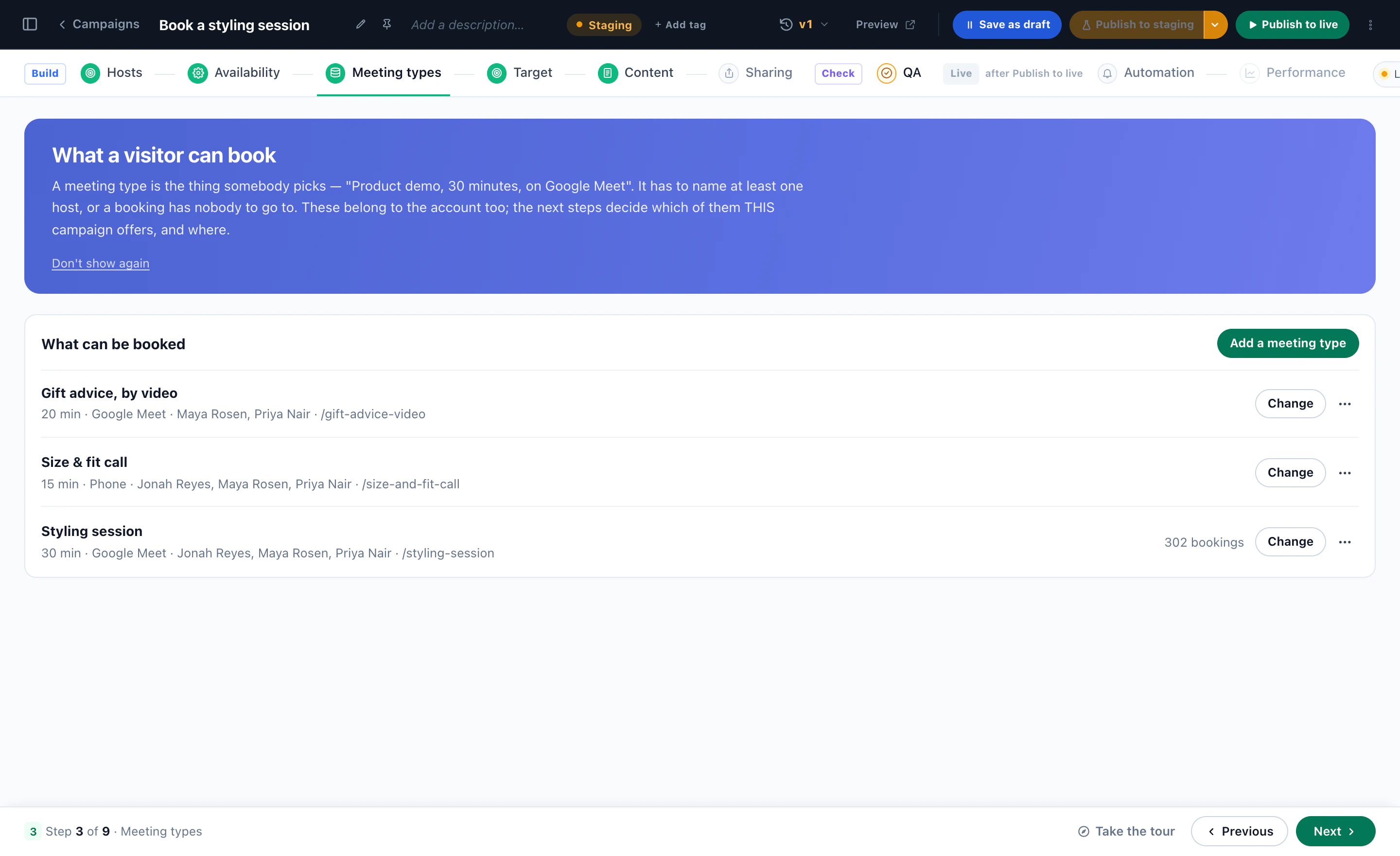
訪問者が予約できるもの
スタイリングセッション、サイズとフィット感の相談、ビデオでのギフト相談 — それぞれの所要時間、実施場所、担当者。
デザイナーの中の予約ウィジェット
何のミーティングを予約するか、表示方法、デザイン、時間の表示方法。設定の横には実際の予約ウィジェットが並びます。
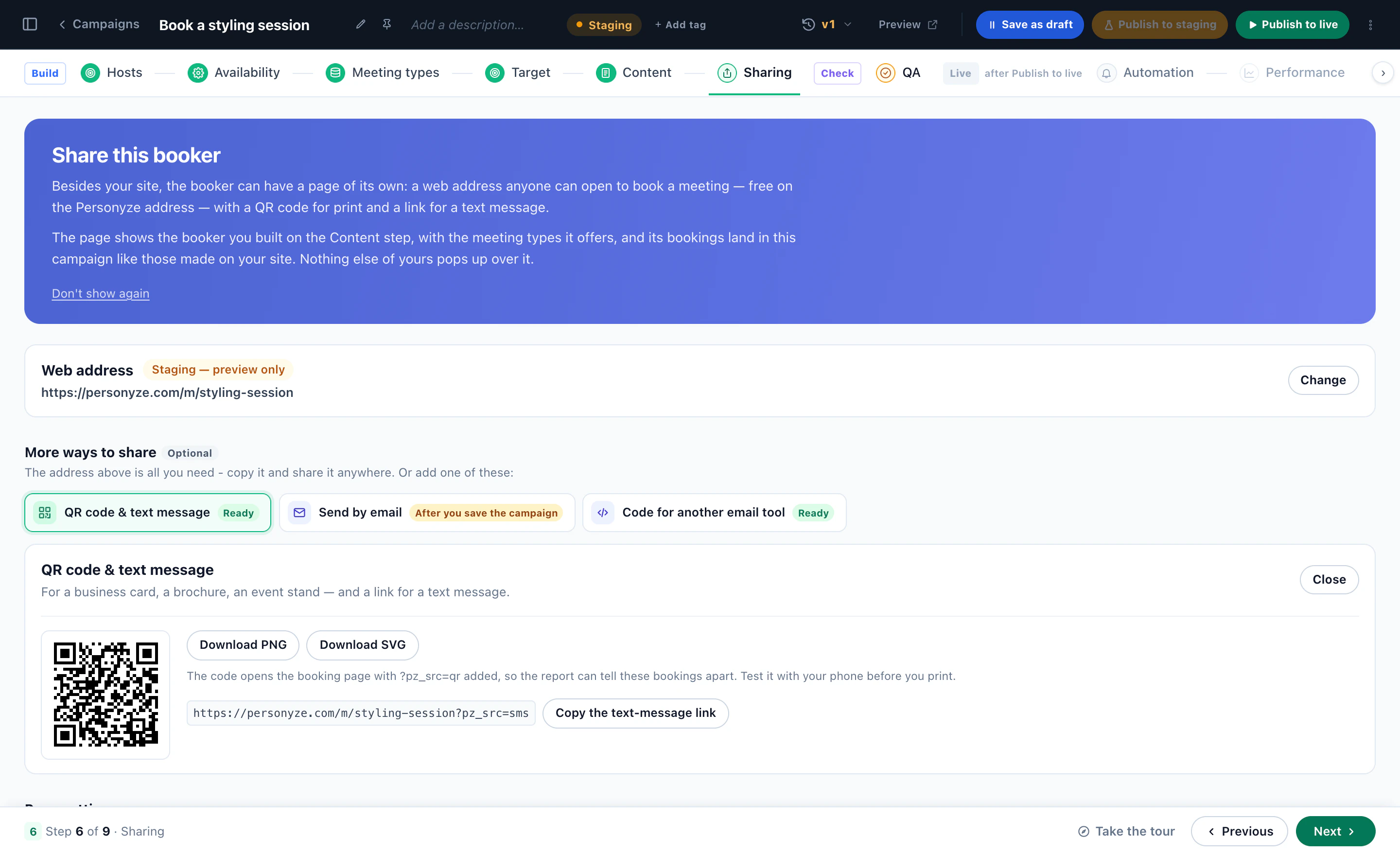
専用のページ
予約ウィジェット専用のWebアドレス、印刷用のQRコード、テキストメッセージ用のリンク、メールツール用のコード。
日時変更やキャンセルをする場所
確認メールのリンク先のページ:訪問者から見たミーティングと、変更できる内容 — サーバー側でも同じルールです。
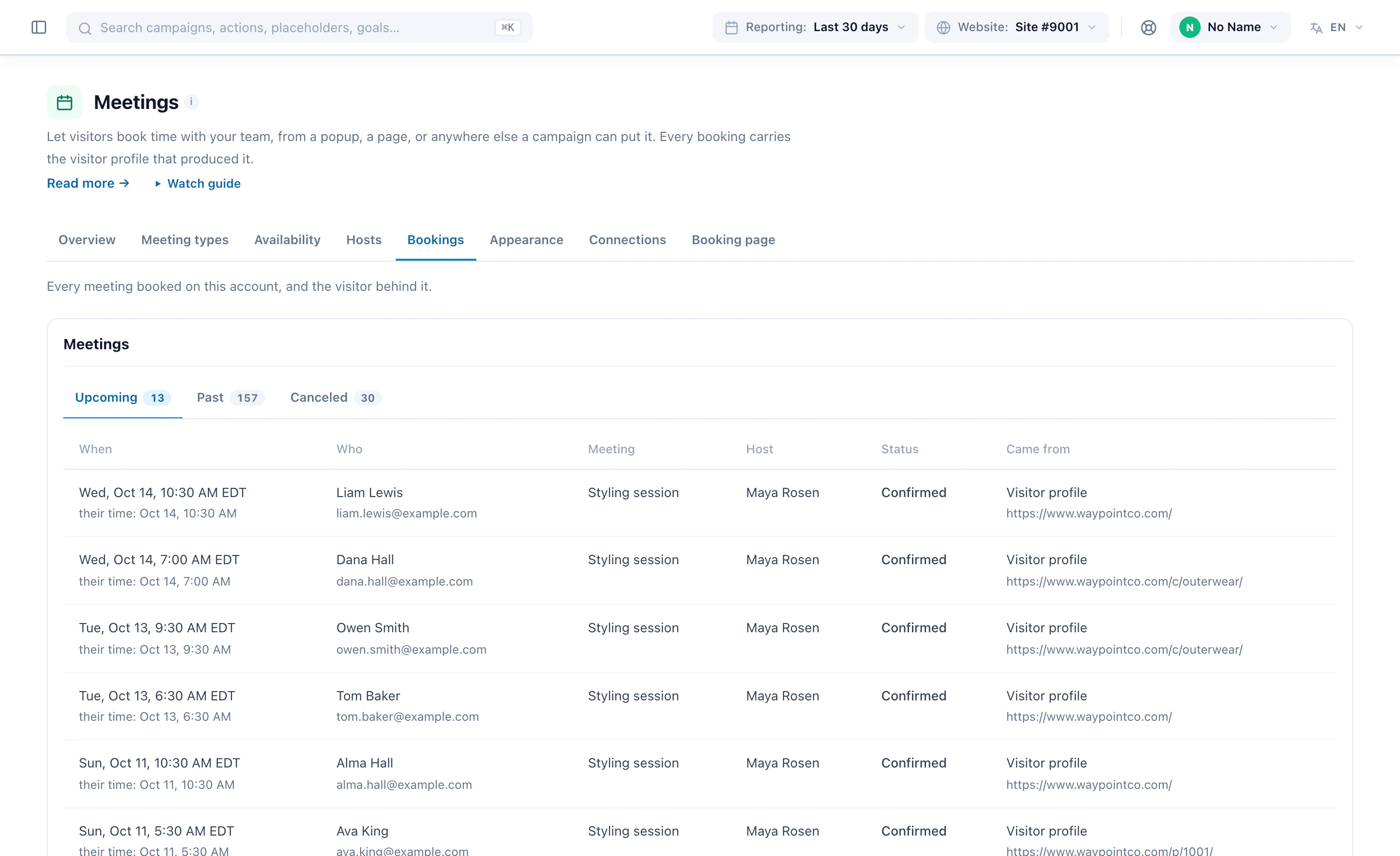
すべてのミーティングと、その訪問者
日時(相手の現地時刻も)、誰か、どのミーティングか、どのホストか、そして予約したページ。
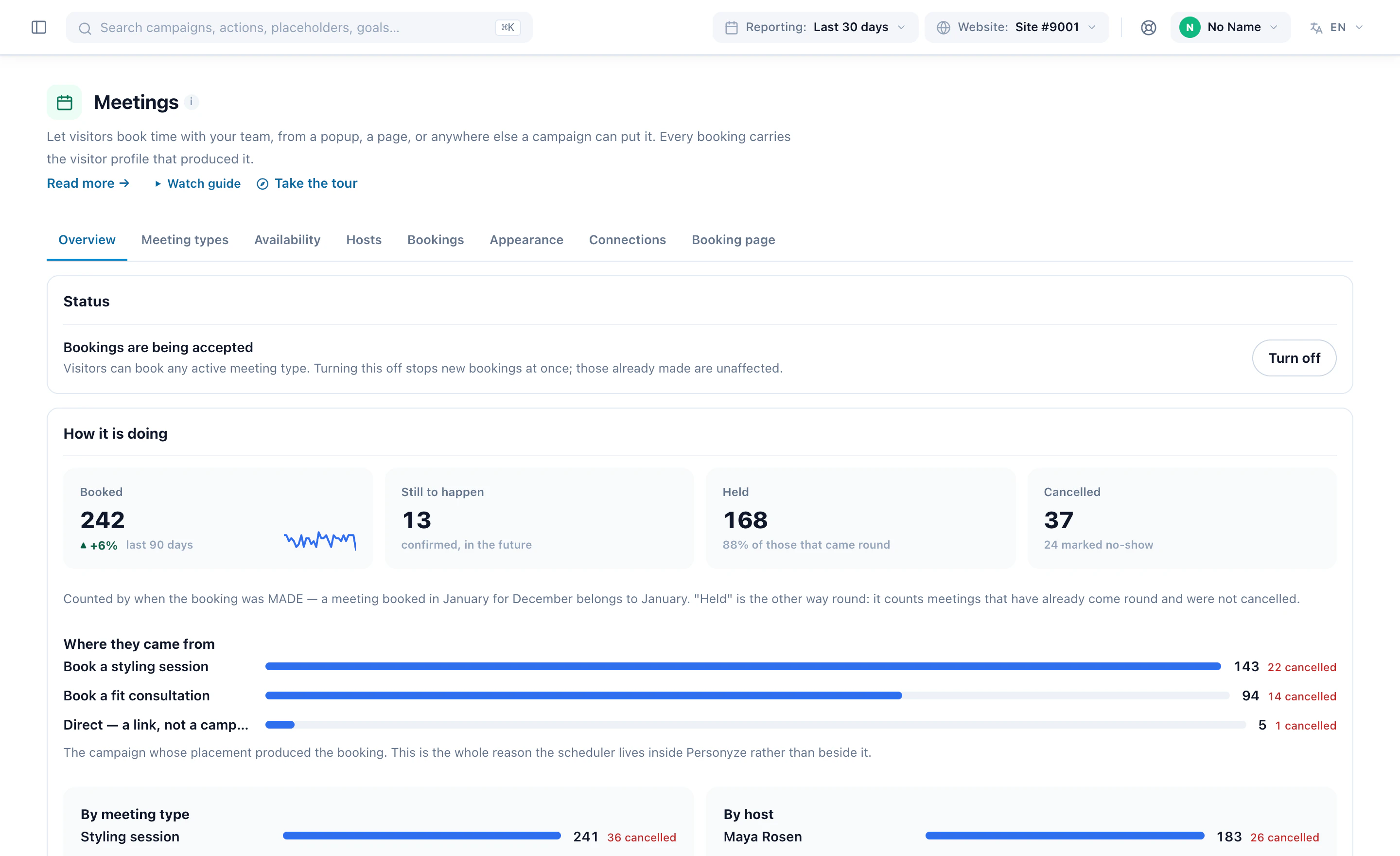
成果の状況
予約済み、実施予定、実施済み、キャンセル済み — そして各予約を生んだキャンペーン。
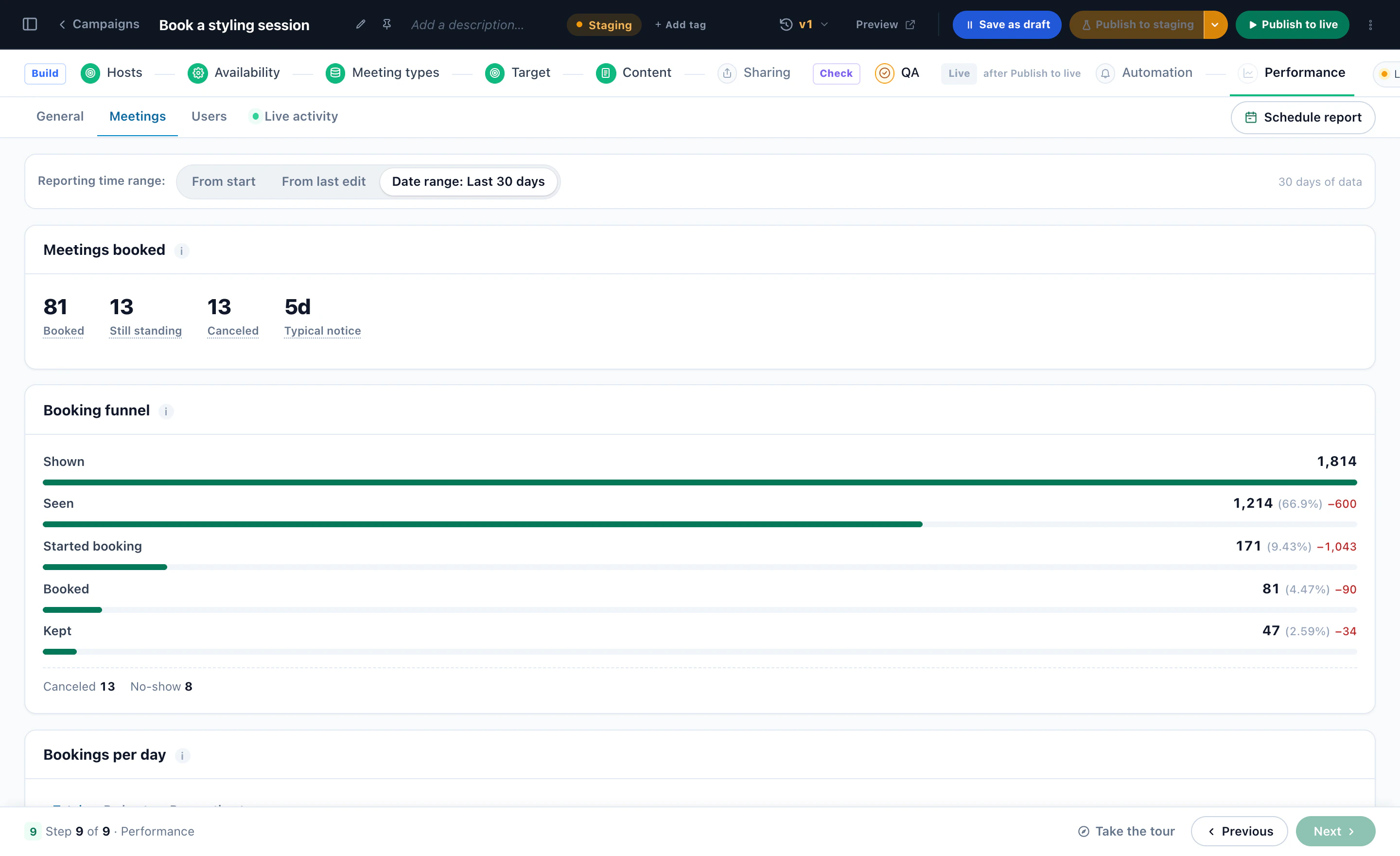
表示から実施まで
表示、閲覧、予約開始、予約、実施。キャンセル、無断欠席、そして何日前に予約されるかも。
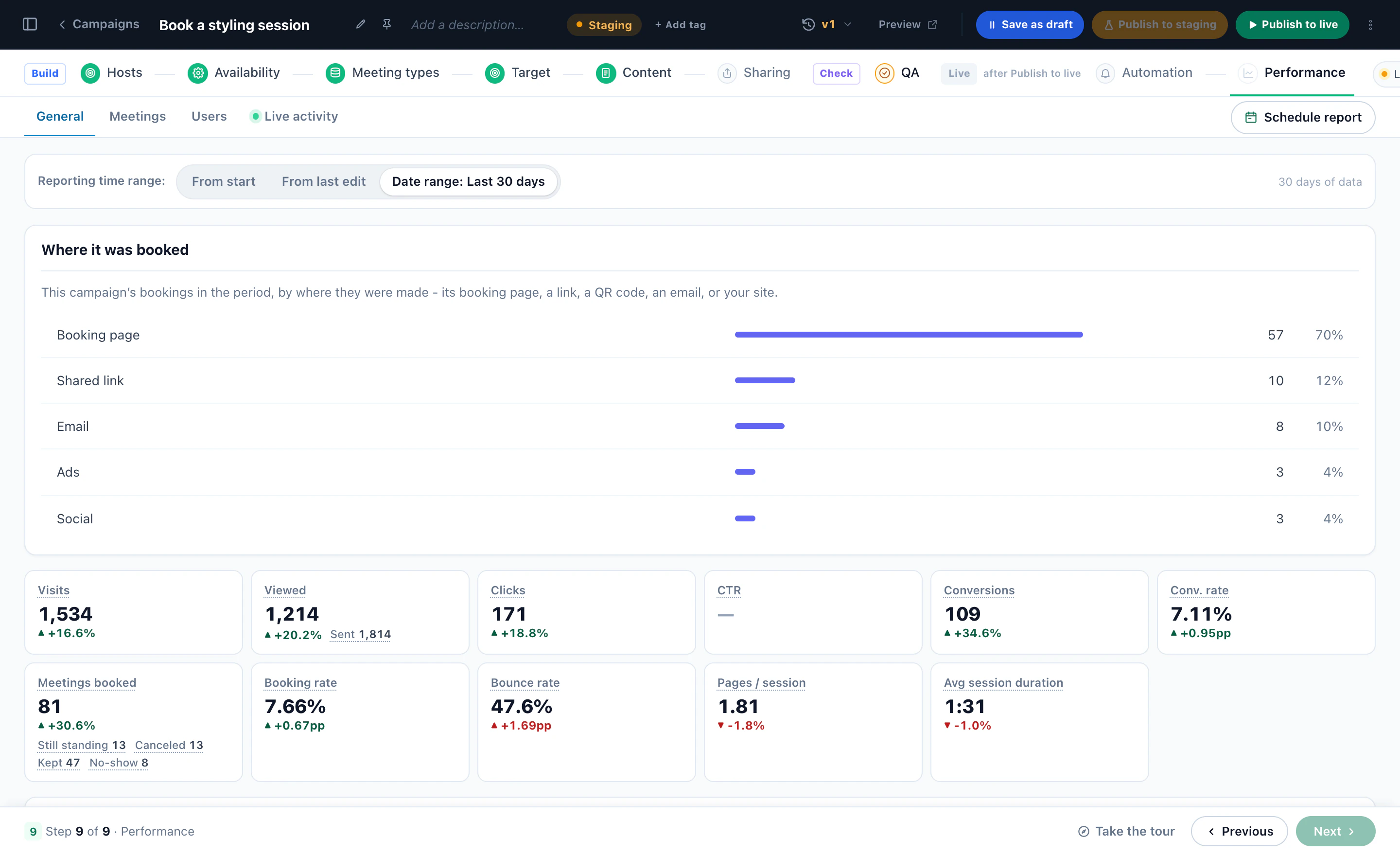
各予約が行われた場所
予約ページ、共有リンク、メール、広告、ソーシャル — 訪問数、予約されたミーティング数、予約率と並べて。
ミーティングを最初から最後まで設定する 2:48
ホストと対応時間、予約できるもの、誰に提示するか、予約ウィジェットをどこに置くか — そしてストアでホストの実際の空き時間を予約する訪問者まで。
Personyzeのデモショップの画面です。数値はイメージです。