
Personalizzazione automatica con l’IA: pagine per ogni pubblico, raccomandazioni configurate per te
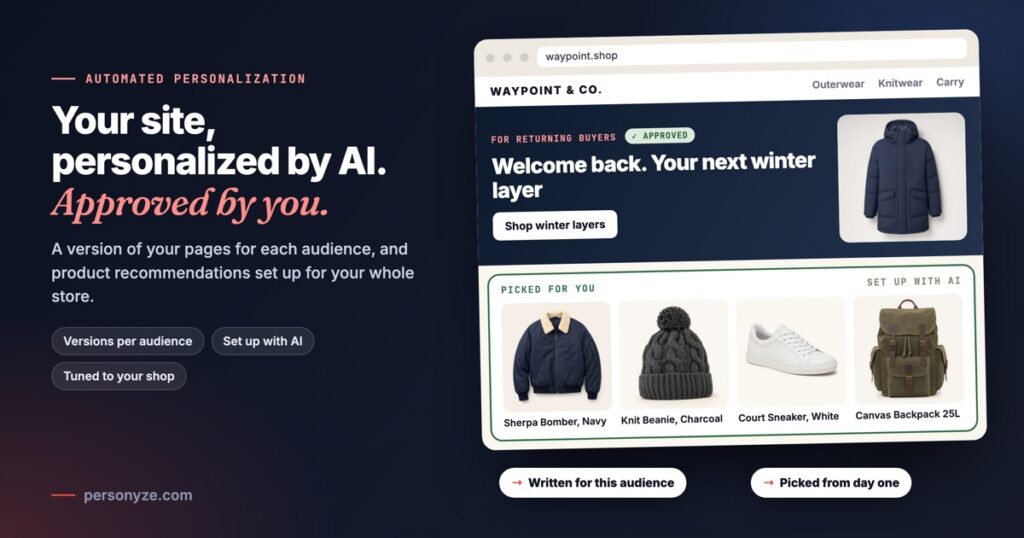
La personalizzazione ha sempre richiesto una serie di lavori prima che qualcosa vada online: capire chi visita il sito, scrivere una versione della pagina per ciascuno, decidere quali prodotti raccomandare su quale pagina, poi costruire tutto e testarlo. Ogni lavoro aspetta il tempo di qualcuno, ed è per questo che tanti siti mostrano ancora a tutti la stessa pagina.
Personyze fa questo lavoro con l’IA, in tre ambiti. Per le tue pagine, l’IA legge il tuo sito, trova i tuoi pubblici e scrive per ciascuno una versione delle parti chiave delle tue pagine. Per il tuo negozio, il pulsante Configuralo con l’IA colloca raccomandazioni di prodotti in tutto il negozio. E gli algoritmi di raccomandazione sono calibrati sul tuo tipo di negozio: leggono i prodotti stessi, quindi funzionano dal primo giorno e integrano ciò che fanno gli acquirenti man mano che i dati crescono.
Un’idea sola: automazione che approvi sempre tu
Tutte e tre seguono lo stesso schema. Personyze legge, scrive e colloca; tu prendi le decisioni che contano, e nulla raggiunge un visitatore finché non pubblichi. Una volta online, ogni modifica viene misurata, così vedi quanto rende.
- PersonyzeLegge il tuo sitoI suoi tipi di pagina, le loro parti, i pubblici a cui si rivolgono
- PersonyzePropone segmentiChi visita e cosa fa entrare una visita in ciascuno
- TuControlla i segmentiRinomina, rimuovi o aggiungi i tuoi
- PersonyzeScrive le versioniDa ciò che il tuo sito dice già
- TuApprova, poi pubblicaPrima in staging, poi in produzione
- MisuratoRispetto alla tua paginaUna quota di visite vede la tua pagina così com’è
- PersonyzeLegge i tuoi prodottiDal tuo negozio, dal tuo feed o dalle tue pagine prodotto
- PersonyzeVede cosa guardano i visitatoriVisualizzazioni, aggiunte al carrello e acquisti
- PersonyzeLo calibra sul tuo negozioModa, elettronica, casa e altro
- PersonyzeColloca ogni widgetHome, pagine prodotto e carrello, nel tuo stile
- TuControlla, poi pubblicaOgni widget su una tua pagina reale
- MisuratoPer widget e fonteMostrati, cliccati e acquistati
Una versione delle tue pagine per ogni pubblico
Con la personalizzazione automatica con l’IA, l’IA legge il tuo sito e fa parlare le tue pagine al segmento di ogni visitatore: il tuo hero, una barra messaggi, il pulsante della tua intestazione, una voce di menu, la tua tabella prezzi, il tuo modulo e altro ancora, ciascuno con parole scritte per quel segmento. La avvii dalla sua scheda in Nuova campagna.
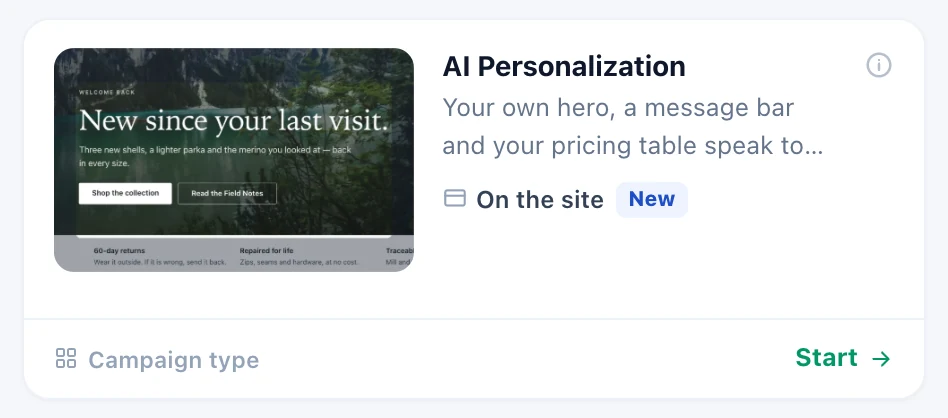
- Legge il tuo sito. Leggi il mio sito trova ciò che ogni tipo di pagina ha in comune, come l’hero, una tabella prezzi o una FAQ, e i pubblici a cui si rivolgono le tue pagine, in pochi minuti e senza di te.
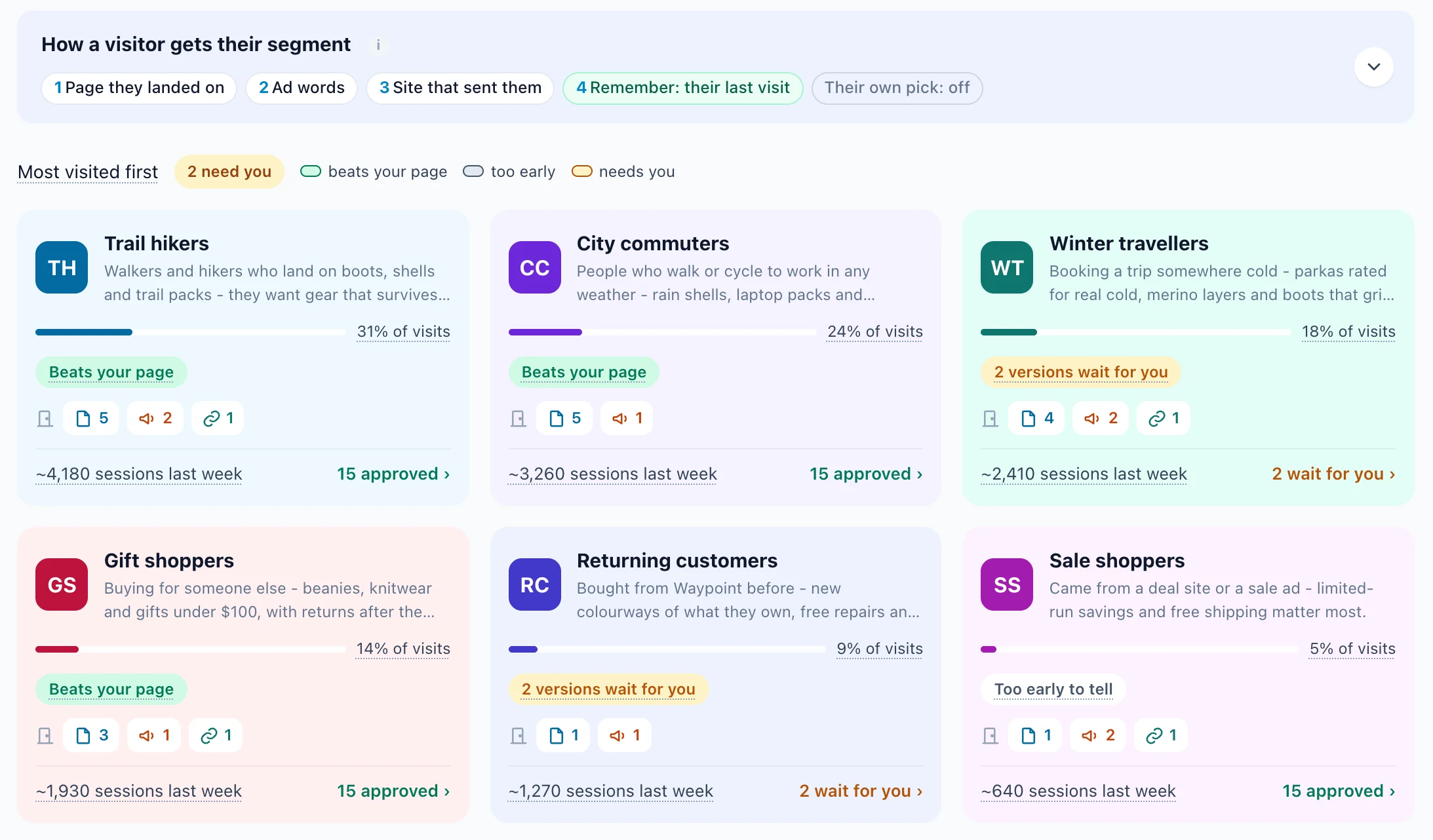
- Controlli i segmenti. Rinomina, rimuovi o aggiungi i tuoi, e indica cosa fa entrare un visitatore in ciascuno: la pagina su cui è arrivato, l’annuncio da cui proviene, il sito che lo ha inviato, la sua azienda o qualsiasi regola di targeting o un pubblico che Personyze ha scoperto tra i tuoi visitatori. Il primo criterio che riconosce un visitatore fissa il suo segmento per tutta la visita.
- Scegli tu cosa cambia. Attiva le parti che ha trovato e aggiungi quelle che vuoi. Un hero cambia il titolo e la riga sotto, e anche il pulsante e l’immagine se lo scegli. Una tabella prezzi mette in evidenza il piano adatto, senza cambiare alcun prezzo. Una FAQ cambia solo il suo ordine.
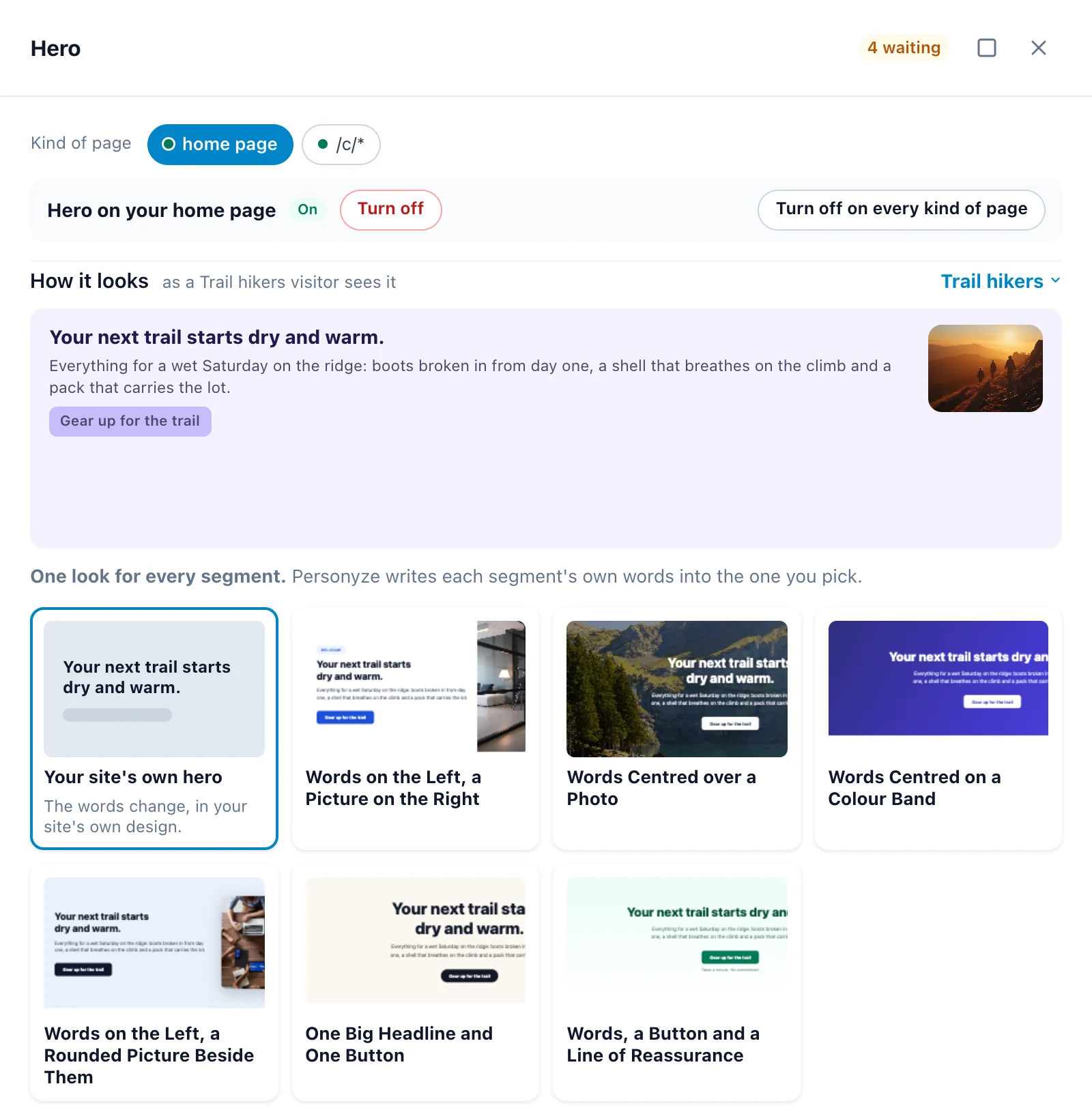
- Scrive le versioni partendo da ciò che il tuo sito dice già: due per segmento per un hero o una tabella prezzi, così possono competere. Una versione che aggiunge un numero, un prezzo, un nome, una scadenza o un’affermazione che la tua pagina non fa viene scartata, e nessuna usa una parola della tua lista Parole da non usare mai.
- Approvi. Rivedi tutte apre ogni versione in attesa: Approva, Modifica, Riscrivi o Rifiuta, una alla volta o tutte insieme.
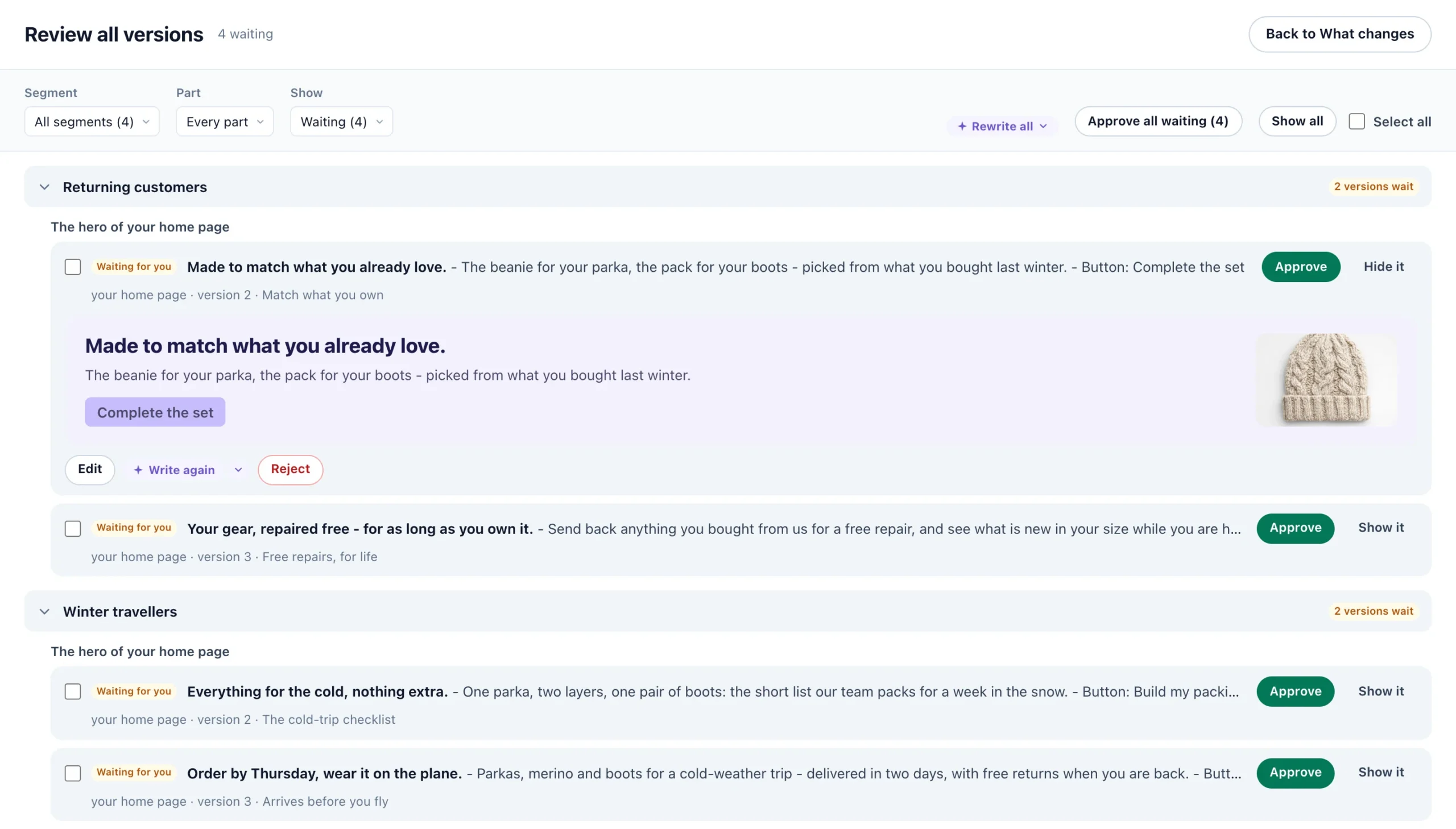
Poi pubblichi, prima in staging. Il passaggio di QA ti dà un link per ogni segmento che apre il tuo sito come lo vede quel segmento, da controllare tu stesso o da inviare a un collega.
Una volta online, ogni visitatore vede le versioni approvate del suo segmento. Un visitatore che non rientra in nessun segmento vede la tua pagina così com’è, e lo stesso vale per una quota di ogni segmento che scegli tu, fino alla metà, così ogni versione viene misurata rispetto alla tua pagina, come in un test A/B. Con Ottimizzazione automatica, l’impostazione predefinita, le visite si spostano sulla versione che converte meglio, una perdente netta viene ritirata e ne viene scritta un’altra da approvare, e dove la tua pagina batte tutte le versioni di un segmento, quella parte mostra la tua pagina.
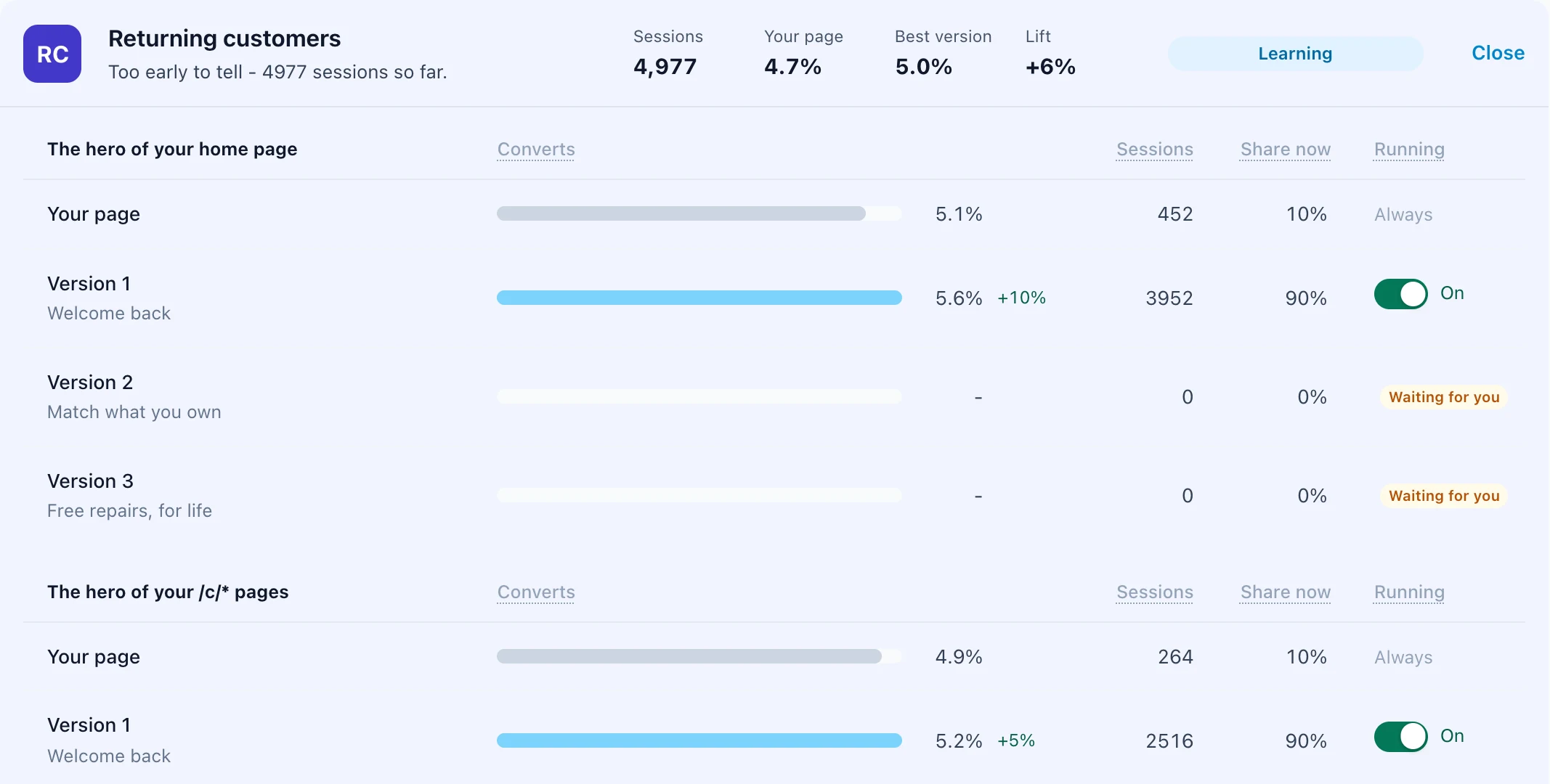
Ogni passaggio è documentato nel centro assistenza, e la pagina personalizzazione dei siti web con l’IA mostra l’intero flusso su un negozio demo.
Raccomandazioni di prodotti, configurate dall’IA
Le raccomandazioni hanno sempre richiesto lavoro di configurazione: un catalogo pulito, eventi di prodotto, un algoritmo per ogni pagina, il punto giusto su ogni template. Configuralo con l’IA lo fa per tutto il tuo negozio, in quattro passaggi, dalla scheda Raccomandazioni di prodotti in Nuova campagna.
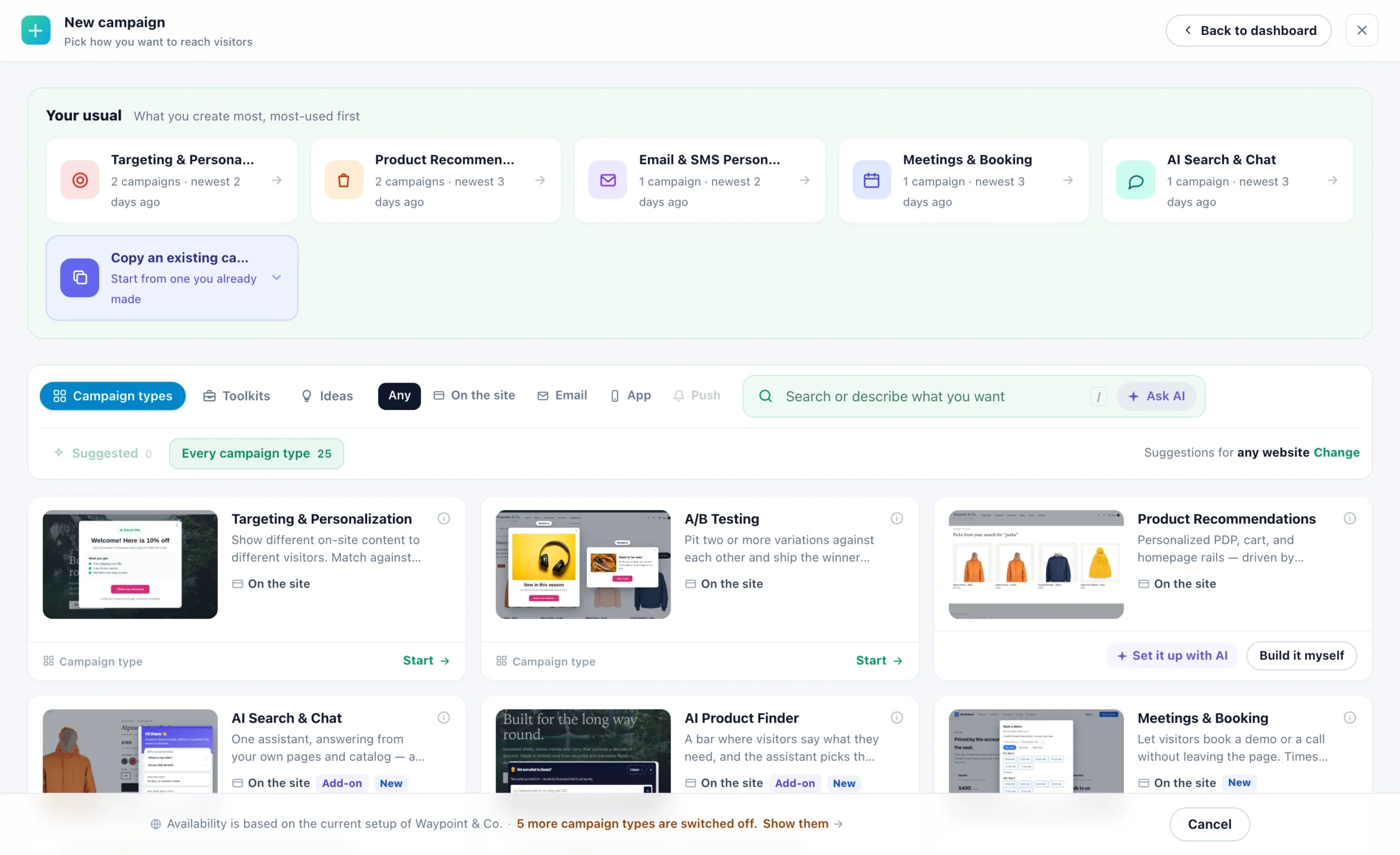
1. I tuoi prodotti. Collega il tuo negozio (Shopify, Magento, WooCommerce, BigCommerce o Shopware), fornisci il tuo feed di prodotti o lascia che Personyze legga le tue pagine prodotto. Mostra ciò che ha trovato e verifica che il catalogo sia pronto per le raccomandazioni.
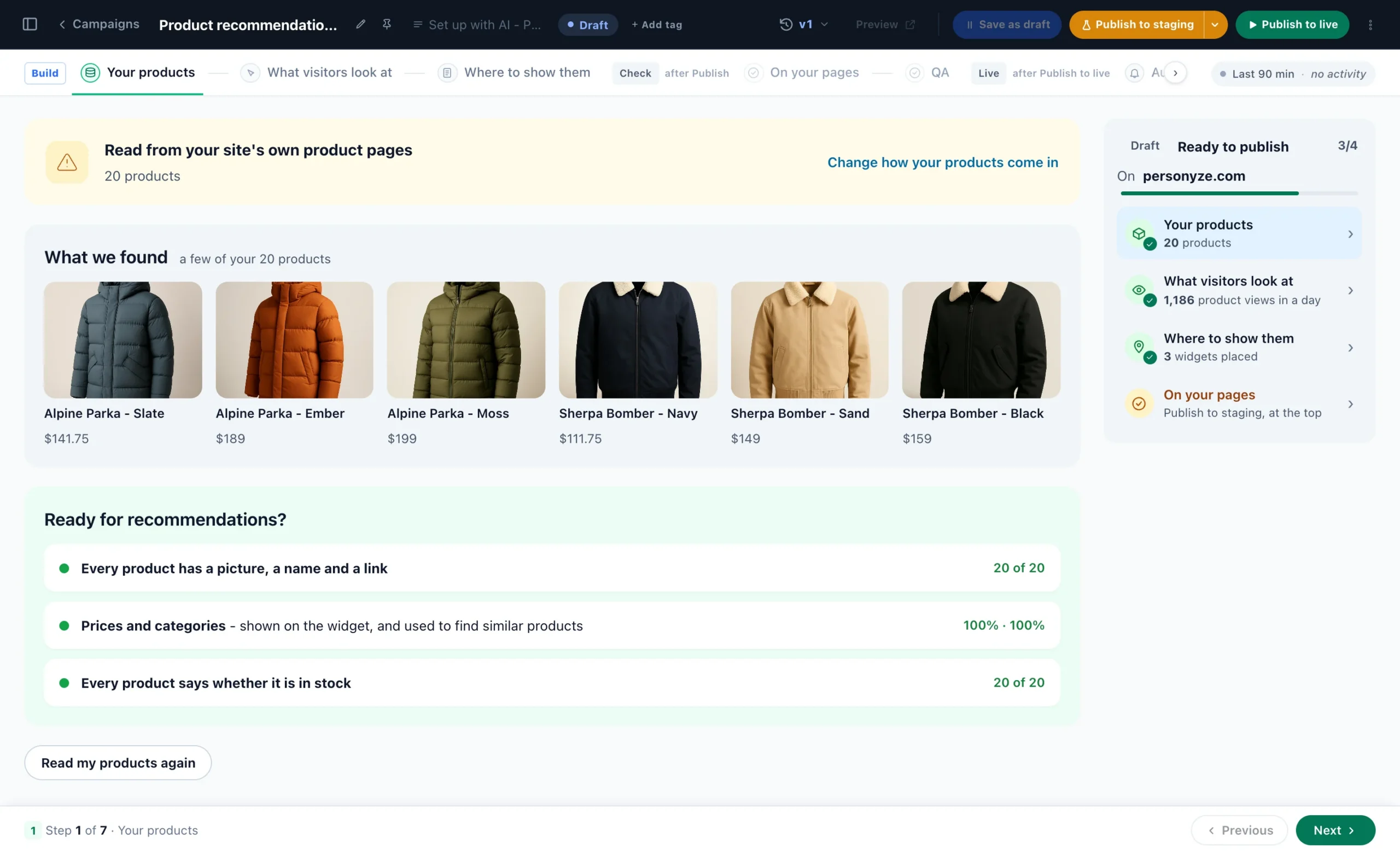
2. Cosa guardano i visitatori. Le raccomandazioni imparano dai prodotti che ogni visitatore guarda, aggiunge al carrello e acquista, quindi la configurazione verifica di ricevere questi eventi e che i prodotti visti dai visitatori siano quelli del tuo catalogo.
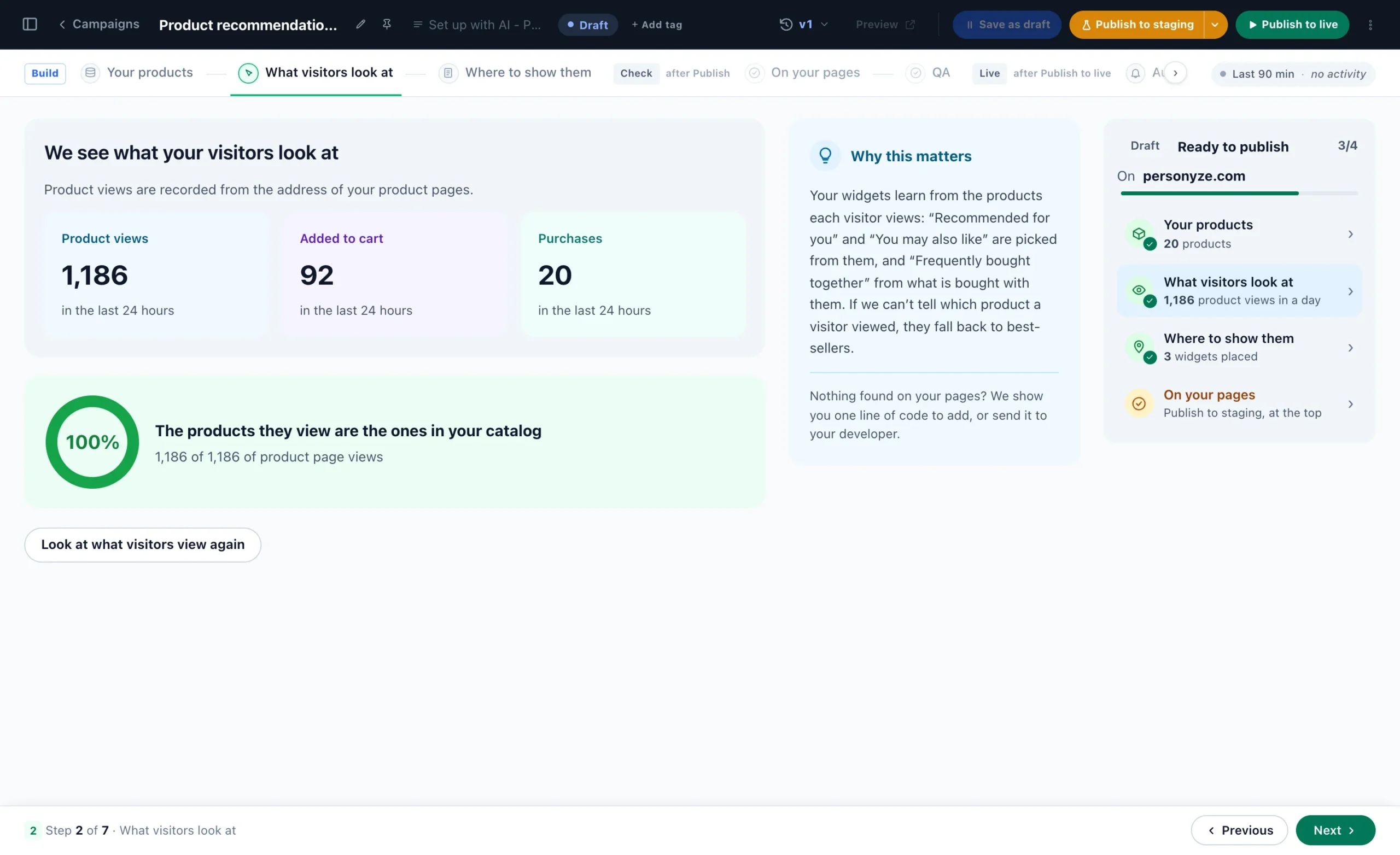
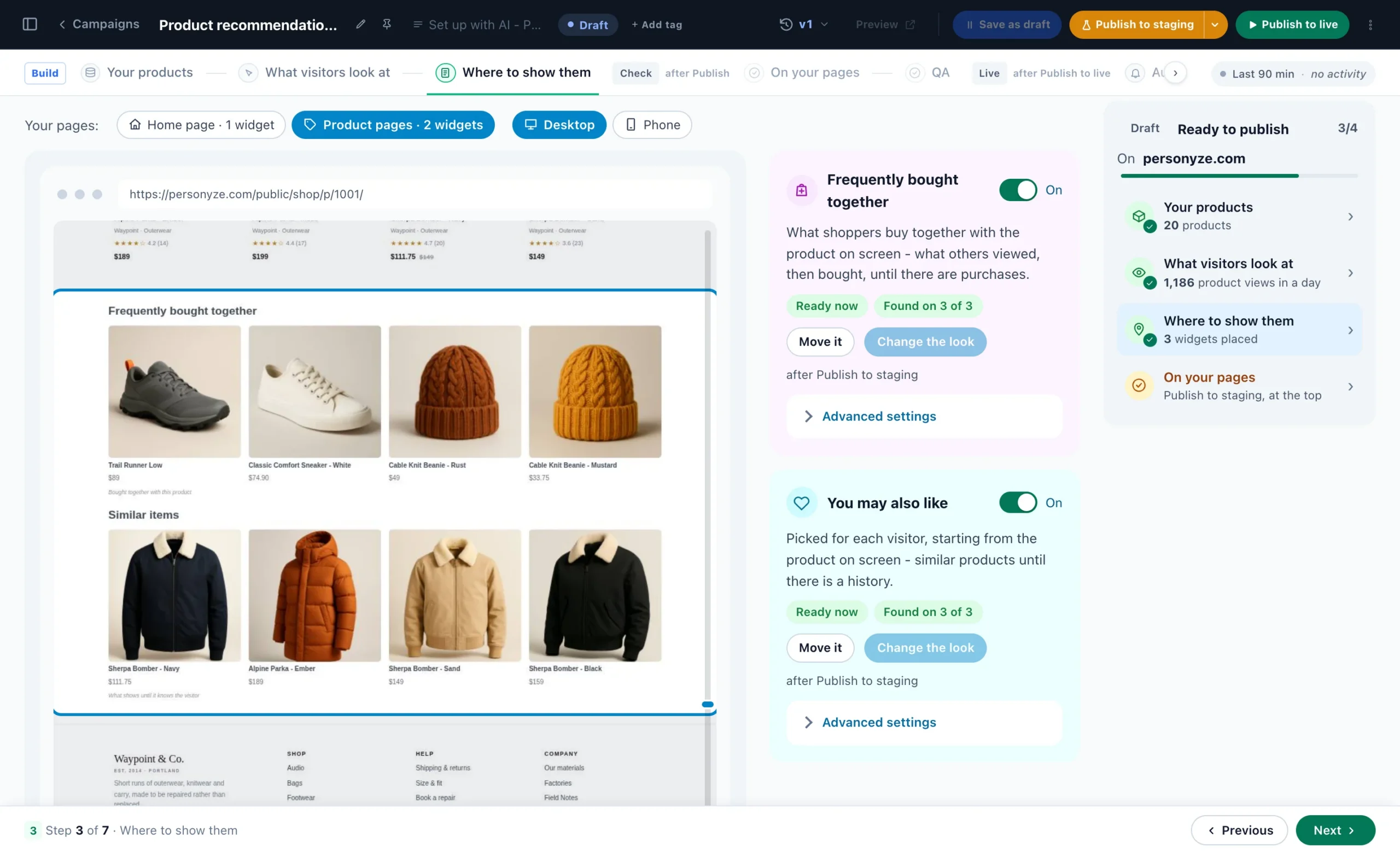
3. Dove mostrarli. Legge il tuo tipo di negozio, trova il punto giusto sulla home, sulle pagine prodotto e sul carrello, e colloca ogni widget nello stile del tuo negozio, disegnato su un’immagine della tua pagina.
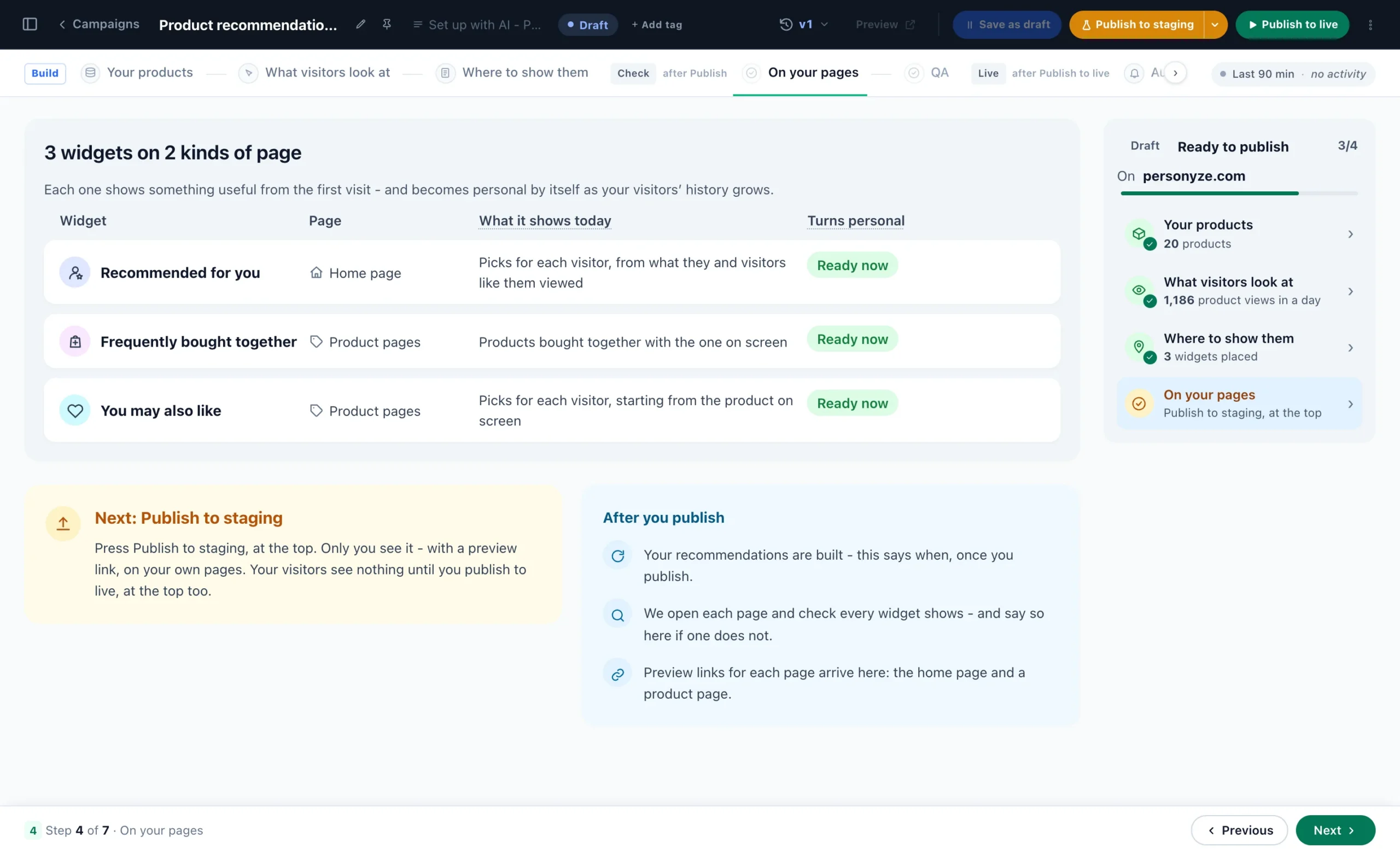
4. Controlla, poi pubblica. L’ultimo passaggio elenca ogni widget, la pagina su cui va e cosa mostra oggi. Pubblica in staging e lo vedi solo tu, sulle tue pagine; i tuoi visitatori non vedono nulla finché non pubblichi in produzione.
Preferisci creare un widget a mano o vuoi vedere ogni impostazione? Raccomandazioni di prodotti, dall’inizio alla fine illustra il catalogo, l’algoritmo e i suoi fallback, il design, un’anteprima come un vero acquirente e un test contro l’assenza del widget.
Algoritmi calibrati sul tuo tipo di negozio
La configurazione legge più della tua lista di prodotti. Personyze capisce dal tuo catalogo che tipo di negozio è e adatta i suoi algoritmi di conseguenza, senza nulla da configurare. Un negozio di moda ottiene outfit, un negozio di elettronica gli accessori compatibili, un negozio per animali la ricarica prima che il sacco finisca.






La maggior parte di questi legge i prodotti stessi: l’immagine e il titolo di ogni prodotto, letti una volta. La lettura delle immagini dei prodotti è un solo interruttore in Impostazioni delle raccomandazioni, e prima di attivarlo vedi i crediti IA stimati per il tuo catalogo. Algoritmi del motore di raccomandazione mette a confronto tutti i tipi; per i dettagli, vedi raccomandazioni per i negozi di moda e per i negozi di elettronica.
Il primo giorno senza dati, poi la saggezza della folla
I classici algoritmi di raccomandazione sono saggezza della folla: chi ha comprato questo ha comprato anche, chi ha visto questo ha visto anche, i più venduti. Funzionano bene, ma hanno bisogno di traffico. Un prodotto aggiunto stamattina non ne ha, e nemmeno un negozio che ha appena aggiunto il tag.
Gli algoritmi IA non lo aspettano. Poiché leggono che cosa è ogni prodotto, un prodotto ha dei vicini prima del suo primo visitatore: Articoli simili (IA) li trova da titoli, marche, descrizioni e categorie, e le righe basate sull’aspetto raccomandano un prodotto aggiunto oggi soprattutto in base a come appare.



Poi entra in gioco la saggezza della folla. Gli acquisti contano dal primo giorno, e per ogni prodotto Personyze pesa due segnali: cosa hanno fatto gli acquirenti con esso e com’è fatto. Man mano che gli acquisti crescono, l’equilibrio si sposta da solo, finché un bestseller viene raccomandato soprattutto in base agli acquisti reali. Ogni segnale corregge anche l’altro: l’aspetto scarta le coppie acquistate insieme che non possono stare insieme, come la stessa giacca in un’altra taglia o una carta regalo comprata con tutto.
Le schermate di configurazione qui sopra dicono lo stesso. Comprati spesso insieme mostra ciò che altri hanno visto e poi comprato finché non ci sono acquisti; Potrebbe piacerti anche mostra prodotti simili finché non c’è uno storico. Ogni widget «mostra qualcosa di utile dalla prima visita e diventa personale da solo man mano che cresce lo storico dei tuoi visitatori.»
Un limite, detto chiaramente: Tempo di rifornirsi si impara da quanto spesso i tuoi acquirenti ricomprano ogni articolo, quindi parte quando arrivano gli ordini. E se hai ordini passati, caricali, una riga per ogni riga d’ordine: il motore parte così da ciò che si è già venduto insieme invece di aspettare settimane.
Cosa resta nelle tue mani
- Nulla va online finché non pubblichi. Approvare una versione o completare la configurazione modifica una bozza. Pubblica in staging la mostra solo a te; Pubblica in produzione la mostra ai visitatori.
- Solo ciò che dice il tuo sito. Le versioni sono scritte dalle tue pagine. L’immagine di un hero è una delle tue, o trovata sulle tue pagine, mai inventata.
- La tua pagina resta nel test. Scegli tu la sua quota delle visite di ogni segmento, e puoi disattivare qualsiasi versione in Per segmento.
- Le tue regole sulle raccomandazioni. Escludi ciò che un acquirente sta guardando, ha nel carrello o ha acquistato; non raccomandare mai le categorie scelte; e aggiungi Abbina al visitatore per mettere al primo posto la sua marca, la sua taglia e un prezzo simile al suo. I prodotti esauriti non vengono mai raccomandati.
- Il costo prima dell’interruttore. La lettura delle immagini dei prodotti mostra i crediti IA stimati per il tuo catalogo prima che tu la attivi.
Alcune cose funzionano da sole una volta pubblicato, perché è proprio questo lo scopo: Ottimizzazione automatica che sposta le visite e ritira una perdente, e le raccomandazioni che imparano da ogni visita. La pubblicazione automatica delle versioni è disattivata finché non la attivi; a quel punto è limitata al numero giornaliero che scegli, e ognuna ha Annulla.
Come iniziare
- Aggiungi il tag Personyze al tuo sito e imposta un obiettivo, così le versioni vengono misurate in base a ciò che converte.
- Per le tue pagine: in Nuova campagna, apri Toolkit, poi Personalizza le tue pagine, fai clic su Inizia e poi su Leggi il mio sito. Torna per controllare i segmenti e approvare le versioni.
- Per il tuo negozio: nella scheda Raccomandazioni di prodotti, fai clic su Configuralo con l’IA e collega il tuo catalogo.
- Pubblica in staging, apri il link di ogni segmento e ogni pagina, poi pubblica in produzione.
Gestisci un sito di contenuti anziché un negozio? La stessa lettura funziona sugli articoli: vedi le raccomandazioni di contenuti.
Domande frequenti
Che cos’è la personalizzazione automatizzata?
Una personalizzazione in cui il software fa il lavoro che un team faceva a mano: capire chi visita, scrivere una versione della pagina per ogni pubblico, scegliere e collocare le raccomandazioni di prodotti e misurare ogni modifica. In Personyze questo lavoro lo fa l’IA e tu lo approvi: nulla raggiunge i tuoi visitatori finché non pubblichi.
L’IA modifica il mio sito senza la mia approvazione?
No. Approvare una versione modifica la bozza della campagna, che raggiunge il tuo sito solo quando pubblichi, prima in staging e poi in produzione. L’unica eccezione la scegli tu: la pubblicazione automatica delle versioni è disattivata finché non la attivi, e allora è limitata al numero giornaliero che imposti, ognuna con Annulla.
L’IA scriverà cose che la mia attività non offre?
No. Ogni versione è scritta da ciò che il tuo sito dice già. Una versione che aggiunge un numero, un prezzo, un nome, una scadenza o qualsiasi affermazione che la tua pagina non fa viene scartata, nessuna usa una parola della tua lista Parole da non usare mai, e l’immagine di un hero è sempre una delle tue o trovata sulle tue pagine.
Come faccio a sapere se le versioni scritte dall’IA funzionano?
La tua pagina resta nel test: una quota delle visite di ogni segmento, che scegli tu, la vede così com’è, e ogni versione viene misurata rispetto a essa in Per segmento. Con Ottimizzazione automatica, le visite si spostano sulla versione che converte meglio, una perdente netta viene ritirata, e dove la tua pagina batte tutte le versioni di un segmento, quella parte mostra la tua pagina.
Le raccomandazioni di prodotti con l’IA funzionano senza dati sugli acquirenti?
Sì, a partire dai prodotti stessi. Articoli simili (IA) legge titoli, marche, descrizioni e categorie, quindi un prodotto ha abbinamenti prima che qualcuno lo visualizzi, e un prodotto aggiunto oggi viene raccomandato soprattutto in base al suo aspetto. La saggezza della folla, cioè ciò che gli acquirenti hanno comprato e visto insieme, conta dal primo giorno e pesa sempre di più man mano che cresce. Tempo di rifornirsi è l’eccezione: si impara da quanto spesso gli acquirenti ricomprano ogni articolo.
Come funziona la configurazione con l’IA delle raccomandazioni di prodotti?
Nella scheda Raccomandazioni di prodotti in Nuova campagna, fai clic su Configuralo con l’IA. Personyze legge i tuoi prodotti dal tuo negozio, dal tuo feed o dalle tue pagine prodotto, verifica cosa guardano i tuoi visitatori, trova il punto giusto sulla home, sulle pagine prodotto e sul carrello e colloca ogni widget nello stile del tuo negozio, poi li elenca tutti perché tu li controlli. Nulla cambia sul tuo sito finché non pubblichi.
Prenota una demo con un esperto di personalizzazione
30 minuti con un esperto di personalizzazione. Porta i tuoi strumenti, i tuoi obiettivi e il tuo scetticismo. Ti mostreremo cosa cambia quando ogni visita sembra l’unica.