
Automatisierte Personalisierung mit KI: Seiten für jede Zielgruppe, Empfehlungen für Sie eingerichtet
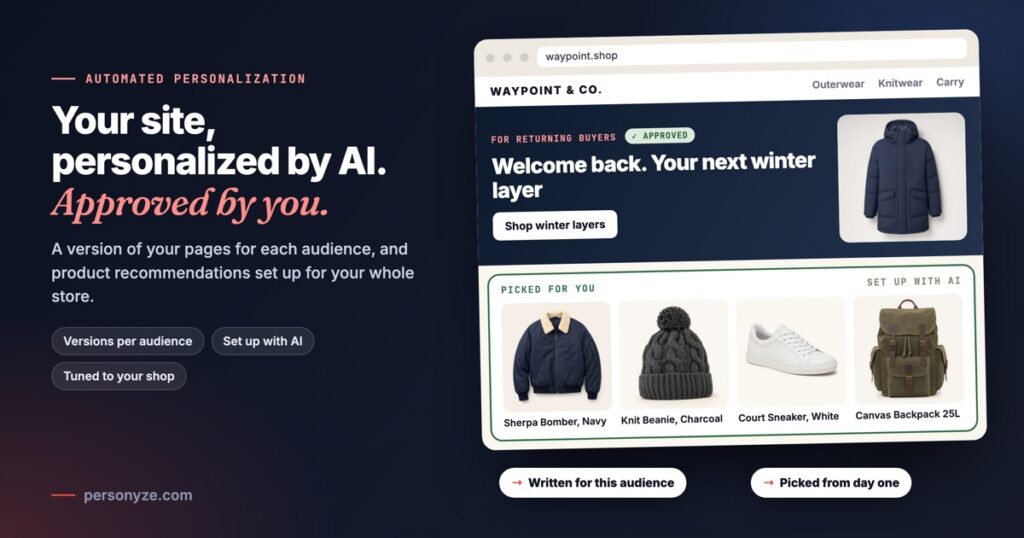
Personalisierung kam schon immer mit einem Stapel Aufgaben, bevor irgendetwas live geht: herausfinden, wer die Website besucht, für jeden davon eine Version der Seite schreiben, entscheiden, welche Produkte auf welcher Seite empfohlen werden, und das Ganze dann bauen und testen. Jede Aufgabe wartet auf die Zeit von jemandem, und deshalb zeigen so viele Websites noch immer allen dieselbe Seite.
Personyze erledigt diese Arbeit mit KI, an drei Stellen. Für Ihre Seiten liest die KI Ihre Website, findet Ihre Zielgruppen und schreibt für jede eine Version der wichtigsten Teile Ihrer Seiten. Für Ihren Shop verteilt die Option Mit KI einrichten Produktempfehlungen über den ganzen Shop. Und die Empfehlungsalgorithmen sind auf Ihre Art von Shop abgestimmt: Sie lesen die Produkte selbst, funktionieren also vom ersten Tag an und mischen nach und nach ein, was Käufer tun.
Eine Idee: Automatisierung, die Sie trotzdem freigeben
Alle drei folgen einem Muster. Personyze liest, schreibt und platziert; Sie treffen die Entscheidungen, auf die es ankommt, und nichts erreicht einen Besucher, bevor Sie veröffentlichen. Sobald es live ist, wird jede Änderung gemessen, sodass Sie sehen, was sie einbringt.
- PersonyzeLiest Ihre WebsiteIhre Seitentypen, deren Teile, die Zielgruppen, die sie ansprechen
- PersonyzeSchlägt Segmente vorWer die Website besucht und was einen Besuch einem Segment zuordnet
- SieSegmente prüfenUmbenennen, entfernen oder eigene hinzufügen
- PersonyzeSchreibt die VersionenAus dem, was Ihre Website bereits sagt
- SieFreigeben, dann veröffentlichenErst Staging, dann live
- GemessenGegen Ihre SeiteEin Teil der Besuche sieht Ihre Seite unverändert
- PersonyzeLiest Ihre ProdukteAus Ihrem Shop, Ihrem Feed oder Ihren Produktseiten
- PersonyzeSieht, was Besucher ansehenAnsichten, Warenkorb-Hinzufügungen und Käufe
- PersonyzeStimmt es auf Ihren Shop abMode, Elektronik, Wohnen und mehr
- PersonyzePlatziert jedes WidgetStartseite, Produkt- und Warenkorbseiten, in Ihrem Look
- SiePrüfen, dann veröffentlichenJedes Widget auf einer echten Seite von Ihnen
- GemessenPro Widget und QuelleAngezeigt, geklickt und gekauft
Eine Version Ihrer Seiten für jede Zielgruppe
Das ist automatisierte KI-Personalisierung: Die KI liest Ihre Website und lässt Ihre eigenen Seiten das Segment jedes Besuchers ansprechen: Ihren Hero, eine Hinweisleiste, den Button in Ihrem Header, einen Menüpunkt, Ihre Preistabelle, Ihr Formular und mehr, jeweils mit Worten, die für dieses Segment geschrieben sind. Sie starten es über seine Karte in Neue Kampagne.
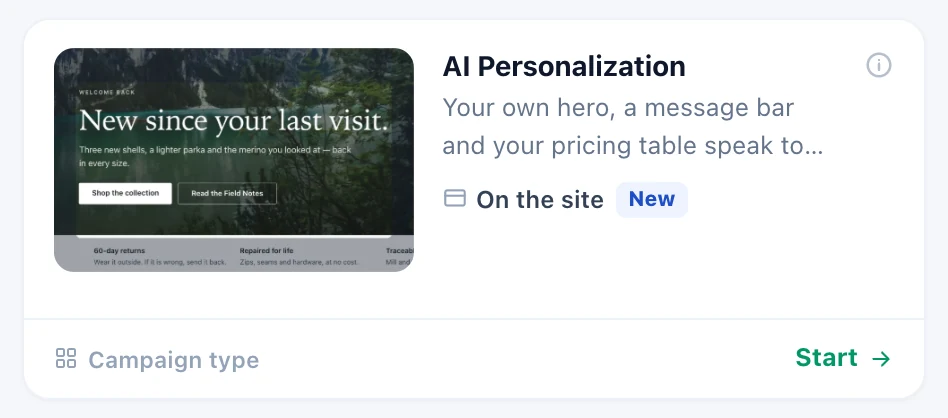
- Es liest Ihre Website. Meine Website lesen findet, was jeder Seitentyp gemeinsam hat, etwa den Hero, eine Preistabelle oder ein FAQ, und die Zielgruppen, die Ihre Seiten ansprechen, in wenigen Minuten und ohne Ihr Zutun.
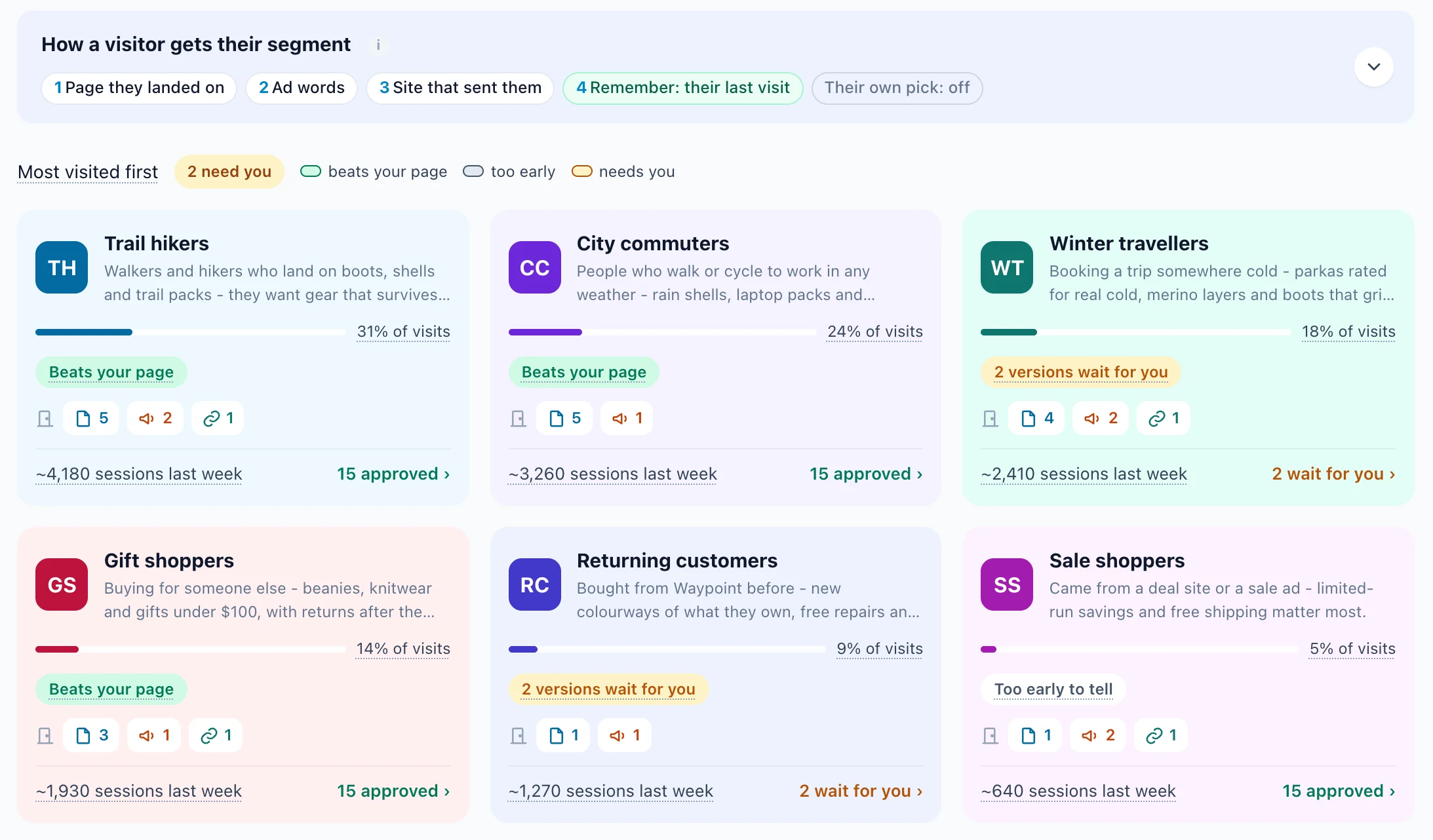
- Sie prüfen die Segmente. Benennen Sie sie um, entfernen Sie welche oder fügen Sie eigene hinzu, und legen Sie fest, was einen Besucher in welches Segment bringt: die Seite, auf der er gelandet ist, die Anzeige, über die er kam, die Website, die ihn geschickt hat, sein Unternehmen oder eine beliebige Targeting-Regel bzw. eine Zielgruppe, die Personyze unter Ihren Besuchern entdeckt hat. Die erste Regel, die einen Besucher erkennt, legt sein Segment für den ganzen Besuch fest.
- Sie wählen, was sich ändert. Schalten Sie die gefundenen Teile ein und fügen Sie die hinzu, die Sie möchten. Ein Hero ändert seine Überschrift und die Zeile darunter, und auf Wunsch auch Button und Bild. Eine Preistabelle hebt den passenden Tarif hervor, ohne einen Preis zu ändern. Ein FAQ ändert nur seine Reihenfolge.
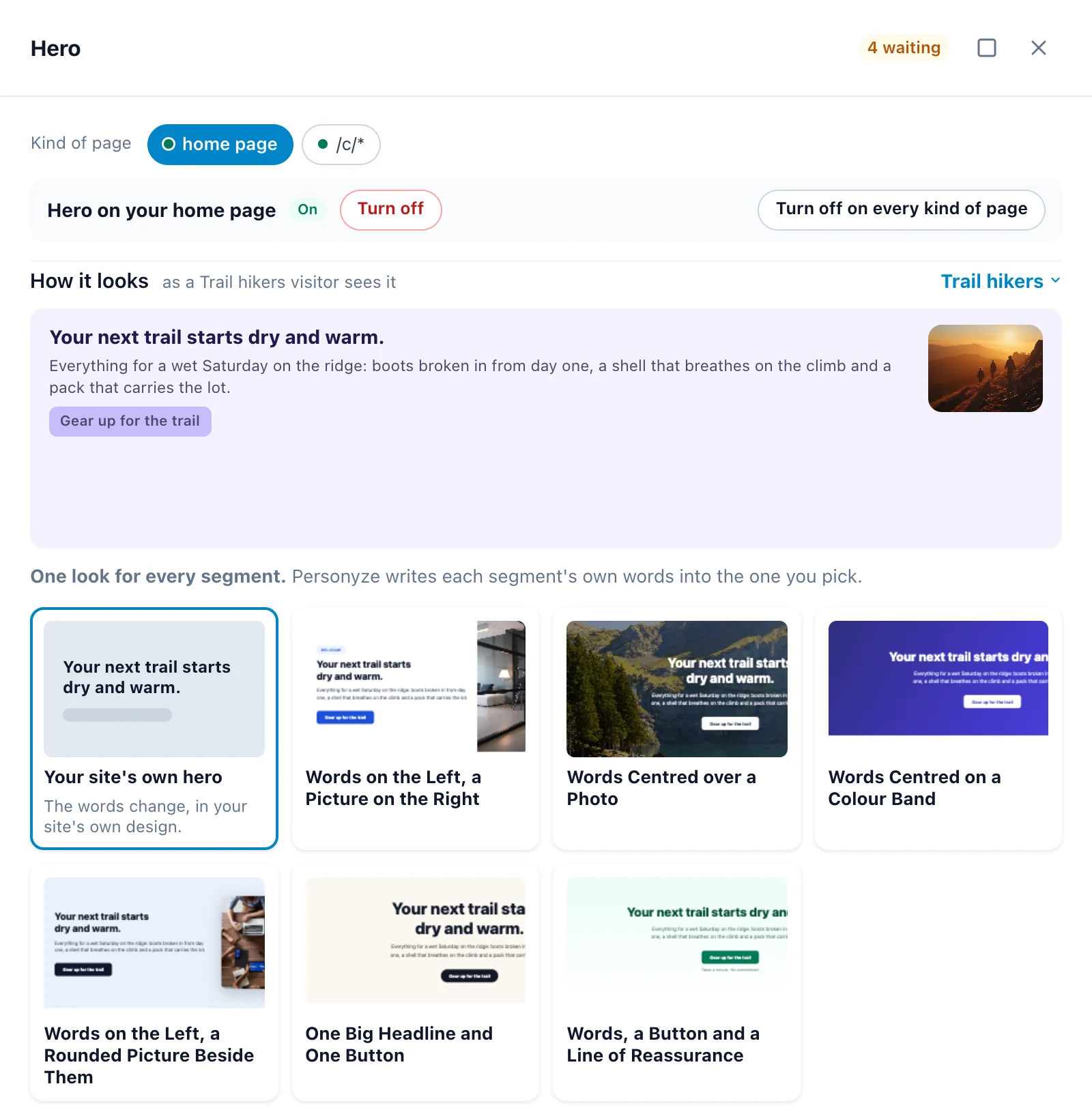
- Es schreibt die Versionen aus dem, was Ihre Website bereits sagt: zwei pro Segment für einen Hero oder eine Preistabelle, damit sie gegeneinander antreten können. Eine Version, die eine Zahl, einen Preis, einen Namen, eine Frist oder eine Aussage hinzufügt, die Ihre Seite nicht macht, wird verworfen, und keine verwendet ein Wort aus Ihrer Liste Wörter, die nie verwendet werden.
- Sie geben frei. Alle prüfen öffnet jede wartende Version: Bestätigen, Bearbeiten, Neu schreiben oder Ablehnen, einzeln oder alle auf einmal.
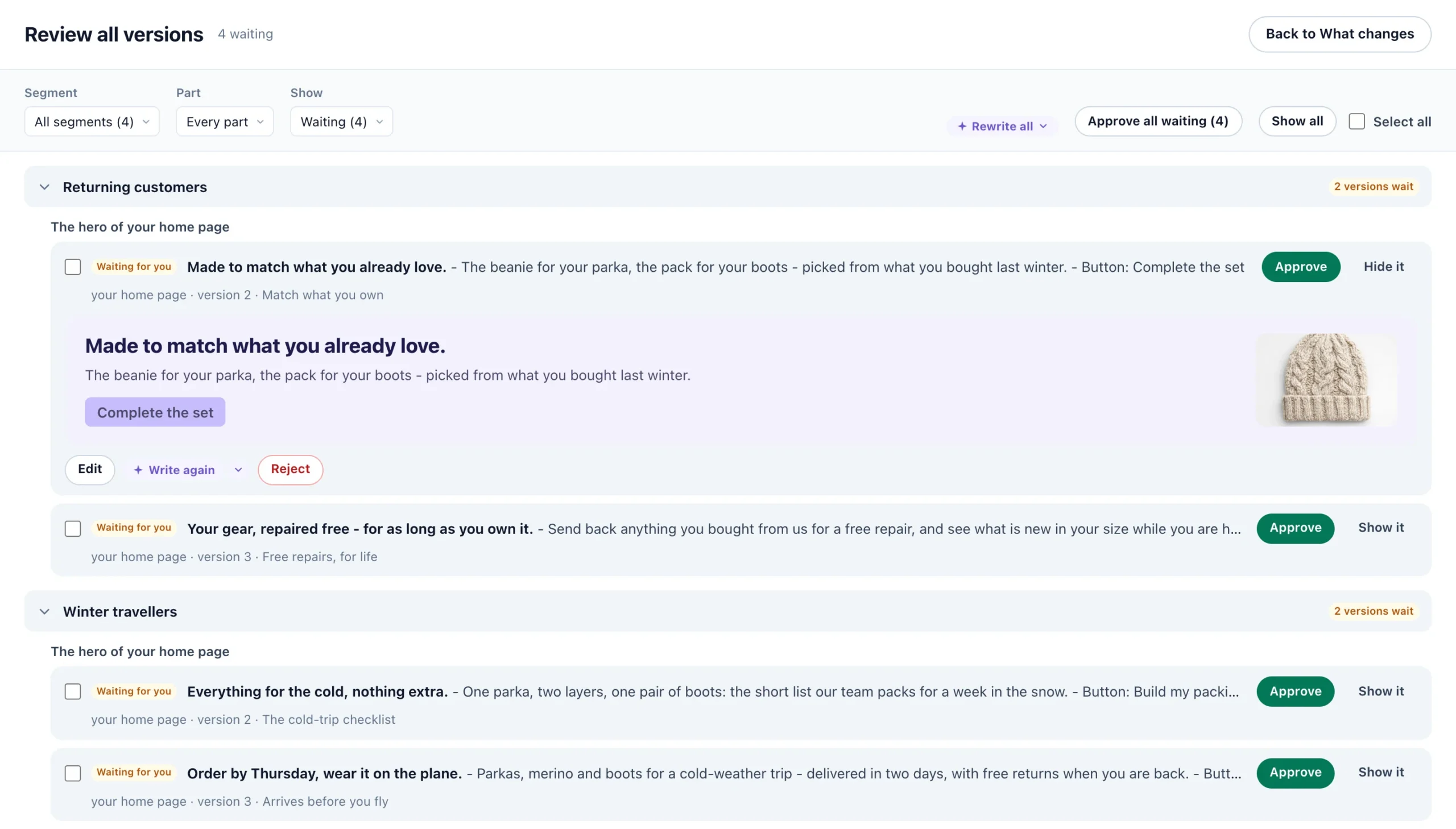
Dann veröffentlichen Sie, zuerst in Staging. Der QA-Schritt gibt Ihnen für jedes Segment einen Link, der Ihre Website so öffnet, wie dieses Segment sie sieht, zum Selbstprüfen oder zum Weiterschicken an eine Kollegin oder einen Kollegen.
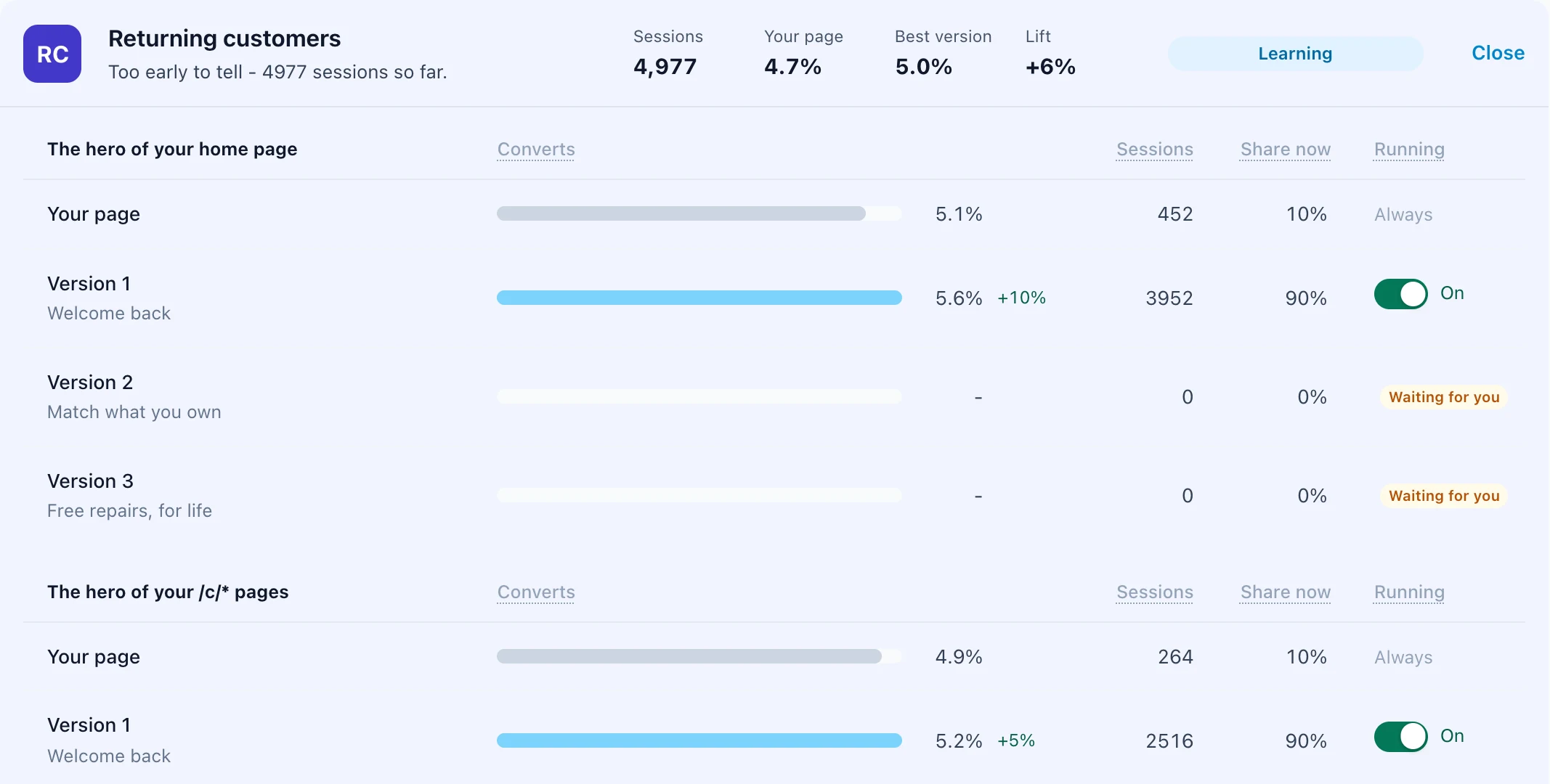
Sobald es live ist, sieht jeder Besucher die freigegebenen Versionen seines Segments. Ein Besucher, zu dem kein Segment passt, sieht Ihre Seite unverändert, ebenso ein von Ihnen gewählter Anteil jedes Segments, bis zur Hälfte, sodass jede Version gegen Ihre Seite gemessen wird, wie in einem A/B-Test. Mit Automatisch optimieren, der Standardeinstellung, wandern die Besuche zur Version, die am besten konvertiert, ein klarer Verlierer wird ausgemustert und eine andere zur Freigabe geschrieben, und wo Ihre Seite für ein Segment jede Version schlägt, zeigt dieser Teil Ihre Seite.
Jeden Schritt erklärt das Hilfecenter, und die Seite KI-Website-Personalisierung zeigt den ganzen Ablauf an einem Demo-Shop.
Produktempfehlungen, von KI eingerichtet
Empfehlungen brauchten schon immer Einrichtungsarbeit: einen sauberen Katalog, Produktereignisse, einen Algorithmus für jede Seite, die richtige Stelle in jeder Vorlage. Mit KI einrichten erledigt das für Ihren ganzen Shop, in vier Schritten, über die Karte „Produktempfehlungen“ in Neue Kampagne.
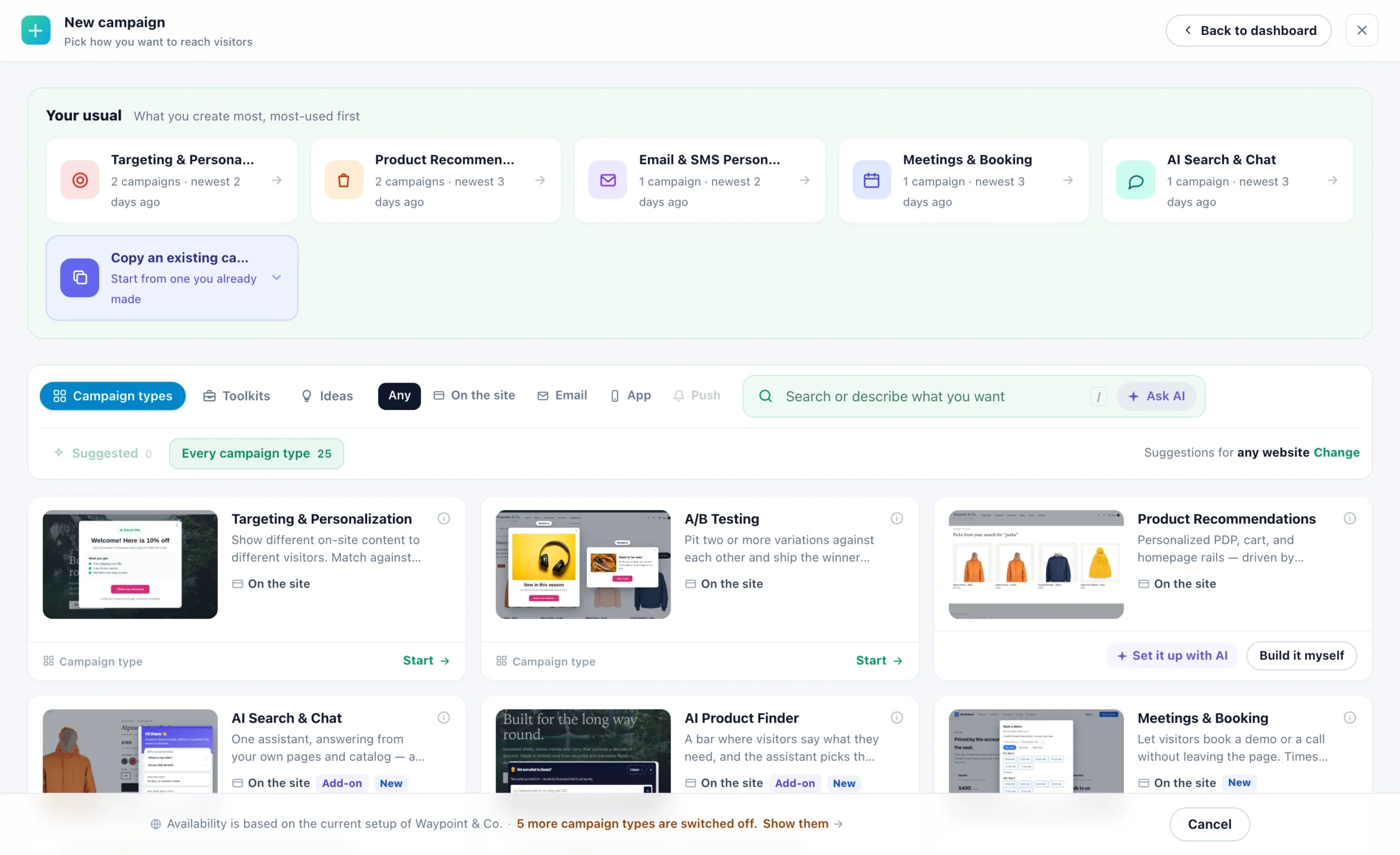
1. Ihre Produkte. Verbinden Sie Ihren Shop (Shopify, Magento, WooCommerce, BigCommerce oder Shopware), geben Sie Ihren Produktfeed an oder lassen Sie Personyze Ihre Produktseiten lesen. Es zeigt, was es gefunden hat, und prüft, ob der Katalog für Empfehlungen bereit ist.
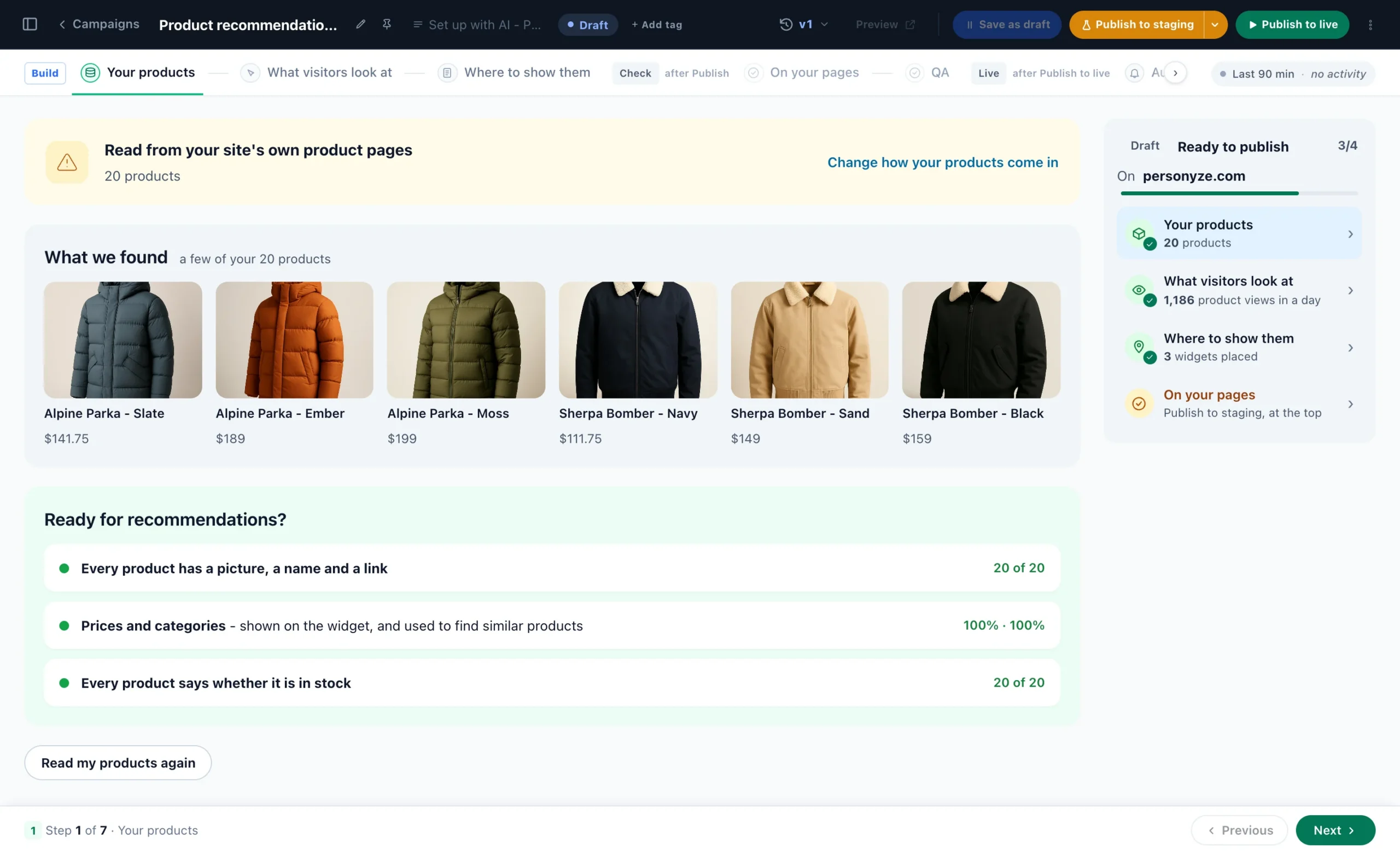
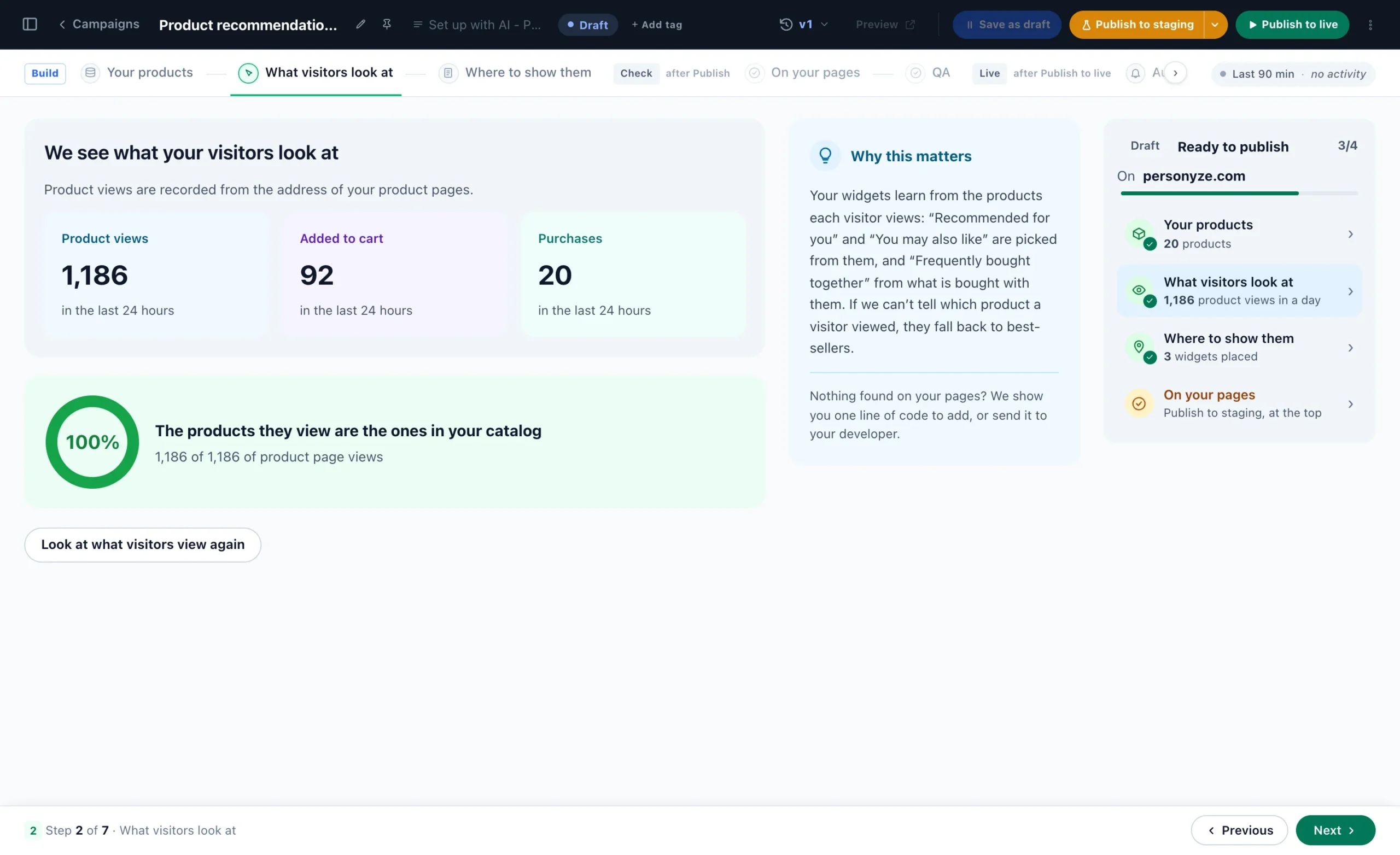
2. Was Besucher ansehen. Empfehlungen lernen aus den Produkten, die jeder Besucher ansieht, in den Warenkorb legt und kauft. Deshalb prüft die Einrichtung, ob sie diese Ereignisse sieht und ob die Produkte, die Besucher ansehen, die in Ihrem Katalog sind.
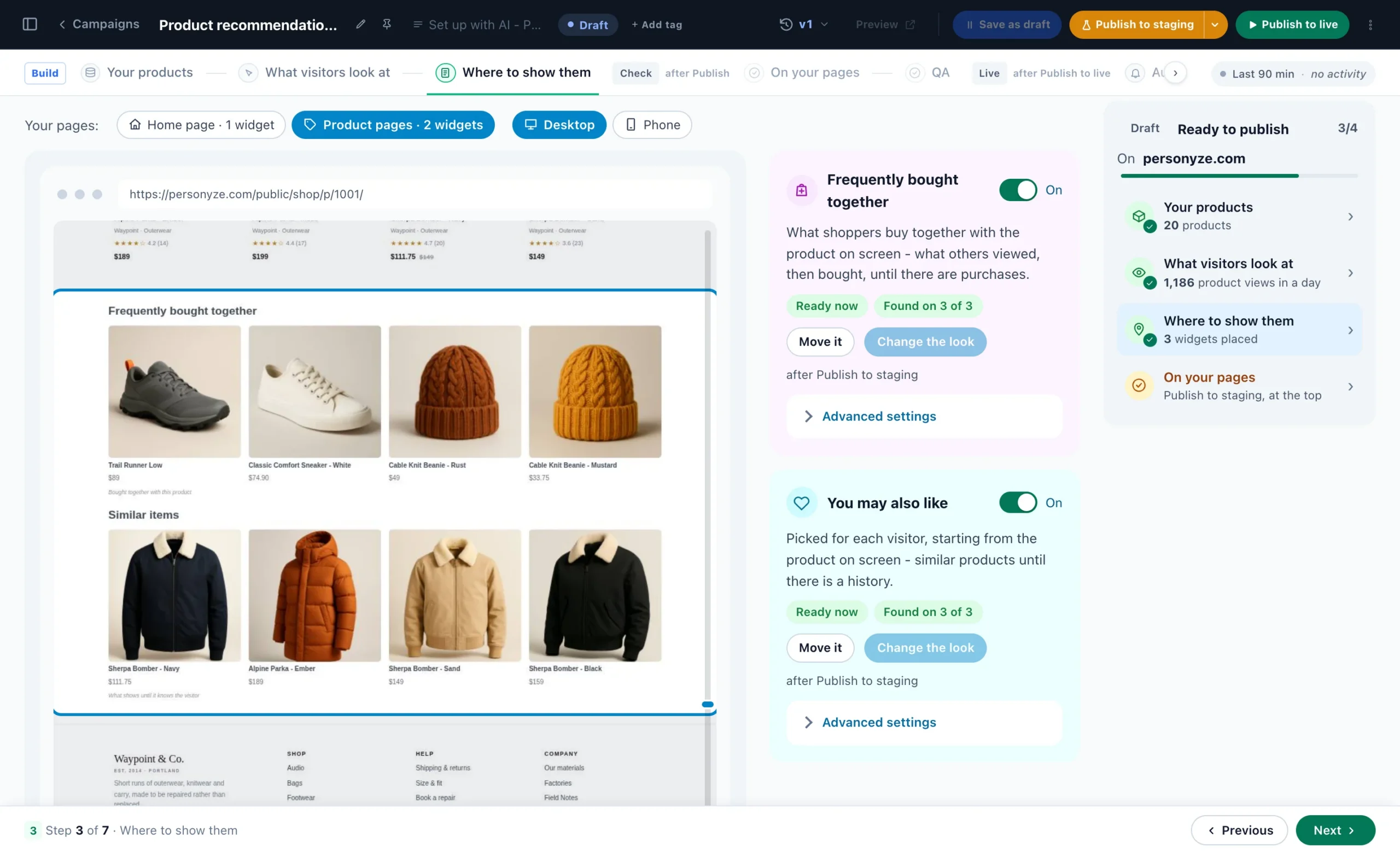
3. Wo sie erscheinen. Es liest Ihre Art von Shop, findet die Stelle auf Ihrer Startseite sowie Ihren Produkt- und Warenkorbseiten und platziert jedes Widget im Look Ihres Shops, eingezeichnet auf einem Bild Ihrer eigenen Seite.
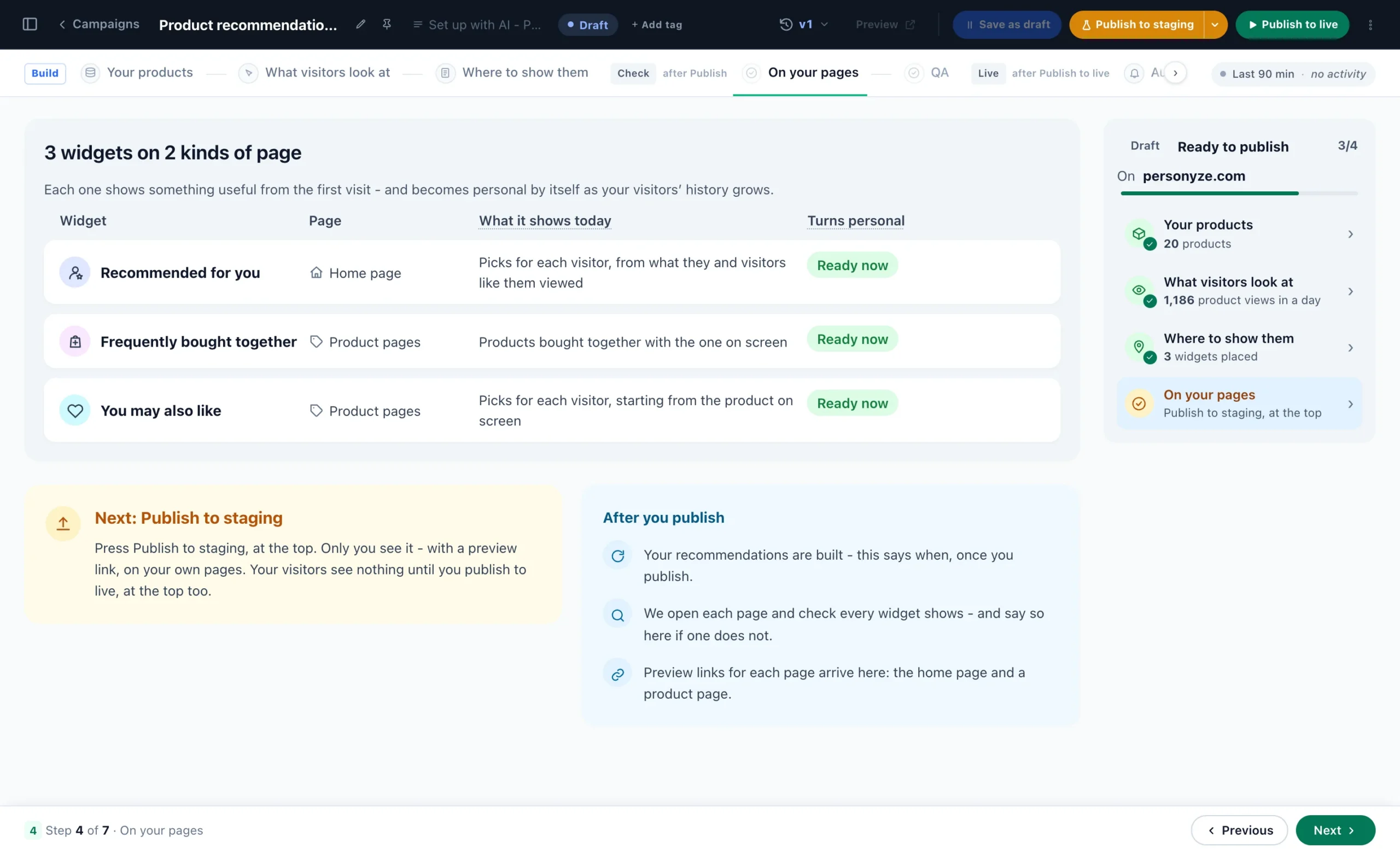
4. Prüfen, dann veröffentlichen. Der letzte Schritt listet jedes Widget auf, die Seite, auf der es erscheint, und was es heute zeigt. Veröffentlichen Sie in Staging, und nur Sie sehen es, auf Ihren eigenen Seiten; Ihre Besucher sehen nichts, bis Sie live veröffentlichen.
Möchten Sie ein Widget lieber von Hand bauen oder jede Einstellung sehen? Produktempfehlungen von Anfang bis Ende führt durch den Katalog, den Algorithmus und seine Fallbacks, das Design, eine Vorschau als echter Käufer und einen Test gegen kein Widget.
Algorithmen, abgestimmt auf Ihre Art von Shop
Die Einrichtung liest mehr als Ihre Produktliste. Personyze erkennt an Ihrem Katalog, welche Art von Shop es ist, und passt seine Algorithmen daran an, ohne dass Sie etwas konfigurieren müssen. Ein Modeshop bekommt Outfits, ein Elektronikshop das passende Zubehör, eine Tierhandlung die Nachfüllpackung, bevor der Sack leer ist.






Die meisten davon lesen die Produkte selbst: Bild und Titel jedes Produkts, einmal gelesen. Das Lesen von Produktbildern ist ein Schalter in den Empfehlungseinstellungen, und bevor Sie ihn einschalten, sehen Sie die geschätzten KI-Credits für Ihren eigenen Katalog. Algorithmen der Empfehlungs-Engine stellt alle Arten nebeneinander; Details finden Sie unter Empfehlungen für Modeshops und für Elektronikshops.
Tag eins ohne Daten, dann Schwarmwissen
Klassische Empfehlungsalgorithmen sind Schwarmwissen: Kunden, die dies gekauft haben, kauften auch; wer dies angesehen hat, sah auch; Bestseller. Sie funktionieren gut, und sie brauchen Traffic. Ein Produkt, das heute Morgen hinzugefügt wurde, hat keinen, und ein Shop, der gerade erst den Tag eingebunden hat, auch nicht.
Die KI-Algorithmen warten nicht darauf. Weil sie lesen, was jedes Produkt ist, hat ein Produkt Nachbarn vor seinem ersten Besucher: Ähnliche Artikel (KI) findet sie anhand von Titeln, Marken, Beschreibungen und Kategorien, und die Reihen nach Aussehen empfehlen ein heute hinzugefügtes Produkt überwiegend danach, wie es aussieht.




Dann mischt sich das Schwarmwissen ein. Käufe zählen ab Tag eins, und für jedes Produkt wägt Personyze zwei Signale ab: was Käufer damit getan haben und wie es aussieht. Je mehr Käufe zusammenkommen, desto mehr verschiebt sich das Gleichgewicht von selbst, bis ein Bestseller überwiegend aus echten Käufen empfohlen wird. Jedes Signal korrigiert auch das andere: Das Aussehen sortiert zusammen gekaufte Paare aus, die nicht zusammenpassen, etwa dieselbe Jacke in einer anderen Größe oder eine Geschenkkarte, die mit allem gekauft wird.
Die Einrichtungsbildschirme oben sagen dasselbe. Häufig zusammen gekauft zeigt, was andere angesehen und dann gekauft haben, bis es Käufe gibt; Das könnte Ihnen auch gefallen zeigt ähnliche Produkte, bis es eine Historie gibt. Jedes Widget „zeigt ab dem ersten Besuch etwas Nützliches und wird von selbst persönlich, wenn die Historie Ihrer Besucher wächst.“
Eine Einschränkung, offen gesagt: Zeit zum Nachkaufen wird daraus gelernt, wie oft Ihre Käufer jeden Artikel nachkaufen, und startet daher, sobald Bestellungen eingehen. Und wenn Sie frühere Bestellungen haben, laden Sie sie hoch, eine Zeile pro Bestellposition: Die Engine startet dann mit dem, was bereits zusammen verkauft wurde, statt Wochen zu warten.
Was in Ihrer Hand bleibt
- Nichts geht live, bevor Sie veröffentlichen. Eine Version freizugeben oder die Einrichtung abzuschließen ändert einen Entwurf. In Staging veröffentlichen zeigt ihn nur Ihnen; Live veröffentlichen zeigt ihn den Besuchern.
- Nur, was Ihre Website sagt. Versionen werden aus Ihren eigenen Seiten geschrieben. Das Bild eines Hero ist eines Ihrer eigenen oder auf Ihren eigenen Seiten gefunden, nie erfunden.
- Ihre Seite bleibt im Test. Sie wählen ihren Anteil an den Besuchen jedes Segments, und Sie können jede Version unter Nach Segment abschalten.
- Ihre Regeln für Empfehlungen. Überspringen Sie, was ein Käufer gerade ansieht, im Warenkorb hat oder gekauft hat; empfehlen Sie ausgewählte Kategorien nie; und fügen Sie Zum Besucher passend hinzu, um seine eigene Marke, seine Größe und einen Preis wie seinen nach vorn zu stellen. Nicht vorrätige Produkte werden nie empfohlen.
- Die Kosten vor dem Schalter. Beim Lesen von Produktbildern sehen Sie die geschätzten KI-Credits für Ihren Katalog, bevor Sie es einschalten.
Manches läuft tatsächlich von selbst, sobald Sie veröffentlichen, denn genau darum geht es: Automatisch optimieren verschiebt Besuche und mustert einen Verlierer aus, und Empfehlungen lernen aus jedem Besuch. Das selbstständige Veröffentlichen von Versionen ist aus, solange Sie es nicht einschalten; dann ist es auf die Zahl pro Tag begrenzt, die Sie wählen, und jede Veröffentlichung hat Rückgängig.
So starten Sie
- Den Personyze-Tag einbinden auf Ihrer Website und ein Ziel festlegen, damit Versionen danach gemessen werden, was konvertiert.
- Für Ihre Seiten: in Neue Kampagne Toolkits öffnen, dann Ihre Seiten personalisieren, auf Starten und dann auf Meine Website lesen klicken. Später zurückkommen, die Segmente prüfen und die Versionen freigeben.
- Für Ihren Shop: auf der Karte „Produktempfehlungen“ auf Mit KI einrichten klicken und Ihren Katalog verbinden.
- In Staging veröffentlichen, den Link jedes Segments und jede Seite öffnen, dann live veröffentlichen.
Sie betreiben eine Content-Website statt eines Shops? Dasselbe Lesen funktioniert bei Artikeln: siehe Content-Empfehlungen.
Häufige Fragen
Was ist automatisierte Personalisierung?
Personalisierung, bei der Software die Arbeit übernimmt, die früher ein Team von Hand erledigt hat: herausfinden, wer die Website besucht, für jede Zielgruppe eine Version der Seite schreiben, Produktempfehlungen auswählen und platzieren und jede Änderung messen. Bei Personyze erledigt KI diese Arbeit, und Sie geben sie frei: Nichts erreicht Ihre Besucher, bevor Sie veröffentlichen.
Ändert die KI meine Website ohne meine Freigabe?
Nein. Eine Version freizugeben ändert den Entwurf der Kampagne, und Ihre Website erreicht sie erst, wenn Sie veröffentlichen, zuerst in Staging und dann live. Die eine Ausnahme liegt bei Ihnen: Das selbstständige Veröffentlichen von Versionen ist aus, solange Sie es nicht einschalten, und dann ist es auf die Zahl pro Tag begrenzt, die Sie festlegen, jede Veröffentlichung mit Rückgängig.
Schreibt die KI Dinge, die mein Unternehmen nicht anbietet?
Nein. Jede Version wird aus dem geschrieben, was Ihre Website bereits sagt. Eine Version, die eine Zahl, einen Preis, einen Namen, eine Frist oder irgendeine Aussage hinzufügt, die Ihre Seite nicht macht, wird verworfen, keine verwendet ein Wort aus Ihrer Liste Wörter, die nie verwendet werden, und das Bild eines Hero ist immer eines Ihrer eigenen oder auf Ihren eigenen Seiten gefunden.
Woher weiß ich, ob die von KI geschriebenen Versionen funktionieren?
Ihre Seite bleibt im Test: Ein Anteil der Besuche jedes Segments, den Sie wählen, sieht sie unverändert, und jede Version wird unter Nach Segment gegen sie gemessen. Mit Automatisch optimieren wandern die Besuche zur Version, die am besten konvertiert, ein klarer Verlierer wird ausgemustert, und wo Ihre Seite für ein Segment jede Version schlägt, zeigt dieser Teil Ihre Seite.
Funktionieren KI-Produktempfehlungen ohne Käuferdaten?
Ja, anhand der Produkte selbst. Ähnliche Artikel (KI) liest Titel, Marken, Beschreibungen und Kategorien, sodass ein Produkt Treffer hat, bevor es jemand ansieht, und ein heute hinzugefügtes Produkt wird überwiegend danach empfohlen, wie es aussieht. Schwarmwissen, also was Käufer zusammen gekauft und angesehen haben, zählt ab Tag eins und bekommt mehr Gewicht, je mehr davon zusammenkommt. Zeit zum Nachkaufen ist die Ausnahme: Es wird daraus gelernt, wie oft Käufer jeden Artikel nachkaufen.
Wie funktioniert die KI-Einrichtung von Produktempfehlungen?
Klicken Sie auf der Karte „Produktempfehlungen“ in Neue Kampagne auf Mit KI einrichten. Personyze liest Ihre Produkte aus Ihrem Shop, Ihrem Feed oder Ihren Produktseiten, prüft, was Ihre Besucher ansehen, findet die Stelle auf Ihrer Startseite sowie Ihren Produkt- und Warenkorbseiten, platziert jedes Widget im Look Ihres Shops und listet jedes zur Prüfung für Sie auf. Auf Ihrer Website ändert sich nichts, bevor Sie veröffentlichen.
Buchen Sie eine Demo mit einem Personalisierungsexperten
30 Minuten mit einem Personalisierungsexperten. Bringen Sie Ihren Tech-Stack, Ihre Ziele und Ihre Skepsis mit. Wir zeigen Ihnen, was sich ändert, wenn sich jeder Besuch anfühlt, als wäre er der einzige.