
Reengaje visitantes com inteligentes push.
Um playbook para web push: configure o service worker, construa segmentos de assinantes e envie notificações personalizadas acionadas por comportamento.
Começar agora →1Playbook de notificações push
Notificações push permitem reengajar usuários mesmo quando eles não estão no seu site. Você pode enviar mensagens segmentadas ou recomendações personalizadas de produto/conteúdo direto no navegador deles.
Como começar (seleção de assistente)
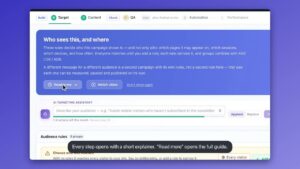
Vá ao painel de notificações push. Você verá dois assistentes principais para escolher:
- Inscrição web push: Selecione este para configurar os prompts (popups/banners) que pedem permissão aos visitantes para enviar notificações.
- Envio web push: Selecione este para criar e disparar as campanhas reais ou gatilhos automatizados para sua lista de assinantes.
Exemplos rápidos
- De volta ao estoque: Notifique os usuários quando um item que viram voltar a estar disponível.
- Abandono de carrinho: Lembre os usuários de concluir a compra.
- Queda de preço: Alerte os usuários quando um produto que curtiram entrar em promoção.
Resumo passo a passo
- Coletar assinantes: Use o assistente "Subscribe" para obter permissão.
- Selecionar algoritmo: Escolha a lógica (p. ex., cross-sell, mais populares) no assistente "Enviar".
- Design: Crie a notificação (Título, Imagem, Ícone, URL).
- QA: Pré-visualize a notificação para usuários específicos.
- Analise: Acompanhe enviadas, visualizadas, clicadas e conversões.
Pré-requisitos (obrigatórios)
- Banco de assinantes: Você precisa ter permissão para enviar notificações. Use a Personyze para coletar assinantes (veja a aba seguinte) ou sincronize sua lista de assinantes existente.
- Service Worker: Um arquivo (
sw.js) deve ser colocado no diretório raiz do seu site para tratar os eventos push. - Código de rastreamento: O rastreamento da Personyze precisa estar ativo para acionar mensagens com base no comportamento.
2Coletar assinantes
Antes de enviar, você precisa pedir permissão usando o "Inscrição web push" assistente.
Projetar o prompt
Você pode personalizar a solicitação de opt-in para maximizar as taxas de aceitação. As opções incluem:
- Prompt nativo do navegador: A solicitação padrão do navegador (permitir/bloquear simples).
- Banner/popup personalizado: Um overlay desenhado explicando por que eles devem se inscrever (p. ex., "Receba notificações quando itens entrarem em promoção").
- Opt-in em dois passos: Mostre primeiro um soft-prompt personalizado; se clicarem em "Sim", então mostre o prompt nativo do navegador. Isso evita que usuários bloqueiem permanentemente seu site se inicialmente disserem "Não".
3Design e lógica de recomendação
Use o "Envio web push" assistente para configurar sua mensagem.
1. Selecionar algoritmo de recomendação
Se for enviar recomendações de produto, escolha a lógica:
- Cross-sell para itens no carrinho: "Você esqueceu destes..."
- Vistos recentemente: "Ainda interessado em...?"
- De volta ao estoque: Aciona quando um item visto/curtido anteriormente volta a estar disponível.
2. Projetar a mensagem
Como as notificações push do navegador têm uma estrutura fixa, você não pode desenhar livremente o layout como em um e-mail. Porém, você pode personalizar:
- Título e corpo: "Alerta de promoção! [Nome do produto] com 20% off."
- Imagem: A imagem principal do produto (puxada dinamicamente do feed).
- Ícone: Seu logo ou um ícone específico.
- Botões de ação: "Ver item" ou "Comprar agora" (defina a URL de destino dinamicamente).
4Teste A/B para push
A Personyze permite fazer teste A/B tanto do Processo de inscrição e o Mensagens push em si para otimizar cada estágio do funil.
1. Testar o prompt de inscrição (conseguir mais assinantes)
Teste diferentes formas de pedir permissão para maximizar as taxas de opt-in.
- Estilo do prompt: Teste uma "Barra fixa" vs. um "Popup central".
- Texto: Teste "Receber novidades" vs. "Não perca as promoções".
- Timing: Teste pedir imediatamente na chegada vs. depois de 30 segundos ou 2 páginas visualizadas.
2. Testar a mensagem push (conseguir mais cliques)
Teste o conteúdo da notificação para melhorar a taxa de cliques (CTR).
- Título/corpo: Teste "Promoção acaba em breve!" vs. "Última chance: 50% off".
- Algoritmo: Teste enviar itens "Vistos recentemente" vs. itens "Mais populares" para ver qual gera mais vendas.
- Imagens: Teste mostrar a imagem do produto vs. uma imagem de estilo de vida.
5QA e preview
Verifique se os produtos e mensagens corretos estão sendo gerados para usuários específicos.
Passo de simulação
- Vá ao Passo de QA no assistente.
- Insira um ID de inscrição, E-mail do usuário, ou ID do CRM.
- A Personyze simulará a lógica e mostrará a você um preview da notificação push que aquele usuário receberia com base no histórico dele.
Verifique: um usuário que viu "sapatos vermelhos" vê os "sapatos vermelhos" no preview?
6Desempenho e analytics
Acompanhe a eficácia das suas campanhas push no painel.
Métricas-chave
- Enviadas: Número total de notificações enviadas com sucesso.
- Visualizadas: Número de notificações realmente entregues e renderizadas nas telas dos usuários.
- Clicadas: Usuários que clicaram na notificação para voltar ao site.
- Conversões: Ações posteriores durante a sessão, como:
- Adicionar ao carrinho: Itens adicionados após o clique.
- Compradas: Receita direta da campanha push.
- Metas de conteúdo: "Artigo lido por completo" ou "Vídeo assistido".
Rastreamento: Você pode envolver links com parâmetros UTM únicos no passo de design para rastrear fontes de tráfego no Google Analytics.
7Exemplo: alerta de volta ao estoque
Cenário: Um usuário vê um produto sem estoque e sai.
Fluxo de trabalho
- Gatilho: O feed de produtos é atualizado, mudando o status do "Item X" de 0 para 10.
- Audiência: A Personyze identifica todos os usuários que viram o "Item X" nos últimos 30 dias enquanto estava sem estoque.
- Mensagem: "Boas notícias! [Nome do item] voltou ao estoque. Pegue antes que acabe."
- Resultado: O usuário clica, vai direto para a página do produto e compra.
8Exemplo: lembrete de carrinho abandonado
Cenário: Um usuário adiciona itens ao carrinho mas fecha o navegador sem comprar.
Fluxo de trabalho
- Gatilho: Evento "Abandono de carrinho" (p. ex., 30 minutos de inatividade após adicionar ao carrinho).
- Audiência: Usuários com mais de $0 em valor no carrinho.
- Mensagem: "Você deixou algo para trás! Conclua seu pedido de [Nome do item] agora."
- Resultado: Alta taxa de cliques, já que a intenção de compra já estava estabelecida.
9Exemplo: alerta de queda de preço
Cenário: Um item que o usuário estava navegando entra em promoção.
Fluxo de trabalho
- Gatilho: Mudança de preço detectada no feed de produtos (p. ex., $100 -> $80).
- Audiência: Usuários que viram este item específico (ou categoria) nos últimos 7 dias.
- Mensagem: "Queda de preço! [Nome do item] agora com 20% off."
- Resultado: Reengajamento urgente trazendo tráfego de volta ao site para uma oferta.
Perguntas do playbook, respondidas.
Perguntas frequentes sobre notificações web push. Para qualquer outra coisa, nossa equipe está a uma mensagem de distância.
Preciso de um aplicativo mobile para enviar notificações push?
Não. Estas são Notificações web push. Elas funcionam em navegadores web padrão (Chrome, Firefox, Safari, Edge) tanto em desktop quanto em dispositivos móveis Android, sem exigir que o usuário instale um app.
O que é um Service Worker e por que preciso dele?
Um Service Worker é um pequeno arquivo JavaScript (sw.js) que roda em segundo plano no navegador do visitante. É necessário para ouvir mensagens recebidas da Personyze mesmo quando a aba do seu site está fechada. Você precisa fazer upload deste arquivo no diretório raiz do seu site.
Posso personalizar o conteúdo da mensagem?
Sim. Você pode inserir variáveis dinâmicas no título e corpo, como o nome do usuário, o nome específico do produto que deixou no carrinho ou sua cidade.
O que acontece se o usuário estiver offline?
As notificações push têm uma configuração "Time to Live". Se um usuário está offline quando você envia a mensagem, o navegador a colocará na fila e a exibirá no momento em que ele se reconectar à internet, desde que ainda esteja dentro da janela de validade.
Posso fazer teste A/B do prompt de permissão?
Sim. Você pode rodar um teste A/B no Assistente de inscrição para ver qual estilo (Popup vs. Barra fixa), texto ("Permitir" vs. "Receber novidades") ou timing (Imediato vs. atraso de 10 segundos) gera mais assinantes.
Posso incluir imagens de produto?
Sim. A maioria dos navegadores modernos (como o Chrome no Windows e Android) suporta "Imagens grandes" nas notificações. A Personyze pode puxar dinamicamente a imagem do produto do seu feed de catálogo para exibir na notificação.
Quais são os melhores gatilhos para e-commerce?
Os gatilhos de maior conversão geralmente são Abandono de carrinho (lembrar usuários dos itens deixados), Alertas de queda de preço (notificar usuários quando um item visto entra em promoção), e De volta ao estoque notificações.
Como evito irritar meus visitantes?
Use um "Opt-in em dois passos". Mostre primeiro um soft-prompt personalizado (projetado na Personyze) explicando o valor. Se clicarem em "Não", você não mostra o prompt do navegador, evitando que bloqueiem permanentemente seu site. Você também pode definir limites de frequência para o envio de mensagens.
Posso segmentar quem recebe a mensagem?
Com certeza. Você pode segmentar campanhas push com base em qualquer segmento da Personyze: localização, status VIP, histórico de compras passadas ou páginas específicas visitadas.
Como posso rastrear a receita dessas campanhas?
O painel da Personyze rastreia "Enviadas", "Clicadas" e "Conversões". Se um usuário clica em uma notificação e compra dentro da janela de atribuição, essa receita é creditada à campanha push.
Funciona em iPhones (iOS)?
Sim, mas com limitações. A Apple adicionou suporte para Web Push no iOS 16.4+, mas normalmente exige que o usuário salve seu site na Tela de Início (PWA) antes de poder receber notificações.
Posso importar meus assinantes existentes?
Se você tem "Push Tokens" existentes (URLs de endpoint) de outro provedor, a migração é tecnicamente possível mas complexa. Geralmente recomendamos começar do zero ou consultar o suporte, já que os push tokens costumam estar atrelados a chaves de projeto GCM/FCM específicas.
O que é uma campanha "Welcome Drip"?
É uma sequência automatizada. Você pode definir uma regra para enviar a Mensagem A imediatamente após o cadastro ("Obrigado por se inscrever!"), seguida pela Mensagem B ("Aqui está um cupom de 10%") 2 dias depois.
Posso enviar recomendações de conteúdo em vez de produtos?
Sim. Publishers costumam usar notificações push para enviar "Última hora" ou "Artigos recomendados" com base no histórico de interesse do leitor (p. ex., enviar notícias de esportes só para usuários que leem a seção de Esportes).
Como testo antes de enviar para todos?
Use o Passo de QA. Você pode inserir seu próprio ID de inscrição único (encontrado no console do navegador ou no perfil do usuário) para acionar uma notificação real de teste no seu dispositivo sem incomodar outros usuários.
Traga os visitantes de volta.
Você tem o playbook completo de push: agora reengaje visitantes com notificações personalizadas e no momento certo.