
Sondaggi sul sito che cambiano la pagina successiva
Uno strumento di sondaggi di solito finisce con un report. Scopri che molti di quelli che hanno abbandonato il carrello hanno citato il prezzo, annuisci, e il carrello resta identico per la persona successiva che esita davanti al totale.
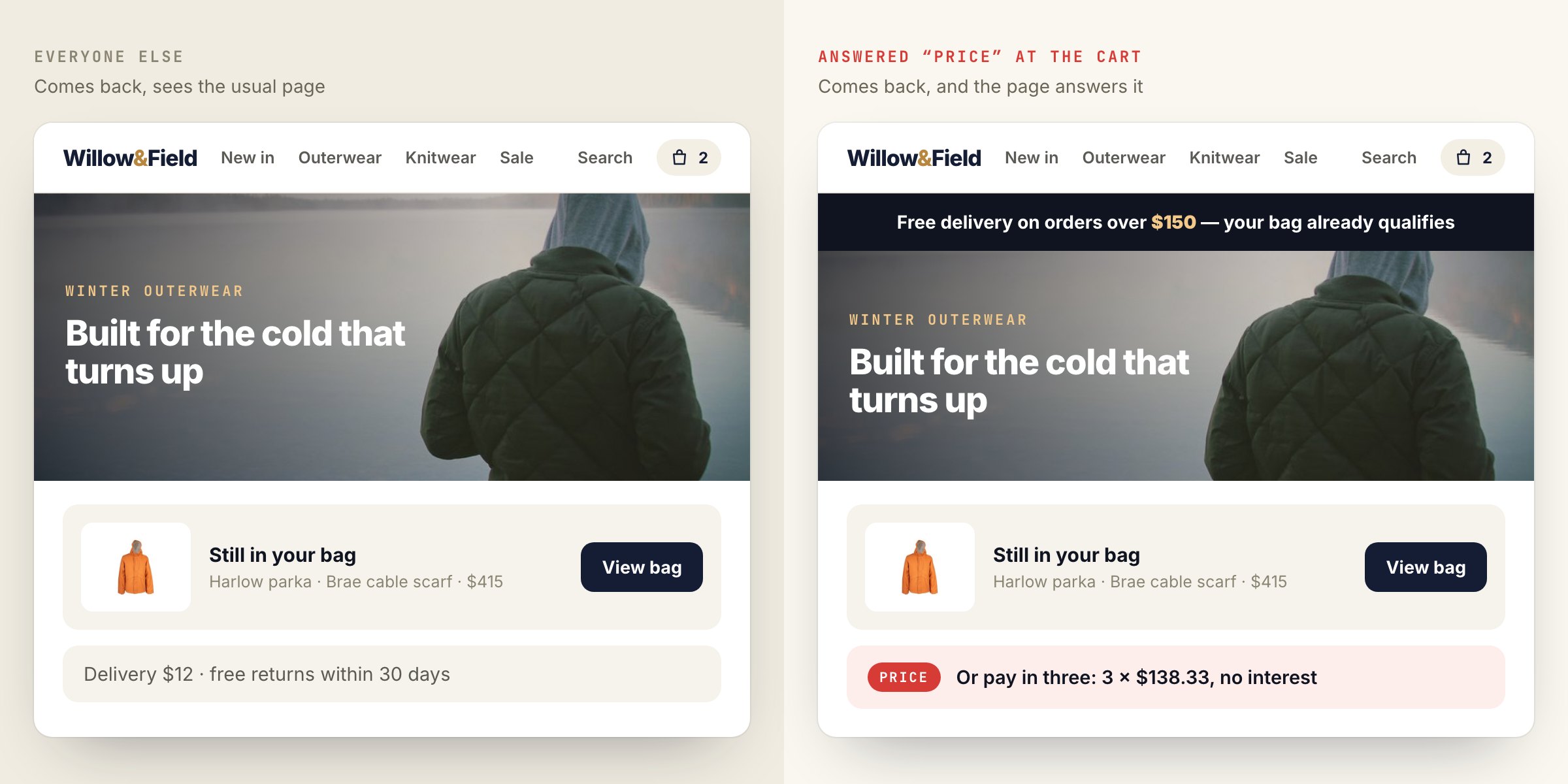
L’azione Survey di Personyze fa la domanda sulle tue pagine e salva ogni risposta nel profilo del visitatore. Quel solo dettaglio fa la differenza: la risposta è una regola di targeting nel momento in cui viene data.
Da una risposta a una pagina successiva diversa
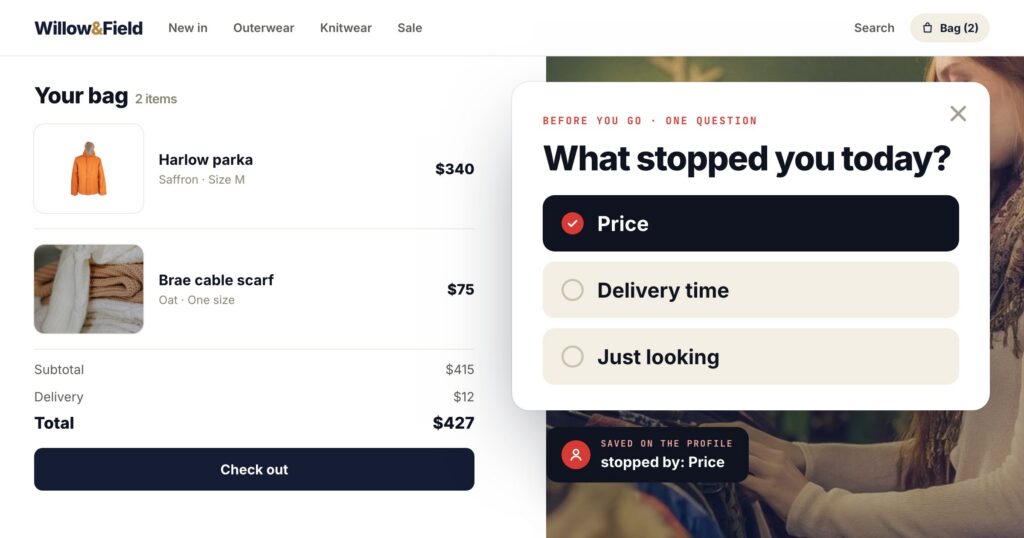
Un sondaggio in uscita sul carrello: «Cosa ti ha fermato oggi?»
PrezzoTempi di consegnaSto solo guardando
Nel profilo, come «fermato da: Prezzo» — come qualsiasi altro attributo su cui fai targeting.
Una campagna per «ha scelto Prezzo» mostra al ritorno la soglia per la spedizione gratuita o l’opzione di pagamento in tre rate.
Lo stesso schema funziona ovunque una domanda abbia un passo successivo ovvio: un sondaggio post-acquisto che chiede per cosa useranno il prodotto e adatta i consigli; un sondaggio per i lettori che chiede quali argomenti vogliono e riordina la home page; un sondaggio B2B che chiede la dimensione del team e mostra il piano adatto.
Costruire il sondaggio
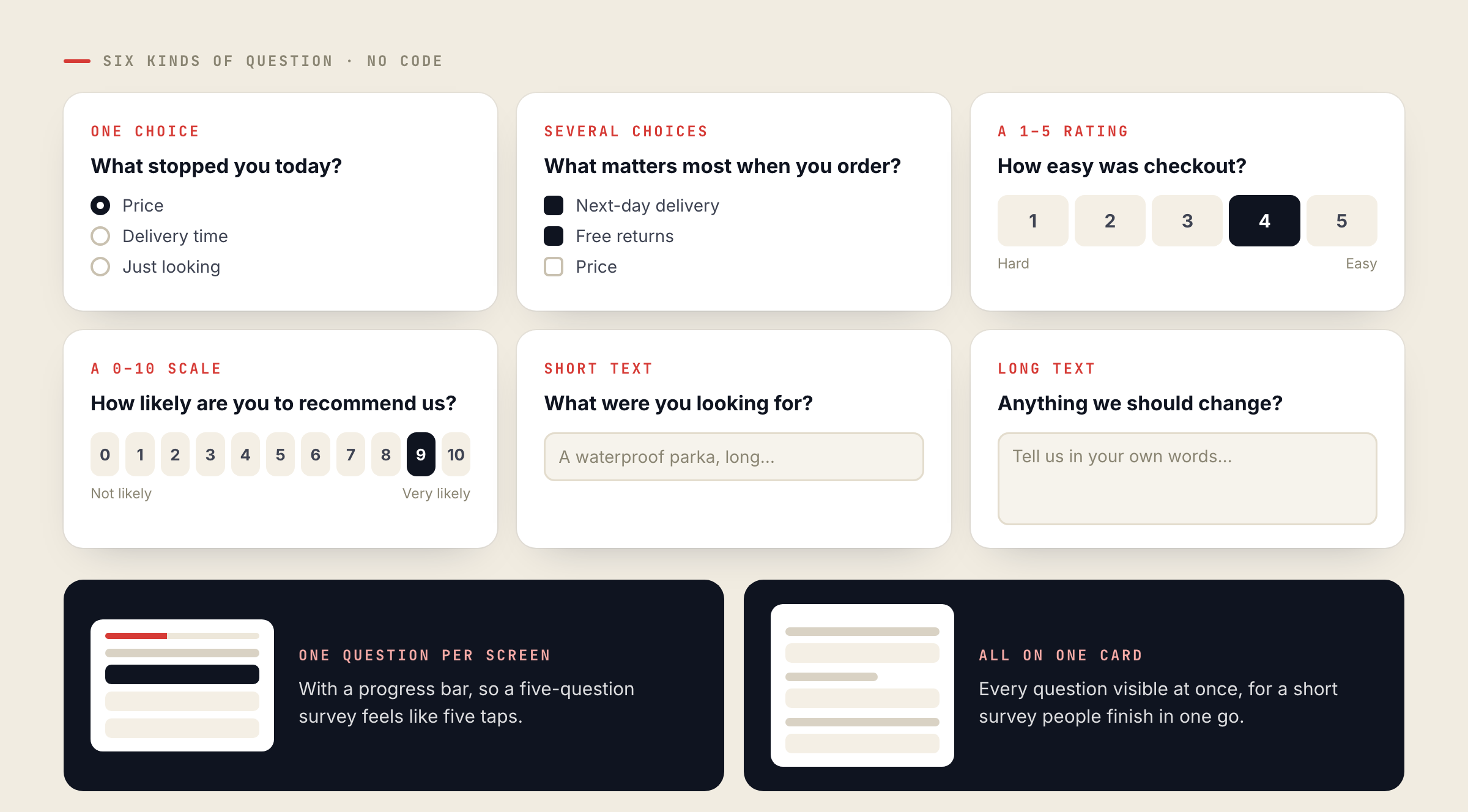
Il generatore di domande non richiede codice. Ogni domanda può essere a scelta singola, a scelta multipla, una valutazione da 1 a 5, una scala da 0 a 10, o un testo breve o lungo. Mostra una domanda per schermata con una barra di avanzamento, oppure tutte in una scheda. I design pronti sono un Quick Poll (una domanda, un tocco), un Customer Survey (cinque domande), un Exit Survey e un Post-Purchase Survey.
Come ogni azione Personyze, un sondaggio è mirato e programmato: all’intenzione di uscita, dopo la seconda visita, solo per i clienti, solo in una sezione del sito. Si può anche testare in A/B, come un popup o qualsiasi altra campagna.
Pubblica i risultati, e solo i risultati
L’azione Survey Results mostra cosa hanno risposto i visitatori: barre e percentuali, una media o una riga come «l’82% dei clienti ha scelto la consegna il giorno dopo». È fatto per restare onesto:
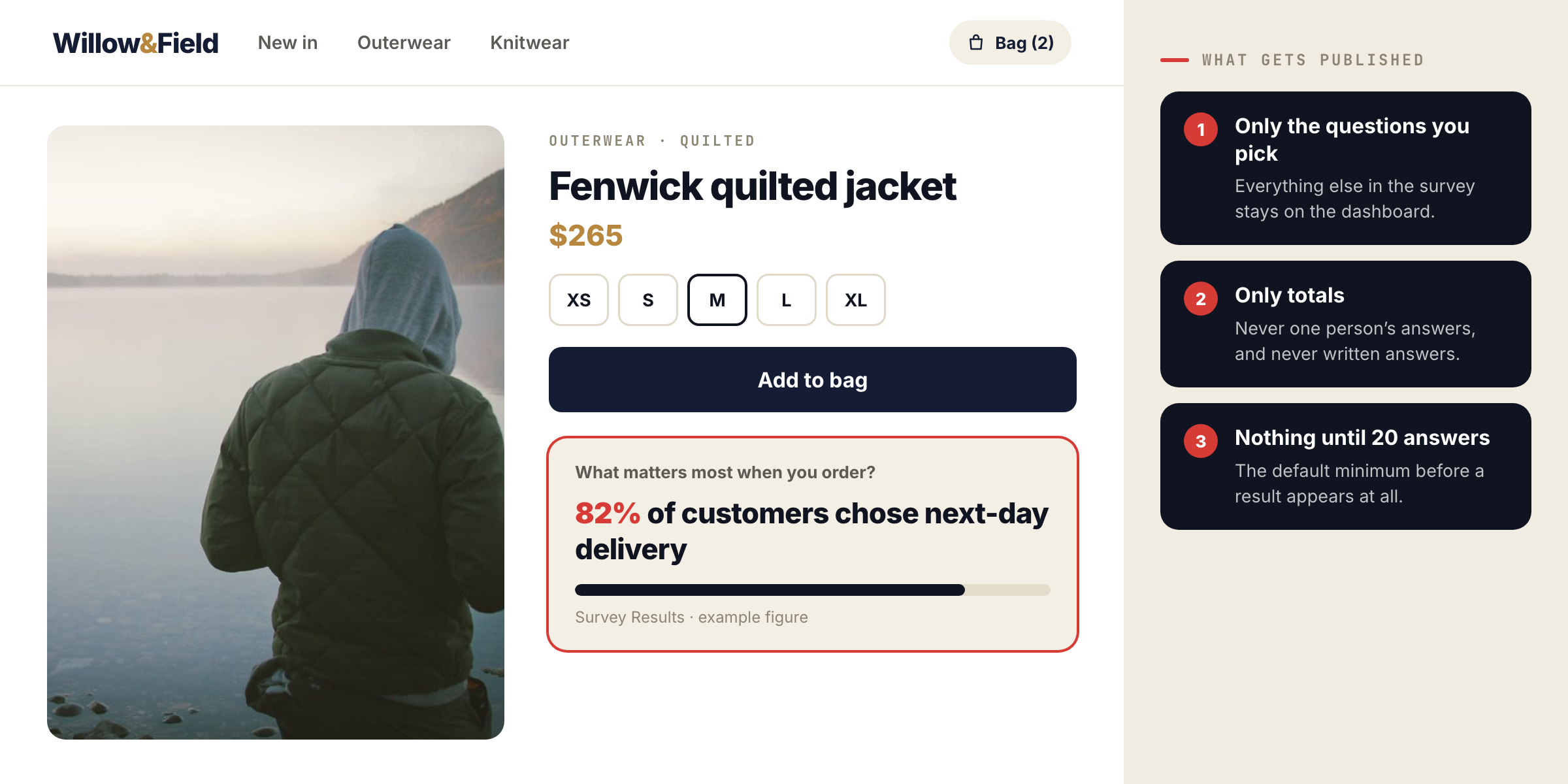
- Vengono pubblicate solo le domande che scegli.
- Solo totali, mai le risposte di una singola persona e mai le risposte scritte.
- Non appare nulla finché non ha risposto abbastanza gente — 20 per impostazione predefinita.
La dashboard Surveys
Ogni campagna di sondaggio ha la sua dashboard: rispondenti e tasso di risposta, NPS o medie, quanti hanno visto il sondaggio e quanti hanno risposto a ogni domanda, risultati per domanda e per pubblico, le ultime risposte scritte e un’esportazione CSV. Dopo ogni sondaggio le risposte possono anche andare dove vanno gli invii dei tuoi moduli — email, un webhook, Zapier, Slack, HubSpot — con un’email di ringraziamento facoltativa.
Le risposte ai sondaggi sono private, non anonime: stanno nel profilo del visitatore, ed è questo che le rende utilizzabili per il targeting. Per una sola domanda veloce l’azione Feedback è più leggera — vedi l’articolo sull’NPS.
Fai la domanda che il tuo carrello nascondevaParti dal design Exit Survey, oppure prenota una demo e guardalo sul tuo sito.Di più sulla funzione: Sondaggi e NPS.
Domande frequenti
Posso indirizzare una campagna in base a una risposta del sondaggio?
Sì. Ogni risposta viene salvata nel profilo del visitatore, quindi «ha scelto Prezzo» è una regola di targeting come il paese o le pagine viste.
Le risposte scritte vengono mai mostrate sul sito?
No. Survey Results pubblica i totali delle domande che scegli, e solo dopo il numero minimo di risposte. Le risposte scritte restano nella dashboard.
Le risposte ai sondaggi sono anonime?
No. Sono legate al profilo del visitatore. Sono private — mai mostrate ad altri visitatori — ma non anonime.
Quali tipi di domande ci sono?
Scelta singola, scelta multipla, una valutazione da 1 a 5, una scala da 0 a 10 e testo breve o lungo, una per schermata o tutte in una scheda.
Prenota una demo con un esperto di personalizzazione
30 minuti con un esperto di personalizzazione. Porta i tuoi strumenti, i tuoi obiettivi e il tuo scetticismo. Ti mostreremo cosa cambia quando ogni visita sembra l’unica.