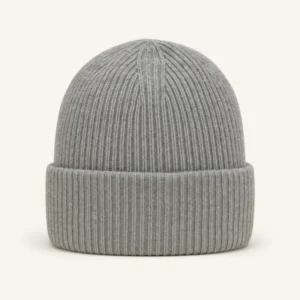
Ti mancano $12 per la spedizione gratuitaContinua lo shopping
Autunno trailFatti per la lunga salitaLinea trail
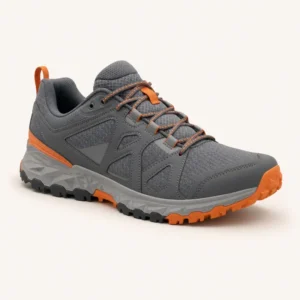
Sherpa Bomber$168Ridge Boot$189Canvas Pack 25L$96
La tua richiestaMostra ai clienti quanto il loro carrello è vicino alla spedizione gratuita.ChiCarrello sotto i $75QuandoAll’ingresso nella paginaCon quale frequenzaFinché non la chiudeRegole scritte · attiva per questo visitatore
Saltway.DestinazioniOfferteViaggiAccedi
Primavera in EuropaParigi, senza la follaVedi le date
Stai ancora pensando a Parigi?Ricevi un avviso di prezzo per le tue dateyou@email.comAvvisamiNo, grazie
La tua richiestaQuando chi ha guardato Parigi due volte sta per andarsene, offrigli un avviso di prezzo.ChiHa visto Parigi due volteQuandoIntento di uscitaCon quale frequenzaUna sola volta per visitatore, per sempreRegole scritte · attiva per questo visitatore
LedgerlineProdottoPrezziDocsProva gratis
PrezziPiani per team finance in crescita
StarterIniziaTeamProva gratisEnterpriseParla con le vendite
Fine prova: venerdìPrenota una chiamata di setup di 20 mincon Dana, la tua referente di onboardingScegli un orario
La tua richiestaUtenti in prova tornati sui prezzi: offri una chiamata di configurazione prima che la prova finisca.ChiAccount in prova, dal tuo CRMQuandoSulla pagina prezziCon quale frequenzaFinché non prenotanoRegole scritte · attiva per questo visitatore
RoutewisePiattaformaSoluzioniClientiPrenota una demo
Pianificazione percorsiOgni percorso in un unico postoPrenota una demo
LogisticaCome le flotte pianificano la settimanaLeggi il case study
La tua richiestaVisitatori di aziende di logistica: mostra loro il case study sulla logistica nella home page.ChiSettore: logisticaDoveHome page, nella paginaCon quale frequenzaA ogni visitaRegole scritte · attiva per questo visitatore
Come funziona
Un editor, cinque passaggi. Niente va live finché non lo decidi tu.
Chi lo vede, cosa mostra, il suo design e quando si apre — impostalo tu o lascia fare all’IA. Niente arriva a un visitatore prima che tu pubblichi.
Lascia che sia l’IA a crearlo — descrivilo in una frase, poi controlla ogni passaggio che compila.
Oppure imposta tu ogni passaggio
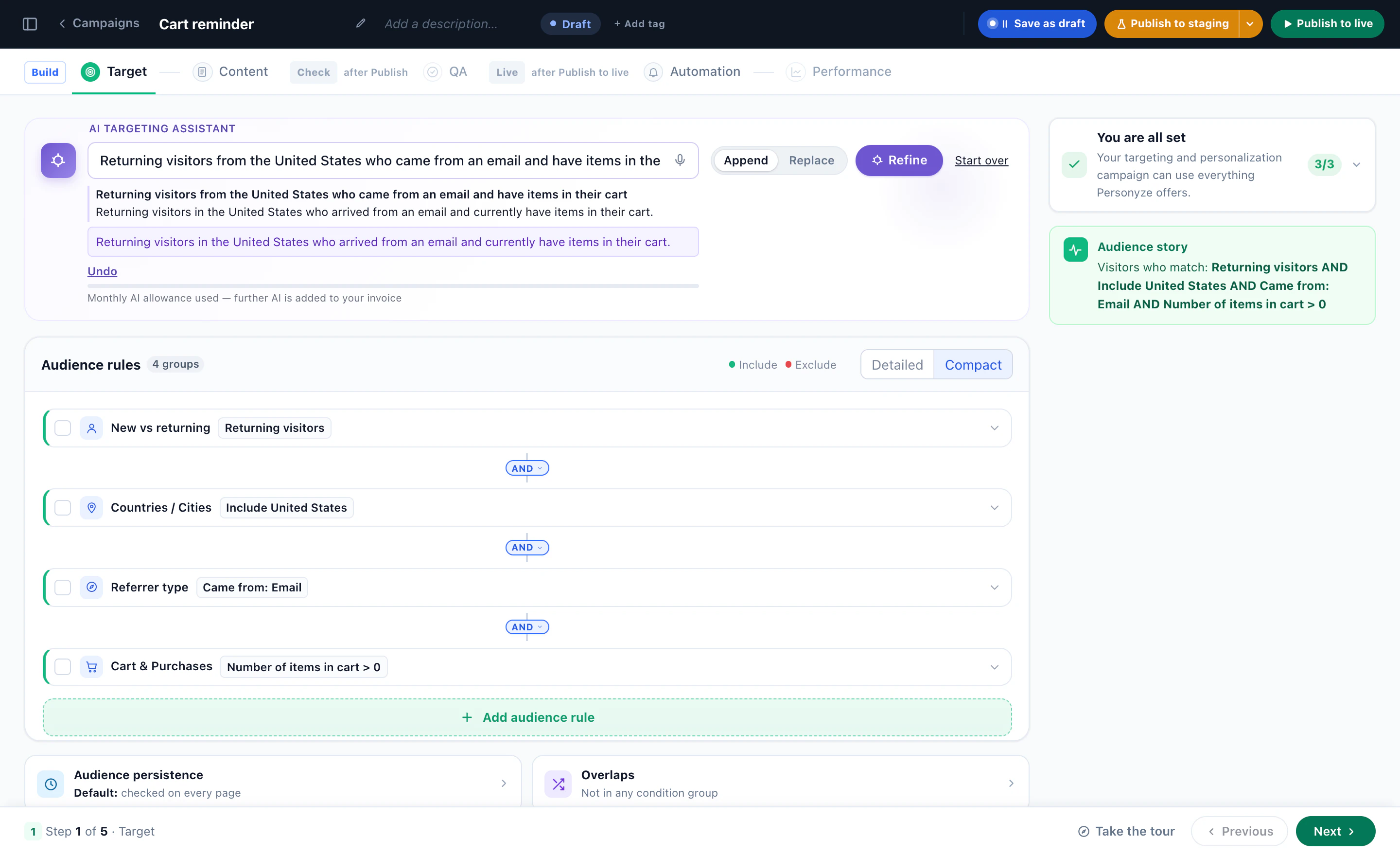
Scarpe da trail · visitatori di ritornoChi lo vedeCosa mostraIl designQuando e ogni quantoControlla, pubblica
Visitatori di ritorno che hanno guardato le calzature e non hanno ancora acquistatoGenera regole
IncludiNumero di visita2 o piùIncludiPagine visitateCalzature · qualsiasi visitaEscludiAcquistatiQualsiasi
Descrizione del pubblico
Visitatori di ritorno che hanno visto Calzature e non hanno mai acquistato.
Previsione pubblicoCorrisponderebberoNo
Partire da un templateCopia le regole da una campagnaSovrapposizioni: nessuna
Cosa deve mostrare?
Popup, banner & HTMLCanvas BuilderUn modulo per i leadBarra spedizione gratuita & livelliUn pulsante «Avvisami»Sostituisci parole e immagini
Vedi tutte le azioniRaccomandazioniModifica la paginaCoupon
StrutturaTitolo & sottotitoloImmagineConto alla rovesciaCouponPulsante CTA
La settimana del trail inizia oraNuove scarpe da trail, fatte per la lunga salita021437TRAIL15Scopri le scarpe da trail
Scrivi con l’IANuove scarpe da trail, fatte per la lunga salitaUsaIl tuo prossimo trail parte da quiUsaScarpe più leggere per più chilometriUsa
Variazioni per pubblicoSolo telefoniLingue
All’arrivoAll’ingresso nella paginaMostra dopo un ritardoAll’interazioneDopo lo scroll al 60%Quando smettono di scorrereAll’intento di uscitaDesktop — il cursore esceMobile — tocco su Indietro
Limite di campagnaMostrala ogni voltaUna volta per sessioneUna sola volta per visitatore, per sempreQualche volta, poi una pausaSi ferma dopo un clicSi ferma dopo la chiusura
v2 · Livev3 · StagingSalva le modifiche in stagingPubblica la v3 live
Anteprima comeVisitatore più recenteDenverHa visto: CalzatureVisita 3
Waypoint & Co.Nuove scarpe da trail, nella tua tagliaAcquista
I visitatori live continuano a ricevere la v2 finché non pubblichi la v3.
Il design
Costruiscilo con i blocchi. Oppure lascia che l’IA scriva e crei l’immagine.
Un solo editor di design per pop-up, barre, riquadri a scorrimento e banner nella pagina — lo stesso comunque si apra, con i tuoi font e colori.
TestoMediaModuloLayoutDinamico
Conto alla rovesciaCouponRuota dei premiRaccomandazioniRiprova socialeBarra di avanzamento
Solo per i membriLa vendita apre un’ora primaIscriviti gratis e acquista prima di tutti.012209EARLY10 CopiaIscriviti gratis
Conto alla rovescia
Costruiscilo con i blocchi
Il Canvas Builder parte da un design pronto — un coupon, l’annuncio di una vendita, un’offerta di recupero all’intento di uscita, un benvenuto alla prima visita — o da una tela vuota. Impila titoli, conti alla rovescia, coupon, moduli, una ruota dei premi, raccomandazioni di prodotto, riprova sociale o una barra di avanzamento verso la spedizione gratuita; mostra un elemento solo sui telefoni, o cambia un valore per ogni pubblico con le Variazioni, nello stesso design.
1 Di cosa parla2 L’immagine3 Le parole
I tuoi prodottiStrati caldi per le prime gelateCopriti a strati per le prime mattine freddeLa selezione prime gelateScopri gli strati
Tre opzioni, la più forte per primaNessuno sconto che il design non ha mai offerto
Lascia che l’IA scriva il testo e crei l’immagine
Scrivi con l’IA offre tre opzioni per qualsiasi testo, con la voce del tuo sito, mantenendo ogni variabile — e scarta qualsiasi cifra che il design non ha mai offerto, così non inventa mai uno sconto. Crea con l’IA crea l’immagine dalle tue foto prodotto, oppure disegna una scena da una descrizione; Crea questo banner con l’IA fa entrambe le cose in tre passaggi. Non si salva nulla finché non salvi tu.
Preferisci un aspetto già pronto? Il classico Builder di popup, banner e HTML ha centinaia di template, e il tuo HTML e CSS sono sempre benvenuti. Ogni design parla tutte le lingue del tuo sito — un solo design, i testi nella lingua di ogni visitatore.
Targeting, trigger e limiti
Il visitatore giusto, il momento giusto. Poi si ferma.
Di’ in una frase chi deve vederlo. Scegli il momento in cui si apre e quante volte ognuno può vederlo — così una buona offerta non diventa mai insistente.
Chi: una frase, regole vere
Scrivi il pubblico con parole semplici e l’IA scrive le regole — pagine viste, carrello, da dove arrivano, posizione, dispositivo, l’azienda per cui lavorano, i tuoi campi CRM, comportamento e oltre 70 segnali in tempo reale in tutto. Ogni regola resta leggibile e modificabile, con una previsione live di chi corrisponderebbe.
Quando: il momento giusto
All’ingresso nella pagina, dopo un ritardo o in caso di inattività; a una certa profondità di scroll, o quando smettono di scorrere per leggere; all’intento di uscita — il cursore che esce su desktop, il tocco su Indietro sui telefoni; a un evento del tuo sito, o quando qualcuno clicca.
Con quale frequenza: con un limite, così si ferma
Si ferma dopo un certo numero di visualizzazioni, dopo un clic o dopo la chiusura; una volta per sessione o una volta per sempre. Un limite di campagna conta tutti i suoi pop-up insieme, e i gruppi di pubblico decidono quale campagna vince quando due vogliono lo stesso visitatore.
Un visitatore, una visitaRegole, trigger e limiti decidono
12:04Arriva dalla tua newsletterBarra di benvenuto mostrataProvenienza: newsletter
12:06Scorre oltre il 60%Pop-up di iscrizione trattenutoGià iscritto
12:09Il carrello arriva a $63Barra spedizione gratuita: mancano $12Carrello sotto i $75
12:11Il cursore va verso le schedeOfferta di uscita saltataGià vista in questa sessione
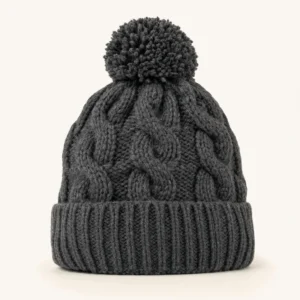
12:12Aggiunge un berrettoBarra: spedizione gratuita sbloccataObiettivo raggiunto
MostratoTrattenutoLimite raggiunto
Design pronti
Ogni tipo di richiesta, pronto da inserire.
Design per i compiti che banner e pop-up svolgono più spesso — una volta inserito, ognuno è un design normale, quindi ogni parola e ogni colore sono tuoi.
Saldi d’autunno — 20% sui capispallaAcquista oraResi gratuiti, tutto l’annoDettagli
Barra di annuncio
Una striscia sottile in alto o in basso per saldi, spedizioni e novità: sei combinazioni di colore, due pulsanti e una chiusura che resta chiusa.
Ti mancano $12 per la spedizione gratuitaSpedizione gratuita sbloccata Carrello $63 → $81
Barra spedizione gratuita & livelli
Legge il carrello in tempo reale e dice a ogni cliente quanto manca alla spedizione gratuita o al livello successivo — in alto, nel carrello e sotto Aggiungi al carrello.
Gira per un regalo di benvenutoyou@email.comGira la ruota
Modulo di iscrizione & gira e vinci
Una scheda o una barra di iscrizione, un modulo di contatto o di registrazione a un evento le cui domande seguono le risposte, e una ruota dei premi che si sblocca appena l’email è inviata.
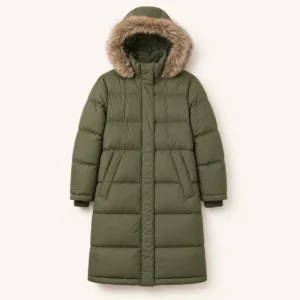
Alpine Parka · LEsaurito nella tua tagliaAvvisami quando tornaFatto – ti scriveremo via email.
Di nuovo disponibile & cali di prezzo
Un pulsante Avvisami accanto ad Aggiungi al carrello. Personyze tiene d’occhio il tuo catalogo e li avvisa via email, con una notifica del browser o alla visita successiva.
Gestisci una lista di offerte? Gestore promozioni IA sceglie per ogni visitatore l’offerta con cui è più probabile che acquisti e gli assegna il suo codice — con questi stessi design, posizionamenti e limiti.
Scopri cosa funziona
Scopri cosa funziona. E continua a migliorarlo.
Ogni banner e pop-up riporta cosa ha fatto. Testa delle versioni quando vuoi sapere quale tenere — i test ci sono quando ti servono.
Report & test
I numeri di ogni campagna, e la versione che vale la pena tenere — in un’unica schermata.
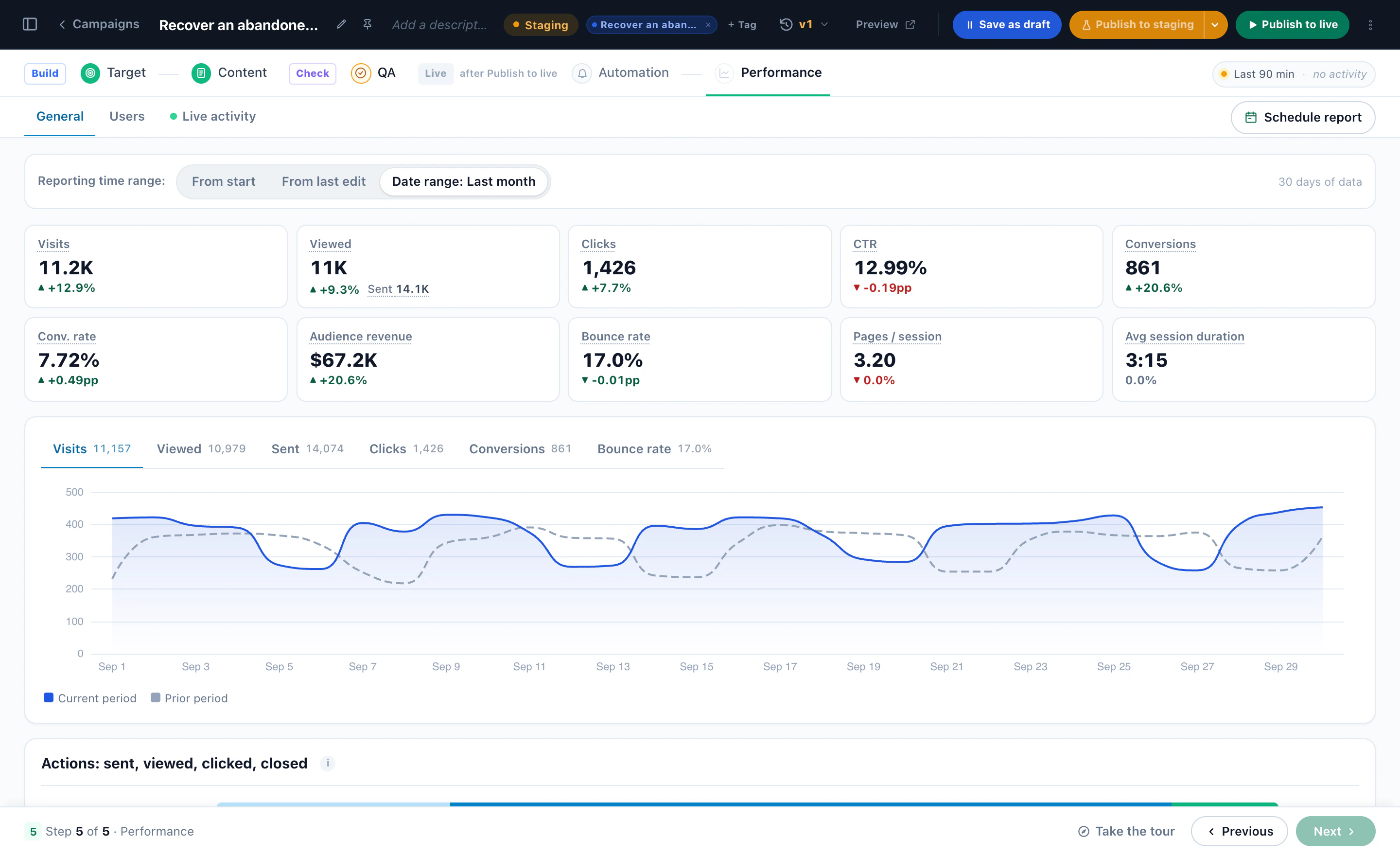
Visualizzazioni — contate solo quando era davvero sullo schermo —, clic, tasso di clic e conversioni, giorno per giorno e per ogni pop-up, rispetto al periodo precedente; esportati o inviati con una pianificazione. Ogni visualizzazione può etichettare la visita nel tuo strumento di registrazione delle sessioni, così puoi vedere cosa hanno fatto le persone dopo.
Vuoi sapere quale versione tenere? Attiva un test quando vuoi: due o tre versioni, un gruppo che non ne vede nessuna, e un vincitore scelto quando i numeri sono conclusivi — da te o in automatico, con il traffico spostato su di lui.
Scarpe da trail · visitatori di ritornoLiveUltimi 14 giorni
Visualizzati4,812davvero sullo schermoClic391sui suoi pulsantiTasso di clic8.1%clic ÷ visualizzazioniConversioni126visite che hanno raggiunto un obiettivo
Visualizzati · giorno per giorno
Ogni visualizzazione etichettata inClarityHotjarFullStory+7 altri
Test A/B · facoltativoBarra spedizione gratuita: due versioniIn corso · giorno 12
Modificalo mentre è attivo, guardalo come lo vede un visitatore, parla ogni lingua — e i pezzi che rendono un pop-up degno di essere aperto.
v2 · Livev3 · StagingPubblica la v3 live
Staging accanto al live
Cambialo mentre è attivo
Modifica una campagna live senza fermarla: le tue modifiche aspettano in una versione di staging finché non le pubblichi, e i visitatori live continuano a vedere quella vecchia.
Trova una frase, un link o un’immagine e metti qualcos’altro al suo posto per i visitatori che targetizzi — parole fisse, o la loro città o il loro nome.
Inserisci un widget di raccomandazioni, un’offerta, un modulo o le tue recensioni in un design Canvas. Ognuno funziona per conto suo e conta nel proprio report.
Visitatori mobile del weekendTornato da un’emailClienti solo saldi
Pubblici trovati per te
Gruppi che non sapevi di poter targetizzare
La Scoperta del pubblico trova nel tuo traffico i gruppi che si comportano in modo diverso; ognuno entra nel targeting di una campagna come una sola regola.
Guarda un banner creato dall’inizio alla fine, poi i passaggi uno per uno — chi lo vede, cosa mostra, il suo design, quando si apre —, il controllo prima che vada live e quanto ha reso. Schermate e video reali dal pannello.
ConfigurazioneControlla e testaRisultati
Apri a grandezza intera ↗
Configurazione
Un banner in home page, dall’inizio alla fine 3:08
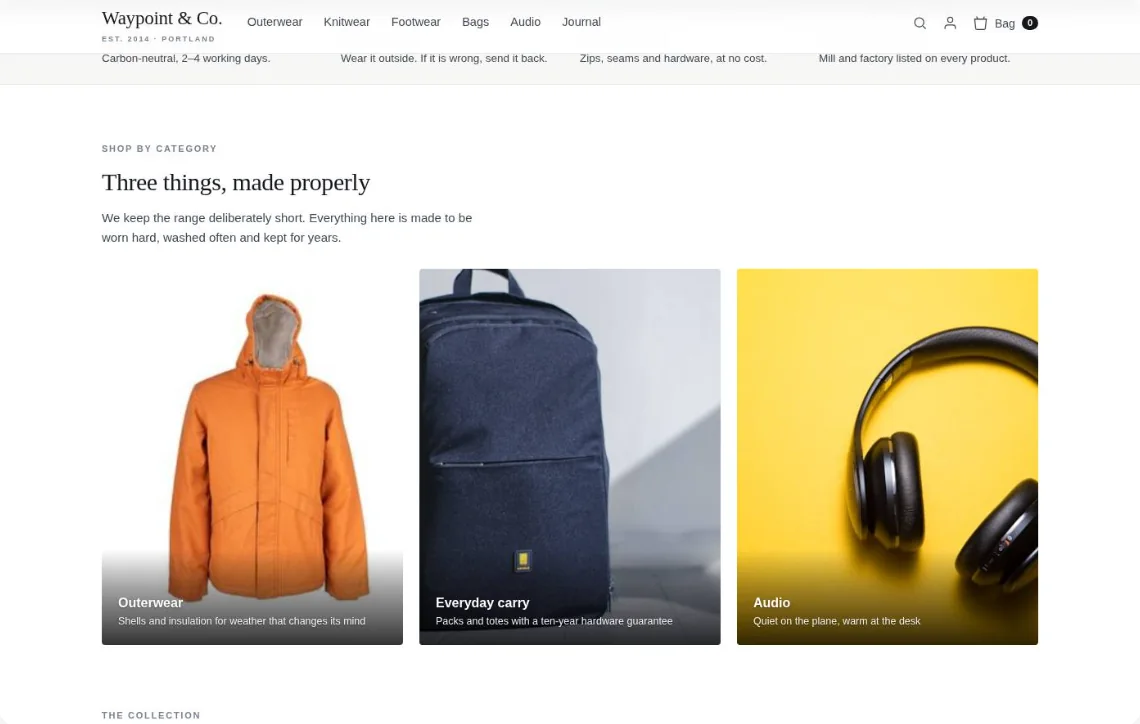
I clienti che hanno guardato le calzature tornano in home page e trovano un banner scritto per loro — il pubblico, il banner, un nuovo spazio scelto sulla pagina, e il negozio prima e dopo.
Configurazione
Targeting: l’IA scrive le regole da una frase 1:47
Una frase diventa regole del pubblico che puoi leggere e cambiare — logica e/o, una regola aggiunta a mano e la previsione sul traffico reale del negozio.
Configurazione
Chi lo vede — in una frase
«Visitatori di ritorno dagli Stati Uniti arrivati da un’email e con articoli nel carrello» è diventata quattro regole, con il pubblico spiegato con parole semplici.
Configurazione
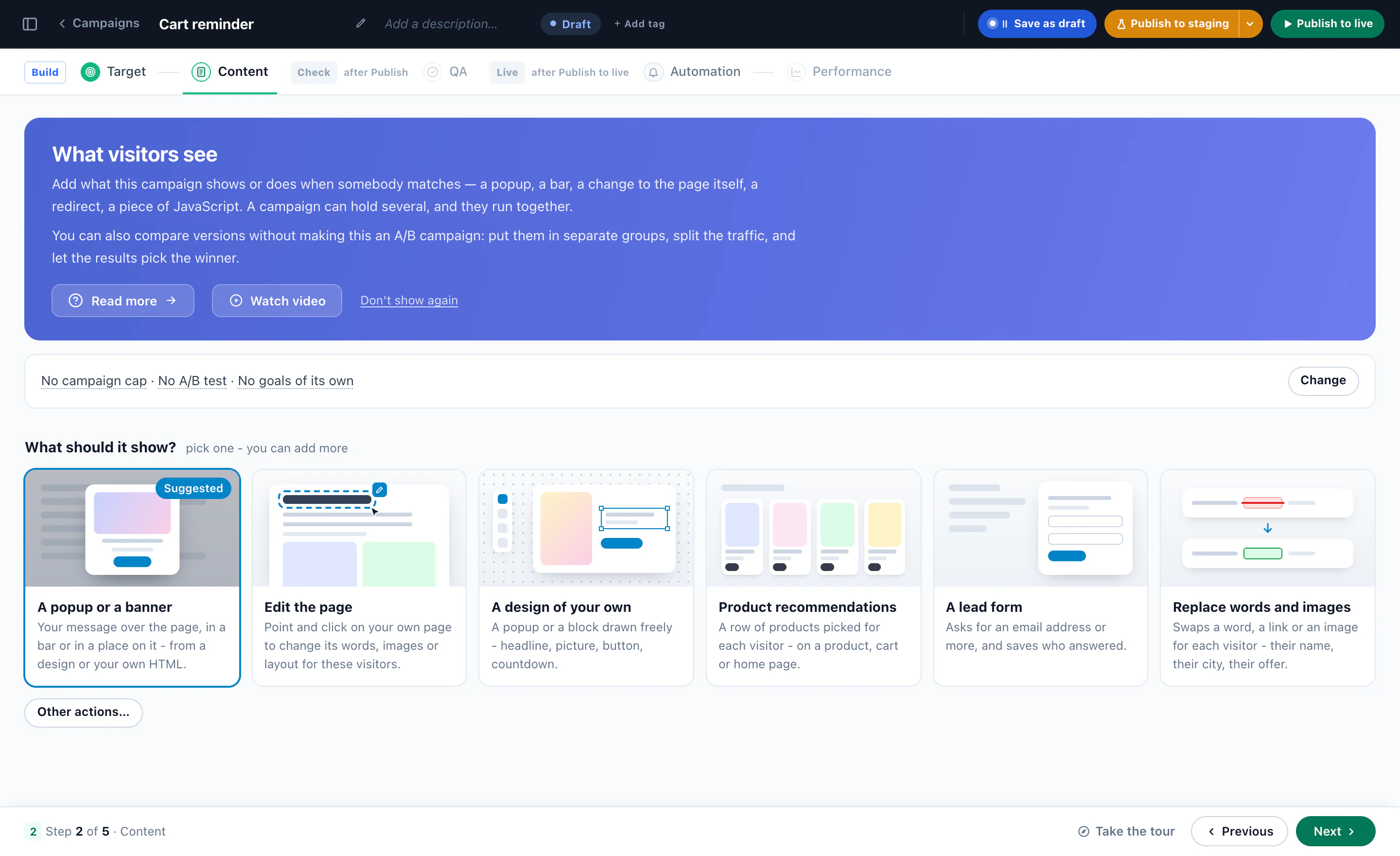
Cosa deve mostrare?
Un pop-up o un banner, una modifica alla pagina, un design tuo, raccomandazioni di prodotto, un modulo per i lead, o parole e immagini cambiate per ogni visitatore.
Configurazione
Il Canvas Builder: un pop-up con i blocchi 1:33
Un design pronto, testi modificati sulla tela, un conto alla rovescia aggiunto, l’aspetto del contenitore — poi dove va.
Configurazione
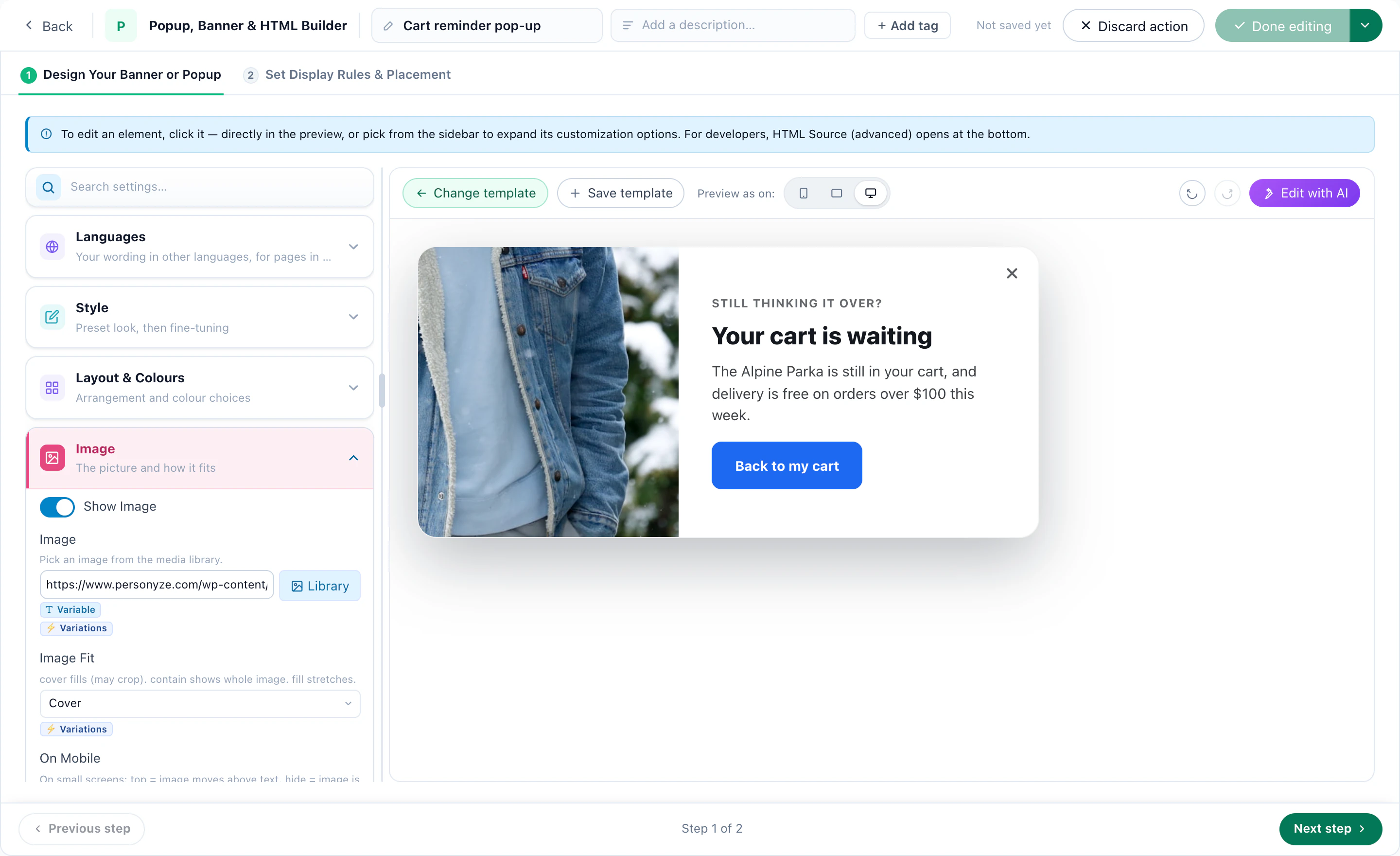
Il pop-up, nel suo editor
Un template compilato — la foto, il titolo, la riga e il pulsante — con le impostazioni accanto.
Configurazione
Aggiungere azioni di personalizzazione: design e posizionamento 2:36
Un’azione aggiunta a una campagna, progettata e posizionata sulla pagina — commentata, nel pannello reale.
Configurazione
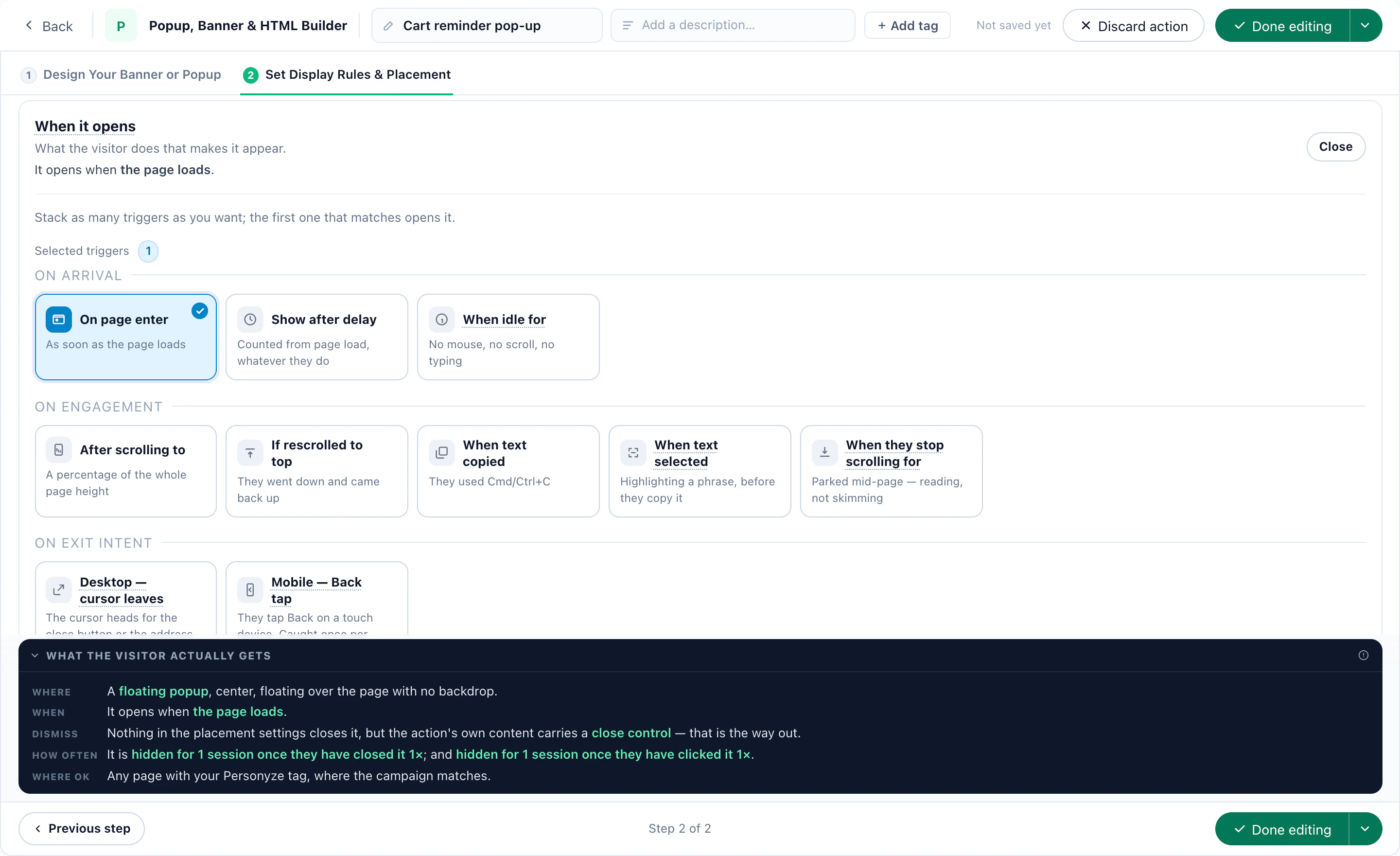
Regole di visualizzazione: dove compare, quando si apre e ogni quanto 2:21
Dove compare sulla pagina, come si comporta, trigger combinati, i limiti di frequenza che lo fermano e le pagine su cui funziona.
Configurazione
Quando si apre, e ogni quanto
All’arrivo, all’interazione o all’intento di uscita, con quante volte ogni visitatore può vederlo — e cosa riceve davvero il visitatore, con parole semplici.
Configurazione
Accogliere i visitatori che arrivano dalla tua newsletter 2:01
Una barra per i visitatori arrivati dalla tua newsletter, targetizzata in base al link su cui hanno cliccato.
Controlla e testa
Anteprima e simulatore, prima che qualcuno lo veda 2:55
Guarda in anteprima una campagna sul tuo sito come qualsiasi tipo di visitatore, scopri perché verrebbe mostrata o no, e avvia il simulatore prima di pubblicare per tutti.
Controlla e testa
Test A/B: due versioni, un gruppo di controllo, scelgono i numeri 2:19
Due versioni di una barra del negozio nei gruppi A e B, un gruppo Originale che non ne vede nessuna, il vincitore scelto sugli acquisti, e la pubblicazione in staging.
Risultati
Quanto ha reso
Visite, visualizzazioni, clic, conversioni e fatturato, ognuno rispetto al periodo precedente, e il mese giorno per giorno.
1 / 13
Schermate e video da un negozio demo di Personyze.
Strumento IA gratuito · Inspire me
Scopri idee di banner e pop‑up per il tuo sito.
Non sai cosa mostrare, o a chi? Dai a Inspire me il tuo indirizzo. Legge le tue pagine come le vede chi arriva per la prima volta e scrive i banner e i pop-up che vale la pena lanciare: cosa mostrare, a chi, dove e come misurarlo.
Ti piace un’idea? Descrivila in una frase in Nuova campagna e Chiedi all’IA sceglie la campagna adatta.
Cosa posso creare con i banner e pop-up di Personyze?
Pop-up al centro della pagina, barre fisse in alto o in basso, riquadri a scorrimento da un angolo e banner nella pagina — con una vendita o un annuncio, una barra della spedizione gratuita che legge il carrello, un modulo di iscrizione o un gira e vinci, un codice coupon, un conto alla rovescia, raccomandazioni di prodotto, un pulsante di ritorno disponibilità, il negozio più vicino al visitatore, o un case study e un invito a una demo per i visitatori aziendali. Ognuno è mostrato solo ai visitatori che scegli, nel momento che scegli.
Mi serve uno sviluppatore?
No. Una volta che il codice di tracciamento Personyze è sul tuo sito, crei, targetizzi e pubblichi nel pannello: da un design pronto, con i blocchi nel Canvas Builder, o con l’IA che scrive i testi e crea l’immagine. Se vuoi, puoi sempre scrivere il tuo HTML, CSS e JavaScript.
Come scelgo chi vede un pop-up?
Descrivi il pubblico con parole semplici — «visitatori di ritorno che hanno guardato le calzature e non hanno acquistato» — e l’assistente IA per il targeting scrive le regole. Ogni regola resta leggibile e modificabile: pagine viste, carrello, sorgente di traffico, posizione, dispositivo, i tuoi campi CRM e altro, combinati con e / o, inclusi o esclusi, con una previsione live di chi corrisponderebbe. Vedi il targeting comportamentale.
Quando si apre?
Scegli tu: all’ingresso nella pagina, dopo un ritardo o quando il visitatore è inattivo; a una certa profondità di scroll, quando torna in cima o smette di scorrere per leggere; all’intento di uscita — il cursore che lascia la finestra su desktop, il tocco su Indietro sui telefoni; a un evento inviato dal tuo sito; o quando qualcuno clicca o passa il mouse. Gli stessi trigger funzionano per ogni formato.
Come evito che i pop-up infastidiscano i visitatori?
Con i limiti. Un’azione può fermarsi dopo un certo numero di visualizzazioni, dopo un clic o dopo la chiusura, e un limite di campagna conta tutti i pop-up di una campagna insieme: una volta per sessione, una volta per visitatore per sempre, o qualche volta e poi una pausa. Quando due campagne vogliono lo stesso visitatore, i gruppi di pubblico decidono quale vince. Come funzionano i limiti di frequenza.
L’IA può scriverlo e progettarlo?
Sì. Scrivi con l’IA offre tre opzioni per qualsiasi testo di un design, con la voce del tuo sito, e scarta ogni opzione che promette una cifra che il design non ha mai offerto. Crea con l’IA crea un’immagine dalle tue foto prodotto o da una descrizione, e Crea questo banner con l’IA rifà un intero banner — immagine e testo — in tre passaggi. Non si salva nulla finché non salvi tu. Scrivere e disegnare con l’IA.
Un pop-up può distribuire codici coupon?
Sì: un codice condiviso per tutti, un codice ciascuno da una lista che aggiungi, un codice unico generato per ogni visitatore (e creato anche nel tuo negozio, quando lo colleghi), un codice dal tuo motore di coupon, o un codice protetto applicato nel tuo checkout e mai mostrato. Codici coupon.
Posso cambiare una campagna live senza fermarla?
Sì. Salva le modifiche in staging e restano in attesa in una versione separata: tu la vedi in modalità staging, tutti gli altri continuano a ricevere la versione live finché non pubblichi la nuova. Prima che qualcosa vada live puoi vederlo in anteprima come qualsiasi visitatore e avviare il Simulatore QA.
Posso testare due versioni?
Sì. Attiva i test A/B in qualsiasi campagna: due o tre versioni, un gruppo originale che non ne vede nessuna, un obiettivo come gli acquisti, e un vincitore scelto da te o in automatico quando il risultato è conclusivo — a quel punto il traffico passa a lui. Test A/B.
Funziona in più di una lingua?
Sì. La scheda Lingue di un design contiene una versione dei suoi testi per ogni lingua — mostrata in base all’indirizzo della pagina, come /nl/, o alla lingua del browser del visitatore — mentre il design resta uno solo. Tutto continua a contare nell’unica campagna.
Banner & pop-up o Gestore promozioni IA?
Banner & pop-up servono per contenuti che targetizzi tu: decidi tu chi vede ogni banner o pop-up, dove e quando. Gestore promozioni IA serve per una lista di offerte: l’IA sceglie per ogni visitatore l’offerta con cui è più probabile che acquisti, assegna codici personali e ne misura il risultato. Entrambi usano gli stessi design, posizionamenti, trigger e limiti.
Intento di uscitaPrima di andare — 10% sul tuo primo ordineMandami il codice
Visitatore di ritornoNuove scarpe da trail, nella tua tagliaLinea trail
Carrello sotto i $75Ti mancano $12 per la spedizione gratuitaContinua lo shopping
Ha chiesto di essere avvisatoDi nuovo nella tua taglia: l’Alpine ParkaGuardala
Prima visitaSei nuovo? Spedizione gratuita sul primo ordineInizia lo shopping
Account logisticaPianificazione dei percorsi per flotte come la tuaLeggi il case study
Intento di uscitaPrima di andare — 10% sul tuo primo ordineMandami il codice
Visitatore di ritornoNuove scarpe da trail, nella tua tagliaLinea trail
Carrello sotto i $75Ti mancano $12 per la spedizione gratuitaContinua lo shopping
Ha chiesto di essere avvisatoDi nuovo nella tua taglia: l’Alpine ParkaGuardala
Prima visitaSei nuovo? Spedizione gratuita sul primo ordineInizia lo shopping
Account logisticaPianificazione dei percorsi per flotte come la tuaLeggi il case study
Ha chiesto di essere avvisatoDi nuovo nella tua taglia: l’Alpine ParkaGuardala
Prima visitaSei nuovo? Spedizione gratuita sul primo ordineInizia lo shopping
Account logisticaPianificazione dei percorsi per flotte come la tuaLeggi il case study
Dal tuo annuncio trailFatti per la lunga salitaLinea trail
I saldi finiscono stasera02 : 14 : 37 alla fine dei saldi d’autunnoVai ai saldi
Ha visto capispallaCopriti a strati per le prime gelateScopri gli strati
Ha chiesto di essere avvisatoDi nuovo nella tua taglia: l’Alpine ParkaGuardala
Prima visitaSei nuovo? Spedizione gratuita sul primo ordineInizia lo shopping
Account logisticaPianificazione dei percorsi per flotte come la tuaLeggi il case study
Dal tuo annuncio trailFatti per la lunga salitaLinea trail
I saldi finiscono stasera02 : 14 : 37 alla fine dei saldi d’autunnoVai ai saldi
Ha visto capispallaCopriti a strati per le prime gelateScopri gli strati
Dal tuo annuncio trailFatti per la lunga salitaLinea trail
I saldi finiscono stasera02 : 14 : 37 alla fine dei saldi d’autunnoVai ai saldi
Ha visto capispallaCopriti a strati per le prime gelateScopri gli strati
Vicino a un negozioLarimer Street ha le Ridge Boot nella tua tagliaIndicazioni
Account in provaLa tua prova finisce venerdì — prenota una chiamata di setupScegli un orario
Intento di uscitaStai ancora pensando a Parigi? Ricevi un avviso di prezzoAvvisami
Dal tuo annuncio trailFatti per la lunga salitaLinea trail
I saldi finiscono stasera02 : 14 : 37 alla fine dei saldi d’autunnoVai ai saldi
Ha visto capispallaCopriti a strati per le prime gelateScopri gli strati
Vicino a un negozioLarimer Street ha le Ridge Boot nella tua tagliaIndicazioni
Account in provaLa tua prova finisce venerdì — prenota una chiamata di setupScegli un orario
Intento di uscitaStai ancora pensando a Parigi? Ricevi un avviso di prezzoAvvisami
Vicino a un negozioLarimer Street ha le Ridge Boot nella tua tagliaIndicazioni
Account in provaLa tua prova finisce venerdì — prenota una chiamata di setupScegli un orario
Intento di uscitaStai ancora pensando a Parigi? Ricevi un avviso di prezzoAvvisami
Gira e vinciGira per un regalo di benvenutoGira la ruota
Dalla pagina prezziParliamo dei piani per il tuo teamPrenota una demo
MembriLa vendita apre un’ora prima per teIscriviti gratis
Vicino a un negozioLarimer Street ha le Ridge Boot nella tua tagliaIndicazioni
Account in provaLa tua prova finisce venerdì — prenota una chiamata di setupScegli un orario
Intento di uscitaStai ancora pensando a Parigi? Ricevi un avviso di prezzoAvvisami
Gira e vinciGira per un regalo di benvenutoGira la ruota
Dalla pagina prezziParliamo dei piani per il tuo teamPrenota una demo
MembriLa vendita apre un’ora prima per teIscriviti gratis
Gira e vinciGira per un regalo di benvenutoGira la ruota
Dalla pagina prezziParliamo dei piani per il tuo teamPrenota una demo
MembriLa vendita apre un’ora prima per teIscriviti gratis
Intento di uscitaPrima di andare — 10% sul tuo primo ordineMandami il codice
Visitatore di ritornoNuove scarpe da trail, nella tua tagliaLinea trail
Carrello sotto i $75Ti mancano $12 per la spedizione gratuitaContinua lo shopping
Gira e vinciGira per un regalo di benvenutoGira la ruota
Dalla pagina prezziParliamo dei piani per il tuo teamPrenota una demo
MembriLa vendita apre un’ora prima per teIscriviti gratis
Intento di uscitaPrima di andare — 10% sul tuo primo ordineMandami il codice
Visitatore di ritornoNuove scarpe da trail, nella tua tagliaLinea trail
Carrello sotto i $75Ti mancano $12 per la spedizione gratuitaContinua lo shopping
Inizia
Il messaggio giusto, per ogni visitatore — nel momento in cui serve.
Pop-up, barre, riquadri a scorrimento e banner che sanno chi sta guardando e quando fermarsi. Dicci il tuo sito e Inspire me scrive i primi che vale la pena lanciare.

 4.8
 4.6

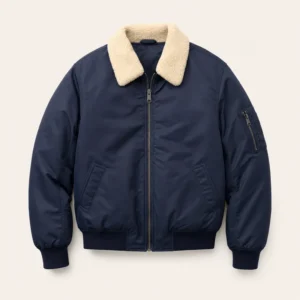 Sherpa Bomber$168
 Ridge Boot$189
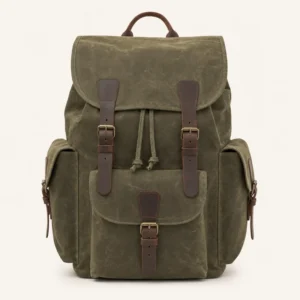 Canvas Pack 25L$96

 Costa dell’Algarve7 notti
 New York5 notti