
Un rendez-vous avec les visiteurs qui valent un appel.
Un playbook pour le planificateur de rendez-vous — hôtes, horaires et types de rendez-vous définis une fois, un module de réservation proposé uniquement aux visiteurs qui doivent le voir, et un rapport qui montre quelle campagne a obtenu chaque rendez-vous.
Commencer maintenant →


1Configurez-le dans l’ordre du panneau
Créez une campagne et choisissez Réunions & réservation. L’éditeur la parcourt dans l’ordre dont dépend une réservation : Hôtes, Disponibilité et Types de réunion d’abord, puis Ciblage, Contenu et Partage, puis QA avant toute mise en ligne, et Automatisation et Performance ensuite.
Cet ordre n’est pas une préférence. Un type de rendez-vous doit nommer un hôte, les horaires appartiennent à un hôte, et rien ne peut aller sur votre site tant qu’il n’y a rien à réserver. Une réservation a besoin de quatre choses — un hôte, ses horaires, un type de rendez-vous et un emplacement. Un agenda connecté n’en fait pas partie, mais c’est toute la différence entre proposer des créneaux qu’un hôte peut honorer et des créneaux qu’il ne peut pas honorer.
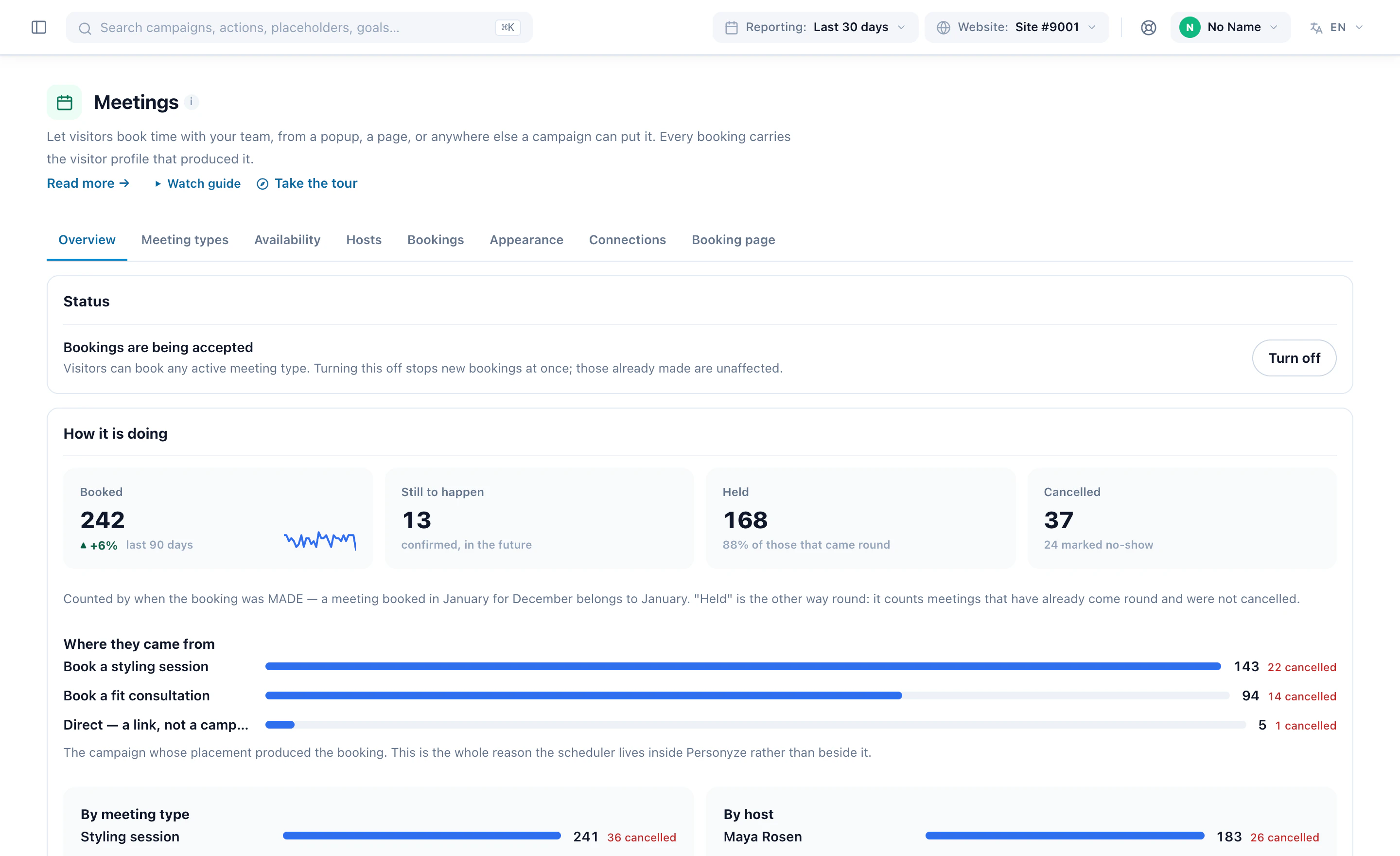
Les hôtes, les horaires et les types de rendez-vous appartiennent au compte, donc une deuxième campagne de rendez-vous réserve les mêmes personnes selon les mêmes règles. Ce que chaque campagne décide, c’est à qui l’on propose un rendez-vous, lequel, et où.
2Ajoutez les personnes que les visiteurs rencontrent
Un hôte est une personne avec qui un visiteur réserve du temps : un nom, une adresse e-mail — où arrive sa copie de chaque réservation — et un fuseau horaire, à partir duquel chaque créneau proposé est calculé. Un hôte n’est pas un compte Personyze et ne coûte aucune licence, vous pouvez donc ajouter toute l’équipe.
- Connecter GoogleLes plages occupées de son agenda commencent à bloquer les nouvelles réservations en quelques minutes, donc un rendez-vous accepté ailleurs n’est pas proposé une seconde fois.
- Connecter ZoomUne salle Zoom pour chaque réservation. Zoom ne voit pas son agenda, alors associez-le à un calendrier.
- Un lien privéSon propre planning, ouvert depuis un lien plutôt qu’avec un identifiant. Il peut annuler depuis ce lien ; régénérez le lien pour le révoquer.
- Transférer ou désactiverConfiez une réservation à un collègue et l’invitation d’agenda suit. Désactivez un hôte et les nouveaux créneaux s’arrêtent ; les rendez-vous réservés sont maintenus.
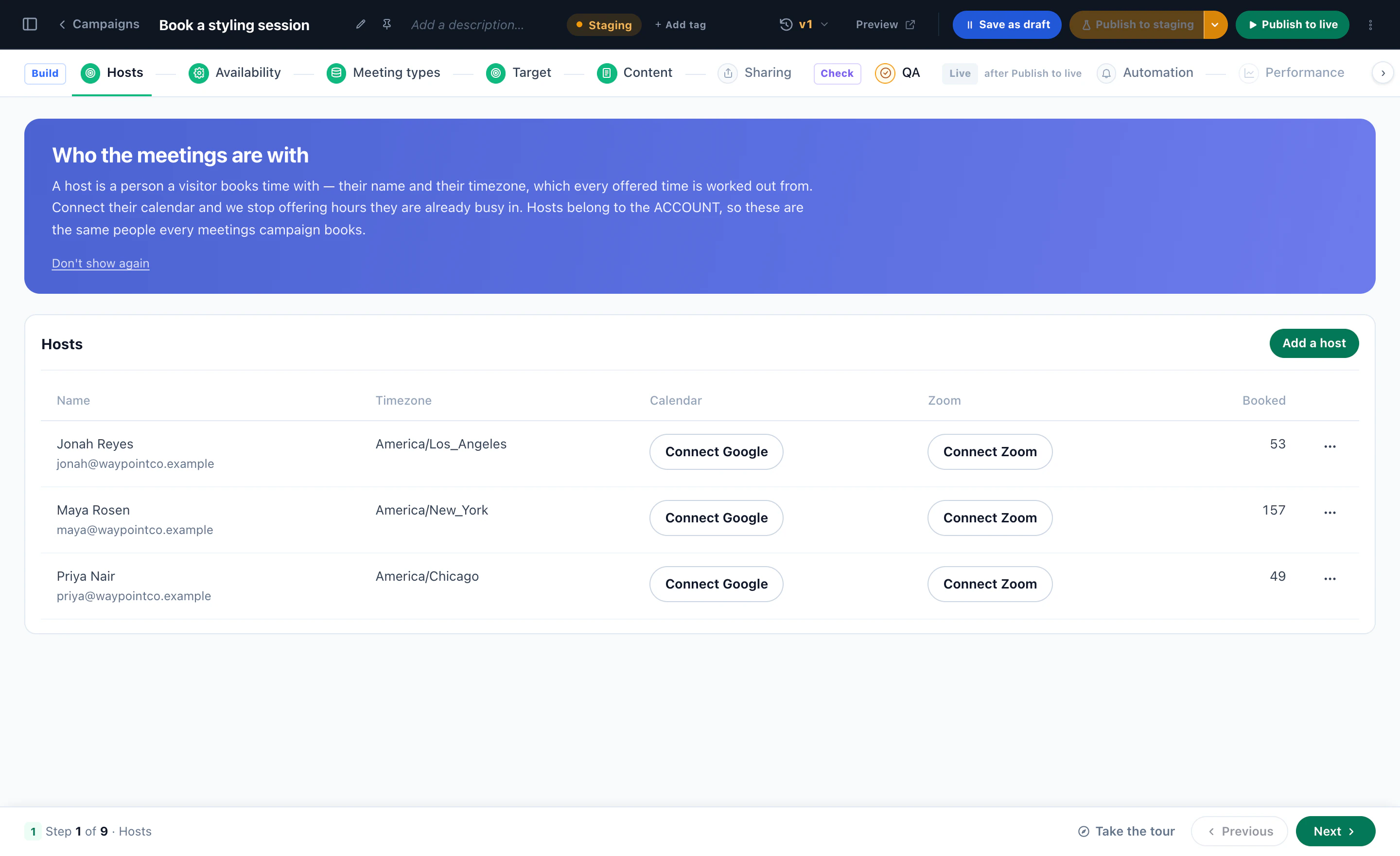
Vous préférez utiliser votre propre application Google ou Zoom — pour que l’écran de consentement affiche le nom de votre entreprise, ou pour que les liens Zoom fonctionnent pour chaque hôte sans que personne n’ait rien à autoriser ? Ajoutez-la dans Connexions. Le téléphone, le présentiel et votre propre lien de réunion n’ont besoin d’aucune connexion.
3Définissez les heures où chaque hôte peut être réservé
Les heures de travail se définissent par hôte, par jour, dans le fuseau horaire propre à l’hôte, et y restent lors des changements d’heure. Rien n’est jamais proposé en dehors, donc un hôte sans horaires n’a aucun créneau — la raison habituelle d’un module de réservation vide.
- Deux plages sur une même journée font une pause déjeuner : rien n’est proposé entre les deux.
- Les marges, le préavis et la date jusqu’à laquelle le calendrier est ouvert relèvent du type de rendez-vous, pas des horaires.
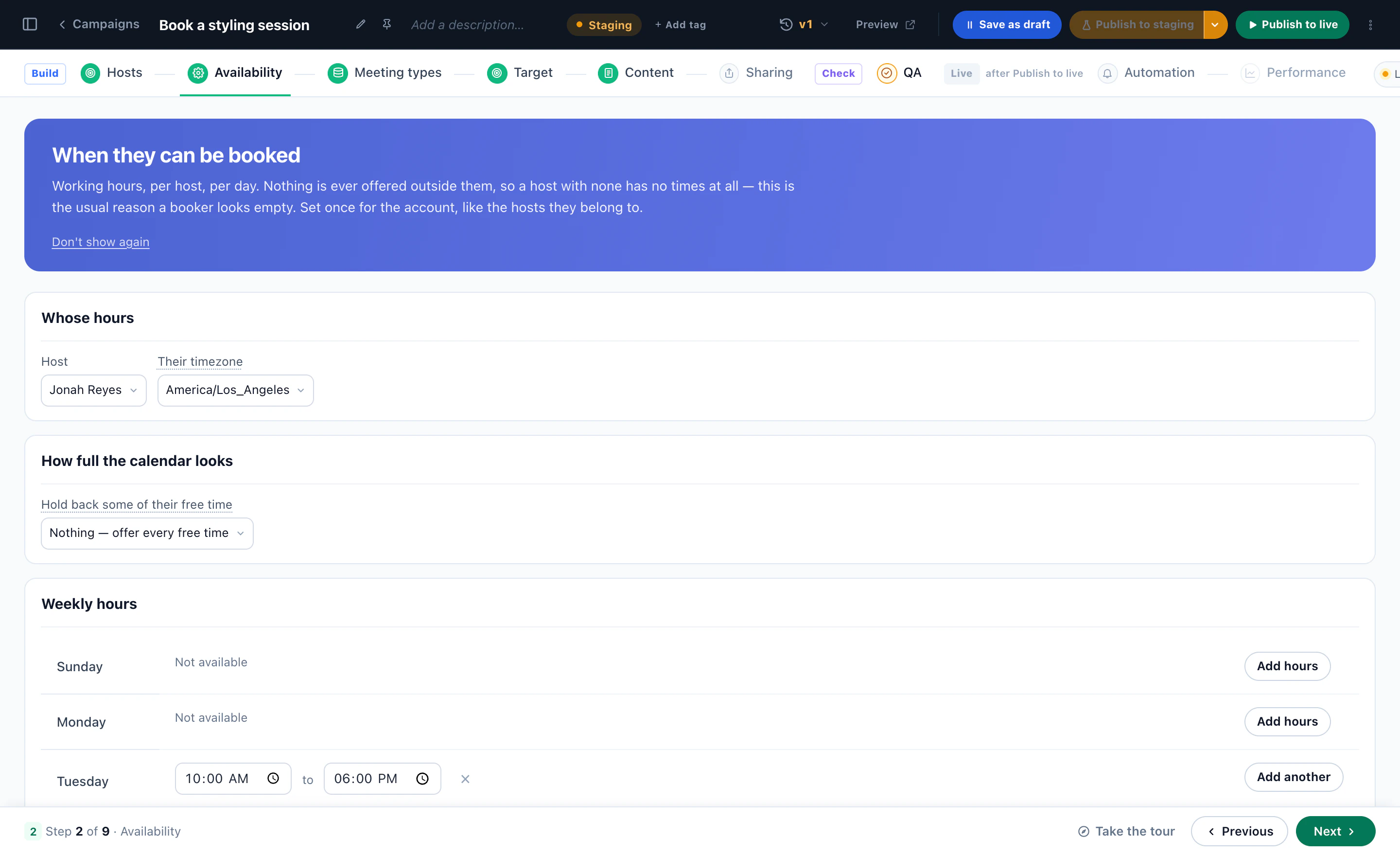
À quel point l’agenda paraît rempli
Un calendrier où chaque demi-heure est libre dit au visiteur que personne ne le réserve. Réserver une partie de leur temps libre — un cinquième, un tiers, la moitié ou deux tiers — retire une partie de l’agenda de ce qui est proposé aux visiteurs : par blocs, toujours les mêmes, et jamais au point qu’une journée calme paraisse en panne. Rien n’est écrit dans l’agenda de personne et aucun rendez-vous n’est inventé ; désactivez-le et tout l’agenda revient d’un coup.
4Décidez de ce qui peut être réservé
Un type de rendez-vous est ce que quelqu’un choisit — « Démo produit, 30 minutes, sur Google Meet ». Il lui faut au moins un hôte, sinon une réservation n’a personne vers qui aller. Chaque type définit :
- Durée et intervalleCombien de temps il dure, et à quelle fréquence un créneau commence.
- Marges avant et aprèsComptées comme du temps occupé, pour qu’aucun rendez-vous ne commence à la minute où le précédent se termine.
- Préavis minimal et horizonLe délai minimal avant le premier créneau, et jusqu’où le calendrier est ouvert. Un nouveau type démarre avec quatre heures de préavis et soixante jours d’horizon.
- Maximum par jour, par hôteUn plafond quotidien, pour que personne ne voie sa journée entière réservée.
- OùGoogle Meet, Zoom, un appel téléphonique, en présentiel, ou un lien que vous fournissez.
- Qui peut l’assurerUn hôte ou plusieurs. Avec plusieurs, réservez le premier, ou répartissez : le temps libre de chacun est proposé, et la réservation va à celui qui est le moins occupé.
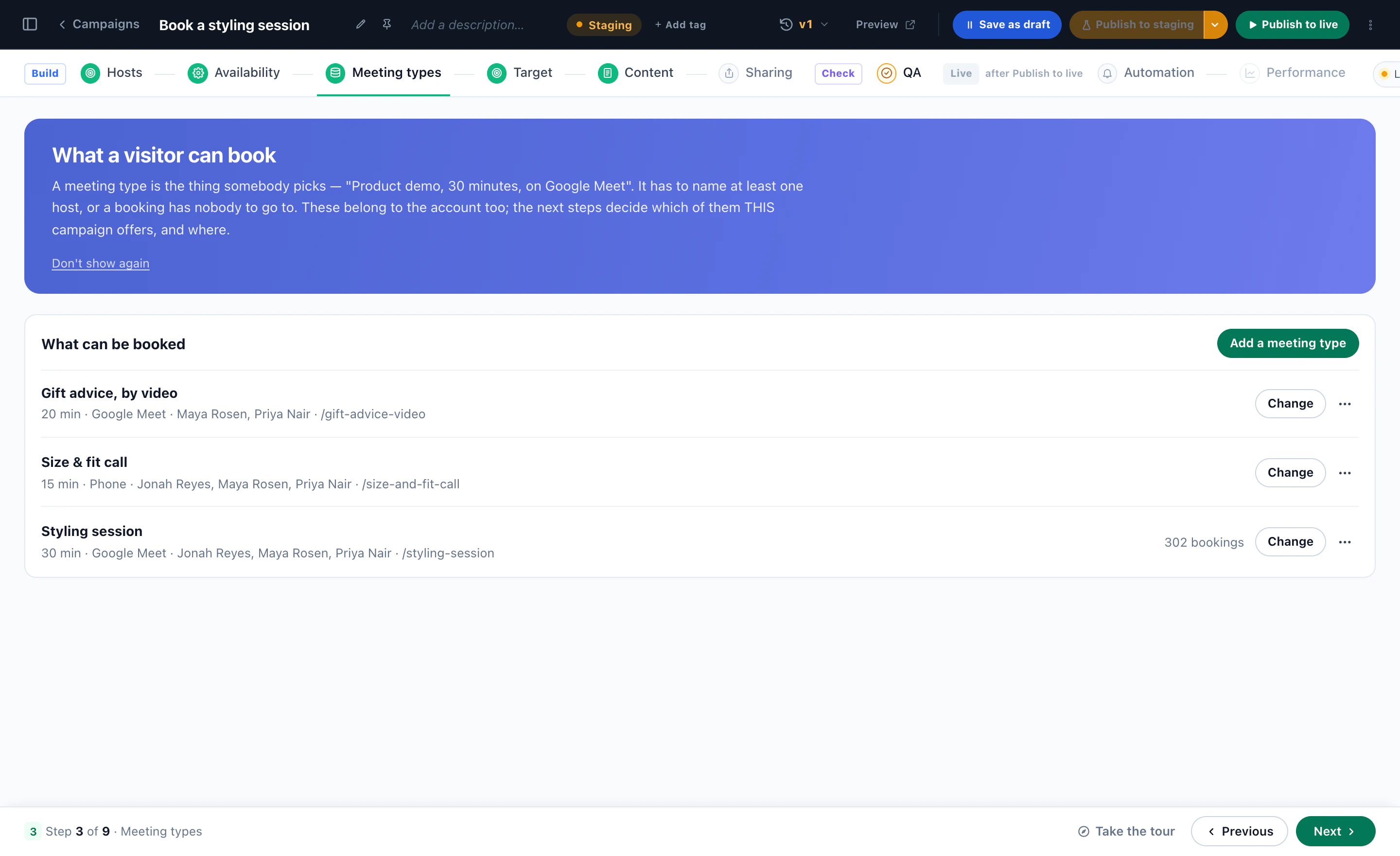
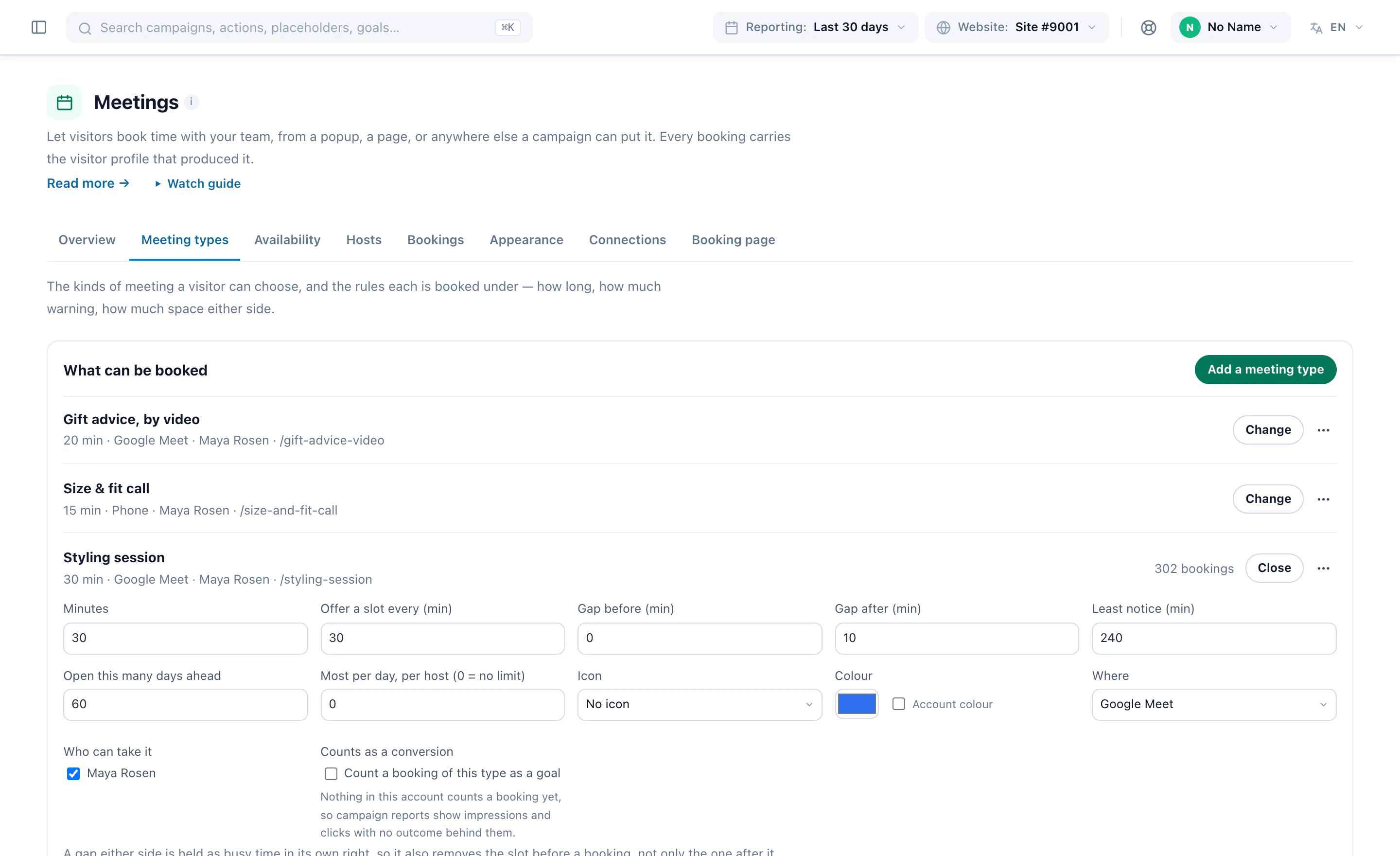
Cochez Compte comme conversion et chaque réservation de ce type compte comme un objectif — d’un montant fixe, de la valeur d’une réponse du formulaire de réservation, ou simplement comptée. Sans objectif, les rapports de campagne montrent des impressions et des clics sans aucun résultat derrière.
5Concevez le calendrier de réservation
À l’étape Contenu ajoutez l’action Réserver un rendez-vous. Son designer montre le module de réservation à côté de ses réglages, et Aperçu comme montre ce qu’un vrai visiteur obtiendrait.
- Quelle réunionUn seul type, et le visiteur passe directement au choix d’un créneau ; plusieurs, et il choisit d’abord.
- Comment il apparaîtDans la page, comme une partie de celle-ci — ou derrière un bouton ou une petite carte qui ouvre le panneau sur place ou par-dessus la page.
- ApparenceUn style prêt à l’emploi, puis votre couleur d’accent et le texte de ses boutons, les coins, la typographie, la largeur et l’alignement — ou votre propre CSS.
- Comment les horaires sont affichésTous les jours d’un coup, ou choisir un jour puis un horaire ; quatre, six ou dix créneaux par jour avant « afficher plus » ; un filtre matin, après-midi ou soir.

Son heure, pas la vôtre
Les créneaux sont affichés dans le fuseau horaire propre au visiteur, lu depuis son navigateur et jamais deviné. Laissez-le le changer, ou désactivez le sélecteur de fuseau là où tout le monde est sur place. Montrez qui il va rencontrer, pour que ce soit une personne et non un formulaire.
Des mots adaptés au visiteur
Le titre, le bouton et la confirmation peuvent reprendre ce que vous savez — saluer le visiteur par son prénom, ou nommer son entreprise — avec votre propre formulation pour ceux qui n’ont pas de valeur. Ajoutez une langue pour les pages dans une autre langue, comme le néerlandais sur les adresses qui commencent par /nl/. Les mots propres au calendrier — les dates, les boutons, le formulaire — suivent déjà la langue du visiteur, et chaque réservation compte toujours dans la même campagne.
Ce que demande le formulaire
Par défaut, le module de réservation demande un nom et une adresse e-mail. L’e-mail est toujours demandé, car c’est là que part la confirmation. Ajoutez des questions typées — un numéro de téléphone, une liste déroulante de sujets, une taille d’entreprise — pour tout le compte, pour un type de rendez-vous ou pour un emplacement. Activez Enregistrer dans le profil du visiteur sur une réponse, et chaque campagne, audience et recommandation pour ce visiteur peut l’utiliser.
Les valeurs par défaut du compte
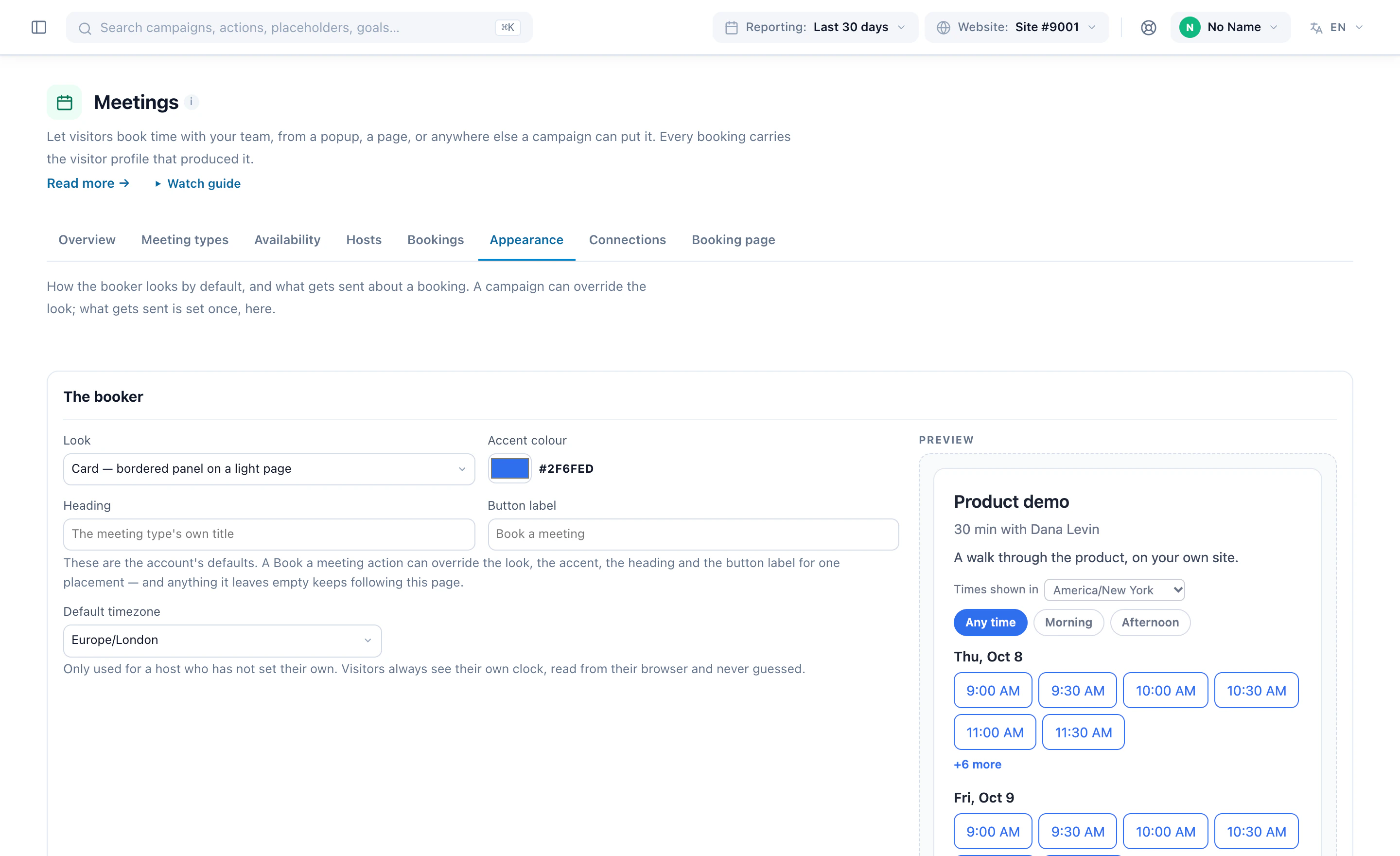
Apparence contient le style dont part chaque module de réservation : style, couleur d’accent, titre, libellé du bouton, et un fuseau horaire par défaut pour les hôtes qui n’ont pas défini le leur. Un emplacement peut remplacer le style, l’accent, le titre et le libellé du bouton ; tout ce qu’il laisse vide continue de suivre le compte.
Un visiteur qui a déjà réservé est accueilli avec son rendez-vous plutôt qu’avec un calendrier vide — avec un compte à rebours, si vous l’activez.
6Confirmez, rappelez, et laissez-les changer leurs plans
Dès que quelqu’un réserve, le module de réservation affiche une confirmation avec vos mots — le remercier, le saluer par son nom, lui dire quoi apporter — et, si vous le souhaitez, qui assure le rendez-vous, avec sa photo. Avant la réservation, il n’y a personne à nommer : un rendez-vous que plusieurs hôtes peuvent assurer n’est attribué qu’au moment où il est pris.
Ce qui est envoyé
- Une confirmation, dès la réservation — toujours.
- Des rappels la veille et une heure avant — ce qui marche le mieux contre les rendez-vous manqués.
- La copie de l’hôte, dans le fuseau horaire de l’hôte, avec ce que l’on sait de la personne qui vient.
Les e-mails de rendez-vous partent sous votre marque, depuis les expéditeurs qu’utilisent vos autres e-mails ou depuis votre propre service Amazon SES ou SMTP, et une réponse parvient à l’autre partie. Avec Zoom ou Google Meet connecté, chaque réservation obtient son propre lien, créé au moment de la réservation.
La page de réservation
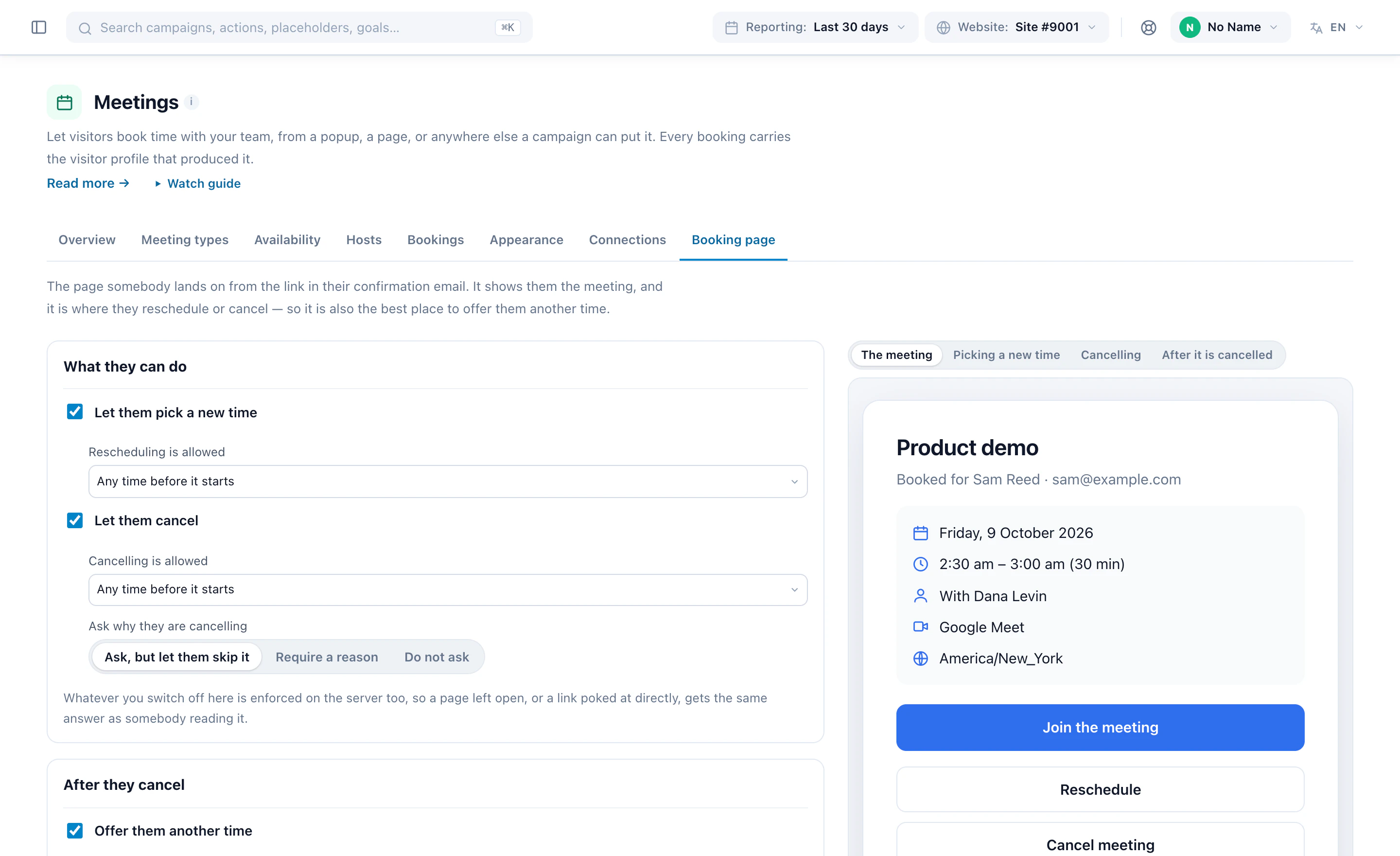
Le lien de la confirmation ouvre une page où l’on peut rejoindre le rendez-vous, l’ajouter à Google, Outlook ou iCal, choisir un nouvel horaire ou annuler. Vous décidez de ce qui est permis et jusqu’à quand ; s’il faut demander le motif d’une annulation ; et de ce qui vient ensuite — un autre créneau, proposé sur la page depuis laquelle la réservation a été faite, ou une page à vous. Ajoutez votre politique d’annulation et une note, par exemple où se garer. Tout ce que vous désactivez est aussi appliqué côté serveur, donc une page restée ouverte reçoit la même réponse.
Où va la réservation
Chaque réservation est stockée dans Personyze et arrive sur le profil du visiteur. À l’étape Où va la réservation de l’action, transmettez-la aussi — par e-mail, à Zapier, Slack, HubSpot, Klaviyo ou à votre propre webhook. Ces envois partent de nos serveurs après que le visiteur a déjà reçu sa confirmation, donc une destination lente ne ralentit jamais une réservation. Avec Salesforce connecté, une réservation met à jour le Contact ou le Lead correspondant, ou crée un nouveau Lead.
Une réservation compte aussi comme une soumission de son module de réservation, donc une campagne e-mail peut démarrer sur Réserve un rendez-vous : des notes de préparation le lendemain d’une réservation, ou un message de bienvenue dès qu’elle est faite.
7Choisissez à qui proposer un rendez-vous
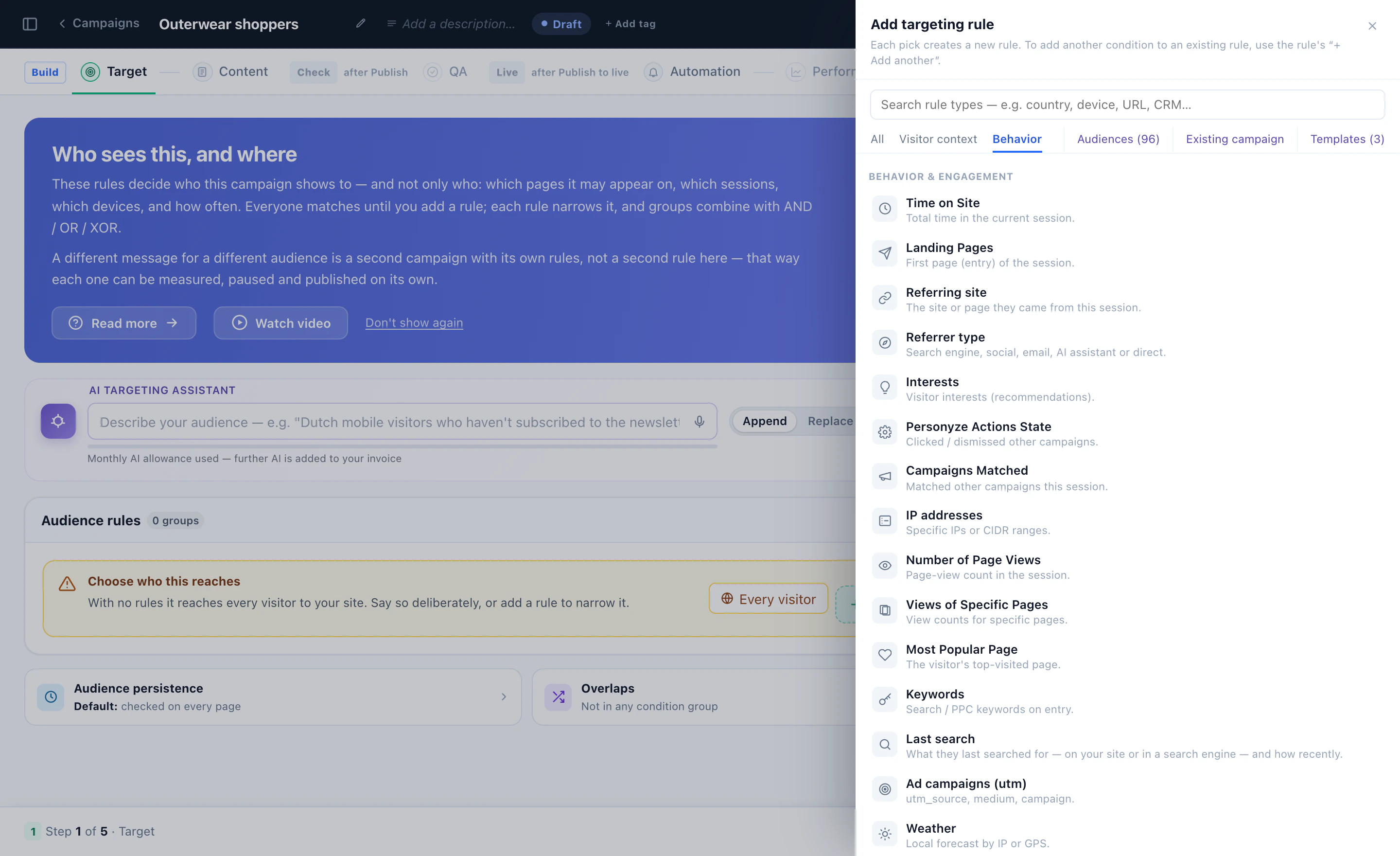
Un rendez-vous proposé à tout le monde est un rendez-vous que peu de gens prennent. Le module de réservation est une action de campagne, donc l’étape Ciblage décide à qui l’on en propose un — selon ce qu’ils ont lu et fait, l’entreprise derrière la visite, un champ de votre CRM, l’endroit où ils se trouvent, ou une audience que vous avez déjà. Décrivez l’audience en une phrase et l’assistant de ciblage IA écrit les règles.
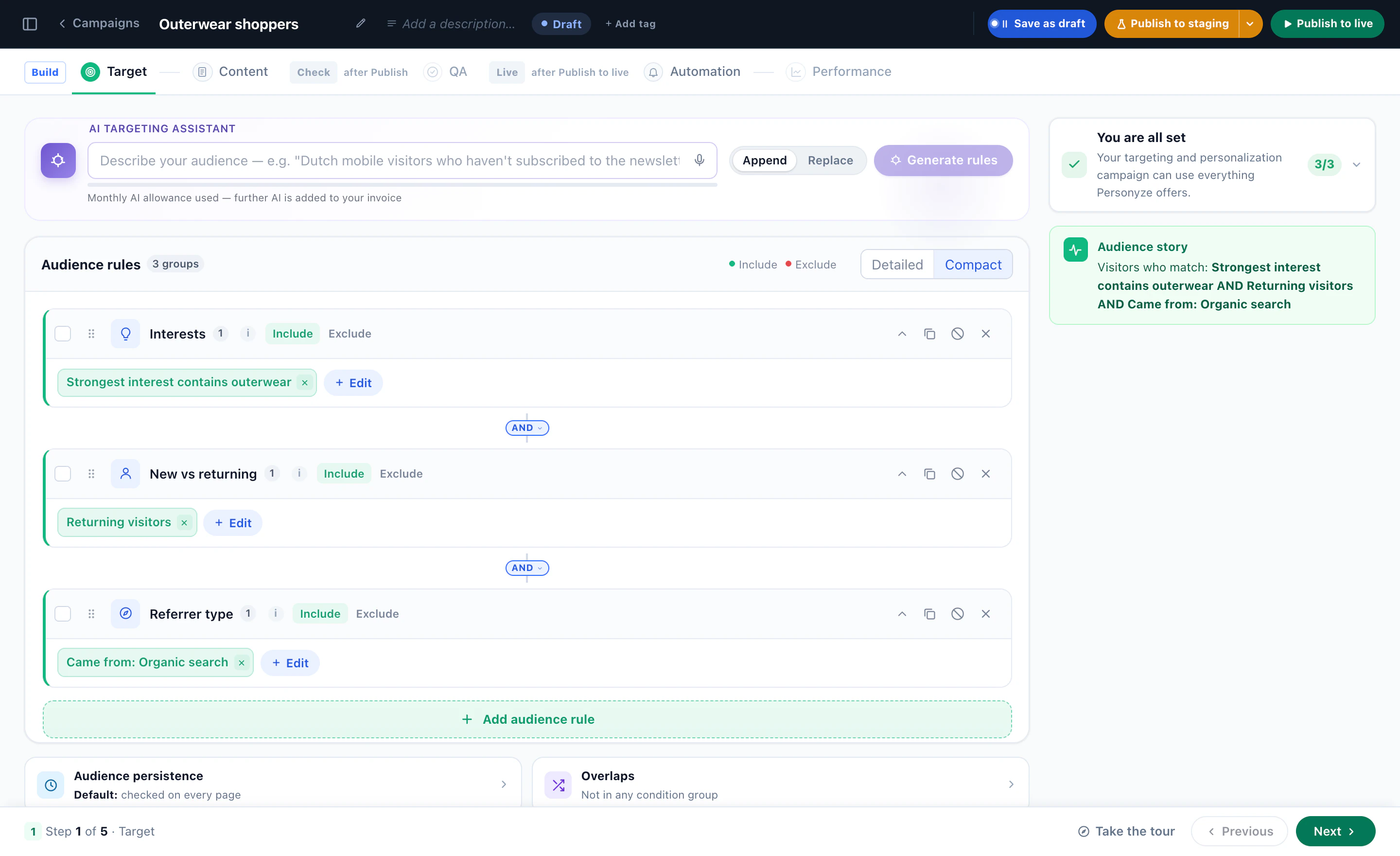
Les visiteurs qui ne correspondent à aucune règle voient votre page exactement telle qu’elle était. Une invitation différente pour une audience différente, c’est une deuxième campagne avec ses propres règles, son propre type de rendez-vous et sa propre formulation — chacune étant ainsi mesurée, mise en pause et publiée séparément.
Placez-le, et choisissez le moment
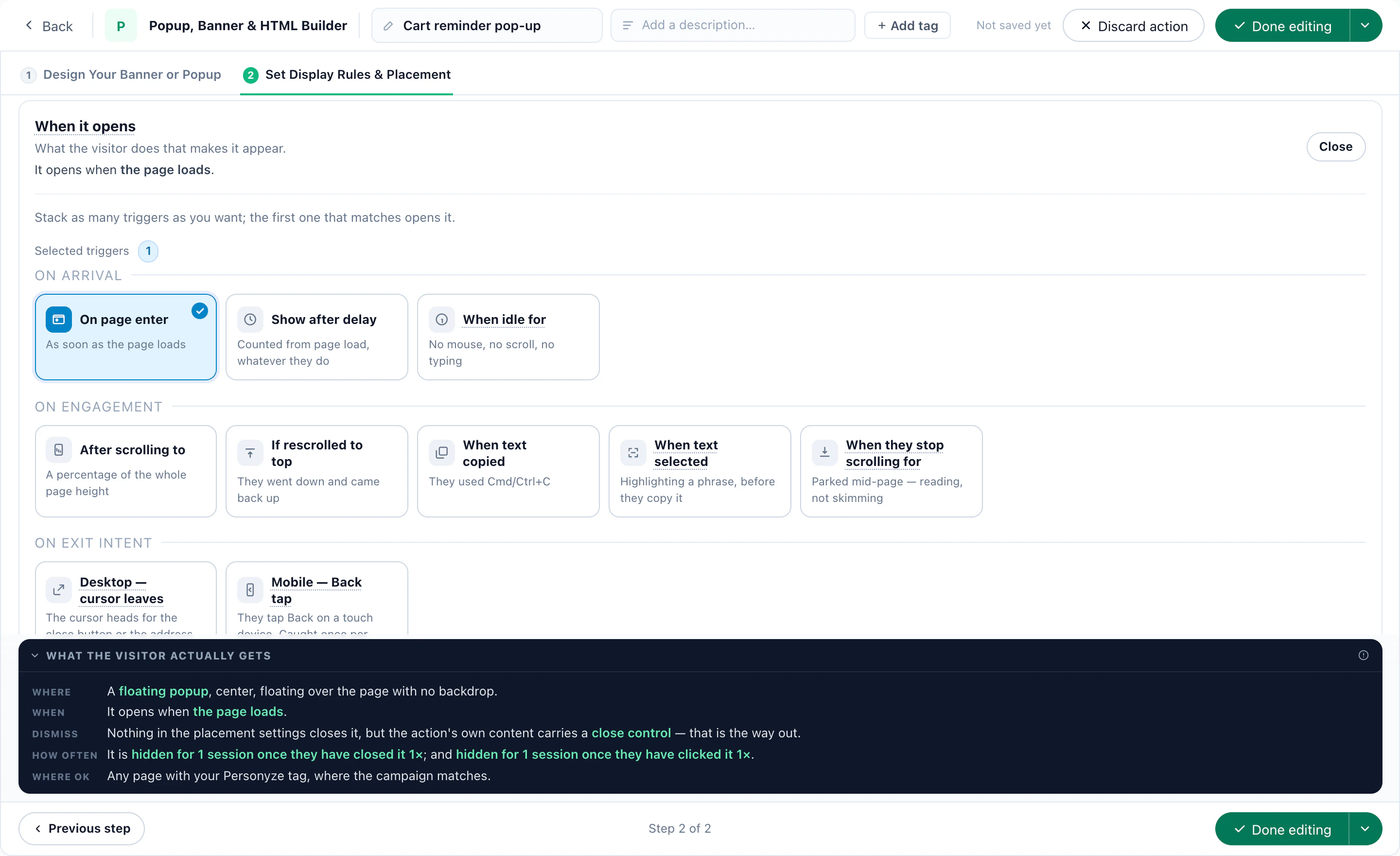
La dernière étape de l’action, Définir les règles d’affichage et l’emplacement, est celle que partagent toutes les actions Personyze : un emplacement sur la page, ou une pop-up — au chargement de la page, après un délai, au défilement, à l’intention de sortie ou quand le visiteur devient inactif — avec la fréquence à laquelle elle peut revenir.
8Emmenez le module de réservation au-delà de votre site
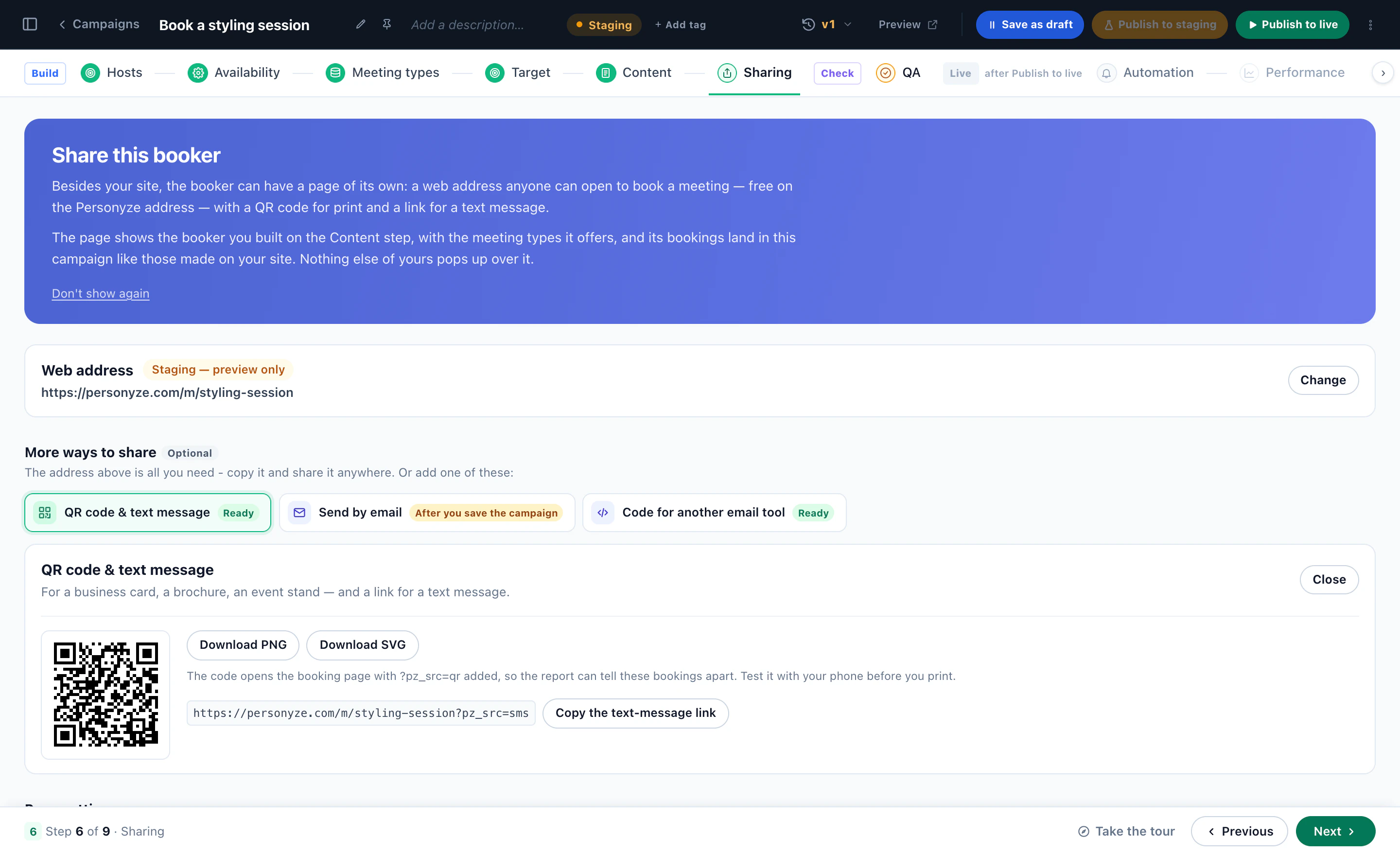
À l’étape Partage le module de réservation obtient une page à lui : une adresse web que chacun peut ouvrir pour réserver — sur l’adresse par défaut de votre compte ou sur votre propre domaine — qui affiche le module que vous avez construit, sans rien d’autre de votre part qui s’affiche par-dessus. Ses réservations arrivent dans la même campagne que celles faites sur votre site.
- QR code et SMS — pour une carte de visite, une brochure ou un stand, en PNG ou en SVG, et un lien pour un SMS. Chacun est tagué, donc le rapport distingue ces réservations.
- Envoyer par e-mail — un e-mail avec un bouton vers la page, ou les prochains créneaux libres : trois jours de créneaux, calculés à l’envoi de l’e-mail et affichés dans le fuseau horaire de chaque lecteur. Chaque lien est signé pour son lecteur, donc la page préremplit son nom et son e-mail.
- Code pour un autre outil d’e-mailing — un bouton Choisir un créneau pour Klaviyo, Mailchimp, HubSpot, Brevo et d’autres.
Le module de réservation se place aussi dans un design Canvas ou une page d’atterrissage, comme un bloc entouré de votre propre contenu ; dans le chat IA, qui peut proposer un rendez-vous en pleine conversation (la recette B2B) ; et à la fin d’une enquête (la recette enquête).
9Recette 1 : des réservations de démo pour les comptes B2B à forte intention
Une démo vaut le plus quand elle est proposée aux comptes que vous visez, au moment où ils vous évaluent.
- QuiLes visiteurs d’entreprises de votre liste cible — via l’identification des entreprises ou votre CRM — lors de leur deuxième ou troisième visite sur la page tarifs.
- QuoiUn rendez-vous Démo produit de 30 minutes sur Google Meet, assuré par l’équipe commerciale et attribué à celui qui est le moins occupé.
- Ce qu’il ditUne carte sur la page tarifs dont le titre nomme leur entreprise, avec votre propre formulation pour les visiteurs dont l’entreprise est inconnue.
- Ce qu’il demandeLa taille de l’entreprise et le poste, enregistrés dans le profil du visiteur — et transmis à HubSpot ou Salesforce avec la réservation.
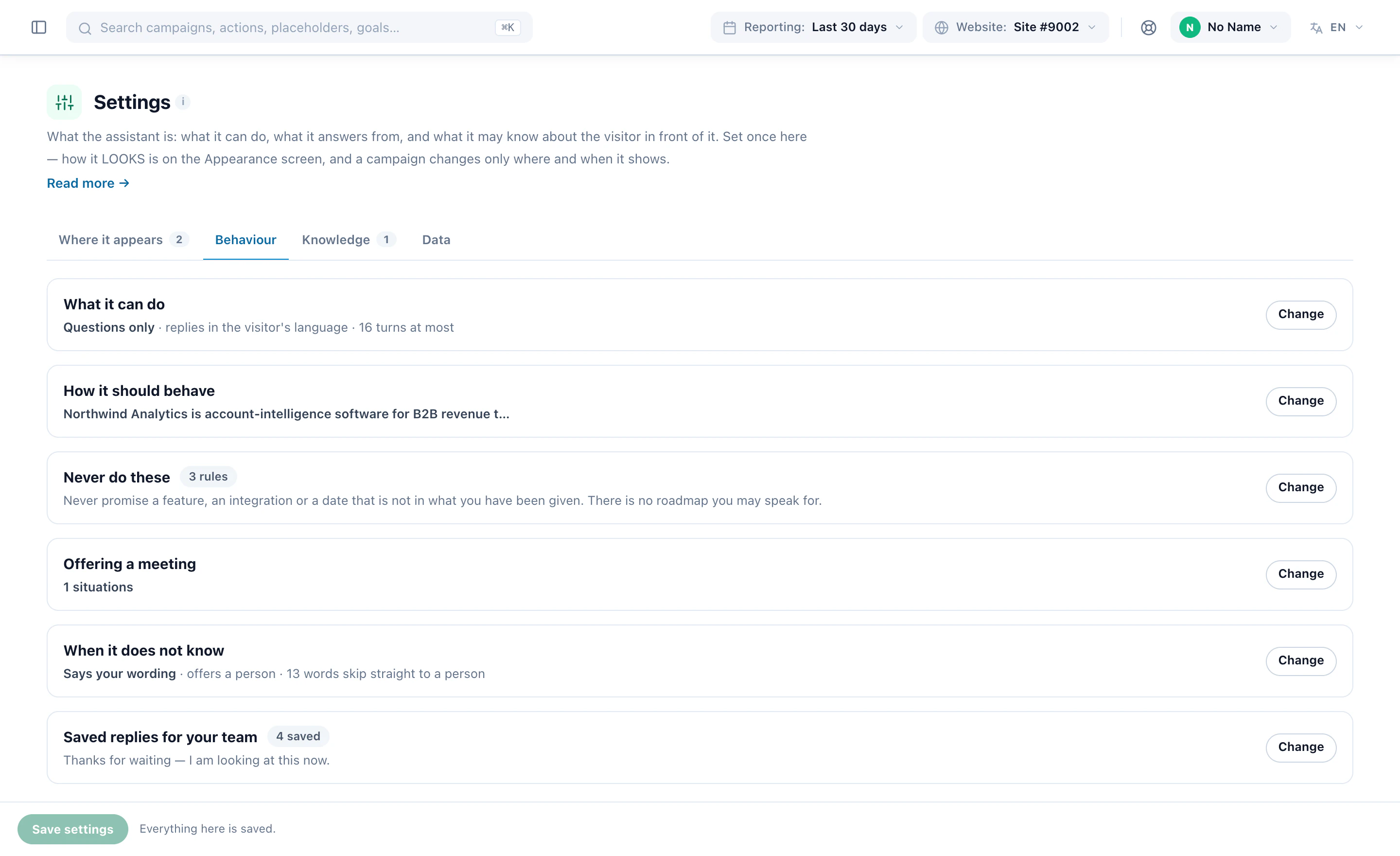
Laissez le chat IA proposer la même démo. Sous Proposer une réunion dans les réglages Comportement du chat, dites quand il le peut : jamais, uniquement dans les situations que vous décrivez — « ils demandent à voir le produit » — ou chaque fois qu’il juge qu’un appel serait utile. Le visiteur choisit un créneau sans quitter la conversation, et le rapport compte ces réservations à part.
Comptez la démo comme un objectif et chaque réservation est attribuée à la campagne et au visiteur qui l’ont produite, dans les rapports habituels — à côté des vues et des clics de la campagne.
10Recette 2 : un rendez-vous avec un conseiller financier
Le conseil est une décision réfléchie. Proposez le rendez-vous une fois que la personne a fait ses lectures, pas dès sa première page.
- QuiLes visiteurs récurrents qui ont lu vos guides sur la retraite ou le crédit immobilier plus d’une fois.
- QuoiUn rendez-vous Bilan retraite, 45 minutes — un type de rendez-vous par téléphone et un en présentiel au bureau. Le module de réservation propose les deux et le visiteur choisit.
- Préavis et intervallesUn jour de préavis minimal pour que le conseiller puisse se préparer, une marge après chaque rendez-vous pour les notes, et un plafond quotidien par conseiller.
- Ce qu’il demandeCe dont il aimerait parler, sous forme de liste déroulante enregistrée dans son profil — pour que le conseiller arrive en le sachant, et qu’une campagne ultérieure puisse y donner suite.
Sur la page de réservation, ajoutez votre politique d’annulation et une note sur ce qu’il faut apporter. Plusieurs agences ? Une campagne par région, chacune proposant un type de rendez-vous dont les hôtes sont les conseillers de cette agence.
11Recette 3 : un appel d’admission pour une école ou une université
Les candidats se renseignent pendant des semaines avant de poser la question, et beaucoup sont à l’étranger.
- QuiLes visiteurs qui ont consulté plusieurs fois les pages d’une formation, ou qui sont arrivés depuis votre e-mail de journée portes ouvertes.
- QuoiUn rendez-vous Appel d’admission, 20 minutes sur Zoom, avec les conseillers de cette formation qui se partagent les créneaux.
- Son heureLes créneaux dans le fuseau horaire propre à chaque candidat, présentés sous la forme choisir un jour, puis un horaire — et dans la langue de la page sur vos pages internationales.
- Au-delà du siteLe QR code de la page de réservation sur la brochure de la journée portes ouvertes, et un e-mail avec les prochains créneaux libres à tous ceux qui ont demandé une brochure.
Quand quelqu’un réserve, lancez un e-mail sur Réserve un rendez-vous avec ce qu’il faut préparer pour l’appel, et enregistrez ce que demande le formulaire — comme la rentrée visée — dans son profil, où des campagnes ultérieures pourront le cibler.
12Recette 4 : une réponse d’enquête qui mène à une réservation
Certains visiteurs ne cliqueront pas sur « Réserver une démo », mais ils répondront à une question. Laissez la réponse ouvrir le calendrier.
- Demandez ce que vous avez besoin de savoir — « Qu’est-ce qui vous retient ? », puis « Une courte démo vous aiderait-elle à décider ? », posée uniquement quand une réponse précédente l’appelle.
- Sur la fin à laquelle mène la bonne réponse, choisissez Puis afficher un calendrier de réservation et le type de rendez-vous. L’écran de remerciement affiche votre calendrier Réunions avec ses vrais créneaux libres, pour que le visiteur réserve sur-le-champ.
- Préremplissez la réservation avec ce qu’il a déjà répondu : n’importe quelle réponse courte pour le nom, sa réponse E-mail pour l’e-mail. Il peut toujours modifier les deux.
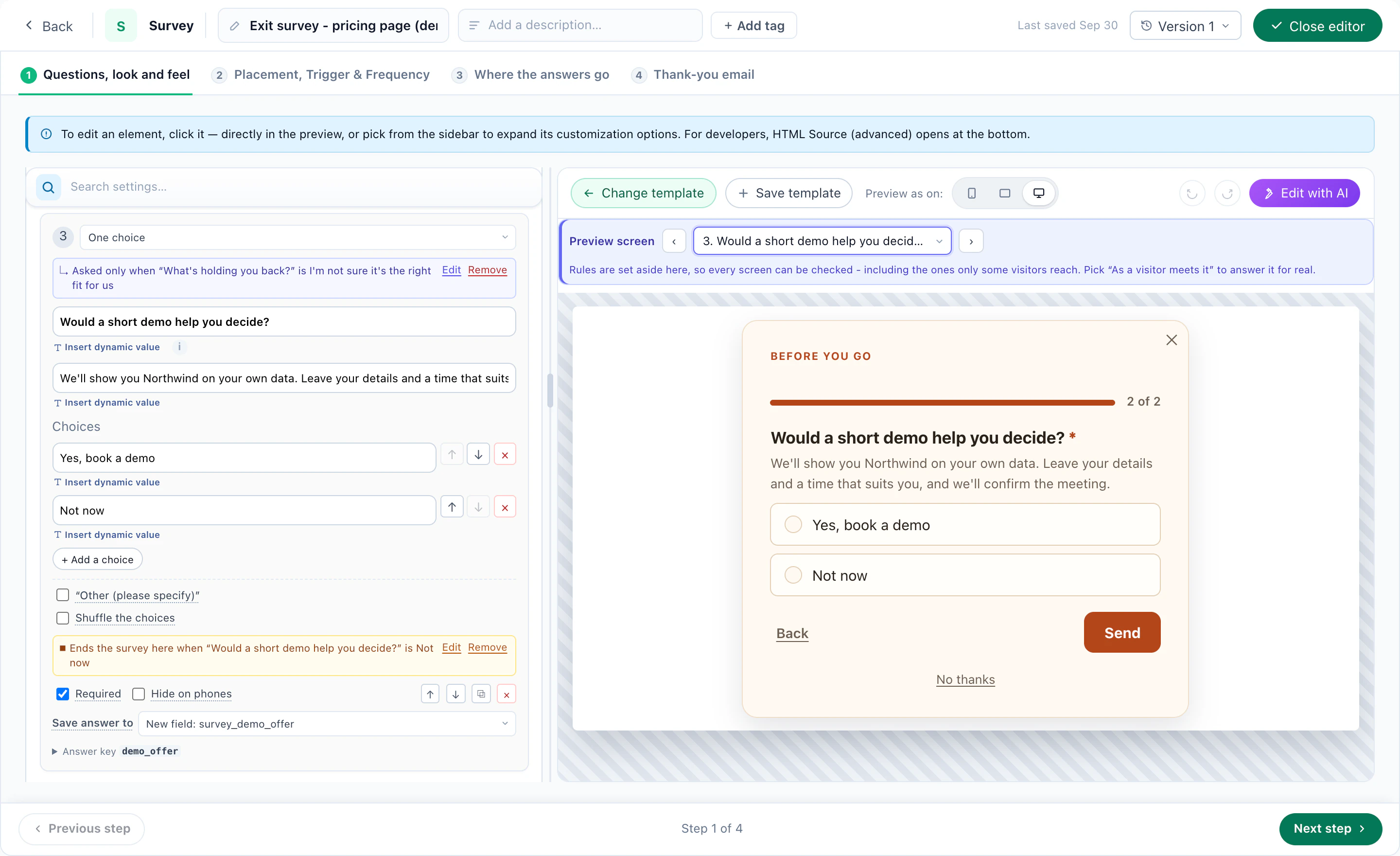
Ou notez les réponses — un test de maturité — et terminez l’enquête sur le calendrier uniquement pour ceux dont le score est assez élevé ; tous les autres arrivent sur votre remerciement habituel. Une réservation faite là compte pour son type de rendez-vous — son objectif et le rapport Réunions — et est créditée à la campagne de l’enquête. Et les réponses restent dans le profil dans tous les cas, donc un visiteur qui a répondu « Pas maintenant » peut se voir proposer un rendez-vous lors d’une visite ultérieure.
13Mesurez quelle invitation a obtenu le rendez-vous
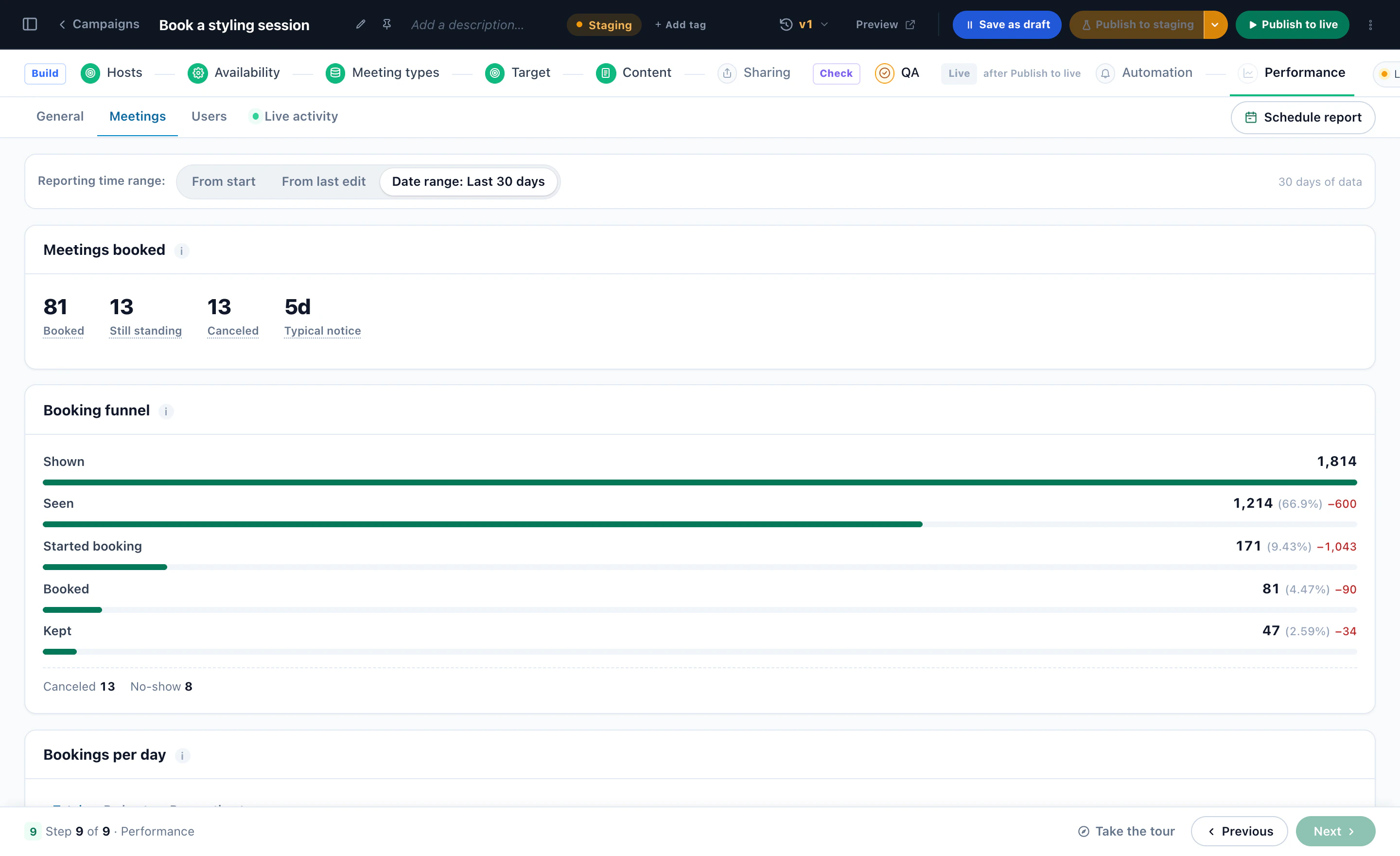
Chaque campagne de rendez-vous a sa propre étape Performance — son onglet Réunions suit le module de réservation, de l’affichage jusqu’au rendez-vous honoré :
- L’entonnoirAffiché, vu, réservation commencée, réservé et honoré — chacun en part du premier, avec le nombre de personnes perdues à chaque étape.
- Ce qu’ils sont devenusMaintenus, annulés et absences. Un chiffre élevé avec une avalanche d’annulations, c’est du bruit dans l’agenda, pas de la demande.
- Délai typiqueL’écart médian entre la réservation et le rendez-vous — la référence pour régler votre préavis minimal et vos rappels.
- Les ventilationsPar hôte, par type de rendez-vous, par lieu, par jour et par heure, et les réservations faites au sein d’une conversation.
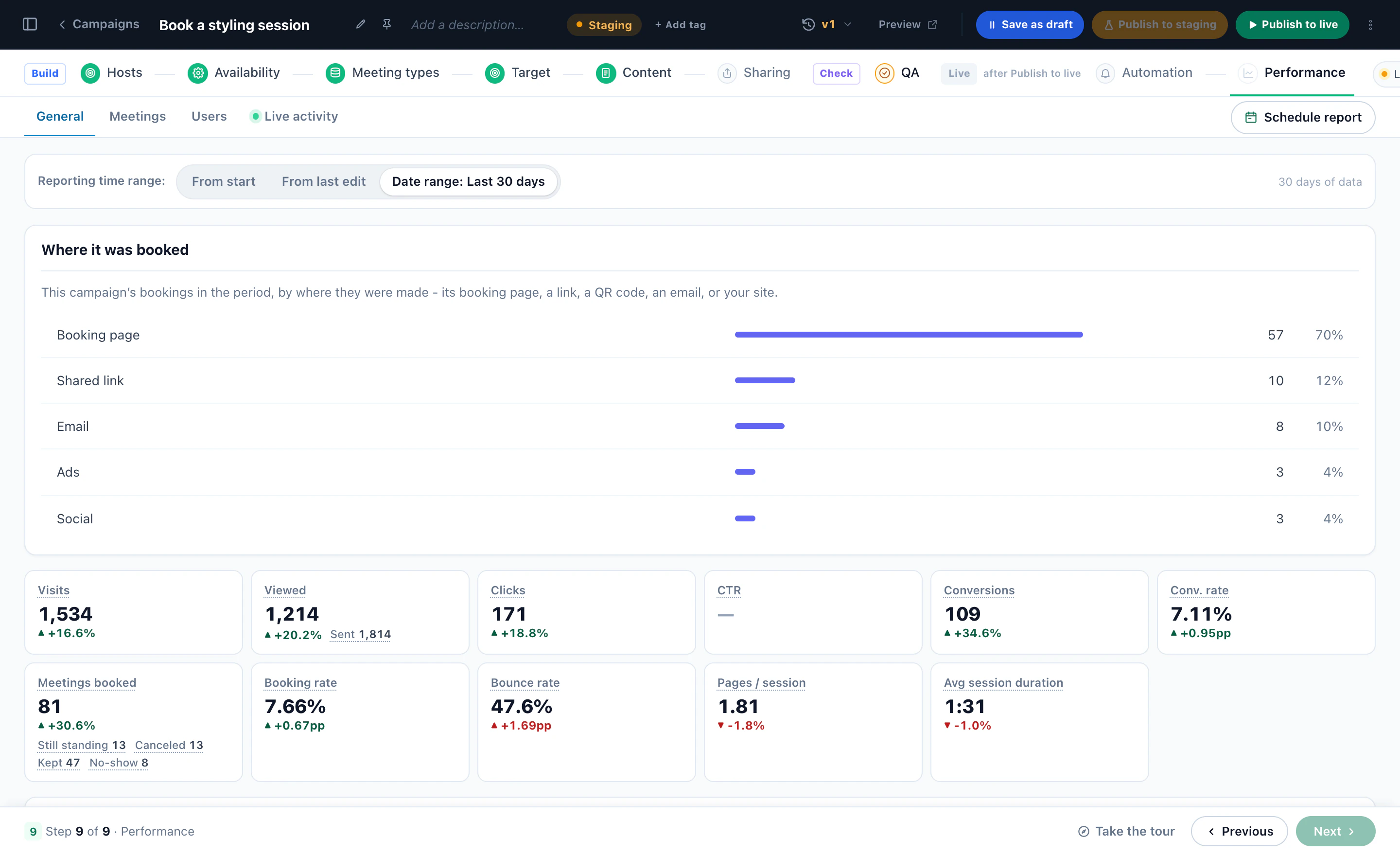
L’onglet Général place les réservations à côté des visites, des vues et des conversions de la campagne, avec le taux de réservation — et Où la réservation a été faite : la page de réservation, un lien partagé, un QR code, un e-mail, les publicités ou les réseaux sociaux.
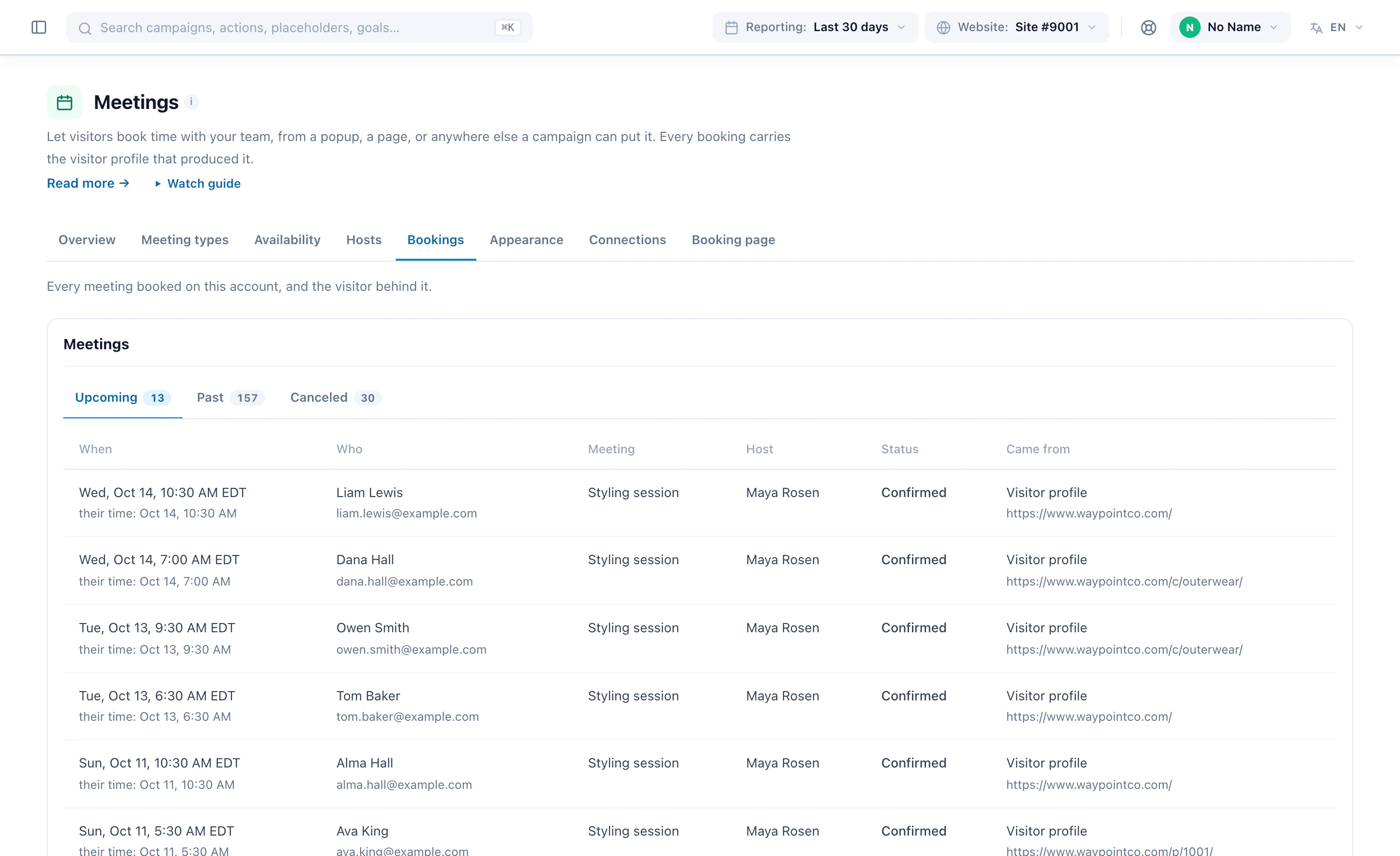
Chaque réservation, et le visiteur derrière elle
Réservations liste chaque rendez-vous — à venir, passé et annulé — avec l’horaire aussi dans le fuseau propre au visiteur, le rendez-vous, l’hôte, le statut et la page d’origine, à un clic du profil du visiteur. Chaque chiffre compte une réservation à la date où elle a été faite, donc une campagne affichée en mars qui réserve un rendez-vous en avril compte en mars.
Lisez les réservations comme une comparaison, pas comme une preuve : les visiteurs que vous ciblez sont ceux qui sont le plus susceptibles de réserver de toute façon. Pour savoir ce que l’invitation apporte en elle-même, menez la campagne comme un test A/B contre un groupe à qui l’on ne propose jamais de rendez-vous. Plus d’infos sur le produit : Planificateur de rendez-vous.