
Reserve a los visitantes que merecen una llamada.
Un playbook para el Programador de reuniones — anfitriones, horarios y tipos de reunión definidos una vez, un widget de reserva que solo se ofrece a los visitantes que deben verlo y un informe que muestra qué campaña consiguió cada reunión.
Empiece ahora →


1Configúrelo en el orden en que lo hace el panel
Cree una campaña y elija Reuniones y reservas. El editor la recorre en el orden del que depende una reserva: Anfitriones, Disponibilidad y Tipos de reunión primero, luego Segmentar, Contenido y Compartir, después QA antes de que nada salga en vivo, y Automatización y Rendimiento al final.
El orden no es una preferencia. Un tipo de reunión tiene que nombrar a un anfitrión, el horario pertenece a un anfitrión y nada puede aparecer en su sitio hasta que haya algo que reservar. Una reserva necesita cuatro cosas — un anfitrión, su horario, un tipo de reunión y una ubicación. Un calendario conectado no es una de ellas, pero es la diferencia entre ofrecer horas que un anfitrión puede cumplir y horas que no.
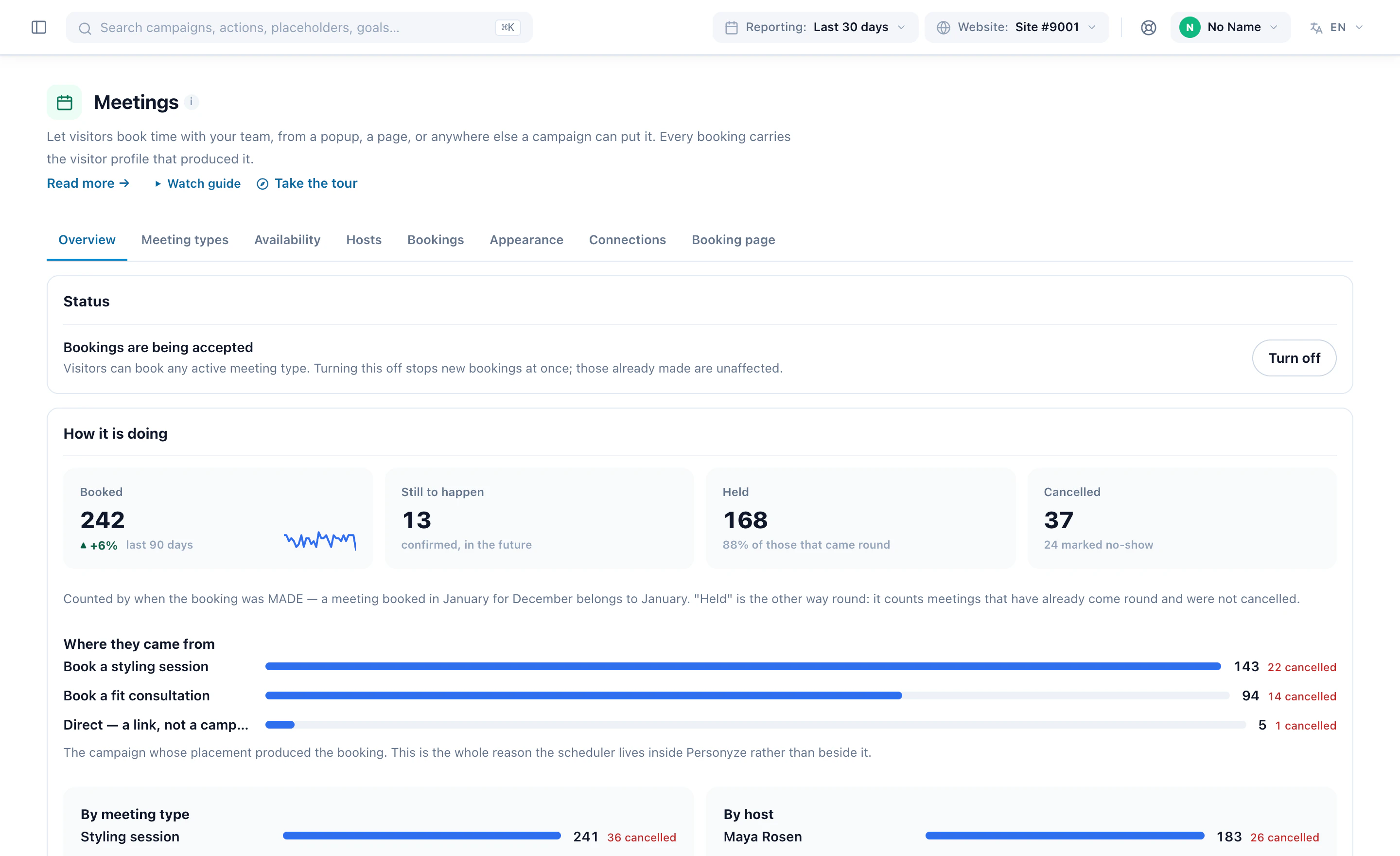
Los anfitriones, los horarios y los tipos de reunión pertenecen a la cuenta, así que una segunda campaña de reuniones reserva a las mismas personas con las mismas reglas. Lo que decide cada campaña es a quién se le ofrece una reunión, cuál y dónde.
2Añada a las personas con las que se reúnen los visitantes
Un anfitrión es una persona con la que un visitante reserva tiempo: un nombre, una dirección de email — adonde va su copia de cada reserva — y una zona horaria, a partir de la cual se calcula cada hora ofrecida. Un anfitrión no es un usuario de Personyze y no ocupa ninguna licencia, así que puede añadir a todo el equipo.
- Conectar GoogleEl tiempo ocupado de su calendario empieza a bloquear nuevas reservas en pocos minutos, así que una reunión que aceptó en otro sitio no se vuelve a ofrecer.
- Conectar ZoomUna sala de Zoom para cada reserva. Zoom no puede ver su agenda, así que combínelo con un calendario.
- Un enlace privadoSu propia agenda, abierta desde un enlace en lugar de un inicio de sesión. Puede cancelar desde ahí; cambie el enlace para retirarlo.
- Traspasar o desactivarPase una reserva a un compañero y la invitación del calendario se traslada con ella. Desactive a un anfitrión y dejan de ofrecerse horas nuevas; las reuniones reservadas se mantienen.
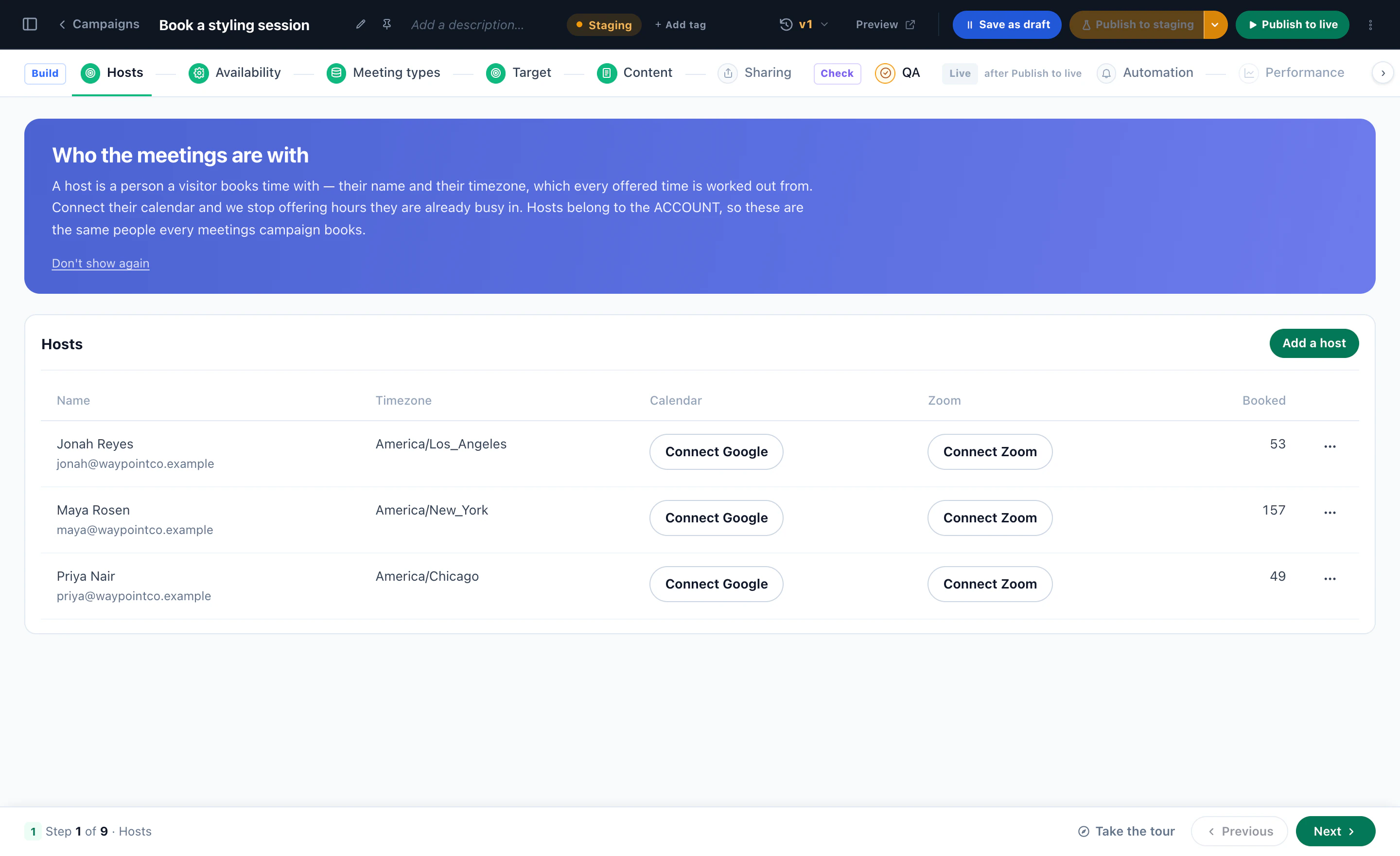
¿Prefiere usar su propia app de Google o de Zoom — para que la pantalla de consentimiento muestre el nombre de su empresa, o para que los enlaces de Zoom funcionen para todos los anfitriones sin que nadie tenga que autorizar nada? Añádala en Conexiones. El teléfono, las reuniones en persona y su propio enlace de reunión no necesitan nada conectado.
3Defina las horas en que se puede reservar a cada anfitrión
El horario de trabajo se define por anfitrión, por día y en la zona horaria del propio anfitrión, y se mantiene en ella cuando cambia la hora. Nunca se ofrece nada fuera de él, así que un anfitrión sin horario no tiene ninguna hora — el motivo habitual de que un widget de reserva aparezca vacío.
- Dos franjas en un mismo día son una pausa para comer: no se ofrece nada en el hueco.
- Los márgenes, la antelación y hasta cuándo se abre el calendario pertenecen al tipo de reunión, no al horario.
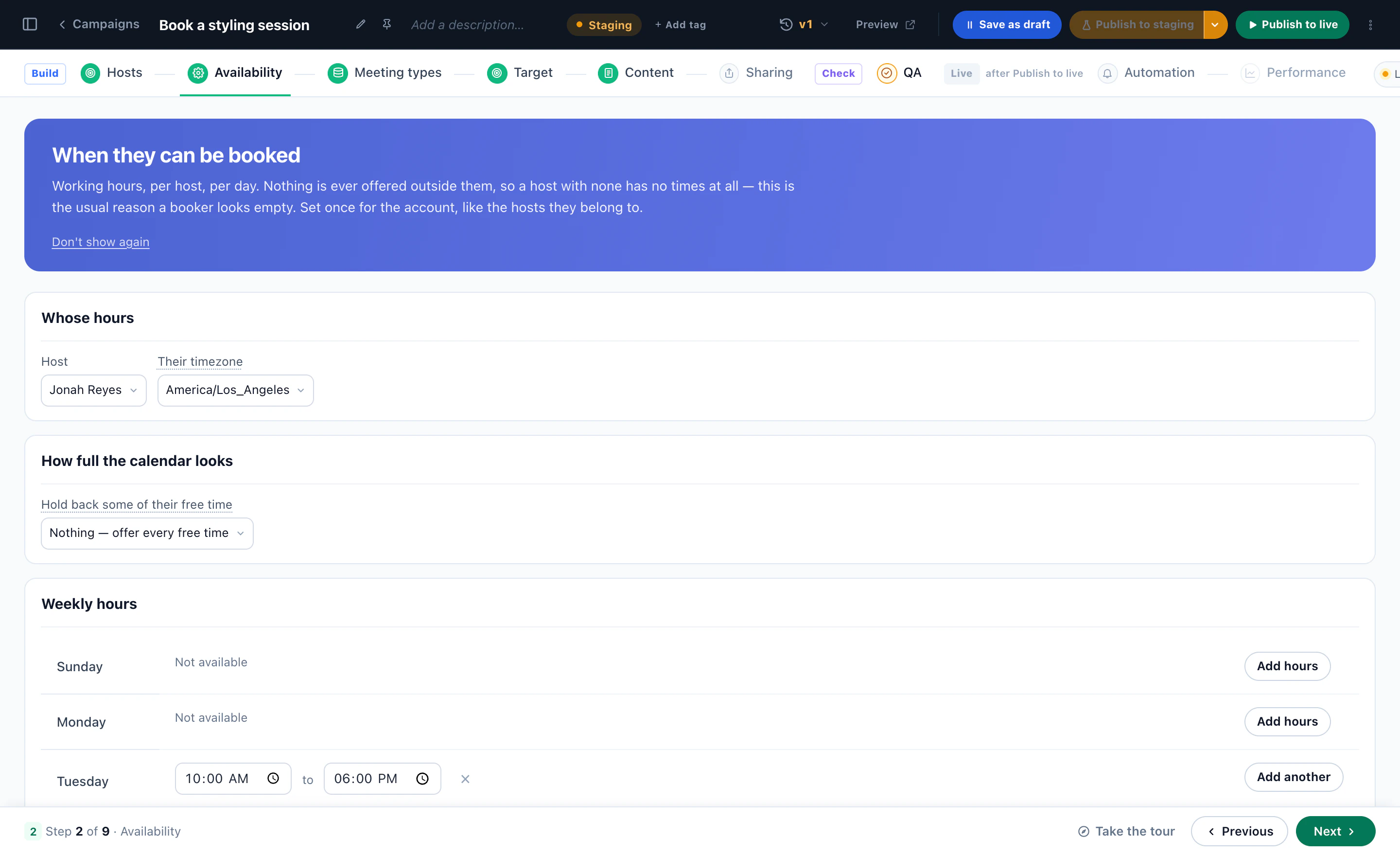
Lo lleno que parece el calendario
Un calendario con cada media hora libre le dice a un visitante que nadie lo reserva. Reservar parte de su tiempo libre — una quinta parte, un tercio, la mitad o dos tercios — deja parte de la agenda fuera de lo que se ofrece a los visitantes: en bloques, siempre los mismos, y nunca tantos como para que un día tranquilo parezca roto. No se escribe nada en el calendario de nadie y no se inventa ninguna reunión; desactívelo y toda la agenda vuelve a estar disponible al instante.
4Decida qué se puede reservar
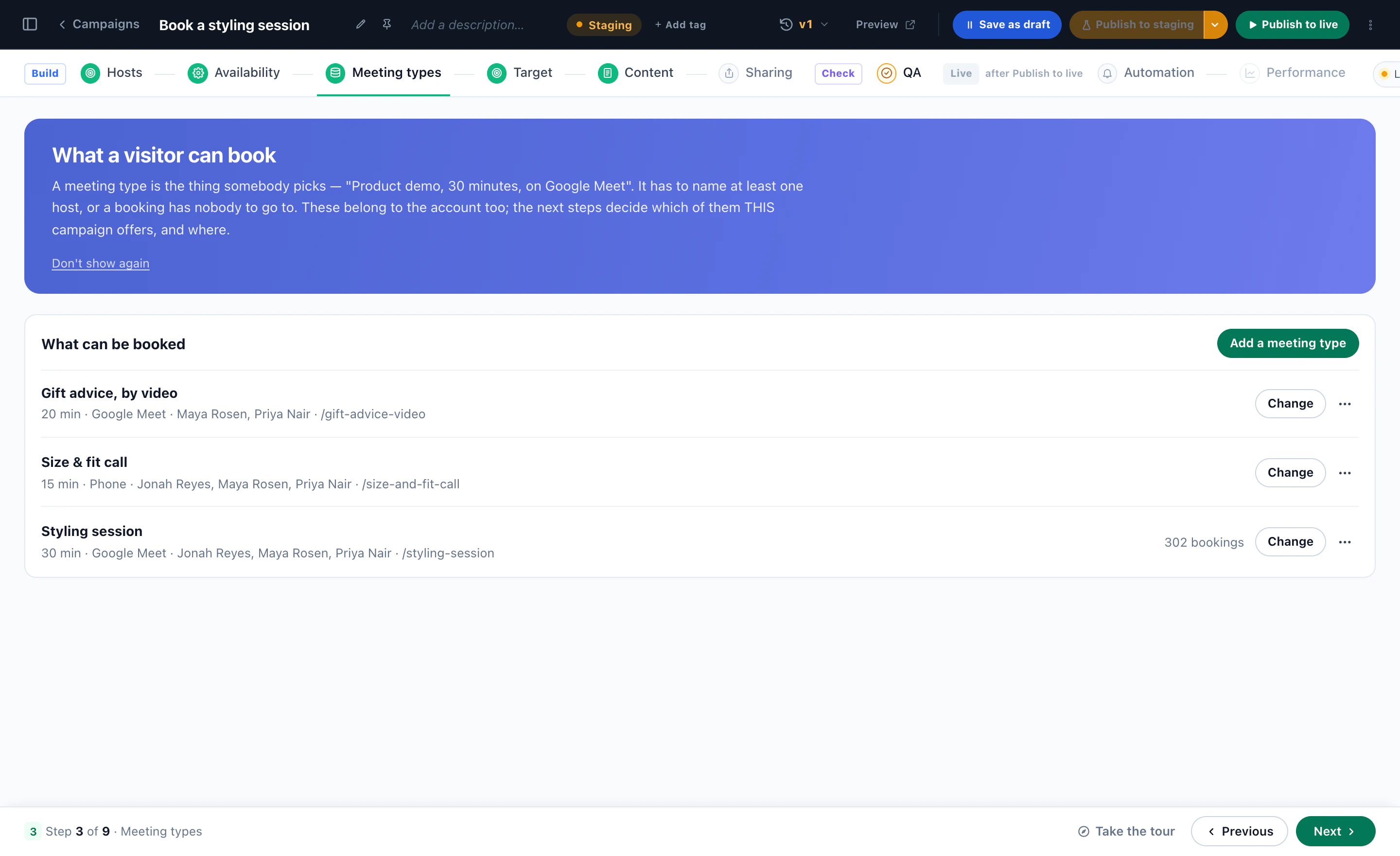
Un tipo de reunión es lo que alguien elige — “Demo de producto, 30 minutos, en Google Meet”. Necesita al menos un anfitrión, o la reserva no tiene a quién ir. Cada tipo define:
- Duración e intervaloCuánto dura y cada cuánto empieza una franja.
- Márgenes antes y despuésSe reservan como tiempo ocupado, para que ninguna reunión empiece en el mismo minuto en que termina la anterior.
- Antelación mínima y días por delanteCuándo puede ser la primera hora y hasta cuándo se abre el calendario. Un tipo nuevo empieza con cuatro horas de antelación y sesenta días por delante.
- Máximo al día, por anfitriónUn límite diario, para que a nadie le reserven el día entero.
- DóndeGoogle Meet, Zoom, una llamada telefónica, en persona o un enlace que usted proporcione.
- Quién puede atenderloUn anfitrión o varios. Con varios, reserve al primero o repártalo: se ofrece el tiempo libre de todos y la reserva va a quien esté más libre.
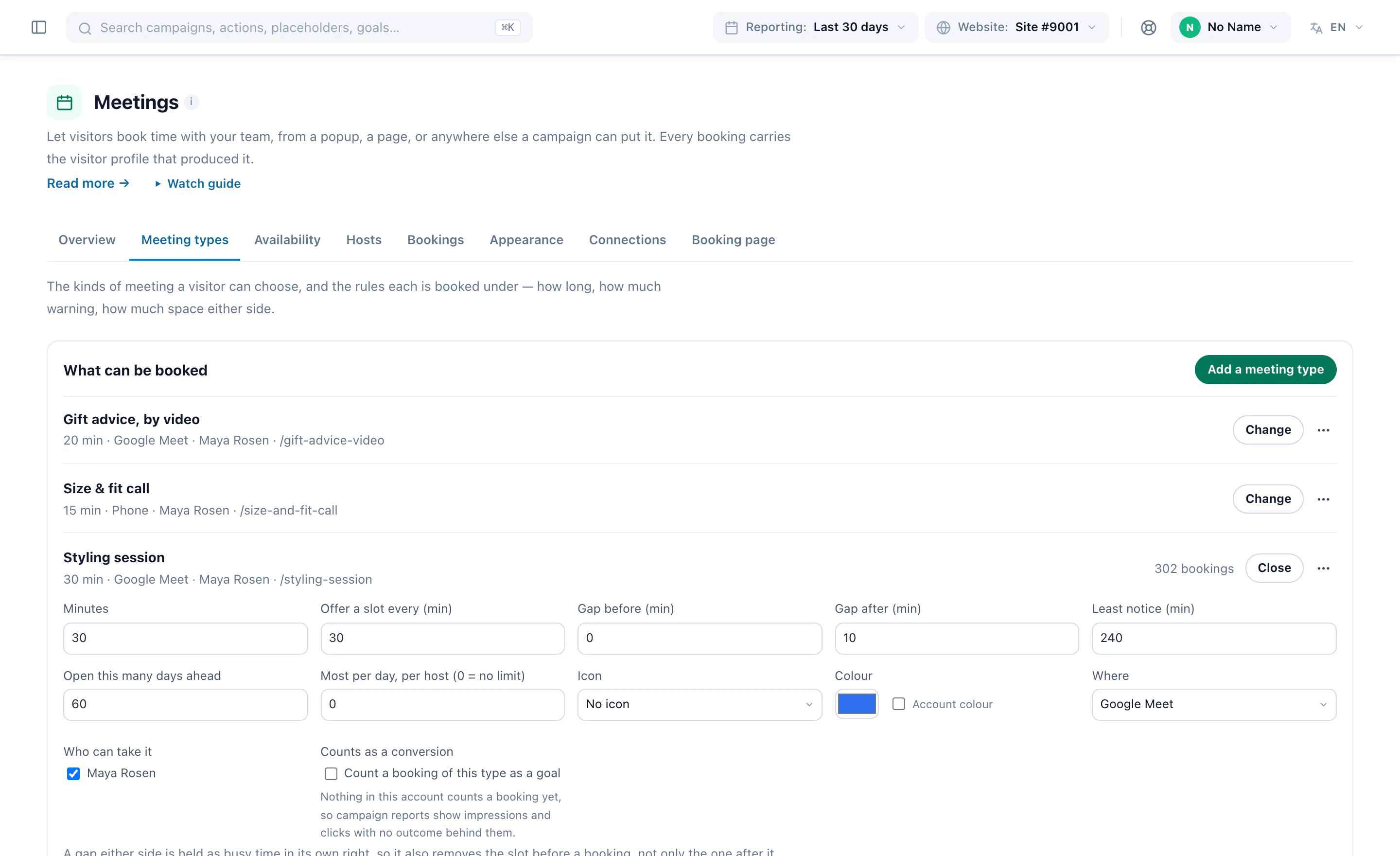
Marque Cuenta como conversión y cada reserva del tipo cuenta como objetivo — con un valor fijo, el valor de una respuesta del formulario de reserva, o simplemente contada. Sin un objetivo, los informes de campaña muestran impresiones y clics sin ningún resultado detrás.
5Diseñe el calendario de reservas
En el paso Contenido añada Reservar una reunión. Su diseñador muestra el widget de reserva junto a sus ajustes, y Vista previa como muestra lo que recibiría un visitante real.
- Qué reuniónUn tipo, y el visitante pasa directamente a elegir una hora; varios, y primero elige uno.
- Cómo apareceDentro de la página, como parte de ella — o detrás de un botón o de una tarjeta pequeña que abre el panel en su sitio o sobre la página.
- EstiloUn estilo ya preparado, y luego su color de acento y el texto de sus botones, las esquinas, la tipografía, el ancho y la alineación — o su propio CSS.
- Cómo se muestran las horasTodos los días a la vez, o elegir un día y luego una hora; cuatro, seis o diez horas al día antes de “mostrar más”; un filtro de mañana, tarde o noche.

Su reloj, no el suyo
Las horas se muestran en la zona horaria del propio visitante, leída de su navegador y nunca adivinada. Deje que la cambie, o desactive el selector donde todo el mundo es local. Muestre con quién se va a reunir, para que sea una persona y no un formulario.
Palabras que encajan con el visitante
El encabezado, el botón y la confirmación pueden llevar lo que usted sabe — saludarle por su nombre o nombrar su empresa —, con su propio texto para quien no tenga ese valor. Añada un idioma para las páginas en otro idioma, como el neerlandés en las direcciones que empiezan por /nl/. Las palabras propias del calendario — las fechas, los botones, el formulario — ya siguen el idioma del visitante, y cada reserva sigue contando en la misma campaña.
Qué pregunta el formulario
Por defecto, el widget de reserva pide un nombre y una dirección de email. El email se pide siempre, porque es adonde va la confirmación. Añada preguntas con tipo — un número de teléfono, un desplegable de temas, el tamaño de la empresa — para toda la cuenta, para un tipo de reunión o para una ubicación. Active Guardar en el perfil del visitante en una respuesta, y cada campaña, audiencia y recomendación para ese visitante podrá usarla.
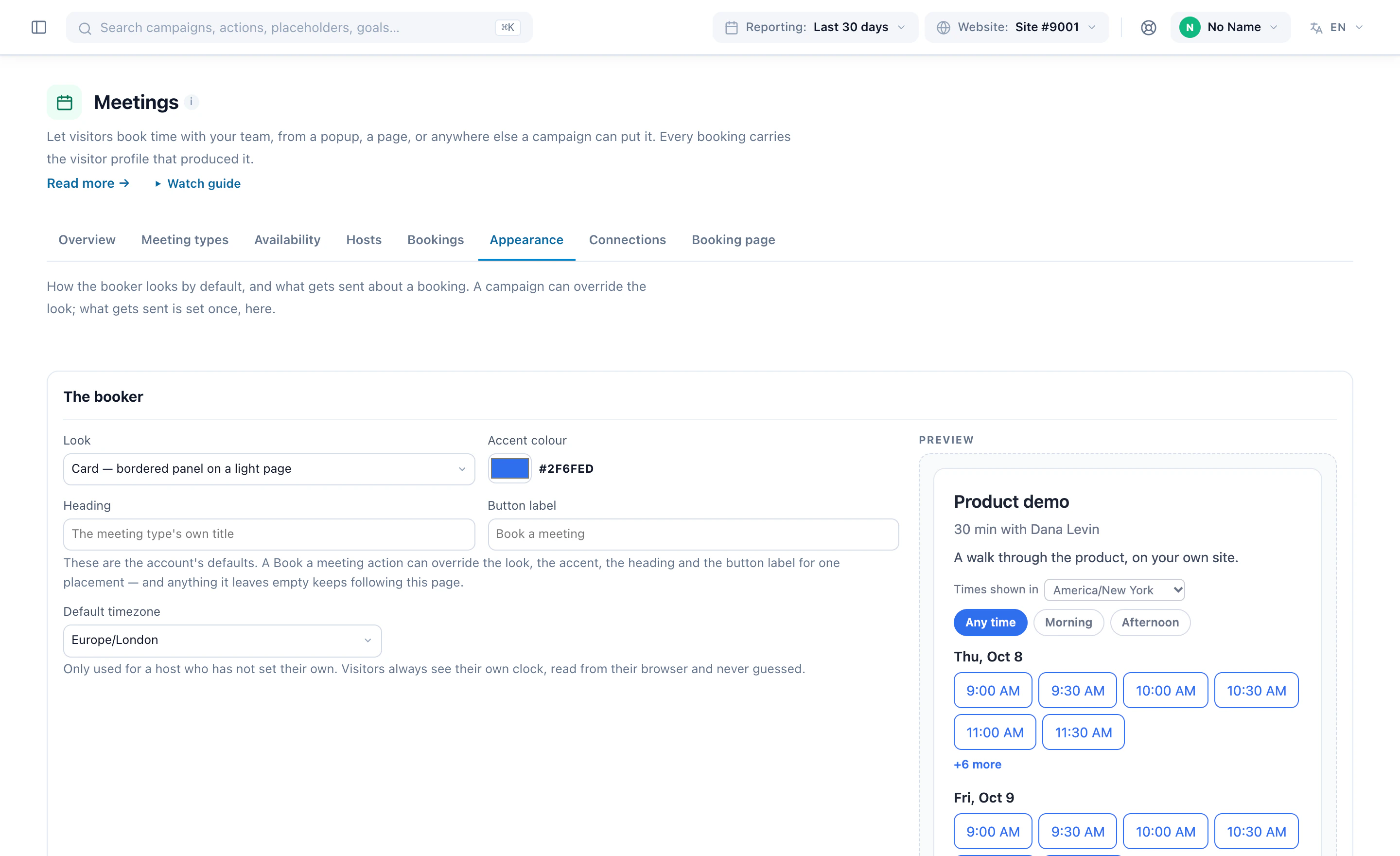
Los valores predeterminados de la cuenta
Apariencia contiene el estilo del que parte cada widget de reserva: estilo, color de acento, encabezado, texto del botón y una zona horaria predeterminada para los anfitriones que no han definido la suya. Una ubicación puede cambiar el estilo, el acento, el encabezado y el texto del botón; lo que deje vacío sigue a la cuenta.
A un visitante que ya ha reservado se le recibe con su reunión en lugar de con un calendario vacío — con una cuenta regresiva hasta ella, si la activa.
6Confirme, recuerde y deje que cambien sus planes
En cuanto alguien reserva, el widget de reserva muestra una confirmación con sus palabras — darle las gracias, saludarle por su nombre, decirle qué traer — y, si lo desea, quién atiende la reunión, con su foto. Antes de la reserva no hay nadie a quien nombrar: una reunión que pueden atender varios anfitriones solo se asigna cuando se reserva.
Qué se envía
- Una confirmación, en cuanto reservan — siempre.
- Recordatorios un día antes y una hora antes — lo más eficaz que hay contra las ausencias.
- La copia del propio anfitrión, en la zona horaria del anfitrión, con lo que se sabe de quién viene.
Los emails de las reuniones salen con su marca, desde los remitentes que usan sus otros emails o su propio servicio de Amazon SES o SMTP, y una respuesta llega a la otra parte. Con Zoom o Google Meet conectados, cada reserva recibe su propio enlace, creado en el momento de reservar.
La página de reserva
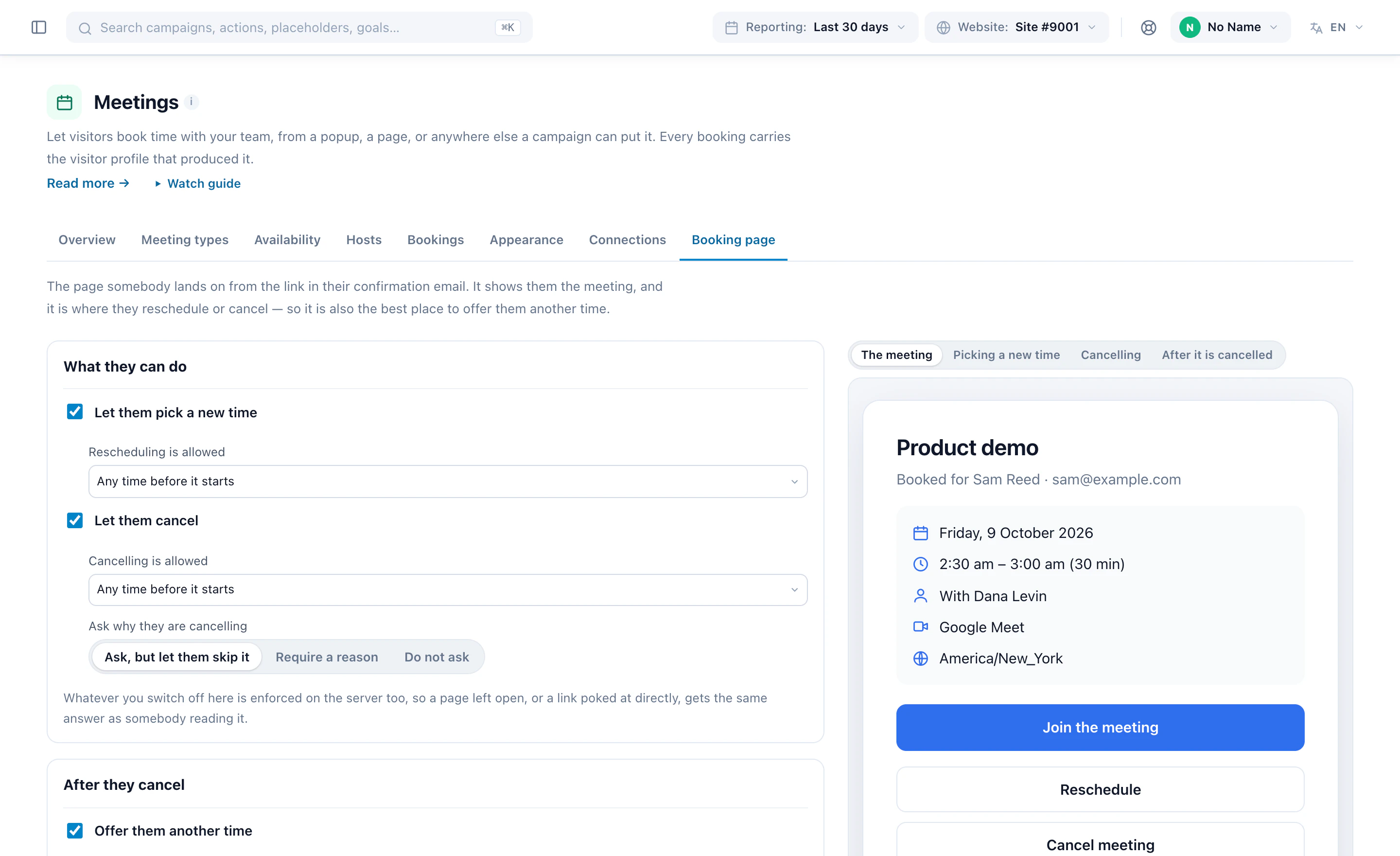
El enlace de la confirmación abre una página donde pueden unirse, añadir la reunión a Google, Outlook o iCal, elegir otra hora o cancelar. Usted decide qué pueden hacer y hasta cuándo; si se pregunta por qué cancelan; y qué viene después — otra hora, ofrecida de nuevo en la página desde la que reservaron, o una página suya. Añada su política de cancelación y una nota, como dónde aparcar. Lo que desactive también se aplica en el servidor, así que una página que se quedó abierta recibe la misma respuesta.
A dónde van las reservas
Cada reserva se guarda en Personyze y llega al perfil del visitante. En el paso A dónde van las reservas de la acción, envíela también a otros destinos — a un email, Zapier, Slack, HubSpot, Klaviyo o su propio webhook. Esos envíos se hacen desde nuestros servidores cuando el visitante ya tiene su confirmación, así que un destino lento nunca ralentiza una reserva. Con Salesforce conectado, una reserva actualiza el Contact o el Lead correspondiente, o crea un Lead nuevo.
Una reserva también cuenta como un envío de su widget de reserva, así que una campaña de email puede activarse con Reserva una reunión: notas de preparación un día después de que alguien reserve, o una bienvenida en cuanto lo haga.
7Elija a quién se le ofrece una reunión
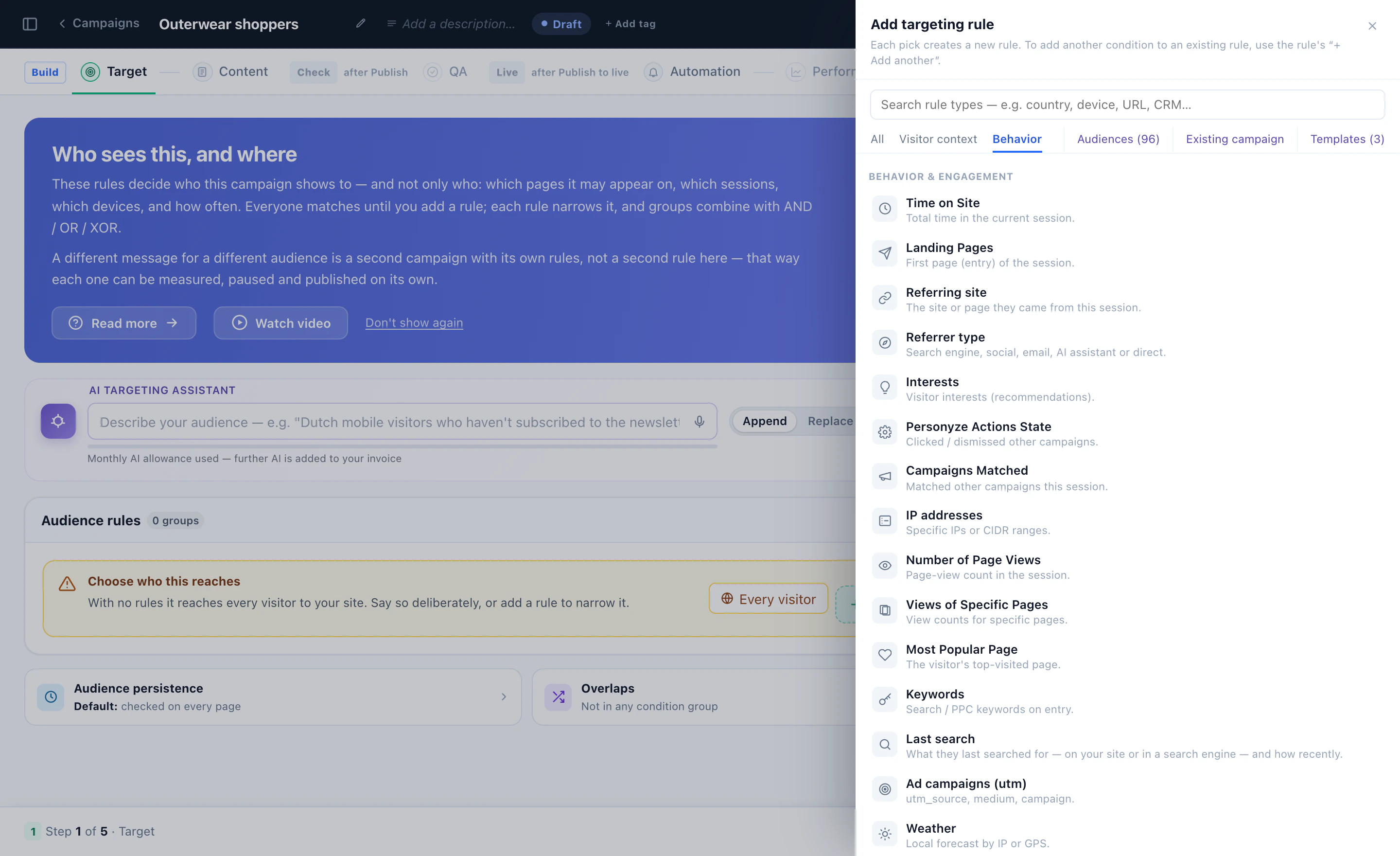
Una reunión que se ofrece a todo el mundo es una reunión que pocos aceptan. El widget de reserva es una acción de campaña, así que el paso Segmentar decide a quién se le ofrece una reunión — según lo que leyó e hizo, la empresa que hay detrás de la visita, un campo de su CRM, dónde está o una audiencia que ya tiene. Describa la audiencia en una frase y el asistente de segmentación con IA escribe las reglas.
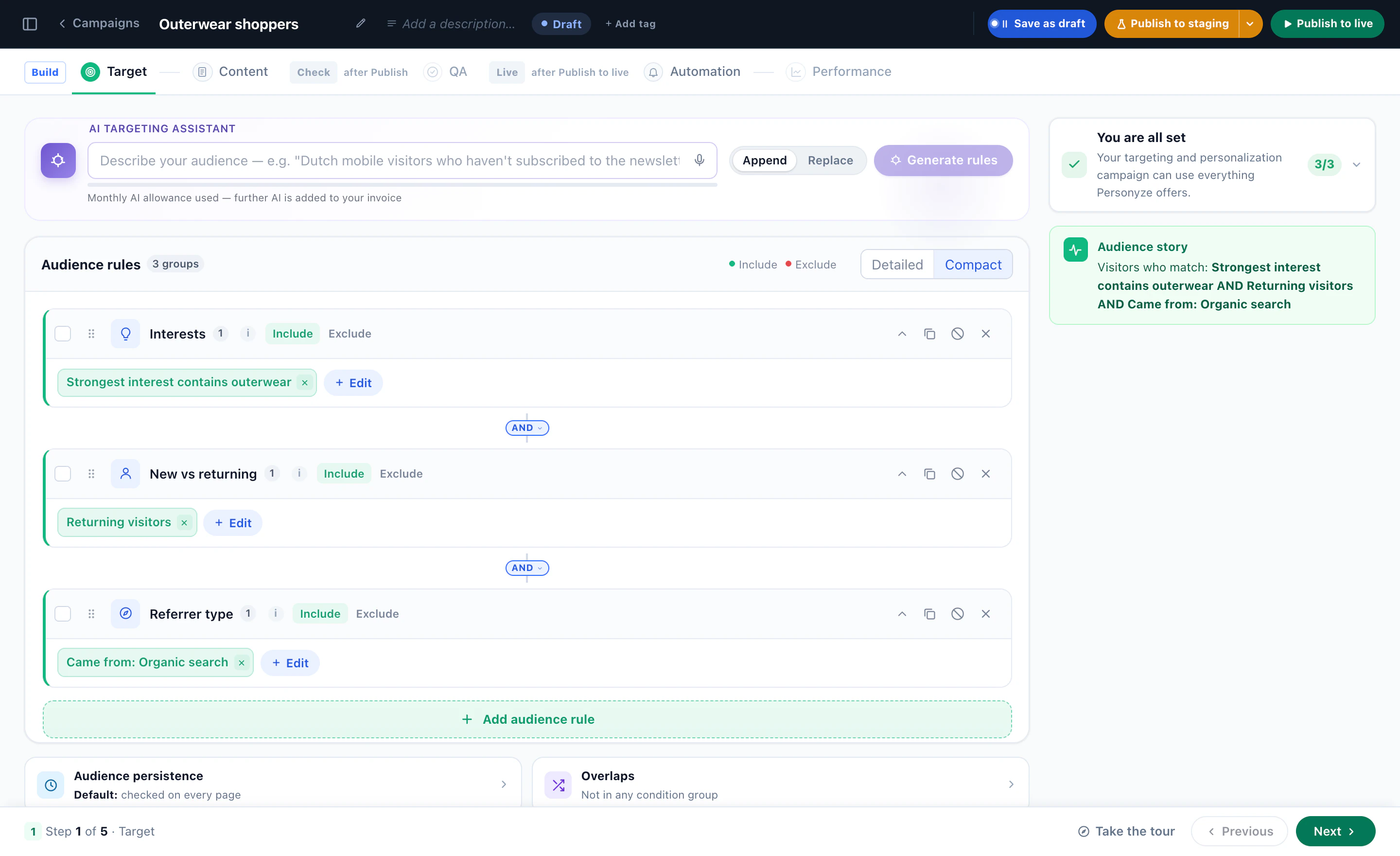
Los visitantes que no coinciden con ninguna regla ven su página exactamente como estaba. Una invitación distinta para una audiencia distinta es una segunda campaña con sus propias reglas, su propio tipo de reunión y su propio texto — así cada una se mide, se pausa y se publica por separado.
Colóquelo y elija el momento
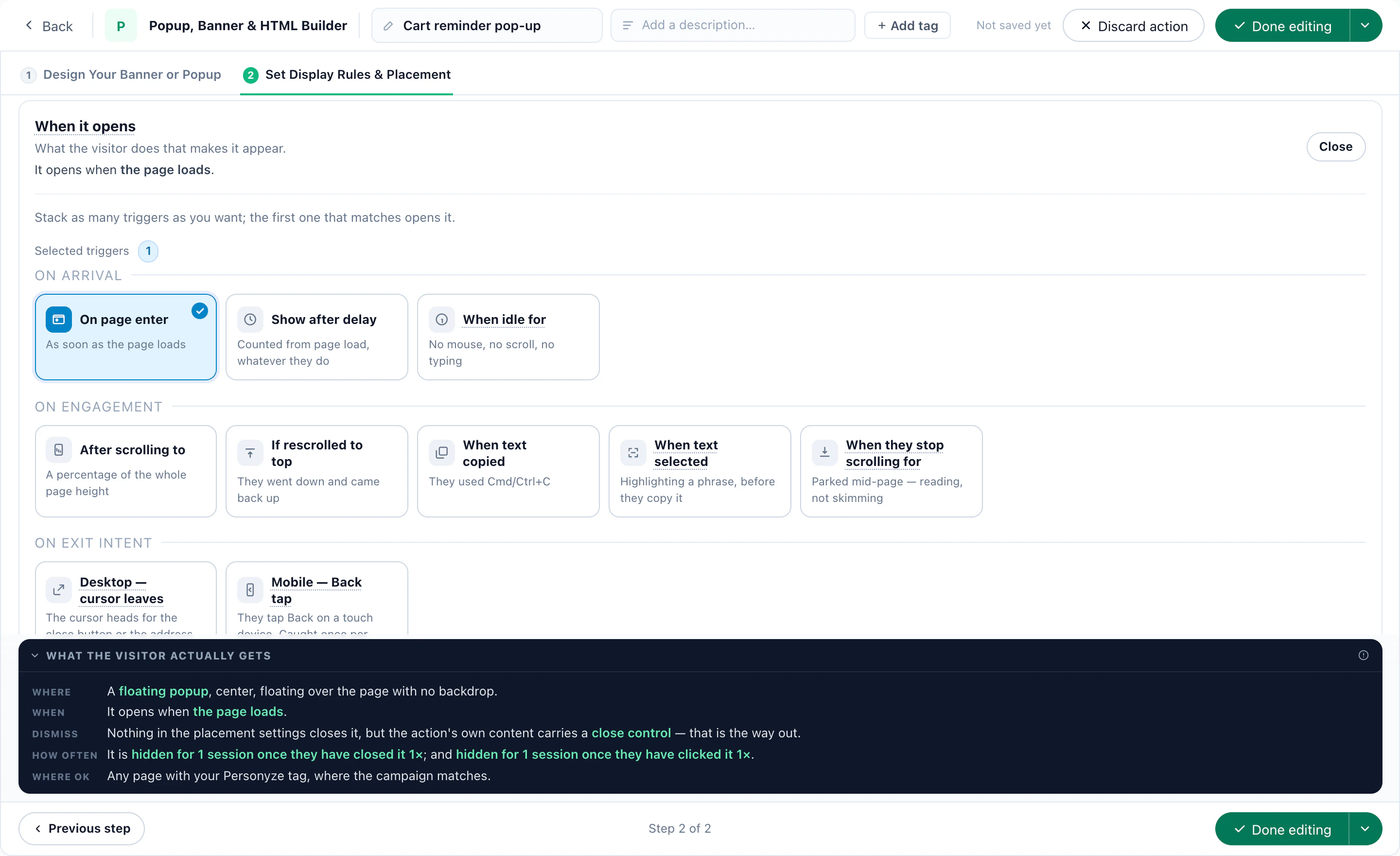
El último paso de la acción, Definir reglas de visualización y ubicación, es el que comparten todas las acciones de Personyze: un lugar en la página, o un pop-up — al cargar la página, tras un retraso, al hacer scroll, con intención de salida o cuando el visitante se queda inactivo —, con la frecuencia con la que puede volver.
8Lleve el widget de reserva más allá de su sitio
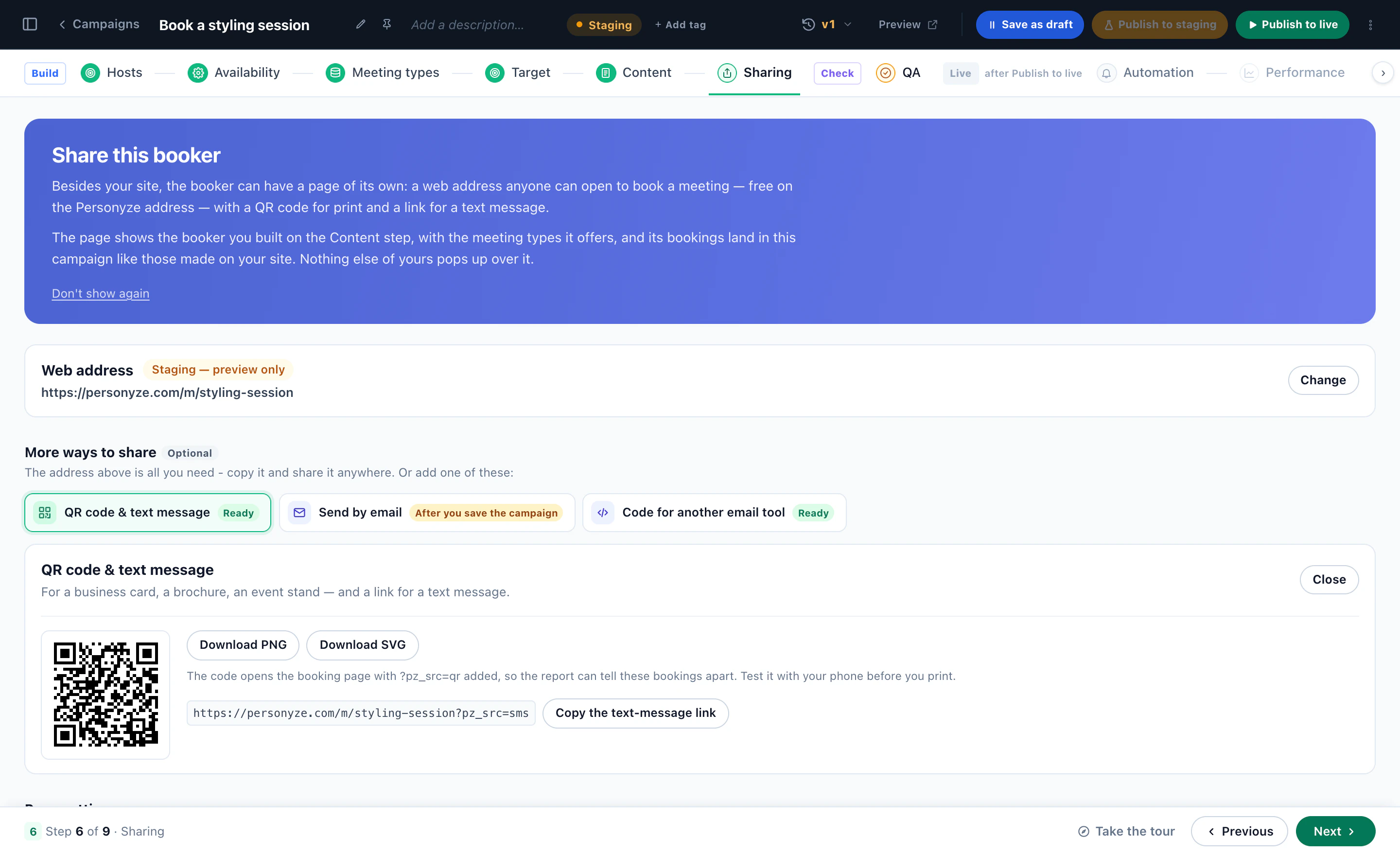
En el paso Compartir el widget de reserva obtiene una página propia: una dirección web que cualquiera puede abrir para reservar — en la dirección predeterminada de su cuenta o en su propio dominio —, que muestra el widget de reserva que usted creó, sin nada más suyo que aparezca encima. Sus reservas llegan a la misma campaña que las hechas en su sitio.
- Código QR y SMS — para una tarjeta de visita, un folleto o un stand en un evento, en PNG o SVG, y un enlace para un mensaje de texto. Cada uno va etiquetado, para que el informe distinga esas reservas.
- Enviar por email — un email con un botón hacia la página, o las próximas horas libres: tres días de horas, calculadas al enviar el email y mostradas en la zona horaria de cada lector. Cada enlace va firmado para su lector, así que la página rellena su nombre y su email.
- Código para otra herramienta de email — un botón Elija una hora para Klaviyo, Mailchimp, HubSpot, Brevo y otras.
El widget de reserva también va dentro de un diseño de Canvas o de una landing page, como un bloque con su propio contenido alrededor; dentro del chat con IA, que puede ofrecer una reunión en mitad de la conversación (la receta B2B); y al final de una encuesta (la receta de la encuesta).
9Receta 1: reservas de demos para cuentas B2B con alta intención
Una demo vale más cuando se ofrece a las cuentas que usted quiere, en el momento en que le están evaluando.
- QuiénVisitantes de empresas de su lista de cuentas objetivo — según la identificación de empresas o su CRM — en su segunda o tercera visita a la página de precios.
- QuéDemo de producto — un tipo de reunión de 30 minutos en Google Meet, atendido por el equipo de ventas y asignado a quien esté más libre.
- Cómo se leeUna tarjeta en la página de precios cuyo encabezado nombra su empresa, con su propio texto para los visitantes cuya empresa se desconoce.
- Qué preguntaTamaño de la empresa y cargo, guardados en el perfil del visitante — y enviados a HubSpot o Salesforce con la reserva.
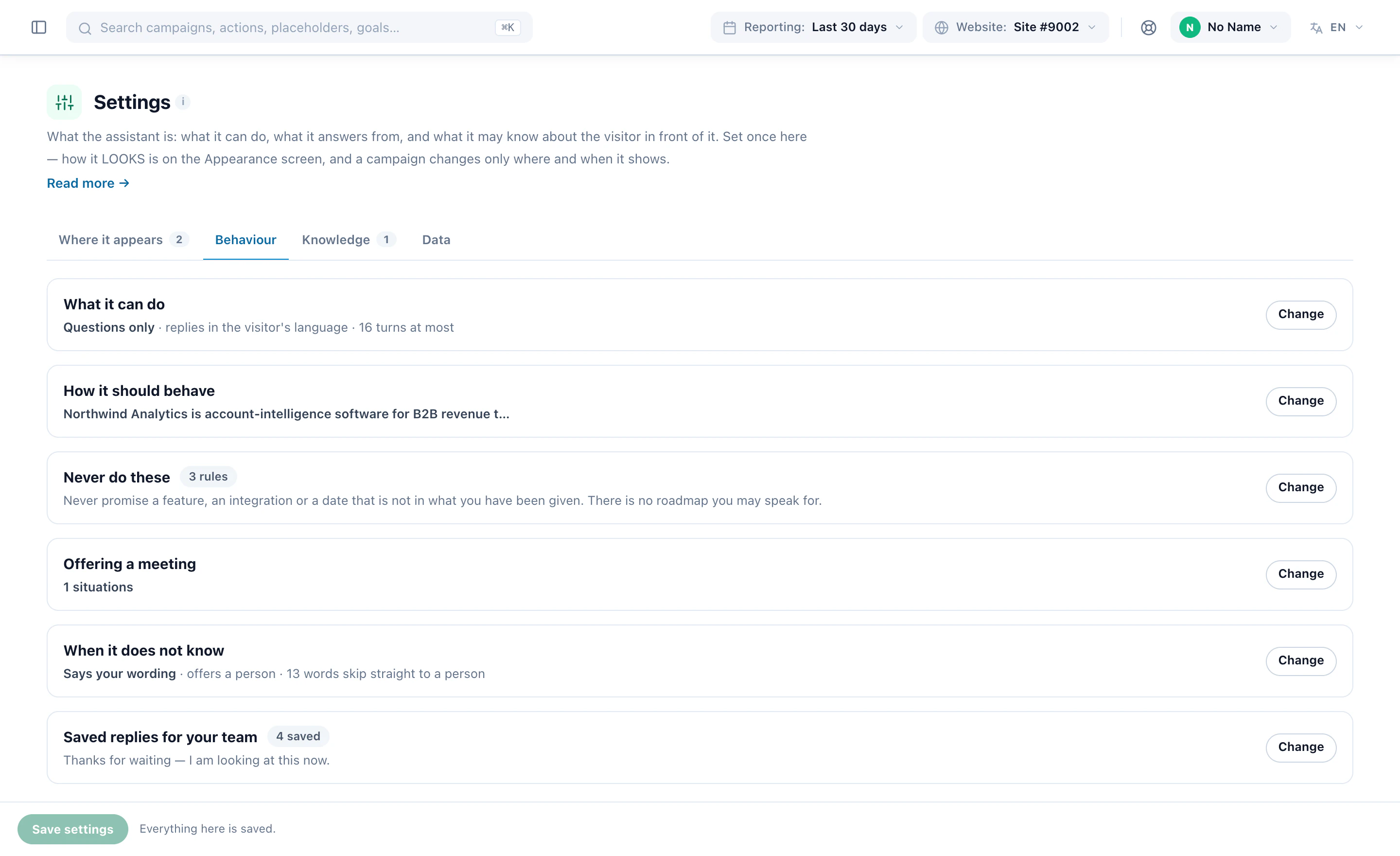
Deje que el chat con IA ofrezca la misma demo. En Ofrecer una reunión de la configuración de Comportamiento del chat, indique cuándo puede hacerlo: nunca, solo en las situaciones que usted indique — “piden ver el producto” — o siempre que considere que una llamada ayudaría. El visitante elige una hora sin salir de la conversación, y el informe cuenta esas reservas por separado.
Cuente la demo como objetivo y cada reserva se atribuye a la campaña y al visitante que la produjeron, en los informes de siempre — junto a las vistas y los clics de la campaña.
10Receta 2: una sesión con un asesor financiero
El asesoramiento es una decisión meditada. Ofrezca la reunión cuando alguien ya ha hecho sus lecturas, no en su primera página.
- QuiénVisitantes recurrentes que han leído sus guías de jubilación o de hipotecas más de una vez.
- QuéRevisión de jubilación, 45 minutos — un tipo de reunión por teléfono y otro en persona en la oficina. El widget de reserva ofrece ambos y el visitante elige.
- Antelación e intervaloUn día de antelación mínima para que el asesor pueda prepararse, un margen después de cada reunión para tomar notas y un límite diario por asesor.
- Qué preguntaDe qué le gustaría hablar, como un desplegable guardado en su perfil — así el asesor llega sabiéndolo, y una campaña posterior puede hacer el seguimiento.
En la página de reserva, añada su política de cancelación y una nota sobre qué traer. ¿Varias oficinas? Una campaña por región, cada una con un tipo de reunión cuyos anfitriones son los asesores de esa oficina.
11Receta 3: una llamada de admisiones para una escuela o universidad
Los candidatos leen durante semanas antes de preguntar, y muchos están en el extranjero.
- QuiénVisitantes que vieron varias veces las páginas de un programa, o que llegaron desde su email de jornada de puertas abiertas.
- QuéUna Llamada de admisiones, de 20 minutos en Zoom, con los orientadores de ese programa repartiéndose las horas.
- Su relojLas horas en la zona horaria de cada candidato, organizadas como elegir un día y luego una hora — y en el idioma de la página en sus páginas internacionales.
- Más allá del sitioEl código QR de la página de reserva en el folleto de la jornada de puertas abiertas, y un email con las próximas horas libres a todos los que pidieron un folleto informativo.
Cuando alguien reserve, active un email con Reserva una reunión que explique qué tener preparado para la llamada, y guarde lo que pregunta el formulario — como la convocatoria a la que aspira — en su perfil, donde campañas posteriores pueden segmentarlo.
12Receta 4: una respuesta de encuesta que lleva a una reserva
Algunos visitantes no harán clic en “Reserve una demo”, pero sí responderán a una pregunta. Deje que la respuesta abra el calendario.
- Pregunte lo que necesita saber — “¿Qué le frena?” y luego “¿Le ayudaría a decidir una demo corta?”, que solo se pregunta cuando una respuesta anterior lo pide.
- En el final al que lleva la respuesta adecuada, elija Después, mostrar un calendario de reservas y el tipo de reunión. La pantalla de agradecimiento muestra su calendario de Reuniones con sus horas libres reales, para que el visitante reserve en ese mismo momento.
- Rellene la reserva con lo que ya respondió: cualquier respuesta corta para el nombre, su respuesta de Email para el email. Puede seguir cambiando ambos.
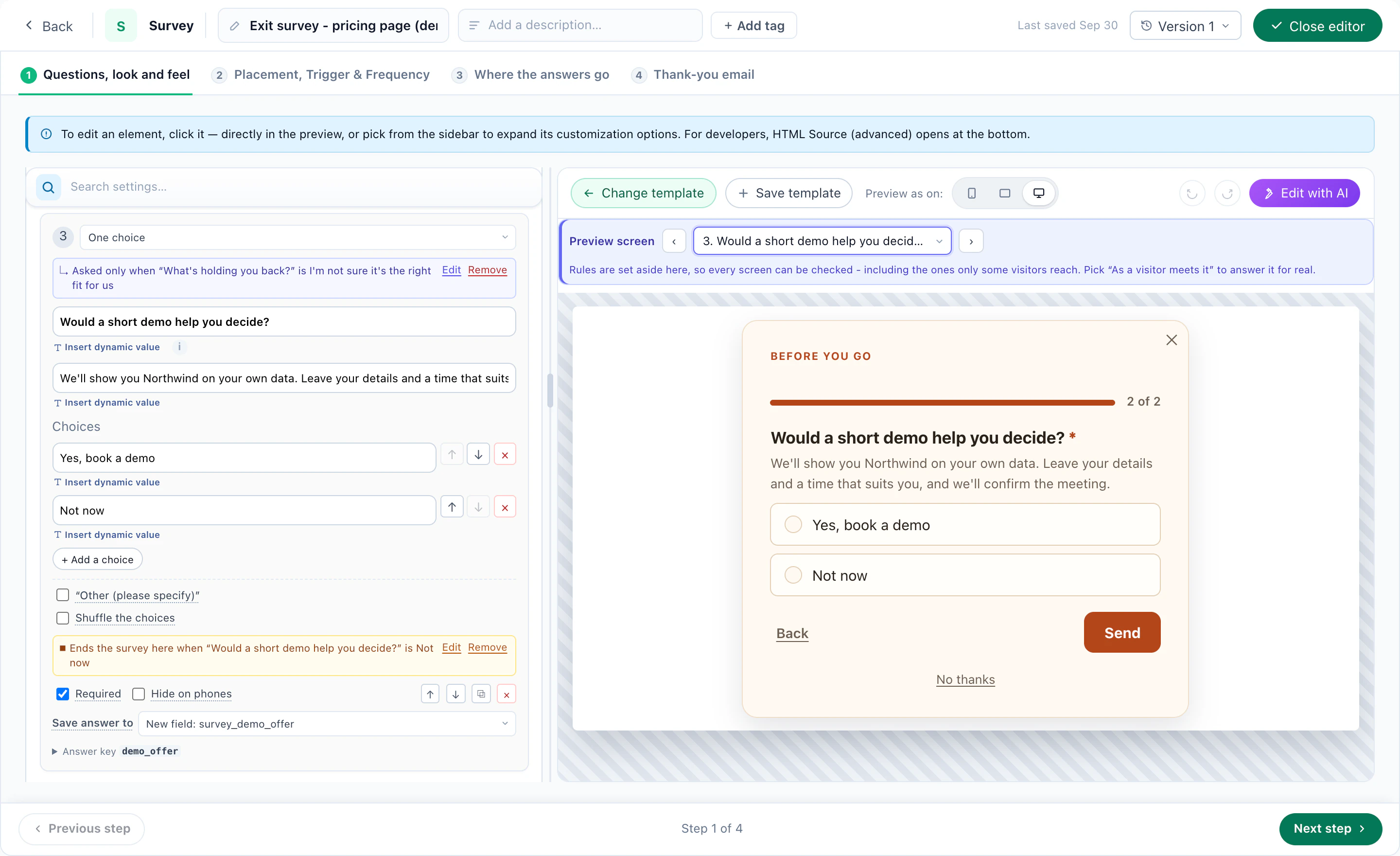
O puntúe las respuestas — una comprobación de preparación — y termine la encuesta en el calendario solo para quienes tengan una puntuación suficiente; los demás llegan a su agradecimiento habitual. Una reserva hecha ahí cuenta para su tipo de reunión — su objetivo y el informe de Reuniones —, atribuida a la campaña de la encuesta. Y las respuestas se quedan en el perfil en cualquier caso, así que a un visitante que dijo “Ahora no” se le puede ofrecer una reunión en una visita posterior.
13Mida qué invitación consiguió la reunión
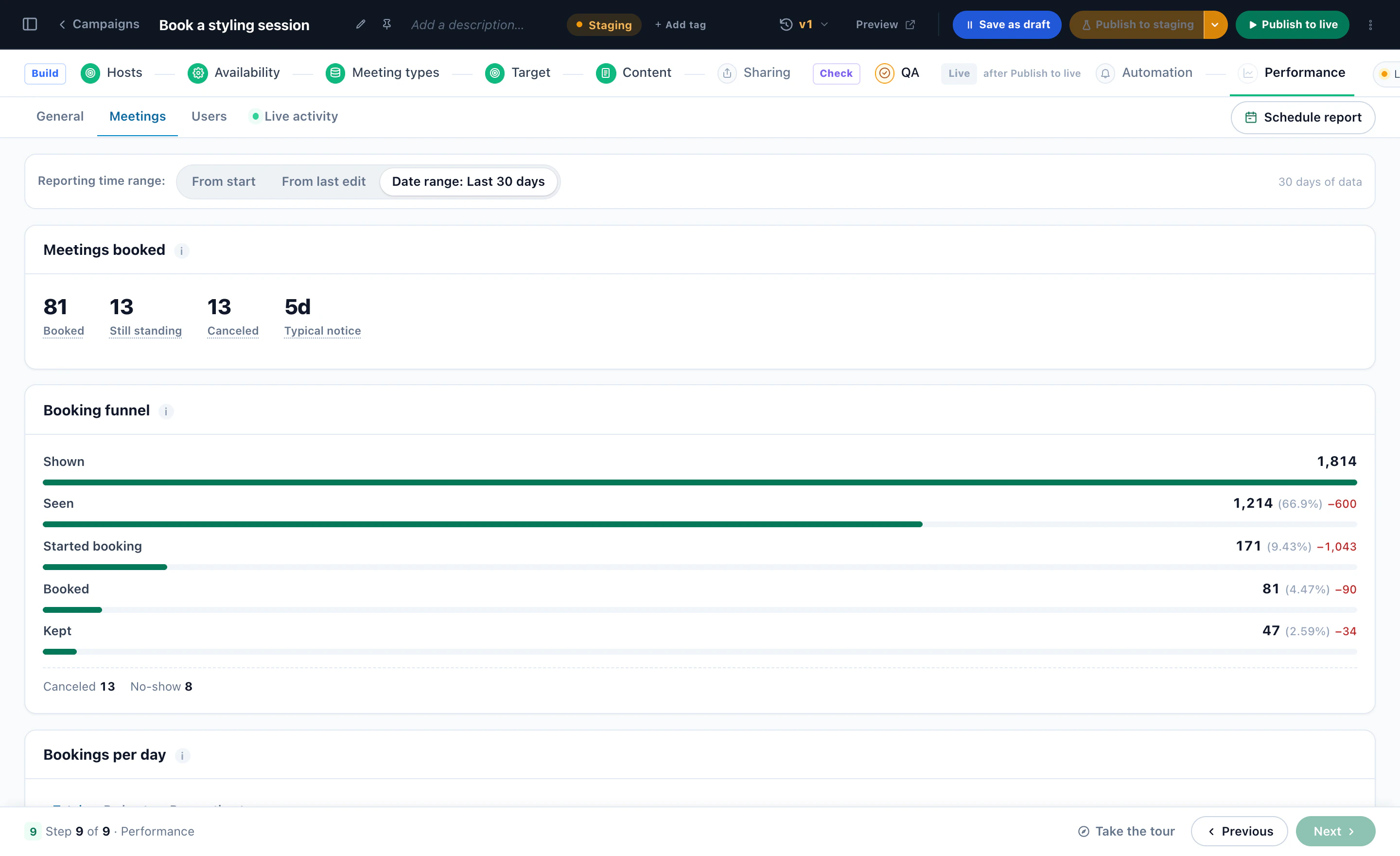
Cada campaña de reuniones tiene su propio paso Rendimiento y, en él, la pestaña Reuniones sigue al widget de reserva desde que se muestra hasta que se cumple la reunión:
- El embudoMostrado, visto, reserva iniciada, reservada y cumplida — cada uno como parte del primero, con cuántos se perdieron en cada etapa.
- Qué fue de ellasVigentes, canceladas y ausencias. Un número alto con un aluvión de cancelaciones es ruido en el calendario, no demanda.
- Antelación típicaEl intervalo mediano entre la reserva y la reunión — con lo que deben compararse su antelación mínima y sus recordatorios.
- Los desglosesPor anfitrión, por tipo de reunión, por dónde se celebra, por día y hora, y las reservas hechas dentro de una conversación.
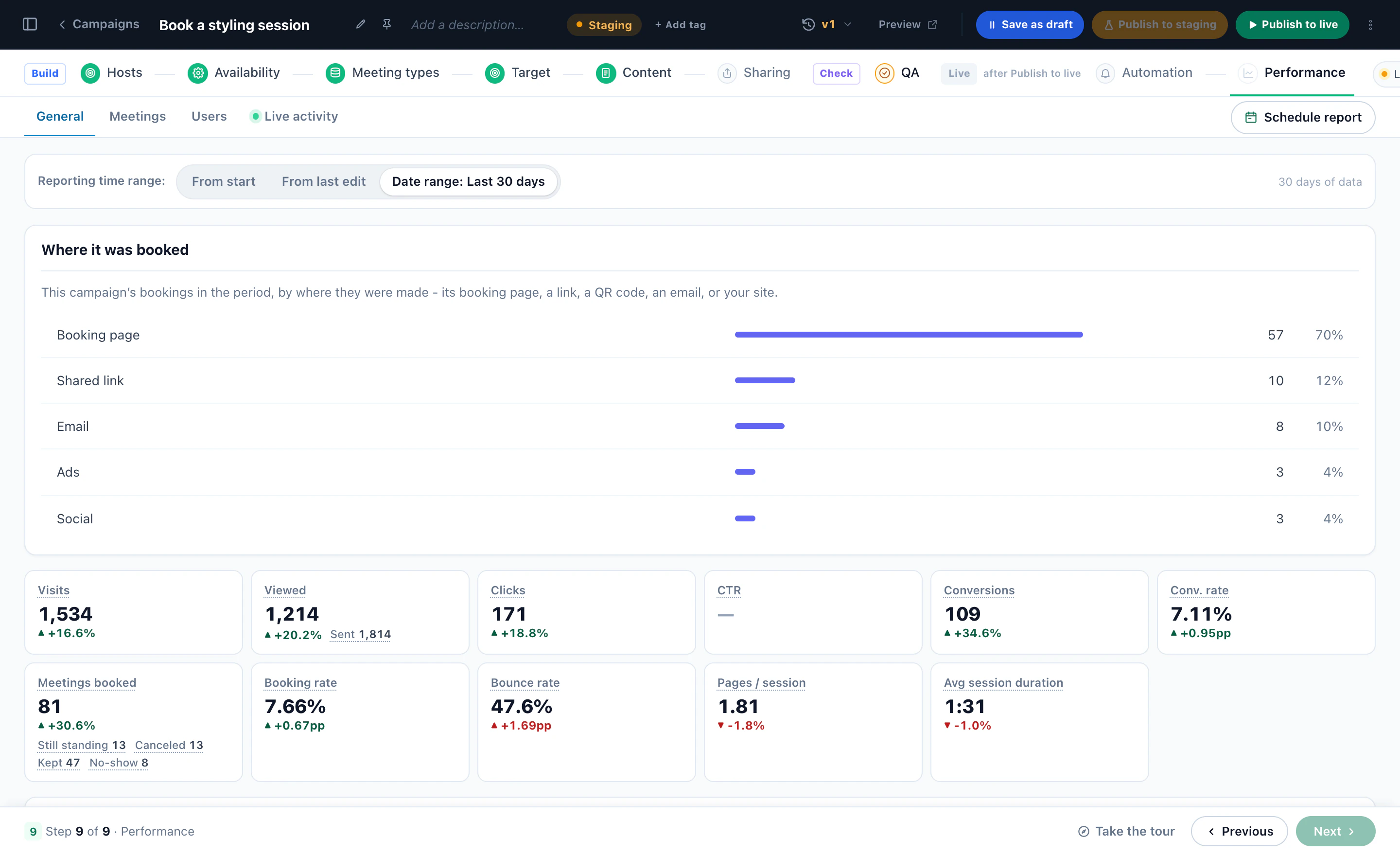
La pestaña General pone las reservas junto a las visitas, las vistas y las conversiones de la campaña, con la tasa de reserva — y Dónde se reservó: la página de reserva, un enlace compartido, un código QR, un email, anuncios o redes sociales.
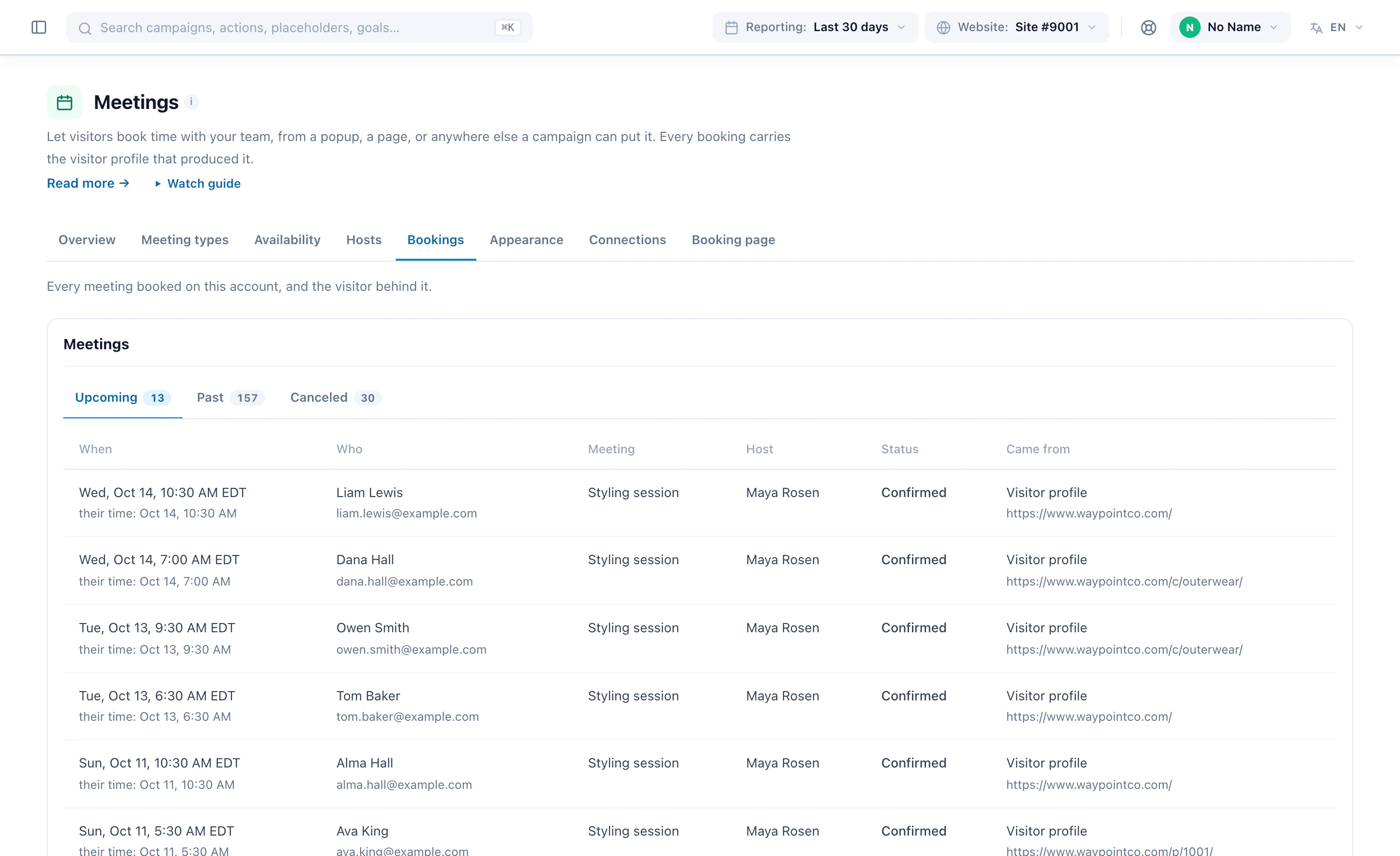
Cada reserva, y el visitante que hay detrás
Reservas enumera cada reunión — próximas, pasadas y canceladas — con la hora también en la zona del propio visitante, la reunión, el anfitrión, el estado y la página de la que vino, a un clic del perfil del visitante. Cada cifra cuenta una reserva por el momento en que se hizo, así que una campaña mostrada en marzo que reserva una reunión de abril cuenta en marzo.
Lea las reservas como una comparación, no como una prueba: los visitantes a los que se dirige son los que más probabilidades tienen de reservar de todos modos. Para saber lo que aporta la propia invitación, ejecute la campaña como un test A/B frente a un grupo al que nunca se le ofrece una reunión. Más sobre el producto: Programador de reuniones.