
Boek de bezoekers die een gesprek waard zijn.
Een playbook voor de afsprakenplanner — hosts, uren en afspraaktypen één keer ingesteld, een boekingswidget die alleen wordt aangeboden aan de bezoekers die hem moeten zien, en een rapport dat laat zien welke campagne elke afspraak opleverde.
Begin nu →


1Stel het in in de volgorde van het panel
Maak een campagne aan en kies Afspraken & boekingen. De editor loopt de stappen door in de volgorde waarin een boeking ervan afhangt: Hosts, Beschikbaarheid en Afspraaktypen eerst, dan Doelgroep, Content en Delen, dan QA voordat er iets live gaat, en Automatisering en Prestaties daarna.
De volgorde is geen voorkeur. Een afspraaktype moet een host noemen, uren horen bij een host, en er kan niets op je site tot er iets te boeken is. Een boeking heeft vier dingen nodig — een host, zijn uren, een afspraaktype en een plaatsing. Een gekoppelde agenda is daar niet een van, maar die maakt het verschil tussen tijden aanbieden die een host kan nakomen en tijden die hij niet kan nakomen.
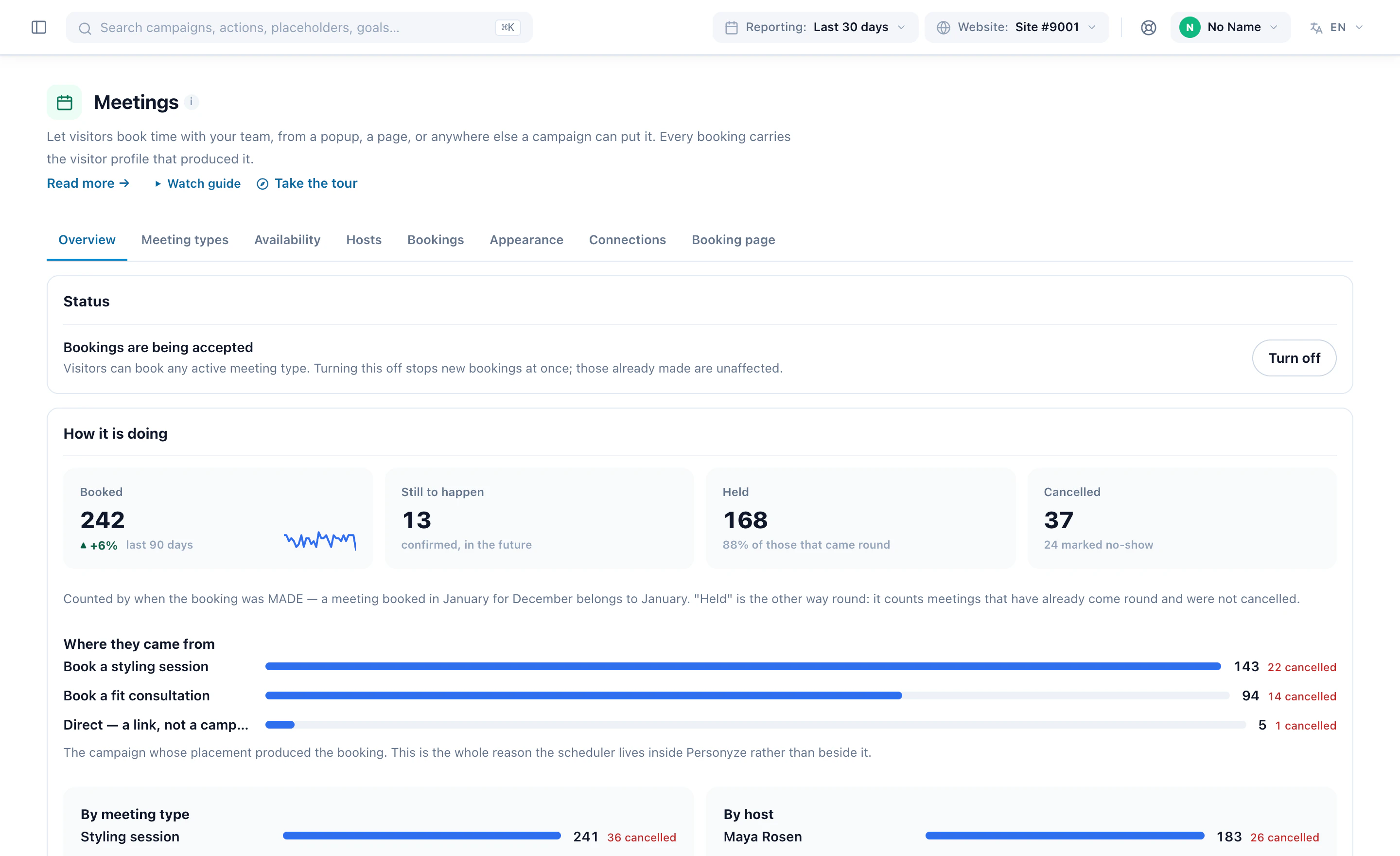
Hosts, uren en afspraaktypen horen bij het account, dus een tweede afsprakencampagne boekt dezelfde mensen onder dezelfde regels. Wat elke campagne bepaalt, is wie een afspraak krijgt aangeboden, welke, en waar.
2Voeg de mensen toe die bezoekers spreken
Een host is een persoon bij wie een bezoeker tijd boekt: een naam, een e-mailadres — waar zijn kopie van elke boeking naartoe gaat — en een tijdzone, op basis waarvan elke aangeboden tijd wordt berekend. Een host is geen Personyze-login en kost geen gebruikersplek, dus je kunt het hele team toevoegen.
- Google koppelenBezette tijd in zijn agenda blokkeert binnen een paar minuten nieuwe boekingen, zodat een afspraak die hij elders heeft geaccepteerd niet opnieuw wordt aangeboden.
- Zoom koppelenEen Zoom-ruimte voor elke boeking. Zoom kan zijn agenda niet zien, dus combineer het met een agenda.
- Een privélinkZijn eigen planning, geopend via een link in plaats van een login. Hij kan er afspraken mee annuleren; vernieuw de link om hem in te trekken.
- Verplaatsen of uitzettenGeef een boeking aan een collega en de agenda-uitnodiging gaat mee. Zet een host uit en er komen geen nieuwe tijden meer; geboekte afspraken blijven staan.
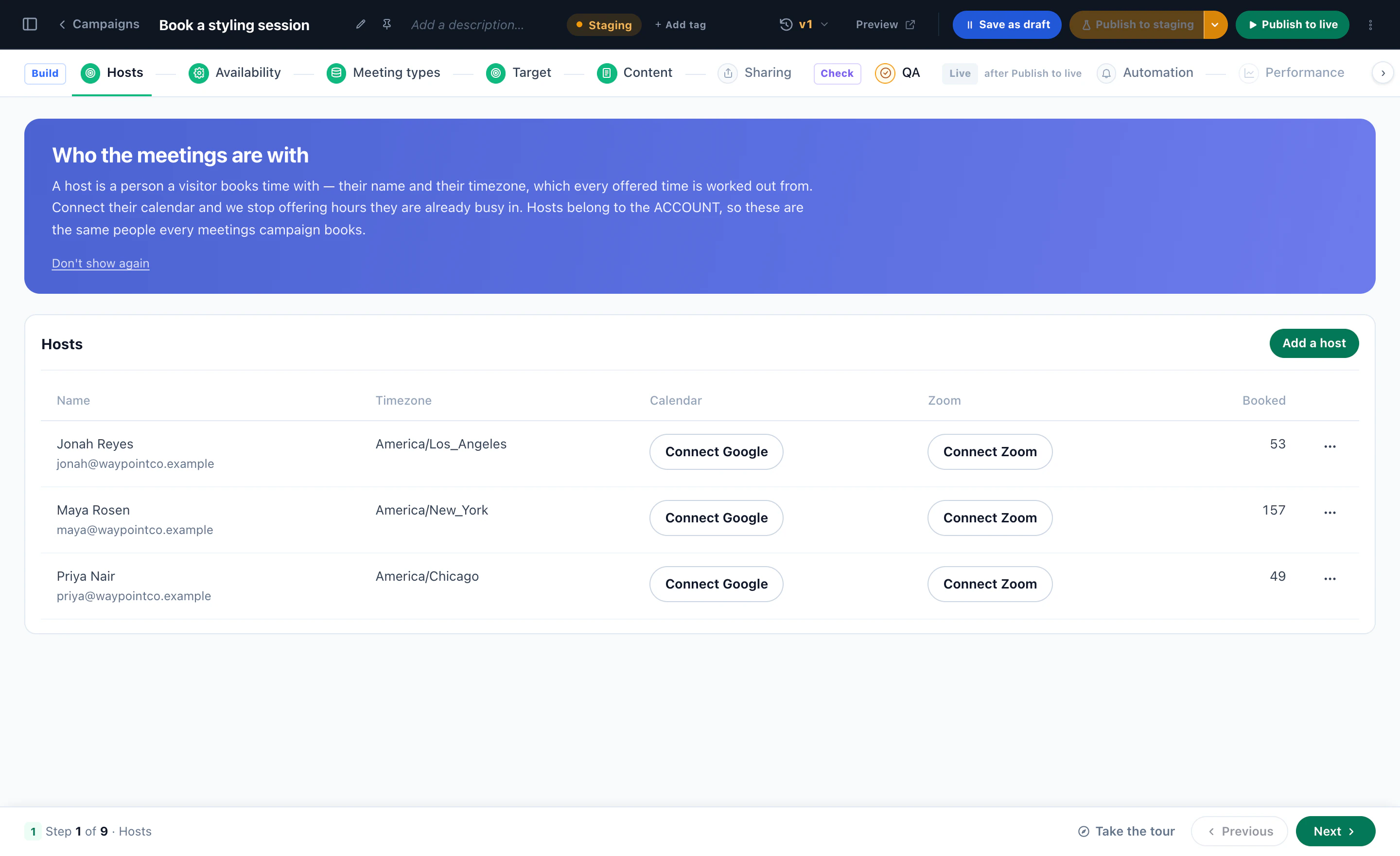
Gebruik je liever je eigen Google- of Zoom-app — zodat het toestemmingsscherm je bedrijf noemt, of zodat Zoom-links voor elke host werken zonder dat iemand iets hoeft te autoriseren? Voeg die toe bij Koppelingen. Telefoon, op locatie en je eigen vergaderlink hebben geen koppeling nodig.
3Stel de uren in waarop elke host geboekt kan worden
Werktijden stel je per host en per dag in, in de eigen tijdzone van de host, en ze blijven daarin als de klok wordt verzet. Er wordt nooit iets buiten die uren aangeboden, dus een host zonder uren heeft helemaal geen tijden — de gebruikelijke reden dat een boekingswidget leeg lijkt.
- Twee blokken op één dag zijn een lunchpauze: in het gat ertussen wordt niets aangeboden.
- Marges, voorlooptijd en hoe ver vooruit de agenda opengaat, horen bij het afspraaktype, niet bij de uren.
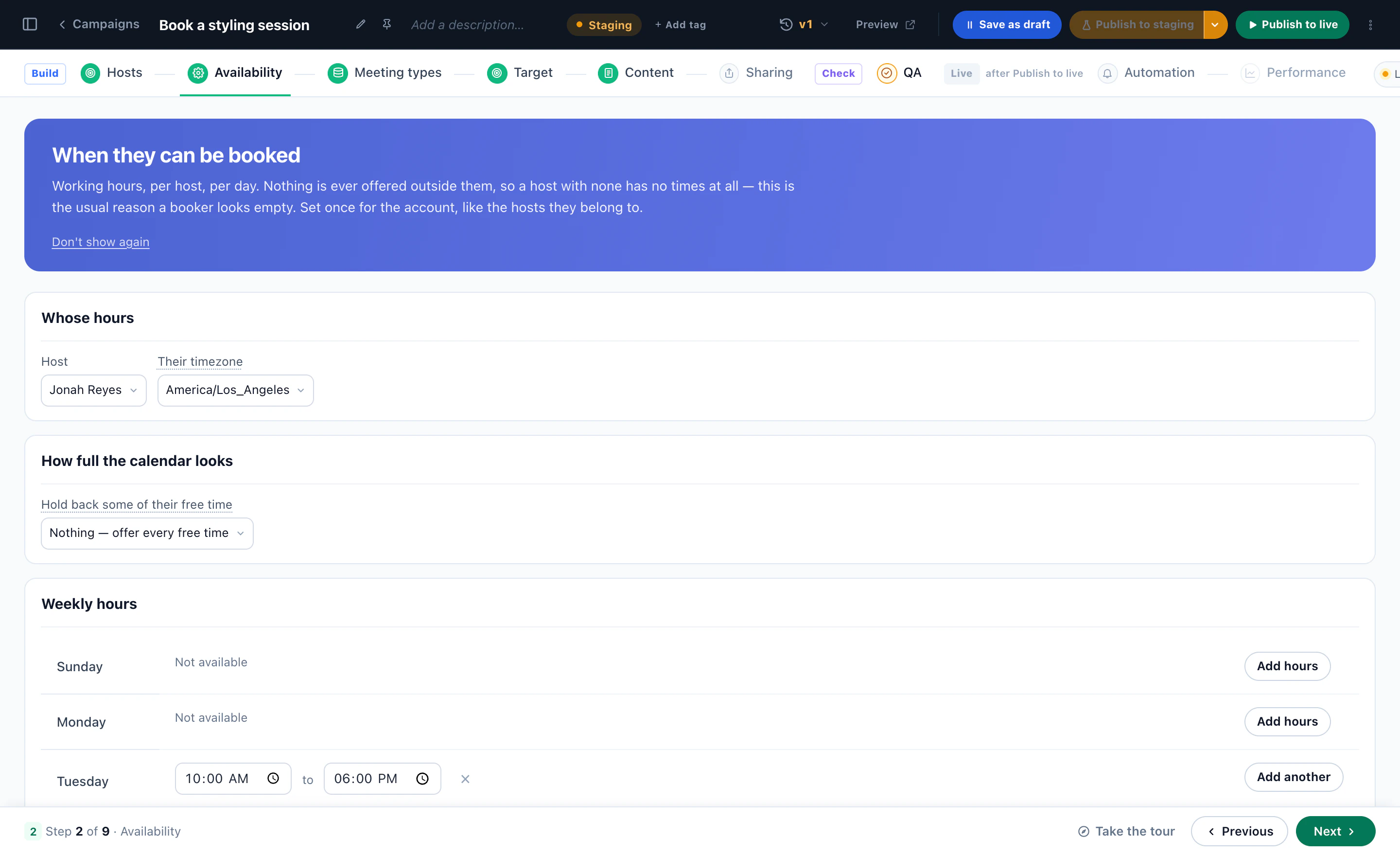
Hoe vol de agenda oogt
Een agenda waarin elk halfuur vrij is, vertelt een bezoeker dat niemand er boekt. Een deel van hun vrije tijd achterhouden — een vijfde, een derde, de helft of twee derde — houdt een deel van de agenda buiten wat bezoekers krijgen aangeboden: in blokken, elke keer dezelfde, en nooit zoveel dat een rustige dag kapot lijkt. Er wordt niets in iemands agenda gezet en er wordt geen afspraak verzonnen; zet het uit en de hele agenda is meteen terug.
4Bepaal wat er geboekt kan worden
Een afspraaktype is wat iemand kiest — “Productdemo, 30 minuten, via Google Meet”. Het heeft minstens één host nodig, anders gaat een boeking naar niemand. Elk type bepaalt:
- Duur en tussenruimteHoe lang het duurt, en hoe vaak er een tijdslot begint.
- Marges ervoor en ernaGereserveerd als bezette tijd, zodat geen afspraak begint op de minuut dat de vorige eindigt.
- Minimale voorlooptijd en dagen vooruitHoe snel de eerste tijd kan zijn, en hoe ver vooruit de agenda opengaat. Een nieuw type begint met vier uur voorlooptijd en zestig dagen vooruit.
- Maximaal per dag, per hostEen daglimiet, zodat niemands hele dag volgeboekt raakt.
- WaarGoogle Meet, Zoom, een telefoongesprek, op locatie, of een link die je zelf geeft.
- Wie het kan aannemenEén host of meerdere. Met meerdere boek je bij de eerste, of verdeel je het: ieders vrije tijd wordt aangeboden, en de boeking gaat naar wie het rustiger heeft.
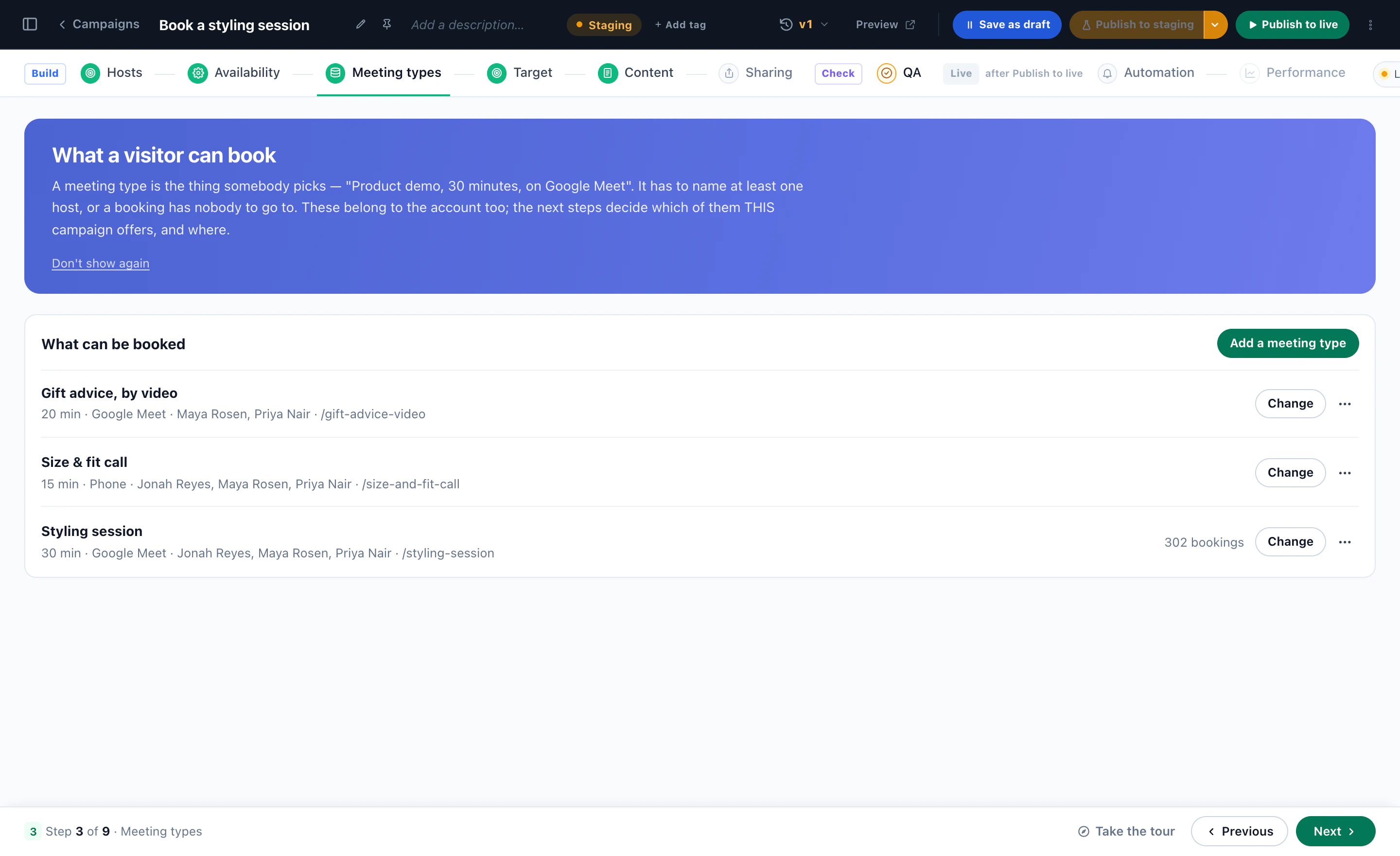
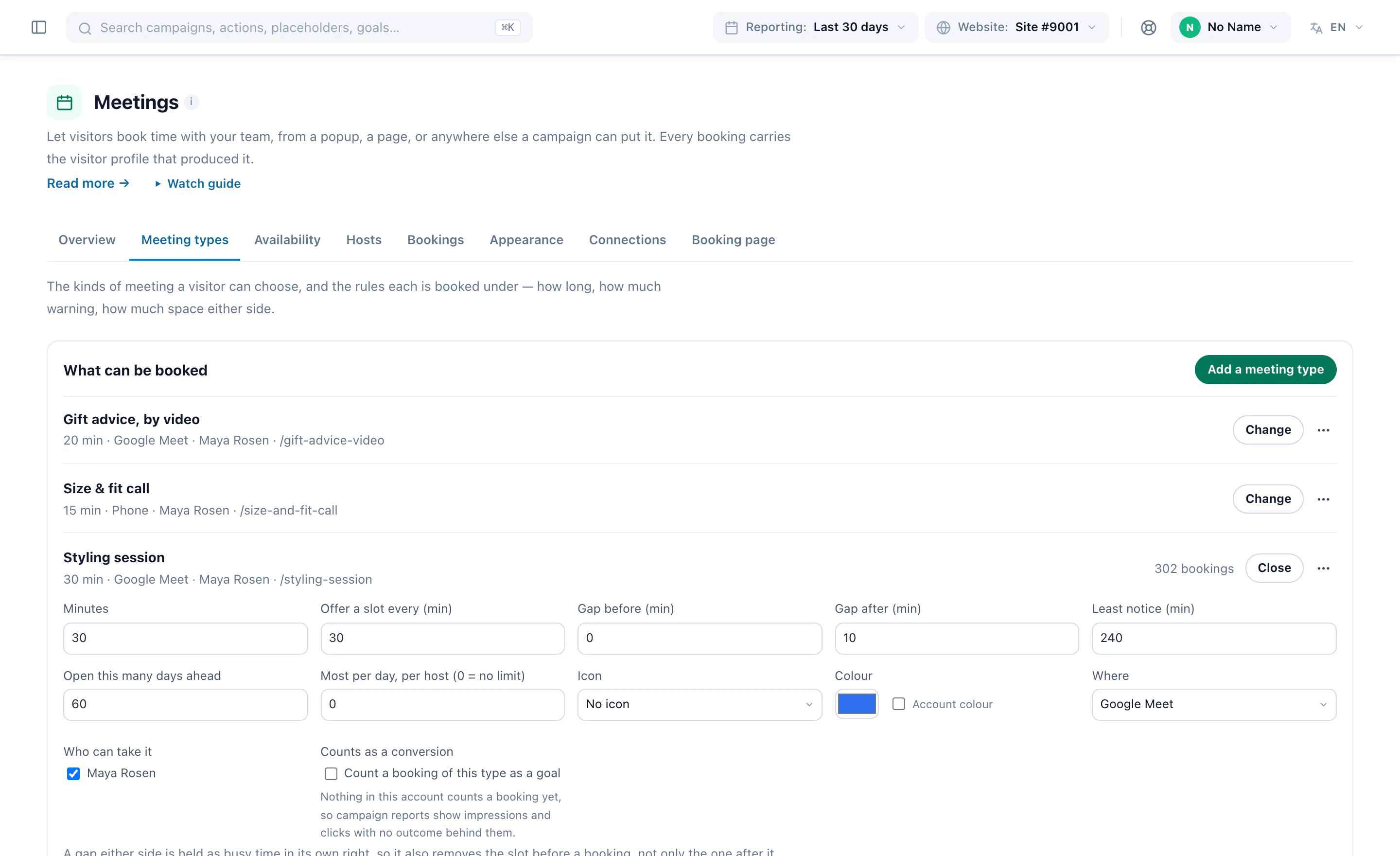
Vink Telt als conversie aan en elke boeking van het type telt als doel — met een vast bedrag als waarde, de waarde van een antwoord op het boekingsformulier, of gewoon geteld. Zonder doel tonen campagnerapporten vertoningen en klikken zonder resultaat erachter.
5Ontwerp de boekingsagenda
In de stap Content voeg je Een afspraak boeken toe. De ontwerper toont de boekingswidget naast zijn instellingen, en Voorbeeld als laat zien wat een echte bezoeker zou krijgen.
- Welke afspraakEén type, en de bezoeker gaat direct een tijd kiezen; meerdere, en hij kiest eerst.
- Hoe hij verschijntIn de pagina, als deel ervan — of achter een knop of een kleine kaart die het paneel op zijn plek of over de pagina opent.
- VormgevingEen kant-en-klare stijl, dan je accentkleur en de tekst op de knoppen, hoeken, lettertype, breedte en uitlijning — of je eigen CSS.
- Hoe de tijden worden getoondAlle dagen tegelijk, of eerst een dag en dan een tijd kiezen; vier, zes of tien tijden per dag vóór “meer tonen”; een filter voor ochtend, middag of avond.

Hun klok, niet de jouwe
Tijden worden getoond in de eigen tijdzone van de bezoeker, uitgelezen uit de browser en nooit geraden. Laat ze die wijzigen, of zet de keuzelijst uit waar iedereen lokaal is. Toon met wie ze afspreken, zodat het een persoon is en geen formulier.
Woorden die bij de bezoeker passen
De kop, de knop en de bevestiging kunnen bevatten wat je weet — begroet ze bij hun voornaam, of noem hun bedrijf — met je eigen tekst voor iedereen zonder waarde. Voeg een taal toe voor pagina’s in een andere taal, zoals Nederlands op adressen die met /nl/ beginnen. De eigen woorden van de agenda — de data, de knoppen, het formulier — volgen al de taal van de bezoeker, en elke boeking telt nog steeds in die ene campagne.
Wat het formulier vraagt
Standaard vraagt de boekingswidget om een naam en een e-mailadres. Het e-mailadres wordt altijd gevraagd, want daar gaat de bevestiging naartoe. Voeg vragen van een vast type toe — een telefoonnummer, een keuzelijst met onderwerpen, een bedrijfsgrootte — voor het hele account, voor één afspraaktype of voor één plaatsing. Zet Opslaan in bezoekersprofiel aan bij een antwoord, en elke campagne, doelgroep en aanbeveling voor die bezoeker kan het gebruiken.
De standaarden van het account
Uiterlijk bevat de vormgeving waarmee elke boekingswidget begint: stijl, accentkleur, kop, knoptekst, en een standaardtijdzone voor hosts die er zelf geen hebben ingesteld. Een plaatsing kan de vormgeving, het accent, de kop en de knoptekst overschrijven; wat ze leeg laat, blijft het account volgen.
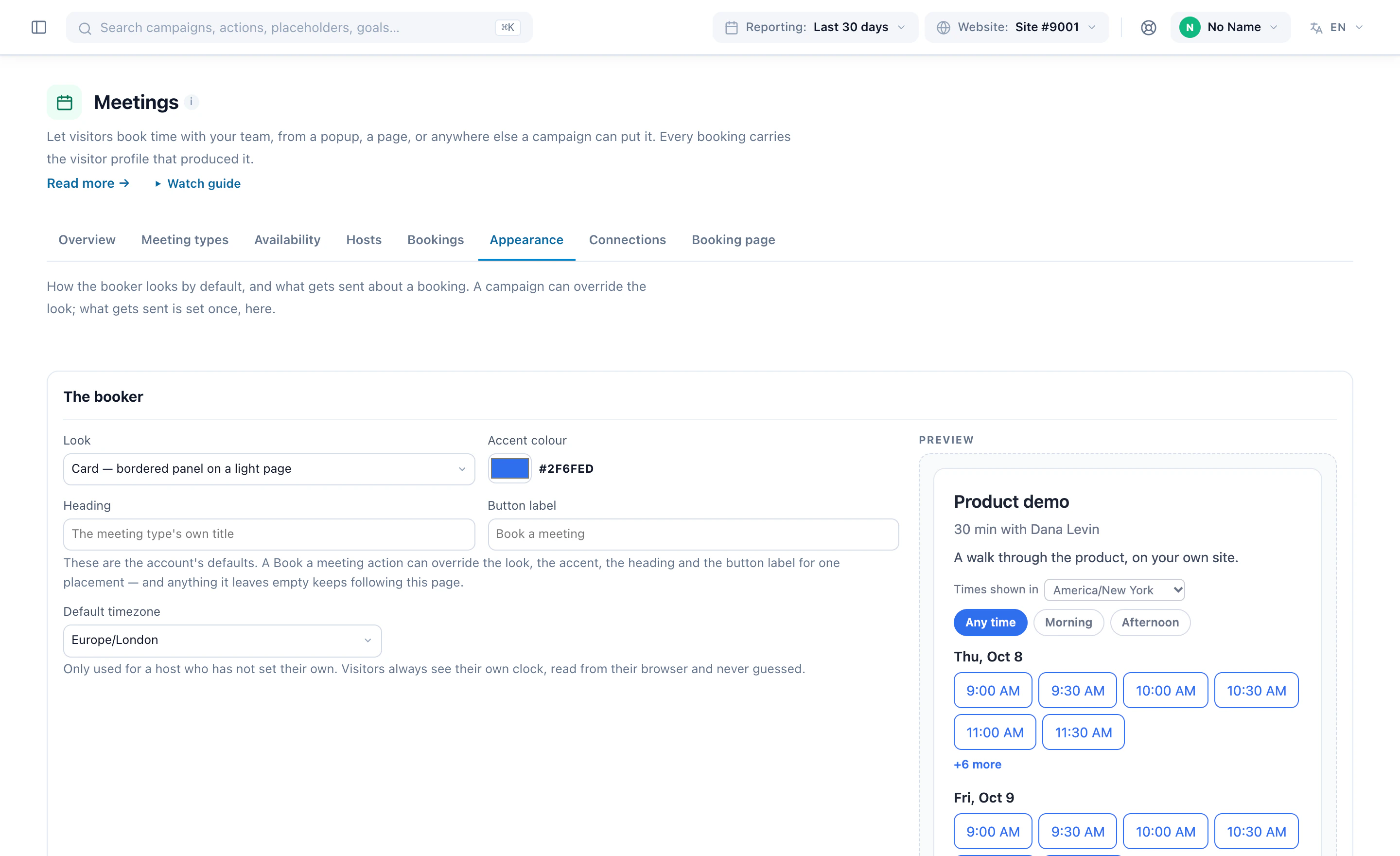
Een bezoeker die al geboekt heeft, wordt begroet met zijn afspraak in plaats van een lege agenda — met een aftelling ernaartoe, als je die aanzet.
6Bevestig, herinner, en laat ze hun plannen wijzigen
Zodra iemand boekt, toont de boekingswidget een bevestiging in jouw woorden — bedank ze, begroet ze bij naam, vertel wat ze moeten meenemen — en, als je dat wilt, wie de afspraak doet, met foto. Vóór de boeking is er niemand om te noemen: een afspraak die meerdere hosts kunnen aannemen, wordt pas toegewezen als hij geboekt wordt.
Wat er wordt verstuurd
- Een bevestiging, zodra ze boeken — altijd.
- Herinneringen een dag van tevoren en een uur van tevoren — het allereffectiefste middel tegen no-shows.
- De eigen kopie van de host, in de tijdzone van de host, met wat er bekend is over wie er komt.
Afspraakmails gaan uit onder je eigen merk, van de afzenders die je andere e-mails gebruiken of via je eigen Amazon SES- of SMTP-dienst, en een antwoord bereikt de andere partij. Met Zoom of Google Meet gekoppeld krijgt elke boeking een eigen link, aangemaakt op het moment van boeken.
De boekingspagina
De link in de bevestiging opent een pagina waar ze kunnen deelnemen, de afspraak aan Google, Outlook of iCal kunnen toevoegen, een nieuwe tijd kunnen kiezen of kunnen annuleren. Jij bepaalt wat ze mogen en tot wanneer; of je vraagt waarom ze annuleren; en wat er daarna komt — een andere tijd, opnieuw aangeboden op de pagina waar ze boekten, of een eigen pagina. Voeg je annuleringsbeleid en een notitie toe, bijvoorbeeld waar je kunt parkeren. Wat je uitzet, wordt ook op de server afgedwongen, dus een pagina die open is blijven staan, krijgt hetzelfde antwoord.
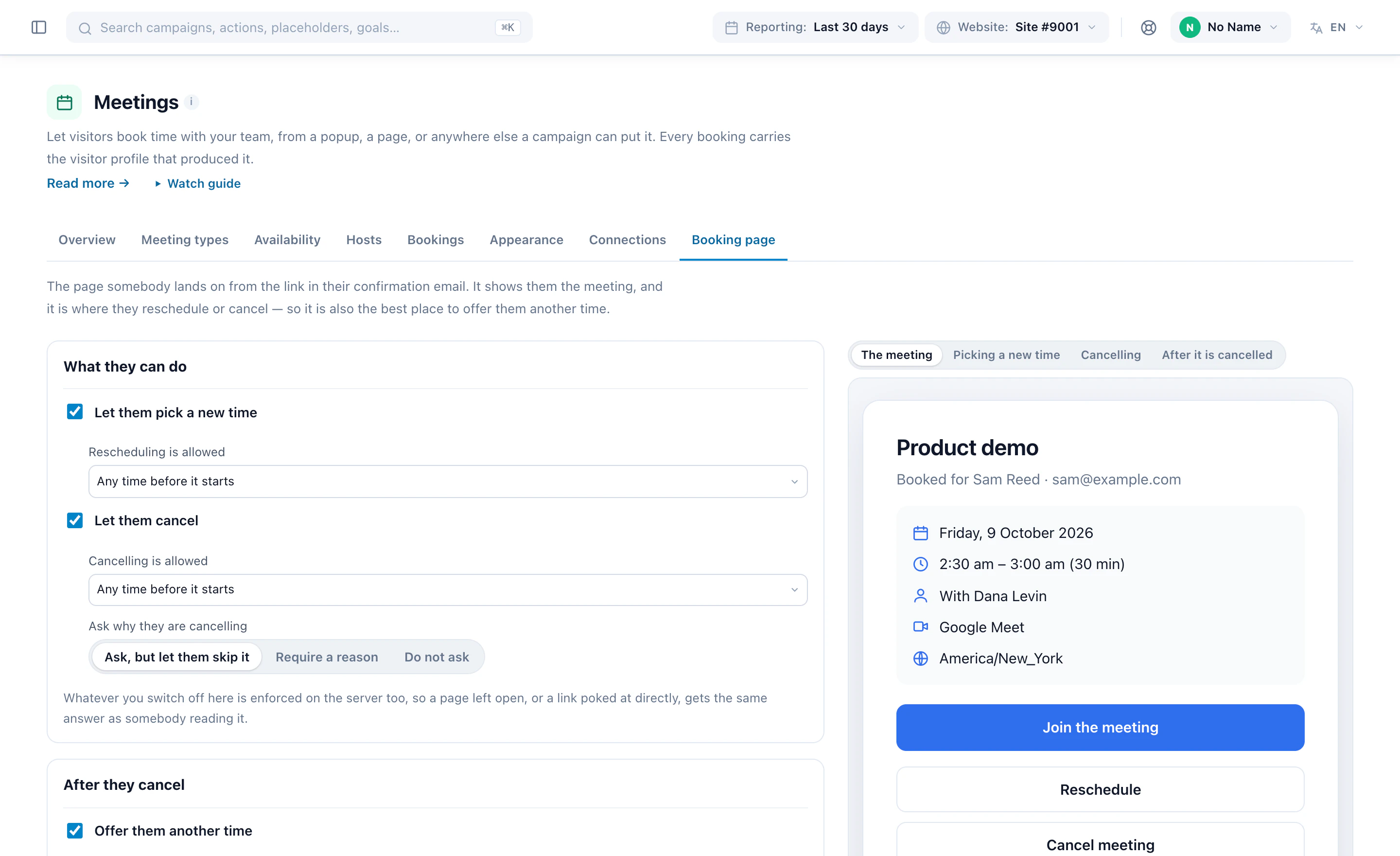
Waar de boeking naartoe gaat
Elke boeking wordt in Personyze opgeslagen en komt in het profiel van de bezoeker. In de stap Waar de boeking naartoe gaat van de actie stuur je hem ook door — naar e-mail, Zapier, Slack, HubSpot, Klaviyo of je eigen webhook. Die leveringen gebeuren vanaf onze servers nadat de bezoeker zijn bevestiging al heeft, dus een trage bestemming vertraagt een boeking nooit. Met Salesforce gekoppeld werkt een boeking het bijbehorende Contact of de Lead bij, of maakt hij een nieuwe Lead aan.
Een boeking telt ook als inzending van zijn boekingswidget, dus een e-mailcampagne kan starten op Boekt een afspraak: voorbereidingsnotities een dag nadat iemand boekt, of een welkom zodra hij dat doet.
7Kies wie een afspraak krijgt aangeboden
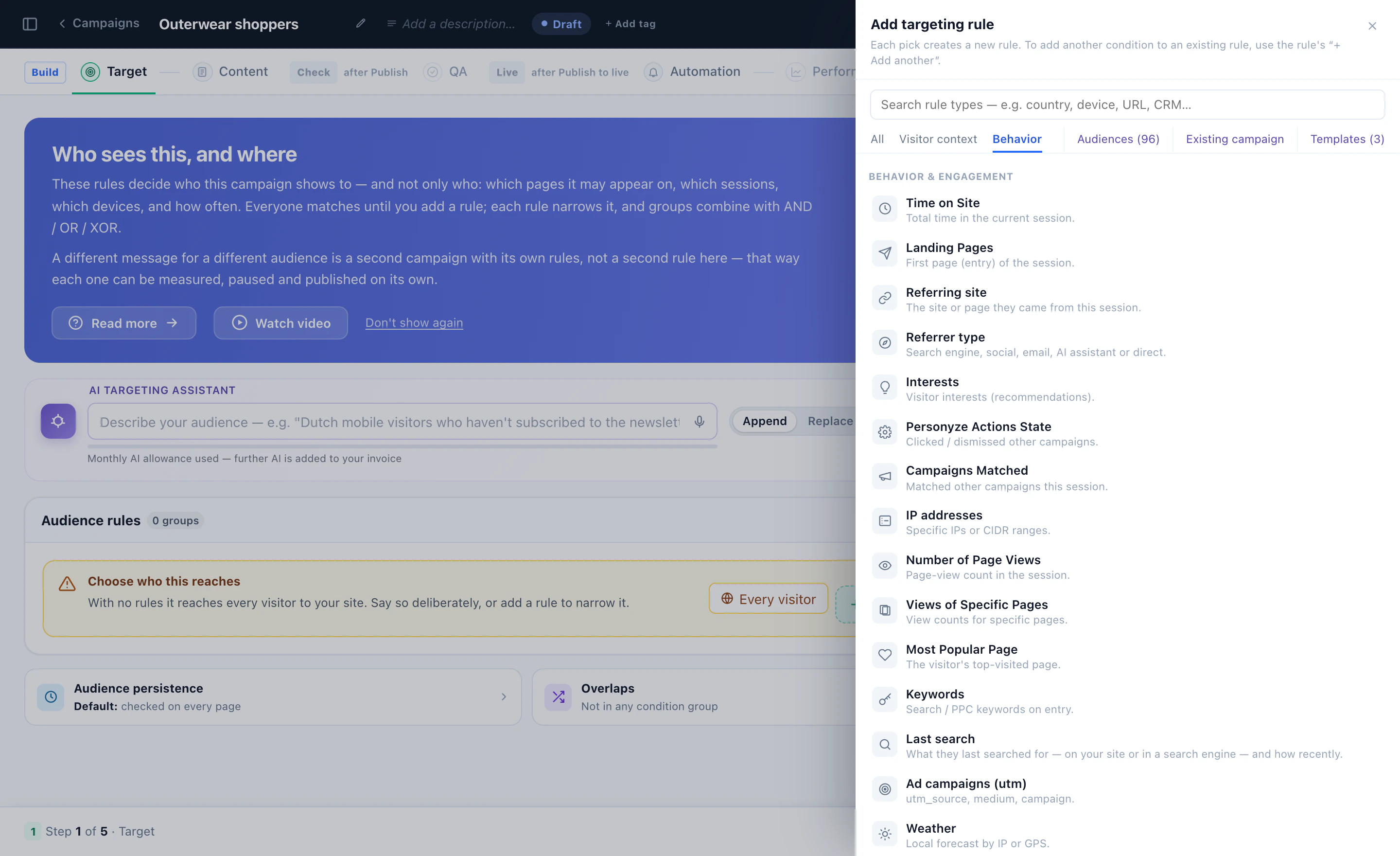
Een afspraak die iedereen krijgt aangeboden, is een afspraak die weinigen nemen. De boekingswidget is een campagneactie, dus de stap Doelgroep bepaalt wie er überhaupt een krijgt aangeboden — op basis van wat ze lazen en deden, het bedrijf achter het bezoek, een veld uit je CRM, waar ze zijn, of een doelgroep die je al hebt. Beschrijf de doelgroep in één zin en de AI-targetingassistent schrijft de regels.
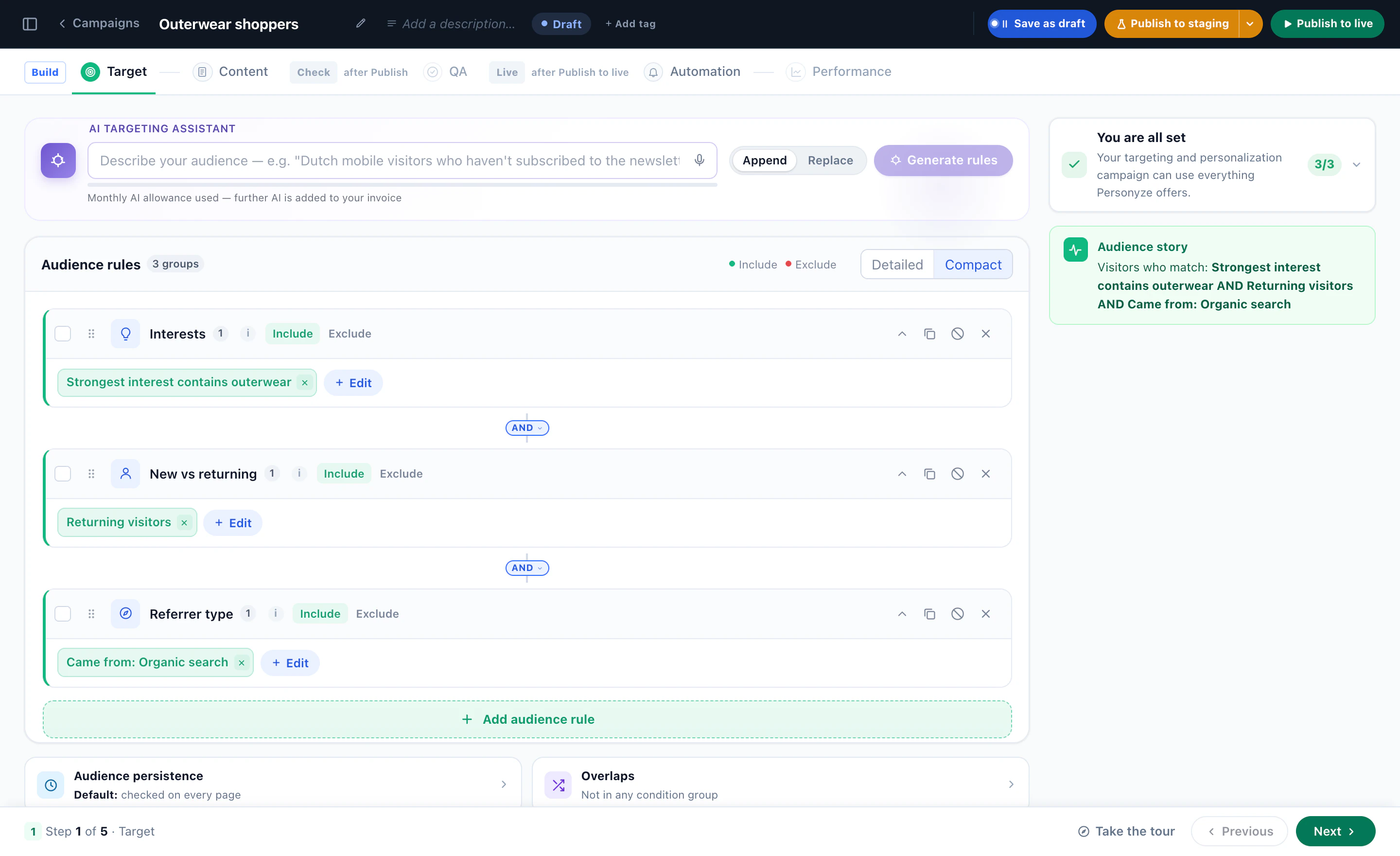
Bezoekers op wie geen regel past, zien je pagina precies zoals hij was. Een andere uitnodiging voor een andere doelgroep is een tweede campagne met eigen regels, een eigen afspraaktype en eigen tekst — zodat je elke campagne apart meet, pauzeert en publiceert.
Plaats hem, en kies het moment
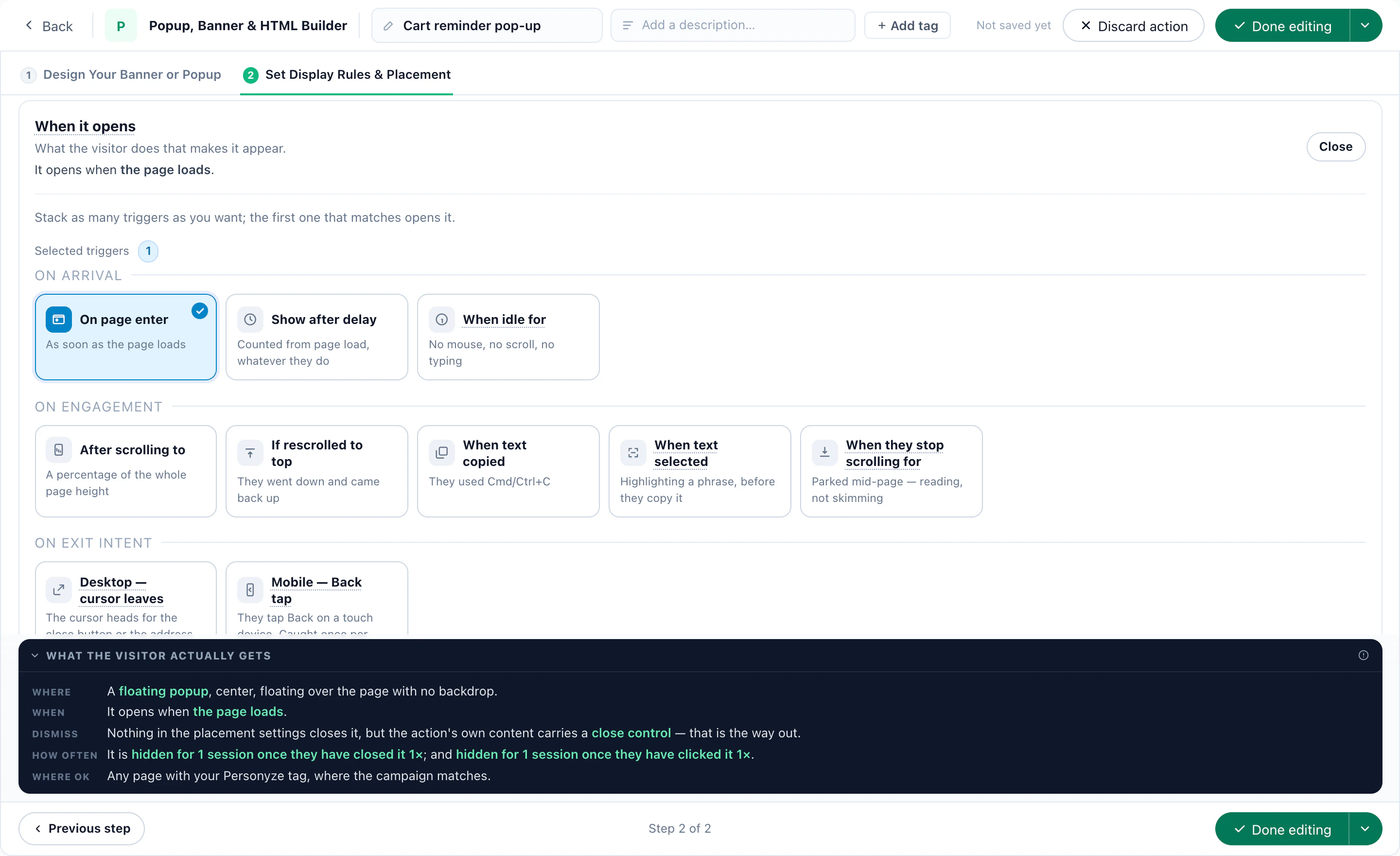
De laatste stap van de actie, Weergaveregels en plaatsing instellen, is de stap die elke Personyze-actie deelt: een plek op de pagina, of een pop-up — bij het laden van de pagina, na een vertraging, bij scrollen, bij exit-intent of als de bezoeker inactief wordt — met hoe vaak hij terug mag komen.
8Neem de boekingswidget mee buiten je site
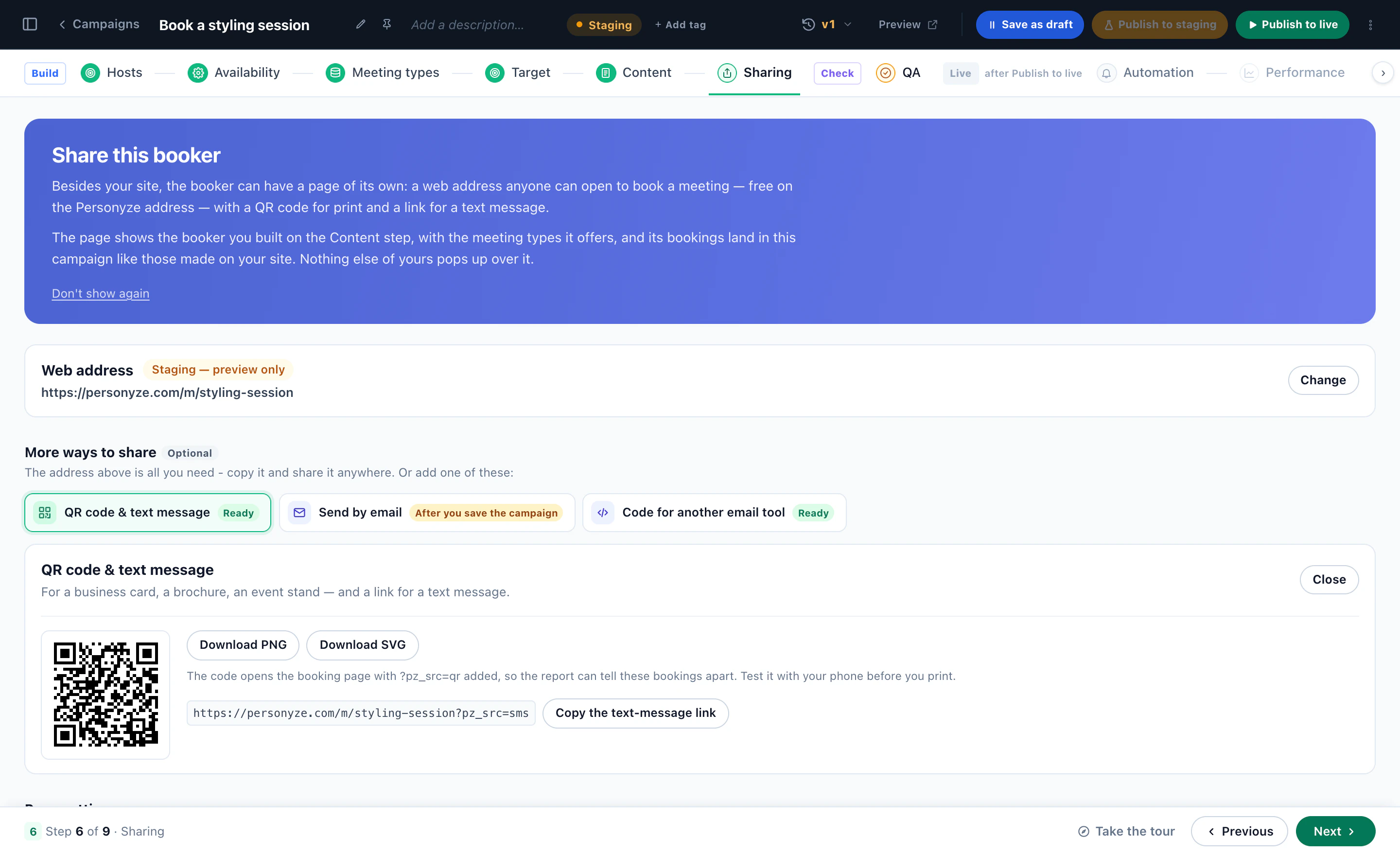
In de stap Delen krijgt de boekingswidget een eigen pagina: een webadres dat iedereen kan openen om te boeken — op het standaardadres van je account of op je eigen domein — met de boekingswidget die je bouwde, zonder dat er verder iets van jou overheen springt. De boekingen ervan komen in dezelfde campagne als die op je site.
- QR-code & sms — voor een visitekaartje, een brochure of een beursstand, als PNG of SVG, en een link voor een sms. Elk ervan is getagd, zodat het rapport die boekingen uit elkaar houdt.
- Per e-mail versturen — een e-mail met een knop naar de pagina, of de eerstvolgende vrije tijden: drie dagen aan tijden, berekend op het moment van verzenden en getoond in de tijdzone van elke lezer. Elke link is ondertekend voor zijn lezer, dus de pagina vult naam en e-mailadres zelf in.
- Code voor een andere e-mailtool — een knop Kies een tijd voor Klaviyo, Mailchimp, HubSpot, Brevo en andere.
De boekingswidget kan ook in een Canvas-ontwerp of een landingspagina, als blok met je eigen content eromheen; in de AI-chat, die midden in een gesprek een afspraak kan aanbieden (het B2B-recept); en aan het eind van een enquête (het enquêterecept).
9Recept 1: demoboekingen voor B2B-accounts met hoge koopintentie
Een demo is het meest waard als die wordt aangeboden aan de accounts die je wilt, op het moment dat ze je aan het afwegen zijn.
- WieBezoekers van bedrijven op je lijst met doelaccounts — via bedrijfsidentificatie of je CRM — bij hun tweede of derde bezoek aan de prijspagina.
- WatEen Productdemo van 30 minuten via Google Meet: een afspraaktype dat het salesteam afhandelt, verdeeld over wie het rustiger heeft.
- Hoe het leestEen kaart op de prijspagina waarvan de kop hun bedrijf noemt, met je eigen tekst voor bezoekers van wie het bedrijf onbekend is.
- Wat het vraagtBedrijfsgrootte en functie, opgeslagen in het profiel van de bezoeker — en met de boeking doorgestuurd naar HubSpot of Salesforce.
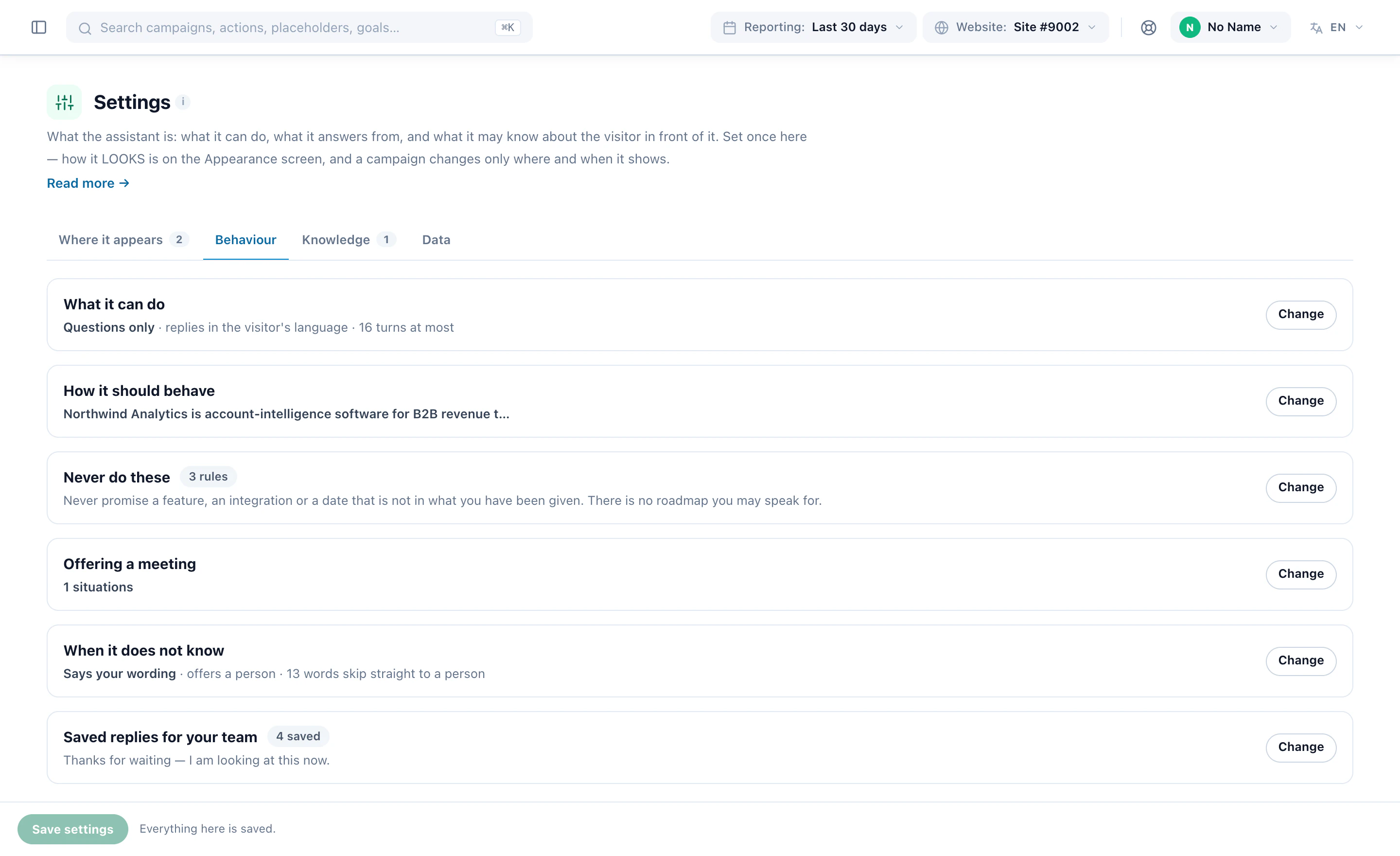
Laat de AI-chat dezelfde demo aanbieden. Zeg onder Een afspraak aanbieden in de instellingen Gedrag van de chat wanneer dat mag: nooit, alleen in de situaties die je noemt — “ze willen het product zien” — of wanneer hij inschat dat een gesprek zou helpen. De bezoeker kiest een tijd zonder het gesprek te verlaten, en het rapport telt die boekingen apart.
Tel de demo als doel en elke boeking wordt toegeschreven aan de campagne en de bezoeker die hem opleverden, in de gewone rapporten — naast de weergaven en klikken van de campagne.
10Recept 2: een gesprek met een financieel adviseur
Advies is een weloverwogen beslissing. Bied de afspraak aan zodra iemand zich heeft ingelezen, niet op zijn eerste pagina.
- WieTerugkerende bezoekers die je gidsen over pensioen of hypotheken meer dan eens hebben gelezen.
- WatEen Pensioengesprek, 45 minuten — één afspraaktype per telefoon en één op kantoor. De boekingswidget biedt beide aan en de bezoeker kiest.
- Voorlooptijd en tussenruimteEen dag minimale voorlooptijd zodat de adviseur zich kan voorbereiden, een marge na elke afspraak voor notities, en een daglimiet per adviseur.
- Wat het vraagtWaarover ze willen praten, als keuzelijst opgeslagen in hun profiel — zodat de adviseur het al weet als hij binnenkomt, en een latere campagne erop kan inspelen.
Zet op de boekingspagina je annuleringsbeleid en een notitie over wat ze moeten meenemen. Meerdere kantoren? Eén campagne per regio, elk met een afspraaktype waarvan de hosts de adviseurs van dat kantoor zijn.
11Recept 3: een toelatingsgesprek voor een school of hogeschool
Aspirant-studenten lezen wekenlang voordat ze iets vragen, en velen van hen zitten in het buitenland.
- WieBezoekers die de pagina’s van één opleiding meerdere keren bekeken, of binnenkwamen via je e-mail over de open dag.
- WatEen Toelatingsgesprek, 20 minuten via Zoom, waarbij de studieadviseurs van die opleiding de tijden delen.
- Hun klokTijden in de eigen tijdzone van elke aspirant-student, opgebouwd als eerst een dag, dan een tijd kiezen — en in de taal van de pagina op je internationale pagina’s.
- Buiten de siteDe QR-code van de boekingspagina in de brochure voor de open dag, en een e-mail met de eerstvolgende vrije tijden aan iedereen die een studiegids heeft aangevraagd.
Boekt iemand, start dan een e-mail op Boekt een afspraak met wat er klaar moet liggen voor het gesprek, en sla op wat het formulier vraagt — zoals de instroom waar ze op mikken — in hun profiel, waar latere campagnes erop kunnen targeten.
12Recept 4: een enquêteantwoord dat tot een boeking leidt
Sommige bezoekers klikken niet op “Plan een demo”, maar beantwoorden wel een vraag. Laat het antwoord de agenda openen.
- Vraag wat je moet weten — “Wat houdt je tegen?”, en dan “Zou een korte demo je helpen kiezen?”, alleen gesteld als een eerder antwoord daarom vraagt.
- Kies bij het einde waar het juiste antwoord op uitkomt voor Daarna een boekingsagenda tonen en het afspraaktype. Het bedankscherm toont je agenda uit Afspraken met de echte vrije tijden, zodat de bezoeker meteen boekt.
- Vul de boeking in met wat ze al hebben beantwoord: een willekeurig kort antwoord voor de naam, hun antwoord op E-mail voor het e-mailadres. Ze kunnen beide nog wijzigen.
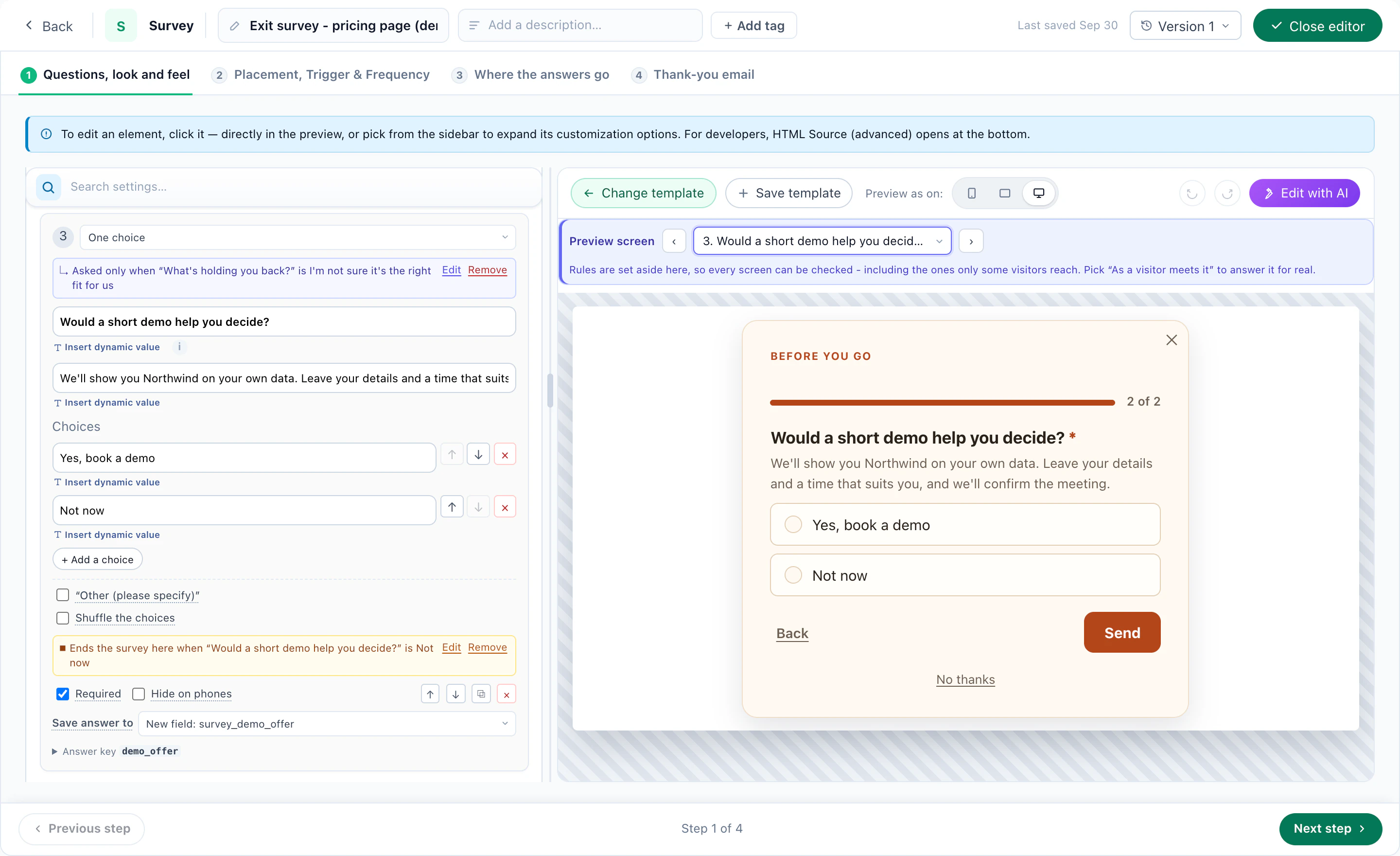
Of geef de antwoorden een score — een gereedheidscheck — en laat de enquête alleen op de agenda eindigen voor wie hoog genoeg scoort; alle anderen komen bij je gewone bedankje. Een boeking die daar wordt gemaakt, telt voor het afspraaktype — het doel ervan en het rapport Afspraken — en wordt toegeschreven aan de campagne van de enquête. En de antwoorden blijven hoe dan ook in het profiel, zodat een bezoeker die “Niet nu” zei, bij een later bezoek een afspraak kan krijgen aangeboden.
13Meet welke uitnodiging de afspraak opleverde
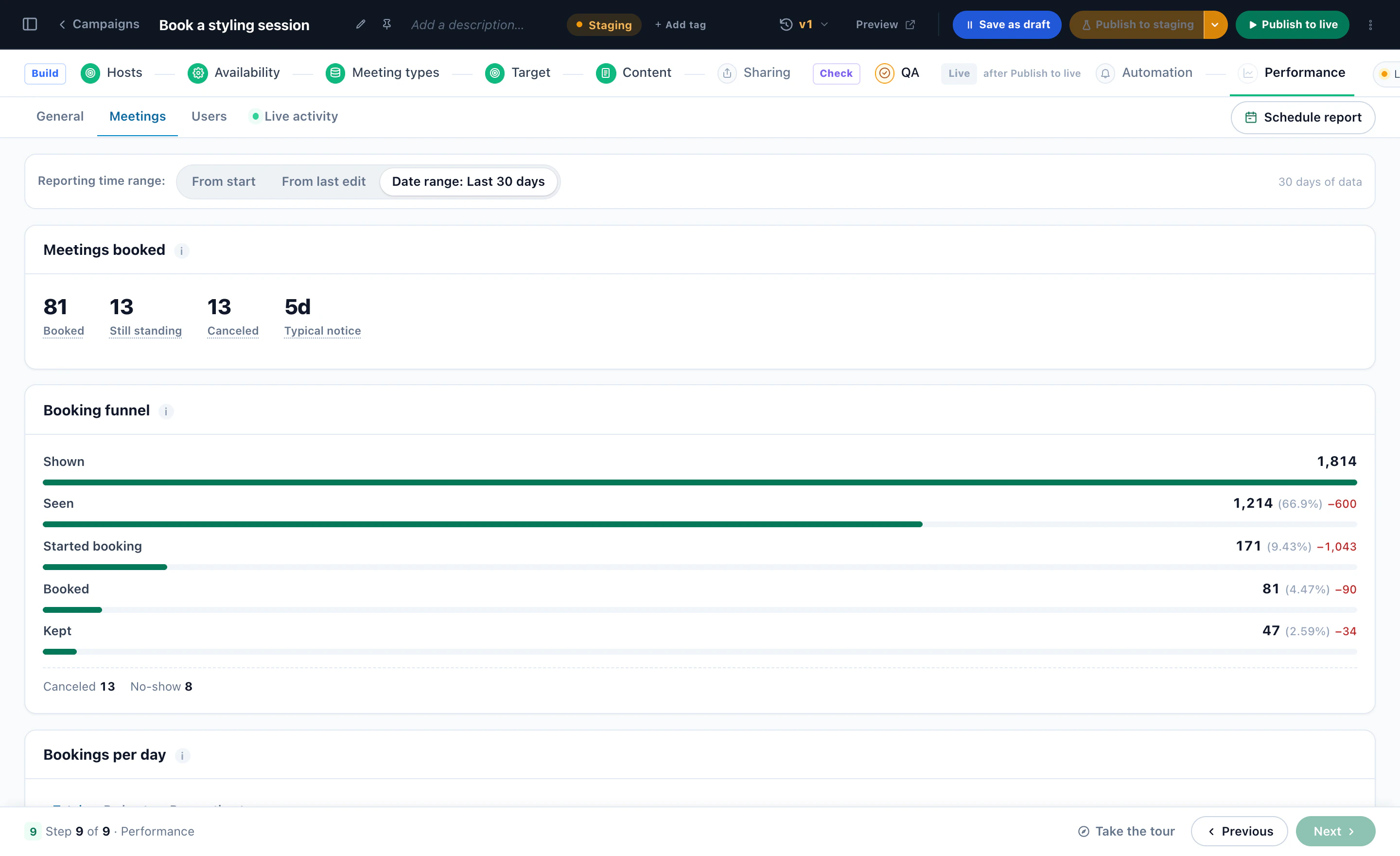
Elke afsprakencampagne heeft een eigen stap Prestaties — het tabblad Afspraken daarin volgt de boekingswidget van getoond tot nagekomen:
- De funnelGetoond, gezien, boeking gestart, geboekt en nagekomen — elk als aandeel van de eerste, met hoeveel er bij elke fase afvielen.
- Wat er van ze werdStaat nog, geannuleerd en no-shows. Een hoog aantal met een muur van annuleringen is ruis in de agenda, geen vraag.
- Typische voorlooptijdDe mediane tijd tussen boeking en afspraak — waarop je minimale voorlooptijd en herinneringen moeten worden afgestemd.
- De uitsplitsingenPer host, per afspraaktype, per plek waar het plaatsvindt, per dag en uur, en de boekingen die in een gesprek zijn gemaakt.
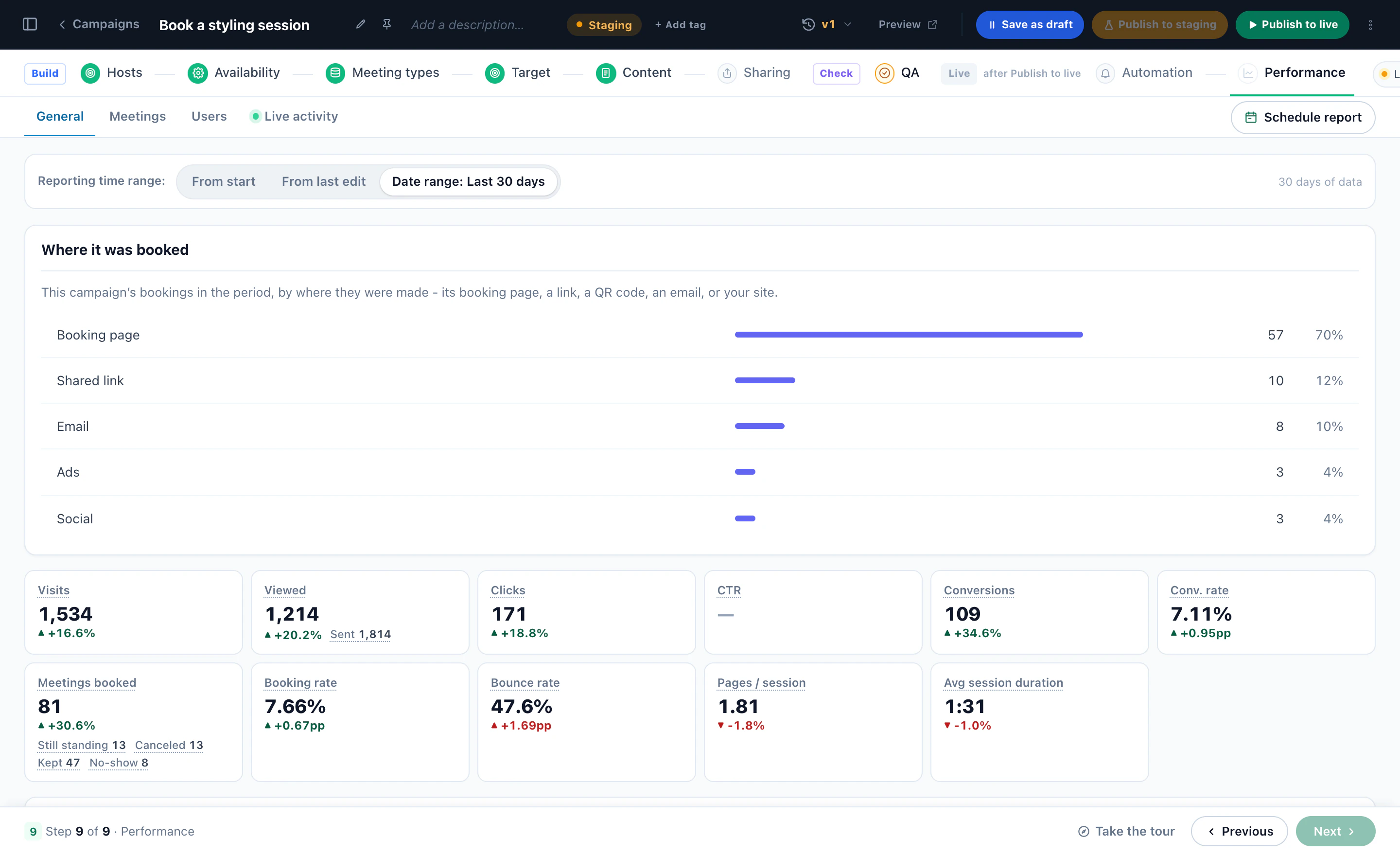
Het tabblad Algemeen zet de boekingen naast de bezoeken, weergaven en conversies van de campagne, met de boekingsratio — en Waar geboekt is: de boekingspagina, een gedeelde link, een QR-code, een e-mail, advertenties of social.
Elke boeking, en de bezoeker erachter
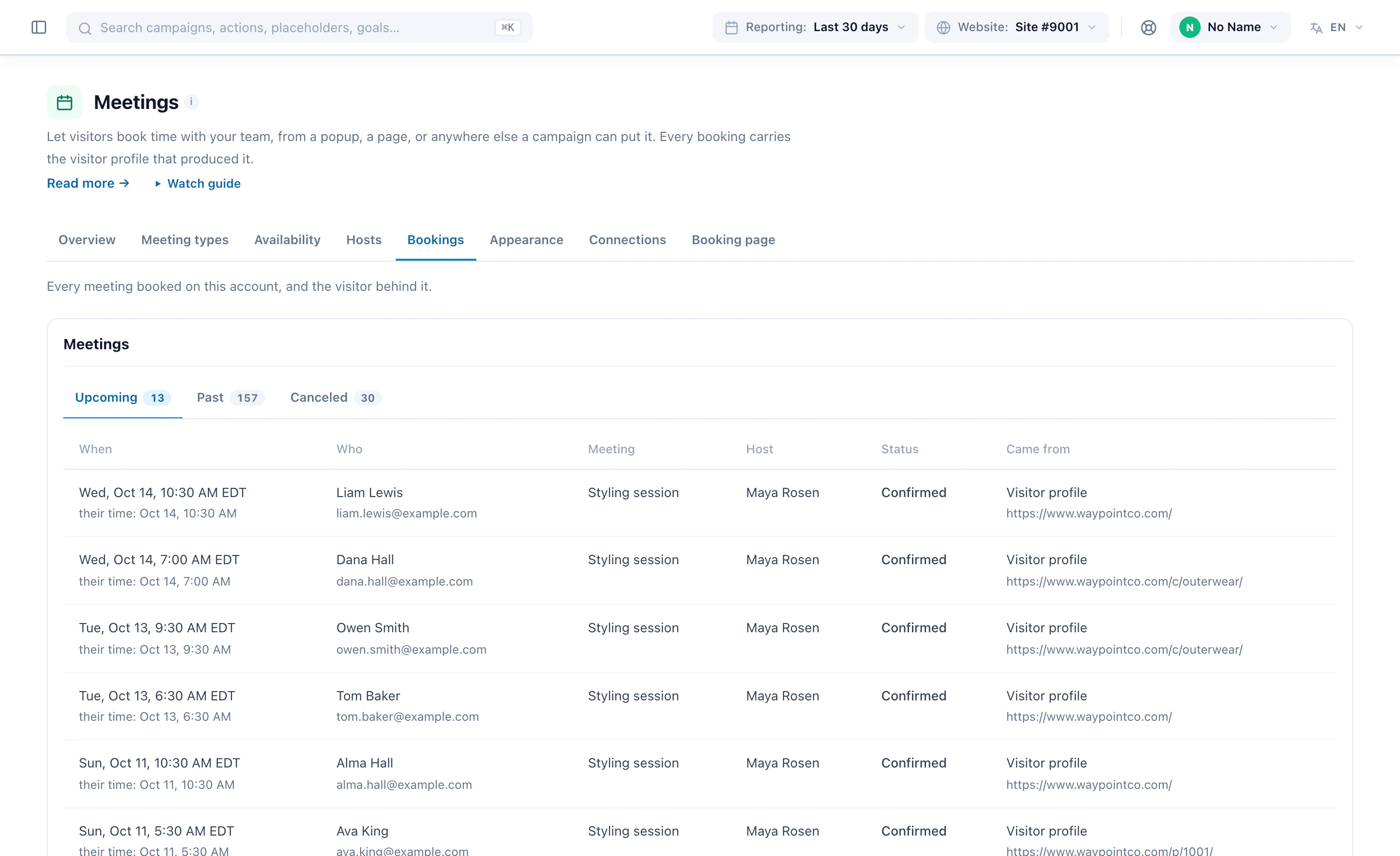
Boekingen toont elke afspraak — komend, voorbij en geannuleerd — met de tijd ook in de eigen tijdzone van de bezoeker, de afspraak, de host, de status en de pagina waar hij vandaan kwam, één klik van het profiel van de bezoeker. Elk cijfer telt een boeking op het moment dat hij werd gemaakt, dus een campagne die in maart werd getoond en een afspraak in april boekt, telt in maart.
Lees de boekingen als vergelijking, niet als bewijs: de bezoekers die je target, zijn degenen die het meest waarschijnlijk toch al boeken. Wil je weten wat de uitnodiging zelf toevoegt, voer de campagne dan uit als A/B-test tegen een groep die nooit een afspraak krijgt aangeboden. Meer over het product: Afsprakenplanner.