
Cada pergunta do cliente, respondida com o seu catálogo.
Um playbook para o Localizador de produtos com IA — traga o catálogo, escreva a barra, decida de onde ele pode escolher, posicione-o e leia o que os clientes perguntaram. Com receitas para lojas, páginas de produto, campanhas sazonais e bibliotecas de conteúdo.
Comece agora →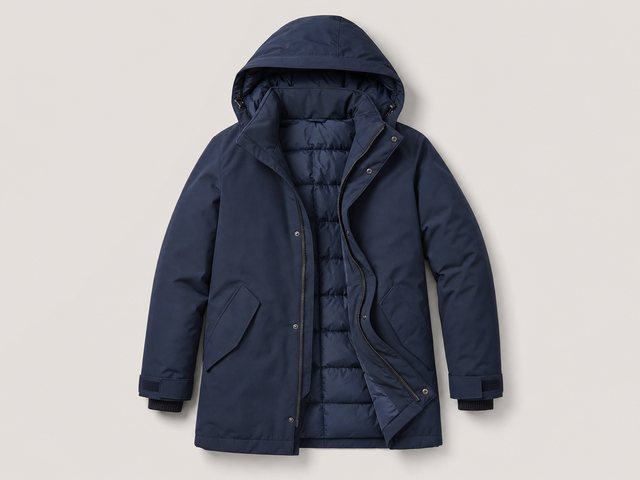




Veja o playbook na prática
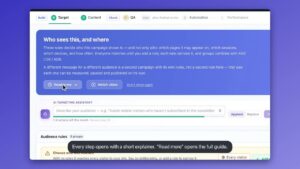
Duas demonstrações no painel real — um localizador de produtos configurado do início ao fim e, depois, o mesmo assistente como localizador de conteúdo. Depois, coloque um no seu próprio catálogo.
1Crie uma campanha de localizador
O Localizador de produtos com IA é o assistente de IA a quem se pede uma recomendação em vez de uma conversa. O cliente descreve o que precisa com as próprias palavras e recebe um resumo curto e uma pequena seleção do seu catálogo, cada opção com o motivo pelo qual combina — não uma página de resultados por palavra-chave.
Ele fica em uma campanha de Pesquisa e Chat com IA ao lado da bolha de chat e da caixa de pergunta. Crie uma campanha, escolha Um localizador de produtos na etapa Conteúdo, e o editor coloca as duas etapas sem as quais um localizador não funciona — Catálogo e Eventos de produto — antes das demais.
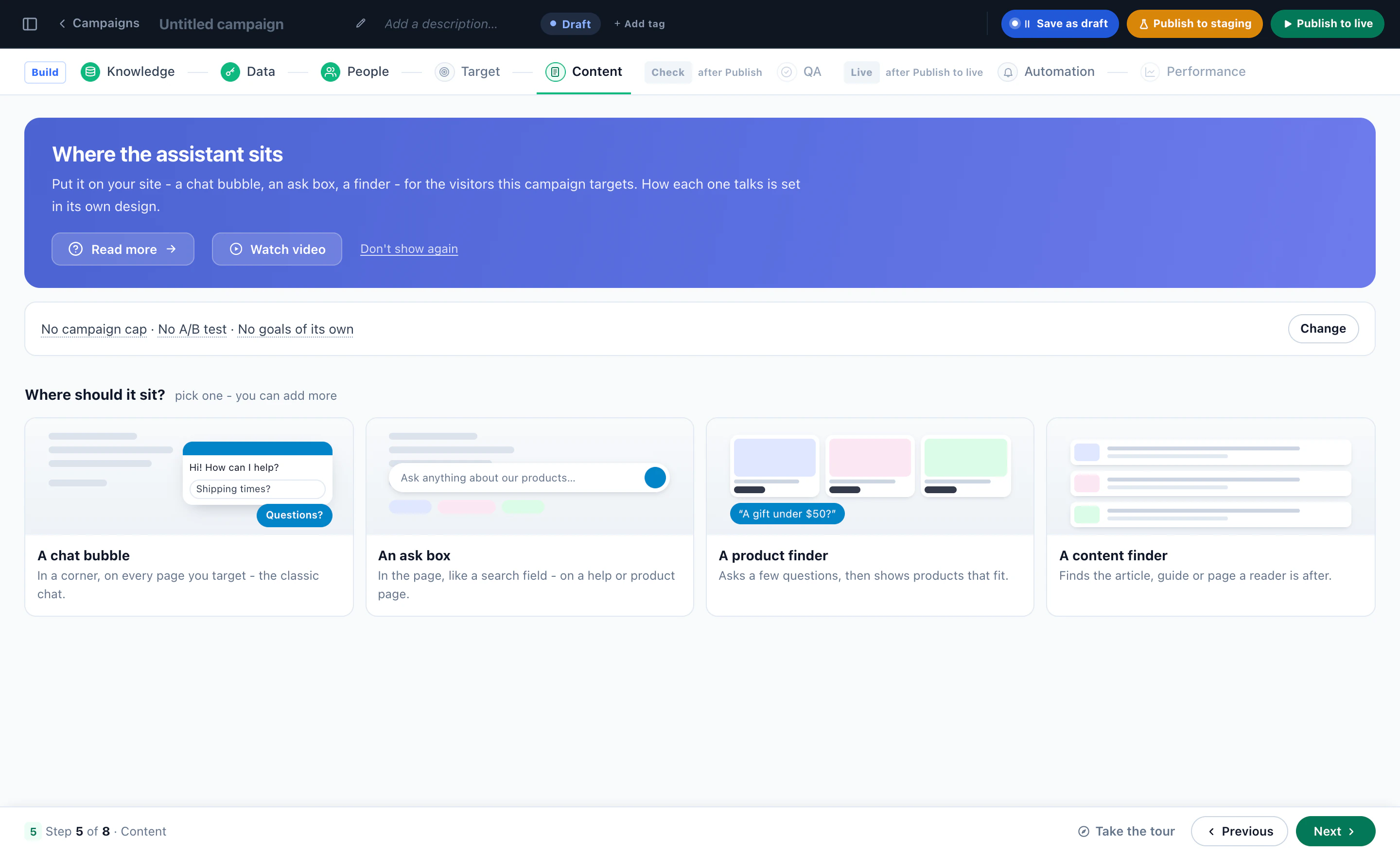
A partir daí, o editor percorre as etapas em ordem, e este playbook também:
- CriarCatálogo, Eventos de produto, Conhecimento, Dados, Pessoas, Segmentar e Conteúdo — o designer do próprio localizador fica em Conteúdo.
- VerificarQA, com a prévia do localizador como um visitante real antes que qualquer outra pessoa o veja.
- Ao vivoAutomação e Desempenho, depois de publicado.
Cinco dessas etapas vão além desta campanha. O catálogo e os eventos dele pertencem ao site inteiro; Conhecimento, Dados e Pessoas pertencem ao assistente, compartilhados por todos os chats e localizadores da conta. Cada etapa avisa isso, para que nada mude em outro lugar de surpresa.
2Traga o catálogo e confira os eventos dele
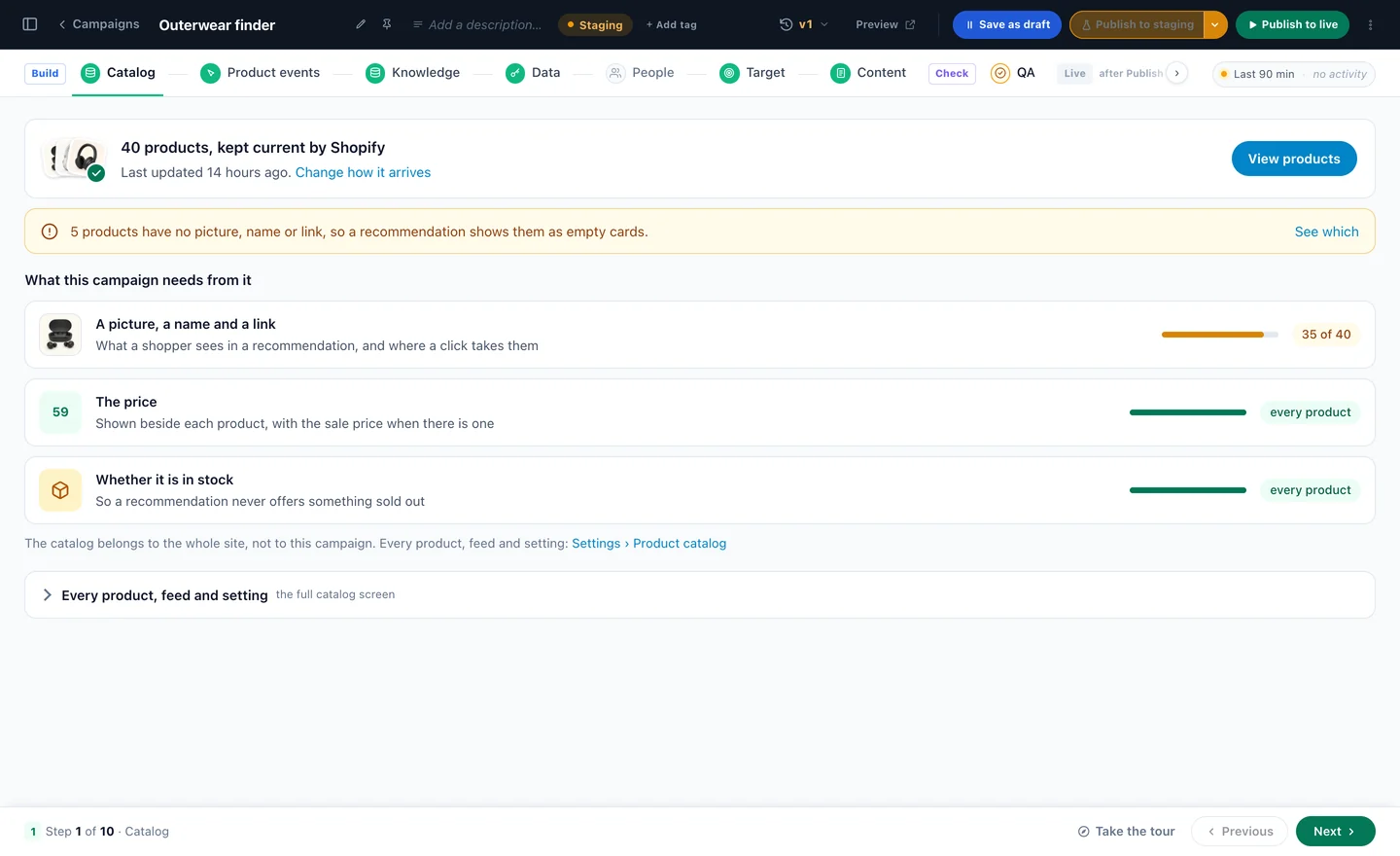
Em Catálogo você confere de onde o localizador escolhe: quantos produtos, de onde vêm e quando foram atualizados pela última vez, e o que cada cartão precisa — uma imagem, um nome e um link, o preço (com o preço promocional, quando houver) e se está em estoque. Produtos sem imagem, nome ou link são contados, com Ver quais.
O catálogo pode vir de uma loja conectada, de um feed, de um arquivo ou de SFTP — ou o Personyze lê os produtos direto do seu site. Com mais de um feed, o designer do localizador escolhe de qual deles ele tira as opções.
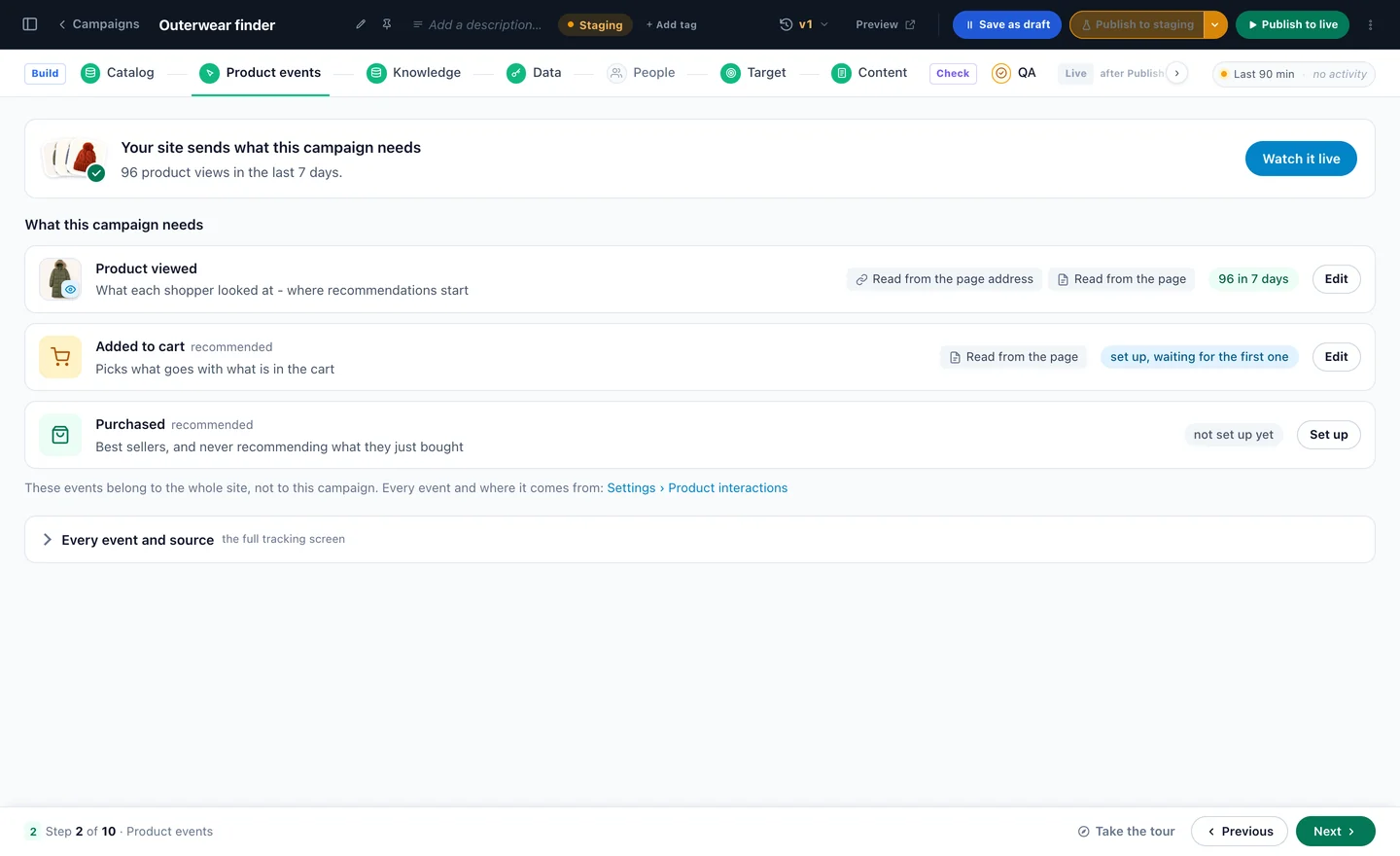
Em Eventos de produto você confere o que os clientes fazem com esses produtos: Produto visualizado, lido do endereço da página ou da própria página; Adicionado ao carrinho; e Comprados. As visualizações são o que Em alta agora e Mais popular contam; as compras são o que Mais vendidos conta — os rankings em que o localizador pode se apoiar no passo 8.
3Dê conhecimento a ele e decida o que ele pode saber
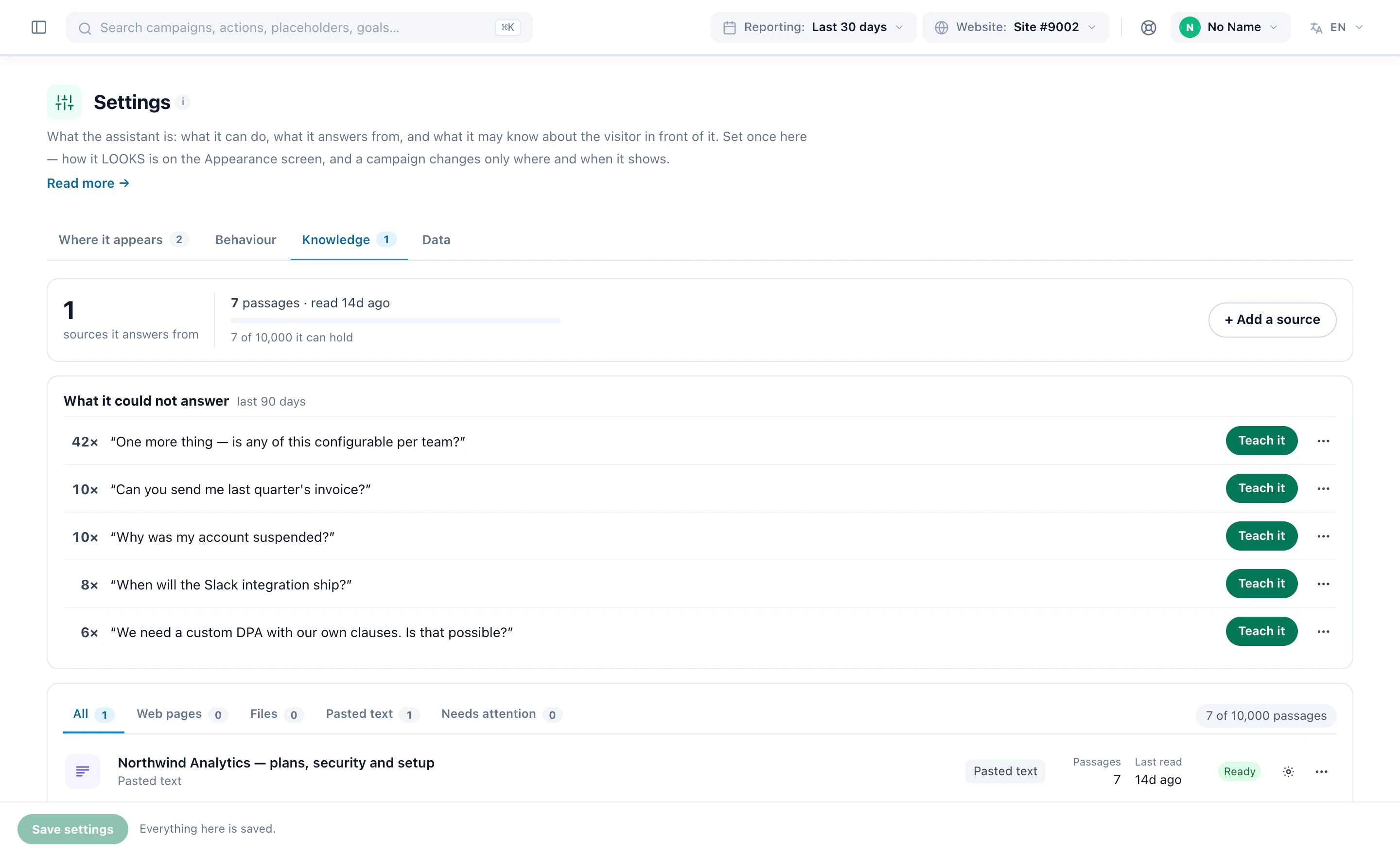
Conhecimento é a base com que o assistente pode responder — páginas da web, arquivos e texto colado. O localizador de produtos recomenda só do seu catálogo, mas lê a base de conhecimento para entender o que uma necessidade significa: como algo é usado, o que combina com quem. As respostas sobre tamanhos, cuidados e entrega também vêm daqui.
Dados decide o que ele pode saber sobre o visitante à sua frente: sobre esta visita — a página, por onde passou, onde está aproximadamente, o dispositivo — e sobre a pessoa — há quanto tempo vem ao site, o que concluiu antes, conversas anteriores, os seus próprios campos de perfil, campanhas já enviadas a ela e os produtos que ela viu. Uma escolha separada diz se ele pode algum dia repetir algo disso; Não — usar, mas nunca repetir é a opção a manter para um localizador.
Ative Produtos que já olharam e o localizador ganha mais uma lista por conta própria: produtos escolhidos para este visitante a partir do que ele olhou, ao lado da própria busca. A mesma tela define em quais catálogos ele pode pesquisar — os seus produtos, os seus artigos — e por quais campos pode filtrar, além do nome, da marca, da cor, do tamanho e do preço, que ele sempre pesquisa.
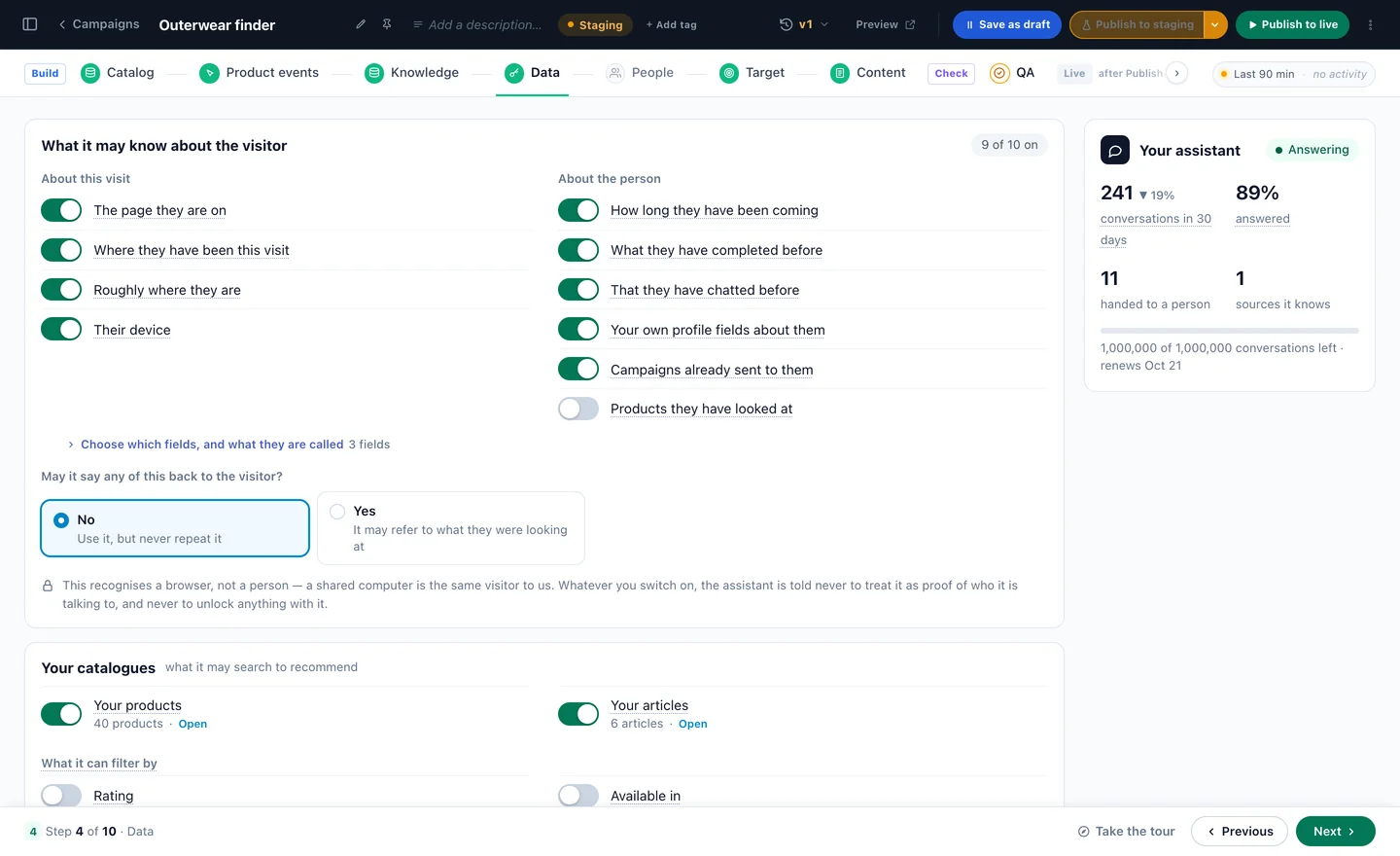
Pessoas define quem assume quando o assistente passa um visitante para a sua equipe. Um localizador só transfere se você ativar isso nas regras dele, e só a partir das perguntas de acompanhamento — nunca a partir da própria recomendação.
4Escolha quem o recebe
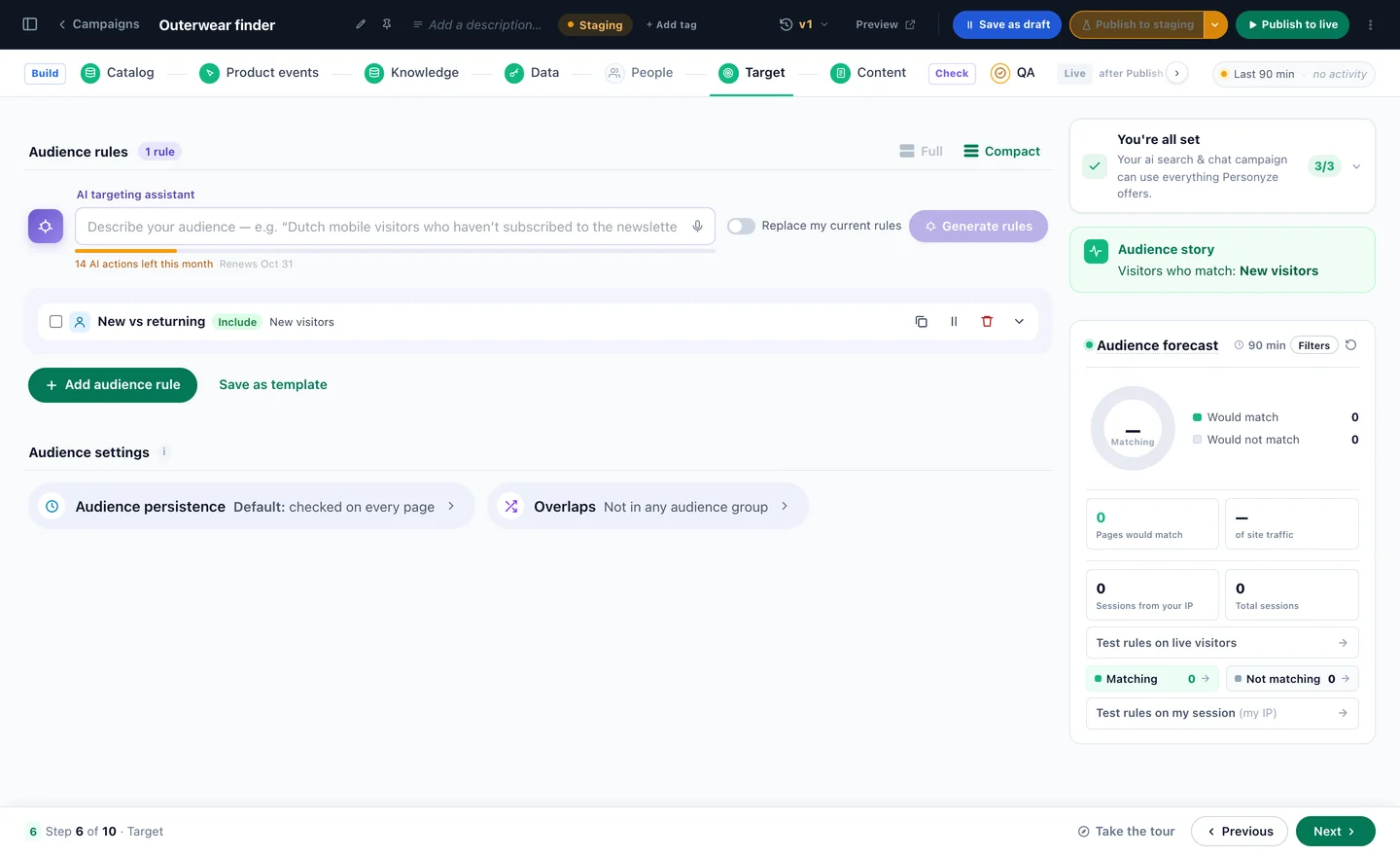
Segmentar é a etapa de público de toda campanha do Personyze: regras montadas a partir de condições, ou descritas em uma frase ao assistente de segmentação com IA, com uma previsão de quem vai corresponder e um teste com visitantes ao vivo ou na sua própria sessão.
Um localizador é uma ação dentro de uma campanha, então a segmentação que você já usa se aplica — novo ou recorrente, página, país, dispositivo, um campo do seu CRM. Comece pelos visitantes que precisam de ajuda para escolher: primeiras visitas, páginas de categoria, celulares.
5Deixe com a cara do seu site
A etapa Conteúdo abre o designer do localizador em duas etapas — Configurar este localizador de produtos, e depois Definir regras de exibição e posicionamento — com a prévia ao lado de cada configuração. Os cartões aparecem na ordem dos mais alterados, e as cinco próximas seções seguem essa ordem.
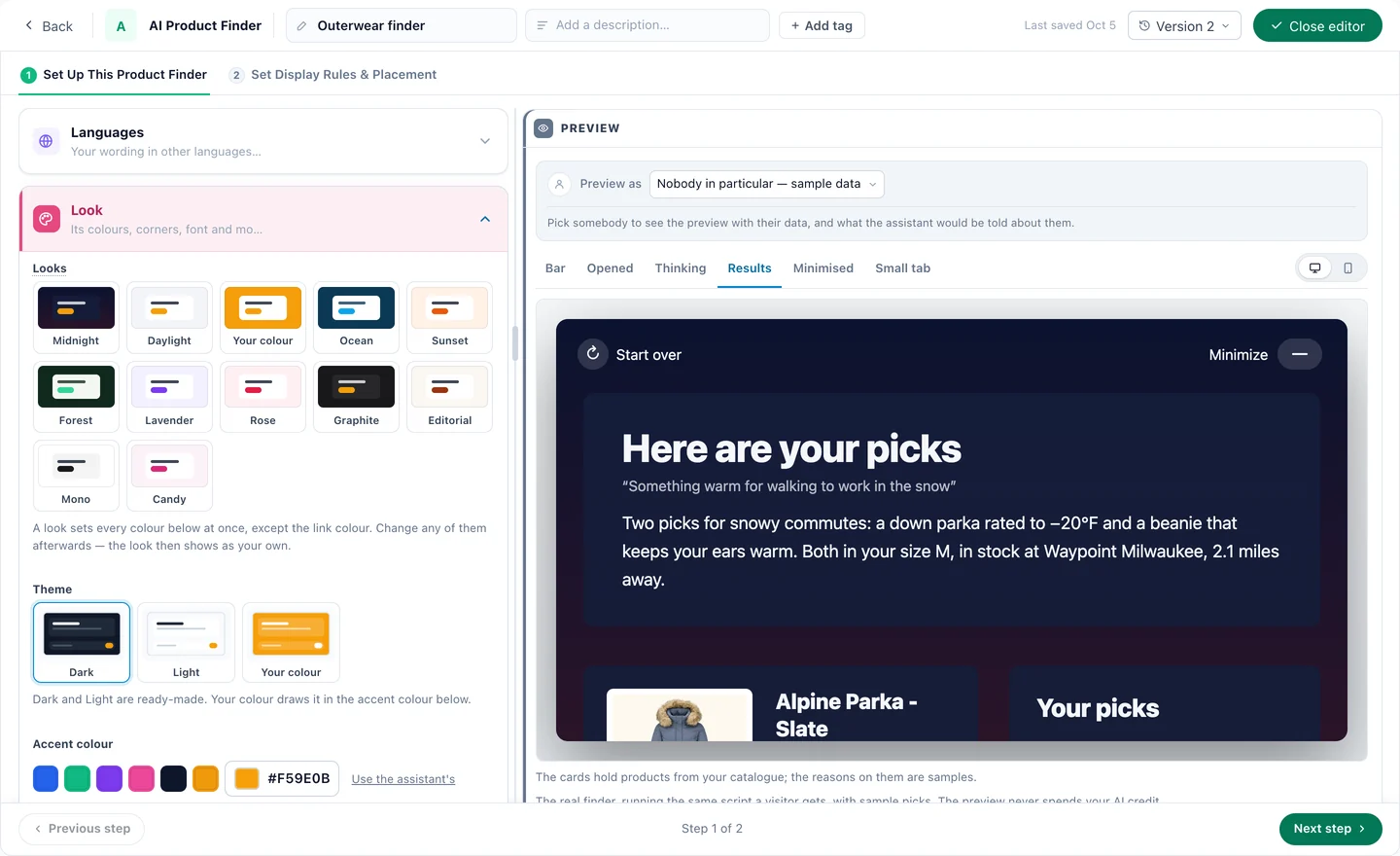
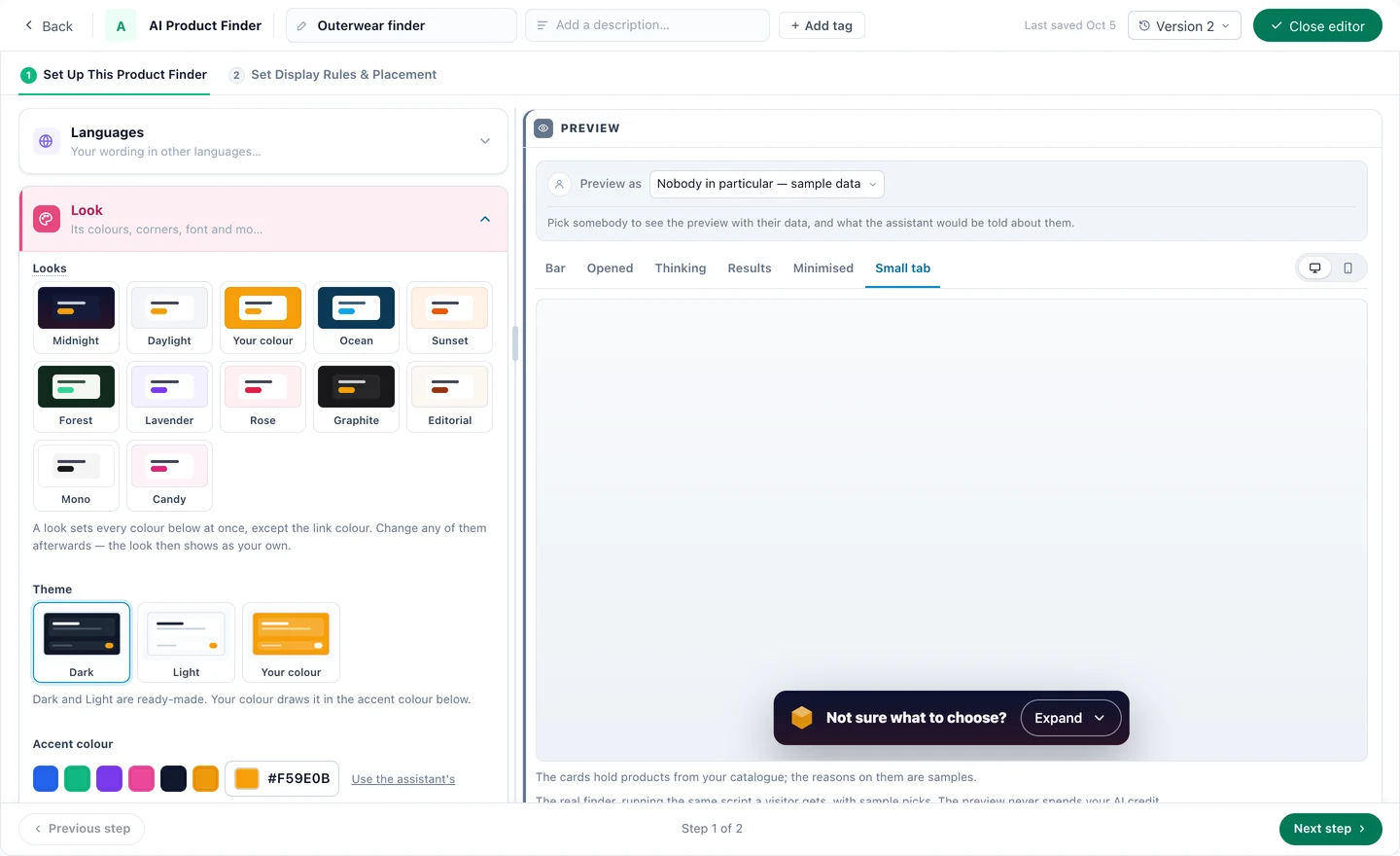
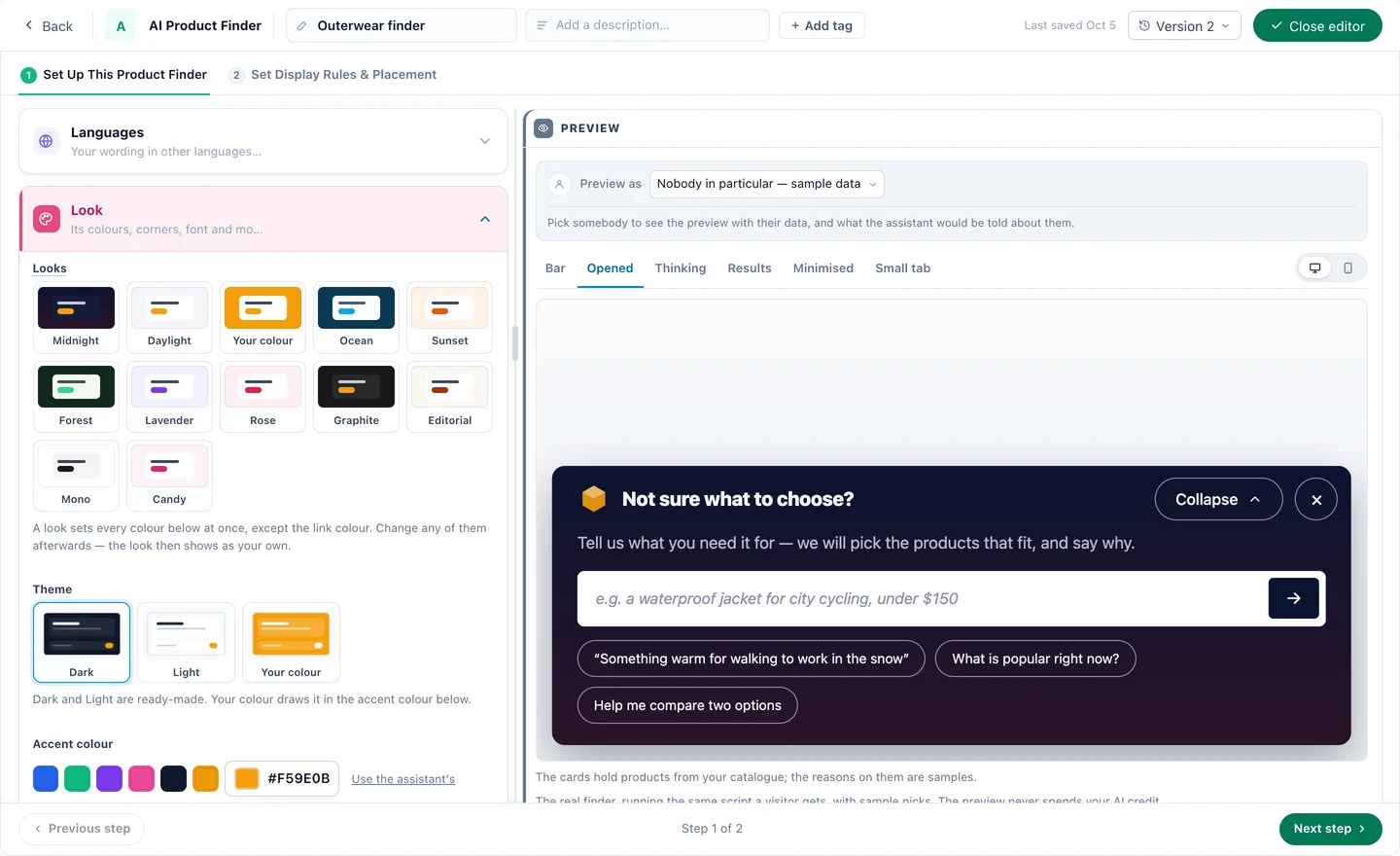
Visual parte de um de doze visuais (Meia-noite, Dia claro, Sua cor, Oceano, Pôr do sol, Floresta, Lavanda, Rosa, Grafite, Editorial, Mono, Doce), de um tema Escuro, Claro ou Sua cor e de uma cor de destaque. Um visual define todas as cores de uma vez, exceto a cor dos links; mude qualquer uma depois e ele aparece como seu. Depois vêm as bordas da caixa, os cantos, a fonte e o movimento.
Idiomas
As respostas, e o motivo ao lado de cada opção, estão sempre no idioma do visitante, e ele pesquisa o seu catálogo no idioma do próprio catálogo. As palavras do próprio localizador — “Aqui estão suas opções”, “Começar de novo” — seguem o assistente, ficam em inglês ou seguem o idioma da página; adicione um idioma em Idiomas para definir o seu próprio texto nele.
6Escreva a barra
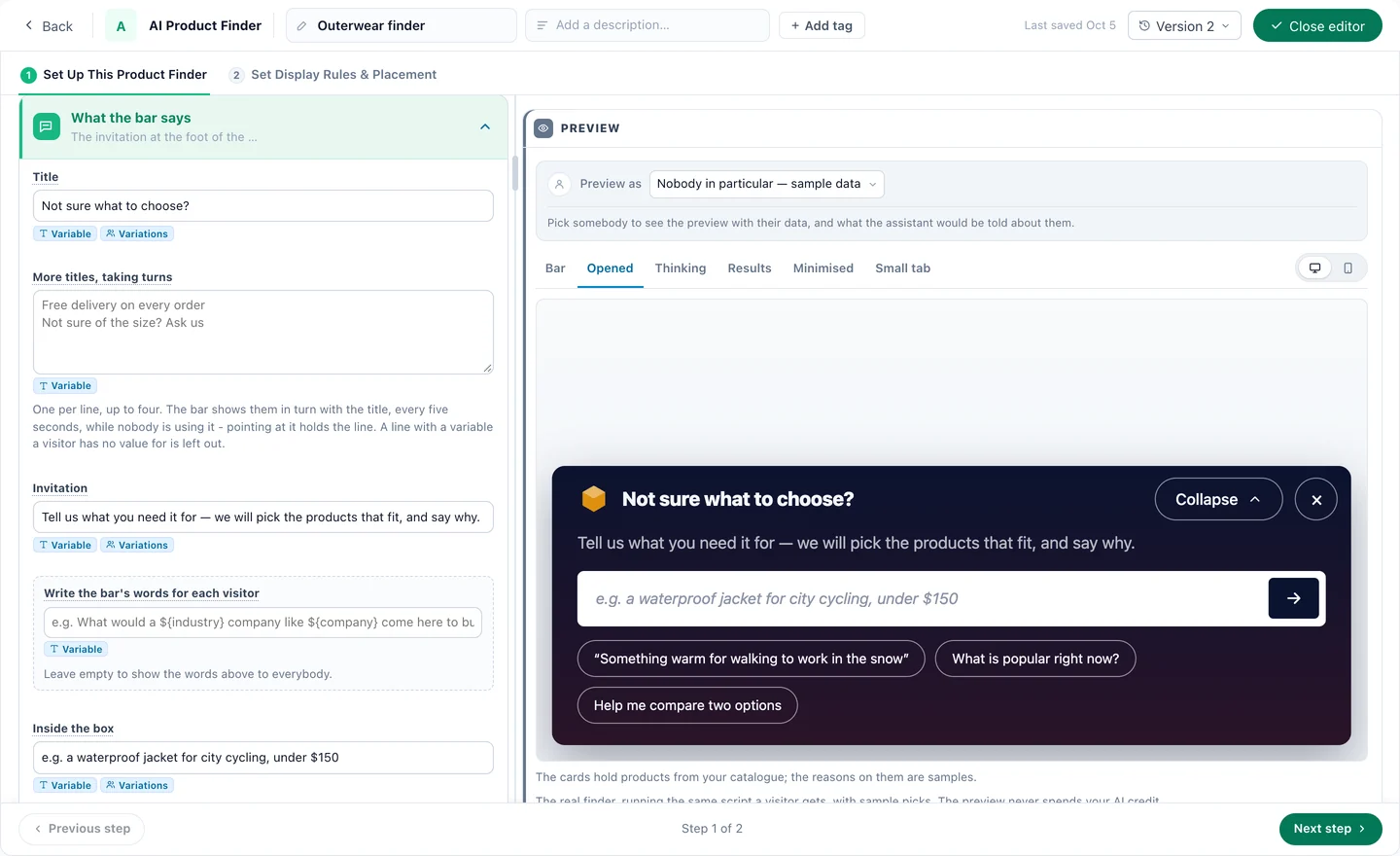
A barra é a primeira coisa que o cliente encontra, no rodapé da página. O que a barra diz:
- Título — a primeira linha, em negrito — e Mais títulos, alternando: até quatro, exibidos em rodízio a cada cinco segundos enquanto ninguém está usando a barra.
- Convite — a linha menor que diz o que perguntar — e a dica Dentro da caixa.
- Exemplos para tocar — até quatro perguntas prontas; um toque faz a pergunta. Elas mostram aos clientes que tipo de necessidade descrever.
- Escrever as palavras da barra para cada visitante — uma pergunta montada a partir do que você sabe, como ${industry} ou ${company}. A resposta substitui o convite ou o título, uma vez por pergunta, e fica guardada durante a visita; um visitante sem esse dado vê as suas próprias linhas ou outra pergunta.
- Fazer uma pergunta sozinho — feita uma vez por visita quando o localizador aparece, para que as opções já estejam esperando em vez de serem pedidas. Cada visitante alcançado é uma conversa de IA, então segmente essa campanha de forma restrita.
- Deixar os visitantes falarem a pergunta — um microfone na caixa; o que a pessoa diz a preenche, para que uma palavra mal entendida possa ser corrigida antes de a pergunta ser feita.
Todo campo aceita os dados do próprio visitante (Variável) e palavras diferentes por público (Variações) — a receita 3 parte disso.
O fechamento e a aba pequena
O × esconde o localizador até ele voltar — na próxima página, na próxima visita, depois de um dia, uma semana ou 30 dias, ou nunca mais naquele navegador — ou o recolhe em uma aba pequena com o seu logo e título, que o abre de novo com um clique. Ou não deixe nenhum ×: aí ele só pode ser recolhido até o título. Ele também pode começar como a aba pequena.
7Dê forma à página de resultados
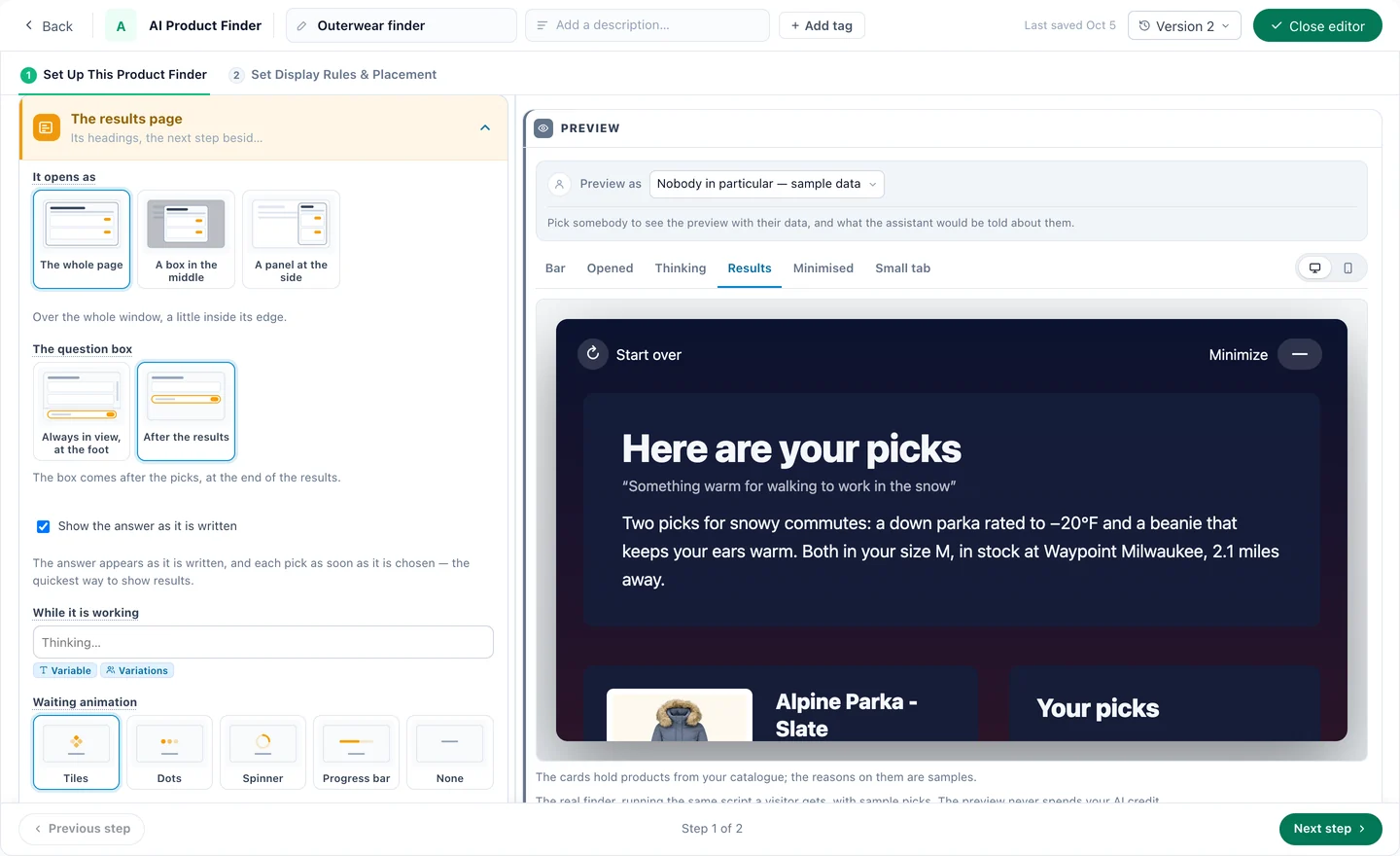
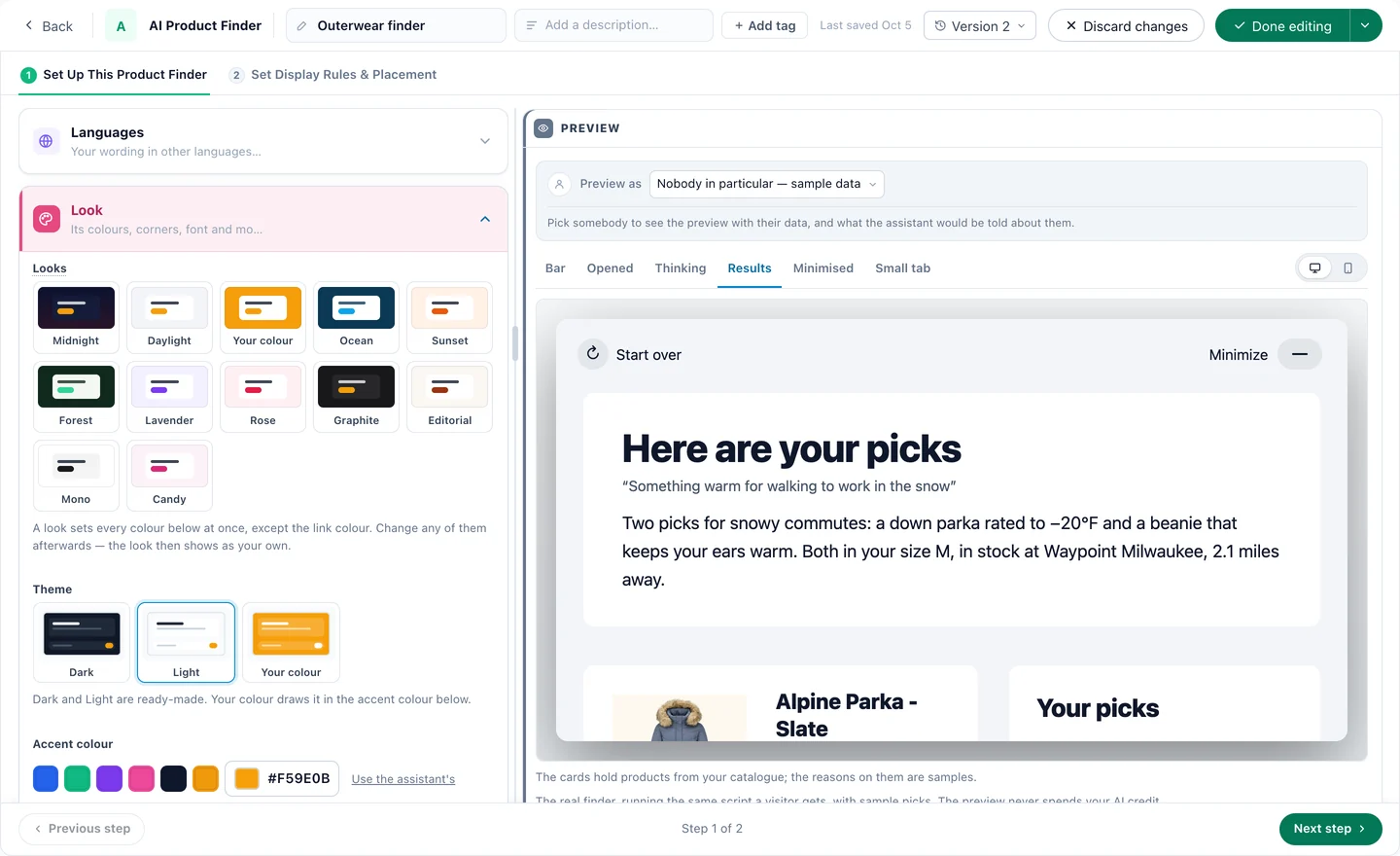
A resposta é um resumo curto — de duas a quatro frases sobre o que atende à necessidade e por quê — e depois até quatro opções, cada uma com uma frase sobre por que combina e até três pontos curtos, e até mais três em Também vale a pena ver. Todo cartão vem de uma linha do catálogo: a IA escreve o resumo e os motivos, nunca a imagem, o preço ou o link, e um produto esgotado nunca é uma das opções.
- Abre como a página inteira, uma caixa no meio ou um painel na lateral. Em uma caixa ou em um painel, as três primeiras opções aparecem e Mostrar mais traz o resto; no celular, ocupa a tela inteira.
- A caixa de perguntas para as perguntas seguintes — “Pergunte sobre suas opções” — sempre à vista no rodapé, ou depois dos resultados. Qual é mais quente, tem em azul-marinho: respondido sem começar de novo.
- Mostrar a resposta enquanto é escrita, cada opção assim que é escolhida — ou uma tela de espera até tudo ficar pronto, com as suas próprias palavras e blocos, pontos, um indicador giratório ou uma barra de progresso.
- Estrelas das avaliações das suas Avaliações ou da nota do catálogo, e até dois botões de próximo passo no cartão ao lado das opções — Agende uma prova, Veja a linha.
Mais na página de resultados
Adicione até três das suas outras ações — uma pesquisa ou uma pergunta de feedback, avaliações, resultados de pesquisa, prova social, um agendamento de reunião, um widget de recomendações, um formulário — acima das opções, abaixo delas ou na coluna lateral, sempre ou só quando a IA achar relevante. Cada uma roda como ela mesma, a partir de uma campanha ativa, e conta no relatório da própria campanha.
Links e botões
Cada opção abre com um botão ou um link de texto, em uma nova aba ou na mesma, e Adicionar ao carrinho aparece em uma opção sempre que o adicionar ao carrinho da sua loja estiver configurado no rastreamento de produtos. Os resultados ficam guardados durante a visita: Ver suas opções na barra os traz de volta na próxima página.
8Decida de onde ele escolhe
De onde ele escolhe é onde um localizador se prende ao seu negócio em vez de ao catálogo inteiro.
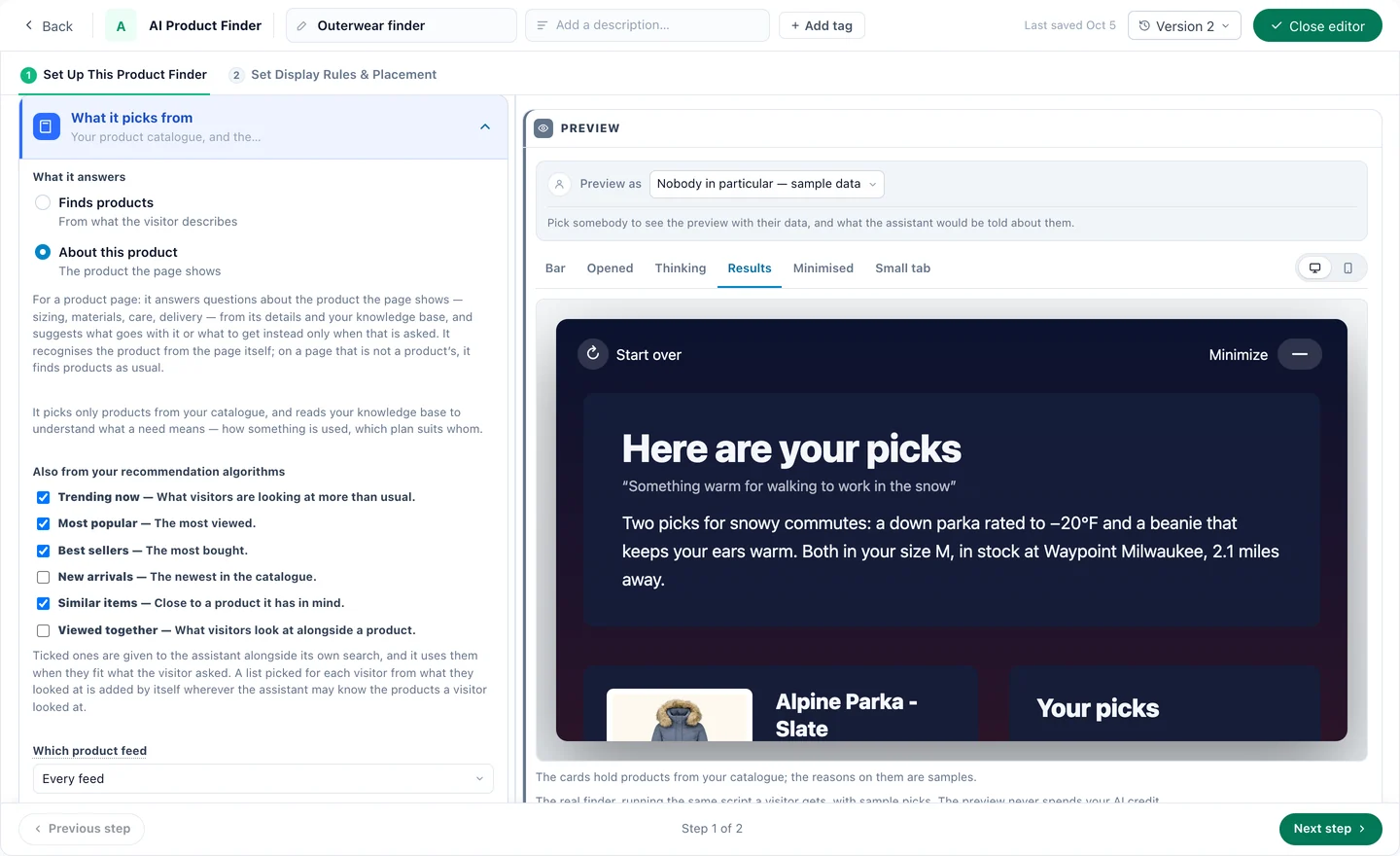
- O que ele responde — Encontra produtos a partir do que o visitante descreve, ou Sobre este produto para uma página de produto (receita 2).
- Também dos seus algoritmos de recomendação — Em alta agora, Mais popular, Mais vendidos, Novidades, Itens semelhantes e Visualizados juntos. Os que você marcar são entregues ao assistente ao lado da própria busca e usados quando combinam com o que foi pedido.
- Qual feed de produtos, quando a conta tem mais de um, e qual parte da base de conhecimento (uma tag) e o que fazer quando essa parte não tem resposta.
- Recomendar apenas — regras montadas como os filtros de uma recomendação: só estas marcas, só esta categoria. Vazio significa qualquer produto.
A conta decide o que o assistente pode ler, na etapa Dados dela. Isto restringe só para este localizador, e nunca pode ativar algo que a conta desativou.
9Defina as regras próprias dele
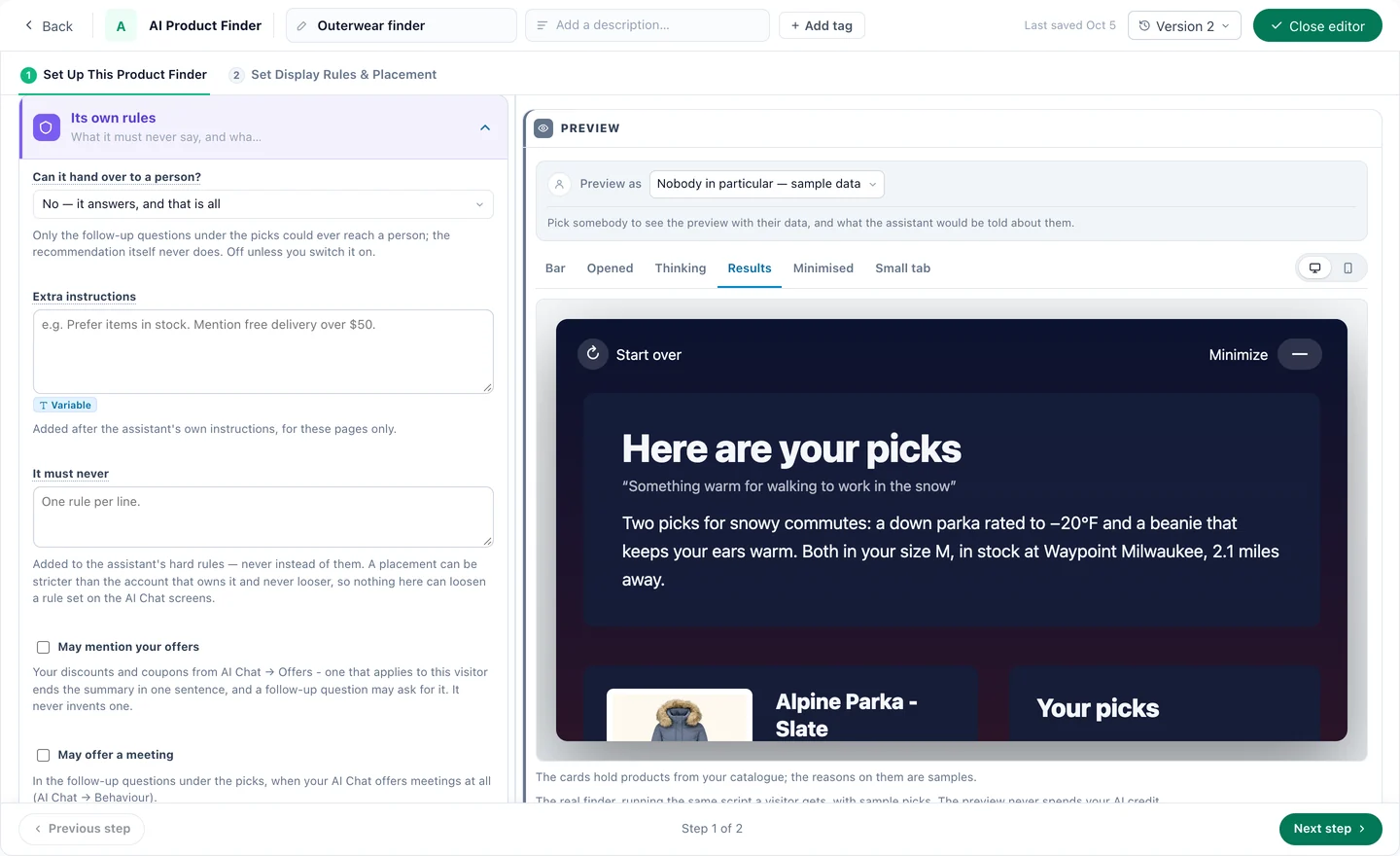
- Ele pode transferir para uma pessoa? — desligado, a menos que você ative, e então só a partir das perguntas de acompanhamento abaixo das opções.
- Instruções adicionais — adicionadas depois das do próprio assistente, só para estas páginas: “Prefira itens em estoque. Mencione o frete grátis acima de $50.”
- Nunca deve — regras rígidas, uma por linha, somadas às do assistente. Um localizador pode ser mais rígido que a conta, nunca mais flexível.
- Pode mencionar suas ofertas — os seus descontos e cupons de Chat com IA → Ofertas e, depois, da sua lista de Promoções. Uma oferta que se aplica a este visitante fecha o resumo em uma frase, com o cartão dela na página de resultados. Ele nunca inventa uma.
- Pode oferecer uma reunião — na resposta, com o calendário abaixo do resumo, e nas perguntas de acompanhamento — quando o seu Chat com IA oferece reuniões.
Em Mais definições: o texto pequeno abaixo da caixa (visitantes na UE precisam ser informados de que estão falando com uma IA, então esconda-o só onde o título já diz isso), ocultar em telas pequenas, CSS extra e Eventos que envia — quando alguém pergunta e quando alguém abre uma opção, eventos nomeados que você pode usar como metas e em públicos.
10Posicione, visualize e publique
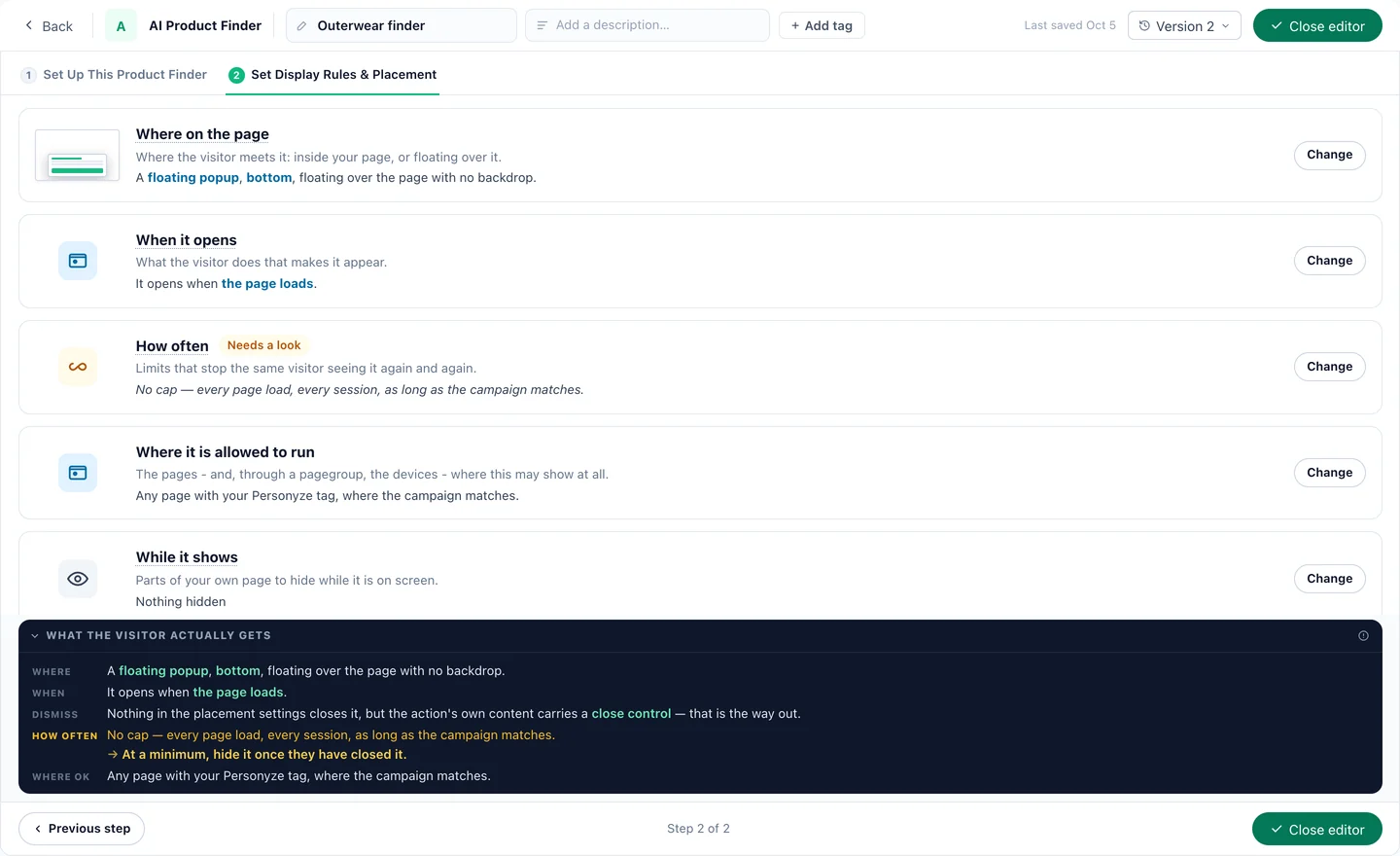
A segunda etapa do designer, Definir regras de exibição e posicionamento, pergunta cinco coisas e depois resume o que o visitante realmente recebe:
- Onde na páginaDentro da sua página ou flutuando sobre ela — uma barra no rodapé, um ponto lateral.
- Quando ele abreAo carregar a página ou conforme o que o visitante faz.
- Com que frequênciaLimites para que o mesmo visitante não o veja de novo e de novo.
- Onde pode ser exibidoAs páginas e, por meio de um grupo de páginas, os dispositivos em que ele pode aparecer.
- Enquanto é exibidoPartes da sua própria página que ficam ocultas enquanto ele aparece.
Em um espaço reservado na página, o localizador faz parte da página, sem × e sem aba pequena. Ele também pode ficar dentro de um design que você cria no Canvas — um pop-up ou uma landing page — como um dos elementos, ainda testado e medido separadamente.
Visualize e depois publique
Pré-visualizar como qualquer visitante que você escolher, para ver o localizador com os dados dele e o que o assistente saberia sobre ele, em cada um dos estados (Barra, Aberta, Pensando, Resultados, Minimizada, Aba pequena), no desktop ou no celular. A prévia roda o mesmo script que o visitante recebe, com opções de exemplo, e nunca gasta o seu crédito de IA. Depois, QA, e depois Publicar em staging para testá-lo no seu próprio site a partir de um endereço de staging antes de Publicar ao vivo.
11Receita 1: a loja online — da necessidade ao carrinho
Uma loja em que os clientes sabem para que querem algo, mas não qual item é: casacos, equipamentos para atividades ao ar livre, artigos para casa. Deixe que digam a necessidade, e termine a resposta no carrinho.
- OndeUma barra no rodapé da página inicial e das páginas de categoria, segmentada para primeiras visitas e celulares.
- A barra“Não sabe o que escolher?”, um convite e exemplos para tocar: “Algo quente para ir a pé ao trabalho na neve”, “O que está em alta agora?”, “Me ajude a comparar duas opções”.
- Em que ele se apoiaEm alta agora, Mais vendidos e Itens semelhantes — e, com Produtos que já olharam ativado, a lista escolhida a partir do que este cliente olhou.
- Depois das opçõesAdicionar ao carrinho em cada opção, estrelas das avaliações, a oferta que se aplica a este cliente e um botão de próximo passo.
Mantenha Pode repetir algo disto ao visitante em Não: o que a pessoa viu molda as opções e nunca é dito de volta a ela. Dê nome a um evento para quando alguém abre uma opção e transforme-o em meta, para que o relatório mostre quantas perguntas levaram a algum lugar.
12Receita 2: páginas de produto — responda perguntas sobre este produto
Em uma página de produto, a pergunta raramente é “o que devo comprar?” — é “vai servir?”, “pode ir na secadora?”, “quando chega?”. Defina O que ele responde como Sobre este produto:
- Ele reconhece o produto pela própria página e responde sobre ele — tamanhos, materiais, cuidados, entrega — com base nos detalhes do produto e na sua base de conhecimento.
- Ele sugere o que combina com o produto, ou o que levar no lugar dele, só quando isso é perguntado.
- Em uma página que não é de produto, o mesmo localizador encontra produtos normalmente — então um único localizador pode cobrir a loja inteira.
Adicione os seus guias de tamanho, páginas de cuidados e política de entrega ao Conhecimento, marque-os com uma tag e aponte o localizador para essa tag em Qual parte da base de conhecimento. Depois escolha o que acontece quando a tag não tem resposta: responder com toda a base de conhecimento, responder e dizer que está fora do que esta caixa cobre, ou dizer que não pode ajudar com isso aqui.
Coloque-o em um espaço reservado perto do botão de compra: ali ele faz parte da página, sem × e sem aba pequena. A configuração fica no cartão De onde ele escolhe do passo 8.
13Receita 3: um localizador, uma barra para cada público
A loja de cozinha do nosso exemplo de Localizador de produtos com IA usa um localizador com quatro versões da barra. A pergunta é sempre do cliente; o que muda é o título, o convite e os exemplos para tocar:
- PadrãoUma primeira visita: “Não sabe por onde começar? Descreva o que você precisa — a sua cozinha, o seu orçamento.”
- PresenteAtivada pelas datas de dezembro da campanha: “um presente para o meu pai, ele começou a curtir café, até $100”.
- Do anúncioPara visitantes vindos do anúncio de ferro fundido, pelos parâmetros UTM: “minha primeira panela de ferro fundido”.
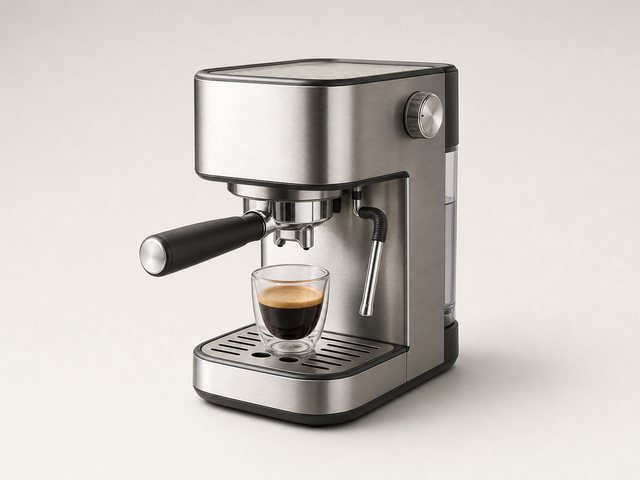
- CompararPara clientes que viram máquinas de espresso em duas visitas anteriores: ajuda para decidir entre duas máquinas.
Mantenha Também vale a pena ver ativado para ter uma linha do que combina com as opções, marque Visualizados juntos para que ele possa se apoiar no que os visitantes olham junto com elas, e adicione o widget de avaliações à página de resultados como uma seção exibida só quando a IA achar relevante: o cliente que pergunta o que os donos acham recebe as avaliações, e ninguém mais precisa rolar a página para passar por elas.
Para uma landing page feita para uma única campanha, como um guia de presentes, deixe-o fazer uma pergunta sozinho e abrir a página de resultados assim que as opções estiverem prontas. Segmente essa página de forma restrita: cada visitante alcançado é uma conversa de IA.
14Receita 4: B2B e publishers — o Localizador de conteúdo com IA
O mesmo assistente apontado para os seus artigos é o Localizador de conteúdo com IA: um leitor descreve o problema e recebe os guias, modelos, webinars e páginas que o resolvem, cada um com o motivo. A campanha dele ganha uma etapa Catálogo para os seus artigos e uma etapa Eventos de conteúdo para o que os leitores fazem com eles. Configure como o site de software de serviços do nosso exemplo de Localizador de conteúdo com IA:
- A bibliotecaO seu catálogo de conteúdo e as páginas do seu site na base de conhecimento. Para recomendar só algumas páginas, liste os endereços delas (/guides/, /templates/) em Páginas do seu site: apenas estes endereços.
- Uma barra por segmentoUma pergunta com ${industry}, respondida uma vez por segmento: toda empresa de HVAC de porte médio lê a mesma linha. Um exemplo que precisa de um dado que o leitor não tem fica de fora, nunca aparece com uma lacuna.
- ClientesUm estágio do ciclo de vida no CRM igual a cliente muda a barra para a versão da central de ajuda, sem “Agende uma demo”.
- Uma pessoa, quando pedidaUm agendamento de reunião na página de resultados, exibido só quando a IA achar relevante — “alguém pode me mostrar como funciona?”.
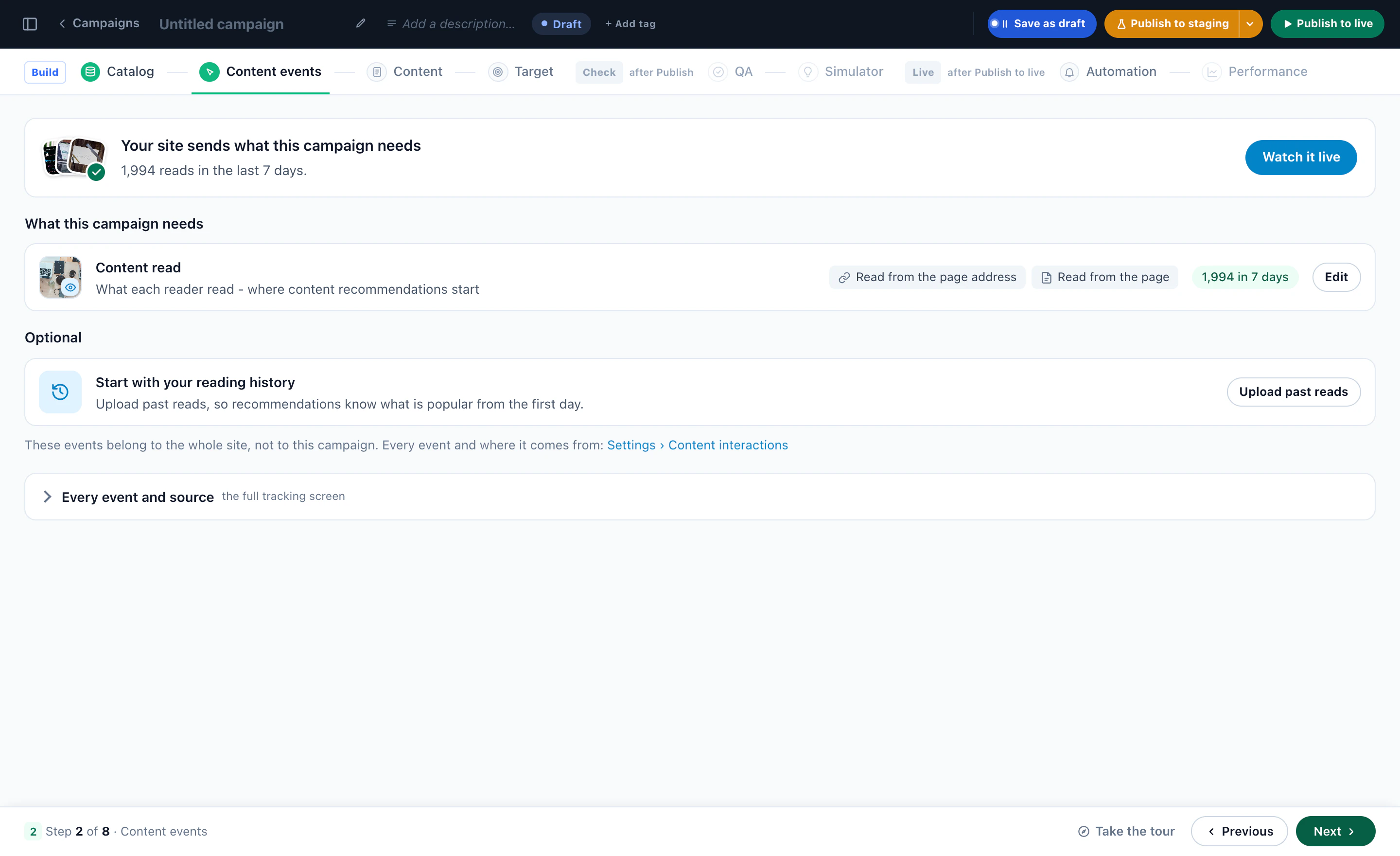

Os rankings dele são os de conteúdo: Em alta agora, Mais lidos, Mais recentes e Leituras semelhantes. Quando perguntam o que as pessoas estão lendo, ele responde com base neles.
15Meça e leia o que perguntaram
Um localizador conta duas coisas que uma caixa de busca não conta: se as pessoas o usam e o que elas queriam, com as próprias palavras.
- A etapa Desempenho da campanha conta as exibições, os cliques e as metas, e a aba Conversas mostra o que foi dito e o que ele não conseguiu responder.
- Em Eventos que envia — uma pergunta feita, uma opção aberta — os eventos viram metas e regras de público como quaisquer outros: um cliente que abriu uma opção e não comprou é um público para a sua próxima campanha.
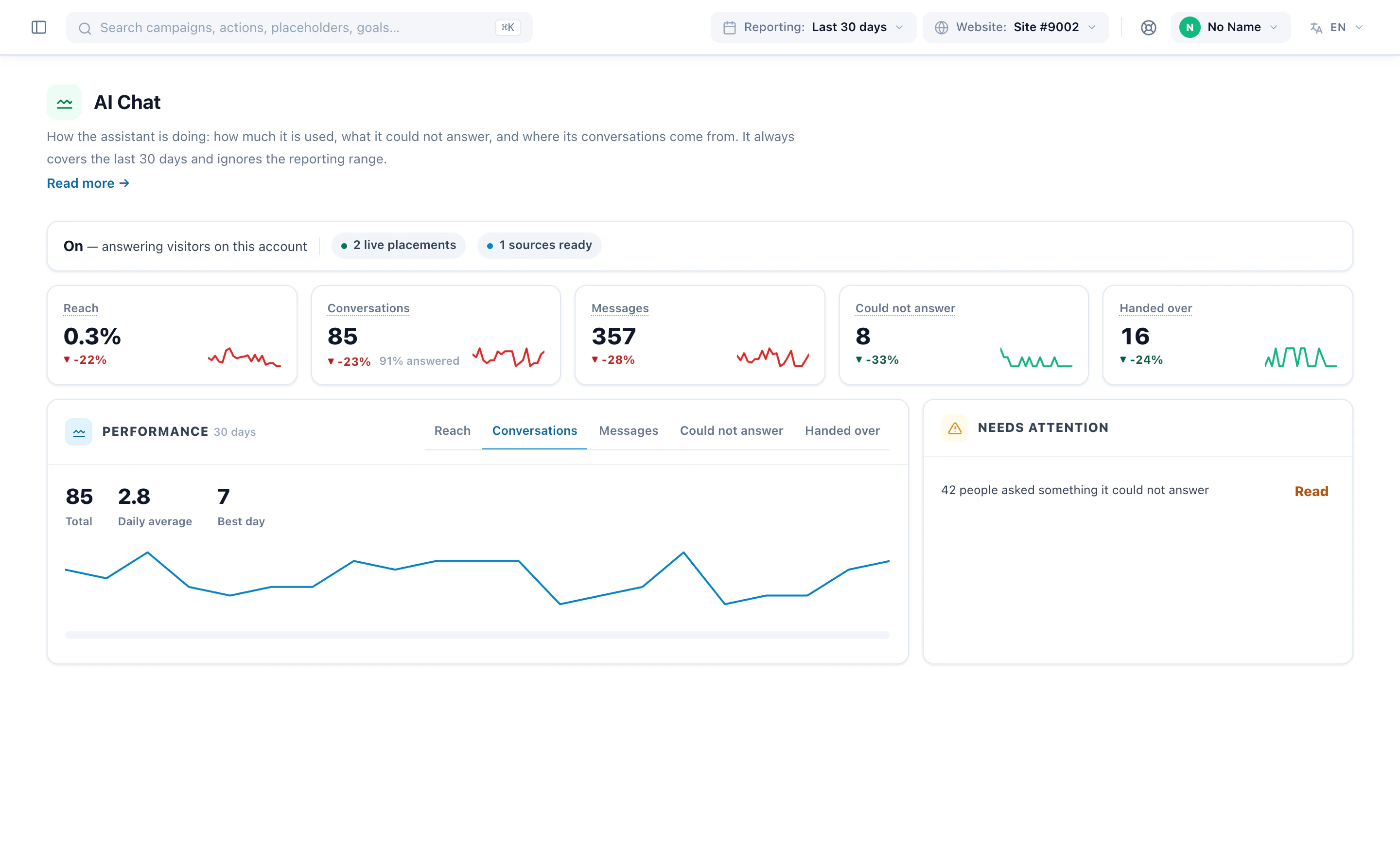
- Em Relatório do Chat com IA você vê alcance, conversas, mensagens, perguntas que ele não conseguiu responder e conversas transferidas, cada um comparado ao período anterior.
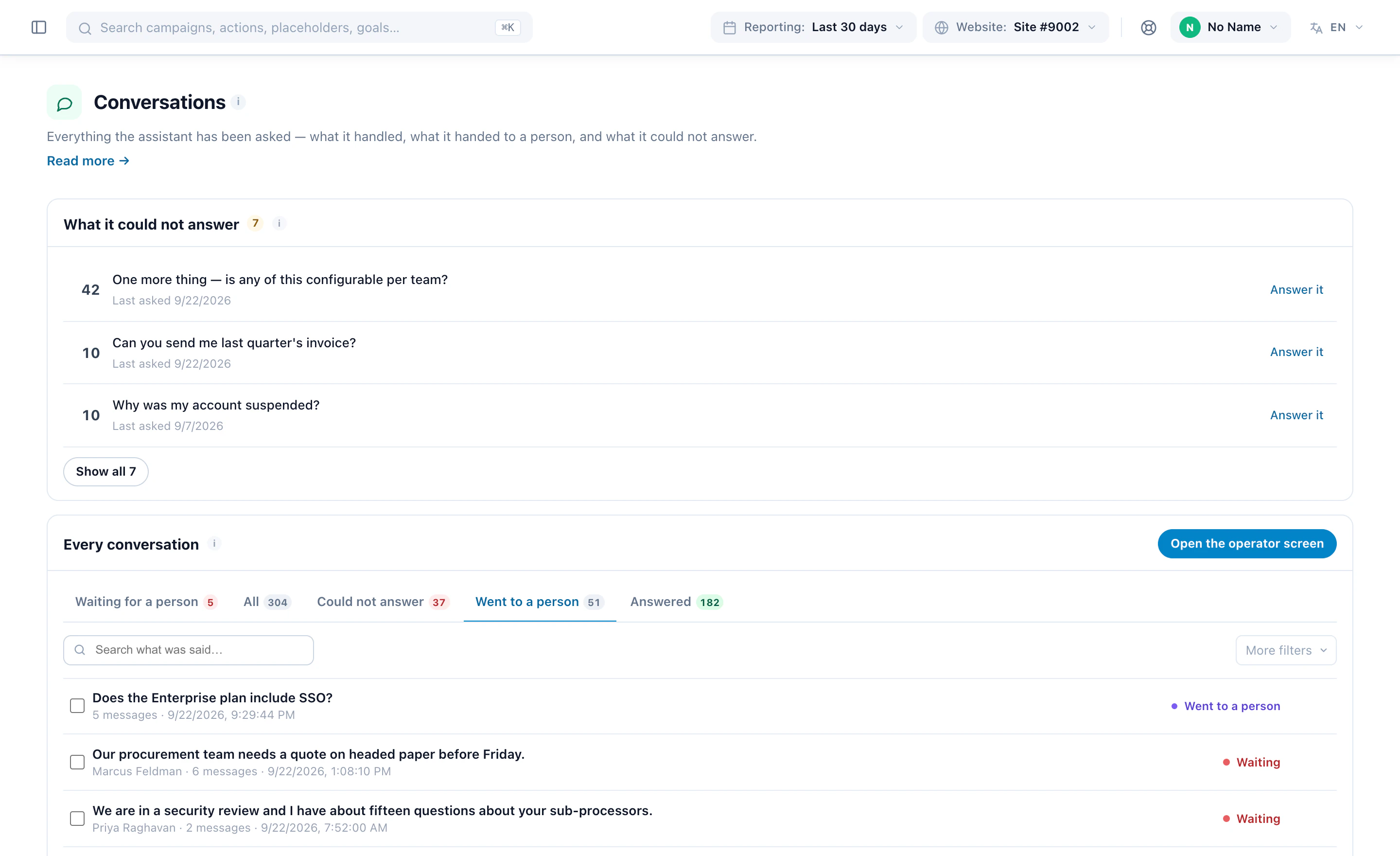
Tudo o que perguntaram ao assistente vai para a tela Conversas (pesquisável pelo que foi dito). Leia toda semana: as perguntas são as necessidades dos seus clientes nas palavras deles, e cada uma que ele não conseguiu responder é uma página que vale a pena escrever — Ensinar na tela Conhecimento.
Para saber o que o localizador acrescenta, e não só para que é usado, rode a campanha como um teste A/B a partir da linha acima dos designs dela. O relatório de testes A/B mostra as visitas, as conversões, o ganho em relação ao controle e a confiança de cada variante.
Mais sobre o produto: Localizador de produtos com IA e Agente de chat com IA.