
Laissez les visiteurs dire ce qu’il leur faut : AI Product Finder et AI Content Finder
La recherche d’un site est faite pour ceux qui connaissent déjà le nom de ce qu’ils cherchent. La plupart des visiteurs ne le connaissent pas. Ils connaissent leur situation — « une lampe pour mon bureau à la maison », « comment lancer un test A/B » — et un champ de recherche y répond par une page de résultats approximatifs en leur laissant le choix.
AI Product Finder et AI Content Finder transforment « chercher » en « dites-moi ce qu’il vous faut ». Le visiteur décrit son besoin avec ses mots et reçoit une courte sélection, avec une raison pour chaque choix.
Ce que voit le visiteur
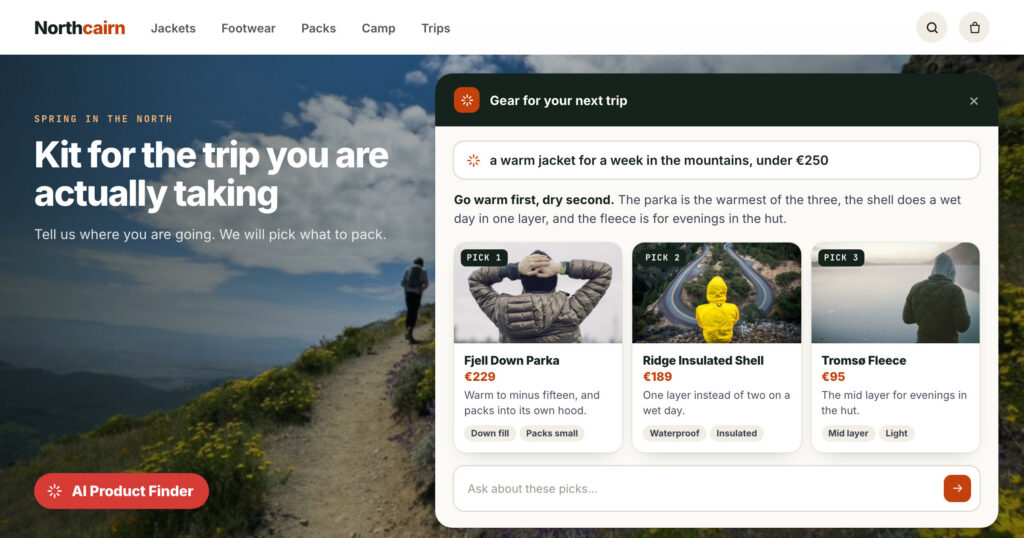
De la randonnée en Norvège ce printemps ? Décrivez le voyage, nous choisirons l’équipement.
Chaude jusqu’à moins quinze, et se range dans sa propre capuche.
Une couche au lieu de deux par temps de pluie.
La couche intermédiaire pour les soirées au refuge.
- La barre se place en bas de page, sur un côté ou dans la page. Elle porte un titre, une invitation, un champ de question et jusqu’à quatre exemples à toucher.
- La page de résultats s’ouvre par-dessus la page : deux à quatre phrases sur ce qui convient et pourquoi, une carte par choix avec image, prix, une ligne sur la raison et trois arguments, une liste « Votre sélection », jusqu’à deux boutons comme « Réserver une démo », et jusqu’à trois sections de vos autres contenus de campagne.
- Les questions de suivi se déroulent comme un court chat sur la sélection ; une nouvelle question ouvre une nouvelle page de résultats.
Le Product Finder choisit dans votre catalogue — prix, stock, prix soldé — et peut intégrer les classements que votre moteur de recommandation tient déjà : meilleures ventes, tendances, les plus vus. Le Content Finder fait de même pour les articles et les pages du site, avec tendances, les plus lus et les plus récents. Les résultats restent pendant toute la visite, et le finder se replie en une barre qui les ramène.
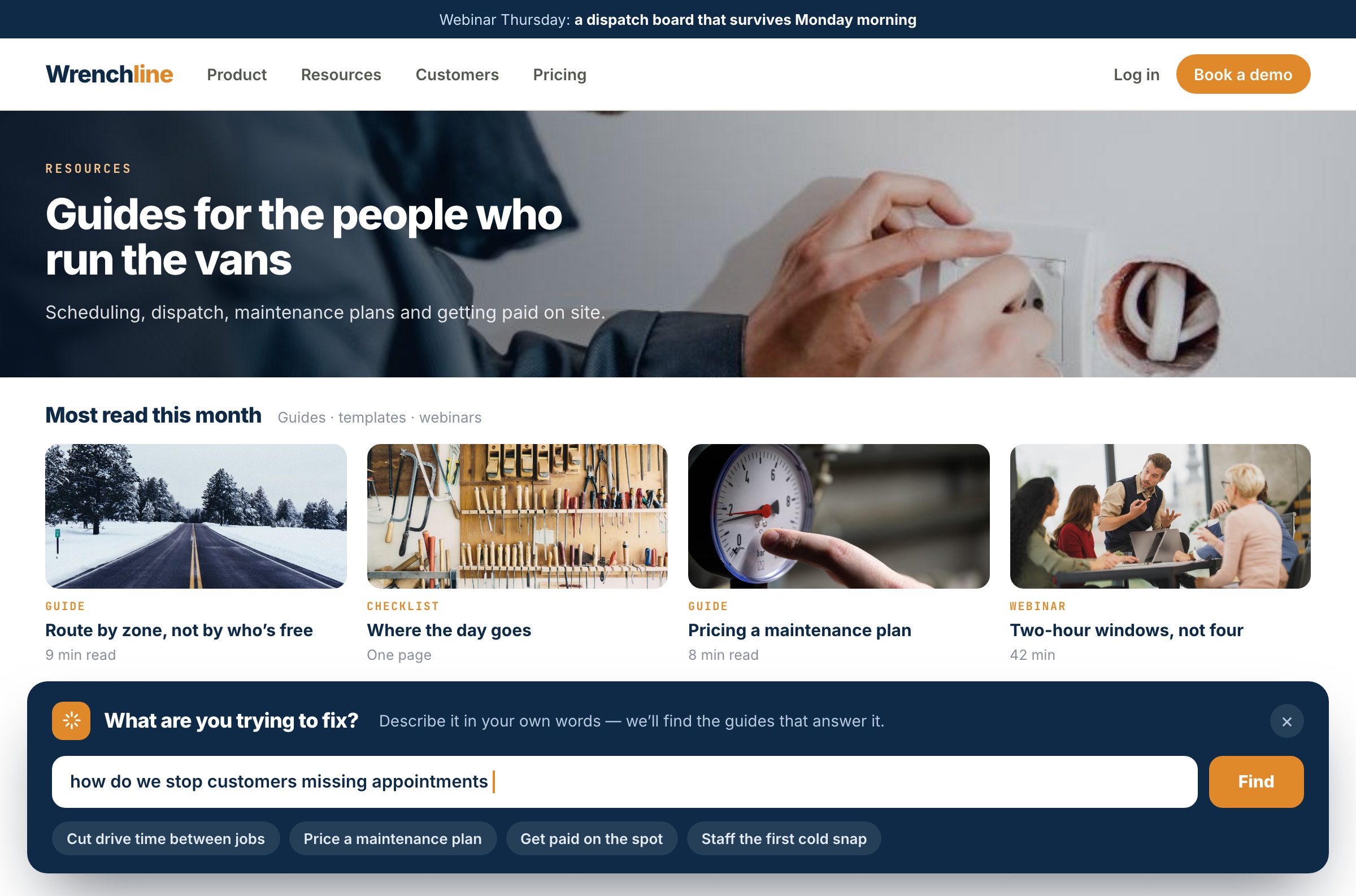
Les résumés et les raisons sont rédigés dans la langue du visiteur.
Personnel avant même qu’ils tapent
Chaque mot que montre le finder peut changer selon le visiteur, avec les données que vous avez déjà :
| Outil | Exemple |
|---|---|
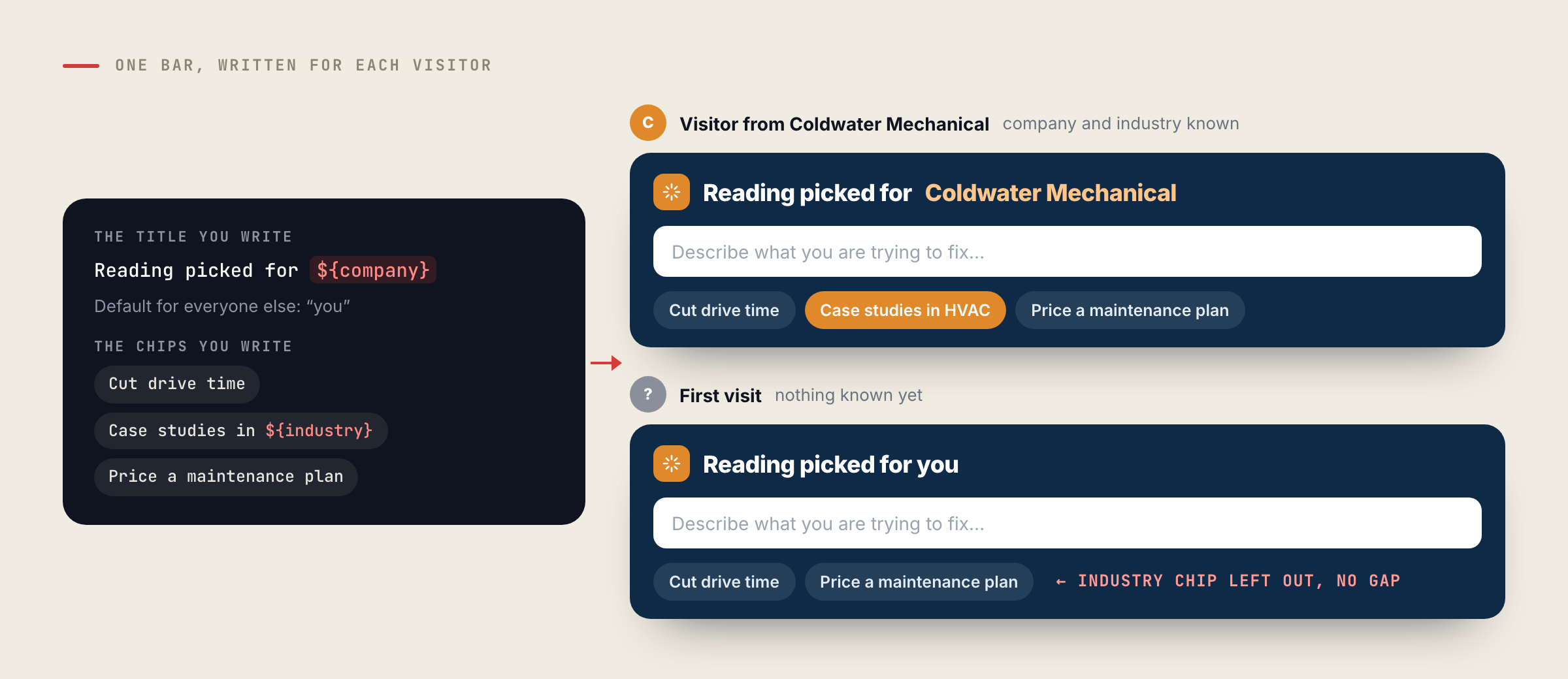
| Une variable dans n’importe quel texte | « Lectures choisies pour ${company} » affiche l’entreprise du visiteur, avec une valeur par défaut pour tous les autres |
| Variations par audience | Une invitation pour les clients qui reviennent, une autre pour les premières visites |
| Les mots de la barre, écrits pour chaque visiteur | Une question que vous rédigez — « Invite quelqu’un de ${company}, situé à ${current_country} » — à laquelle l’assistant répond en une courte ligne |
| Des suggestions qui sautent une valeur manquante | « Études de cas dans ${industry} » n’apparaît que pour les visiteurs dont le secteur est connu, jamais avec un trou |
Le designer affiche l’aperçu comme un vrai visiteur récent, y compris la ligne que l’assistant écrit pour lui.
Votre marque, sans développeur
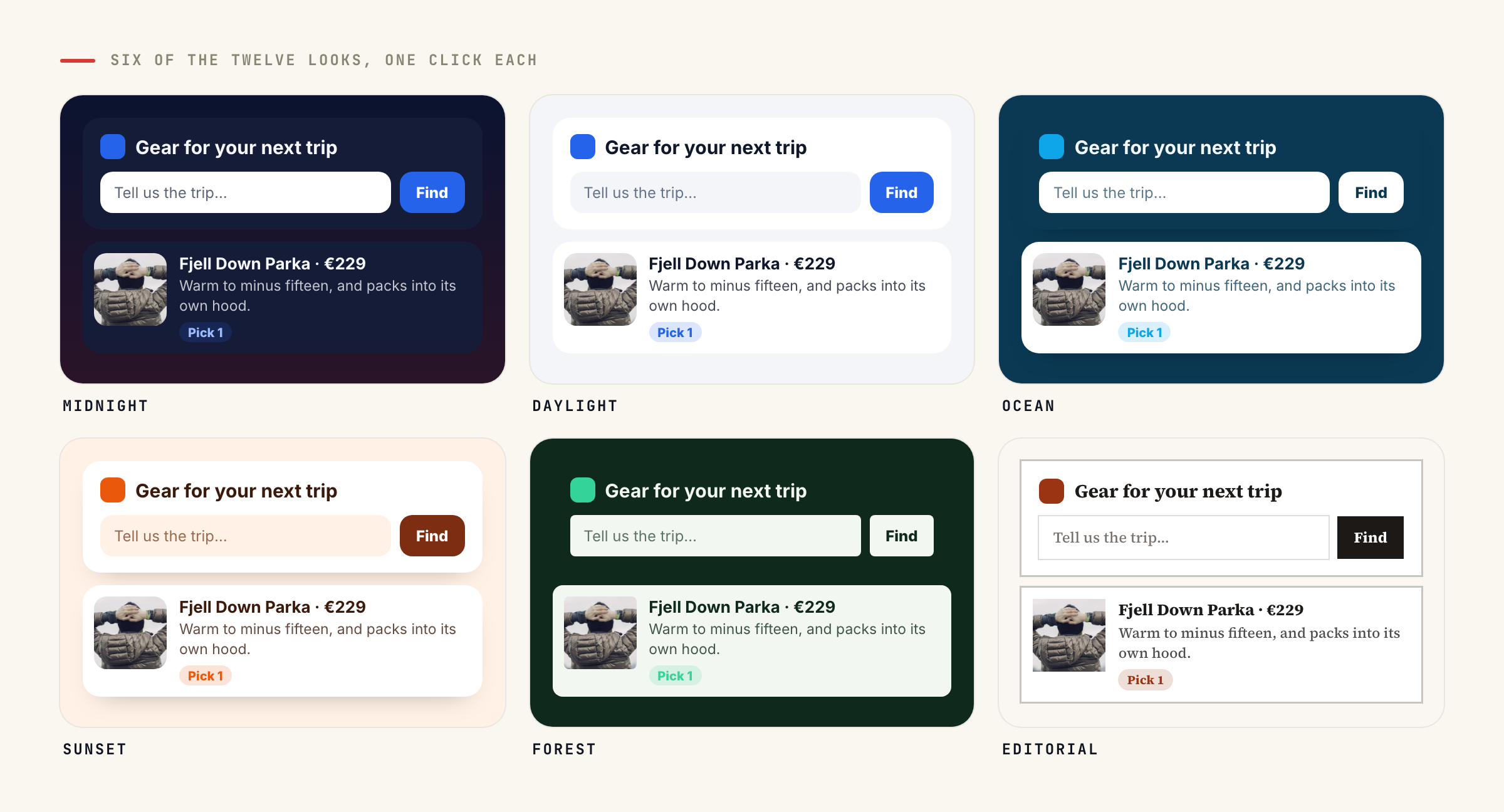
Choisissez l’un des douze styles en un clic — Midnight, Daylight, Your colour, Ocean, Sunset, Forest, Lavender, Rose, Graphite, Editorial, Mono, Candy — puis modifiez n’importe quelle partie : une couleur pour la page derrière les résultats, la barre, les encadrés et leur texte, les boutons, le champ de question et l’accent. Bordures, coins et polices sont des réglages, y compris la police du site où se trouve le finder. Le contraste du texte est mesuré pour chaque surface : une couleur personnalisée ne produit jamais de texte illisible. Un logo se place à gauche de la barre, et ce peut être une variable — le logo de l’entreprise en visite.
Discret quand ils le veulent
Le × masque le finder ou le replie en un petit onglet avec logo et titre, qui le rouvre en un clic. Vous choisissez quand un finder fermé revient — à la visite suivante, après un jour, une semaine ou 30 jours, ou plus jamais sur ce navigateur — et s’il démarre en barre ou en onglet. Un finder placé dans la page fait partie de la page et n’a ni l’un ni l’autre.
Dans toute page que vous construisez
Dans le Canvas Builder, les deux finders sont des éléments, à côté d’AI Chat, AI Search et Existing action, qui place dans le design n’importe quel contenu de campagne déjà en place — une offre, un widget de recommandations, un formulaire de leads, un widget de réservation, des avis, un bandeau de logos clients. Chaque élément fonctionne comme lui-même, avec son propre test A/B et son rapport, et un élément en pause ne laisse aucun trou. Le design « Personalized page » de la galerie Canvas vous fait démarrer avec vos propres actions réunies sur une page.
Confidentiel par conception
Une ligne partagée par de nombreux visiteurs — l’invitation personnalisée du finder, et la première réponse d’un chat IA qui accueille avec une réponse — est rédigée uniquement à partir de la question et de votre site. Tout ce qui est personnel passe par les variables de la question elle-même, et c’est aussi ce qui donne à chaque segment sa propre ligne. Rien du profil ou de la navigation d’un visiteur n’atteint le suivant.
Cela limite aussi les coûts : une ligne partagée coûte une réponse IA par question distincte et par heure, donc une ligne pour « une entreprise de logistique aux Pays-Bas » est rédigée une fois, pas une fois par visiteur.
Ce qu’il faut
- L’add-on AI Chat, ou un essai, avec des conversations restantes. Quand il n’y en a plus, les finders se désactivent comme le chat, et le designer le signale.
- De quoi choisir : un flux de catalogue produits pour le Product Finder, des articles ou pages du site pour le Content Finder.
- Environ cinq minutes : Campagnes → Nouvelle → Targeting & Personalization, puis Ajouter une action et rechercher « Finder ».
Pour aller plus loin : les finders sur la page de l’AI Chat Agent.
Les questions qu’on nous pose
En quoi un finder diffère-t-il de la recherche du site ?
La recherche compare les mots tapés. Un finder lit le besoin décrit, choisit quelques produits ou articles, et explique pourquoi chacun convient.
Faut-il l’add-on AI Chat ?
Oui, ou un essai, avec des conversations restantes. Un finder est l’assistant IA sous une autre forme, et il se désactive quand les conversations sont épuisées.
Les données d’un visiteur servent-elles dans ce qu’un autre lit ?
Non. Une ligne partagée entre visiteurs est rédigée uniquement à partir de la question et de votre site. Les informations personnelles n’y entrent que par les variables que vous mettez dans la question.
Les visiteurs peuvent-ils le fermer ?
Oui. Le × le masque ou le replie en un petit onglet, et vous choisissez quand il revient, de la visite suivante à jamais.
Dans quelles langues répond-il ?
Dans celle du visiteur. Résumés, raisons et ligne personnalisée sont rédigés dans la langue qu’utilise le visiteur.
Réservez une démo avec un expert en personnalisation
30 minutes avec un expert en personnalisation. Apportez vos outils, vos objectifs et votre scepticisme. Nous vous montrerons ce qui change quand chaque visite donne l’impression d’être la seule.