
ミーティングを予約するのは、話す価値のある訪問者と。
ミーティングスケジューラーのためのプレイブックです — ホスト、対応時間、ミーティングタイプは一度設定するだけ。予約ウィジェットは見せるべき訪問者にだけ提案し、どのキャンペーンが各ミーティングを獲得したかをレポートで確認できます。
今すぐ始める →


1パネルと同じ順序で設定する
キャンペーンを作成してミーティングと予約を選びます。エディターは予約が依存する順序で進みます:まずホスト、対応可能時間とミーティングタイプ、次にターゲット、コンテンツと共有、続いて何かを公開する前にQA、そして公開後にオートメーションと成果です。
この順序は好みの問題ではありません。ミーティングタイプにはホストの指定が必要で、対応時間はホストに属し、予約できるものがなければ何もサイトに置けません。予約に必要なのは4つ — ホスト、その対応時間、ミーティングタイプ、配置です。接続したカレンダーはその1つではありませんが、ホストが守れる時間を提案できるか、守れない時間を提案してしまうかの違いを生みます。
ホスト、対応時間、ミーティングタイプはアカウントに属するので、2つ目のミーティングキャンペーンも同じ人を同じルールで予約します。各キャンペーンが決めるのは、誰にミーティングを提案するか、どのミーティングか、そしてどこでか、です。
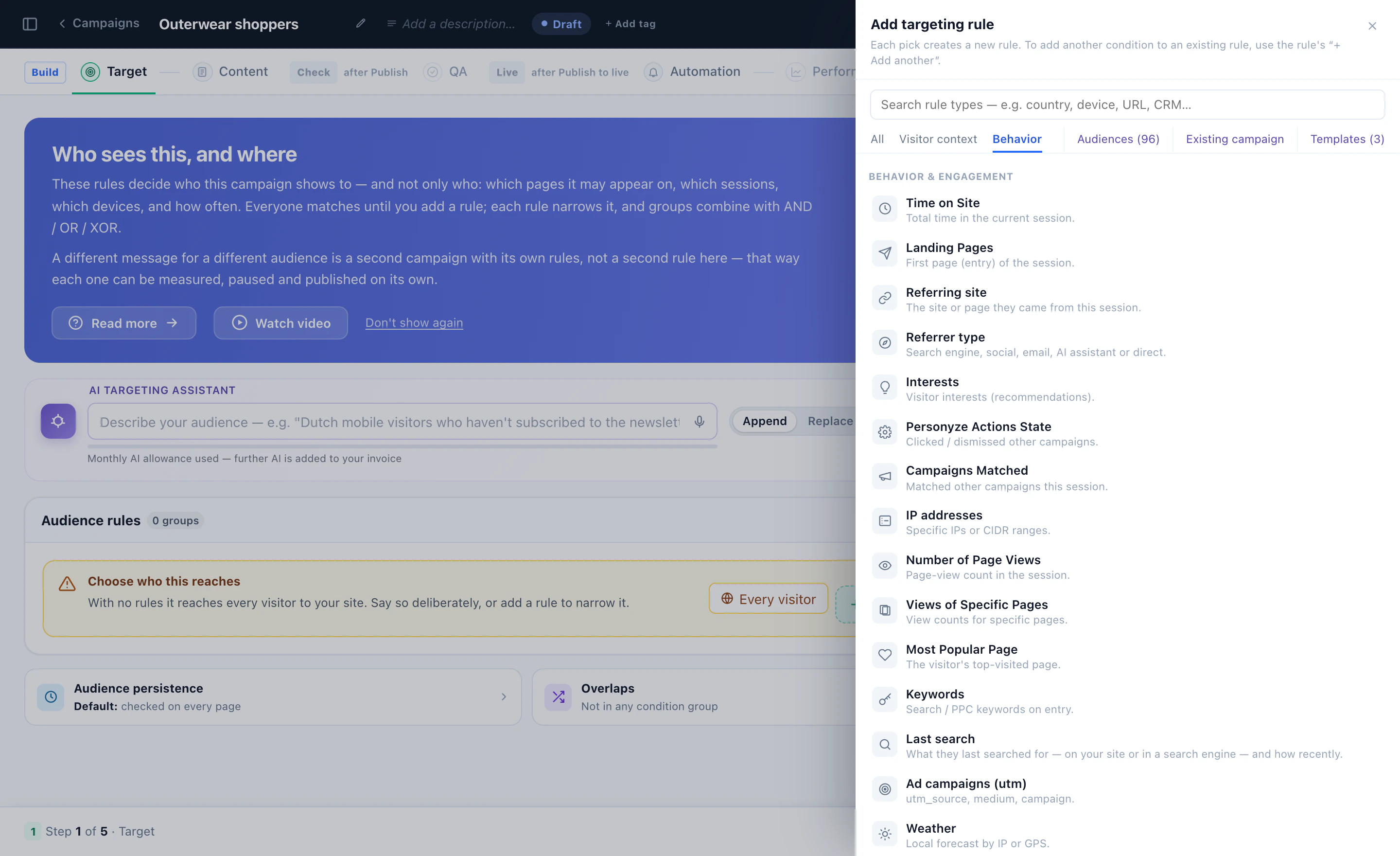
2訪問者が会う人を追加する
ホストとは、訪問者が時間を予約する相手です:名前、メールアドレス — すべての予約の控えが届く宛先 — 、そしてタイムゾーン(提案する時間はすべてここから計算されます)。ホストはPersonyzeのログインではなく、シートも消費しません。そのため、チーム全員を追加できます。
- Googleを接続カレンダーで予定が入っている時間は数分以内に新しい予約をブロックし始めるので、ほかで受けたミーティングの時間が再び提案されることはありません。
- Zoomを接続予約ごとにZoomのルームを用意します。Zoomは予定表を見られないので、カレンダーと組み合わせてください。
- 専用リンクログインではなくリンクから開く、本人専用のスケジュール。そこからキャンセルでき、リンクを再発行すればアクセスを取り消せます。
- 移動またはオフにする予約を同僚に渡すと、カレンダーの招待も一緒に移ります。ホストをオフにすると新しい時間は提案されなくなり、予約済みのミーティングはそのまま残ります。
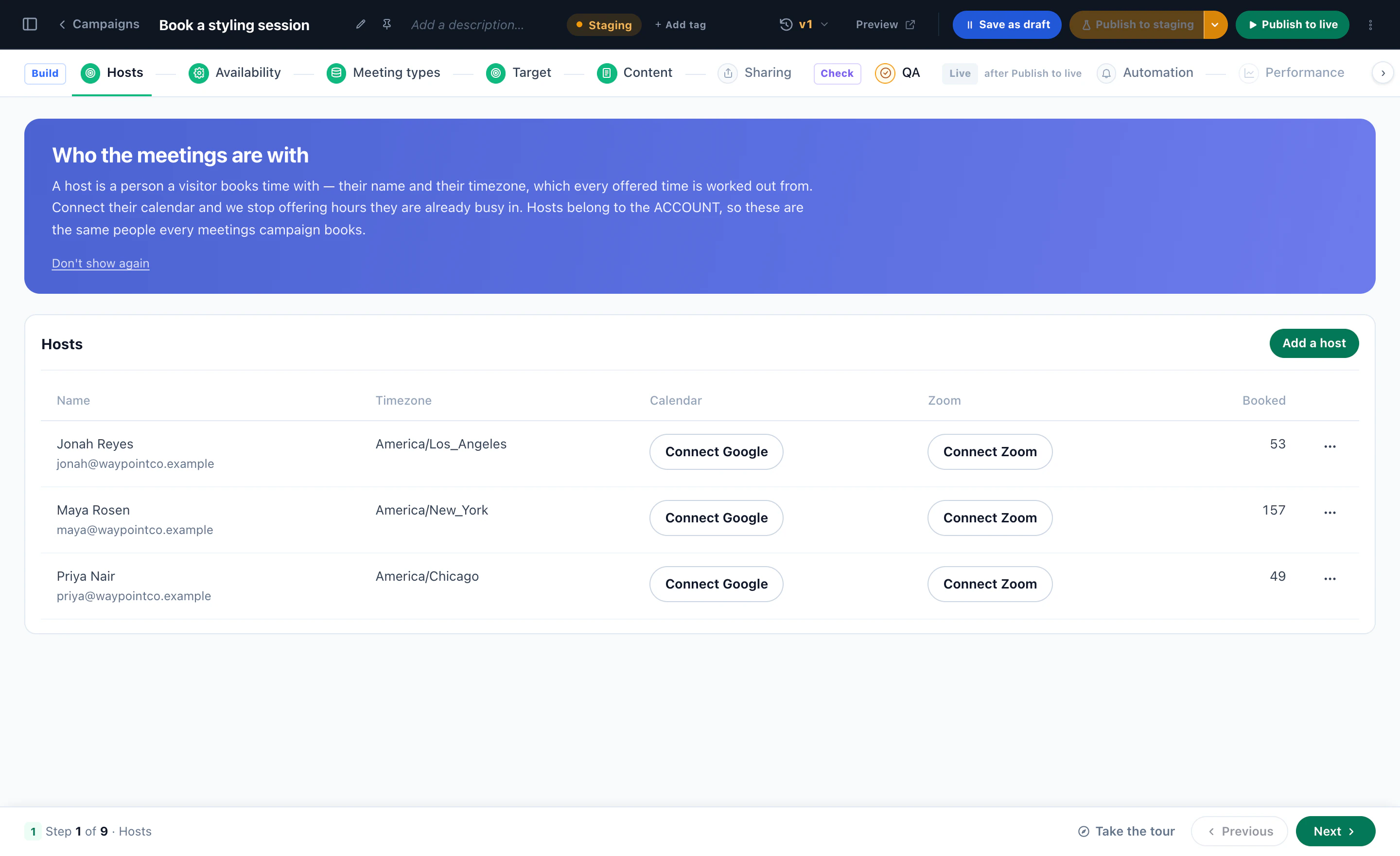
自社のGoogleやZoomのアプリを使いたい場合 — 同意画面に自社名を表示したい、誰も認証しなくても全ホストでZoomのリンクが使えるようにしたい場合 — は、「接続」で追加します。電話、対面、自社のミーティングリンクは、何も接続する必要がありません。
3各ホストの予約可能な時間を設定する
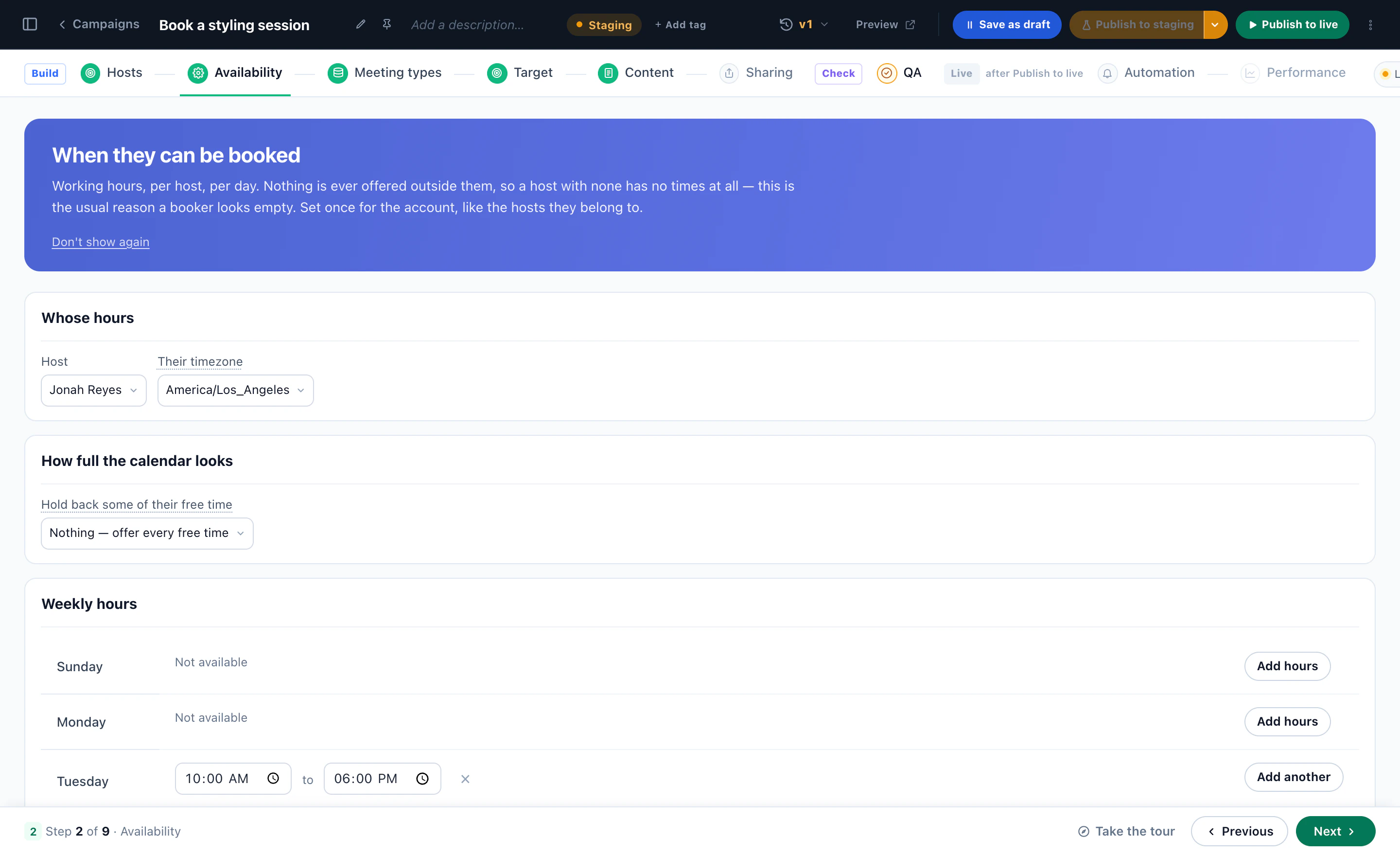
勤務時間はホストごと、曜日ごとに、ホスト自身のタイムゾーンで設定し、夏時間に切り替わってもそのタイムゾーンのままです。勤務時間外が提案されることはないので、時間が設定されていないホストには時間がまったくありません — 予約ウィジェットが空に見えるよくある理由です。
- 1日に2つの時間帯を設定すると昼休みになります:その間は何も提案されません。
- 前後の余白、予告期間、そしてどれだけ先までカレンダーを開くかは、対応時間ではなくミーティングタイプに属します。
カレンダーの埋まり具合
30分ごとの枠がすべて空いているカレンダーは、誰も予約していないことを訪問者に伝えてしまいます。空き時間の一部を出さない— 5分の1、3分の1、半分、3分の2 — を使うと、予定表の一部を訪問者に提案する時間から外せます:ブロック単位で、毎回同じ枠を、そして空いている日が壊れて見えるほど多くは外しません。誰のカレンダーにも何も書き込まれず、架空のミーティングが作られることもありません。オフにすれば、すぐにすべての時間が戻ります。
4予約できるものを決める
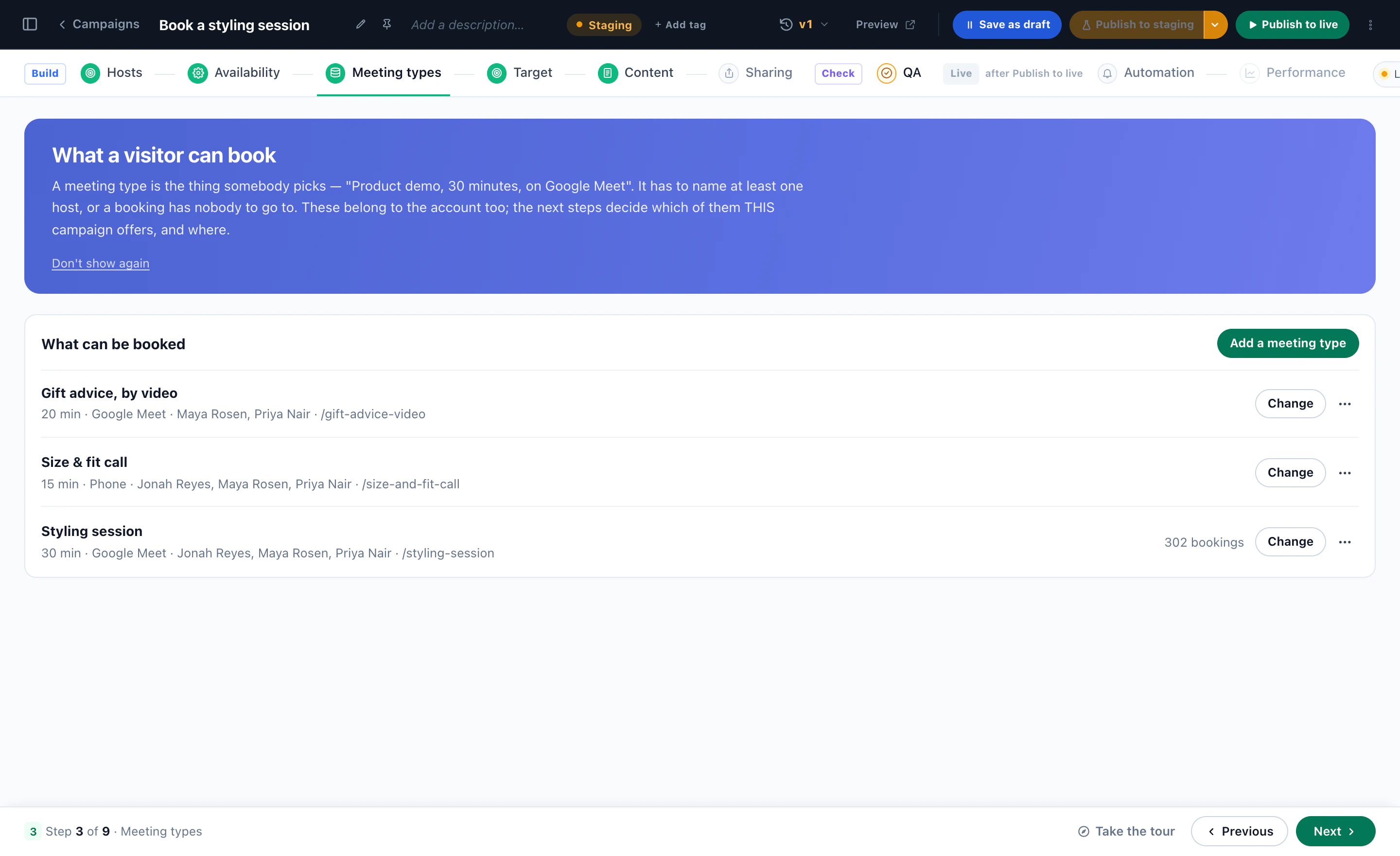
ミーティングタイプは、予約する人が選ぶものです — 「製品デモ、30分、Google Meet」。少なくとも1人のホストが必要で、いなければ予約の行き先がありません。各タイプで設定するもの:
- 長さと間隔所要時間と、枠が始まる間隔。
- 前後の余白予定ありの時間として確保されるので、前のミーティングが終わった直後に次が始まることはありません。
- 最短予告期間と予約可能日数最初の時間をどれだけ早く設定できるか、そして何日先までカレンダーを開くか。新しいタイプは、4時間前の予告と60日先までで始まります。
- ホストごとの1日の上限1日の上限で、誰かの1日がすべて予約で埋まることを防ぎます。
- 場所Google Meet、Zoom、電話、対面、または自分で用意したリンク。
- 対応できるホスト1人のホストか、複数か。複数の場合は最初の人に予約するか、割り振ります:全員の空き時間が提案され、予約は手の空いている人に届きます。
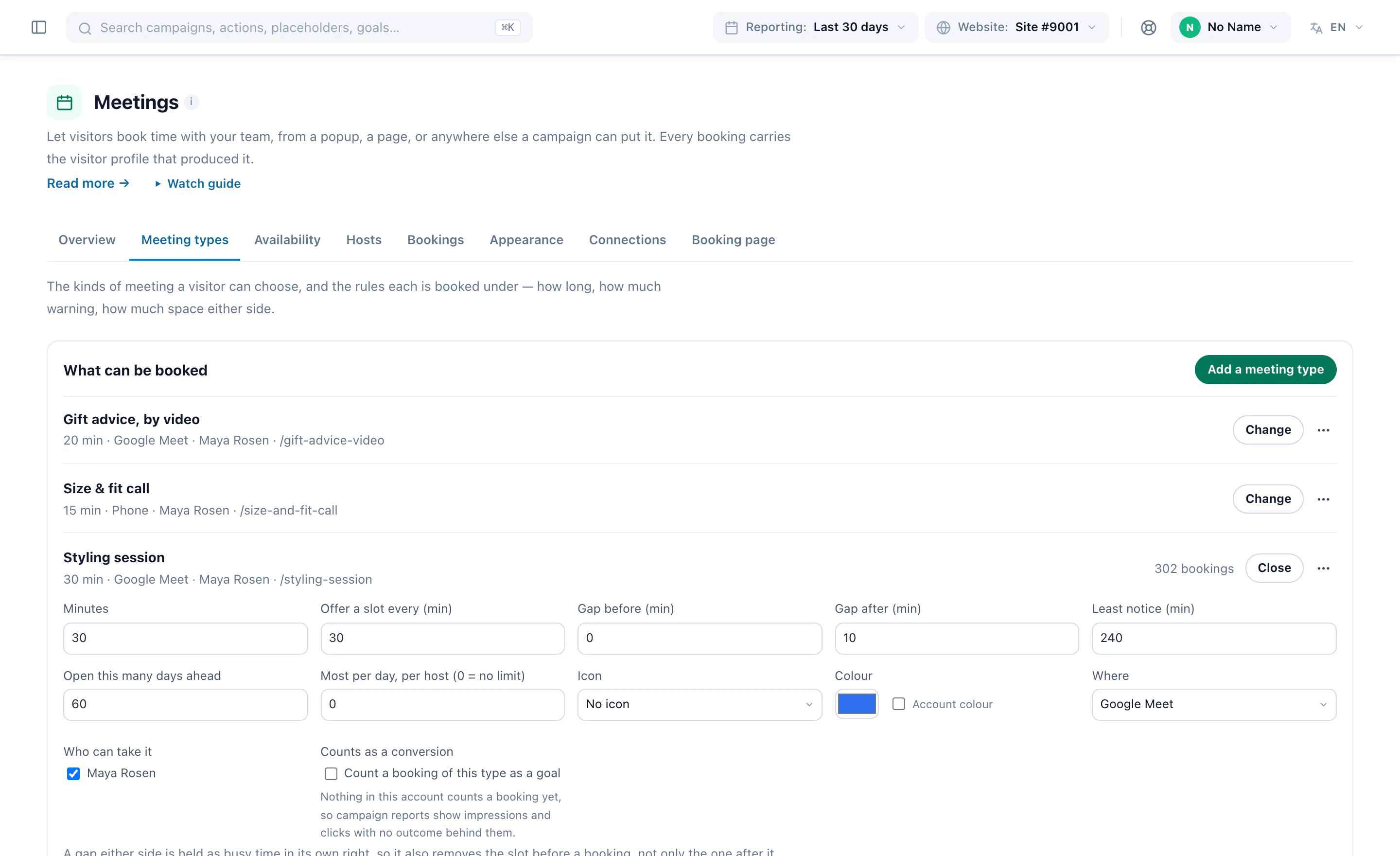
「コンバージョンとしてカウント」にチェックを入れると、そのタイプのすべての予約がゴールとして数えられます — 固定額、予約フォームの回答の値、または単純な件数として。ゴールがないと、キャンペーンのレポートには成果の裏付けのない表示とクリックだけが並びます。
5予約カレンダーをデザインする
「コンテンツ」ステップで、「面談を予約する」を追加します。デザイナーでは設定の横に予約ウィジェットが表示され、プレビュー表示で実際の訪問者が見るものを確認できます。
- 対象のミーティング1つのタイプなら、訪問者はすぐに時間選びに進みます。複数なら、まずタイプを選びます。
- 見た目ページの中に、ページの一部として — またはボタンや小さなカードの奥に置き、その場で、またはページの上にパネルを開きます。
- デザイン既成のデザインを選び、アクセントカラーとボタンの文字色、角、書体、幅、配置を設定します — または独自のCSS。
- 時間の表示方法すべての日を一度に表示するか、日を選んでから時間を選ぶか。「さらに表示」の前に1日4件、6件、10件の時間。午前・午後・夕方のフィルター。

自分の時計ではなく、相手の時計で
時間は訪問者自身のタイムゾーンで表示されます。ブラウザから読み取り、推測はしません。訪問者が変更できるようにするか、全員が地元の人ならタイムゾーンの選択をオフにします。誰と会うのかを表示すれば、フォームではなく人と会うのだと伝わります。
訪問者に合った言葉
見出し、ボタン、確認メッセージには、分かっている情報を入れられます — 名前で呼びかける、会社名を出す — 。値のない人には独自の文言を用意します。別の言語のページ用に言語を追加できます。たとえば/nl/で始まるアドレスにはオランダ語。カレンダー自体の言葉 — 日付、ボタン、フォーム — はすでに訪問者の言語に従い、どの予約も1つのキャンペーンに計上されます。
フォームで尋ねる項目
初期設定では、予約ウィジェットは名前とメールアドレスを尋ねます。確認メッセージの送り先なので、メールアドレスは必ず尋ねます。種類を指定した質問 — 電話番号、トピックのドロップダウン、企業規模 — を、アカウント全体、1つのミーティングタイプ、または1つの配置に追加できます。回答に「訪問者プロフィールに保存」を設定すると、その訪問者向けのすべてのキャンペーン、オーディエンス、レコメンドで使えます。
アカウントの初期設定
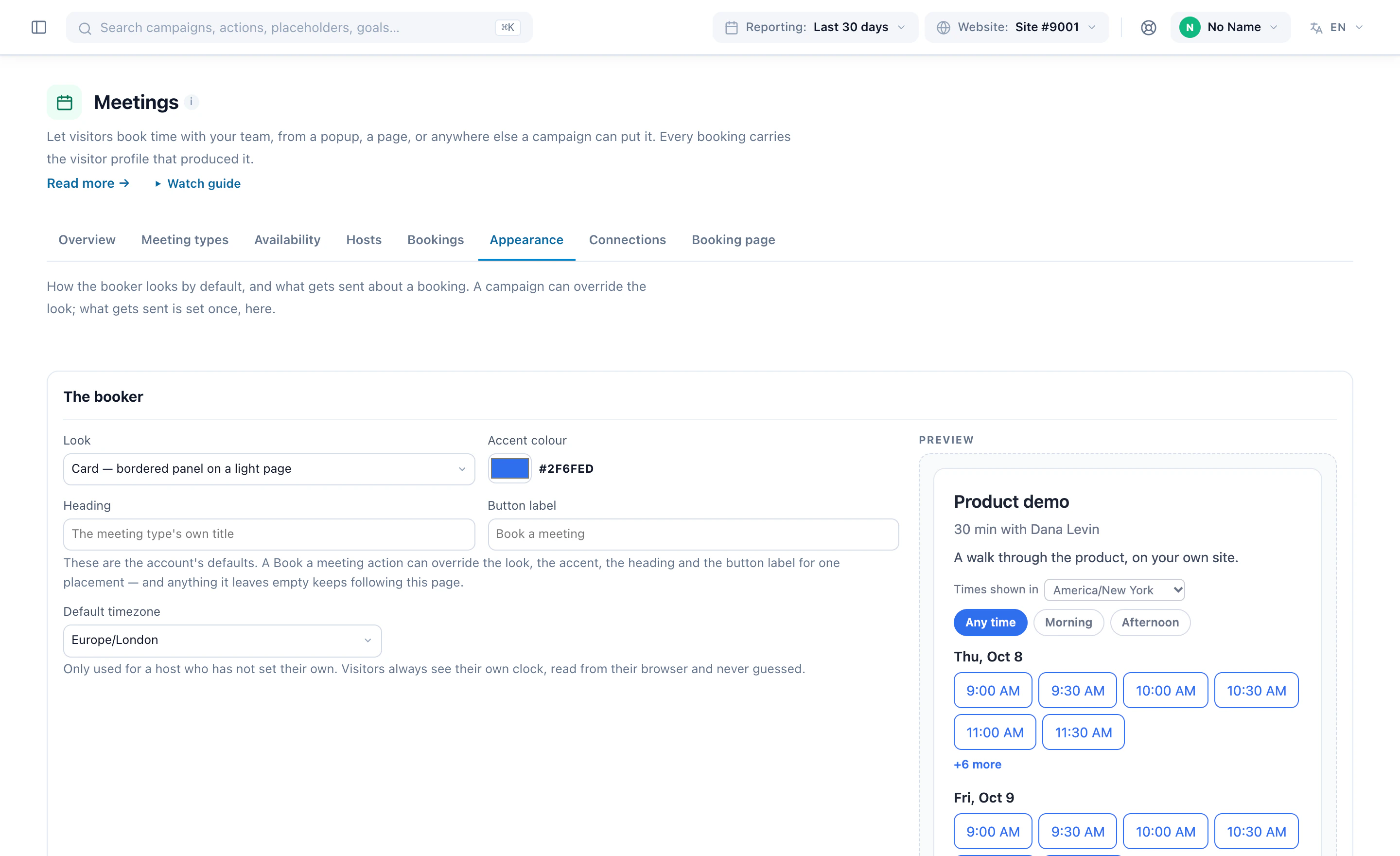
「外観」には、すべての予約ウィジェットの出発点となるデザインがあります:スタイル、アクセントカラー、見出し、ボタンのラベル、そして自分のタイムゾーンを設定していないホスト向けの既定のタイムゾーン。配置ではデザイン、アクセント、見出し、ボタンのラベルを上書きでき、空欄のままにしたものはアカウントの設定に従い続けます。
すでに予約した訪問者には、空のカレンダーではなく予約したミーティングが表示されます — オンにすれば、それまでのカウントダウン付きで。
6確認し、リマインドし、予定の変更もできるようにする
予約が入ると、予約ウィジェットは自分の言葉で書いた確認メッセージを表示します — お礼を伝え、名前で呼びかけ、持ち物を伝える — 。選べば、ミーティングを担当する人を写真付きで表示することもできます。予約前には名前を出せる人はいません:複数のホストが対応できるミーティングは、予約された時点で初めて割り当てられます。
送られるもの
- 確認メッセージ:予約した時点で — 必ず。
- リマインダー:1日前と1時間前に — 無断キャンセルに対して最も効果的な手段です。
- ホスト用の控え:ホストのタイムゾーンで、来る人について分かっている情報付きで。
ミーティングのメールは自社ブランドで送られます。送信元はほかのメールと同じ送信者、または自社のAmazon SESやSMTPサービスで、返信は相手に届きます。ZoomやGoogle Meetを接続していれば、予約ごとに専用のリンクが予約時に作成されます。
予約ページ
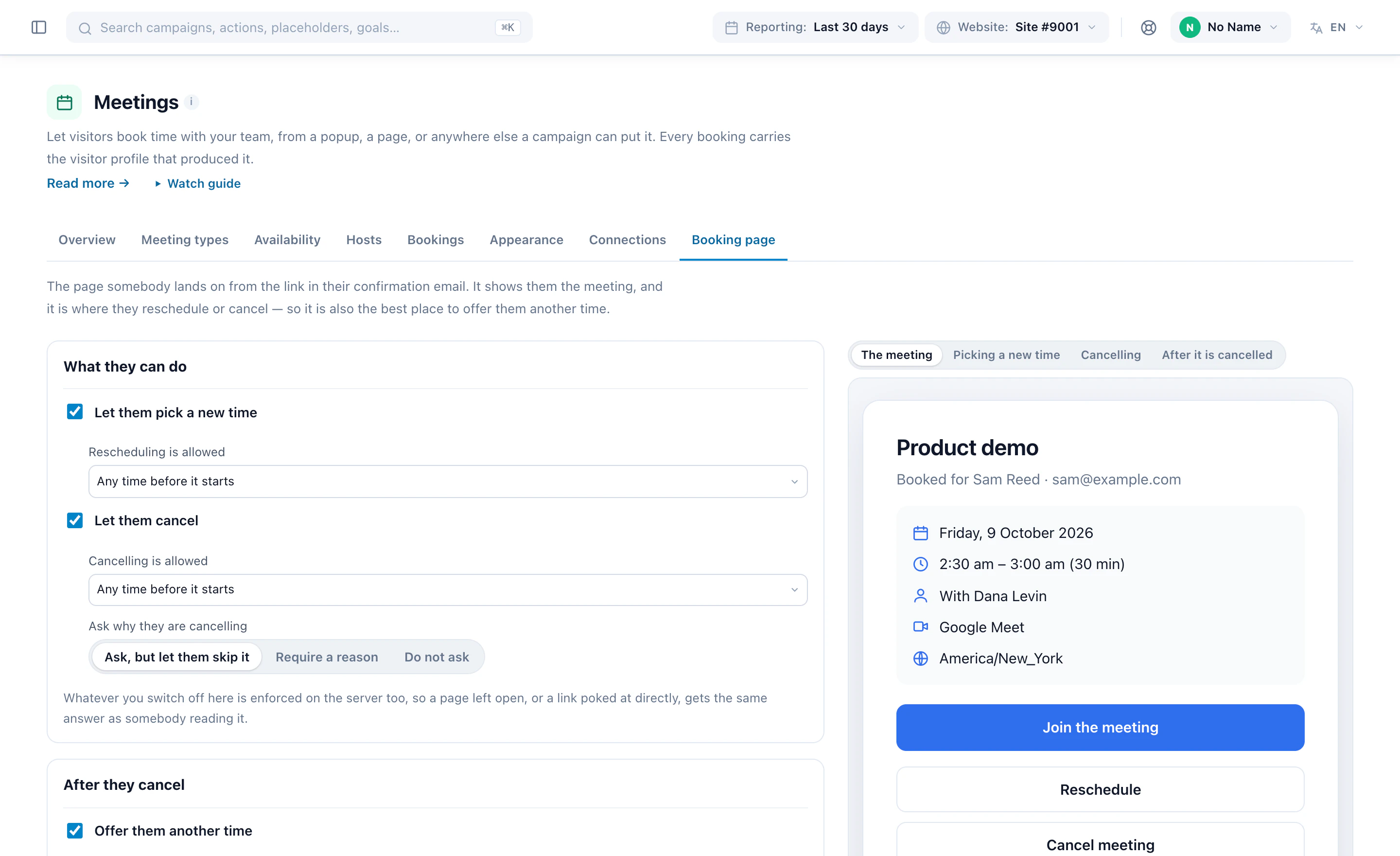
確認メッセージのリンクから開くページで、参加、Google・Outlook・iCalへのミーティングの追加、別の時間の選択、キャンセルができます。何をいつまでできるか、キャンセルの理由を尋ねるか、そしてその後に何を出すか — 予約したページで別の時間を提案するか、自社のページか — を決めます。キャンセルポリシーや、駐車場所などのメモも追加できます。オフにしたものはサーバー側でも強制されるので、開いたままのページでも同じ結果になります。
予約の行き先
すべての予約はPersonyzeに保存され、訪問者のプロフィールに記録されます。アクションの「予約の行き先」ステップでは、さらに転送もできます — メール、Zapier、Slack、HubSpot、Klaviyo、または自社のWebhookへ。転送は訪問者が確認メッセージを受け取ったあとに当社のサーバーから行われるので、転送先が遅くても予約が遅くなることはありません。Salesforceを接続していれば、予約は一致する取引先責任者やリードを更新するか、新しいリードを作成します。
予約はその予約ウィジェットの送信としても数えられるので、メールキャンペーンを「ミーティングを予約する」をきっかけに開始できます:予約の翌日に準備のメモを送る、予約した直後に歓迎のメールを送る、など。
7ミーティングを提案する相手を選ぶ
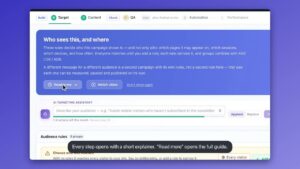
全員に提案するミーティングは、ほとんど誰にも受けてもらえません。予約ウィジェットはキャンペーンのアクションなので、ターゲットステップで、そもそも誰に提案するかを決めます — 読んだものやしたこと、訪問の背後にある企業、CRMのフィールド、所在地、または既存のオーディエンスで。オーディエンスを1文で説明すれば、AIターゲティングアシスタントがルールを書きます。
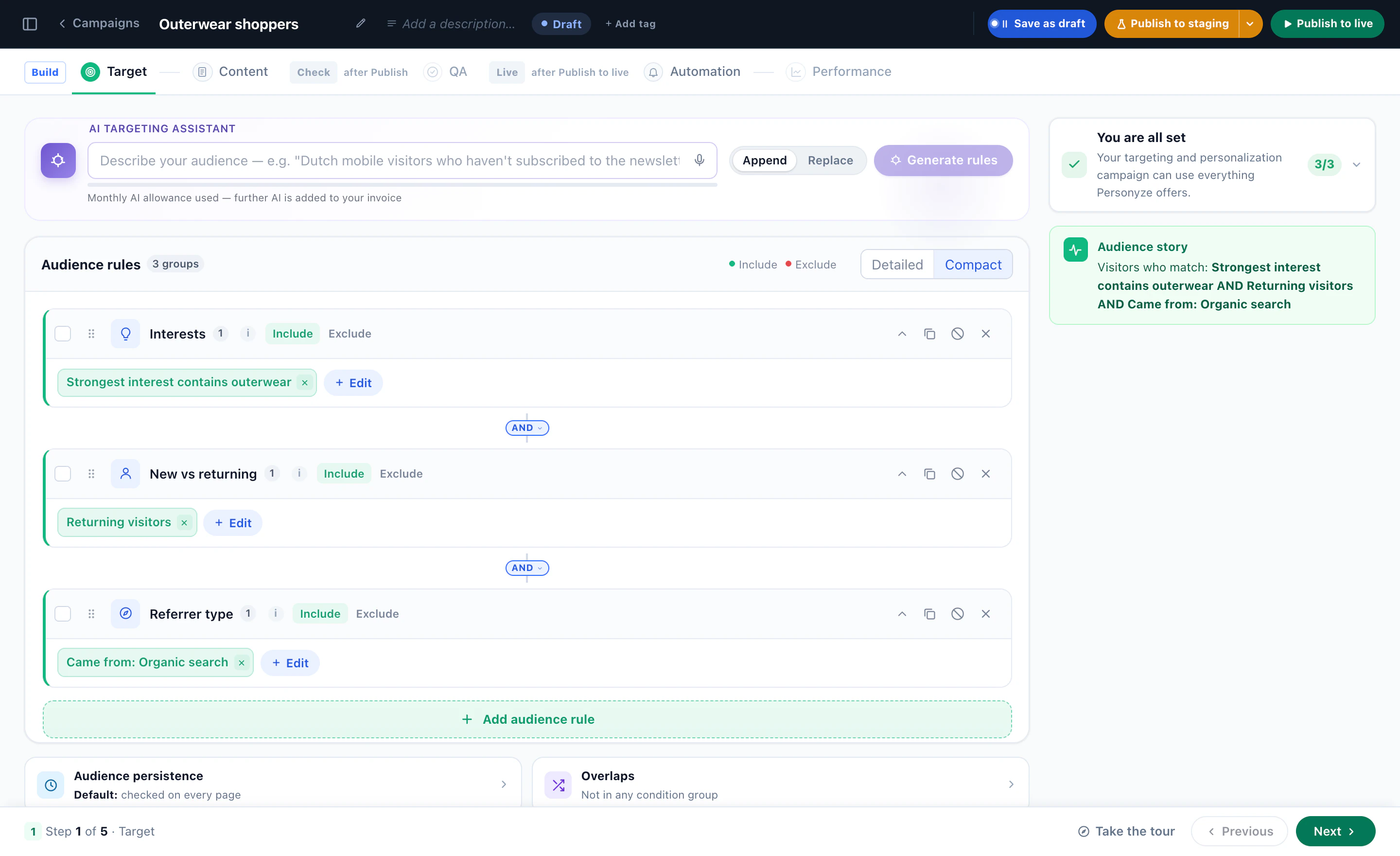
どのルールにも一致しない訪問者には、ページがそのまま表示されます。別のオーディエンスに別の案内を出すなら、独自のルール、ミーティングタイプ、文言を持つ2つ目のキャンペーンにします — そうすれば、それぞれを単独で測定し、一時停止し、公開できます。
配置し、タイミングを決める
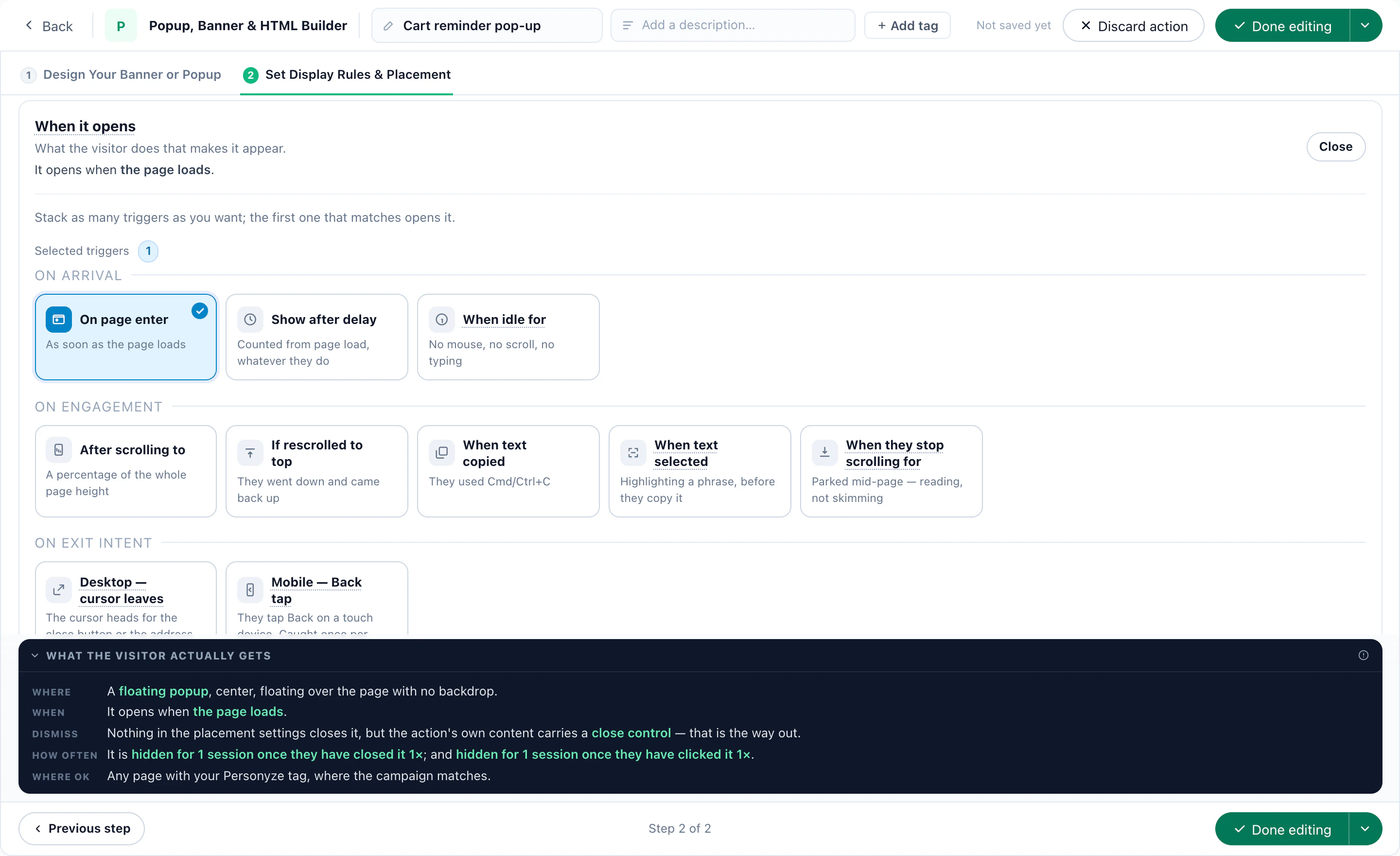
アクションの最後のステップ「表示ルールと配置を設定」は、Personyzeのすべてのアクションに共通です:ページ上の位置、またはポップアップ — ページ読み込み時、一定時間後、スクロール時、離脱しようとしたとき、訪問者が操作を止めたとき — と、再表示の頻度。
8予約ウィジェットをサイトの外へ
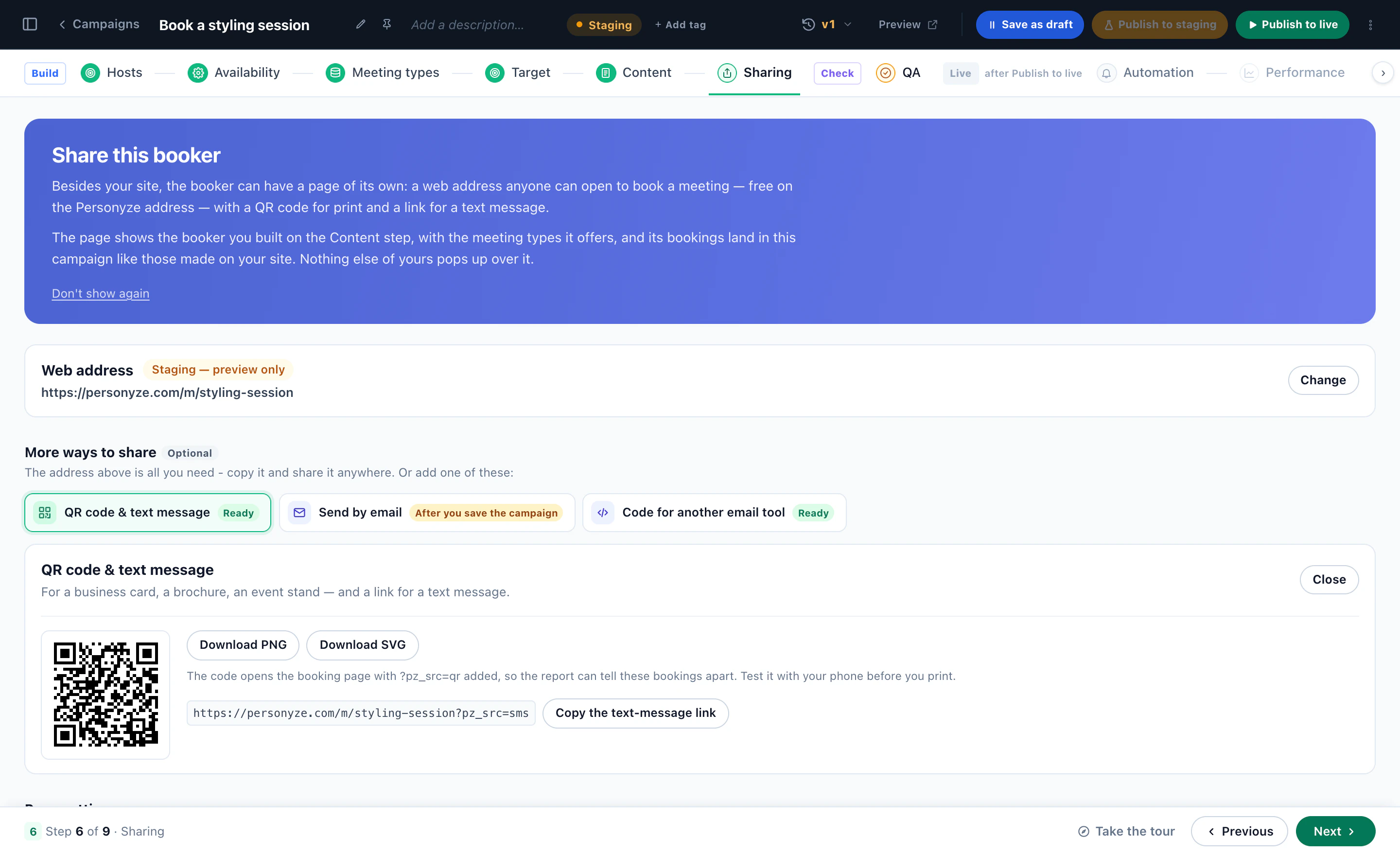
「共有」ステップでは、予約ウィジェットに専用のページができます:誰でも開いて予約できるウェブアドレス — アカウントの既定のアドレスまたは自社のドメイン — で、作成した予約ウィジェットを表示し、ほかの自社コンテンツが上に表示されることはありません。そこでの予約は、サイトでの予約と同じキャンペーンに記録されます。
- QRコードとSMS— 名刺、パンフレット、イベントのブース用に、PNGまたはSVGで。SMS用のリンクも。それぞれにタグが付くので、レポートでそれらの予約を区別できます。
- メールで送信— ページへのボタン付きのメール、または次の空き時間:3日分の時間を、メール送信時に計算し、読む人それぞれのタイムゾーンで表示します。リンクは読む人ごとに署名されるので、ページには名前とメールアドレスが入力されます。
- 他のメールツール用のコード— Klaviyo、Mailchimp、HubSpot、Brevoなどで使える「時間を選ぶ」ボタン。
予約ウィジェットは、Canvasのデザインやランディングページの中に、自社のコンテンツに囲まれたブロックとして置くこともできます。AIチャットの中にも置け、会話の途中でミーティングを提案できます(B2Bのレシピ)。アンケートの最後にも置けます(アンケートのレシピ)。
9レシピ1:購買意欲の高いB2Bアカウントのデモ予約
デモの価値が最も高くなるのは、狙っているアカウントに、自社を検討しているまさにその時に提案するときです。
- 対象ターゲットリストにある企業からの訪問者 — 企業識別またはCRMで判定 — で、料金ページへの2回目か3回目の訪問。
- 内容「製品デモ」ミーティングタイプ、Google Meetで30分。営業チームが担当し、手の空いている人に割り振ります。
- 見せ方料金ページのカードで、見出しにその企業名を入れ、企業が分からない訪問者には独自の文言を使います。
- 尋ねること企業規模と役職。訪問者のプロフィールに保存し、予約とともにHubSpotやSalesforceにも送ります。
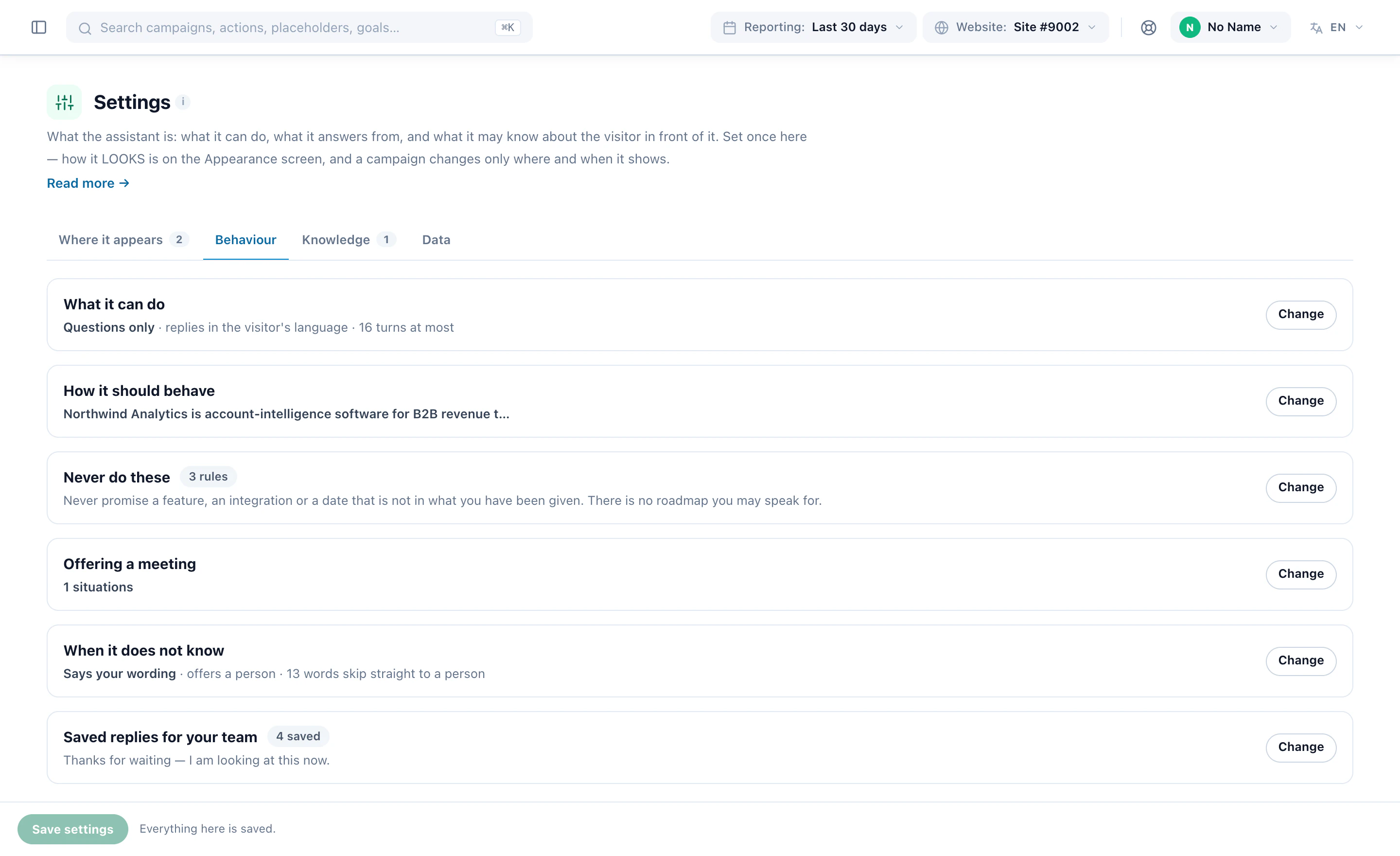
AIチャットにも同じデモを提案させましょう。チャットの動作設定の「ミーティングの提案」で、提案してよいときを指定します:提案しない、指定した状況でのみ — 「製品を見たいと言っている」 — 、または通話が役立つと判断したときはいつでも。訪問者は会話から離れずに時間を選び、レポートではそれらの予約を別に数えます。
デモをゴールとして数えれば、すべての予約が、それを生んだキャンペーンと訪問者に、通常のレポートで紐づけられます — キャンペーンのビューやクリックと並んで。
10レシピ2:ファイナンシャルアドバイザーとの面談
アドバイスを受けるかどうかは、よく考えて決めることです。最初のページではなく、情報を読み込んだあとで提案しましょう。
- 対象老後の資金や住宅ローンのガイドを2回以上読んだリピーター。
- 内容「老後の資金計画の見直し」、45分 — 電話のミーティングタイプと、オフィスでの対面のミーティングタイプを1つずつ。予約ウィジェットは両方を提案し、訪問者が選びます。
- 予告と間隔アドバイザーが準備できるよう最短予告期間は1日、各ミーティングのあとにはメモのための余白、アドバイザーごとの1日の上限。
- 尋ねること相談したい内容を、プロフィールに保存するドロップダウンで — アドバイザーは内容を把握したうえで臨め、のちのキャンペーンでフォローアップもできます。
予約ページには、キャンセルポリシーと持ち物のメモを追加します。オフィスが複数ある場合は、地域ごとに1つのキャンペーンを作り、それぞれそのオフィスのアドバイザーがホストを務めるミーティングタイプを提案します。
11レシピ3:学校や大学の入学相談
出願者は質問する前に何週間も情報を読み、その多くは海外にいます。
- 対象1つのプログラムのページを何度も見た訪問者、またはオープンデーのメールから来た訪問者。
- 内容「入学相談の通話」、Zoomで20分。そのプログラムのカウンセラーが時間を分担します。
- 相手の時計で各出願者自身のタイムゾーンで、日を選んでから時間を選ぶ形式で表示します — 海外向けのページでは、そのページの言語で。
- サイトの外でもオープンデーのパンフレットに予約ページのQRコードを載せ、資料を請求したすべての人に次の空き時間を載せたメールを送ります。
予約が入ったら、「ミーティングを予約する」をきっかけにメールを送り、通話までに用意しておくものを伝えます。また、フォームで尋ねる内容 — 目指している入学時期など — をプロフィールに保存しておけば、のちのキャンペーンでターゲットにできます。
12レシピ4:予約につながるアンケートの回答
「デモを予約」はクリックしなくても、質問には答える訪問者がいます。その答えでカレンダーを開きましょう。
- 知りたいことを尋ねます — 「何が決め手に欠けていますか?」、続いて「短いデモがあれば決めやすくなりますか?」。後者は、前の回答がそれを必要とする場合にだけ尋ねます。
- 適切な回答がたどり着く終了画面で、「続けて予約カレンダーを表示」とミーティングタイプを選びます。サンクス画面にミーティングのカレンダーが実際の空き時間とともに表示されるので、訪問者はその場で予約できます。
- 予約フォームには、すでに答えた内容を入れます:名前には短い回答のいずれかを、メールアドレスにはメールの回答を。どちらも訪問者が変更できます。
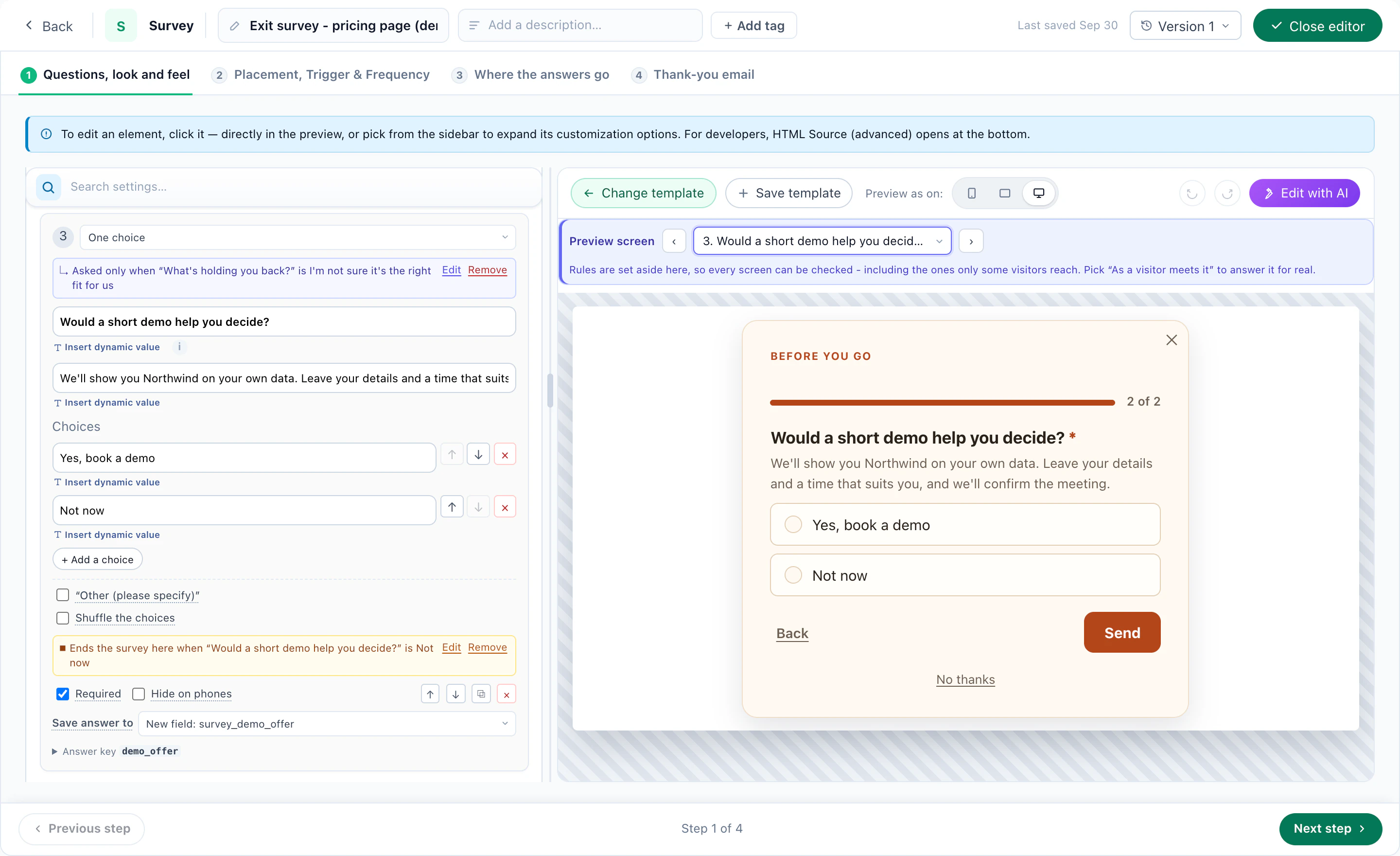
または回答にスコアを付け — 準備度のチェック — 、スコアが十分に高い人だけアンケートをカレンダーで終えます。それ以外の人は通常のサンクス画面に進みます。そこでの予約はそのミーティングタイプ — ゴールとミーティングのレポート — に計上され、アンケートのキャンペーンの成果になります。いずれにしても回答はプロフィールに残るので、「今はいいです」と答えた訪問者にも、次の訪問でミーティングを提案できます。
13どの案内がミーティングを獲得したかを測定する
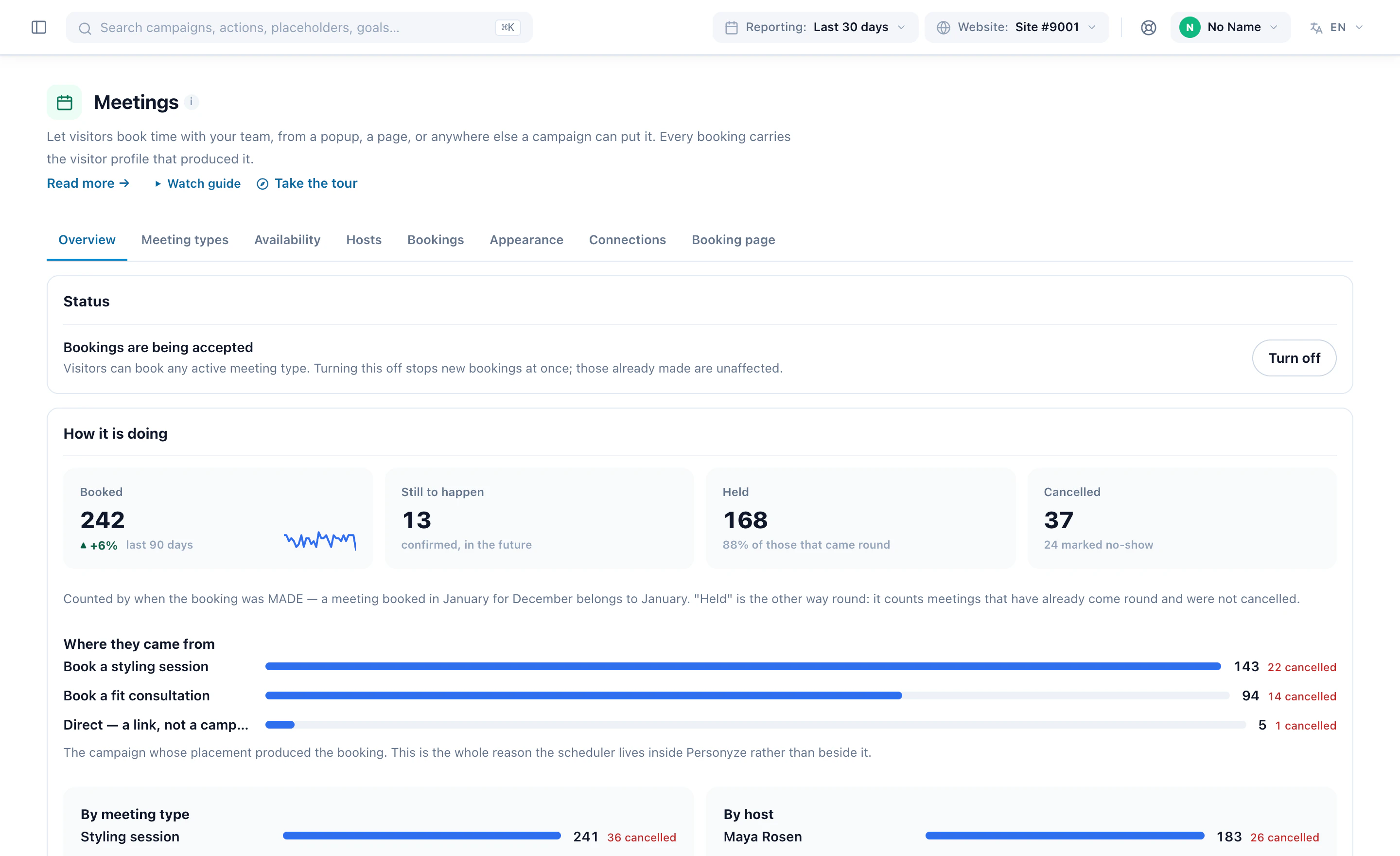
各ミーティングキャンペーンには専用の成果ステップがあります。その「ミーティング」タブでは、予約ウィジェットを表示から実施まで追跡します:
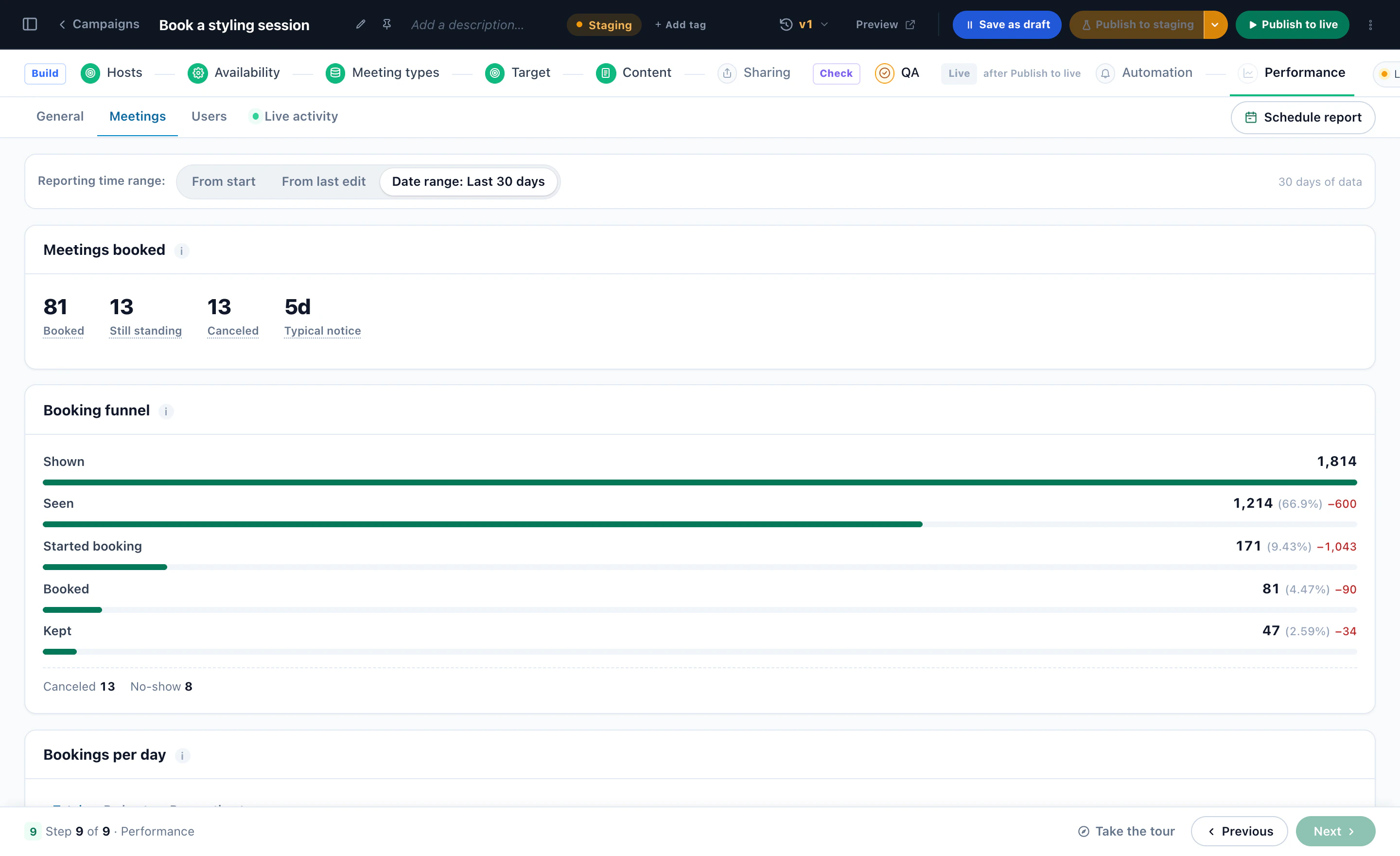
- ファネル表示、閲覧、予約開始、予約済み、実施 — それぞれ最初の段階に対する割合と、各段階で失った数。
- 予約のその後有効、キャンセル済み、無断キャンセル。件数が多くてもキャンセルばかりなら、それは需要ではなくカレンダーのノイズです。
- 典型的な予告期間予約からミーティングまでの間隔の中央値 — 最短予告期間とリマインダーを設定する基準になります。
- 内訳ホスト別、ミーティングタイプ別、開催場所別、曜日・時間帯別、そして会話の中で入った予約。
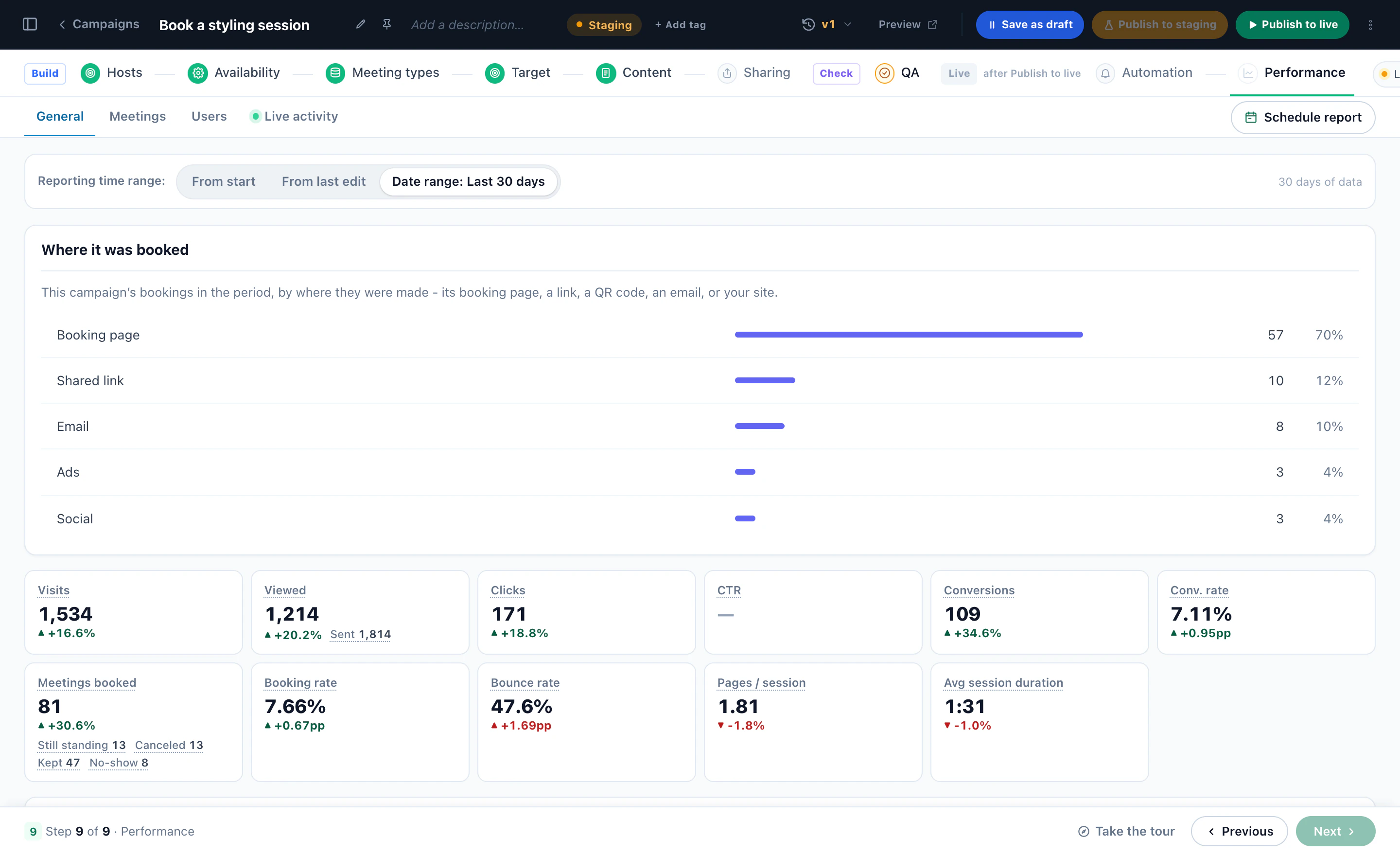
「全般」タブでは、予約をキャンペーンの訪問、ビュー、コンバージョンと並べ、予約率も表示します — そして予約された場所:予約ページ、共有リンク、QRコード、メール、広告、ソーシャル。
すべての予約と、その背後の訪問者
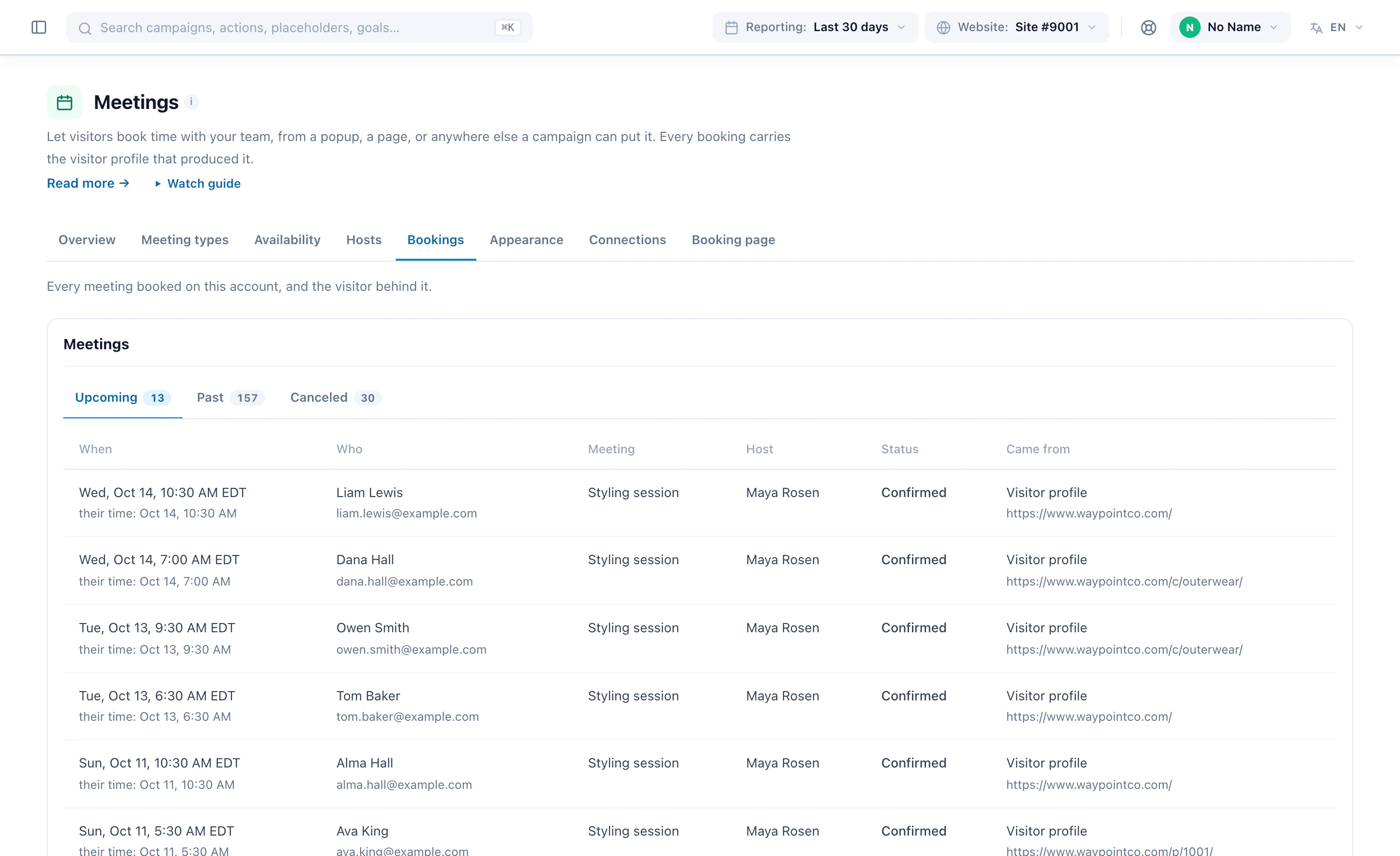
「予約」画面には、すべてのミーティング — 今後の予定、過去、キャンセル済み — が、訪問者自身のタイムゾーンでの時間、ミーティング、ホスト、ステータス、予約元のページとともに一覧表示され、ワンクリックで訪問者のプロフィールを開けます。どの数値も予約が入った時点で数えるので、3月に表示したキャンペーンで4月のミーティングが予約されれば、3月に計上されます。
予約数は証明ではなく比較として読んでください:ターゲットにした訪問者は、もともと予約する可能性が最も高い人たちです。案内そのものが何を上乗せしているかを知るには、ミーティングを一度も提案されないグループと比較するA/Bテストとしてキャンペーンを実行します。製品について詳しくはミーティングスケジューラーをご覧ください。