
サイトに、自ら答えさせる。
AIチャットエージェントのためのプレイブックです — パネルと同じ順序で設定し、自社のページを教え、質問が生まれる場所に置き、答えられなかった質問を1つ残らず、より良い回答に変えていきます。
今すぐ始める →


プレイブックの実演を見る
実際のパネルでの4つのウォークスルー — チャットの最初から最後までの設定、訪問者の担当者への引き継ぎ、そして商品ファインダーとコンテンツファインダー。そのあとで、自社のサイトに設置してください。
1設定する:何のためのものか、そして絶対にしてはいけないこと
サイト上のチャットは4つの要素でできていて、パネルはこの順序で尋ねます:設定されていること、読むものを与えられていること、ページに配置されていること(キャンペーンで)、そしてオンになっていること。1つを終えても、仕事が終わったわけではありません — すべての設定を埋めても、キャンペーンがなければ、チャットはどのページにも表示されません。
アシスタントはアカウントごとに1つです。できること、何をもとに答えるか、訪問者について何を知ってよいかは、AIチャット → 設定で一度だけ設定し、すべての配置がそれに従います。どこに表示するか、最初に何と言うか、そこでどう見せるかはキャンペーンが決めます。まずは動作タブ:
- できることオンラインショップ(カタログを検索して商品をおすすめする)か、質問への回答のみか。次に返信の言語 — 空欄なら訪問者に合わせます — と、1回の会話での最大ターン数。
- 動作の仕方新人に説明するつもりで自分の言葉で書く指示と、回答の長さ:短め、通常、詳細。
- 絶対にしないこと1行に1つずつ書く厳格なルール — 「特定の注文の配送日を伝えないこと。」 アシスタントには番号付きのルールとして届き、言い逃れはできません。
- 分からないとき何と言うか、そしてその後:担当者につなぐか、メールアドレスを受け取るか、そこで終えるか。「返金」などの言葉では、すぐに担当者へつなげます。
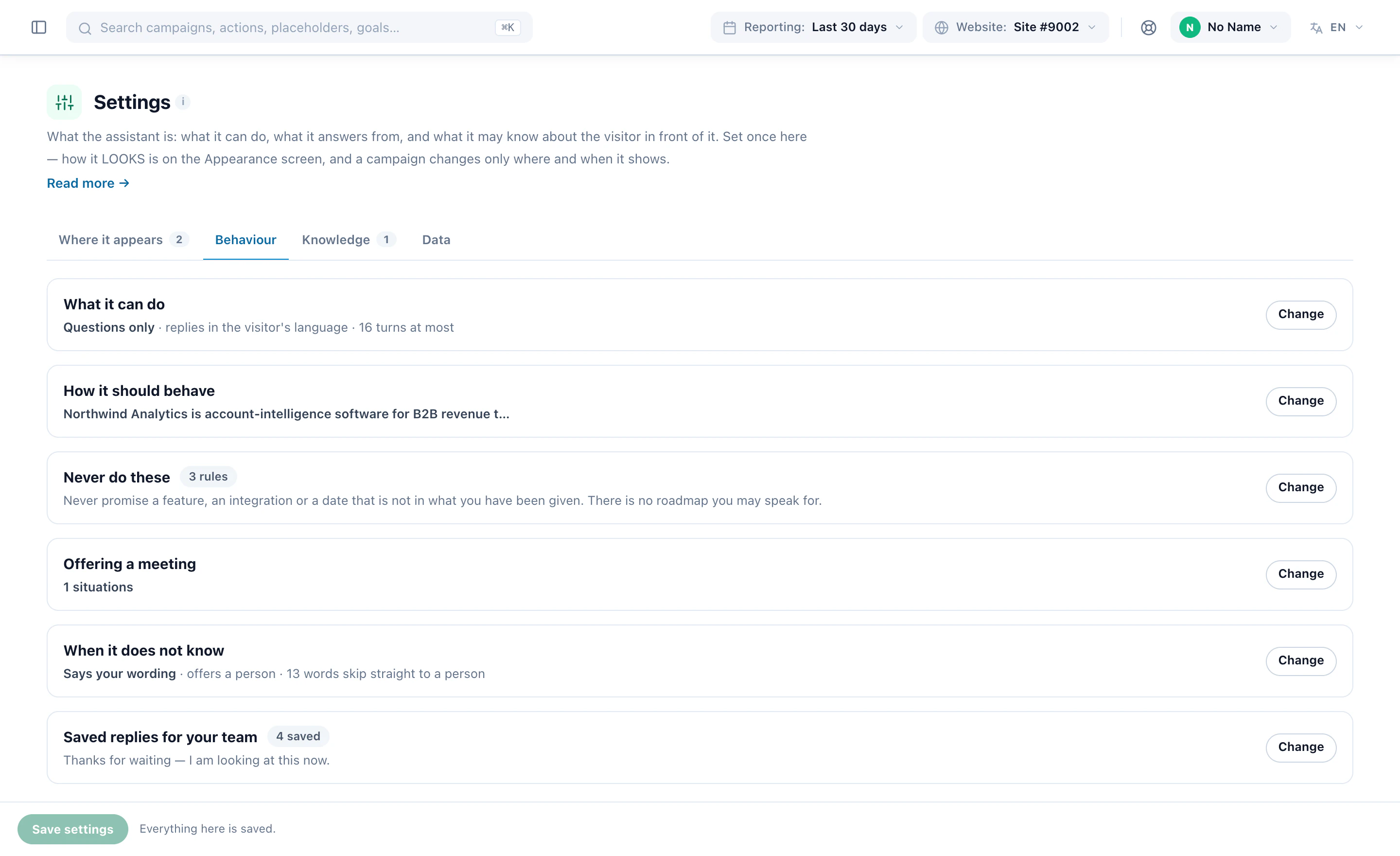
何を書いても、割引、価格、約束を作り出すことはできません:カタログとソースにあるものだけを繰り返します。定型返信はアシスタントではなくチームのためのものです — オペレーター画面の返信欄のショートカットで、アシスタントに見せることも、訪問者に伝えることもありません。
2訪問者について何を知ってよいかを決める
設定画面のデータタブでは、アシスタントが目の前の人について何を見られるかを決めます — スイッチはすべてオフから始まります。各スイッチは、それで何が分かるかで説明されています:
- この訪問について閲覧中のページ、今回の訪問で見たページ、おおよその所在地 — 国と地域のみで、住所は含みません — 、そしてデバイス。
- その人についていつから訪れているか、以前に完了したこと、過去にチャットしたこと(回数のみで、内容は含みません)、自社のプロフィール項目、すでにメールやプッシュで届けたキャンペーン、そして閲覧した商品。
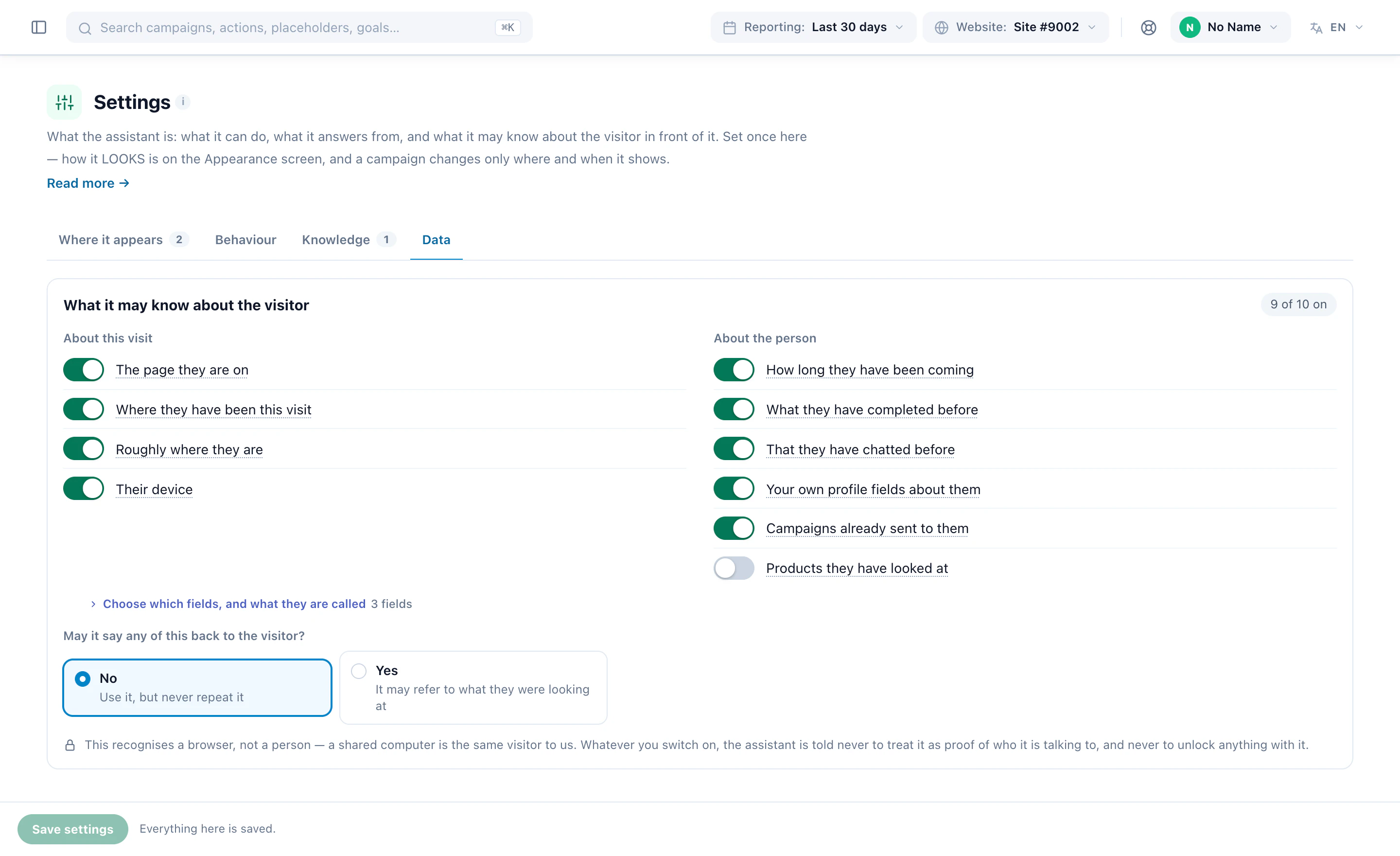
まず閲覧中のページと今回の訪問で見たページをオンにしてください:この2つがあるから、どれのことか聞き返さずに「これ」に答えられます。「その内容を伝えてよいか?」は別の質問で、初期設定は「いいえ」です — 知っていることをもとに行動しても、記録を訪問者に読み上げることはしません。
アシスタントが見るものは、確認された人物ではなくブラウザについての情報です — 共有のパソコンは1人の訪問者として扱われます — 。そのため、話している相手が誰かの証拠として扱わないこと、それを使って何かを解除しないことが指示されています。同じタブで検索してよいカタログも設定でき、会話を引き継いだ担当者が何を見られるかも同じスイッチで決まります。
3読むものを与える
このステップは飛ばされがちですが、最も重要です。ソースがないと、ほとんどすべての質問に「確認できません」と答え、壊れているように見えます。配送や返品のページが1枚あるだけで、どの設定よりも大きく変わります。ナレッジで、ソースを追加します:
- サイト全体アドレスを指定します:まずサイトマップを探し、次にそのページ上のリンクをたどって、初期設定で最大40ページ、上限200ページまでを1ページずつ読みます。
- 1つのウェブページ1つのアドレス。指示すればいつでも読み直します。
- ファイルテキストファイル:.txt、.md、.csv、.html。MarkdownのFAQは質問を見出しとして保持するため、回答が見つけやすくなります。PDFとWordはまだ読み込めません。
- 貼り付けたテキストチームが何度も打ち直している段落。
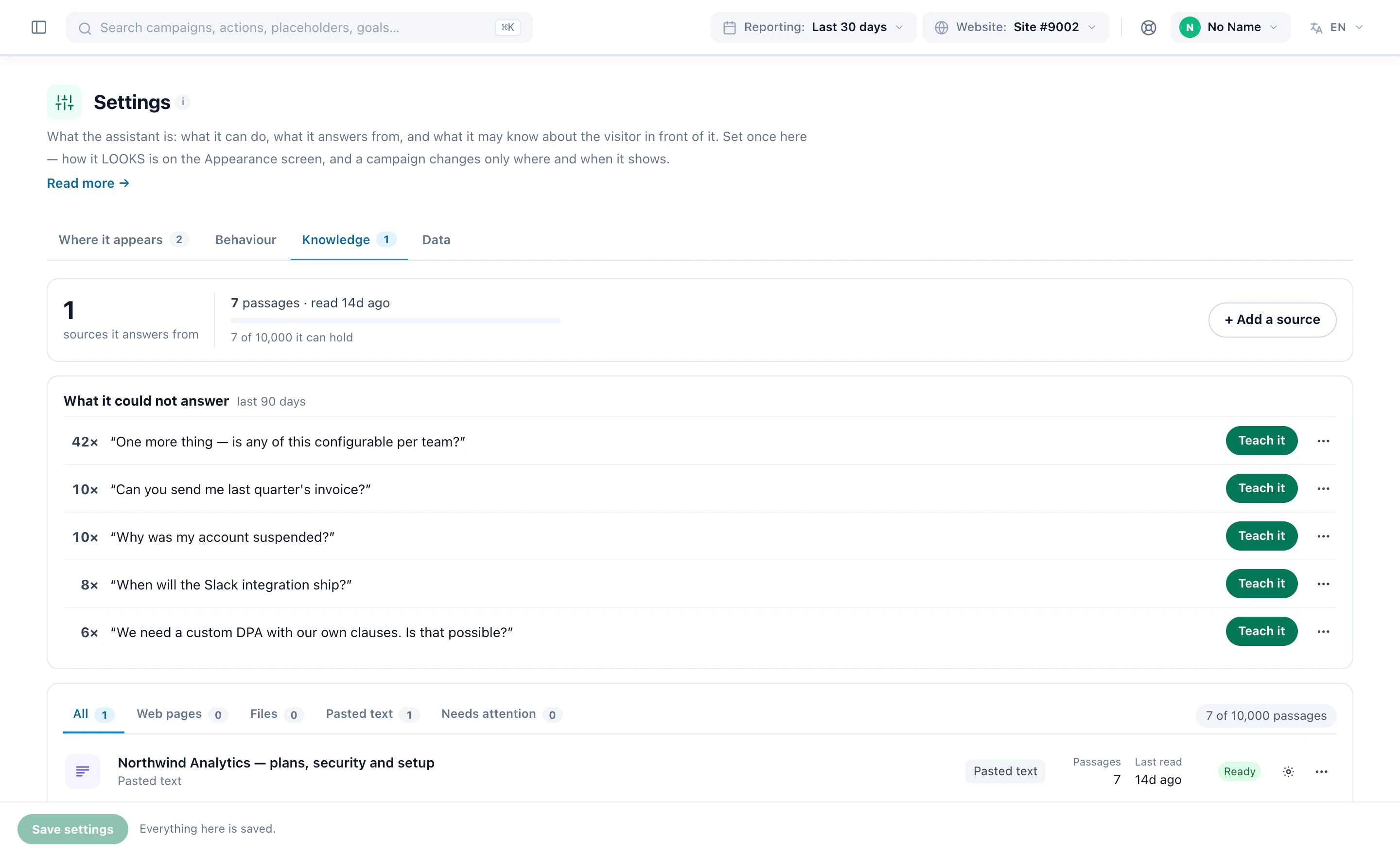
商品ページと記事ページは入れないでください:アシスタントはすでにフィードを検索しており、もう一度読ませても時間がかかるだけで何も加わりません。カタログでは答えられないもの — 配送、返品、保証、サイズ、お手入れ、会社概要 — を追加します。個々の商品についての回答が物足りなければ、商品ページをクロールするのではなく、フィードの詳細説明をマッピングしてください。
各ソースには、パッセージ、最後に読んだ日時、そもそも読めたかどうかが表示されます。ページが変わったら読み直してください — 貼り付けたテキストとファイルには再取得するものがありません。ソースにタグを付ければ、配置ごとにライブラリの1つの棚だけから答えさせることができます。
4AI検索とチャットのキャンペーンで配置する
設定はアシスタントが何であるかを決め、キャンペーンはそれがどこに表示されるかを決めます。キャンペーンができるまでは、設定をどれほど完全に埋めても、チャットはどのページにも表示されません。
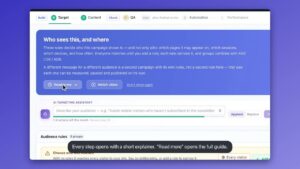
キャンペーンを作成してAI検索とチャットを選びます。まずアカウント独自のステップが開きます —ナレッジ、データと担当者(どれも同じアカウント全体の設定を編集します) — 続いて、すべてのキャンペーンに共通のステップ:ターゲット、コンテンツ、QA、オートメーションと成果。コンテンツでは、置き場所を選びます:
- チャットバブルターゲットにしたすべてのページの隅に — おなじみのチャットです。
- 質問ボックスヘルプページや商品ページの中に、検索欄のように置きます。ひと言で答えてから、見つけたアイテムを表示します。
- 商品ファインダー買い物客に何が必要かを尋ね、合う商品をそれぞれの理由とともに表示します。
- コンテンツファインダー読者が探している記事、ガイド、ページを見つけます。
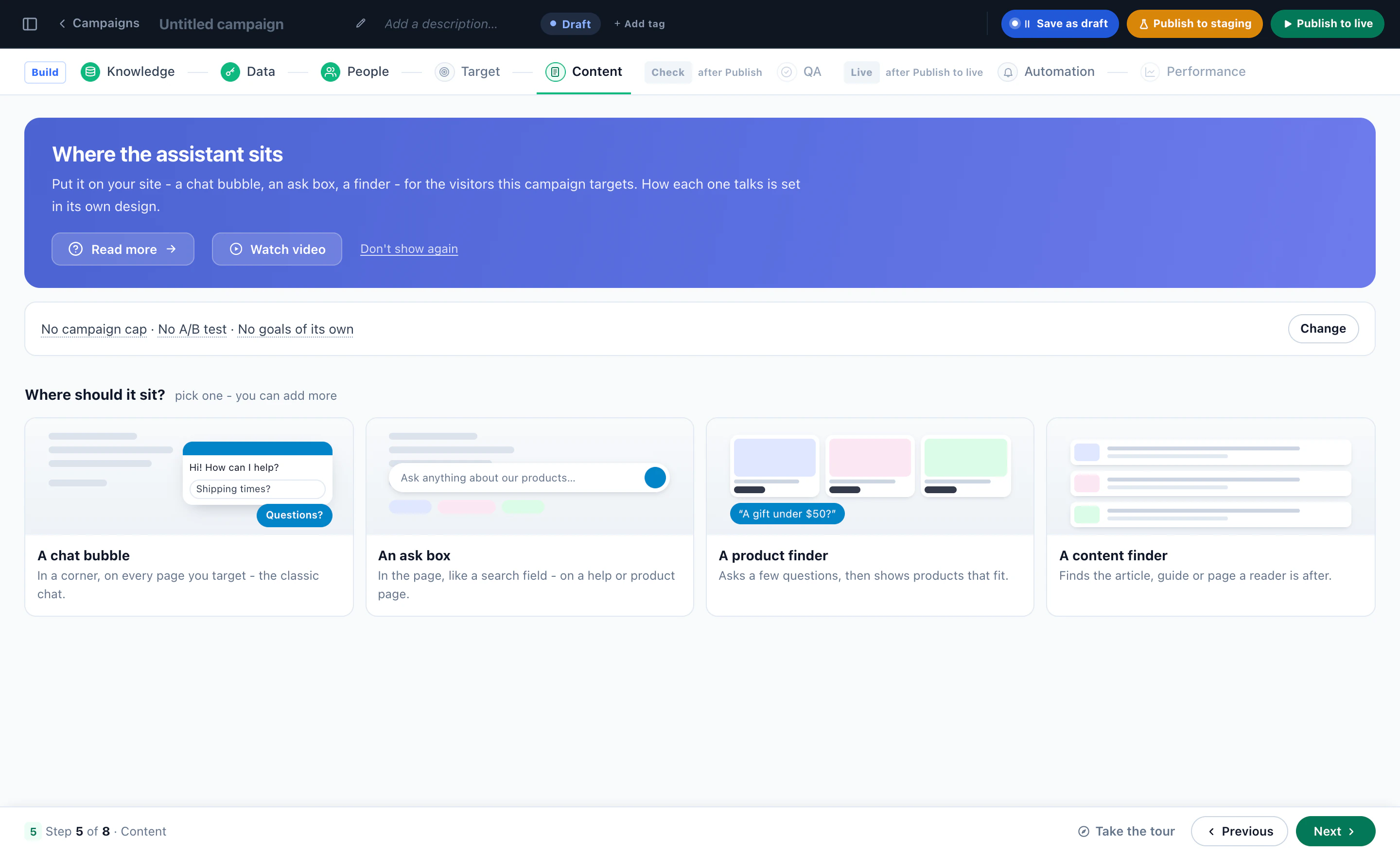
1つのキャンペーンに複数を入れることもできます — ヘルプページには質問ボックス、それ以外のすべてのページにはバブル。また、チャットはキャンペーン内のアクションなので、ポップアップのターゲティングに使うものはすべてチャットにも使えます:オーディエンス、ページグループ、カート金額、デバイス、参照元、表示頻度。
初めてのチャットには、もっと手早い方法があります:AIチャット → 設定 → 表示場所では、4つの質問からキャンペーンを作成します — どのページか、最初に何と言うか、どう表示するか、テスト中と本番のどちらで始めるか。
5最初に何と言うか、そこでどう見せるかを書く
各配置はチャットデザイナーで開きます:左に設定、右にはサイトでと同じように答えるチャットそのものがあります。プレビュー表示では、実際の訪問者が見るとおりに表示されます。
- 最初のメッセージあいさつとおすすめの質問。用意されたセット — 商品ページ用、チェックアウト用、サポート窓口用 — から始めるか、自分で書きます。
- ボタンラベルと形、横に出すカード、自動で開くかどうか。0秒にすると、誰かがクリックするまで閉じたままです — 控えめな初期設定です。
- 何をもとに答えるかナレッジの1つのタグと、そのタグに答えがないときの対応、さらにこれらのページ専用の追加指示と「絶対にしないこと」のルール。
- オファーとミーティング伝えてよい割引と、これらのページでミーティングを提案してよいかどうか。
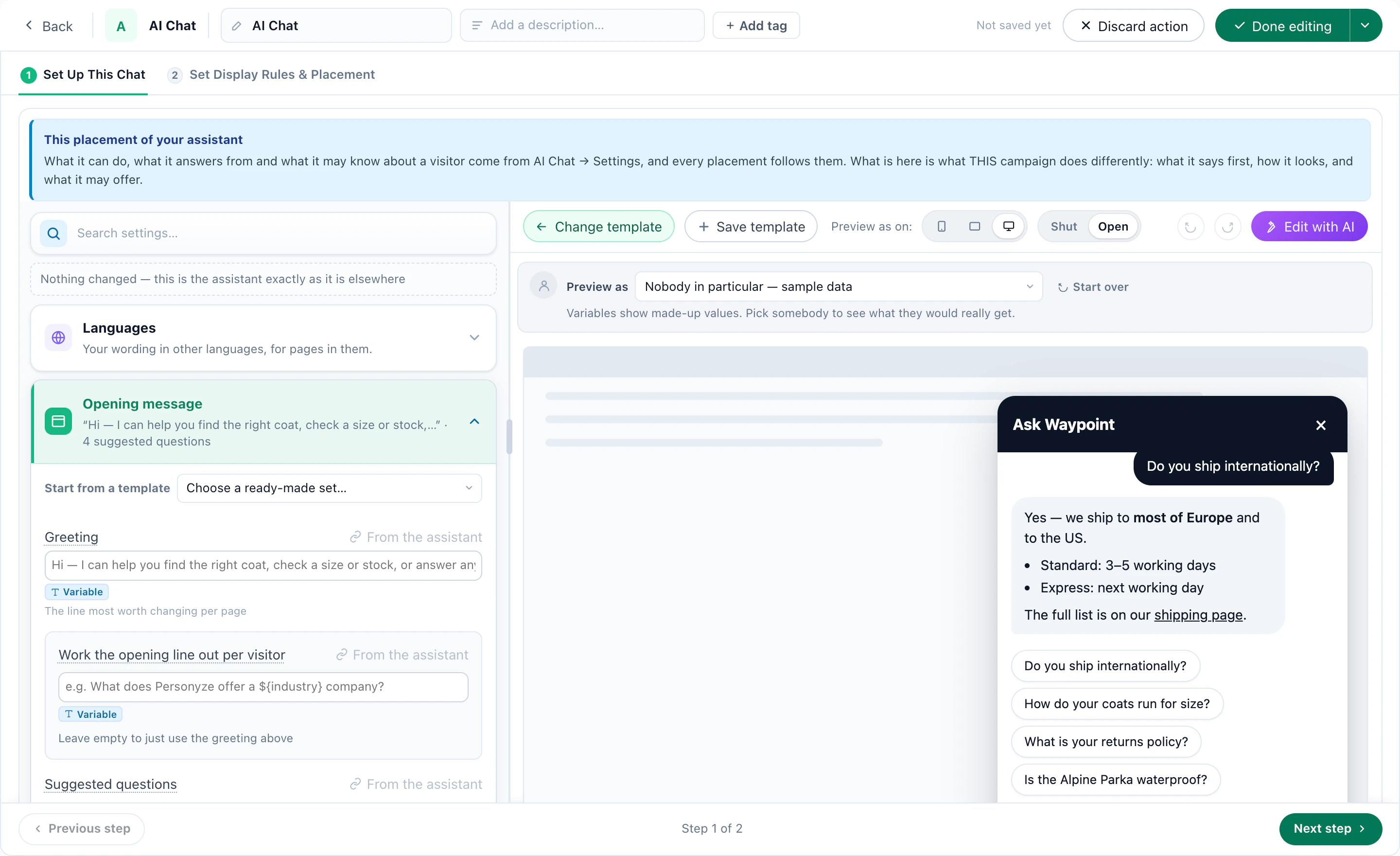
配置は、アカウントより厳しくすることしかできません。配置のルールはアカウントのルールに追加されるもので、置き換わることはありません。また、そのページでミーティングをオフにはできても、オンにはできません。
「最初の一文を訪問者ごとに組み立てる」は、さらに一歩進んだ方法です:アシスタント専用の質問を与えます — 「天気予報が${weather}のとき、${city}の訪問者に何を提案する?」 — その答えが最初の一文になります。訪問者に質問は見えず、変数は訪問者ごとに埋められるので、1つの文ですべてのセグメントに対応できます。
6担当者が引き継ぐタイミングを決める
良いチャットは止めどきを知っています。答えられず、設定で担当者につなぐよう指定されているとき、訪問者が担当者へ直接つなぐ言葉を使ったとき、あるいは単に担当者を求めたとき、会話をチームに渡します。
応答する担当者はAIチャット → 担当者で管理します。担当者は専用のアドレスからサインインし、そこからはチャットのキューにしかアクセスできません — キャンペーン、オーディエンス、レポートには一切アクセスできません。メールで招待すると、本人がパスワードを決めます。続いて設定するのは分からないとき:
- 担当者に引き継ぐ前すぐに引き継ぐ、引き継いだあとメールアドレスを一度だけ尋ねる、または先にメールアドレスを必須にする。
- 誰もサインインしていないときそれでも引き継ぐ — チームにメールが届きます — か、返信が届くよう、先に訪問者にメールアドレスを尋ねる。
- 併せて尋ねる項目注文番号など、自分の言葉で書いた最大6つの項目。会話の流れの中で尋ね、訪問者には見えないケースのメモとして保存します。
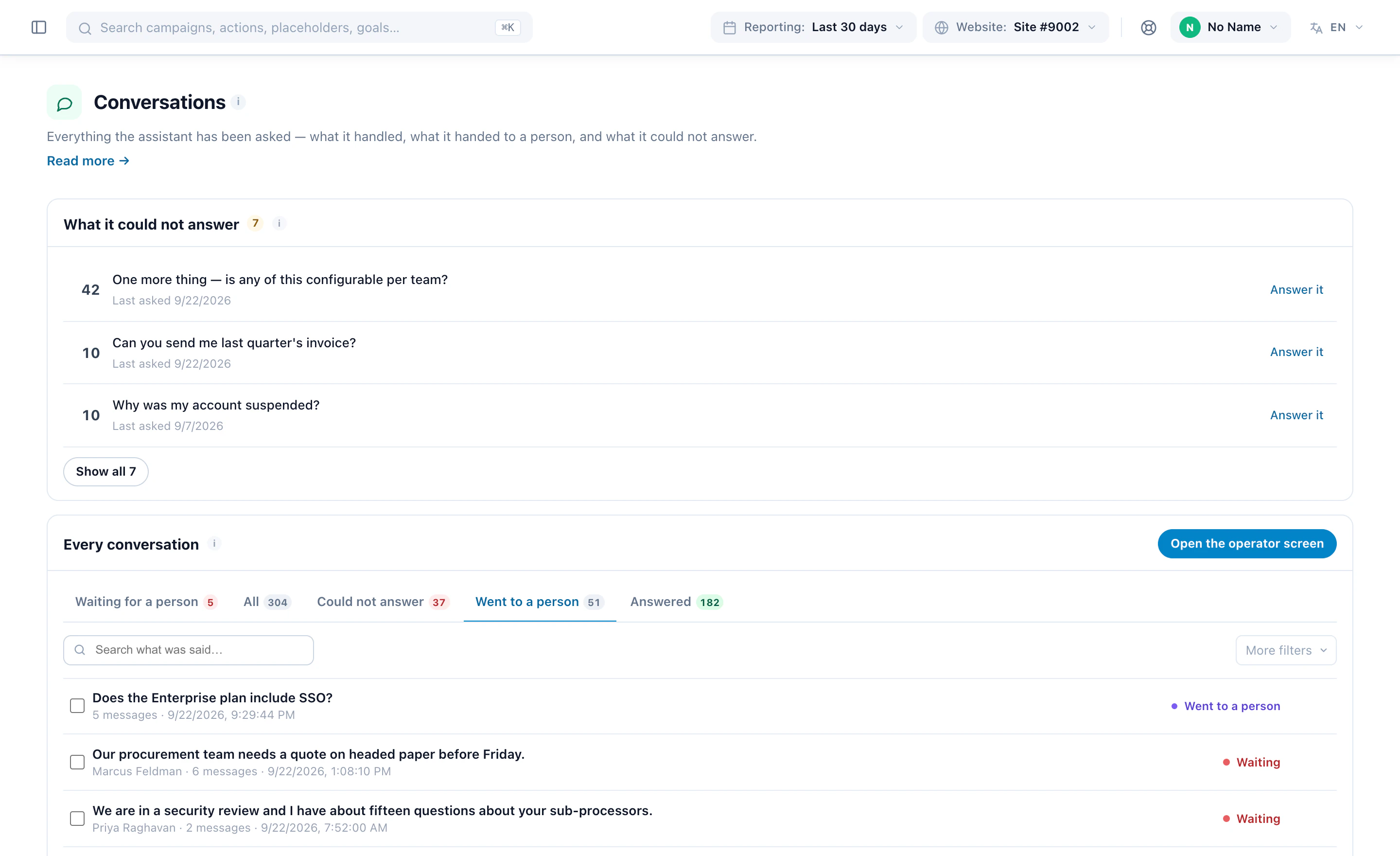
引き継ぐと、実際に話されていた内容から件名が書かれたケースが作られ、対応する人は会話そのものを順番どおりに読み、同じウィンドウで答えます。担当者が誰も登録されていないうちは、担当者を求めた訪問者には代わりにメールでの返信が提案されます。
7オンにして、テスト中で試してから公開する
そもそも何かが答えるかどうかは、1つのスイッチで決まります:訪問者に応答中。場所はAIチャット → 概要の上部です。オフのときは、キャンペーンを作れても、その内容にかかわらず、どこでも何も答えません。オンのときは、横の行に公開中の配置の数と、回答に使える状態のソースの数が表示されます。
- キャンペーンをテスト中で作成します。表示されるのは自分だけです:上部バーからステージング表示をオンにして、自社サイトでチャットと話してください。
- チームが最もよく聞かれる5つの質問をしてみます。答えられないものは、公開前に追加すべきソースです。
- 引き継ぎを確認します:担当者を求めて、ケースがオペレーター画面に届くのを確かめます。
- 本番に公開するのは、回答の内容に納得できてからです。
チャットは有料のアドオンで、請求期間ごとに会話数の上限があります。上限に達するとチャットは自動でオフになります — 答えられないチャットを表示するのではなく表示自体を止め、すでに話している人は最後まで続けられ、上限が更新されると再び表示されます。
8レシピ1:サイズ感と配送に答えるオンラインストア
購入前の質問は、ほとんどいつも同じいくつかです:サイズは合うか、いつ届くか、返品できるか。商品ページで答えれば、買い物客は答えを探しにページを離れることがありません。
- できることオンラインショップ:カタログを検索し、価格、在庫、属性は保存されているとおりに返ります — 文章ではなく、画像付きの行として。
- 読むもの配送、返品、サイズ、お手入れのページ。商品ページは不要です — カタログですでにカバーされています。
- 知ってよいこと閲覧中のページと、見てきたページ。これで「これは合いますか?」に商品名がいりません。閲覧した商品も加えると、すでに持っているものをおすすめしなくなります。
- 置き場所商品ページとカートページのバブルで、最初のひと言は「この商品について何かご質問はありますか?」 — 商品ページ用に用意されたセットです。
公開前に、ストアに必要なルールを絶対にしないことに書いておきます:特定の注文の配送日を見積もらない、割引・返金・例外を約束しない。
割引を伝えてよい場合は、オファーとして書いておきます — それが成り立つ条件とともに。伝える相手は、そのオーディエンスの訪問者だけです。オファーが書かれていなければ、割引はプロモーションの一覧(使っている場合)からのみ伝え、自分で作り出すことはありません。
9レシピ2:答えてからデモを予約するB2Bサイト
B2Bサイトでチャットが生み出せる最高の成果は、ミーティングです。通話のほうがうまくいく段階になるまで答えさせ、そこでミーティングを提案させます。
- できること質問への回答のみ — 商品検索なし。
- 読むもの料金、セキュリティ、連携、オンボーディングの各ページと、営業チームが通話で話す内容を貼り付けたテキスト。
- ミーティングの提案指定した状況でのみ — 「製品を見たいと言っている」 — 。「無料プランについて尋ねている」ときは決して提案しません。キーワードではなく状況です:アシスタントが読み取って判断します。
- 絶対にしないこと「与えられた情報にない機能、連携、日付は決して約束しないこと。」

ミーティングタイプ、ホスト、空き状況はミーティング画面から取得します。チャットが決めるのは、それを訪問者に見せるかどうかだけです。見せるときは会話の中に空き時間を表示し、訪問者が1つを選んで自分で確定します。ヘルプ記事の横の配置では、そのページでのミーティングをオフにできます。
データ補完サービスやCRMが訪問の背後にある企業の情報を埋めているなら、どんな企業かを見せてください — これはネットワークやメールのドメインからの推測であって、訪問者が伝えた事実ではないと、アシスタントには伝えられます。そのうえで、最大級の顧客には専用のアシスタントを用意しましょう:レシピ4をご覧ください。
10レシピ3:記事から答えるパブリッシャー
パブリッシャーのアーカイブには、読者の質問の答えがほとんど揃っています — 見つけられさえすれば。アシスタントに代わりに見つけさせましょう。
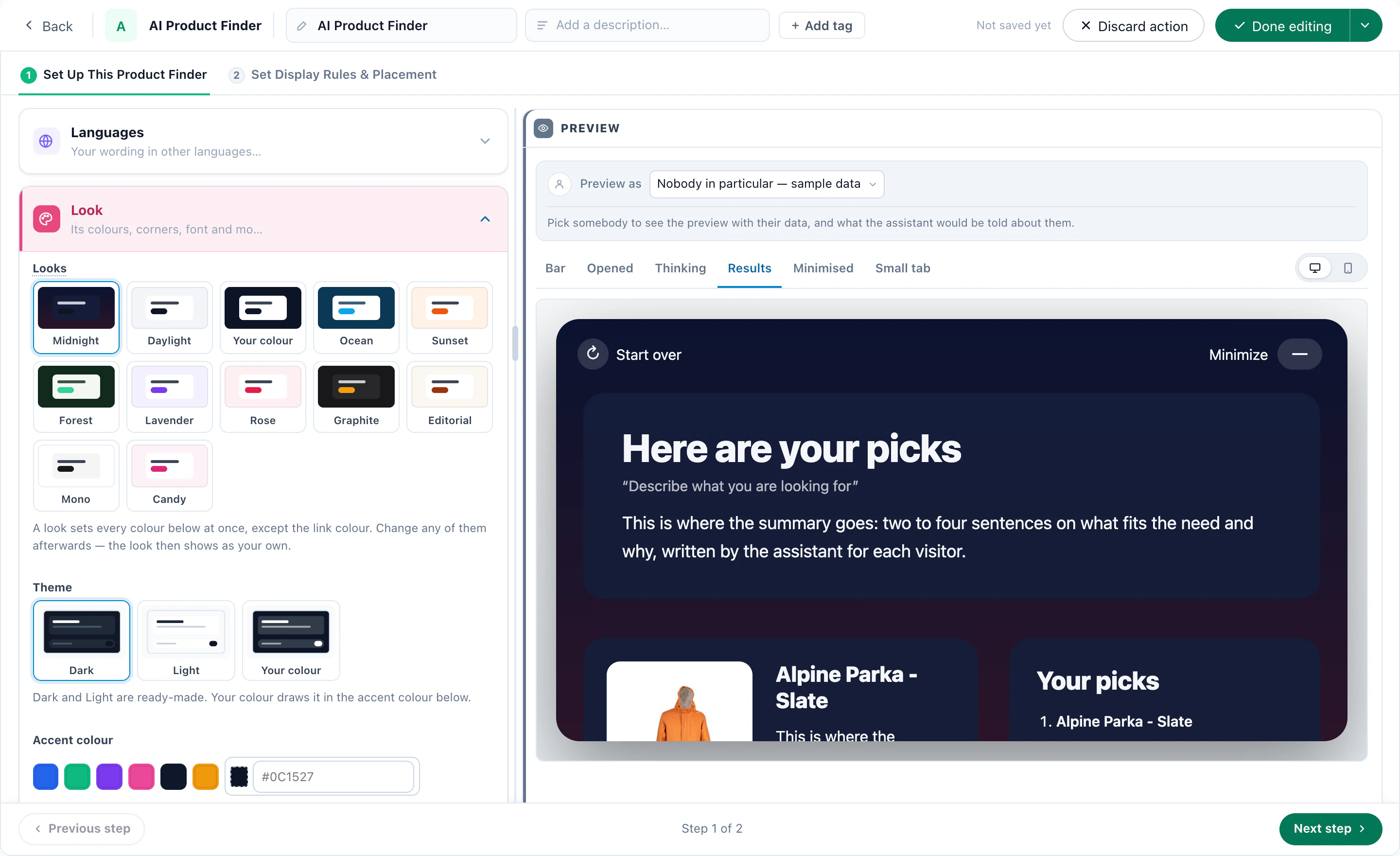
- 検索するものコンテンツカタログとしてインポートし、データでオンにした記事。ひと言で答え、その下に回答の根拠となった記事を表示します。
- 読むものカタログにないもの:購読、ニュースレター、アカウントのヘルプ、会社概要ページ。
- 置き場所アーカイブの上部に置く、記事だけから答える質問ボックス、またはページ下部のコンテンツファインダー。
- 分からないときメールアドレスを受け取り、読者の質問にチームから回答が届くようにします。
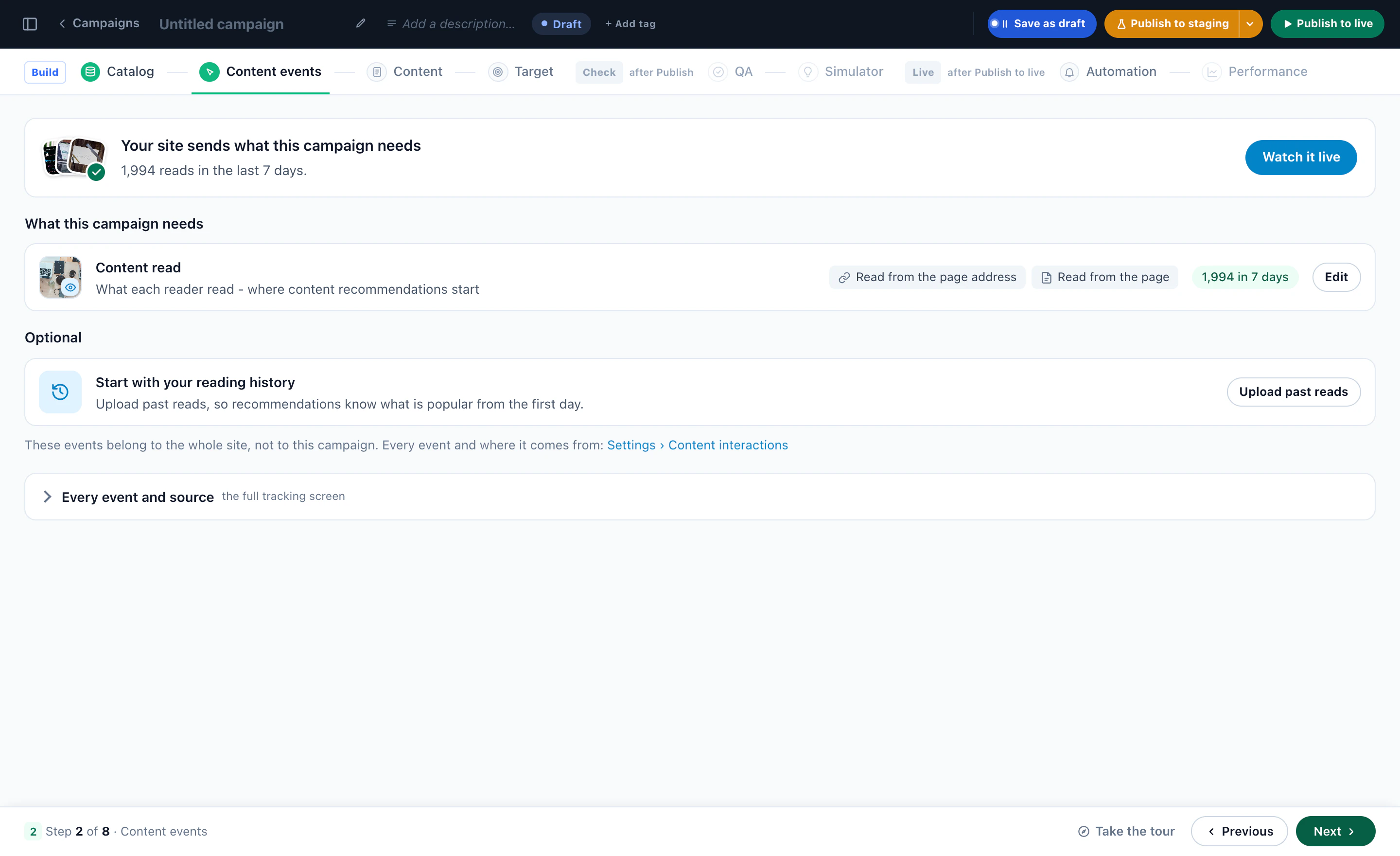
答えられなかった質問は、ここでこそ念入りに読んでください:その1つ1つが、読者が探しに来たのに、まだアーカイブにない記事です。
11レシピ4:オーディエンスごとに1つのアシスタント
チャットはキャンペーンの中のアクションなので、複数のオーディエンスに向けた複数のキャンペーンで、1つのサイトに複数のアシスタントを置けます — それぞれに専用のあいさつ、ナレッジベースの専用の棚、専用の追加ルール、専用のデザインがあり、すべて1つのアカウントと1つのナレッジベースの上で動きます。
- エンタープライズの検討者企業規模500以上で、料金ページとセキュリティページにいる人:セキュリティと契約の資料だけから答え、ほかの話題にそれるより担当者につなぎます。
- 大きなカートカート金額が設定したしきい値を超え、サイトに数分滞在している人:早めに担当者を提案するよう指示します。いま注文を逃す損失は、チームの5分間よりも大きいからです。
- 7日目のトライアルまだ連携を接続していないトライアルアカウント:オンボーディングと連携ガイドだけで、料金の話はしません。
- 3回目の訪問、注文なしサイズ、配送、返品、そしてキャンペーンがすでに持っているウェルカムコードを含めたあいさつ。
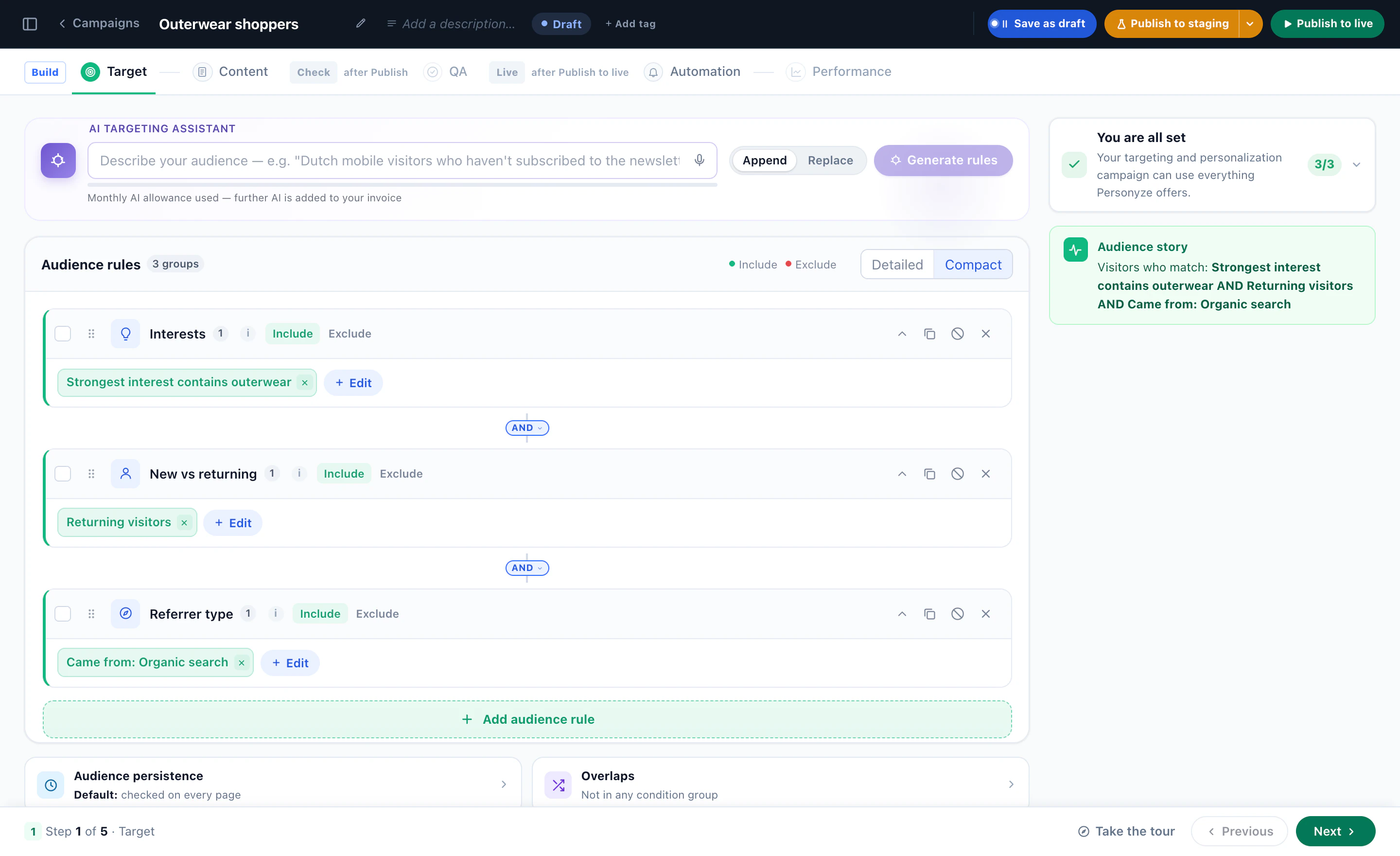
各配置はアカウントを絞り込むことはできても — ナレッジベースのタグ、追加の指示、より厳しいルール、そのページでのミーティングなし — 緩めることはできません。また、どれも通常のキャンペーンなので、それぞれ単独でA/Bテストし、測定できます。
12測定し、答えられなかった点から改善する
AIチャットのレポートは過去30日間が対象です:リーチ — 会話が始まった訪問の割合 — 、会話数とそのうち回答できた数、メッセージ数、答えられなかったこと、引き継いだこと。それぞれその前の30日間と比較し、対応が必要なことを横に表示します。
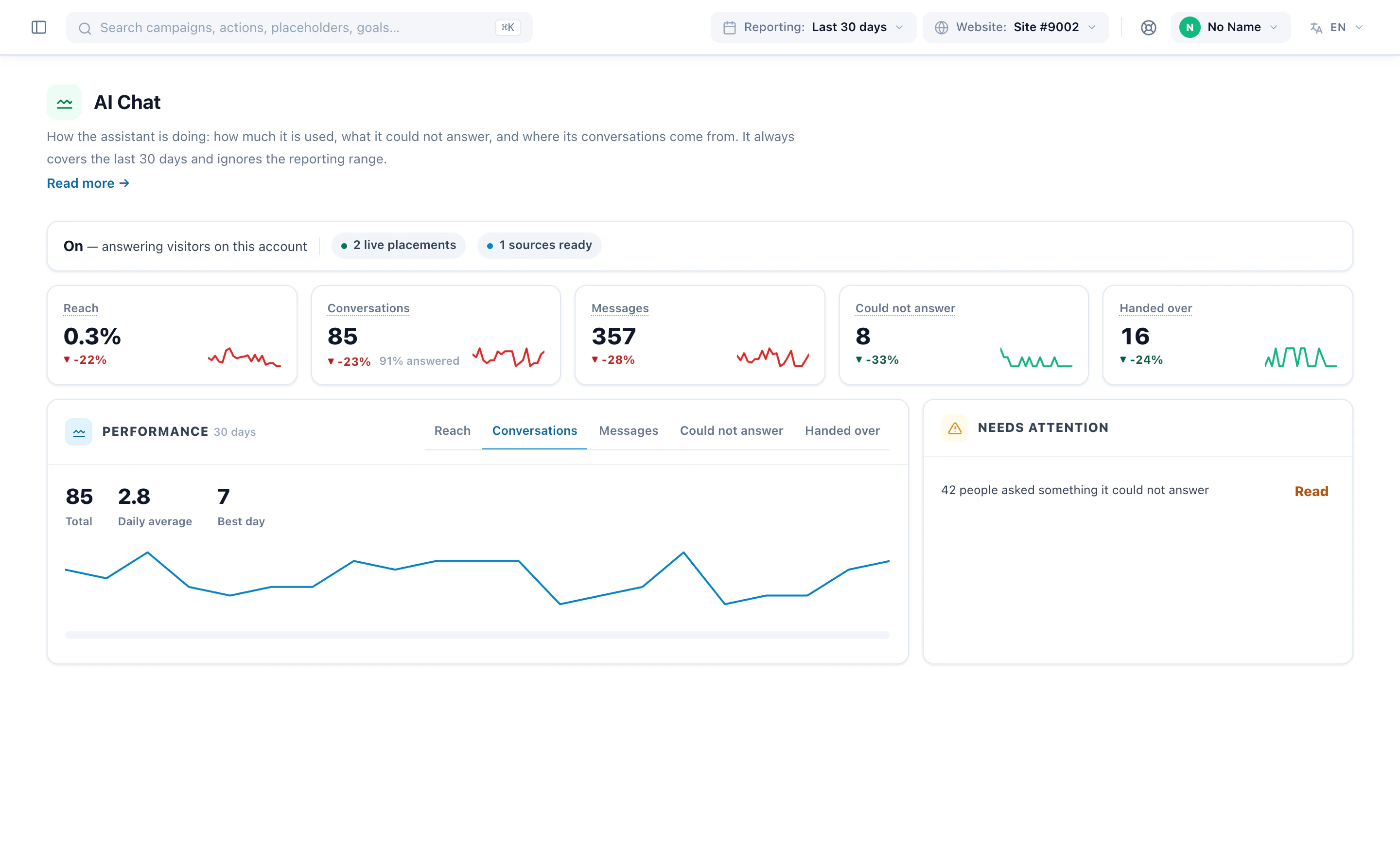
毎週、改善のループを回す
- まず答えられなかったことを開きます(ナレッジまたは会話の画面)。最も多く聞かれたものが先頭に並びます。
- 各質問の「教える」を押します:その質問が新しい貼り付けテキストのソースの名前になり、そこに回答を書き込みます。それ以降、アシスタントはその回答を使います。
- 回答がサイトに載せるべきものなら、代わりにそのページを書いて、アドレスを追加します — そうすれば、質問した人だけでなく、すべての訪問者に届きます。
- 訪問者が役に立たないと評価した回答も、同じように読みます。
価値を数える
チャットの配置は、ほかのアクションと同じように計測されます:表示されたらビュー、訪問者が最初のメッセージを送ったらクリック。会話が始まったとき、訪問者がメールアドレスを伝えたとき、担当者に引き継がれたときのイベントを名付け、それをもとにゴールを作ります。そのうえでキャンペーンをA/Bテストし、運用中のほかのすべてのキャンペーンと並べてコンバージョンを読みます。
製品について詳しくはAIチャットエージェントとAIチャットエージェントの事例をご覧ください。