
Lascia che il tuo sito risponda da solo.
Un playbook per l’agente di chat IA — configuralo nell’ordine in cui lo fa il pannello, insegnagli le tue pagine, mettilo dove nascono le domande e trasforma ogni domanda a cui non ha saputo rispondere in una risposta migliore.
Inizia ora →


Guarda il playbook messo in pratica
Quattro procedure guidate nel vero pannello — la chat configurata dall’inizio alla fine, un visitatore passato a una persona, e i finder di prodotti e di contenuti. Poi mettine uno sul tuo sito.
1Configurala: a cosa serve e cosa non deve mai fare
Una chat sul tuo sito è quattro cose, e il pannello te le chiede in quest’ordine: configurata, con qualcosa da leggere, posizionata sulle tue pagine da una campagna, e attivata. Finirne una non significa aver finito il lavoro — una chat con tutte le impostazioni compilate ma senza campagna non è su nessuna pagina.
C’è un solo assistente per account. Cosa sa fare, da cosa risponde e cosa può sapere su un visitatore si impostano una volta sola, in Chat IA → Impostazioni, e ogni posizionamento li segue. Una campagna decide dove compare, cosa dice per prima cosa e che aspetto ha lì. Inizia da Comportamento:
- Cosa sa fareUn negozio online, che cerca nel tuo catalogo e consiglia prodotti, oppure solo domande. Poi la lingua delle risposte — se la lasci vuota, segue il visitatore — e il numero massimo di scambi in una conversazione.
- Come deve comportarsiIstruzioni con parole tue, scritte come se stessi istruendo un nuovo collega, e quanto devono essere lunghe le sue risposte: brevi, normali o dettagliate.
- Da non fare maiRegole rigide, una per riga — “Non indicare mai una data di consegna per un ordine specifico.” Arrivano all’assistente come regole numerate che non può aggirare a parole.
- Quando non saCosa dice, e poi: offrire una persona, raccogliere un indirizzo email o fermarsi lì. Parole come “rimborso” possono passare direttamente a una persona.
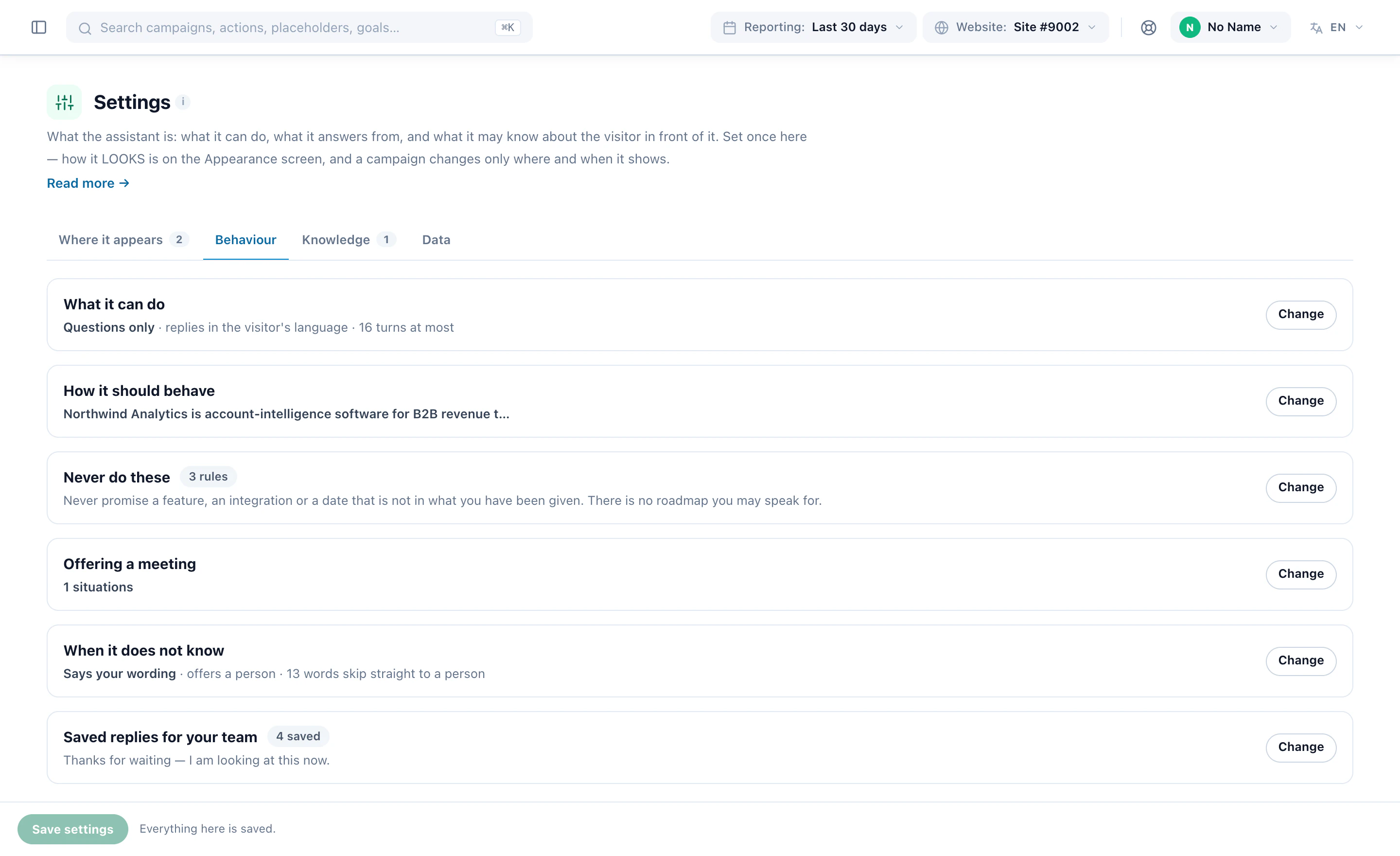
Qualunque cosa tu scriva, non può inventare uno sconto, un prezzo o una promessa: ripete solo ciò che trova nel tuo catalogo e nelle tue fonti. Le risposte salvate sono per il tuo team, non per l’assistente — scorciatoie nel campo di risposta della schermata dell’operatore, mai mostrate all’assistente e mai dette a un visitatore.
2Decidi cosa può sapere del visitatore
La scheda Dati decide cosa vede l’assistente della persona che ha davanti — e ogni interruttore parte spento. Ognuno è descritto da ciò che rivela:
- Su questa visitaLa pagina in cui si trova, dove è passato in questa visita, dove si trova all’incirca — paese e regione, mai un indirizzo — e il suo dispositivo.
- Sulla personaDa quanto tempo viene sul sito, cosa ha completato in passato, che ha già usato la chat (quante volte, mai ciò che è stato detto), i tuoi campi di profilo, le campagne che gli sono già state inviate via email o push e i prodotti che ha guardato.
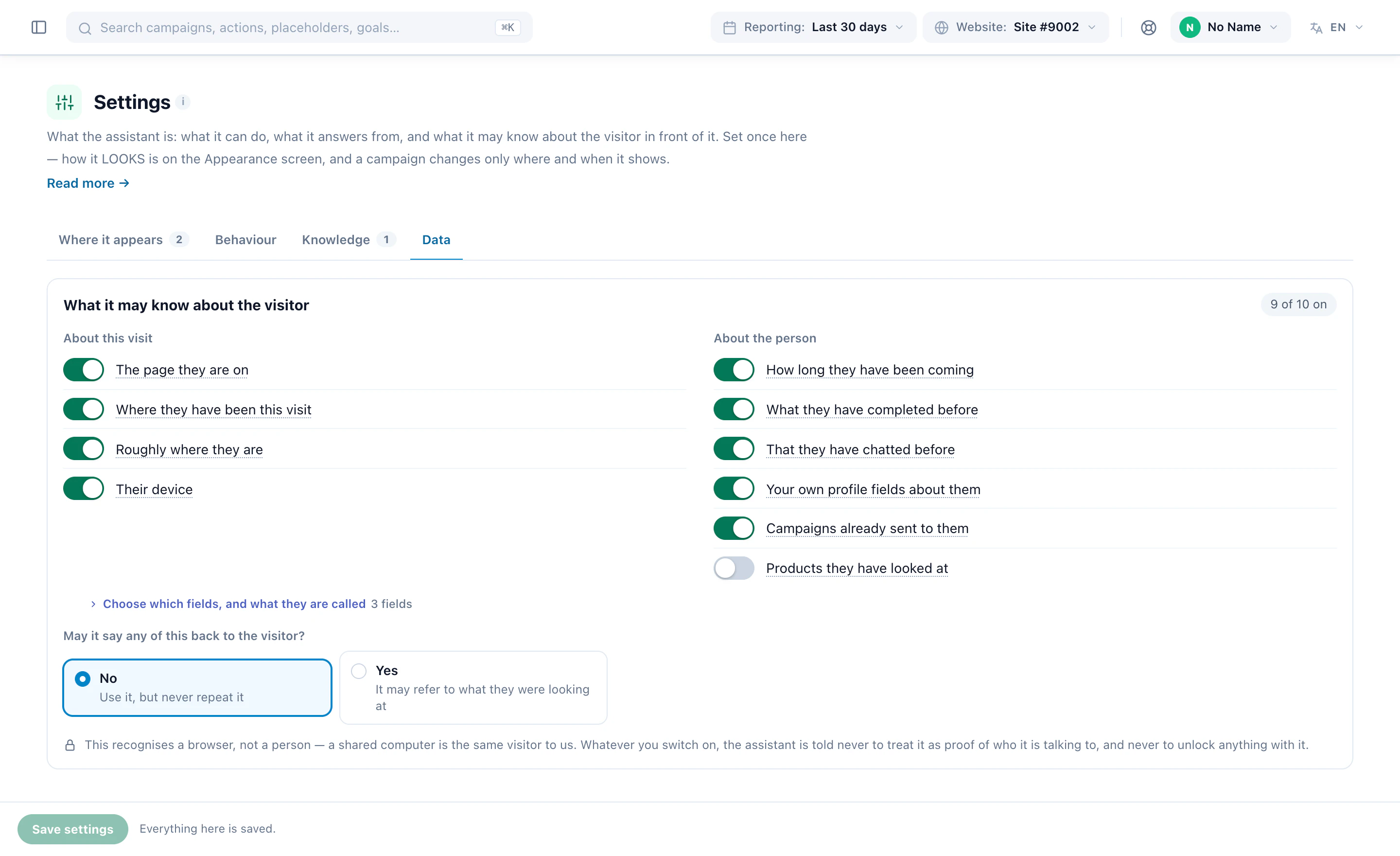
Attiva La pagina in cui si trova e Dove è passato in questa visita per primi: sono ciò che gli permette di rispondere su “questo” senza chiedere quale. Può ripeterne qualcosa? è una domanda a parte, e di default è No — agisce su ciò che sa senza rileggere i dati al visitatore.
Ciò che vede descrive un browser, non una persona verificata — un computer condiviso è un solo visitatore — quindi gli viene detto di non trattare mai nulla di tutto ciò come prova di chi ha davanti, e di non usarlo mai per sbloccare qualcosa. La stessa scheda stabilisce in quali cataloghi può cercare, e gli stessi interruttori decidono cosa può vedere una persona che prende in carico la conversazione.
3Dalle qualcosa da leggere
Questo è il passo che si salta più spesso, ed è quello che conta di più. Senza fonti risponde “Non posso confermarlo” a quasi tutto, e dà l’impressione di non funzionare. Una sola pagina — spedizioni o resi — cambia la situazione più di qualsiasi impostazione. In Conoscenza, aggiungi una fonte:
- Tutto il tuo sitoIndica l’indirizzo: cerca prima una sitemap, poi i link di quella pagina, e legge fino a 40 pagine di default, 200 al massimo, una alla volta.
- Una pagina webUn solo indirizzo, riletto ogni volta che lo chiedi.
- Un fileFile di testo: .txt, .md, .csv e .html. Una FAQ in Markdown mantiene le domande come titoli, ed è questo che rende trovabile una risposta. PDF e Word non si possono ancora leggere.
- Testo incollatoIl paragrafo che il tuo team continua a riscrivere.
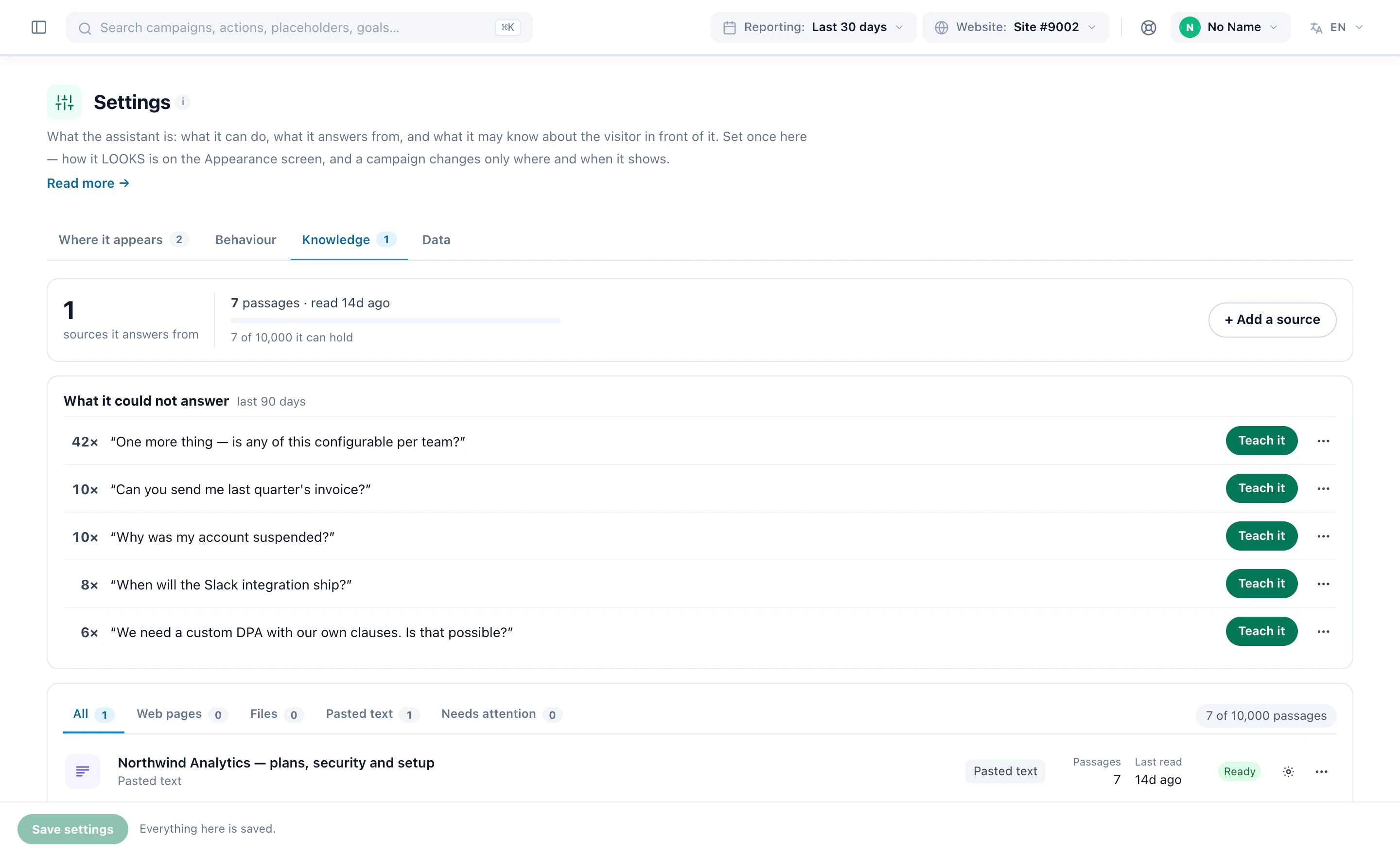
Lascia fuori le pagine dei prodotti e degli articoli: l’assistente cerca già nei tuoi feed, e rileggerle è lento e non aggiunge nulla. Aggiungi ciò a cui un catalogo non può rispondere — spedizioni, resi, garanzia, taglie, manutenzione, chi siamo. Se le risposte sui singoli prodotti sembrano scarne, mappa la descrizione lunga nel tuo feed invece di far leggere le pagine prodotto.
Ogni fonte mostra i suoi passaggi, quando è stata letta l’ultima volta e se la lettura è riuscita. Rileggi una pagina dopo che è cambiata — il testo incollato e i file non hanno nulla da riscaricare. Dai alle fonti dei tag, e un posizionamento può rispondere da un solo scaffale della libreria e da nient’altro.
4Posizionala con una campagna Ricerca e Chat IA
Le impostazioni decidono che cos’è l’assistente; una campagna decide dove compare. Finché non ne esiste una, la chat non è su nessuna pagina, per quanto complete siano le impostazioni.
Crea una campagna e scegli Ricerca e Chat IA. Si apre sui passi propri dell’account — Conoscenza, Dati e Persone, che modificano le stesse impostazioni valide per tutto l’account — poi i passi di ogni campagna: Target, Contenuti, QA, Automazione e Prestazioni. In Contenuti, scegli dove si colloca:
- Una bolla di chatIn un angolo, su ogni pagina che scegli come target — la chat classica.
- Una casella di domandaDentro la pagina, come un campo di ricerca, su una pagina di assistenza o di prodotto. Risponde in una frase, poi mostra gli elementi che ha trovato.
- Un finder di prodottiChiede di cosa ha bisogno l’acquirente, poi mostra i prodotti adatti, ognuno con il motivo.
- Un finder di contenutiTrova l’articolo, la guida o la pagina che il lettore cerca.
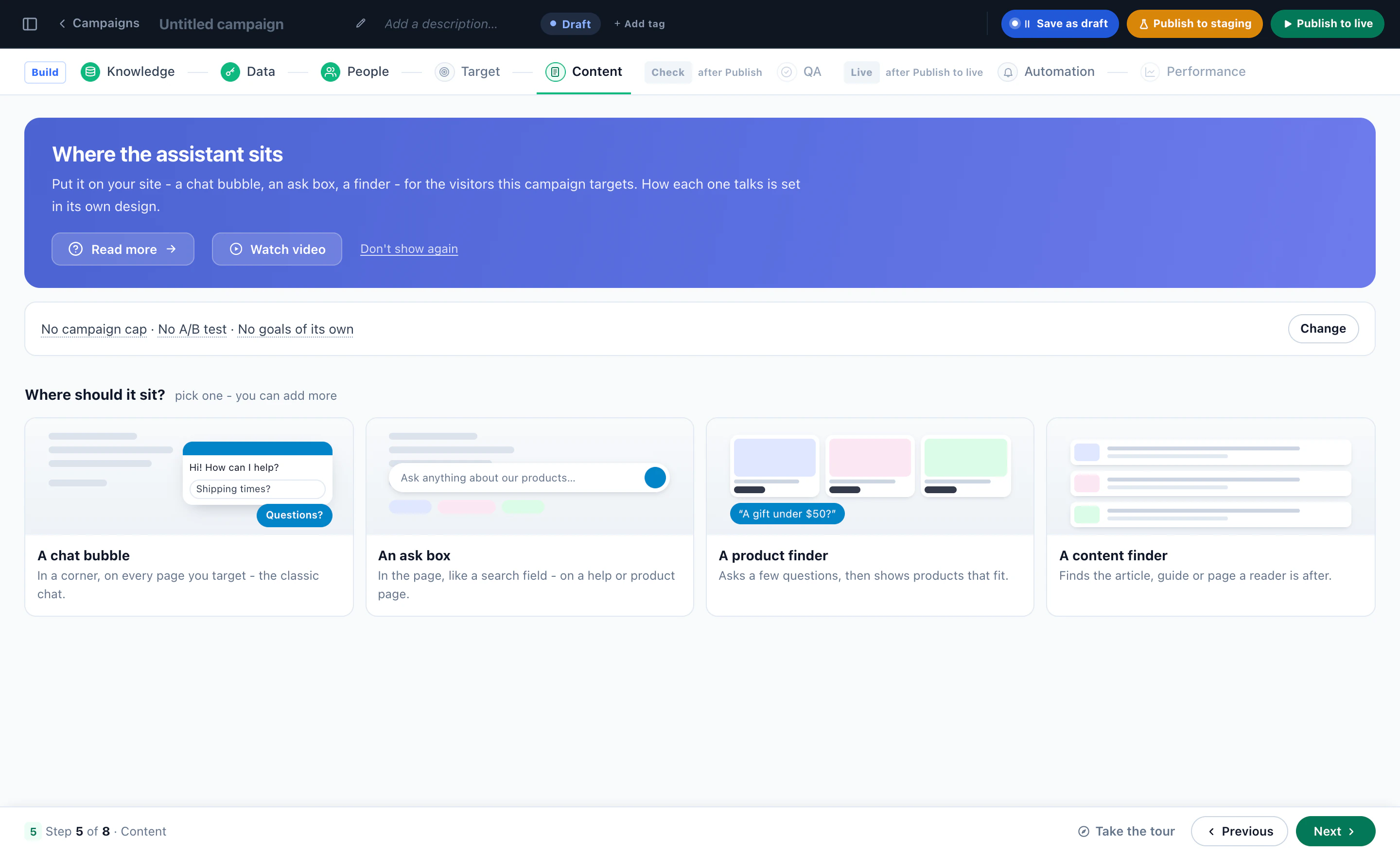
Una campagna può contenerne più di uno — una casella di domanda nella pagina di assistenza e una bolla ovunque altrove. E poiché la chat è un’azione in una campagna, tutto ciò che usi per il targeting di un pop-up vale anche per lei: pubblico, gruppo di pagine, valore del carrello, dispositivo, referrer e quante volte può comparire.
Per una prima chat c’è una strada più breve: Chat IA → Impostazioni → Dove compare crea la campagna a partire da quattro domande — quali pagine, cosa dice per prima cosa, come compare e se parte in test o live.
5Scrivi cosa dice per prima cosa, e che aspetto ha lì
Ogni posizionamento si apre nel designer della chat: le impostazioni a sinistra, la chat vera e propria a destra, che risponde come farà sul tuo sito. Anteprima come te la mostra come la vedrebbe un visitatore reale.
- Messaggio di aperturaIl saluto e le domande suggerite. Parti da un set pronto — su una pagina prodotto, al checkout, un help desk — oppure scrivi il tuo.
- Il pulsanteL’etichetta e la forma, una scheda accanto e se si apre da solo. Zero secondi lo lascia chiuso finché qualcuno non clicca — l’impostazione predefinita più discreta.
- Da cosa rispondeUn tag della tua conoscenza e cosa fare quando quel tag non ha la risposta, più istruzioni aggiuntive e regole da non fare mai solo per queste pagine.
- Offerte e riunioniGli sconti che può nominare e se può proporre una riunione su queste pagine.
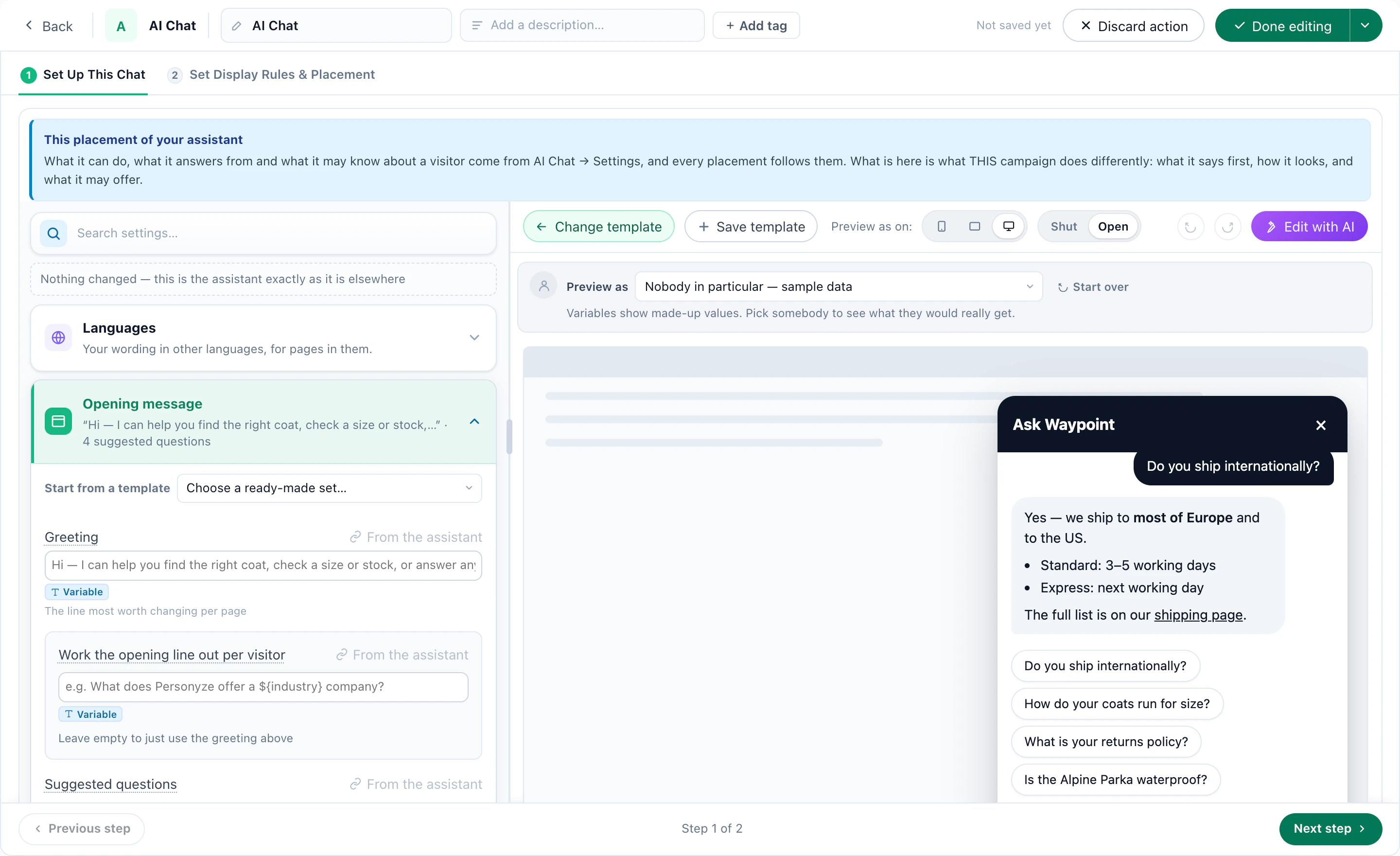
Un posizionamento può essere solo più restrittivo dell’account. Le sue regole si aggiungono a quelle dell’account, non le sostituiscono mai, e può disattivare le riunioni per le sue pagine ma mai attivarle.
Elaborare la prima riga per ogni visitatore va un passo oltre: dagli una domanda tutta sua — “Cosa offriamo a un visitatore di ${city} quando le previsioni dicono ${weather}?” — e la risposta diventa la prima riga. Il visitatore non vede mai la domanda, e una sola frase copre ogni segmento, perché le variabili vengono compilate per ciascun visitatore.
6Decidi quando subentra una persona
Una buona chat sa quando fermarsi. Passa la conversazione al tuo team quando non sa rispondere e le sue impostazioni dicono di offrire una persona, quando il visitatore usa una delle parole che portano direttamente a una persona, o quando semplicemente ne chiede una.
Le persone che rispondono sono in Chat IA → Persone. Accedono da un indirizzo separato che porta alla coda della chat e a nient’altro del tuo account — mai a campagne, pubblici o report. Invitale via email e scelgono loro la password. Poi decidi, in Quando non sa:
- Prima di passare a una personaPassare subito, passare e poi chiedere una volta l’email, oppure richiedere prima un indirizzo email.
- Quando non c’è nessuno collegatoPassarla comunque — il team riceve un’email — oppure chiedere prima al visitatore un indirizzo email, così la risposta può raggiungerlo.
- Chiedi ancheFino a sei informazioni con parole tue, come un numero d’ordine, chieste durante la conversazione e salvate come nota sul caso, che il visitatore non vede mai.
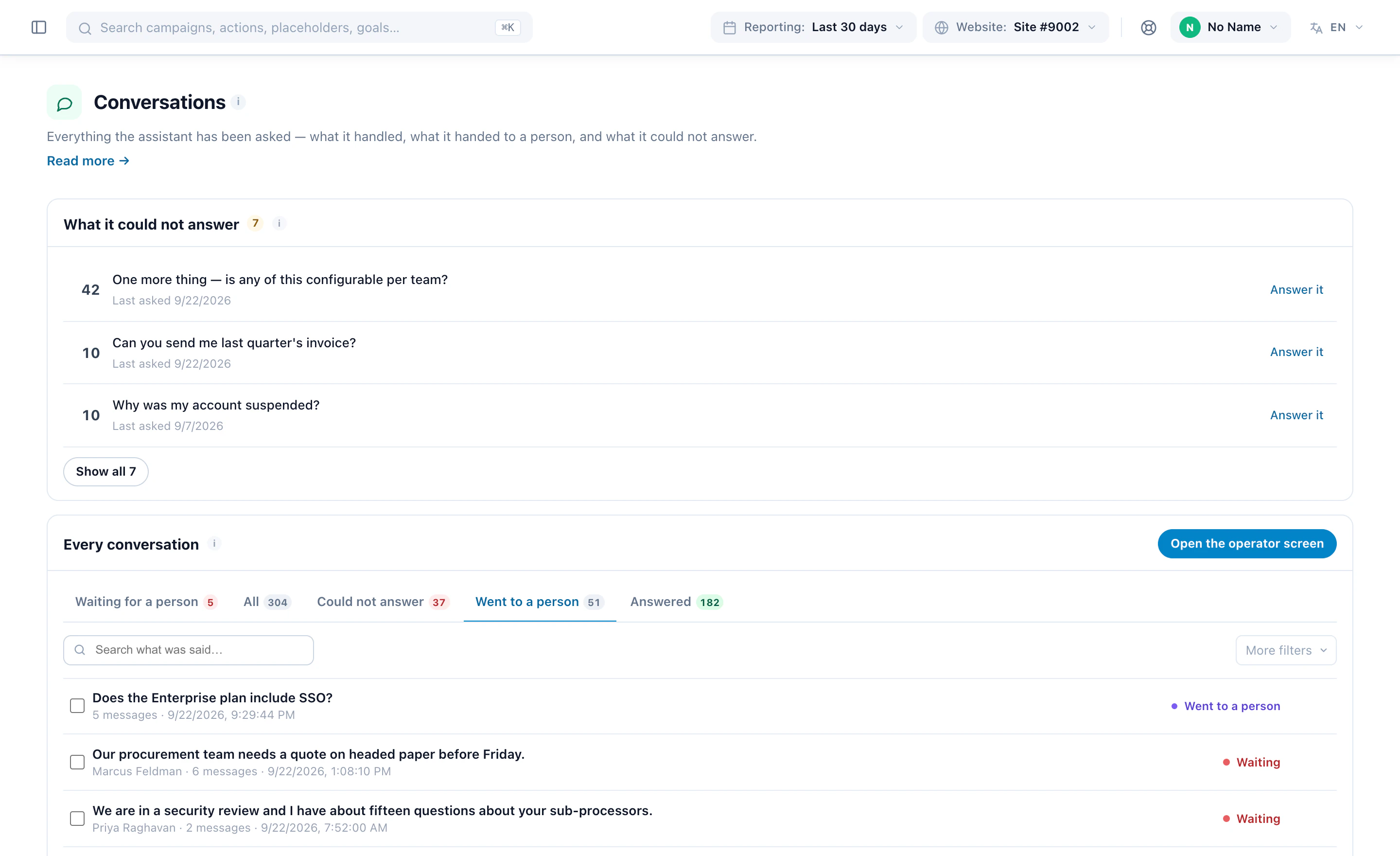
Un passaggio apre un caso con un oggetto scritto a partire da ciò di cui si stava davvero parlando, e chi lo prende in carico legge la conversazione stessa, in ordine, e risponde nella stessa finestra. Finché non c’è nessuno in elenco, a un visitatore che chiede una persona viene offerta invece una risposta via email.
7Attivala, provala in test, poi pubblica
Un solo interruttore decide se qualcosa risponde davvero: Risponde ai visitatori, in cima a Chat IA → Panoramica. Spento, le campagne si possono creare ma niente risponde da nessuna parte, qualunque cosa dicano. Acceso, la riga accanto conta i posizionamenti live e le fonti pronte da cui rispondere.
- Crea la campagna in test. La vedi solo tu: attiva la vista staging dalla barra in alto e parlaci sul tuo sito.
- Falle le cinque domande che il tuo team sente più spesso. Tutto ciò a cui non sa rispondere è una fonte da aggiungere prima del lancio.
- Verifica il passaggio: chiedi una persona e guarda il caso arrivare sulla schermata dell’operatore.
- Pubblica in live quando le risposte ti convincono.
La chat è un add-on a pagamento con una quota di conversazioni per ciclo di fatturazione. Quando la quota si esaurisce la chat si disattiva da sola — smette di comparire invece di mostrare una chat che non può rispondere, chi sta già parlando può finire, e torna quando la quota si rinnova.
8Ricetta 1: un negozio online che risponde su vestibilità e consegna
Le domande prima di un acquisto sono quasi sempre le stesse poche: mi starà bene, quando arriverà, posso restituirlo. Rispondi sulla pagina prodotto e l’acquirente non la lascia mai per cercare.
- Cosa sa fareUn negozio online: cerca nel tuo catalogo, e prezzo, disponibilità e attributi tornano esattamente come sono salvati — righe con un’immagine, non un paragrafo.
- Cosa leggeLe tue pagine su consegna, resi, taglie e manutenzione. Non le pagine prodotto — le copre già il catalogo.
- Cosa può sapereLa pagina in cui si trova e dove è passato, così “questo mi sta bene?” non ha bisogno del nome di un prodotto. Aggiungi i prodotti che ha guardato, così smette di consigliare ciò che possiede già.
- Dove si collocaUna bolla sulle pagine prodotto e carrello, che si apre con “Domande su questo prodotto?” — il set pronto per una pagina prodotto.
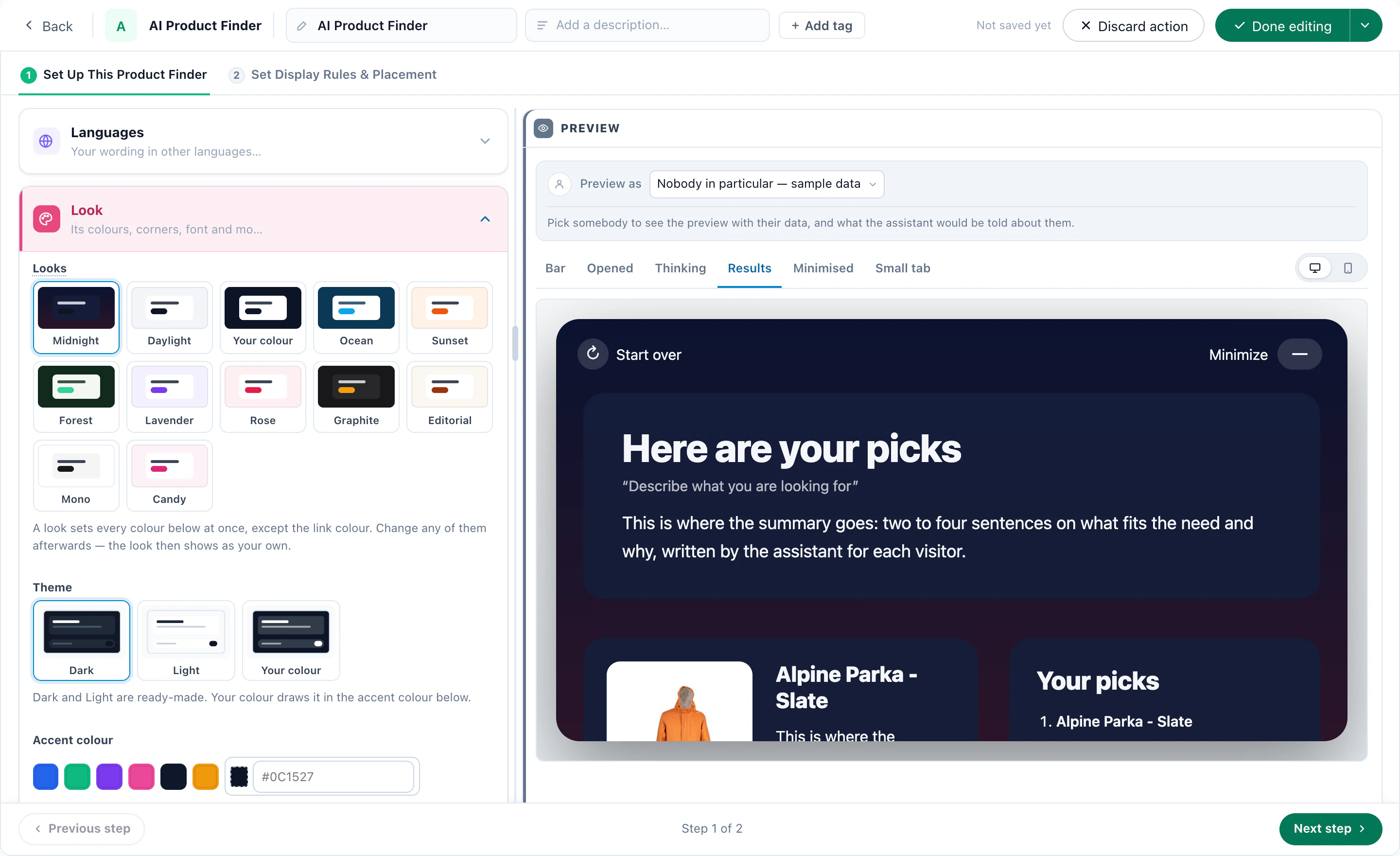
Prima del lancio, dalle le regole che servono a un negozio in Da non fare mai: non stimare mai una data di consegna per un ordine specifico, non promettere mai uno sconto, un rimborso o un’eccezione.
Se può nominare uno sconto, scrivilo come offerta — con le condizioni che lo rendono vero, comunicato solo ai visitatori del suo pubblico. Senza offerte scritte, nomina uno sconto solo dalla tua lista Promozioni, se la usi, e non ne inventa mai uno.
9Ricetta 2: un sito B2B che risponde, poi prenota la demo
Su un sito B2B la cosa migliore che una chat produce è una riunione. Lascia che risponda finché una chiamata non sarebbe più efficace, e che poi ne proponga una.
- Cosa sa fareSolo domande — nessuna ricerca di prodotti.
- Cosa leggeLe tue pagine su prezzi, sicurezza, integrazioni e onboarding, e un testo incollato con ciò che il tuo team commerciale dice nelle chiamate.
- Proporre una riunioneSolo nelle situazioni che indichi — “chiedono di vedere il prodotto” — e mai quando “stanno chiedendo del piano gratuito”. Situazioni, non parole chiave: le legge e valuta.
- Da non fare mai“Non promettere mai una funzionalità, un’integrazione o una data che non sia in ciò che ti è stato fornito.”

Tipi di riunione, organizzatori e disponibilità vengono dalle schermate di Riunioni e la chat decide solo se metterli davanti a un visitatore. Quando lo fa, mostra gli orari liberi nella conversazione, e il visitatore ne sceglie uno e lo conferma da sé. Un posizionamento accanto ai tuoi articoli di assistenza può disattivare le riunioni per le sue pagine.
Se un servizio di arricchimento o il tuo CRM identifica l’azienda dietro una visita, lascia che veda Che tipo di azienda sono — gli viene detto che è una stima basata sulla rete o sul dominio email, mai un dato fornito dal visitatore. Poi dai ai tuoi account più grandi un assistente tutto loro: vedi Ricetta 4.
10Ricetta 3: un editore che risponde dai suoi articoli
L’archivio di un editore risponde a gran parte di ciò che chiedono i suoi lettori — se riescono a trovarlo. Lascia che sia l’assistente a trovarlo per loro.
- In cosa cercaI tuoi articoli, importati come catalogo contenuti e attivati in Dati. Risponde in una frase, con sotto gli articoli da cui viene la risposta.
- Cosa leggeCiò che il catalogo non contiene: abbonamenti, newsletter, assistenza sull’account, la pagina chi siamo.
- Dove si collocaUna casella di domanda in cima all’archivio che risponde solo dagli articoli, oppure un finder di contenuti in fondo alla pagina.
- Quando non saRaccogli un indirizzo email, così la domanda di un lettore riceve comunque una risposta dal tuo team.
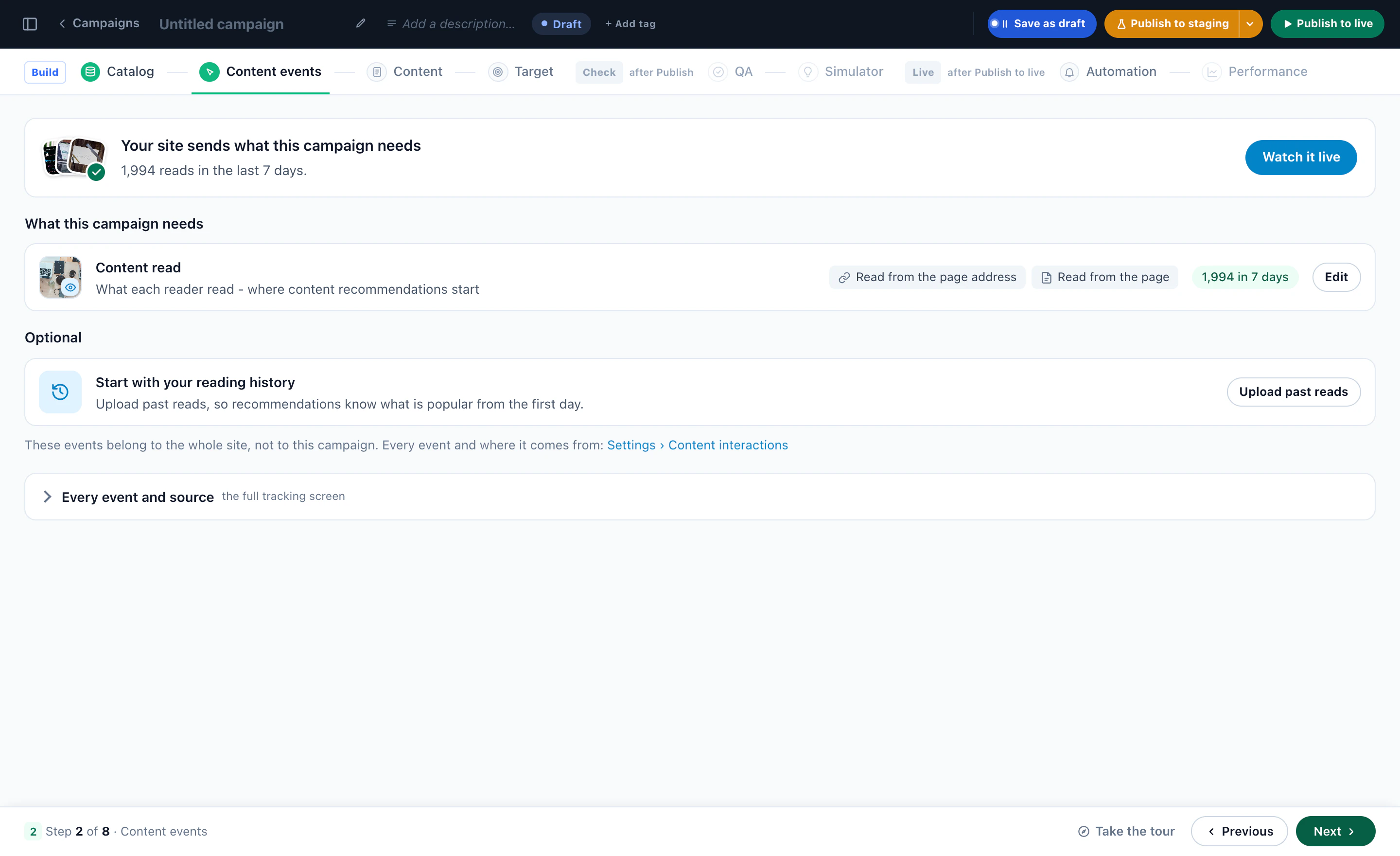
Qui più che altrove leggi con attenzione le sue domande senza risposta: ognuna è un articolo che i tuoi lettori hanno cercato e che il tuo archivio non ha ancora.
11Ricetta 4: un assistente per pubblico
La chat è un’azione dentro una campagna, quindi più campagne rivolte a più pubblici mettono più assistenti sullo stesso sito — ognuno con il suo saluto, il suo scaffale della base di conoscenza, le sue regole aggiuntive e il suo aspetto, tutti su un solo account e una sola base di conoscenza.
- Valutatori enterpriseDimensione aziendale da 500 in su, sulle pagine dei prezzi e della sicurezza: risponde solo dal materiale su sicurezza e contratti, e offre una persona invece di divagare su altro.
- Un carrello importanteValore del carrello oltre la tua soglia, dopo qualche minuto sul sito: istruito a offrire presto una persona, perché a questo punto un ordine perso costa più di cinque minuti del tempo del tuo team.
- Una prova al settimo giornoAccount in prova che non hanno ancora collegato un’integrazione: onboarding e guide alle integrazioni, e niente sui prezzi.
- Una terza visita, nessun ordineTaglie, consegna e resi, e un saluto che riporta il codice di benvenuto che la campagna ha già.
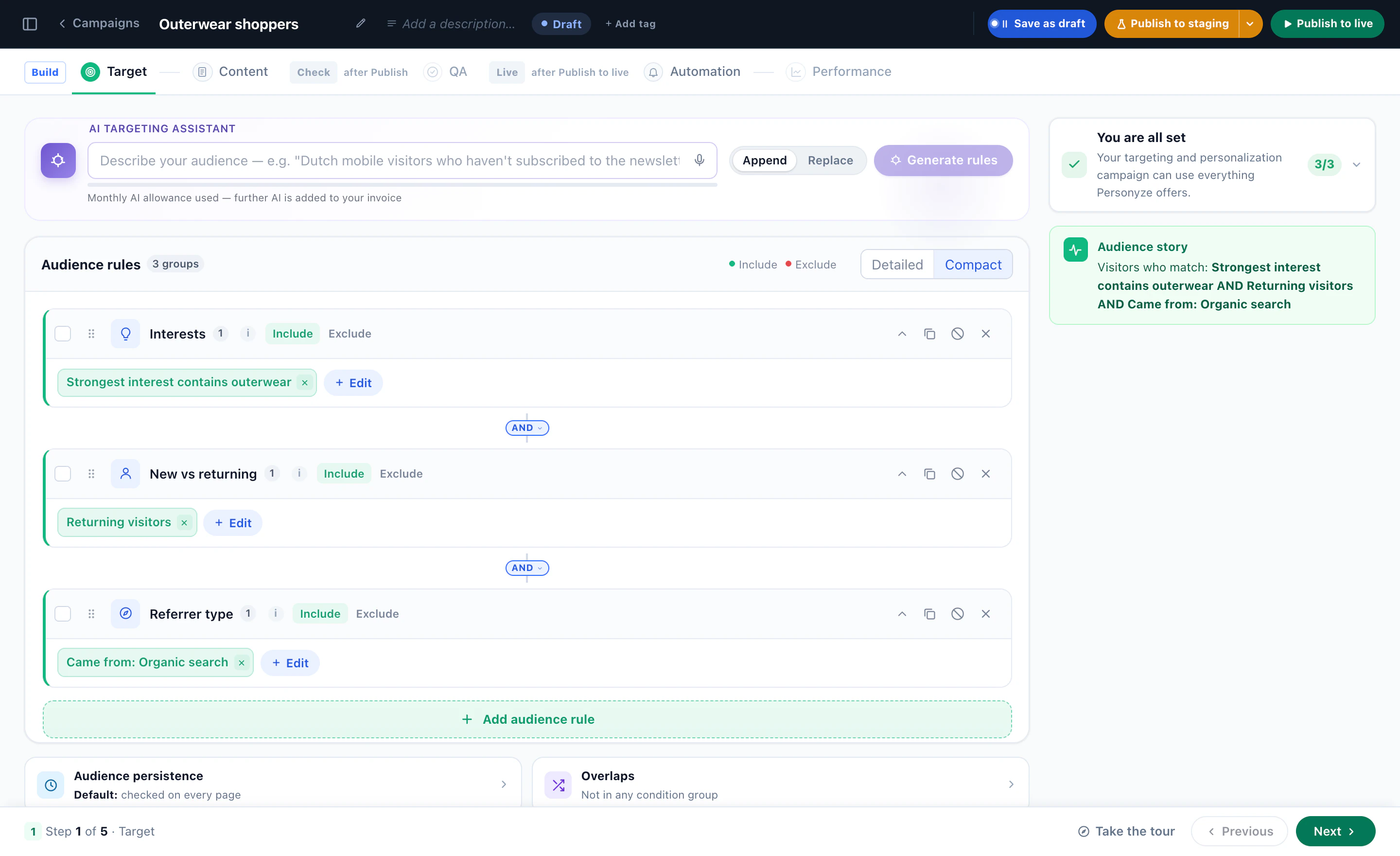
Ogni posizionamento può restringere l’account — un tag della base di conoscenza, istruzioni aggiuntive, regole più rigide, nessuna riunione sulle sue pagine — e mai allentarlo. E ognuno è una campagna normale, quindi si può sottoporre a test A/B e misurare a sé.
12Misurala, e migliorala a partire dalle sue lacune
Il report della Chat IA copre gli ultimi 30 giorni: copertura — la quota di visite che hanno avviato una conversazione — conversazioni e a quante ha risposto, messaggi, ciò a cui non ha saputo rispondere e ciò che ha passato a una persona, ognuno confrontato con i 30 giorni precedenti, con accanto ciò che richiede il tuo intervento.
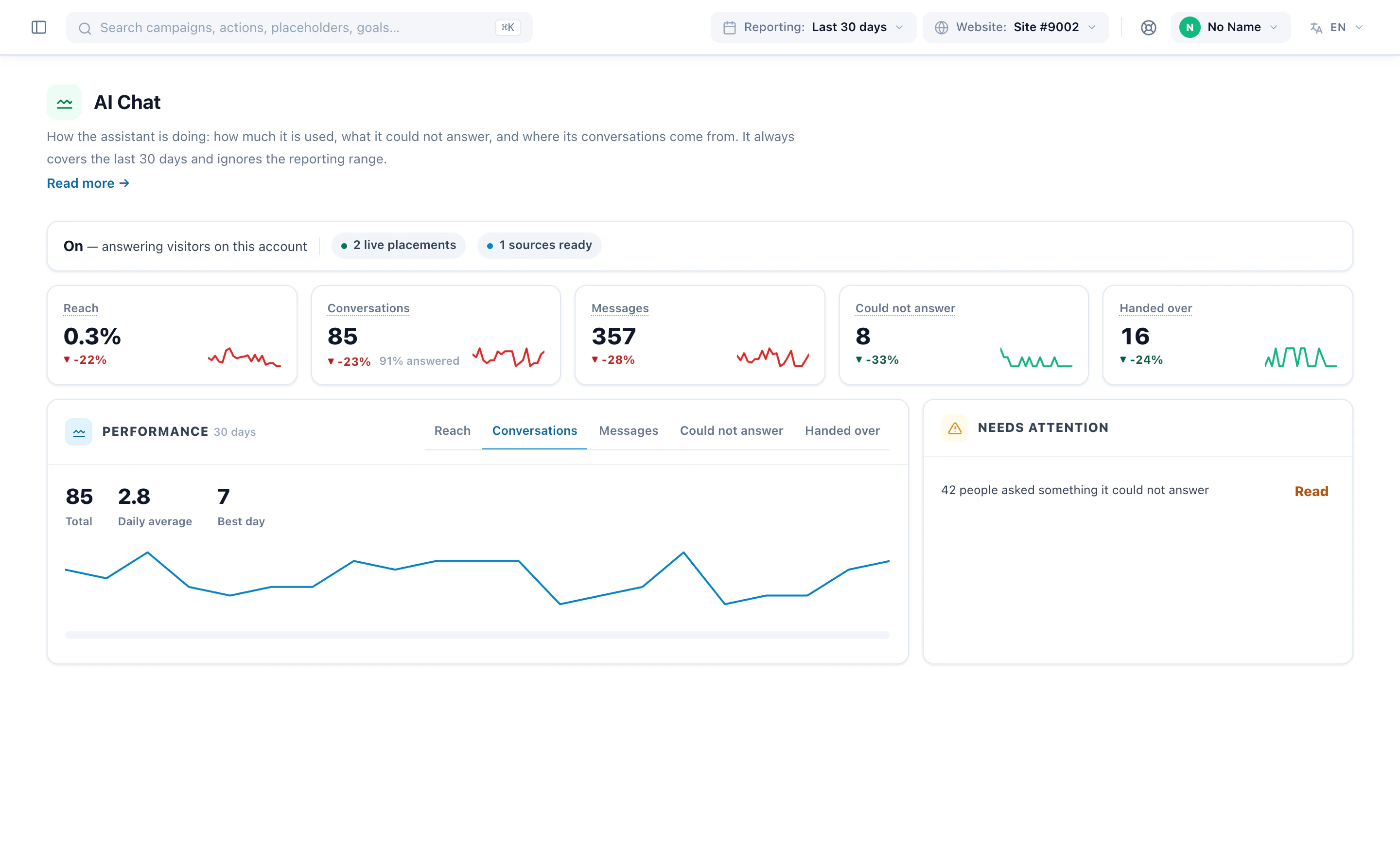
Chiudi il cerchio ogni settimana
- Apri A cosa non ha saputo rispondere — in Conoscenza o in Conversazioni — prima le più frequenti.
- Premi Insegnaglielo: la domanda diventa il nome di una nuova fonte di testo incollato, e tu scrivi la risposta. Da quel momento la conosce.
- Quando la risposta deve stare sul tuo sito, scrivi la pagina e aggiungi invece il suo indirizzo — così la ricevono tutti i visitatori, non solo quelli che chiedono.
- Leggi allo stesso modo le risposte che i visitatori hanno segnato come poco utili.
Calcola quanto vale
Un posizionamento della chat genera report come qualsiasi azione: una visualizzazione quando compare, un clic quando il visitatore invia il primo messaggio. Dai un nome a un evento per quando inizia una conversazione, quando un visitatore lascia la sua email o quando la conversazione passa a una persona, e costruisci obiettivi su questi eventi. Poi sottoponi la campagna a un test A/B e leggi le conversioni accanto a tutte le altre campagne che gestisci.
Altro sul prodotto: Agente di chat IA, e la pagina di esempio dell’agente di chat IA.