
Mensagem certa, certo segmento.
Um playbook para segmentação de audiência e personalização de conteúdo — crie segmentos a partir de comportamento e atributos, e entregue conteúdo dinâmico para cada um.
Começar agora →Mesmo site. Visitante diferente. Experiência diferente.
1A configuração em 3 passos
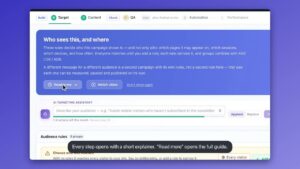
No painel da Personyze, selecione o Segmentação e personalização assistente. Esse é o seu centro de comando.
Ver guia de ativação
Passo 1: Escolha seu objetivo
Selecione “Targeting and Personalization” para começar a customizar banners, popups ou mensagens.
Passo 2: defina sua audiência
- Peça à IA: Tipo “Segmentar visitantes dos EUA que visitaram a página de preços mais de duas vezes.”
- Construtor manual: Clique em “Add targeting rule” para combinar critérios como Valor do carrinho, Tipo de dispositivo ou Fonte de tráfego.
Passo 3: crie conteúdo e criativo
Clique em “Add action” e selecione “Popup, Banner & HTML Builder”.
- Templates: Explore a biblioteca em busca de designs profissionais como Formulários de lead, Cronômetros, e popups.
- Geração criativa com IA: Clique “Edit action with AI” para gerar tanto o design quanto o copy (p. ex., “Escreva um título cativante e aplique um fundo vermelho”).
- Edição manual: Digite texto direto como “Cadastre-se agora” usando as ferramentas visuais.
Vá além: otimize e lance
Teste A/B (opcional)
Quer otimizar? Ative Status A/B para “ON”. Isso permite adicionar várias variações e dividir o tráfego para encontrar a vencedora automaticamente.
Garantia de qualidade (QA)
Antes de publicar, use as ferramentas de QA:
- Modo de teste: Salve como “Test” para ver a campanha sem mostrar a visitantes ao vivo.
- Simulador: Simule condições específicas de usuário (p. ex., “Visitante da França”) para ver quais campanhas são acionadas.
- Links compartilháveis: Gere um link de pré-visualização para enviar a colegas.
Acompanhe o desempenho
Depois que sua campanha estiver no ar, acompanhe o impacto:
- Métricas em tempo real: Veja dados imediatos sobre Impressões, Cliques e CTR.
- Relatórios detalhados: Analise métricas de ROI mais profundas como Compras, conversões e taxa de rejeição (atualizadas após o término das sessões dos visitantes).
2Receita: inserção de conteúdo sem costura
Ótimo para empresas SaaS promoverem um ebook ou guia dentro de um post de blog sem interromper o fluxo de leitura.
Configuração passo a passo
1. Segmentação
Segmente leitores interessados em um tópico específico usando regras de “Content Interaction” ou “Pages Visited”.
2. Criar conteúdo e criativo
Selecione “Popup, Banner & HTML Builder”. Use o Editor WYSIWYG para desenhar um banner que se ajusta à largura do seu site.
- Criativo com IA: Peça à IA: “Crie um banner com cara de nativo para blog com o texto ‘Baixe nosso Guia 2024’ e um botão azul.”
3. Posicionamento e rotação
- No editor de ação, vá em Configurações de exibição e selecione Mostrar no placeholder.
- Vários banners: Você pode criar várias campanhas direcionadas ao mesmo placeholder. A Personyze os rotacionará automaticamente. Use as configurações de **Prioridade** para favorecer um sobre os outros.
4. Variações
Dica pro: Dentro do editor de conteúdo, clique em Variações para mostrar imagens diferentes com base no setor (p. ex., Finanças vs. Tech) dentro da mesma unidade de campanha.
3Receita: a barra de notificação
Ótimo para anunciar um novo recurso ou webinar dentro do seu app ou blog sem ser irritante.
Configuração passo a passo
1. Segmentação
Peça à IA: “Segmentar usuários recorrentes que visitaram a página de Recursos mas ainda não se cadastraram.”
2. Criar conteúdo e variáveis dinâmicas
Escolha uma fina Barra superior template.
- Personalização dinâmica: Clique no botão “Dynamic Variable” para inserir: “Bem-vindo de volta [Nome do usuário]! Participe do nosso webinar.”
3. Posicionamento
Em Configurações de exibição, escolha Mostrar no popup e selecione “Top Bar”. Ou use Mostrar no placeholder para embutir no seu cabeçalho.
4. Limite de frequência
Evite irritar usando o “Don't show if...” configurações. Configure para parar de mostrar se o usuário tiver Fechado a barra 1 vez.
4Receita: a vantagem local (geo-segmentação)
Ótimo para aumentar as taxas de conversão mostrando aos visitantes ofertas relevantes ao país específico deles (p. ex., Frete grátis).
Configuração passo a passo
1. Segmentação
Selecione o Países/Cidades regra e marque “Reino Unido” (ou sua região-alvo).
2. Criar conteúdo e criativo
Use o Editor WYSIWYG para personalizar um “Sticky Footer” template.
- Cidade dinâmica: Insira a variável
[Cidade do usuário]para que diga: “Frete grátis para Londres hoje!” - Variações por hora: Use Variações para mudar o texto para “Bom dia!” ou “Boa noite” com base no horário local do usuário.
3. Posicionamento
Em Configurações de exibição, escolha Mostrar no popup e selecione a posição “Bottom / Footer”.
5Receita: o popup salva-carrinho
Ótimo para recuperar receita de visitantes prestes a sair do seu site sem comprar.
Configuração passo a passo
1. Segmentação
Adicione uma regra para Valor do carrinho maior que 0. Opcionalmente, exclua usuários que já compraram.
2. Criar conteúdo
Use o Editor WYSIWYG / IA para desenhar um alto contraste Popup. Peça à IA: “Escreva um título persuasivo para impedir o abandono de carrinho e oferecer um código de 10%.”
3. Posicionamento
Em Configurações de exibição, escolha Mostrar no popup e selecione uma posição central como “Lightbox”.
4. Gatilho
Vá em “Display scenario” e selecione Em intenção prevista de sair do site. Esse gatilho inteligente de saída detecta quando o mouse se move para fechar a aba do navegador.
6Receita: o formulário de newsletter (gatilho por scroll)
Perfeito para sites de conteúdo e publishers crescerem a lista de assinantes diretamente dentro do conteúdo do artigo.
Configuração passo a passo
1. Segmentação
Segmente novos visitantes lendo artigos em categorias específicas (p. ex., “URL contém /blog/marketing”).
2. Criar conteúdo (formulário de lead)
Clique em “Add action” e selecione “Lead Capture Form”.
- Design: Escolha um template inline que combine com a largura do seu blog.
- Campos: Use o editor para adicionar/remover campos (Nome, E-mail, Empresa) e personalizar o texto do botão.
3. Posicionamento
- Opção A (inline): Selecione Mostrar no placeholder e use o Simulador visual para clicar *entre* parágrafos no seu artigo.
- Opção B (popup): Selecione Mostrar no popup (Centro ou Slide-in) para uma abordagem mais agressiva.
4. Gatilho (baseado em scroll)
Em vez de mostrar imediatamente, vá em “Display scenario” e selecione “Após scrollar até % da página”. Configure para 50% para que o formulário apareça apenas depois que o leitor estiver engajado.
7Receita: a barra de cronômetro de promoção
Crie urgência para uma oferta de assinatura por tempo limitado usando uma barra superior muito visível com cronômetro.
Configuração passo a passo
1. Segmentação
Segmente todos os visitantes que não estão atualmente inscritos (p. ex., exclua o segmento “Assinante”).
2. Criar conteúdo e criativo
Clique em “Add action” e selecione “Countdown Timer”. Escolha um Barra superior template.
- Criativo com IA: Peça à IA: “Crie um texto de urgência como ‘Promoção termina em...’ e configure o cronômetro para terminar nesta sexta.”
3. Posicionamento
Em Configurações de exibição, escolha Mostrar no popup e selecione a posição “Top” para uma barra fixa que continua visível durante o scroll.
4. Gatilho
Selecione Ao entrar na página para criar urgência imediata.
8Receita: segmentação de contas ABM
Impressione prospects B2B de alto valor personalizando a experiência com o nome da empresa deles.
Configuração passo a passo
1. Segmentação (inteligência de IP)
Use o “Perfil de usuário” regras para segmentar com base na empresa identificada do visitante. Exemplo: “Nome da empresa do usuário não está vazio.”
2. Criar conteúdo e variáveis
Crie um Banner ou um overlay na seção Hero.
- Inserção dinâmica: Insira a variável
[Empresa do usuário]no título. - Resultado: “Preço especial para IBM Funcionários” ou “Boas-vindas, Microsoft Time.”
3. Posicionamento
Use Mostrar no placeholder para substituir o título Hero padrão do seu site por essa versão personalizada.
9Receita: promoção baseada em clima
Aumente a relevância alinhando sua oferta às condições climáticas locais do visitante.
Configuração passo a passo
1. Segmentação
Selecione o “Clima” regra. Escolha condições como “Chuvoso” ou “Nevado” e defina uma faixa de temperatura (p. ex., < 10°C).
2. Criar conteúdo
Use o Editor de IA para criar um popup com consciência de contexto.
- Comando de IA: “Crie um popup promovendo guarda-chuvas com uma imagem de fundo chuvosa.”
- Texto dinâmico: “Está chovendo em [Cidade do usuário]! Fique seco com 20% off em guarda-chuvas.”
3. Posicionamento
Escolha Mostrar no popup (Lateral ou canto inferior) para que pareça um alerta útil em vez de um anúncio intrusivo.
10Suba de nível: teste A/B e otimização
Não adivinhe. Prove qual mensagem funciona melhor usando a ferramenta integrada de split testing.
Como configurar
1. Habilite o testing
No passo de Conteúdo da Campanha, ative o Status A/B interruptor para ON.
2. Crie seus grupos
- Grupo A: Arraste seu primeiro widget de conteúdo aqui (p. ex., “Popup 10% Off”).
- Grupo B: Clique em “ADD GROUP” e arraste uma segunda versão aqui (p. ex., “Popup Frete grátis”).
- Grupo de controle: Deixe 20% do tráfego no “Site Original” para medir o lift contra não fazer nada.
3. Defina o sucesso
Role até “Set test goal” e escolha seu KPI: Compra de produtos (Receita), Envio de lead, ou Cliques.
4. Configure e esqueça
Ative Ajuste automático de rotação para ON. A Personyze deslocará automaticamente o tráfego para a variação vencedora maximizando seus resultados.
Perguntas do playbook, respondidas.
Perguntas frequentes sobre segmentação de audiência e personalização de conteúdo. Para qualquer outra coisa, nossa equipe está a uma mensagem de distância.
O que é um “Placeholder”?
Um Placeholder (ou Zone) é simplesmente uma área designada no seu site onde a Personyze pode injetar conteúdo personalizado. Substitui a necessidade de popups fazendo com que o conteúdo pareça nativo. Você seleciona essas áreas usando nossa ferramenta visual de point-and-click sem código.
Posso segmentar usuários mobile de forma diferente?
Sim. Você pode criar campanhas ou variações separadas para “Mobile” vs “Desktop” para garantir que o design encaixe perfeitamente. Por exemplo, mostrar um banner grande no Desktop mas um sticky footer pequeno no Mobile.
Como funciona o gatilho de Exit Intent?
O gatilho “Predicted Site Leave” detecta quando o cursor do mouse do usuário se move rapidamente em direção ao topo da janela do navegador (para fechar a aba ou trocar de URL), disparando instantaneamente seu popup para recuperar a sessão.
Posso fazer teste A/B nos meus popups?
Sim. Você pode testar diferentes títulos, cores ou ofertas (p. ex., “10% Off” vs. “Frete grátis”) para ver qual gera mais conversões. A Personyze rastreará a vencedora automaticamente.
Isso deixará meu site mais lento?
Não. A Personyze carrega de forma assíncrona, ou seja, roda em segundo plano e não bloqueia o carregamento do conteúdo principal da página. Isso garante velocidade ideal do site e bons scores nos Core Web Vitals.
Preciso de um designer?
Não. Você pode usar nossa biblioteca de templates prontos ou o recurso “Edit with AI” para gerar designs e copy profissionais apenas digitando um prompt como “Crie um banner vermelho de feriado.”
Posso personalizar com base em compras anteriores?
Sim. Se você sincroniza seus dados de transação ou status de carrinho, pode mostrar upsells segmentados (p. ex., “Complete seu set”) ou esconder promoções de produtos que o usuário já comprou.
Como paro de mostrar um popup depois que alguém o fecha?
Use as configurações de “Frequency Capping”. Você pode definir uma regra para “Parar de mostrar se o usuário fechou X vezes” ou “Parar de mostrar se o usuário converteu”, garantindo uma boa experiência de usuário.
Posso segmentar usuários por localização?
Sim. A Personyze detecta automaticamente a Cidade, Região e País do visitante a partir do endereço IP. Você pode mostrar ofertas localizadas como “Frete grátis para Londres” sem pedir a localização.
Funciona em Single Page Applications (SPA)?
Sim. A Personyze é totalmente compatível com React, Angular e Vue. Nosso tracker detecta mudanças virtuais de página automaticamente, garantindo que gatilhos disparem corretamente conforme o usuário navega no seu app.
Posso inserir o nome do usuário?
Sim. Se o usuário está logado ou veio de uma campanha de e-mail, você pode “capturar” o nome dele e inseri-lo dinamicamente nos seus banners (p. ex., “Bem-vindo de volta, John!”).
Que tipos de widgets posso criar?
Você pode criar Popups, Banners, Ribbons, conteúdo HTML embutido, Widgets de recomendação, Cronômetros, Formulários de lead e Pesquisas de feedback.
Como verifico se está funcionando antes de ir ao ar?
Use o Simulador ferramenta. Permite ver seu site como se você fosse um usuário específico (p. ex., “Simular visitante da França”) para verificar se os gatilhos de personalização corretos aparecem.
Posso segmentar empresas (B2B)?
Sim. Usando nossos recursos de ABM (Account-Based Marketing), você pode segmentar visitantes com base no Nome da Empresa ou Setor deles (p. ex., “Oferta especial para funcionários da IBM”) usando dados de Reverse IP.
Os dados estão seguros?
Sim. A Personyze é compatível com GDPR e CCPA. Todos os dados são criptografados, e oferecemos controles de privacidade rigorosos para gerenciar consentimento de usuário e retenção de dados.
Atinja cada audiência.
Você tem o playbook completo — agora segmente cada grupo com conteúdo adaptado a quem eles são e como se comportam.