
El mensaje correcto, correcto segmento.
Un playbook para segmentación de audiencia y personalización de contenido — crea segmentos a partir de comportamiento y atributos, y luego sirve contenido dinámico a cada uno.
Empieza ahora →Mismo sitio. Visitante diferente. Experiencia diferente.
1La configuración en 3 pasos
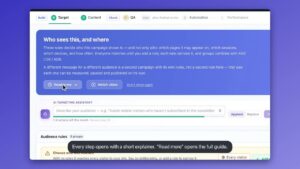
Desde el panel de Personyze, selecciona el Segmentación y personalización asistente. Este es tu centro de mando.
Ver guía de activación
Paso 1: Elige tu objetivo
Selecciona “Segmentación y personalización” para empezar a adaptar banners, popups o mensajes.
Paso 2: Define tu audiencia
- Pregunta a la IA: Tipo “Segmenta a los visitantes de EE. UU. que han visitado la página de precios más de dos veces.”
- Constructor manual: Haz clic en “Añadir regla de segmentación” para combinar criterios como Valor del Carrito, Tipo de Dispositivo o Fuente de Tráfico.
Paso 3: Crea el contenido y la creatividad
Haz clic en “Añadir acción” y selecciona “Constructor de Popup, Banner y HTML”.
- Plantillas: Explora la biblioteca con diseños profesionales como Formularios de leads, Cuentas atrás, y popups.
- Generación de creatividad con IA: Haz clic “Editar acción con IA” para generar tanto diseño como copy (p. ej., “Escribe un titular llamativo y aplica un fondo rojo”).
- Edición manual: Escribe texto directamente como “Suscríbete ahora” usando las herramientas visuales.
Ve más allá: optimiza y lanza
A/B testing (opcional)
¿Quieres optimizar? Activa Estado A/B a “ON”. Esto te permite añadir varias variaciones y dividir el tráfico para encontrar al ganador automáticamente.
Aseguramiento de calidad (QA)
Antes de publicar, usa las herramientas de QA:
- Modo de prueba: Guarda en “Test” para ver la campaña sin mostrarla a visitantes en vivo.
- Simulador: Simula condiciones específicas de usuario (p. ej., “Visitante desde Francia”) para ver qué campañas se activan.
- Enlaces compartibles: Genera un enlace de vista previa para enviar a colegas.
Sigue el rendimiento
Después de que tu campaña esté en marcha, sigue su impacto:
- Métricas en tiempo real: Visualiza datos inmediatos de impresiones, clics y CTR.
- Informes detallados: Analiza métricas de ROI más profundas como Compras, conversiones y tasa de rebote (actualizadas después de que terminen las sesiones del visitante).
2Receta: La inserción de contenido sin costuras
Genial para empresas SaaS que promocionan un ebook o guía dentro de un post de blog sin interrumpir el flujo de lectura.
Configuración paso a paso
1. Segmentación
Segmenta a los lectores interesados en un tema específico usando reglas de “Interacción de contenido” o “Páginas visitadas”.
2. Crea contenido y creatividad
Selecciona “Constructor de Popup, Banner y HTML”. Usa el Editor WYSIWYG para diseñar un banner que se ajuste al ancho de tu sitio.
- Creatividad con IA: Pregunta a la IA: “Crea un banner de aspecto nativo para blog con el texto ‘Descarga nuestra guía 2024’ y un botón azul.”
3. Ubicación y rotación
- En el editor de acciones, ve a Ajustes de visualización y selecciona Mostrar en placeholder.
- Varios banners: Puedes crear varias campañas dirigidas al mismo placeholder. Personyze las rotará automáticamente. Usa los ajustes de **Prioridad** para favorecer una sobre otras.
4. Variaciones
Consejo pro: Dentro del editor de contenido, haz clic en Variaciones para mostrar imágenes diferentes según el sector (p. ej., Finanzas vs. Tecnología) dentro de la misma unidad de campaña.
3Receta: La barra de notificaciones
Genial para anunciar una nueva funcionalidad o webinar dentro de tu app o blog sin resultar molesto.
Configuración paso a paso
1. Segmentación
Pregunta a la IA: “Segmenta a los usuarios recurrentes que han visitado la página de Features pero aún no se han registrado.”
2. Crea contenido y variables dinámicas
Elige un Barra superior plantilla.
- Personalización dinámica: Haz clic en el botón “Variable dinámica” para insertar: “Bienvenido de nuevo [Nombre de usuario]! Únete a nuestro webinar.”
3. Ubicación
En Ajustes de visualización, elige Mostrar en popup y selecciona “Barra superior”. O usa Mostrar en placeholder para incrustarlo en tu cabecera.
4. Limitación de frecuencia
Evita ser molesto usando la “No mostrar si...” ajustes. Configúralo para dejar de mostrar si el usuario ha Cerrado la barra 1 vez.
4Receta: La oferta local (geosegmentación)
Genial para impulsar las tasas de conversión mostrando a los visitantes ofertas relevantes para su país específico (p. ej., envío gratis).
Configuración paso a paso
1. Segmentación
Selecciona el Países/Ciudades regla y marca “Reino Unido” (o tu región objetivo).
2. Crea contenido y creatividad
Usa el Editor WYSIWYG para personalizar un “Sticky Footer” plantilla.
- Ciudad dinámica: Inserta la variable
[Ciudad del usuario]para que diga: “Envío gratis a Londres hoy!” - Variaciones por hora: Usa Variaciones para cambiar el texto a “¡Buenos días!” o “Buenas tardes” según la hora local del usuario.
3. Ubicación
En Ajustes de visualización, elige Mostrar en popup y selecciona la posición “Bottom / Footer”.
5Receta: El popup salvacarritos
Genial para recuperar ingresos de visitantes a punto de irse del sitio sin comprar.
Configuración paso a paso
1. Segmentación
Añade una regla para Valor del carrito mayor que 0. Opcionalmente excluye a los usuarios que ya han comprado.
2. Crea el contenido
Usa el Editor WYSIWYG / IA para diseñar un alto contraste Popup. Pregunta a la IA: “Escribe un titular persuasivo para detener el abandono de carrito y ofrecer un código del 10%.”
3. Ubicación
En Ajustes de visualización, elige Mostrar en popup y selecciona una posición central como “Lightbox”.
4. Trigger
Ve a “Escenario de visualización” y selecciona En intención predicha de abandonar el sitio. Este trigger inteligente de salida detecta cuándo el ratón se mueve para cerrar la pestaña del navegador.
6Receta: El formulario de newsletter (trigger por scroll)
Perfecto para sitios de contenido y editoriales para hacer crecer su lista de suscriptores directamente dentro del contenido del artículo.
Configuración paso a paso
1. Segmentación
Segmenta a los nuevos visitantes que leen artículos en categorías específicas (p. ej., “La URL contiene /blog/marketing”).
2. Crea el contenido (formulario de lead)
Haz clic en “Añadir acción” y selecciona “Formulario de captación de leads”.
- Diseño: Elige una plantilla inline que coincida con el ancho de tu blog.
- Campos: Usa el editor para añadir/eliminar campos (Nombre, Email, Empresa) y personalizar el texto del botón.
3. Ubicación
- Opción A (inline): Selecciona Mostrar en placeholder y usa el simulador visual para hacer clic *entre* párrafos de tu artículo.
- Opción B (popup): Selecciona Mostrar en popup (Centro o Slide-in) para un enfoque más agresivo.
4. Trigger (basado en scroll)
En lugar de mostrar inmediatamente, ve a “Escenario de visualización” y selecciona “Después de hacer scroll hasta % de la página”. Configúralo a 50% para que el formulario aparezca solo después de que el lector esté interesado.
7Receta: La barra de cuenta atrás de oferta
Crea urgencia para una oferta de suscripción por tiempo limitado usando una barra superior muy visible con un temporizador.
Configuración paso a paso
1. Segmentación
Segmenta a todos los visitantes que no estén suscritos actualmente (p. ej., excluye el segmento “Suscriptor”).
2. Crea contenido y creatividad
Haz clic en “Añadir acción” y selecciona “Temporizador de cuenta atrás”. Elige un Barra superior plantilla.
- Creatividad con IA: Pregunta a la IA: “Crea un texto de urgencia como ‘La oferta termina en...’ y configura el temporizador para que acabe este viernes.”
3. Ubicación
En Ajustes de visualización, elige Mostrar en popup y selecciona la posición “Top” para una barra fija que se mantenga visible mientras hacen scroll.
4. Trigger
Selecciona Al entrar en la página para crear urgencia inmediata.
8Receta: Segmentación de cuentas ABM
Impresiona a prospectos B2B de alto valor personalizando la experiencia con el nombre de su empresa.
Configuración paso a paso
1. Segmentación (inteligencia IP)
Usa el “Perfil de usuario” reglas para segmentar según la empresa identificada del visitante. Ejemplo: “El Nombre de Empresa del usuario no está vacío.”
2. Crea contenido y variables
Crea un Banner o un overlay en la sección Hero.
- Inserción dinámica: Inserta la variable
[Empresa del usuario]en el titular. - Resultado: “Precio especial para IBM Empleados” o “Bienvenidos Microsoft Equipo.”
3. Ubicación
Usa Mostrar en placeholder para reemplazar el título principal estándar de tu sitio por esta versión personalizada.
9Receta: Promoción basada en el clima
Aumenta la relevancia alineando tu oferta con las condiciones meteorológicas locales del visitante.
Configuración paso a paso
1. Segmentación
Selecciona el “Clima” regla. Elige condiciones como “Lluvioso” o “Nevado” y establece un rango de temperatura (p. ej., < 10°C).
2. Crea el contenido
Usa el editor con IA para crear un popup consciente del contexto.
- Comando de IA: “Crea un popup promocionando paraguas con una imagen de fondo de lluvia.”
- Texto dinámico: “Está lloviendo en [Ciudad del usuario]! Mantente seco con un 20% de descuento en paraguas.”
3. Ubicación
Elige Mostrar en popup (Lateral o esquina inferior) para que se sienta como una alerta útil en lugar de un anuncio intrusivo.
10Sube de nivel: A/B testing y optimización
No adivines. Demuestra qué mensaje funciona mejor usando la herramienta integrada de split testing.
Cómo configurarlo
1. Activa el testing
En el paso de Contenido de Campaña, activa el Estado A/B interruptor a ON.
2. Crea tus grupos
- Grupo A: Arrastra aquí tu primer widget de contenido (p. ej., “Popup 10% Off”).
- Grupo B: Haz clic en “AÑADIR GRUPO” y arrastra aquí una segunda versión (p. ej., “Popup Envío Gratis”).
- Grupo de control: Deja un 20% del tráfico al “Site Original” para medir el incremento frente a no hacer nada.
3. Define el éxito
Desplázate hasta “Establecer objetivo del test” y elige tu KPI: Compra de productos (Ingresos), Envío de lead, o Clics.
4. Configúralo y olvídate
Activa Ajuste automático de rotación a ON. Personyze cambiará automáticamente el tráfico a la variación ganadora maximizando tus resultados.
Preguntas del playbook, respondidas.
Preguntas habituales sobre segmentación de audiencia y personalización de contenido. Para cualquier otra cosa, nuestro equipo está a un mensaje de distancia.
¿Qué es un “Placeholder”?
Un Placeholder (o Zona) es simplemente un área designada en tu sitio web donde Personyze puede inyectar contenido personalizado. Reemplaza la necesidad de popups haciendo que el contenido se sienta nativo. Seleccionas estas áreas usando nuestra herramienta visual de point-and-click sin programar.
¿Puedo segmentar a los usuarios móviles de forma diferente?
Sí. Puedes crear campañas o variaciones separadas para “Móvil” vs “Escritorio” para asegurar que el diseño encaje perfectamente. Por ejemplo, muestra un banner grande en escritorio pero un sticky footer pequeño en móvil.
¿Cómo funciona el trigger de intención de salida?
El trigger “Salida prevista del sitio” detecta cuándo el cursor del ratón del usuario se mueve rápidamente hacia la parte superior de la ventana del navegador (para cerrar la pestaña o cambiar de URL), disparando al instante tu popup para recuperar la sesión.
¿Puedo hacer A/B testing de mis popups?
Sí. Puedes probar diferentes titulares, colores u ofertas (p. ej., “10% Off” vs. “Envío gratis”) para ver cuál genera más conversiones. Personyze hará un seguimiento del ganador automáticamente.
¿Esto ralentizará mi sitio?
No. Personyze carga de forma asíncrona, lo que significa que se ejecuta en segundo plano y no bloquea la carga del contenido principal de tu página. Esto asegura una velocidad óptima del sitio y buenos resultados en Core Web Vitals.
¿Necesito un diseñador?
No. Puedes usar nuestra biblioteca de plantillas prefabricadas o la funcionalidad “Editar con IA” para generar diseños y copy profesionales con solo escribir un prompt como “Crea un banner rojo para fiestas.”
¿Puedo personalizar según compras anteriores?
Sí. Si sincronizas tus datos de transacciones o el estado del carrito, puedes mostrar upsells segmentados (p. ej., “Completa tu set”) u ocultar promociones para productos que el usuario ya ha comprado.
¿Cómo dejo de mostrar un popup después de que alguien lo cierre?
Usa los ajustes de “Limitación de frecuencia”. Puedes configurar una regla para “Dejar de mostrar si el usuario lo ha cerrado X veces” o “Dejar de mostrar si el usuario ha convertido,” asegurando una buena experiencia de usuario.
¿Puedo segmentar usuarios por ubicación?
Sí. Personyze detecta automáticamente la ciudad, región y país del visitante a partir de su dirección IP. Puedes mostrar ofertas localizadas como “Envío gratis a Londres” sin preguntarles por su ubicación.
¿Funciona en Single Page Applications (SPA)?
Sí. Personyze es totalmente compatible con React, Angular y Vue. Nuestro tracker detecta los cambios de página virtuales automáticamente, asegurando que los triggers se disparen correctamente mientras el usuario navega por tu app.
¿Puedo insertar el nombre del usuario?
Sí. Si el usuario ha iniciado sesión o ha llegado desde una campaña de email, puedes “capturar” su nombre e insertarlo dinámicamente en tus banners (p. ej., “¡Bienvenido de nuevo, John!”).
¿Qué tipos de widgets puedo crear?
Puedes crear Popups, Banners, Ribbons, contenido HTML incrustado, Widgets de recomendaciones, Temporizadores de cuenta atrás, Formularios de leads y Encuestas de feedback.
¿Cómo verifico que funciona antes de publicarlo?
Usa el Simulador herramienta. Te permite ver tu sitio como si fueras un usuario específico (p. ej., “Simular visitante desde Francia”) para verificar que aparecen los triggers de personalización correctos.
¿Puedo segmentar empresas (B2B)?
Sí. Usando nuestras funcionalidades ABM (Account-Based Marketing), puedes segmentar visitantes según su Nombre de Empresa o Sector (p. ej., “Oferta especial para empleados de IBM”) usando datos de IP inversa.
¿Los datos son seguros?
Sí. Personyze cumple con el RGPD y la CCPA. Todos los datos están encriptados y ofrecemos controles estrictos de privacidad para gestionar el consentimiento del usuario y la retención de datos.
Llega a cada audiencia.
Tienes el playbook completo — ahora segmenta a cada grupo con contenido adaptado a quiénes son y cómo se comportan.