
Il messaggio giusto, giusto segmento.
Un playbook per il targeting dell'audience e la personalizzazione dei contenuti — crea segmenti da comportamento e attributi, poi servi contenuti dinamici a ciascuno.
Inizia ora →Stesso sito. Visitatore diverso. Esperienza diversa.
1Configurazione in 3 passaggi
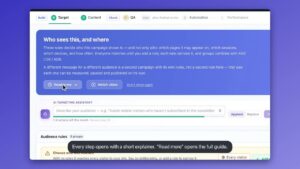
Dalla dashboard Personyze, seleziona la procedura guidata Targeting e personalizzazione . Questo è il tuo centro di comando.
Visualizza la guida di attivazione
Passaggio 1: scegli il tuo obiettivo
Seleziona « Targeting and Personalization » per iniziare a personalizzare banner, popup o messaggi.
Passaggio 2: definisci la tua audience
- Chiedi all'AI: Digita « Targetizza i visitatori dagli USA che hanno visitato la pagina pricing più di due volte. »
- Builder manuale: Clicca « Add targeting rule » per combinare criteri come valore del carrello, tipo di dispositivo o sorgente di traffico.
Passaggio 3: crea contenuti e creatività
Clicca « Add action » e seleziona « Popup, Banner & HTML Builder ».
- Template: Sfoglia la libreria per design professionali come Form di lead, Countdown, e popup.
- Generazione creativa AI: Clicca « Edit action with AI » per generare sia design che copy (es. « Scrivi un titolo accattivante e applica uno sfondo rosso »).
- Editing manuale: Digita testo direttamente come « Iscriviti ora » usando gli strumenti visuali.
Vai oltre: ottimizza e lancia
A/B test (opzionale)
Vuoi ottimizzare? Attiva A/B Status su « ON ». Questo ti permette di aggiungere più variazioni e dividere il traffico per trovare automaticamente la variante vincente.
Quality Assurance (QA)
Prima di pubblicare, usa gli strumenti QA:
- Modalità test: Salva in « Test » per visualizzare la campagna senza mostrarla ai visitatori live.
- Simulatore: Simula condizioni utente specifiche (es. « Visitatore dalla Francia ») per vedere quali campagne si attivano.
- Link condivisibili: Genera un link di anteprima da inviare ai colleghi.
Traccia la performance
Una volta lanciata la tua campagna, traccia il suo impatto:
- Metriche in tempo reale: Visualizza dati immediati su impression, click e CTR.
- Report dettagliati: Analizza metriche di ROI più profonde come Acquisti, conversioni e tasso di rimbalzo (aggiornato dopo la fine delle sessioni dei visitatori).
2Ricetta: l'inserimento di contenuti seamless
Ottimo per le aziende SaaS che promuovono un ebook o una guida all'interno di un post del blog senza interrompere il flusso di lettura.
Configurazione passo-passo
1. Targeting
Targetizza lettori interessati a un argomento specifico usando le regole « Content Interaction » o « Pages Visited ».
2. Crea contenuti e creatività
Seleziona « Popup, Banner & HTML Builder ». Usa l' Editor WYSIWYG per progettare un banner che si adatti alla larghezza del tuo sito.
- Creatività AI: Chiedi all'AI: « Crea un banner del blog dall'aspetto nativo con il testo 'Scarica la nostra guida 2024' e un pulsante blu. »
3. Posizionamento e rotazione
- Nell'editor di azione, vai a Impostazioni di visualizzazione e seleziona Mostra in un placeholder.
- Banner multipli: Puoi creare più campagne che targetizzano lo stesso placeholder. Personyze le farà ruotare automaticamente. Usa le impostazioni **Priority** per favorire una rispetto alle altre.
4. Variazioni
Suggerimento pro: All'interno dell'editor di contenuti, clicca Variazioni per mostrare immagini diverse in base al settore (es. Finanza vs. Tech) all'interno della stessa unità di campagna.
3Ricetta: la barra di notifica
Ottimo per annunciare una nuova funzionalità o webinar dentro la tua app o blog senza essere fastidioso.
Configurazione passo-passo
1. Targeting
Chiedi all'AI: « Targetizza gli utenti di ritorno che hanno visitato la pagina Features ma non si sono ancora iscritti. »
2. Crea contenuti e variabili dinamiche
Scegli una Top Bar template.
- Personalizzazione dinamica: Clicca il pulsante « Dynamic Variable » per inserire: « Bentornato [Nome utente]! Unisciti al nostro webinar. »
3. Posizionamento
In Impostazioni di visualizzazione, scegli Mostra in un popup e seleziona « Top Bar ». O usa Mostra in un placeholder per incorporarlo nel tuo header.
4. Limite di frequenza
Evita di infastidire usando le « Don't show if... » impostazioni. Imposta per smettere di mostrare se l'utente ha Chiuso la barra 1 volta.
4Ricetta: il vantaggio locale (geo-targeting)
Ottimo per aumentare i tassi di conversione mostrando ai visitatori offerte rilevanti per il loro paese specifico (es. spedizione gratuita).
Configurazione passo-passo
1. Targeting
Seleziona il Paesi/città regola e seleziona « Regno Unito » (o la tua regione target).
2. Crea contenuti e creatività
Usa l' Editor WYSIWYG per personalizzare un « Sticky Footer » template.
- Città dinamica: Inserisci la variabile
[Città utente]perché reciti: « Spedizione gratuita a Londra oggi! » - Variazioni in base all'ora: Usa Variazioni per cambiare il testo in « Buongiorno! » o « Buonasera » in base all'ora locale dell'utente.
3. Posizionamento
In Impostazioni di visualizzazione, scegli Mostra in un popup e seleziona la posizione « Bottom / Footer ».
5Ricetta: il popup salva-carrello
Ottimo per recuperare ricavi da visitatori in procinto di lasciare il tuo sito senza acquistare.
Configurazione passo-passo
1. Targeting
Aggiungi una regola per Valore del carrello maggiore di 0. Opzionalmente escludi gli utenti che hanno già acquistato.
2. Crea contenuti
Usa l' Editor WYSIWYG / AI per progettare una Popup. Chiedi all'AI: « Scrivi un titolo persuasivo per fermare l'abbandono del carrello e offrire un codice del 10%. »
3. Posizionamento
In Impostazioni di visualizzazione, scegli Mostra in un popup e seleziona una posizione centrale come « Lightbox ».
4. Trigger
Vai in « Display scenario » e seleziona Intento previsto di uscita dal sito. Questo trigger intelligente di uscita rileva quando il mouse si dirige verso la chiusura della scheda del browser.
6Ricetta: il form newsletter (trigger di scroll)
Perfetto per siti di contenuti ed editori per far crescere la loro lista di iscritti direttamente nel contenuto degli articoli.
Configurazione passo-passo
1. Targeting
Targetizza nuovi visitatori che leggono articoli in categorie specifiche (es. « URL contiene /blog/marketing »).
2. Crea contenuti (form di lead)
Clicca « Add action » e seleziona « Form di cattura lead ».
- Design: Scegli un template inline che corrisponda alla larghezza del tuo blog.
- Campi: Usa l'editor per aggiungere/rimuovere campi (nome, email, azienda) e personalizzare il testo del pulsante.
3. Posizionamento
- Opzione A (inline): Seleziona Mostra in un placeholder e usa il Visual Simulator per cliccare *tra* i paragrafi del tuo articolo.
- Opzione B (popup): Seleziona Mostra in un popup (centro o slide-in) per un approccio più aggressivo.
4. Trigger (basato sullo scroll)
Invece di mostrare immediatamente, vai in « Display scenario » e seleziona « After scrolling to % of page ». Impostalo su 50% in modo che il form appaia solo dopo che il lettore è coinvolto.
7Ricetta: la barra di countdown dei saldi
Crea urgenza per un'offerta di abbonamento a tempo limitato usando una top bar molto visibile con un timer.
Configurazione passo-passo
1. Targeting
Targetizza tutti i visitatori che non sono attualmente iscritti (es. escludi il segmento « Subscriber »).
2. Crea contenuti e creatività
Clicca « Add action » e seleziona « Timer di countdown ». Scegli un Top Bar template.
- Creatività AI: Chiedi all'AI: « Crea un testo di urgenza come 'I saldi finiscono tra...' e imposta il timer per terminare questo venerdì. »
3. Posizionamento
In Impostazioni di visualizzazione, scegli Mostra in un popup e seleziona la posizione « Top » per una sticky bar che rimane visibile mentre scrollano.
4. Trigger
Seleziona All'ingresso nella pagina per creare urgenza immediata.
8Ricetta: targeting di account ABM
Impressiona i prospect B2B di alto valore personalizzando l'esperienza con il nome della loro azienda.
Configurazione passo-passo
1. Targeting (intelligence IP)
Usa l' « User Profile » regole per targetizzare in base all'azienda identificata del visitatore. Esempio: « Il nome dell'azienda dell'utente non è vuoto. »
2. Crea contenuti e variabili
Crea un overlay banner o sezione Hero.
- Inserimento dinamico: Inserisci la variabile
[Azienda utente]nel titolo. - Risultato: « Prezzo speciale per IBM Dipendenti » o « Benvenuto Microsoft Team. »
3. Posizionamento
Usa Mostra in un placeholder per sostituire il Hero Title standard del tuo sito con questa versione personalizzata.
9Ricetta: promozione basata sul meteo
Aumenta la rilevanza allineando la tua offerta alle condizioni meteo locali del visitatore.
Configurazione passo-passo
1. Targeting
Seleziona il « Meteo » regola. Scegli condizioni come « Pioggia » o « Neve » e imposta un intervallo di temperatura (es. < 10°C).
2. Crea contenuti
Usa l'editor AI per creare un popup consapevole del contesto.
- Comando AI: « Crea un popup che promuova ombrelli con un'immagine di sfondo piovosa. »
- Testo dinamico: « Piove a [Città utente]! Resta all'asciutto con il 20% di sconto sugli ombrelli. »
3. Posizionamento
Scegli Mostra in un popup (angolo laterale o inferiore) in modo che sembri un avviso utile piuttosto che una pubblicità invasiva.
10Livello successivo: A/B test e ottimizzazione
Non indovinare. Dimostra quale messaggio funziona meglio usando lo strumento di split testing integrato.
Come configurarlo
1. Abilita il testing
Nel passaggio Campaign Content, attiva l' A/B status interruttore su ON.
2. Crea i tuoi gruppi
- Gruppo A: Trascina il tuo primo widget di contenuti qui (es. « Popup 10% di sconto »).
- Gruppo B: Clicca « ADD GROUP » e trascina una seconda versione qui (es. « Popup spedizione gratuita »).
- Gruppo di controllo: Lascia il 20% del traffico al « Site Original » per misurare il lift rispetto al non fare nulla.
3. Definisci il successo
Scorri fino a « Set test goal » e scegli il tuo KPI: Acquisto di prodotti (Ricavi), Invio di lead, o Click.
4. Imposta e dimentica
Attiva Aggiustamento automatico della rotazione su ON. Personyze sposterà automaticamente il traffico verso la variazione vincente massimizzando i tuoi risultati.
Domande sul playbook, con risposta.
Domande frequenti sul targeting dell'audience e la personalizzazione dei contenuti. Per il resto, il nostro team è a un messaggio di distanza.
Cos'è un « Placeholder »?
Un Placeholder (o Zona) è semplicemente un'area designata sul tuo sito web dove Personyze può iniettare contenuti personalizzati. Sostituisce la necessità di popup dando ai contenuti un aspetto nativo. Selezioni queste aree con il nostro strumento visuale point-and-click senza codice.
Posso targetizzare diversamente gli utenti mobile?
Sì. Puoi creare campagne o variazioni separate per « Mobile » vs « Desktop » per garantire che il design si adatti perfettamente. Per esempio, mostrare un grande banner su desktop ma un piccolo sticky footer su mobile.
Come funziona il trigger di intento di uscita?
Il trigger « Predicted Site Leave » rileva quando il cursore del mouse si muove rapidamente verso la parte alta della finestra del browser (per chiudere la scheda o cambiare URL), attivando istantaneamente il tuo popup per recuperare la sessione.
Posso fare A/B test dei miei popup?
Sì. Puoi testare titoli, colori o offerte diversi (es. « 10% di sconto » vs. « Spedizione gratuita ») per vedere quale genera più conversioni. Personyze traccerà automaticamente la variante vincente.
Questo rallenterà il mio sito?
No. Personyze si carica in modo asincrono, ovvero gira in background e non blocca il caricamento del contenuto principale della tua pagina. Questo garantisce velocità ottimale del sito e buoni punteggi Core Web Vitals.
Mi serve un designer?
No. Puoi usare la nostra libreria di template pre-fatti o la funzionalità « Edit with AI » per generare design e copy professionali semplicemente digitando un prompt come « Crea un banner rosso per le feste. »
Posso personalizzare in base agli acquisti passati?
Sì. Se sincronizzi i tuoi dati di transazione o lo stato del carrello, puoi mostrare upsell mirati (es. « Completa il tuo set ») o nascondere promozioni per prodotti che l'utente ha già acquistato.
Come faccio a smettere di mostrare un popup dopo che qualcuno lo chiude?
Usa le impostazioni « Frequency Capping ». Puoi impostare una regola « Smetti di mostrare se l'utente ha chiuso X volte » o « Smetti di mostrare se l'utente ha convertito », garantendo una buona esperienza utente.
Posso targetizzare gli utenti per posizione?
Sì. Personyze rileva automaticamente città, regione e paese del visitatore dall'indirizzo IP. Puoi mostrare offerte localizzate come « Spedizione gratuita a Londra » senza chiedere la sua posizione.
Funziona su Single Page Application (SPA)?
Sì. Personyze è completamente compatibile con React, Angular e Vue. Il nostro tracker rileva automaticamente i cambi di pagina virtuali, garantendo che i trigger si attivino correttamente mentre l'utente naviga la tua app.
Posso inserire il nome dell'utente?
Sì. Se l'utente è loggato o è arrivato da una campagna email, puoi « grabbare » il suo nome e inserirlo dinamicamente nei tuoi banner (es. « Bentornato, John! »).
Che tipi di widget posso creare?
Puoi creare popup, banner, nastri, contenuti HTML incorporati, widget di raccomandazione, timer di countdown, form di lead e sondaggi di feedback.
Come verifico che funzioni prima del go-live?
Usa l' Simulatore strumento. Ti permette di vedere il tuo sito come se fossi uno specifico utente (es. « Simulate Visitor from France ») per verificare che appaiano i trigger di personalizzazione corretti.
Posso targetizzare aziende (B2B)?
Sì. Usando le nostre funzionalità ABM (Account-Based Marketing), puoi targetizzare i visitatori in base al nome dell'azienda o al settore (es. « Offerta speciale per i dipendenti IBM ») usando dati Reverse IP.
I dati sono sicuri?
Sì. Personyze è conforme a GDPR e CCPA. Tutti i dati sono cifrati, e offriamo controlli di privacy rigorosi per gestire il consenso utente e la retention dei dati.
Raggiungi ogni audience.
Hai il playbook completo — ora targetizza ogni segmento con contenuti su misura per chi sono e come si comportano.