
Agende os visitantes que valem uma ligação.
Um playbook para o Agendador de reuniões — anfitriões, horários e tipos de reunião definidos uma vez, um agendador oferecido só aos visitantes que devem vê-lo e um relatório que mostra qual campanha conquistou cada reunião.
Comece agora →


1Configure na ordem em que o painel pede
Crie uma campanha e escolha Reuniões e agendamento. O editor percorre as etapas na ordem de que um agendamento depende: Anfitriões, Disponibilidade e Tipos de reunião primeiro, depois Segmentar, Conteúdo e Compartilhamento, depois QA antes de qualquer coisa ir ao ar, e Automação e Desempenho depois.
A ordem não é uma preferência. Um tipo de reunião precisa indicar um anfitrião, os horários pertencem a um anfitrião, e nada pode ir para o seu site até existir algo para agendar. Um agendamento precisa de quatro coisas — um anfitrião, os horários dele, um tipo de reunião e um posicionamento. Uma agenda conectada não é uma delas, mas é a diferença entre oferecer horários que o anfitrião consegue cumprir e horários que ele não consegue.
Anfitriões, horários e tipos de reunião pertencem à conta, então uma segunda campanha de reuniões agenda as mesmas pessoas com as mesmas regras. O que cada campanha decide é quem recebe a oferta de uma reunião, qual reunião e onde.
2Adicione as pessoas com quem os visitantes se reúnem
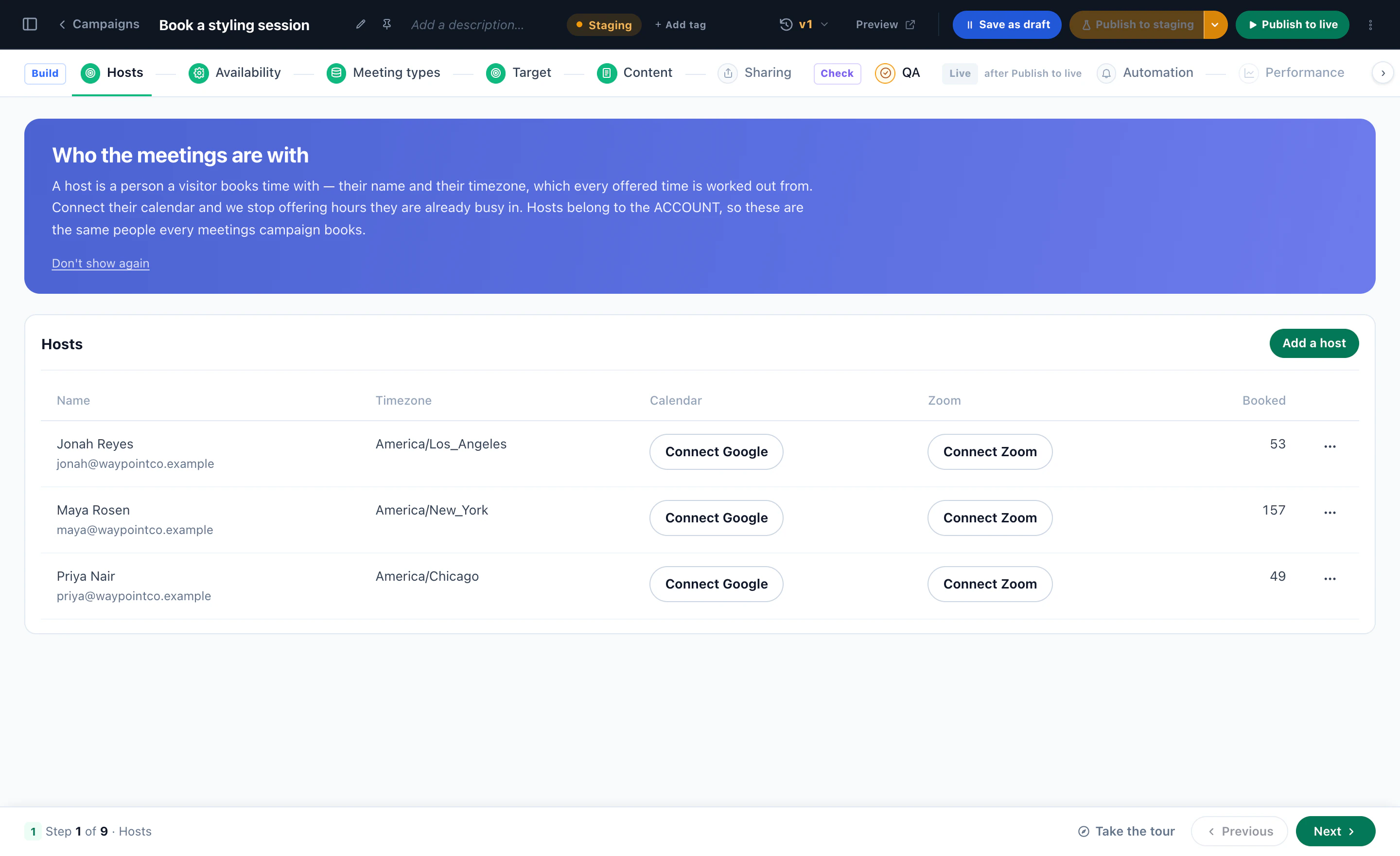
Um anfitrião é uma pessoa com quem o visitante agenda um horário: um nome, um endereço de email — para onde vai a cópia dele de cada agendamento — e um fuso horário, a partir do qual todo horário oferecido é calculado. Um anfitrião não é um login do Personyze e não ocupa licença, então você pode adicionar a equipe inteira.
- Conectar o GoogleOs horários ocupados da agenda dele passam a bloquear novos agendamentos em poucos minutos, então uma reunião aceita em outro lugar não é oferecida de novo.
- Conectar o ZoomUma sala do Zoom para cada agendamento. O Zoom não enxerga a agenda dele, então combine-o com um calendário.
- Um link privadoA própria agenda, aberta por um link em vez de um login. Dali dá para cancelar; gere um novo link para revogar o acesso.
- Transferir ou desativarPasse um agendamento para um colega e o convite da agenda vai junto. Desative um anfitrião e os novos horários param; as reuniões agendadas continuam valendo.
Prefere usar o seu próprio app do Google ou do Zoom — para que a tela de consentimento mostre o nome da sua empresa, ou para que os links do Zoom funcionem para todos os anfitriões sem que ninguém precise autorizar nada? Adicione em Conexões. Telefone, presencial e o seu próprio link de reunião não precisam de nada conectado.
3Defina os horários em que cada anfitrião pode ser agendado
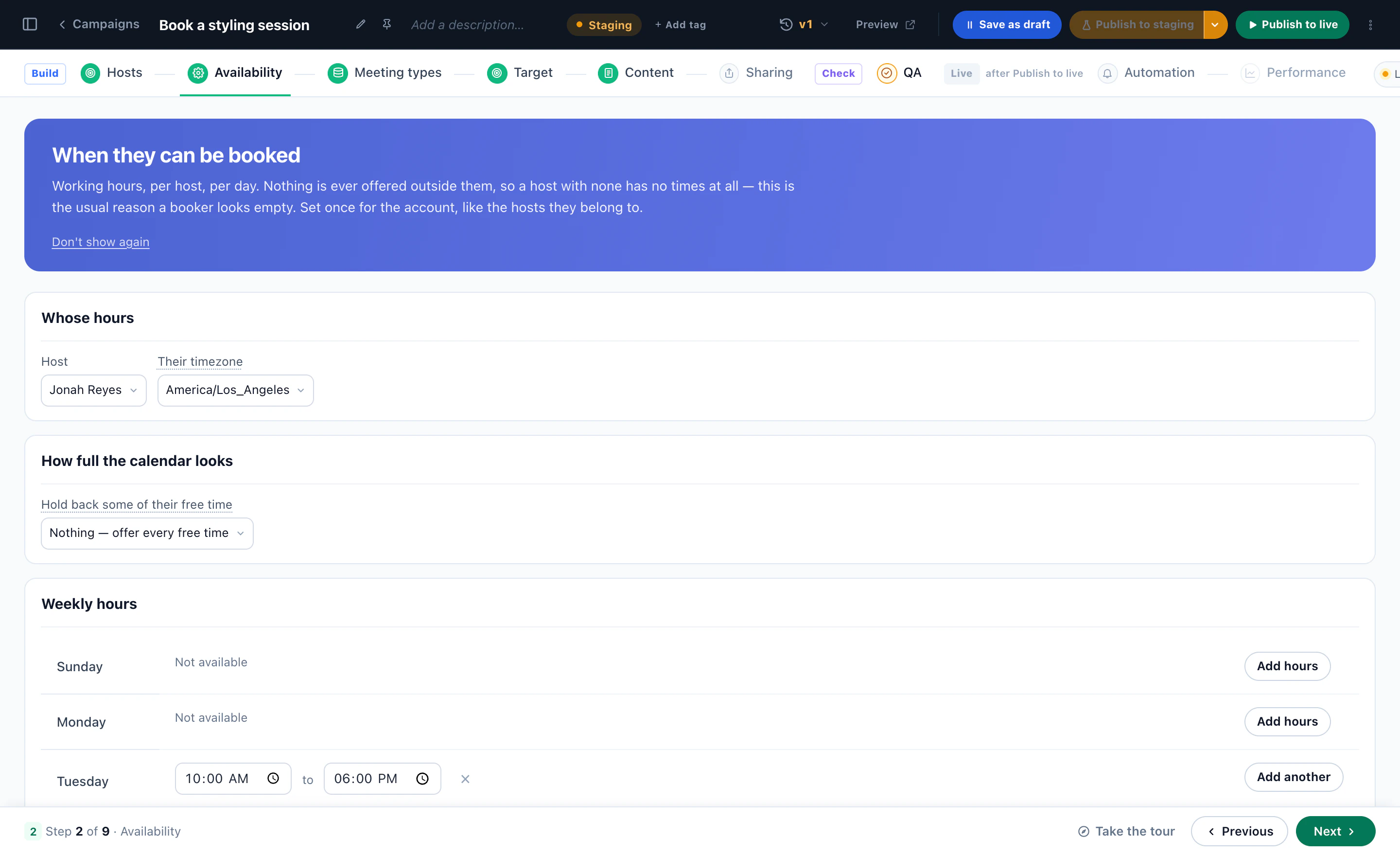
O horário de trabalho é definido por anfitrião, por dia, no fuso horário do próprio anfitrião, e continua nele quando os relógios mudam. Nada é oferecido fora desse horário, então um anfitrião sem horário de trabalho não tem horário nenhum — o motivo mais comum de um agendador parecer vazio.
- Dois intervalos no mesmo dia são uma pausa para o almoço: nada é oferecido no espaço entre eles.
- Intervalos, antecedência e até quando o calendário abre pertencem ao tipo de reunião, não aos horários.
O quanto a agenda parece cheia
Uma agenda com todas as meias horas livres diz ao visitante que ninguém a agenda. Reservar parte do tempo livre — um quinto, um terço, metade ou dois terços — deixa parte da agenda fora do que é oferecido aos visitantes: em blocos, sempre os mesmos, e nunca tantos que um dia tranquilo pareça quebrado. Nada é escrito na agenda de ninguém e nenhuma reunião é inventada; desative e a agenda inteira volta na hora.
4Decida o que pode ser agendado
Um tipo de reunião é o que a pessoa escolhe — “Demonstração do produto, 30 minutos, no Google Meet”. Ele precisa de pelo menos um anfitrião, ou o agendamento não tem para quem ir. Cada tipo define:
- Duração e espaçamentoQuanto tempo dura e de quanto em quanto tempo começa um horário.
- Intervalos antes e depoisContados como tempo ocupado, para que nenhuma reunião comece no minuto em que a anterior termina.
- Aviso mínimo e dias de antecedênciaQuão cedo pode ser o primeiro horário e com quanta antecedência o calendário abre. Um tipo novo começa com quatro horas de aviso e sessenta dias à frente.
- Máximo por dia, por anfitriãoUm limite diário, para que ninguém tenha o dia inteiro tomado por agendamentos.
- OndeGoogle Meet, Zoom, uma ligação, presencial ou um link que você fornecer.
- Quem pode atenderUm anfitrião ou vários. Com vários, agende o primeiro ou distribua: o tempo livre de todos é oferecido, e o agendamento vai para quem estiver menos ocupado.
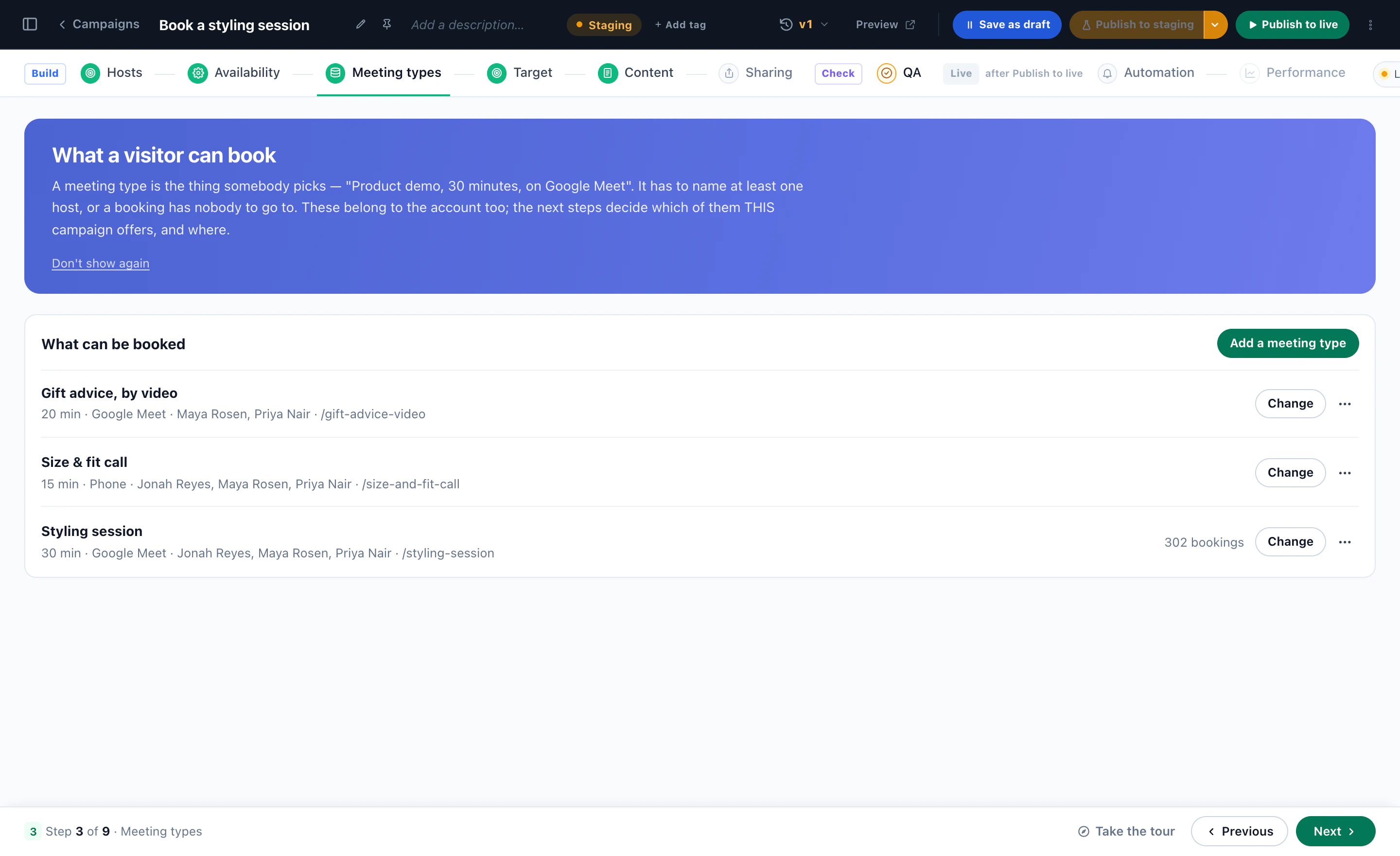
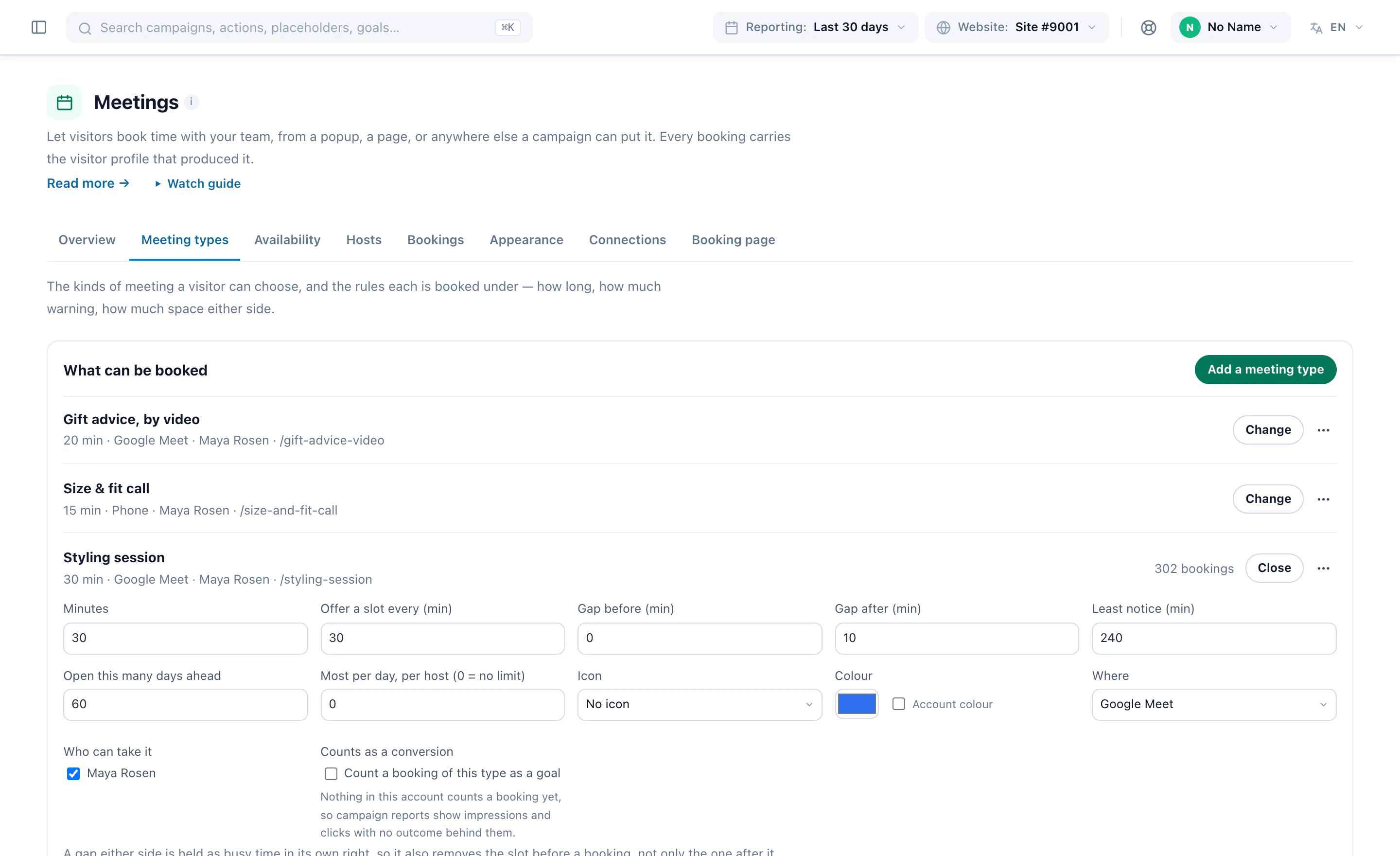
Marque Conta como conversão e todo agendamento desse tipo conta como meta — com um valor fixo, o valor de uma resposta do formulário de agendamento, ou simplesmente contado. Sem meta, os relatórios da campanha mostram impressões e cliques sem nenhum resultado por trás.
5Desenhe o calendário de agendamento
Na etapa Conteúdo adicione Agendar uma reunião. O designer mostra o agendador ao lado das configurações, e Pré-visualizar como mostra o que um visitante real receberia.
- Qual reuniãoUm tipo, e o visitante vai direto para a escolha do horário; vários, e ele escolhe primeiro.
- Como apareceNa página, como parte dela — ou atrás de um botão ou de um cartão pequeno que abre o painel no lugar ou sobre a página.
- VisualUm visual pronto e depois a sua cor de destaque e a cor do texto nos botões, cantos, tipografia, largura e alinhamento — ou o seu próprio CSS.
- Como os horários são exibidosTodos os dias de uma vez, ou escolher um dia e depois um horário; quatro, seis ou dez horários por dia antes de “mostrar mais”; um filtro de manhã, tarde ou noite.

O relógio dele, não o seu
Os horários aparecem no fuso horário do próprio visitante, lido do navegador e nunca adivinhado. Deixe que ele o altere, ou desative o seletor onde todos são locais. Mostre com quem ele vai se reunir, para que seja uma pessoa e não um formulário.
Palavras sob medida para o visitante
O título, o botão e a confirmação podem trazer o que você sabe — cumprimentar pelo primeiro nome ou citar a empresa — com o seu próprio texto para quem não tiver o dado. Adicione um idioma para páginas em outro idioma, como holandês nos endereços que começam com /nl/. As palavras do próprio calendário — as datas, os botões, o formulário — já seguem o idioma do visitante, e todo agendamento continua contando na mesma campanha.
O que o formulário pergunta
Por padrão, o agendador pede um nome e um endereço de email. O email é sempre pedido, porque é para lá que vai a confirmação. Adicione perguntas com tipo — um número de telefone, uma lista suspensa de assuntos, o tamanho da empresa — para a conta inteira, para um tipo de reunião ou para um posicionamento. Ative Salvar no perfil do visitante em uma resposta, e toda campanha, público e recomendação para esse visitante pode usá-la.
Os padrões da conta
Aparência guarda o visual de que todo agendador parte: estilo, cor de destaque, título, texto do botão e um fuso horário padrão para anfitriões que não definiram o próprio. Um posicionamento pode substituir o visual, o destaque, o título e o texto do botão; tudo o que ele deixar vazio continua seguindo a conta.
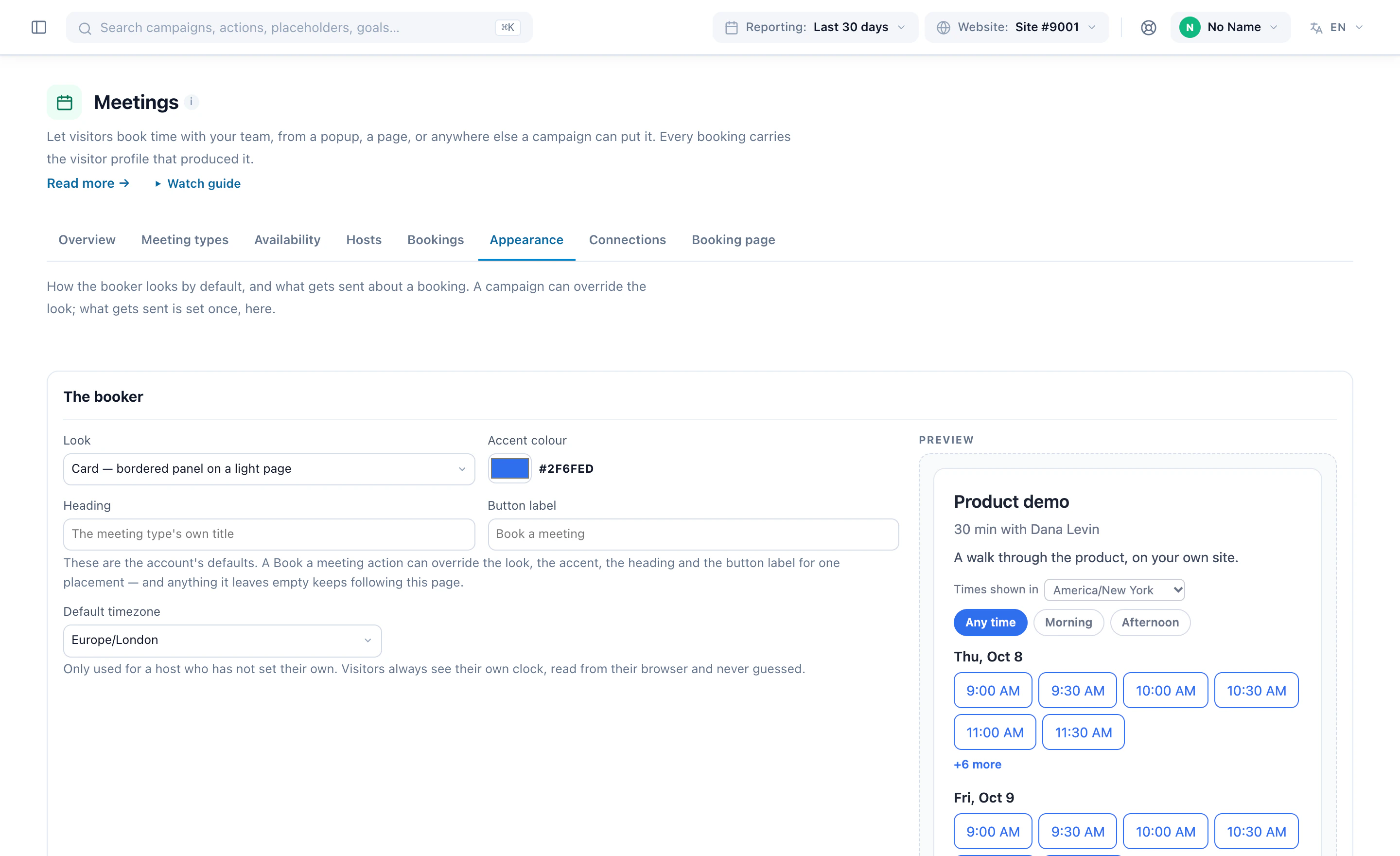
Um visitante que já agendou é recebido com a reunião dele em vez de um calendário vazio — com uma contagem regressiva para ela, se você ativar isso.
6Confirme, lembre e deixe que mudem de planos
Quando alguém agenda, o agendador mostra uma confirmação com as suas palavras — agradeça, cumprimente pelo nome, diga o que levar — e, se você quiser, quem vai conduzir a reunião, com foto. Antes do agendamento não há ninguém para nomear: uma reunião que vários anfitriões podem atender só é atribuída quando é agendada.
O que é enviado
- Uma confirmação, assim que a pessoa agenda — sempre.
- Lembretes um dia antes e uma hora antes — a coisa mais eficaz contra faltas.
- A cópia do próprio anfitrião, no fuso horário do anfitrião, com o que se sabe sobre quem vem.
Os emails das reuniões saem com a sua marca, dos remetentes que os seus outros emails usam ou do seu próprio serviço Amazon SES ou SMTP, e uma resposta chega à outra parte. Com o Zoom ou o Google Meet conectado, cada agendamento ganha o próprio link, criado no momento do agendamento.
A página de agendamento
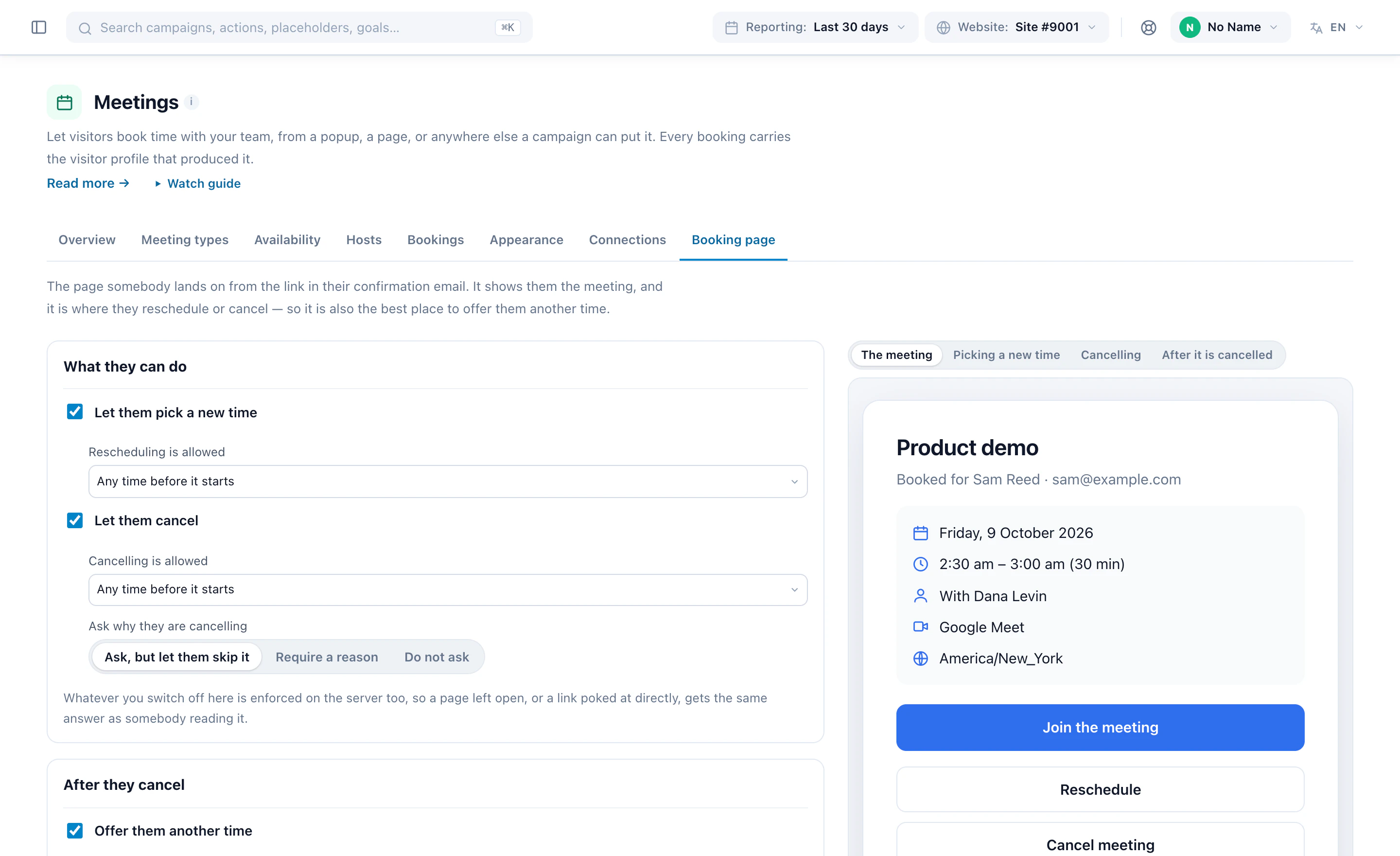
O link da confirmação abre uma página onde a pessoa pode entrar na reunião, adicioná-la ao Google, ao Outlook ou ao iCal, escolher um novo horário ou cancelar. Você decide o que ela pode fazer e até quando; se pergunta o motivo do cancelamento; e o que vem depois — outro horário, oferecido de volta na página em que ela agendou, ou uma página sua. Adicione a sua política de cancelamento e uma observação, como onde estacionar. Tudo o que você desativar também é aplicado no servidor, então uma página deixada aberta recebe a mesma resposta.
Para onde vão os agendamentos
Todo agendamento fica armazenado no Personyze e vai para o perfil do visitante. Na etapa Para onde vão os agendamentos da ação, envie-o também — para email, Zapier, Slack, HubSpot, Klaviyo ou o seu próprio webhook. Essas entregas saem dos nossos servidores depois que o visitante já recebeu a confirmação, então um destino lento nunca atrasa um agendamento. Com o Salesforce conectado, um agendamento atualiza o Contato ou Lead correspondente, ou cria um novo Lead.
Um agendamento também conta como um envio do agendador, então uma campanha de email pode começar em Agenda uma reunião: notas de preparação um dia depois de alguém agendar, ou boas-vindas assim que agendar.
7Escolha quem recebe a oferta de uma reunião
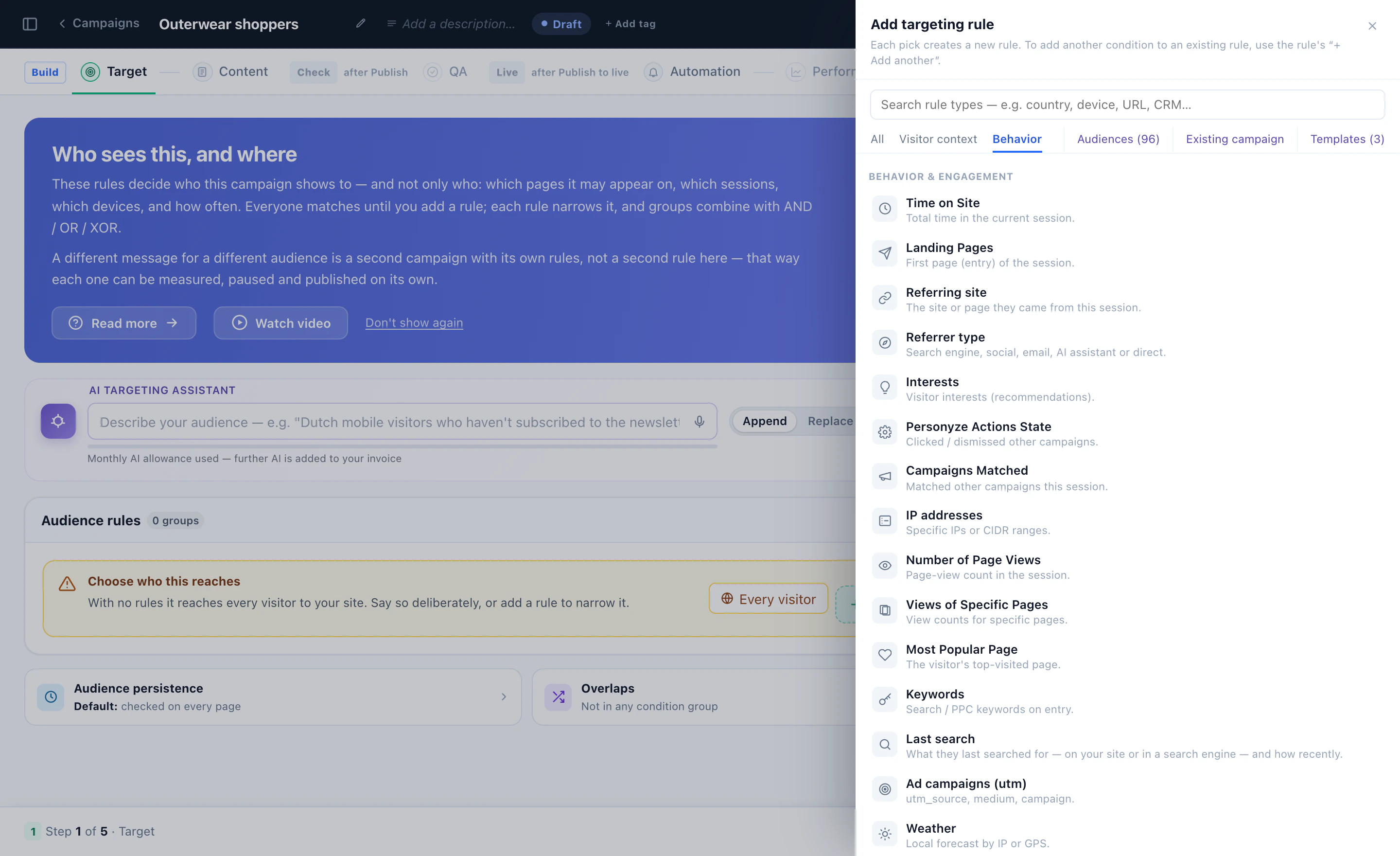
Uma reunião oferecida a todo mundo é uma reunião que poucos aceitam. O agendador é uma ação de campanha, então a etapa Segmentar decide quem recebe a oferta — pelo que a pessoa leu e fez, pela empresa por trás da visita, por um campo do seu CRM, por onde ela está ou por um público que você já tem. Descreva o público em uma frase e o assistente de segmentação com IA escreve as regras.
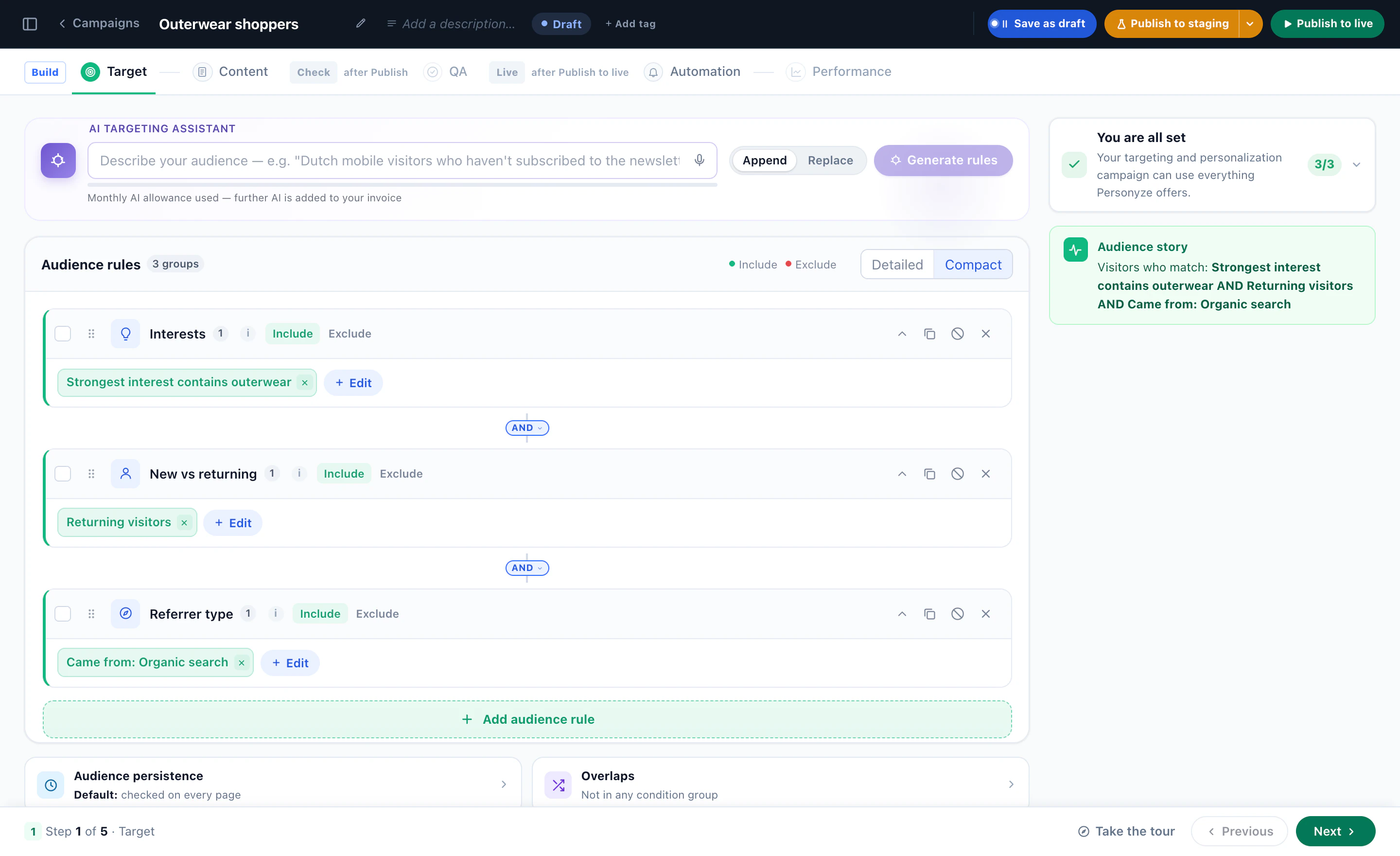
Os visitantes que não correspondem a nenhuma regra veem a sua página exatamente como era. Um convite diferente para um público diferente é uma segunda campanha, com as próprias regras, o próprio tipo de reunião e o próprio texto — então cada uma é medida, pausada e publicada separadamente.
Posicione e escolha o momento
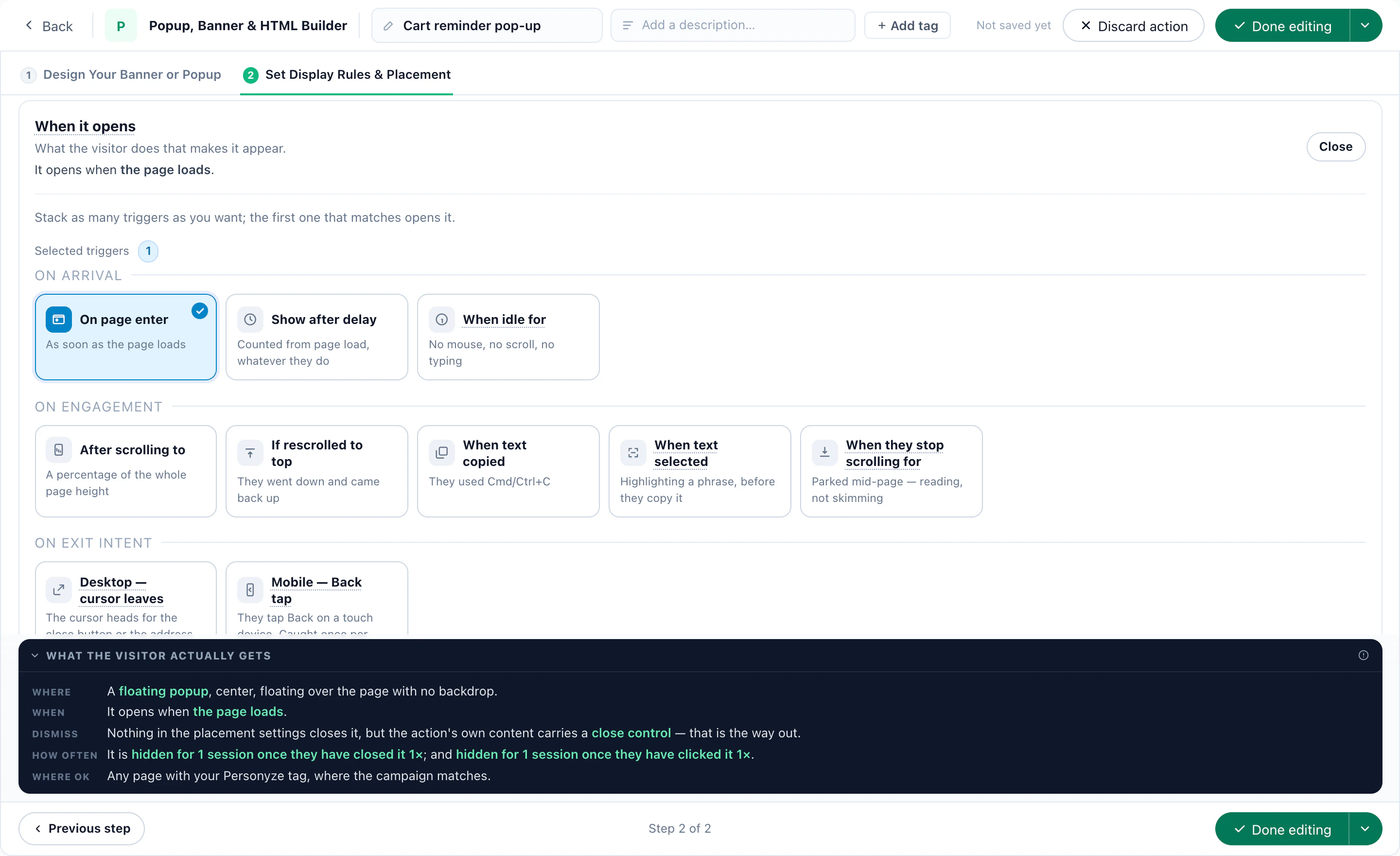
A última etapa da ação, Definir regras de exibição e posicionamento, é a que toda ação do Personyze compartilha: um lugar na página ou um pop-up — ao carregar a página, depois de um tempo, ao rolar, na intenção de saída ou quando o visitante fica inativo — com a frequência com que ele pode voltar.
8Leve o agendador para além do seu site
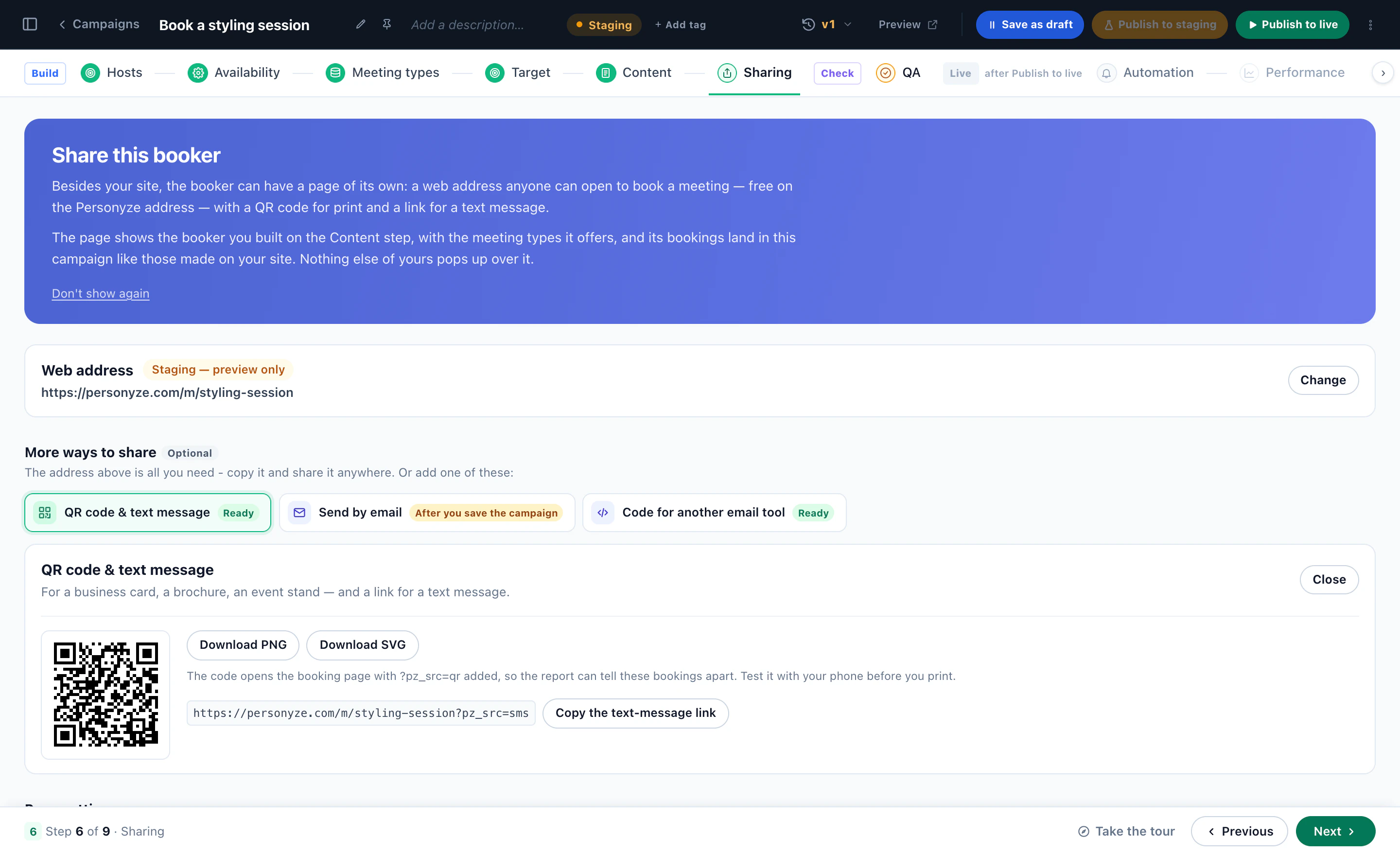
Na etapa Compartilhamento o agendador ganha uma página própria: um endereço web que qualquer pessoa pode abrir para agendar — no endereço padrão da sua conta ou no seu próprio domínio — mostrando o agendador que você montou, sem nada mais seu aparecendo por cima. Os agendamentos feitos ali caem na mesma campanha que os feitos no seu site.
- QR code e mensagem de texto — para um cartão de visita, um folheto ou um estande de evento, em PNG ou SVG, e um link para mensagem de texto. Cada um tem uma marcação, para que o relatório separe esses agendamentos.
- Enviar por email — um email com um botão para a página, ou os próximos horários livres: três dias de horários, calculados quando o email é enviado e mostrados no fuso horário de cada leitor. Cada link é assinado para o seu leitor, então a página preenche o nome e o email dele.
- Código para outra ferramenta de email — um botão Escolha um horário para Klaviyo, Mailchimp, HubSpot, Brevo e outras.
O agendador também vai dentro de um design do Canvas ou de uma landing page, como um bloco com o seu próprio conteúdo em volta; para dentro do chat com IA, que pode oferecer uma reunião no meio da conversa (a receita B2B); e para o final de uma pesquisa (a receita da pesquisa).
9Receita 1: agendamento de demos para contas B2B com alta intenção
Uma demo vale mais quando é oferecida às contas que você quer, no momento em que estão avaliando você.
- QuemVisitantes de empresas da sua lista de contas-alvo — pela identificação de empresas ou pelo seu CRM — na segunda ou terceira visita à página de preços.
- O quêA Demonstração do produto — tipo de reunião de 30 minutos no Google Meet, atendido pela equipe de vendas e distribuído para quem estiver menos ocupado.
- Como fica escritoUm cartão na página de preços cujo título cita a empresa da pessoa, com o seu próprio texto para visitantes cuja empresa é desconhecida.
- O que ele perguntaTamanho da empresa e cargo, salvos no perfil do visitante — e enviados ao HubSpot ou ao Salesforce com o agendamento.
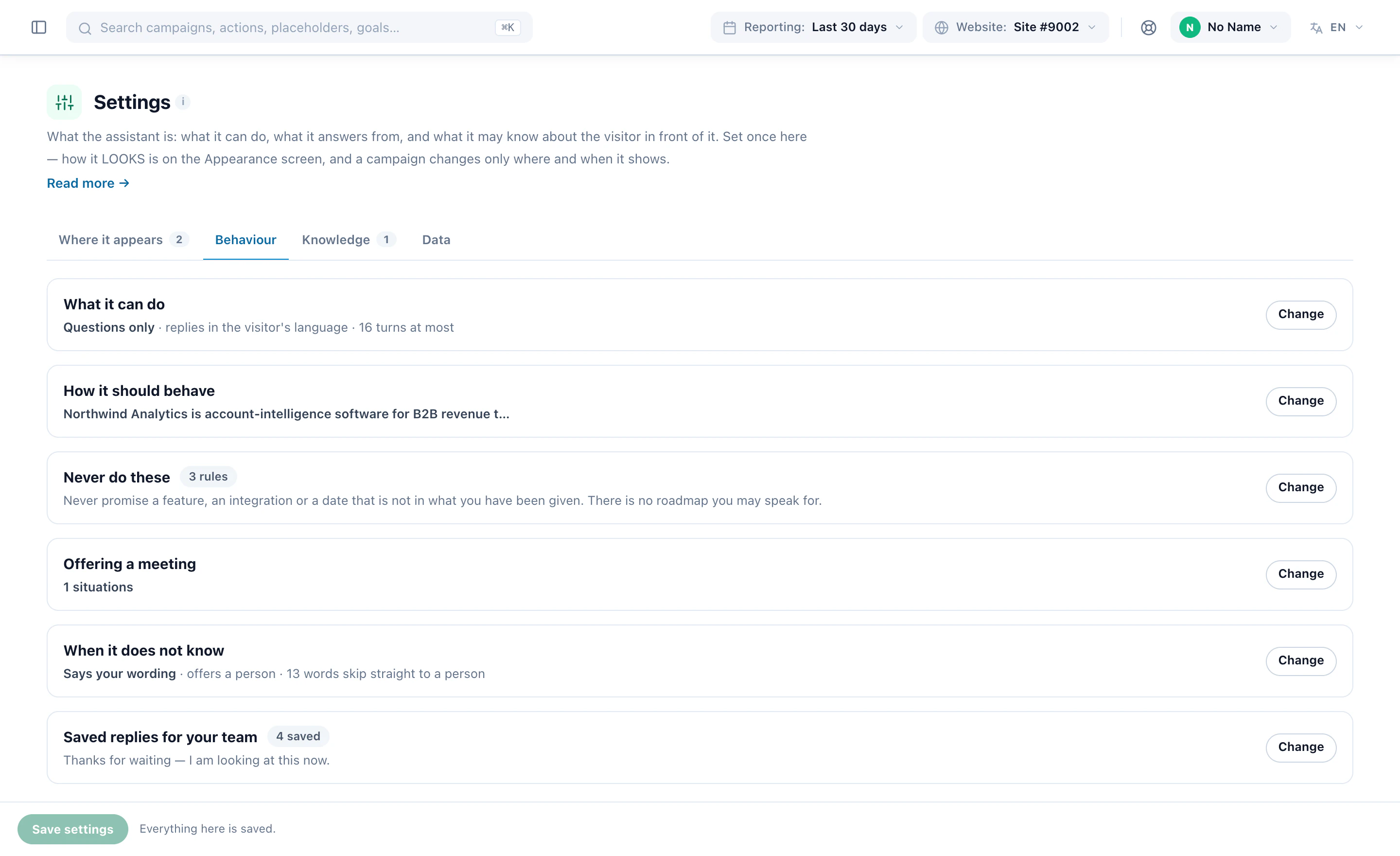
Deixe o chat com IA oferecer a mesma demo. Em Oferecer uma reunião nas configurações de Comportamento do chat, diga quando ele pode: nunca, só nas situações que você descrever — “pedem para ver o produto” — ou sempre que ele julgar que uma ligação ajudaria. O visitante escolhe um horário sem sair da conversa, e o relatório conta esses agendamentos separadamente.
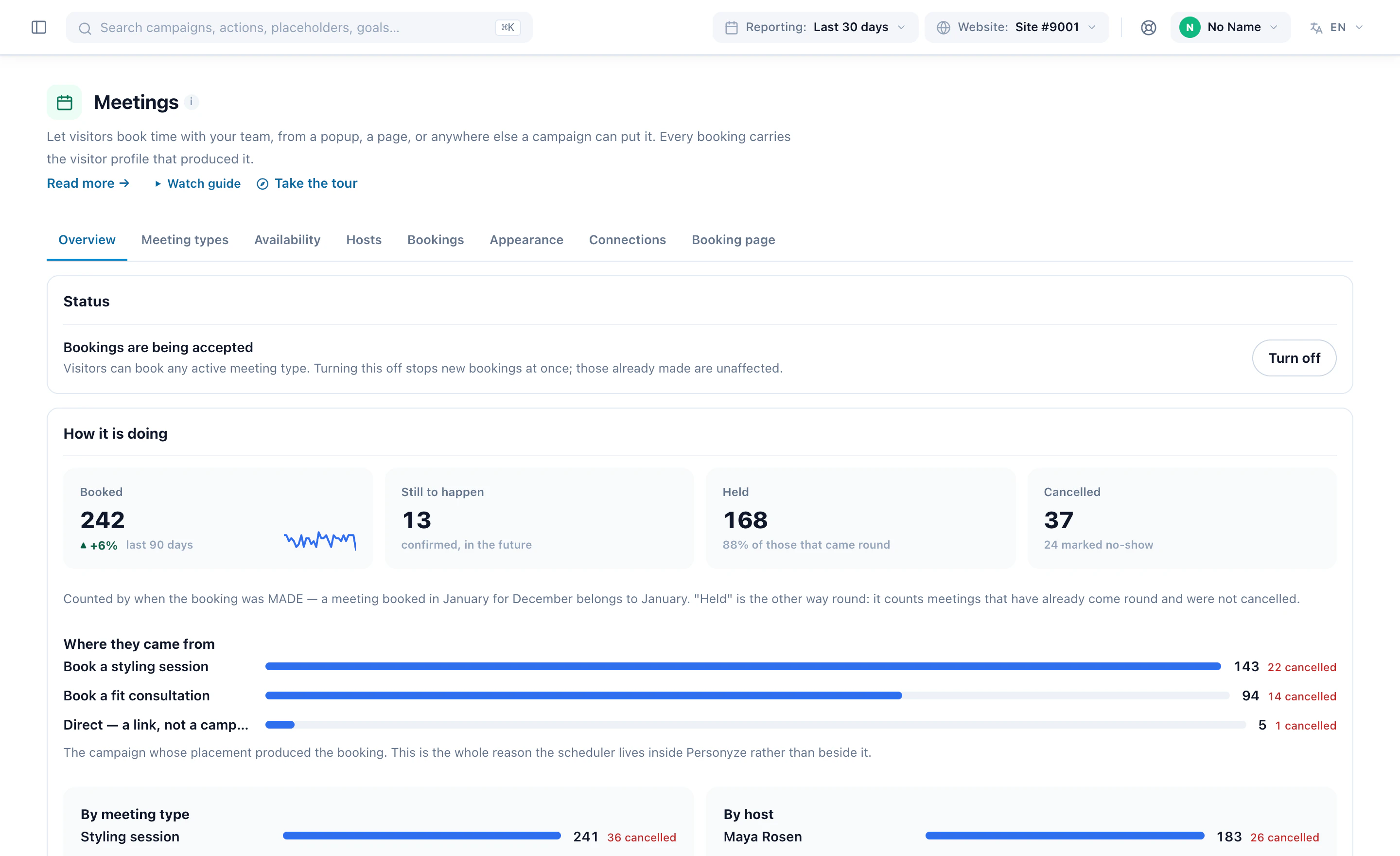
Conte a demo como meta e todo agendamento é atribuído à campanha e ao visitante que o geraram, nos relatórios comuns — ao lado das visualizações e dos cliques da campanha.
10Receita 2: uma sessão com um consultor financeiro
Buscar consultoria é uma decisão pensada. Ofereça a reunião depois que a pessoa já tiver lido o suficiente, não na primeira página.
- QuemVisitantes recorrentes que leram os seus guias de aposentadoria ou de financiamento imobiliário mais de uma vez.
- O quêA Revisão da aposentadoria, de 45 minutos — um tipo de reunião por telefone e outro presencial no escritório. O agendador oferece os dois e o visitante escolhe.
- Antecedência e espaçamentoUm dia de aviso mínimo para o consultor se preparar, um intervalo depois de cada reunião para anotações e um limite diário por consultor.
- O que ele perguntaO que a pessoa gostaria de discutir, como uma lista suspensa salva no perfil dela — para que o consultor chegue sabendo, e uma campanha posterior possa dar sequência.
Na página de agendamento, adicione a sua política de cancelamento e uma observação sobre o que levar. Vários escritórios? Uma campanha por região, cada uma oferecendo um tipo de reunião cujos anfitriões são os consultores daquele escritório.
11Receita 3: uma conversa com a admissão de uma escola ou faculdade
Os candidatos leem por semanas antes de perguntar, e muitos estão no exterior.
- QuemVisitantes que viram as páginas de um curso várias vezes ou chegaram pelo seu email de dia de portas abertas.
- O quêUma Conversa com a admissão, de 20 minutos no Zoom, com os orientadores daquele curso dividindo os horários.
- O relógio delesHorários no fuso horário de cada candidato, organizados como escolha um dia e depois um horário — e no idioma da página nas suas páginas internacionais.
- Além do siteO QR code da página de agendamento no folheto do dia de portas abertas, e um email com os próximos horários livres para todos que pediram um catálogo de cursos.
Quando alguém agendar, comece um email em Agenda uma reunião com o que deixar pronto para a conversa, e salve no perfil da pessoa o que o formulário pergunta (como a turma de ingresso pretendida), onde campanhas posteriores podem usá-lo na segmentação.
12Receita 4: uma resposta de pesquisa que leva a um agendamento
Alguns visitantes não vão clicar em “Agende uma demo”, mas vão responder a uma pergunta. Deixe a resposta abrir o calendário.
- Pergunte o que você precisa saber — “O que está segurando você?”, depois “Uma demo curta ajudaria você a decidir?”, feita só quando uma resposta anterior pede isso.
- No final ao qual a resposta certa leva, escolha Depois, mostrar um calendário de agendamento e o tipo de reunião. A tela de agradecimento mostra o seu calendário de Reuniões com os horários livres reais, para que o visitante agende ali mesmo.
- Preencha o agendamento com o que a pessoa já respondeu: qualquer resposta curta para o nome, a resposta de Email para o email. Ela ainda pode mudar os dois.
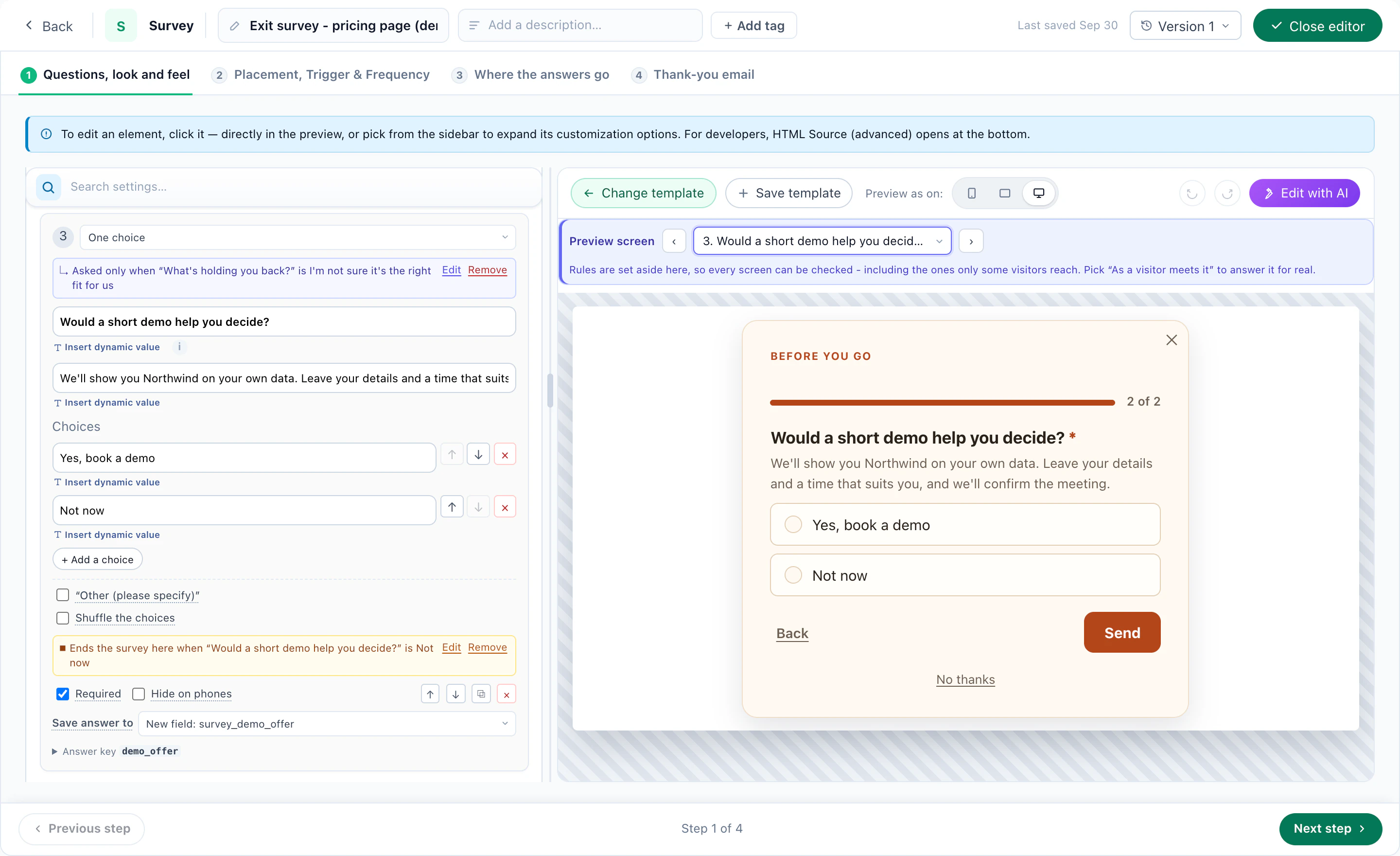
Ou pontue as respostas — uma verificação de prontidão — e termine a pesquisa no calendário só para quem tiver pontuação alta o bastante; todos os outros chegam ao seu agradecimento de sempre. Um agendamento feito ali conta para o tipo de reunião dele — a meta e o relatório de Reuniões — e é creditado à campanha da pesquisa. E as respostas ficam no perfil de qualquer forma, então um visitante que disse “Agora não” pode receber a oferta de uma reunião em uma visita posterior.
13Meça qual convite conquistou a reunião
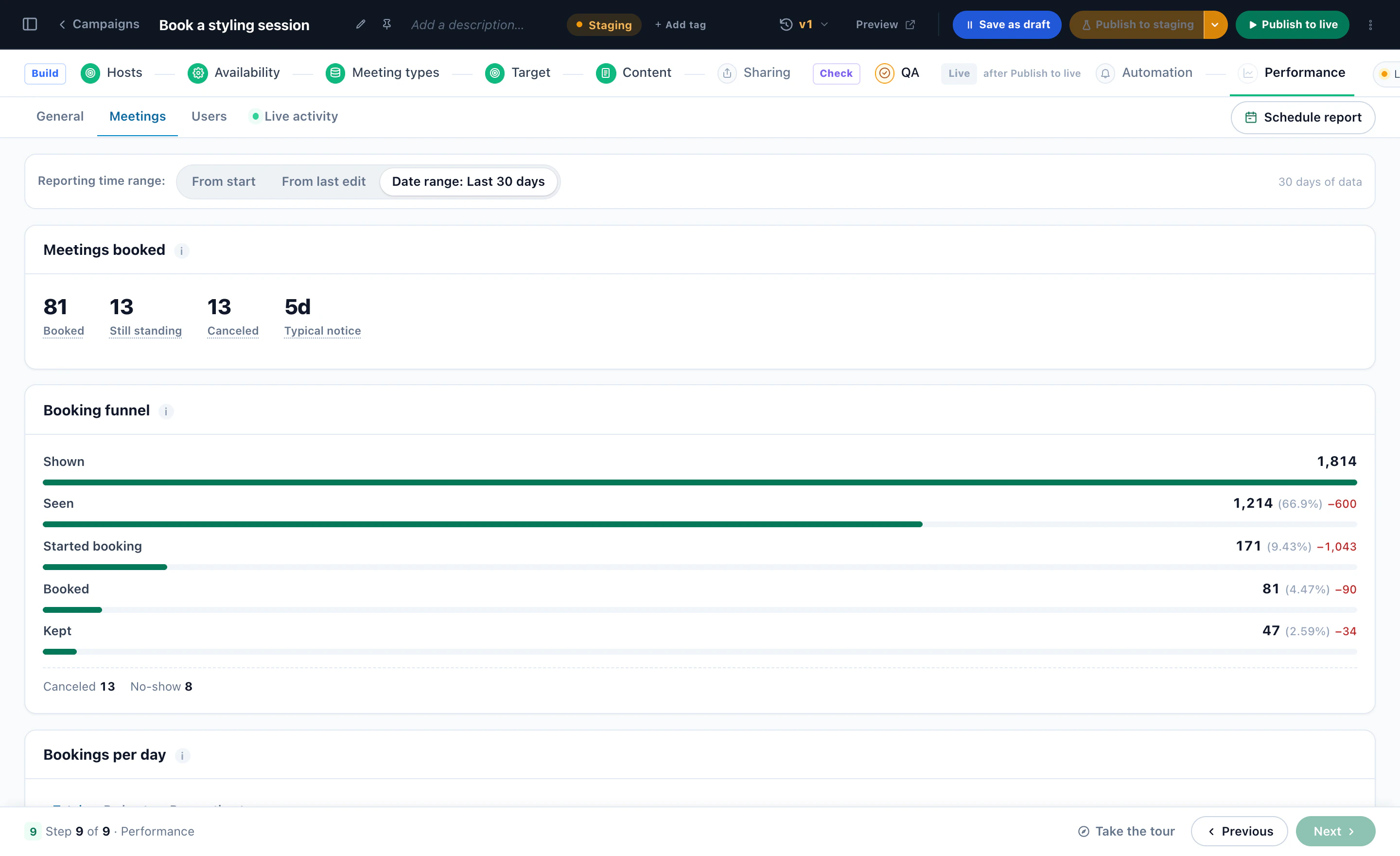
Cada campanha de reuniões tem a sua própria etapa Desempenho — e nela, a aba Reuniões acompanha o agendador da exibição até a reunião realizada:
- O funilExibido, visto, agendamento iniciado, agendado e realizado — cada um como parcela do primeiro, com quantos se perderam em cada etapa.
- No que deramAinda de pé, canceladas e faltas. Um número alto com uma parede de cancelamentos é ruído na agenda, não demanda.
- Antecedência típicaO intervalo mediano entre o agendamento e a reunião — a referência para definir o seu aviso mínimo e os seus lembretes.
- Os detalhamentosPor anfitrião, por tipo de reunião, por onde acontece, por dia e hora, e os agendamentos feitos dentro de uma conversa.
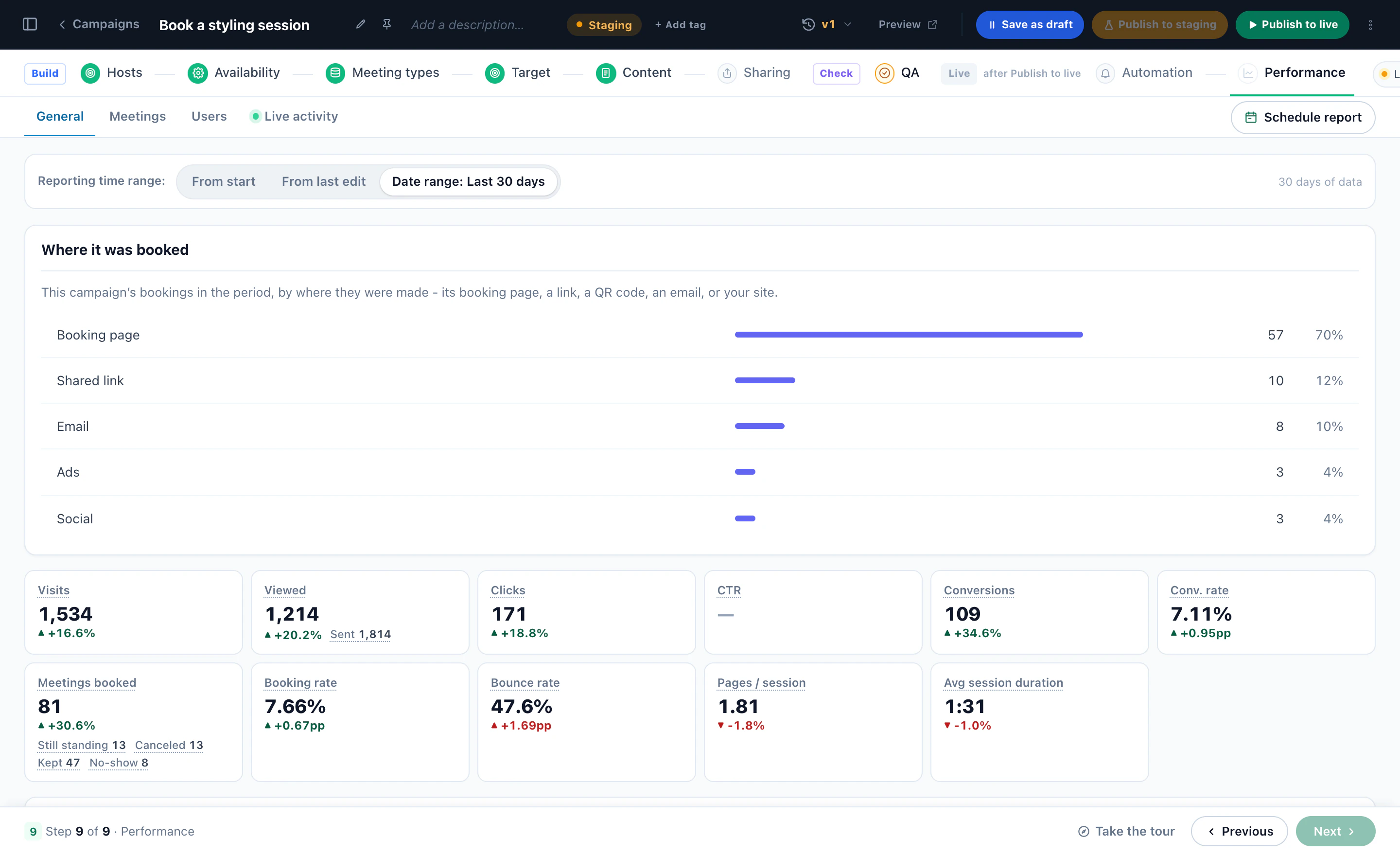
A aba Geral coloca os agendamentos ao lado das visitas, das visualizações e das conversões da campanha, com a taxa de agendamento — e Onde foi agendado: a página de agendamento, um link compartilhado, um QR code, um email, anúncios ou redes sociais.
Cada agendamento, e o visitante por trás dele
Agendamentos lista todas as reuniões — futuras, passadas e canceladas — com o horário também no fuso do próprio visitante, a reunião, o anfitrião, o status e a página de origem, a um clique do perfil do visitante. Todo número conta um agendamento pela data em que foi feito, então uma campanha exibida em março que agenda uma reunião para abril conta em março.
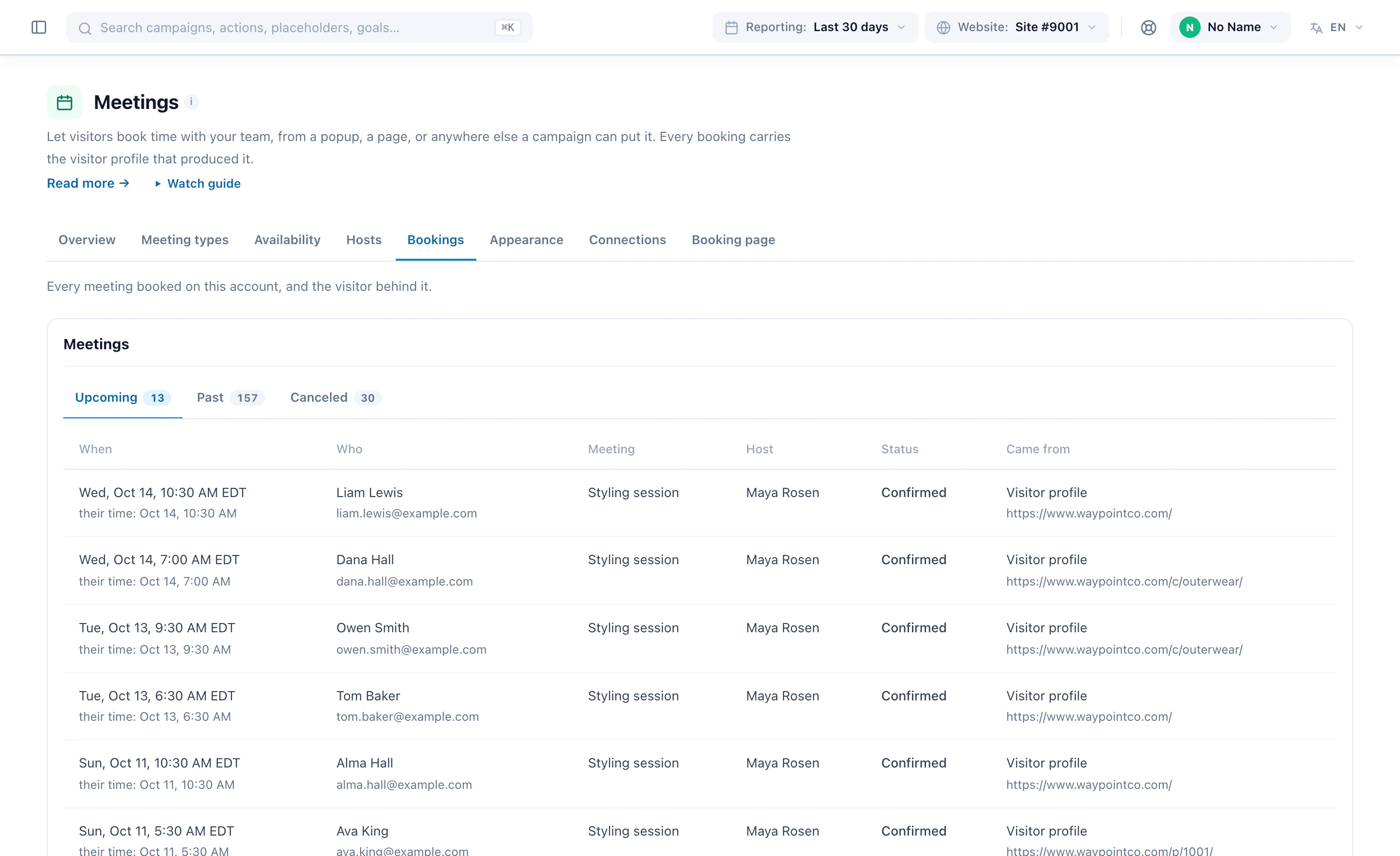
Leia os agendamentos como uma comparação, não como prova: os visitantes que você segmenta são os que têm mais chance de agendar de qualquer jeito. Para saber o que o convite em si acrescenta, rode a campanha como um teste A/B contra um grupo que nunca recebe a oferta de uma reunião. Mais sobre o produto: Agendador de reuniões.