
Deixe o seu site responder sozinho.
Um playbook para o agente de chat com IA — configure-o na ordem em que o painel pede, ensine a ele as suas próprias páginas, coloque-o onde as perguntas são feitas e transforme cada pergunta que ele não conseguiu responder em uma resposta melhor.
Comece agora →


Veja o playbook na prática
Quatro demonstrações no painel real — o chat configurado do início ao fim, um visitante transferido para uma pessoa e os localizadores de produtos e de conteúdo. Depois, coloque um no seu próprio site.
1Configure: para que ele serve e o que nunca deve fazer
Um chat no seu site depende de quatro coisas, e o painel as pede nesta ordem: ser configurado, receber algo para ler, ser posicionado nas suas páginas por uma campanha e ser ativado. Concluir uma delas não é concluir o trabalho — um chat com todas as configurações preenchidas e nenhuma campanha não está em página nenhuma.
Há um assistente por conta. O que ele pode fazer, com o que responde e o que pode saber sobre um visitante são definidos uma única vez, em Chat com IA → Configurações, e todos os posicionamentos seguem essas definições. Uma campanha decide onde ele aparece, o que diz primeiro e como fica ali. Comece em Comportamento:
- O que ele pode fazerLoja online, que pesquisa o seu catálogo e recomenda produtos, ou só perguntas. Depois, o idioma das respostas — se ficar vazio, segue o do visitante — e o número máximo de turnos em uma conversa.
- Como deve se comportarInstruções com as suas próprias palavras, escritas como se você estivesse orientando alguém recém-contratado, e o tamanho das respostas: curtas, normais ou detalhadas.
- Nunca faça istoRegras rígidas, uma por linha — “Nunca informe uma data de entrega para um pedido específico.” Elas chegam ao assistente como regras numeradas das quais ele não pode escapar com conversa.
- Quando ele não sabeO que ele diz e, depois: oferecer uma pessoa, pedir um endereço de email ou parar por aí. Palavras como “reembolso” podem levar direto a uma pessoa.
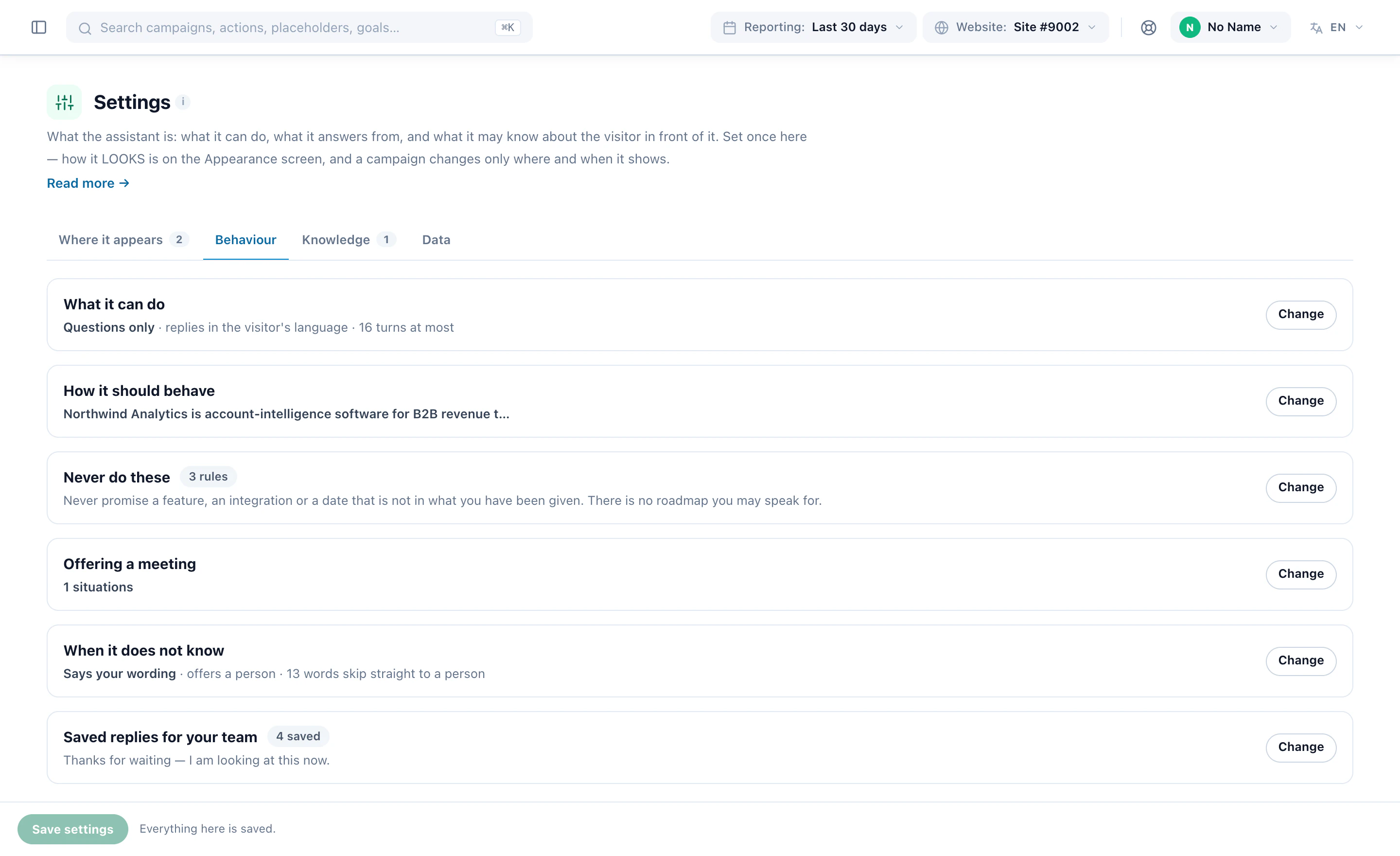
Não importa o que você escreva, ele não pode inventar um desconto, um preço ou uma promessa: só repete o que encontra no seu catálogo e nas suas fontes. Respostas salvas são para a sua equipe, não para o assistente — atalhos na caixa de resposta da tela do operador, nunca mostrados a ele e nunca ditos a um visitante.
2Decida o que ele pode saber sobre o visitante
A aba Dados decide o que o assistente vê sobre a pessoa à frente dele — e todos os interruptores começam desligados. Cada um é descrito pelo que revela:
- Sobre esta visitaA página em que está, por onde passou nesta visita, onde está aproximadamente — país e região, nunca um endereço — e o dispositivo.
- Sobre a pessoaHá quanto tempo vem ao site, o que já concluiu antes, que já conversou antes (quantas vezes, nunca o que foi dito), os seus próprios campos de perfil, as campanhas já enviadas a ela por email ou push e os produtos que ela viu.
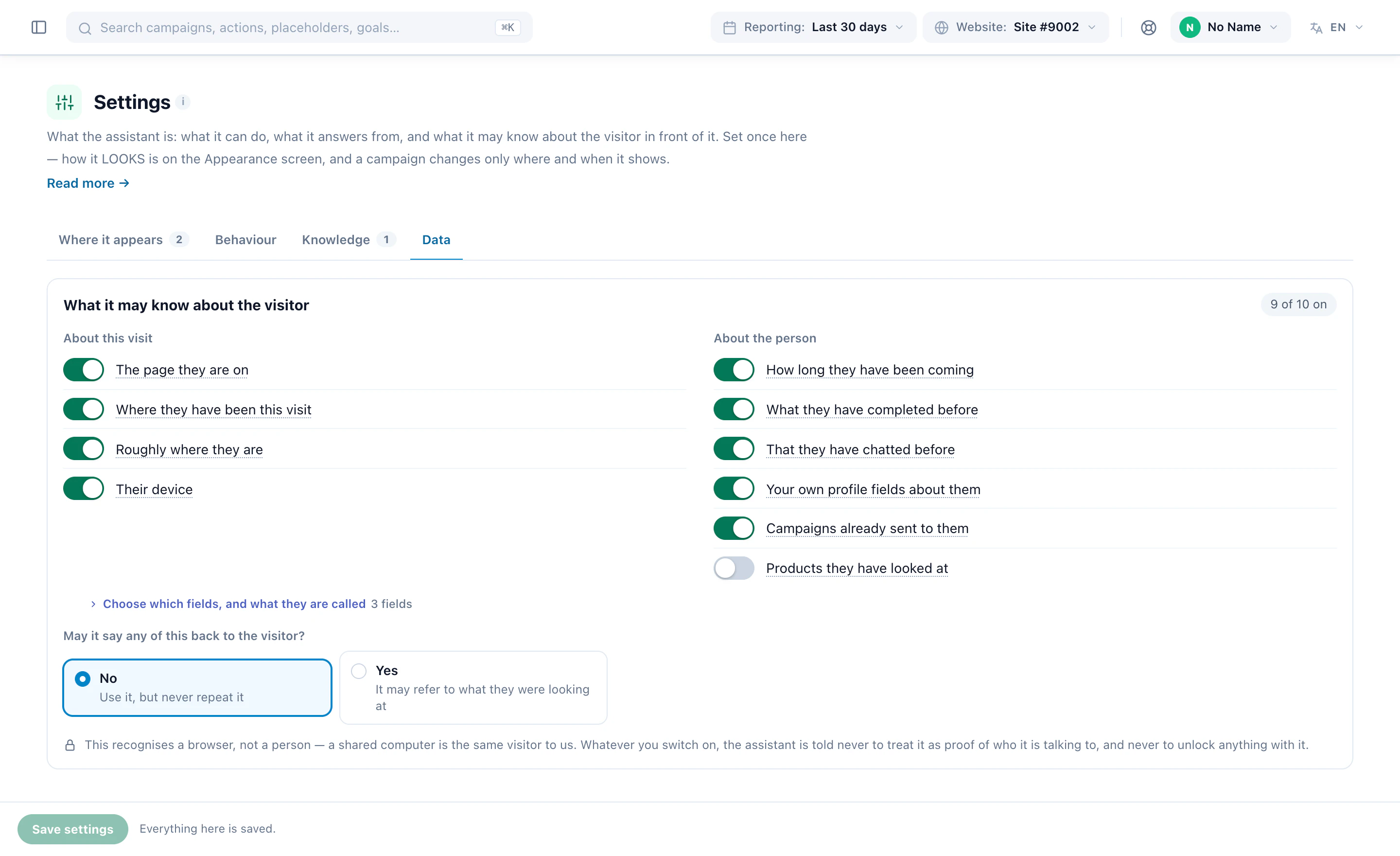
Ative A página em que está e Por onde passou nesta visita primeiro: são eles que permitem responder sobre “este aqui” sem perguntar qual. Pode repetir algo disto ao visitante? é uma pergunta separada, e a resposta padrão é Não — ele age com base no que sabe sem ler o registro de volta para o visitante.
O que ele vê descreve um navegador, não uma pessoa verificada — um computador compartilhado é um único visitante — por isso ele é instruído a nunca tratar nada disso como prova de com quem está falando, e a nunca usar isso para liberar nada. A mesma aba define em quais catálogos ele pode pesquisar, e os mesmos interruptores decidem o que uma pessoa que assume a conversa pode ver.
3Dê algo para ele ler
Esta é a etapa que as pessoas pulam, e a que mais importa. Sem fontes, ele responde “Não posso confirmar isso” a quase tudo, o que parece defeito. Uma página — frete ou devoluções — muda isso mais do que qualquer configuração. Em Conhecimento, adicione uma fonte:
- Todo o seu siteInforme o endereço: ele procura primeiro um sitemap, depois os links daquela página, e lê até 40 páginas por padrão, 200 no máximo, uma de cada vez.
- Uma página da webUm único endereço, lido de novo sempre que você pedir.
- Um arquivoArquivos de texto: .txt, .md, .csv e .html. Um FAQ em Markdown mantém as perguntas como títulos, e é isso que torna uma resposta encontrável. PDF e Word ainda não podem ser lidos.
- Texto coladoO parágrafo que a sua equipe vive redigitando.
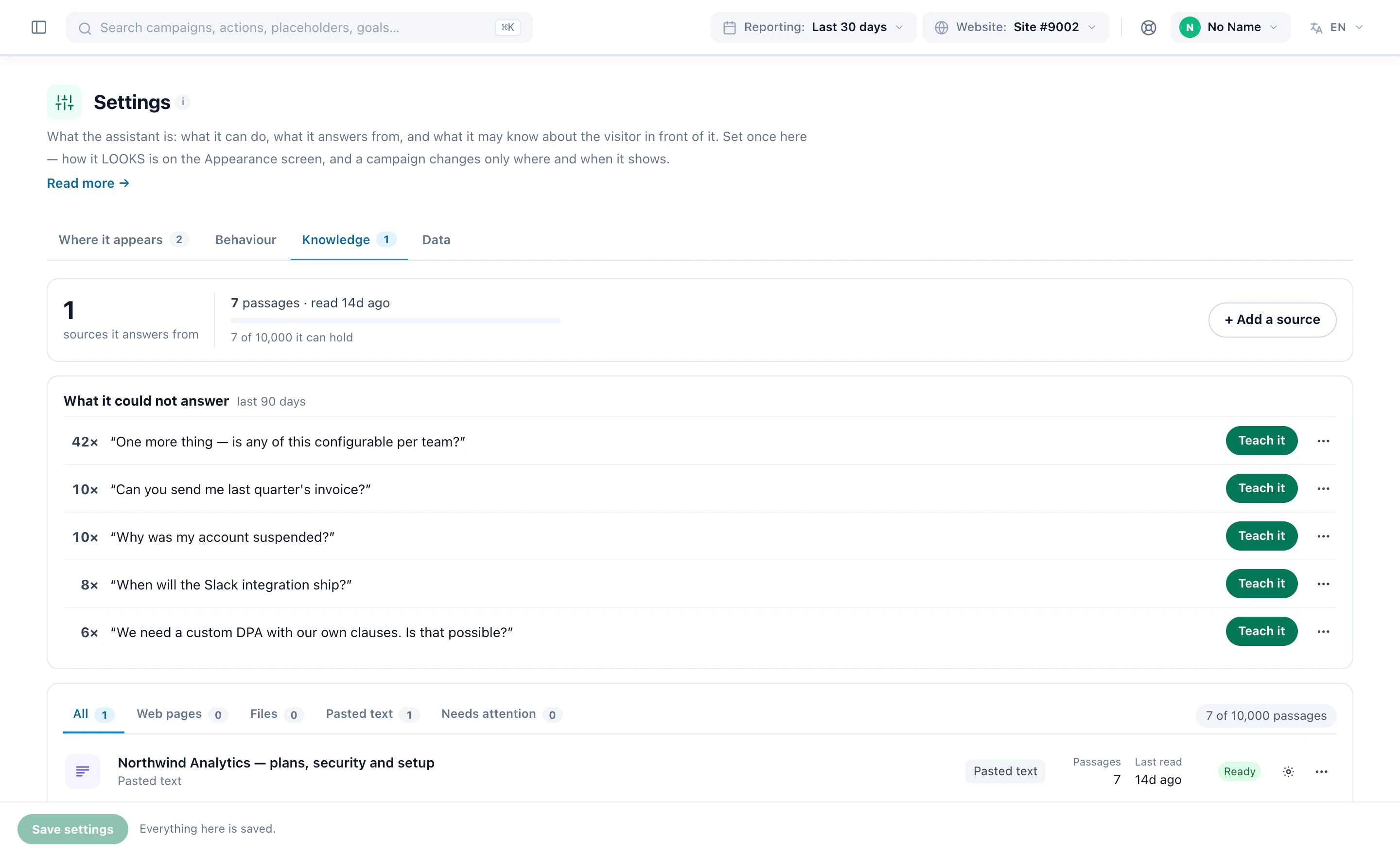
Deixe de fora as suas páginas de produtos e de artigos: o assistente já pesquisa os seus feeds, e lê-las de novo é lento e não acrescenta nada. Adicione o que um catálogo não consegue responder — frete, devoluções, garantia, tamanhos, cuidados, quem somos. Se as respostas sobre produtos individuais parecerem fracas, mapeie a descrição longa no seu feed em vez de rastrear as páginas de produtos.
Cada fonte mostra os seus trechos, quando foi lida pela última vez e se a leitura funcionou. Leia de novo uma página depois que ela mudar — texto colado e arquivos não têm nada para buscar de novo. Dê às fontes tags, e um posicionamento pode responder a partir de uma única prateleira da biblioteca e de nada mais.
4Posicione com uma campanha de Pesquisa e Chat com IA
As configurações decidem o que o assistente é; uma campanha decide onde ele aparece. Até existir uma, o chat não está em página nenhuma, por mais completas que estejam as configurações.
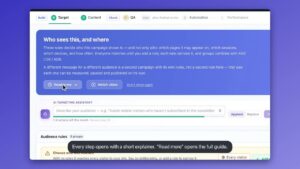
Crie uma campanha e escolha Pesquisa e Chat com IA. Ela abre nas etapas da própria conta — Conhecimento, Dados e Pessoas, que editam as mesmas configurações de toda a conta — e depois nas etapas de toda campanha: Segmentar, Conteúdo, QA, Automação e Desempenho. Em Conteúdo, escolha onde ele fica:
- Uma bolha de chatEm um canto, em todas as páginas que você segmentar — o chat clássico.
- Uma caixa de perguntaDentro da página, como um campo de busca, em uma página de ajuda ou de produto. Responde em uma frase e depois mostra os itens que encontrou.
- Um localizador de produtosPergunta do que o cliente precisa e depois mostra os produtos que combinam, cada um com o motivo.
- Um localizador de conteúdoEncontra o artigo, o guia ou a página que o leitor procura.
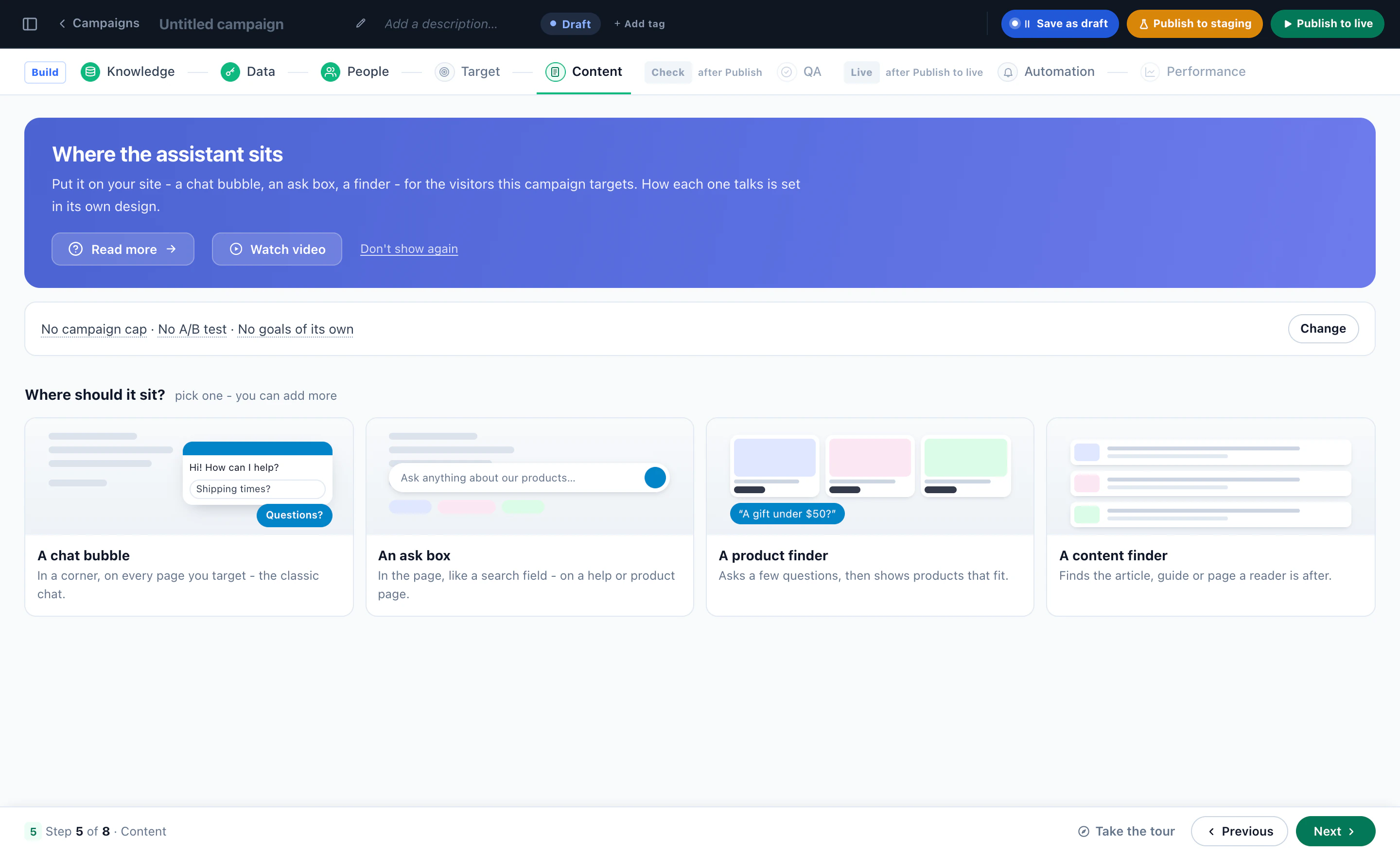
Uma campanha pode ter mais de um — uma caixa de pergunta na página de ajuda e uma bolha em todas as outras. E como o chat é uma ação dentro de uma campanha, tudo o que você usa para segmentar um pop-up também o segmenta: público, grupo de páginas, valor do carrinho, dispositivo, origem e com que frequência ele pode aparecer.
Para um primeiro chat, há um caminho mais curto: Chat com IA → Configurações → Onde aparece cria a campanha a partir de quatro perguntas — quais páginas, o que ele diz primeiro, como aparece e se começa em teste ou ao vivo.
5Escreva o que ele diz primeiro e como fica ali
Cada posicionamento abre no designer do chat: as configurações à esquerda, o próprio chat à direita, respondendo como vai responder no seu site. Pré-visualizar como mostra o chat para você como um visitante real o receberia.
- Mensagem de aberturaA saudação e as perguntas sugeridas. Comece com um conjunto pronto — em uma página de produto, no checkout, uma central de suporte — ou escreva o seu.
- O botãoO texto e o formato, um cartão ao lado e se ele abre sozinho. Zero segundos o deixa fechado até alguém clicar — o padrão educado.
- Com o que respondeUma tag do seu conhecimento e o que fazer quando essa tag não tem resposta, além de instruções extras e regras do que nunca fazer só para estas páginas.
- Ofertas e reuniõesOs descontos que ele pode mencionar e se pode oferecer uma reunião nestas páginas.
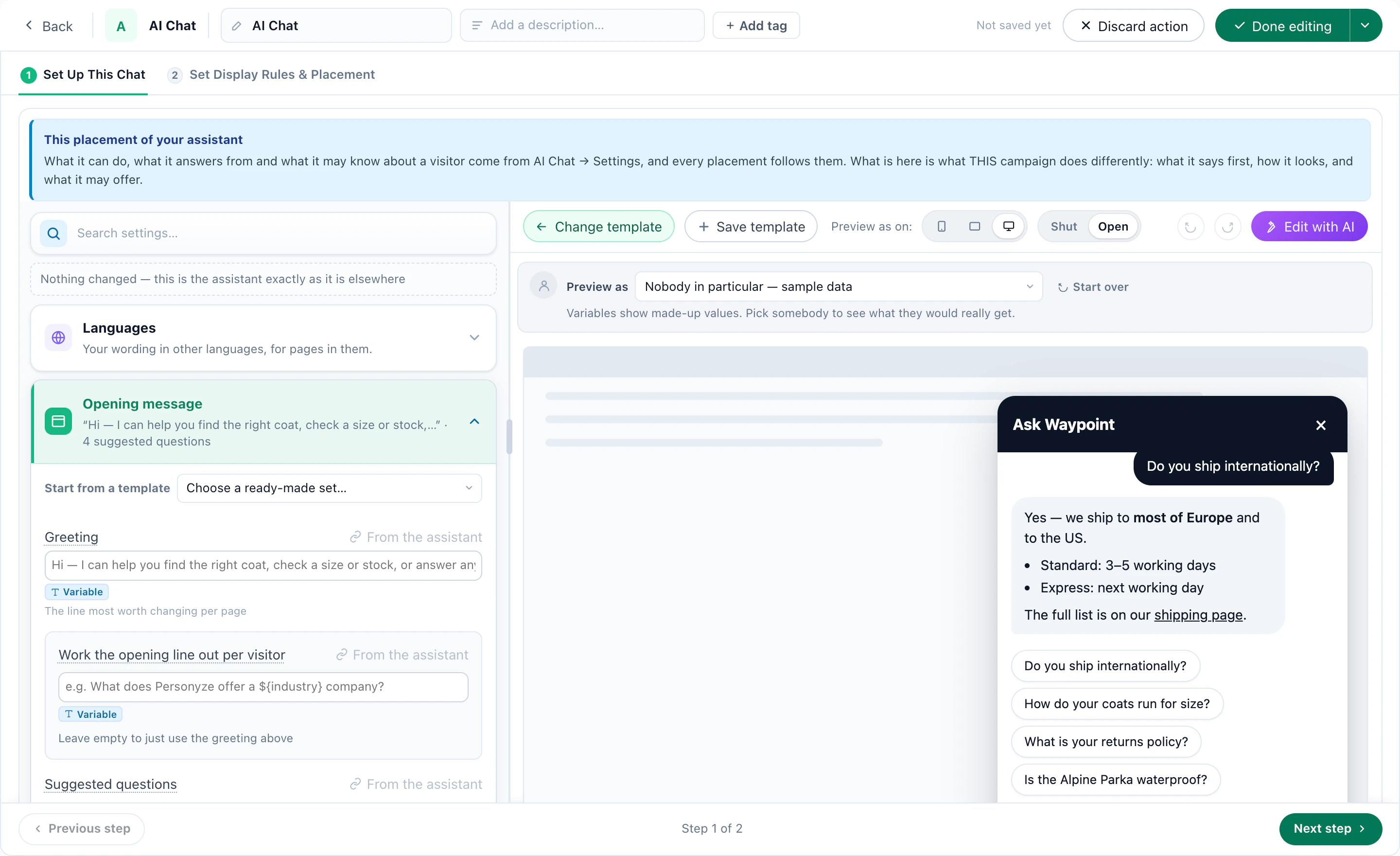
Um posicionamento só pode ser mais rígido que a conta, nunca menos. As regras dele somam-se às da conta, nunca as substituem, e ele pode desativar as reuniões nas suas páginas, mas nunca ativá-las.
Gerar a primeira linha para cada visitante vai um passo além: dê a ele uma pergunta própria — “O que oferecemos a um visitante em ${city} quando a previsão é ${weather}?” — e a resposta vira a primeira linha. O visitante nunca vê a pergunta, e uma única frase cobre todos os segmentos, porque as variáveis são preenchidas para cada visitante.
6Decida quando uma pessoa assume
Um bom chat sabe quando parar. Ele passa a conversa para a sua equipe quando não consegue responder e as configurações mandam oferecer uma pessoa, quando o visitante usa uma das palavras que levam direto a uma pessoa, ou quando simplesmente pede por uma.
As pessoas que respondem ficam em Chat com IA → Pessoas. Elas entram por um endereço separado, que dá acesso à fila do chat e a nada mais da sua conta — nunca a campanhas, públicos ou relatórios. Convide-as por email, e elas escolhem a própria senha. Depois decida, em Quando ele não sabe:
- Antes de transferirTransferir imediatamente, transferir e depois pedir um email uma vez, ou exigir um endereço de email primeiro.
- Quando ninguém está conectadoTransferir mesmo assim — a equipe recebe um email — ou pedir ao visitante um endereço de email primeiro, para que a resposta chegue até ele.
- Pedir tambémAté seis informações, com as suas próprias palavras, como um número de pedido, pedidas como parte da conversa e salvas como uma nota no chamado que o visitante nunca vê.
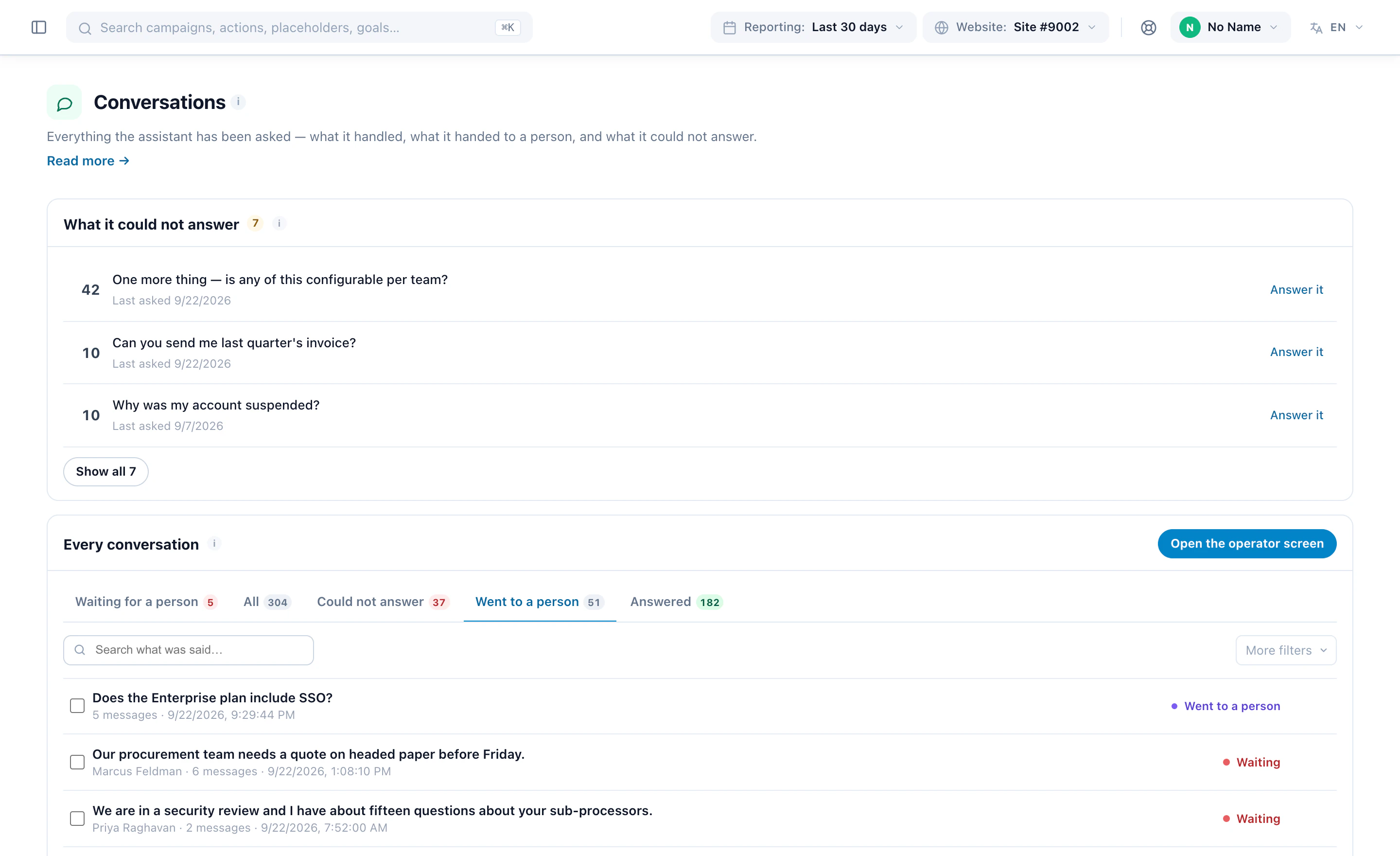
Uma transferência abre um chamado com um assunto escrito a partir do que realmente estava sendo discutido, e quem o assume lê a própria conversa, em ordem, e responde na mesma janela. Enquanto não houver ninguém na escala, um visitante que pede uma pessoa recebe, em vez disso, a oferta de uma resposta por email.
7Ative, teste e depois publique
Um único interruptor decide se algo responde: A responder aos visitantes, no topo de Chat com IA → Visão geral. Desligado, as campanhas podem ser criadas, mas nada responde em lugar nenhum, digam elas o que disserem. Ligado, a linha ao lado conta os posicionamentos ao vivo e as fontes prontas para responder.
- Crie a campanha em teste. Só você a vê: ative a visão de staging na barra superior e converse com ele no seu próprio site.
- Faça a ele as cinco perguntas que a sua equipe mais ouve. Tudo o que ele não conseguir responder é uma fonte a adicionar antes do lançamento.
- Confira a transferência: peça uma pessoa e veja o chamado chegar na tela do operador.
- Publique ao vivo quando estiver tudo certo.
O chat é um complemento pago com uma franquia de conversas por ciclo de faturamento. Quando a franquia acaba, o chat se desliga sozinho — ele deixa de aparecer em vez de mostrar um chat que não consegue responder, quem já está conversando pode terminar, e ele volta quando a franquia é renovada.
8Receita 1: uma loja online que responde sobre caimento e entrega
As perguntas antes de uma compra são quase sempre as mesmas: vai servir, quando chega, posso devolver. Responda a elas na página do produto, e o cliente nunca sai dela para procurar.
- O que ele pode fazerLoja online: ele pesquisa o seu catálogo, e preço, estoque e atributos voltam exatamente como estão cadastrados — linhas com imagem, não um parágrafo.
- O que ele lêAs suas páginas de entrega, devoluções, tamanhos e cuidados. Não as páginas de produtos — o catálogo já cobre essas.
- O que ele pode saberA página em que está e por onde passou, para que “este aqui serve?” não precise do nome do produto. Adicione os produtos que a pessoa viu, para que ele pare de recomendar o que ela já tem.
- Onde ele ficaUma bolha nas páginas de produto e de carrinho, que abre com “Alguma dúvida sobre este produto?” — o conjunto pronto para página de produto.
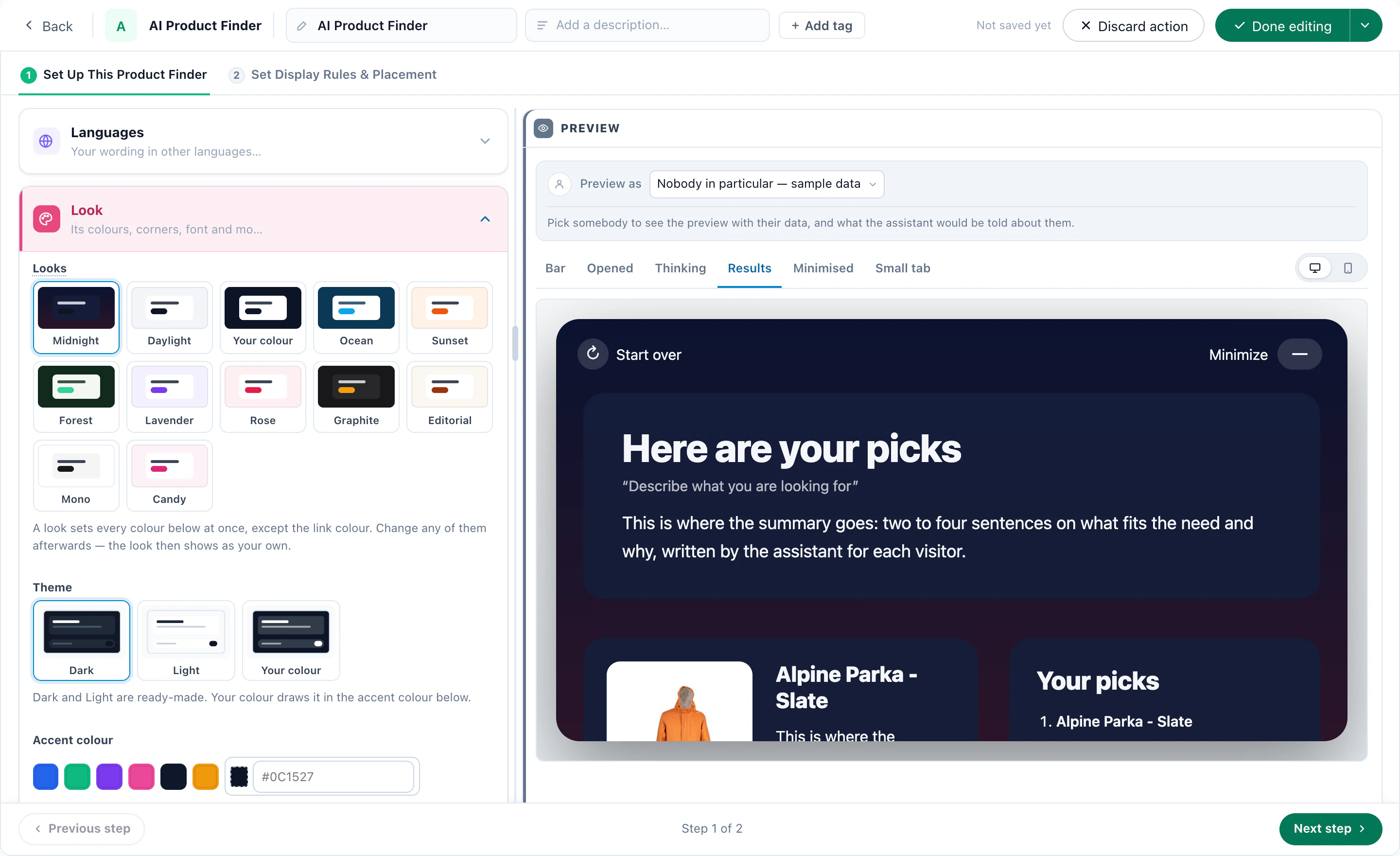
Antes do lançamento, dê a ele as regras de que uma loja precisa em Nunca faça isto: nunca estimar uma data de entrega para um pedido específico, nunca prometer um desconto, um reembolso ou uma exceção.
Se ele puder mencionar um desconto, registre-o como uma oferta — com as condições que o tornam verdadeiro, informado só aos visitantes do público dessa oferta. Sem ofertas registradas, ele menciona um desconto só da sua lista de Promoções, se você usar uma, e nunca inventa um.
9Receita 2: um site B2B que responde e depois agenda a demo
Em um site B2B, o melhor que um chat produz é uma reunião. Deixe-o responder até que uma ligação seja o melhor caminho, e então oferecer uma.
- O que ele pode fazerSó perguntas — sem pesquisa de produtos.
- O que ele lêAs suas páginas de preços, segurança, integrações e onboarding, e um texto colado com o que a sua equipe de vendas diz nas ligações.
- Oferecer uma reuniãoSó nas situações que você descrever — “pedem para ver o produto” — e nunca quando “estão perguntando sobre o plano gratuito”. Situações, não palavras-chave: ele as lê e avalia.
- Nunca faça isto“Nunca prometa um recurso, uma integração ou uma data que não esteja no que você recebeu.”

Tipos de reunião, anfitriões e disponibilidade vêm das telas de Reuniões do painel; o chat decide apenas se os coloca diante de um visitante. Quando coloca, mostra os horários livres na conversa, e o próprio visitante escolhe um e confirma. Um posicionamento ao lado dos seus artigos de ajuda pode desativar as reuniões nas suas páginas.
Se um serviço de enriquecimento ou o seu CRM identifica a empresa por trás de uma visita, deixe-o ver Que tipo de empresa eles são — ele é informado de que isso é uma suposição baseada na rede ou no domínio de email, nunca um fato que o visitante informou. Depois, dê às suas maiores contas um assistente só delas: veja a Receita 4.
10Receita 3: um publisher que responde com os próprios artigos
O acervo de um publisher responde à maior parte do que os leitores perguntam — se eles conseguirem encontrar. Deixe o assistente encontrar para eles.
- O que ele pesquisaOs seus artigos, importados como um catálogo de conteúdo e ativados em Dados. Ele responde em uma frase, com os artigos que embasam a resposta logo abaixo.
- O que ele lêO que o catálogo não tem: assinaturas, a newsletter, ajuda com a conta, a página quem somos.
- Onde ele ficaUma caixa de pergunta no topo do acervo que responde só com artigos, ou um localizador de conteúdo no rodapé da página.
- Quando ele não sabePedir um endereço de email, para que a pergunta do leitor ainda receba uma resposta da sua equipe.
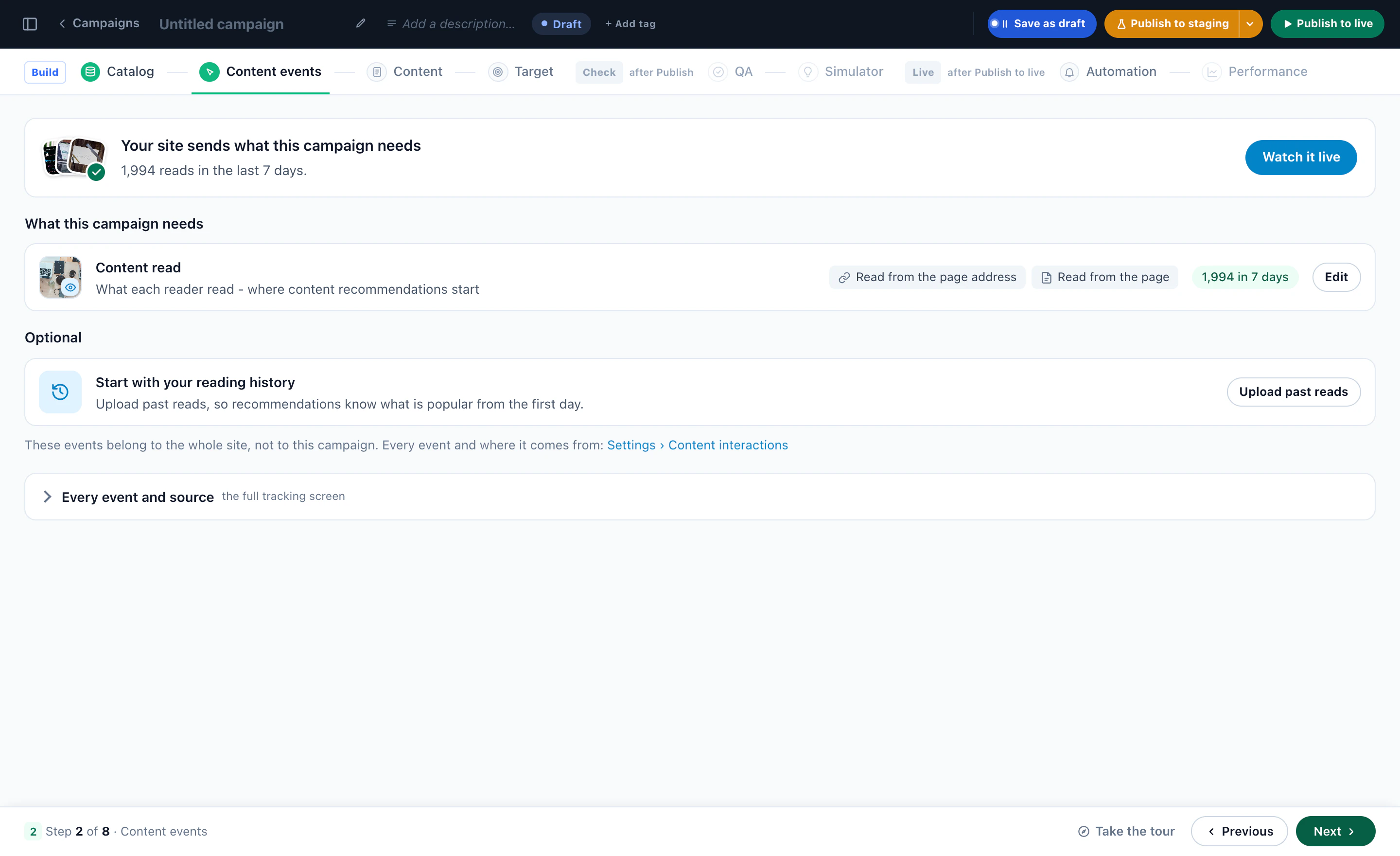
Leia as perguntas sem resposta com mais atenção aqui do que em qualquer outro lugar: cada uma é um artigo que os seus leitores foram procurar e que o seu acervo ainda não tem.
11Receita 4: um assistente por público
O chat é uma ação dentro de uma campanha, então várias campanhas voltadas a vários públicos colocam vários assistentes em um só site — cada um com a própria saudação, a própria prateleira da base de conhecimento, as próprias regras extras e o próprio visual, tudo em uma só conta e uma só base de conhecimento.
- Avaliadores de grandes empresasTamanho da empresa a partir de 500, nas páginas de preços e segurança: ele responde só com o material de segurança e de contrato, e oferece uma pessoa em vez de se aventurar em qualquer outro assunto.
- Um carrinho grandeValor do carrinho acima do seu limite, depois de alguns minutos no site: instruído a oferecer uma pessoa cedo, porque um pedido perdido agora custa mais do que cinco minutos do tempo da sua equipe.
- Um teste grátis no sétimo diaContas em teste que ainda não conectaram uma integração: onboarding e os guias de integração, e nada sobre preços.
- Terceira visita, nenhum pedidoTamanhos, entrega e devoluções, e uma saudação que traz o código de boas-vindas que a campanha já tem.
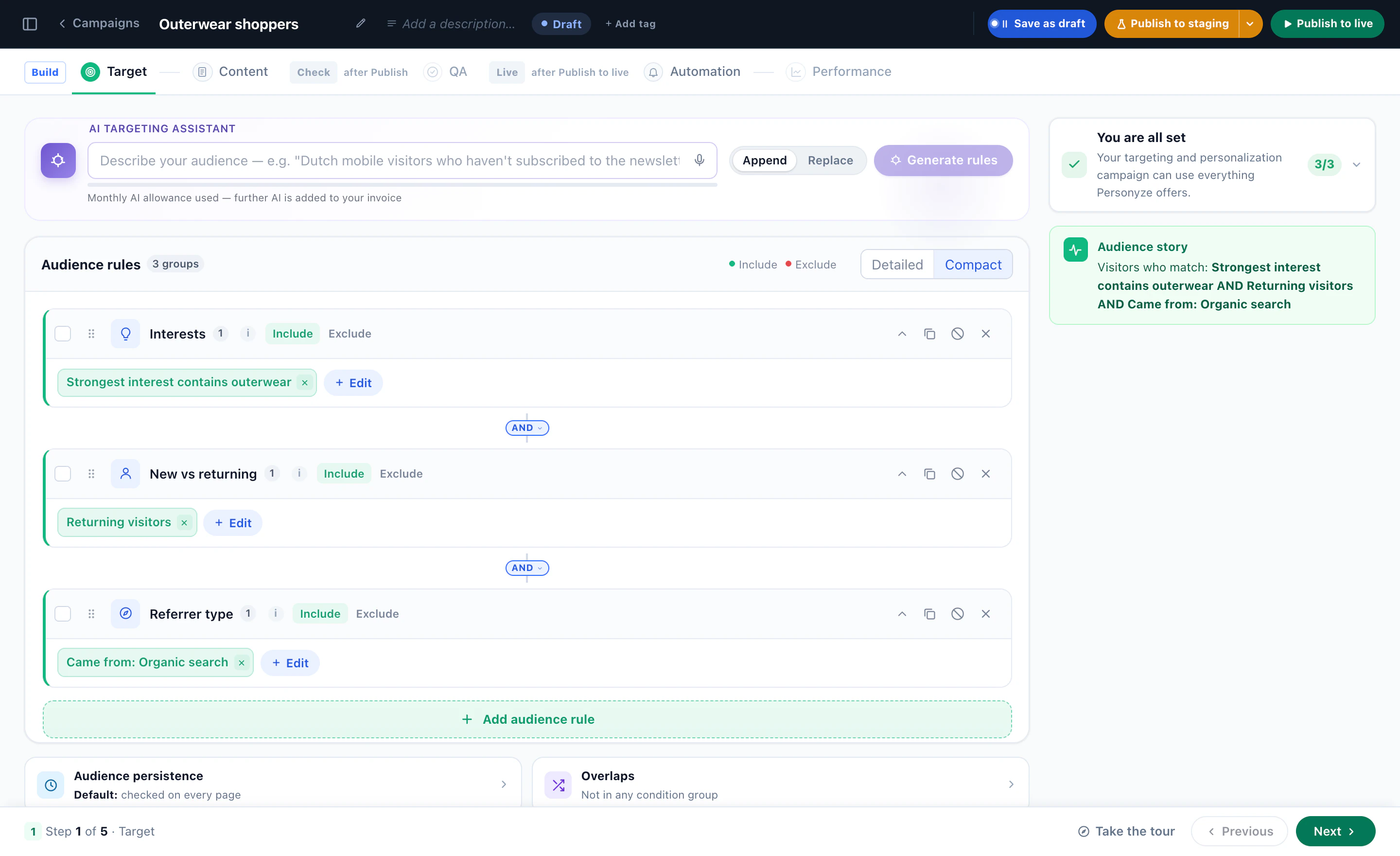
Cada posicionamento pode restringir a conta — uma tag da base de conhecimento, instruções extras, regras mais rígidas, nenhuma reunião nas suas páginas — e nunca afrouxá-la. E cada um é uma campanha comum, então pode passar por teste A/B e ser medido separadamente.
12Meça e melhore a partir das lacunas
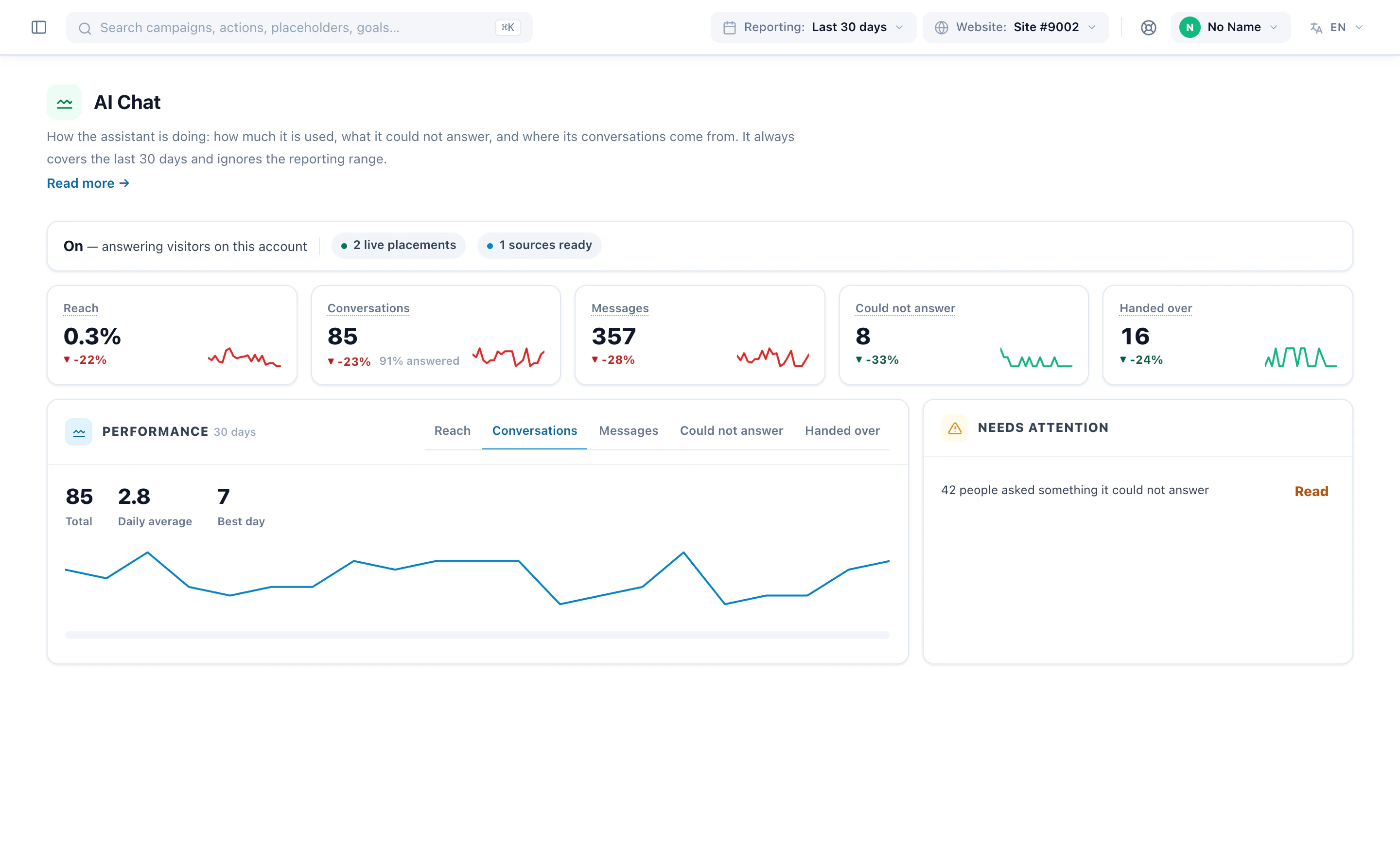
O relatório do Chat com IA cobre os últimos 30 dias: alcance (a parcela de visitas que iniciaram uma conversa), conversas e quantas ele respondeu, mensagens, o que ele não conseguiu responder e o que transferiu, cada um comparado com os 30 dias anteriores, com o que precisa de você ao lado.
Feche o ciclo toda semana
- Abra O que não conseguiu responder — em Conhecimento ou em Conversas — ordenado pelas perguntas mais feitas.
- Clique em Ensinar: a pergunta vira o nome de uma nova fonte de texto colado, e você escreve a resposta. A partir daí ele já sabe.
- Quando a resposta deve estar no seu site, escreva a página e adicione o endereço dela no lugar — assim todos os visitantes a recebem, não só os que perguntam.
- Leia da mesma forma as respostas que os visitantes marcaram como não úteis.
Calcule quanto ele vale
Um posicionamento de chat gera relatórios como qualquer ação: uma visualização quando aparece, um clique quando o visitante envia a primeira mensagem. Dê nome a um evento para quando uma conversa começa, quando um visitante informa o email ou quando ela é passada para uma pessoa, e crie metas com base neles. Depois faça um teste A/B da campanha e leia as conversões ao lado de todas as outras campanhas que você roda.
Mais sobre o produto: Agente de chat com IA, e o exemplo de agente de chat com IA.