
Ogni domanda dell’acquirente, con la risposta dal tuo catalogo.
Un playbook per il Finder prodotti IA — porta il catalogo, scrivi la barra, decidi cosa può scegliere, posizionalo e leggi cosa hanno chiesto gli acquirenti. Con ricette per negozi, pagine prodotto, campagne stagionali e librerie di contenuti.
Inizia ora →






Guarda il playbook messo in pratica
Due procedure guidate nel vero pannello — un finder di prodotti configurato dall’inizio alla fine, poi lo stesso assistente come finder di contenuti. Poi mettine uno sul tuo catalogo.
1Avvia una campagna con un finder
Il Finder prodotti IA è l’assistente IA a cui si chiede una raccomandazione invece di una conversazione. Un acquirente descrive con parole sue ciò di cui ha bisogno e riceve un breve riepilogo e una rosa di scelte dal tuo catalogo, ognuna con il motivo per cui è adatta — non una pagina di corrispondenze per parola chiave.
Vive in una campagna Ricerca e Chat IA accanto alla bolla di chat e alla casella di domanda. Crea una campagna, scegli Un finder di prodotti nel passo Contenuti, e l’editor mette i due passi senza cui un finder non può funzionare — Catalogo e Eventi di prodotto — davanti a tutti gli altri.
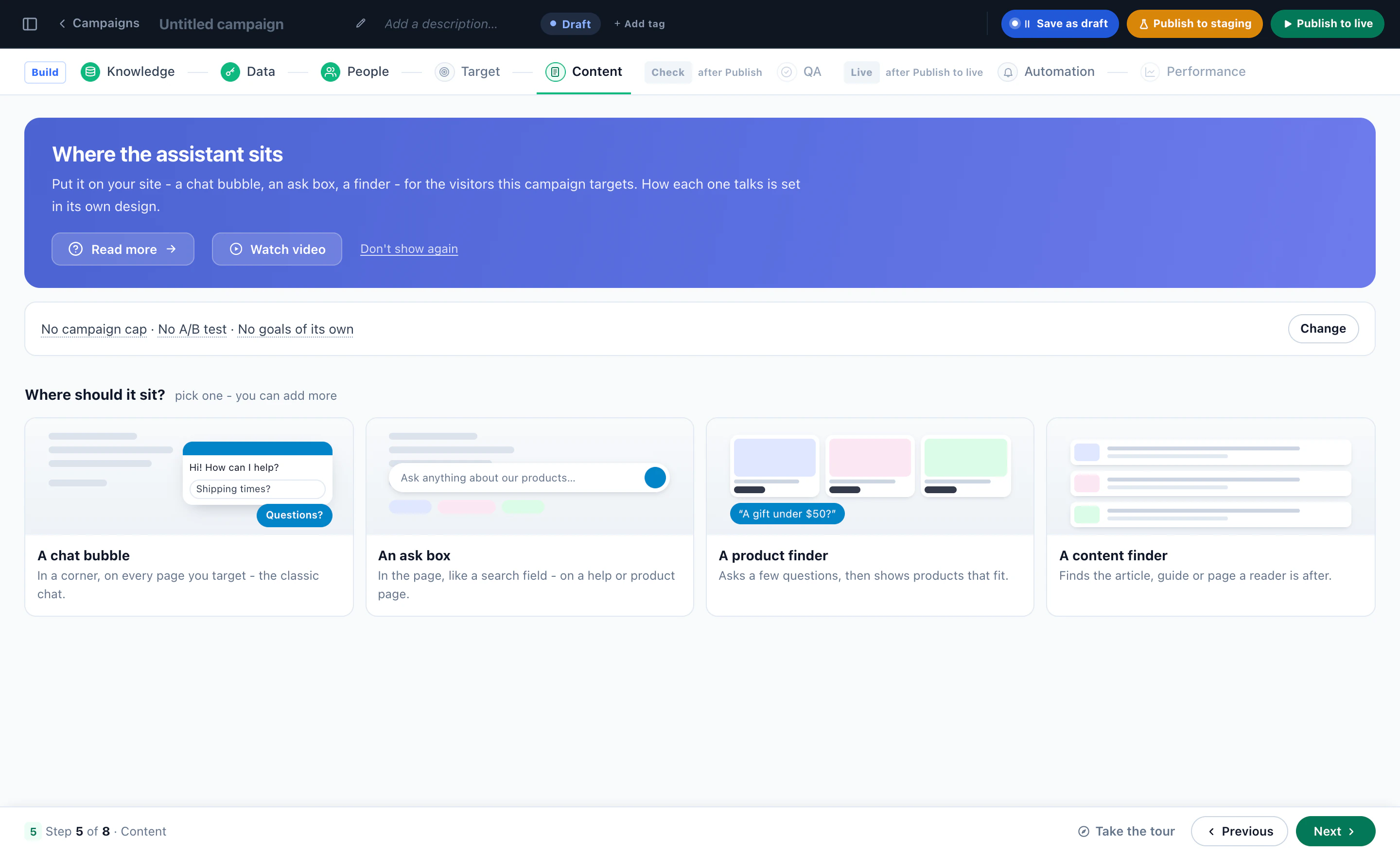
Da lì l’editor la percorre in ordine, e così fa questo playbook:
- CreaCatalogo, Eventi di prodotto, Conoscenza, Dati, Persone, Target e Contenuti — il designer del finder è in Contenuti.
- VerificaQA, con l’anteprima del finder come lo vedrebbe un visitatore reale, prima che chiunque altro lo veda.
- LiveAutomazione e Prestazioni, una volta pubblicato.
Cinque di questi passi vanno oltre questa campagna. Il catalogo e i suoi eventi appartengono a tutto il sito; Conoscenza, Dati e Persone appartengono all’assistente, condivisi da ogni chat e finder dell’account. Ogni passo lo dice, così niente cambia altrove a sorpresa.
2Porta il catalogo e verifica i suoi eventi
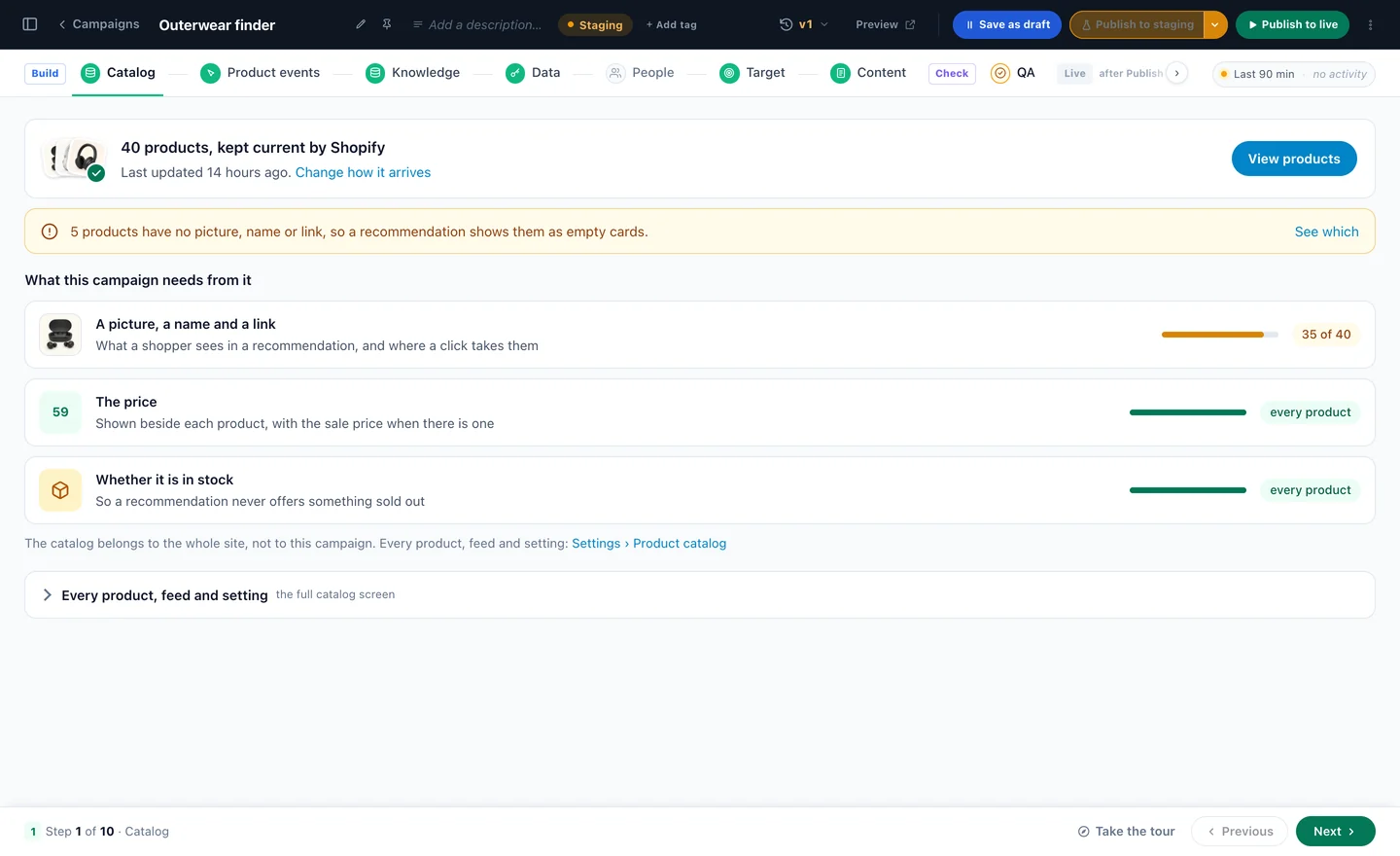
Il passo Catalogo verifica da cosa sceglie il finder: quanti prodotti, da dove arrivano e quando sono stati aggiornati l’ultima volta, e ciò che serve a ogni scheda — un’immagine, un nome e un link, il prezzo (con il prezzo scontato quando c’è) e se è disponibile. I prodotti senza immagine, nome o link vengono contati, con Vedi quali.
Il catalogo può arrivare da un negozio collegato, un feed, un file o SFTP — oppure Personyze legge i prodotti dal tuo sito. Con più di un feed, nel designer del finder scegli da quale pesca.
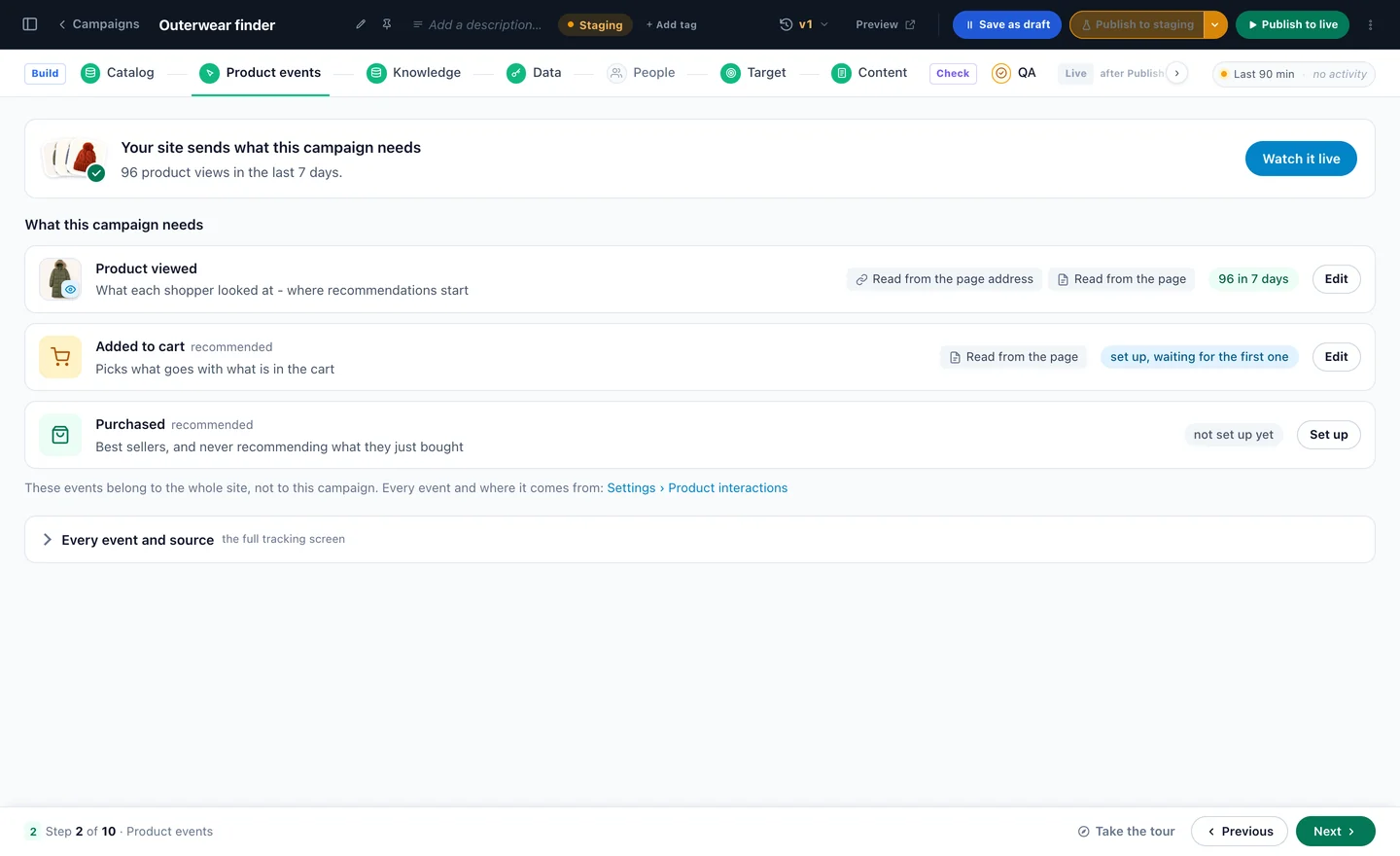
Il passo Eventi di prodotto verifica cosa fanno gli acquirenti con quei prodotti: Prodotto visualizzato, letto dall’indirizzo della pagina o dalla pagina; Aggiunti al carrello; e Acquistati. Le visualizzazioni sono ciò che contano le classifiche di tendenza e dei più popolari; gli acquisti sono ciò che contano i più venduti — le classifiche su cui il finder può appoggiarsi nel passo 8.
3Dagli conoscenza e decidi cosa può sapere
Conoscenza è ciò da cui l’assistente può rispondere — pagine web, file e testo incollato. Il finder di prodotti consiglia solo dal tuo catalogo, ma legge la base di conoscenza per capire cosa significa un’esigenza: come si usa una cosa, cosa è adatto a chi. Anche le sue risposte su taglie, manutenzione e consegna vengono da qui.
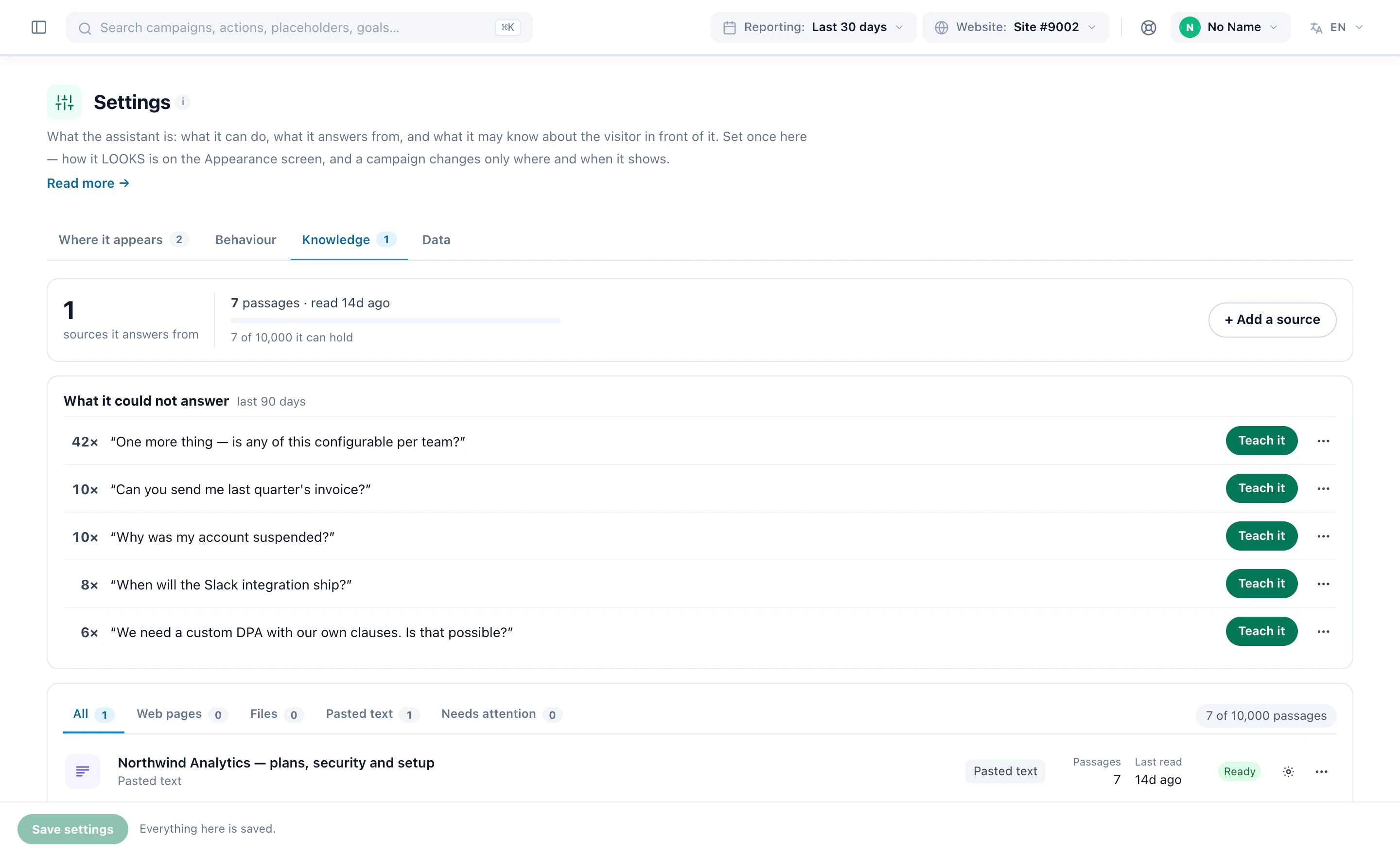
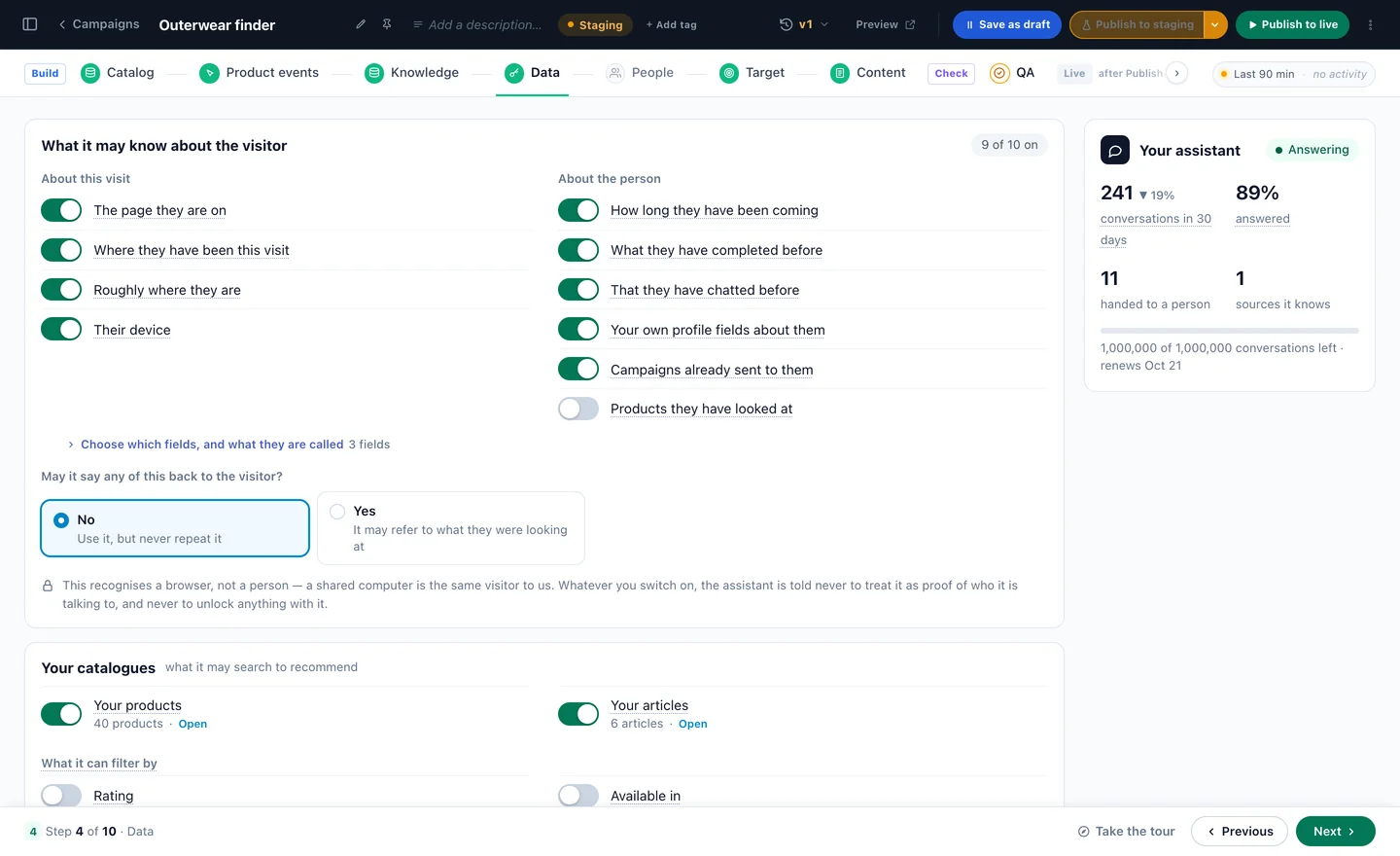
Dati decide cosa può sapere del visitatore che ha davanti: su questa visita — la pagina, dove è passato, dove si trova all’incirca, il suo dispositivo — e sulla persona — da quanto tempo viene sul sito, cosa ha completato in passato, le chat precedenti, i tuoi campi di profilo, le campagne che gli sono già state inviate e i prodotti che ha guardato. Una scelta a parte stabilisce se può mai ripeterne qualcosa; No: usalo, ma non ripeterlo mai è quella da tenere per un finder.
Attiva Prodotti che hanno guardato e il finder riceve da solo una lista in più: prodotti scelti per questo visitatore in base a ciò che ha guardato, accanto alla sua ricerca. La stessa schermata stabilisce in quali cataloghi può cercare — i tuoi prodotti, i tuoi articoli — e per quali campi può filtrare oltre a nome, marca, colore, taglia e prezzo, in cui cerca sempre.
Persone indica chi subentra quando l’assistente passa un visitatore al tuo team. Un finder passa a una persona solo se lo attivi nelle sue regole, e solo dalle domande di approfondimento — mai dalla raccomandazione stessa.
4Scegli chi lo riceve
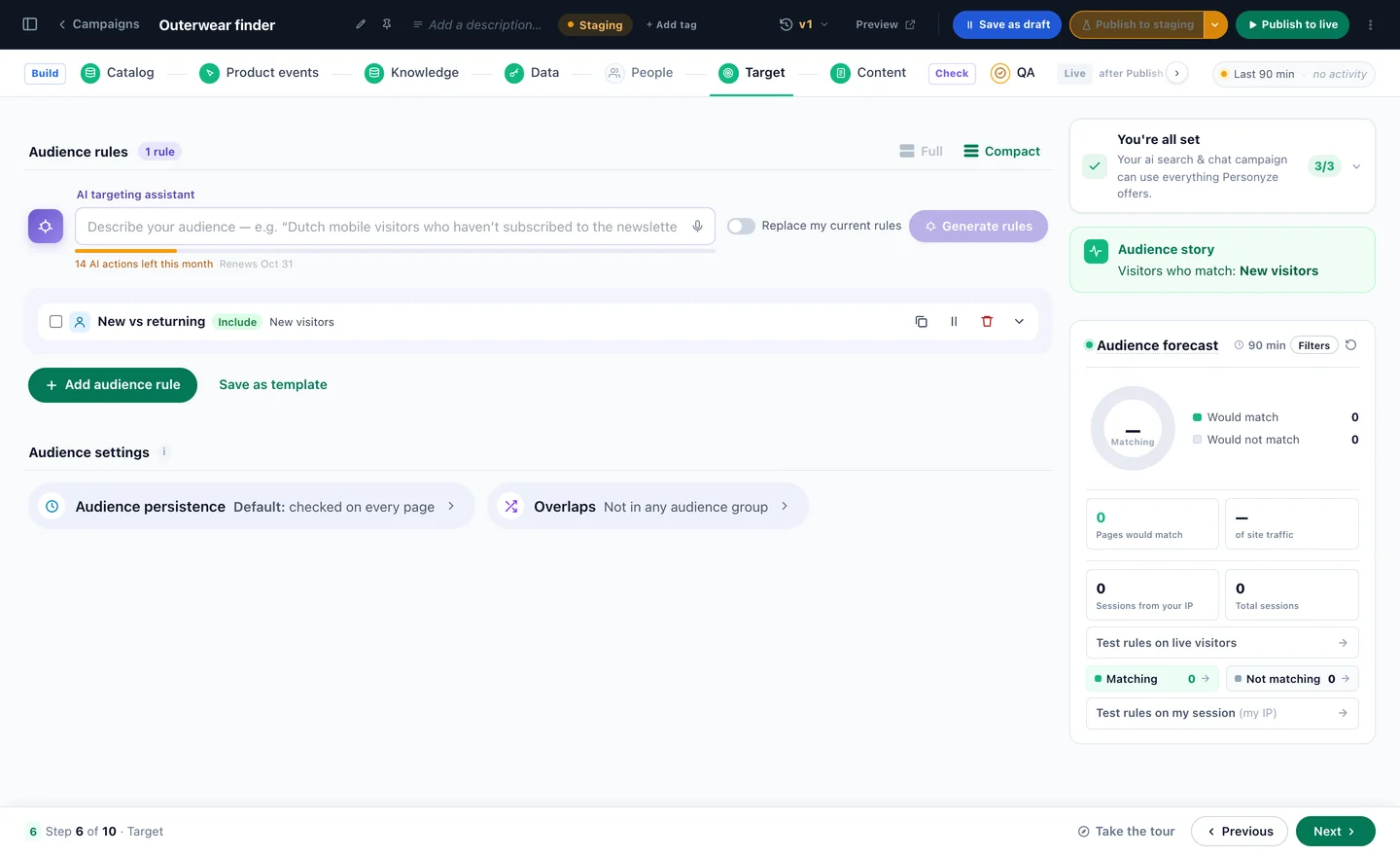
Target è il passo del pubblico di ogni campagna Personyze: regole costruite da condizioni, oppure descritte in una frase all’assistente IA per il targeting, con una previsione di chi corrisponderà e un test sui visitatori live o sulla tua sessione.
Un finder è un’azione in una campagna, quindi vale il targeting che usi già — nuovo o di ritorno, pagina, paese, dispositivo, un campo del tuo CRM. Inizia dai visitatori che hanno bisogno di aiuto per scegliere: prime visite, pagine di categoria, telefoni.
5Fallo somigliare al tuo sito
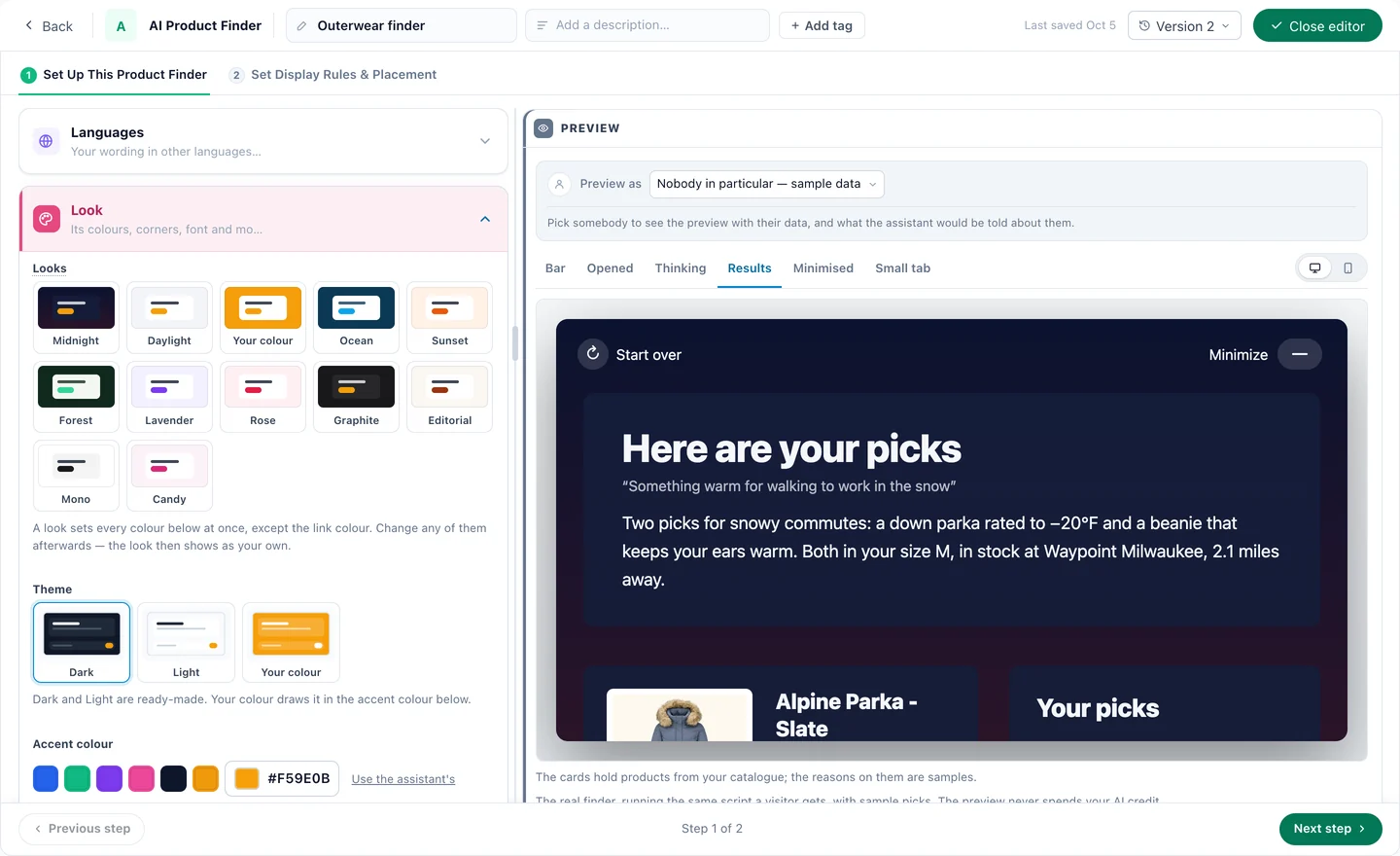
Il passo Contenuti apre il designer del finder in due passaggi — Configura questo finder prodotti, poi Imposta regole di visualizzazione e posizionamento — con l’anteprima accanto a ogni impostazione. Le sue schede sono nell’ordine di quelle modificate più spesso, e le prossime cinque sezioni ne seguono l’ordine.
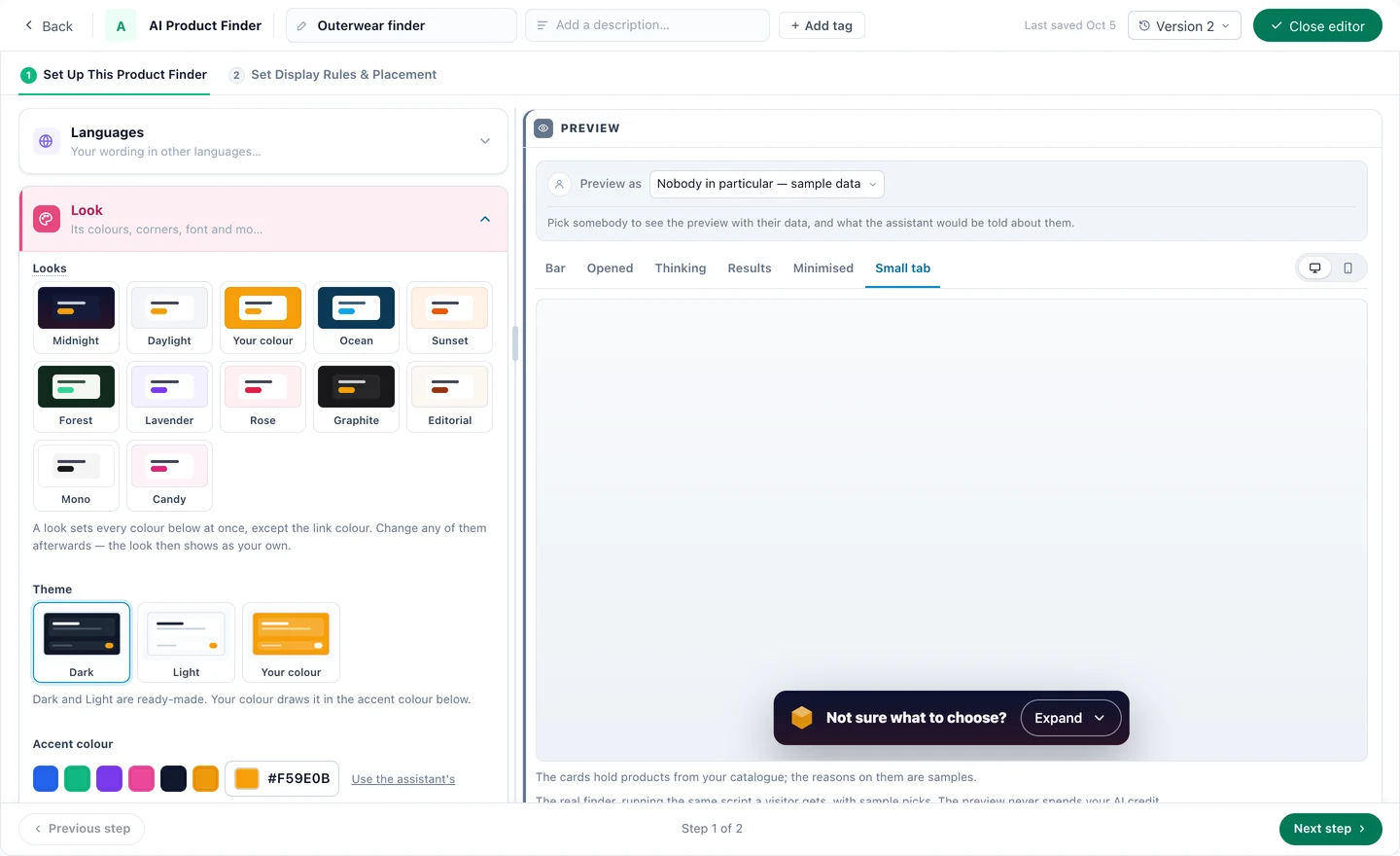
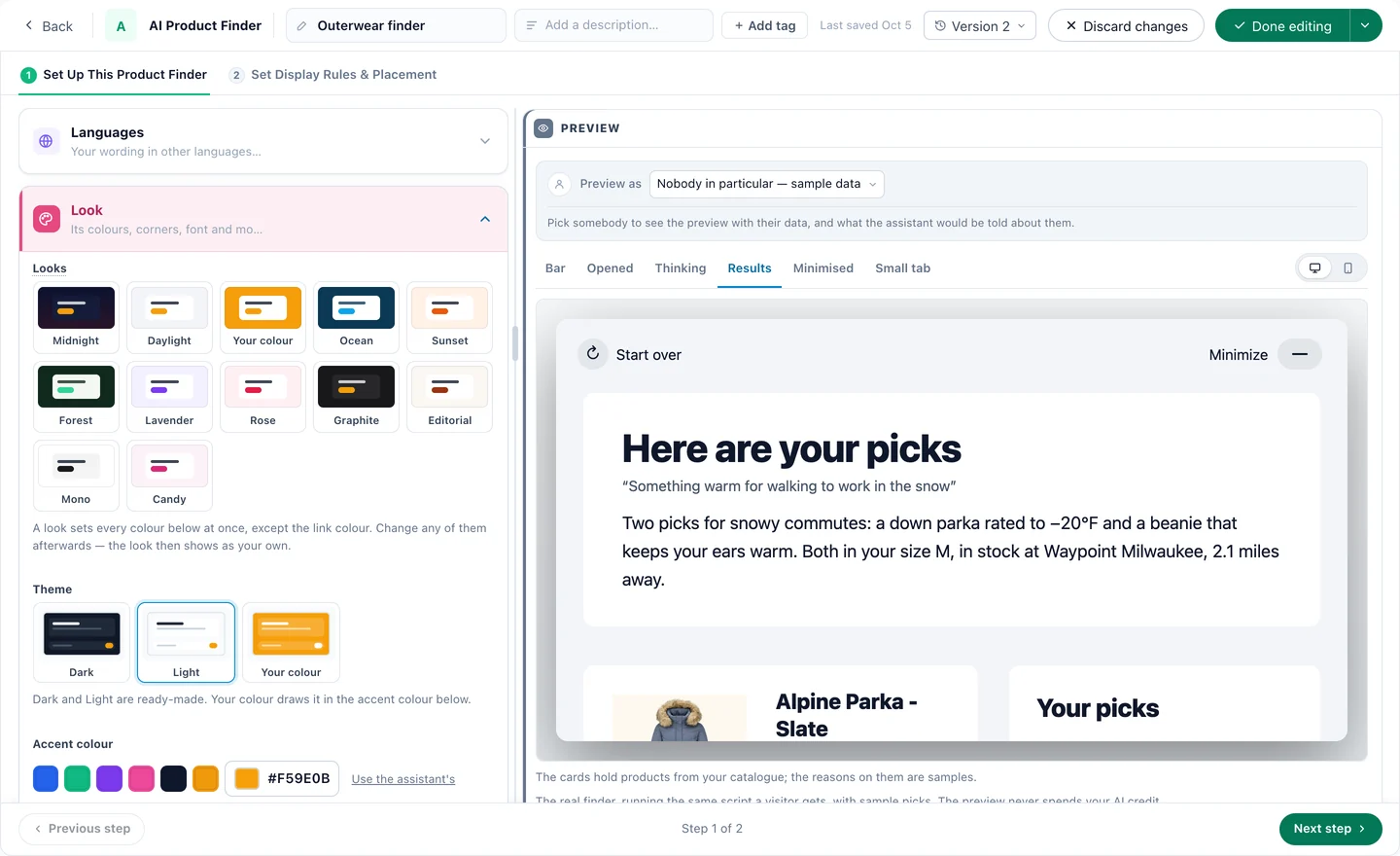
Aspetto parte da uno dei dodici stili — Mezzanotte, Giorno, Il tuo colore, Oceano, Tramonto, Foresta, Lavanda, Rosa, Grafite, Editoriale, Mono, Caramella — un tema Scuro, Chiaro o Il tuo colore, e un colore di accento. Uno stile imposta tutti i colori in una volta tranne quello dei link; se poi ne cambi uno, risulta come tuo. Poi bordi dei riquadri, angoli, font e animazioni.
Lingue
Le risposte, e il motivo accanto a ogni scelta, sono sempre nella lingua del visitatore, e cerca nel tuo catalogo nella lingua del catalogo. Le parole del finder stesso — “Ecco le tue scelte”, “Ricomincia” — seguono l’assistente, restano in inglese o seguono la lingua della pagina; aggiungi una lingua in Lingue per scrivere i tuoi testi in quella lingua.
6Scrivi i testi della barra
La barra è la prima cosa che un acquirente incontra, in fondo alla pagina. Cosa dice la barra:
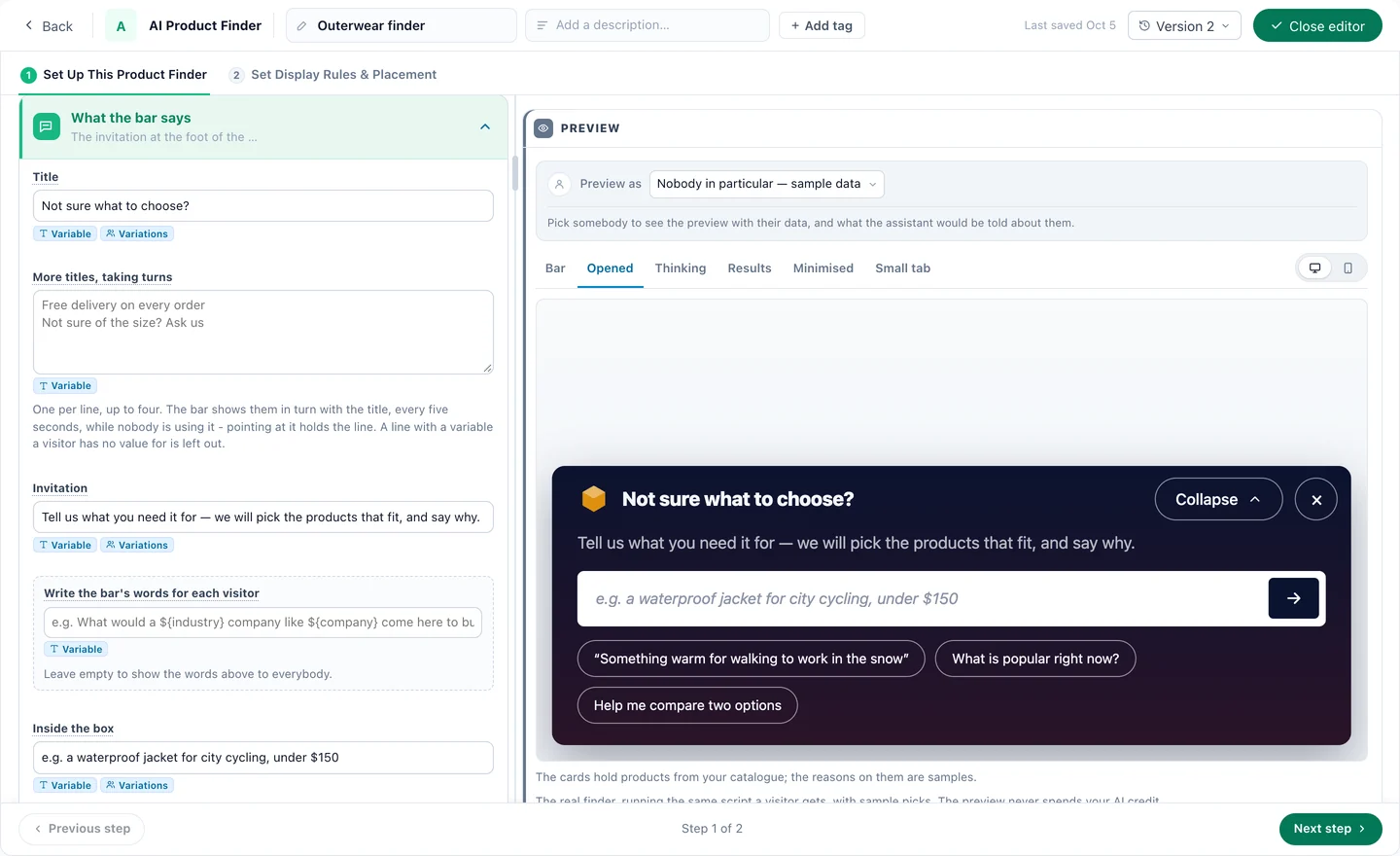
- Titolo — la prima riga in grassetto — e Altri titoli, a rotazione: fino a quattro, mostrati a turno ogni cinque secondi mentre nessuno usa la barra.
- Invito — la riga più piccola che dice cosa chiedere — e il suggerimento Dentro la casella.
- Esempi da toccare — fino a quattro domande pronte; basta un tocco per farla. Mostrano agli acquirenti che tipo di esigenza descrivere.
- Scrivi i testi della barra per ogni visitatore — una domanda costruita da ciò che sai, come ${industry} oppure ${company}. La sua risposta sostituisce l’invito o il titolo, una volta per domanda, e resta per tutta la visita; un visitatore senza quel dato vede i tuoi testi o un’altra domanda.
- Fare una domanda da solo — fatta una volta per visita quando il finder compare, così le scelte sono già pronte invece di doverle chiedere. Ogni visitatore raggiunto è una conversazione IA, quindi rivolgi quella campagna a un pubblico ristretto.
- Consenti ai visitatori di porre la domanda a voce — un microfono nella casella; ciò che dicono la riempie, così una parola capita male si può correggere prima che la domanda parta.
Ogni campo accetta i dati del visitatore stesso (Variabile) e parole diverse per pubblico (Variazioni) — la ricetta 3 si basa su questo.
La chiusura e la piccola linguetta
La × nasconde il finder finché non torna — alla pagina successiva, alla visita successiva, dopo un giorno, una settimana o 30 giorni, oppure mai più su quel browser — oppure lo ripiega in una piccola linguetta con il tuo logo e il titolo, che lo riapre con un clic. Oppure non mettere nessuna ×: allora si può solo ridurre al titolo. Può anche partire come piccola linguetta.
7Dai forma alla pagina dei risultati
La risposta è un breve riepilogo — da due a quattro frasi su cosa risponde all’esigenza e perché — poi fino a quattro scelte, ognuna con una frase sul perché è adatta e fino a tre brevi punti, e fino a tre in più sotto Vale la pena vedere anche. Ogni scheda è tratta da una riga del catalogo: l’IA scrive il riepilogo e i motivi, mai l’immagine, il prezzo o il link, e un prodotto esaurito non è mai una scelta.
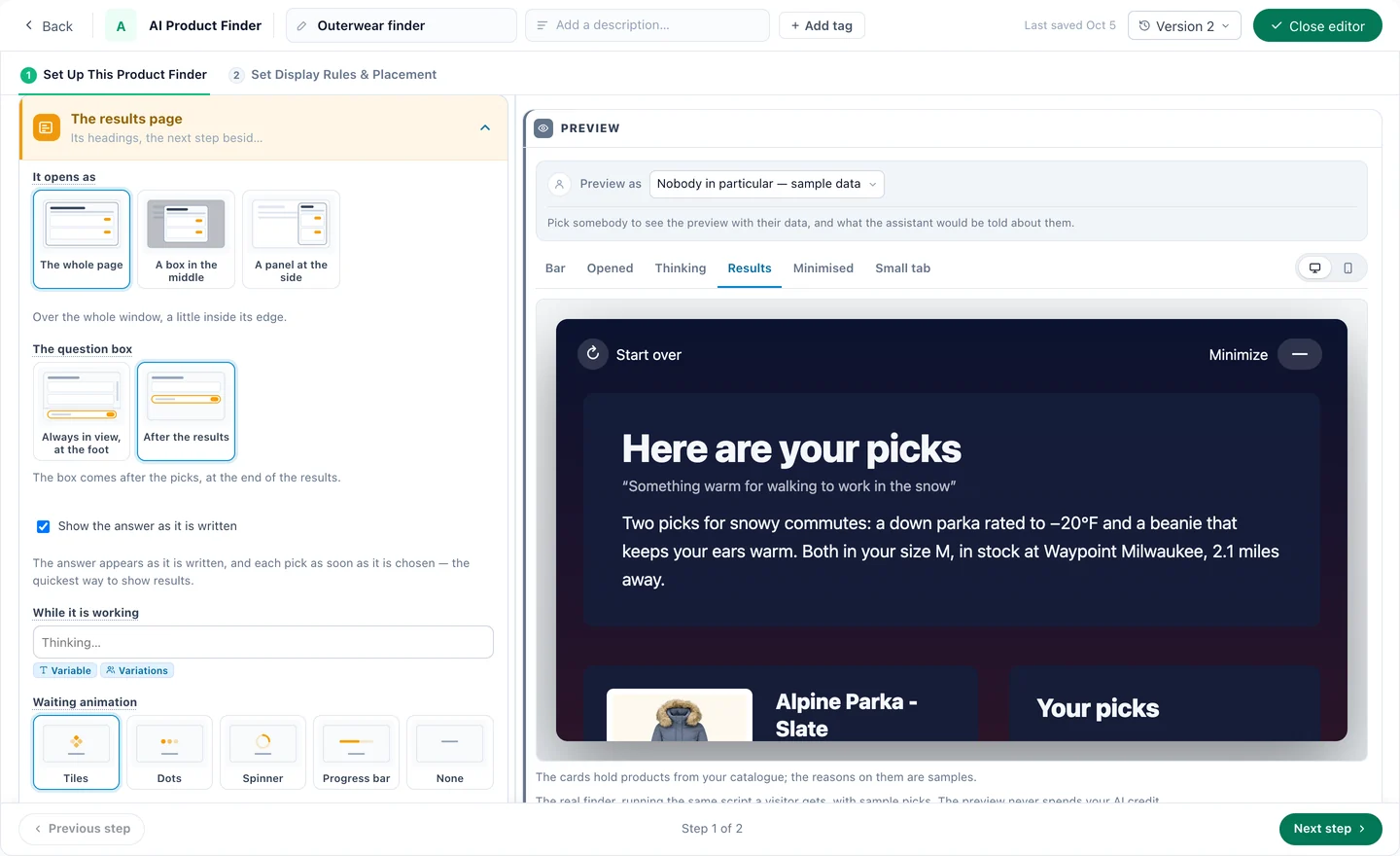
- Si apre come pagina intera, riquadro al centro o pannello laterale. In un riquadro o in un pannello si vedono le prime tre scelte e Mostra altro mostra le altre; su un telefono occupa tutto lo schermo.
- Il campo delle domande per le domande di approfondimento — “Fai domande sulle tue scelte” — sempre visibile in fondo, oppure dopo i risultati. Quale tiene più caldo, c’è in blu navy: risposte senza ricominciare.
- Mostra la risposta mentre viene scritta, ogni scelta appena viene selezionata — oppure una schermata d’attesa finché tutto è pronto, con i tuoi testi e riquadri, puntini, un indicatore rotante o una barra di avanzamento.
- Stelle delle recensioni dalle tue Recensioni o dalla valutazione del catalogo, e fino a due pulsanti del passo successivo nella scheda accanto alle scelte — Prenota una prova, Scopri la gamma.
Altro nella pagina dei risultati
Aggiungi fino a tre delle tue altre azioni — un sondaggio o una domanda di feedback, recensioni, risultati di sondaggi, riprova sociale, una prenotazione di riunioni, un widget di raccomandazioni, un modulo — sopra le scelte, sotto o nella colonna laterale, sempre oppure solo quando l’IA lo ritiene pertinente. Ognuna funziona come sé stessa, da una campagna attiva, e conta nel report della propria campagna.
Link e pulsanti
Ogni scelta si apre con un pulsante o un link testuale, in una nuova scheda o nella stessa, e Aggiungi al carrello compare su una scelta ovunque l’aggiunta al carrello del tuo negozio sia configurata nel tracciamento dei prodotti. I risultati restano per tutta la visita: Vedi le tue scelte sulla barra li riporta alla pagina successiva.
8Decidi da dove sceglie
Da dove sceglie è dove un finder si attiene alla tua attività invece che all’intero catalogo.
- Cosa risponde — Trova prodotti in base a ciò che descrive il visitatore, oppure Su questo prodotto per una pagina prodotto (ricetta 2).
- Anche dai tuoi algoritmi di raccomandazione — Di tendenza ora, Più popolare, Più venduti, Nuovi arrivi, Elementi simili e Visualizzati insieme. Quelli che spunti vengono dati all’assistente accanto alla sua ricerca, e usati quando si adattano a ciò che è stato chiesto.
- Quale feed di prodotti, quando l’account ne ha più di uno, e quale parte della base di conoscenza — un tag — con cosa fare quando quella parte non ha la risposta.
- Consiglia solo — regole costruite come i filtri di una raccomandazione: solo questi marchi, solo questa categoria. Vuoto significa qualsiasi prodotto.
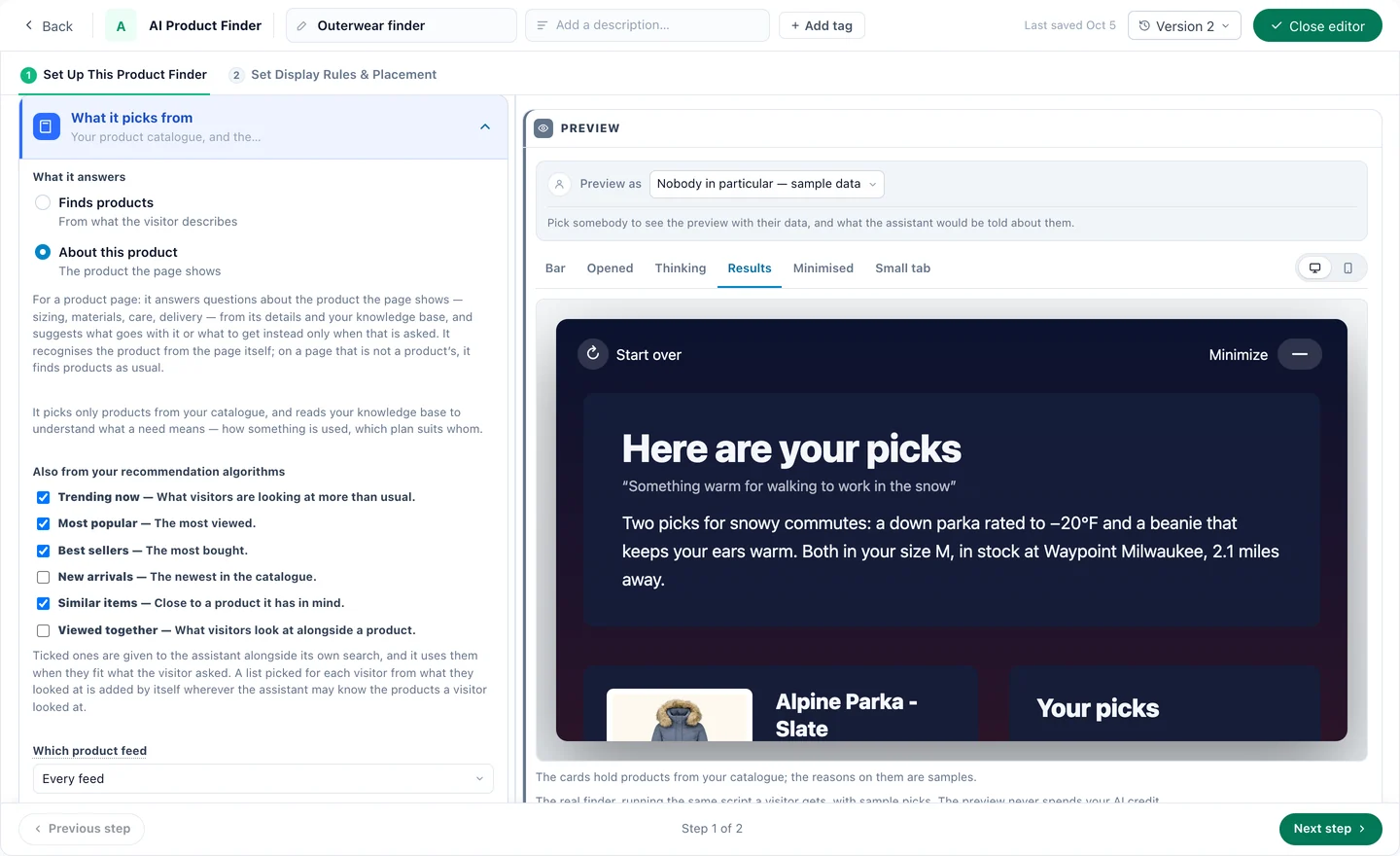
L’account decide cosa può leggere l’assistente in generale, nel suo passo Dati. Qui lo restringi solo per questo finder, e non puoi mai attivare qualcosa che l’account ha disattivato.
9Imposta le sue regole
- Può passare a una persona? — disattivato finché non lo attivi, e poi solo dalle domande di approfondimento sotto le scelte.
- Istruzioni aggiuntive — aggiunte dopo quelle dell’assistente, solo per queste pagine: “Preferisci articoli disponibili. Menziona la consegna gratuita sopra i $50.”
- Non deve mai — regole rigide, una per riga, aggiunte a quelle dell’assistente. Un finder può essere più restrittivo dell’account, mai più permissivo.
- Può menzionare le tue offerte — i tuoi sconti e coupon da Chat IA → Offerte, poi dalla tua lista Promozioni. Quella che vale per questo visitatore chiude il riepilogo in una frase, con la sua scheda nella pagina dei risultati. Non ne inventa mai una.
- Può proporre un incontro — nella risposta, con il calendario sotto il riepilogo, e nelle domande di approfondimento — se la tua Chat IA propone riunioni.
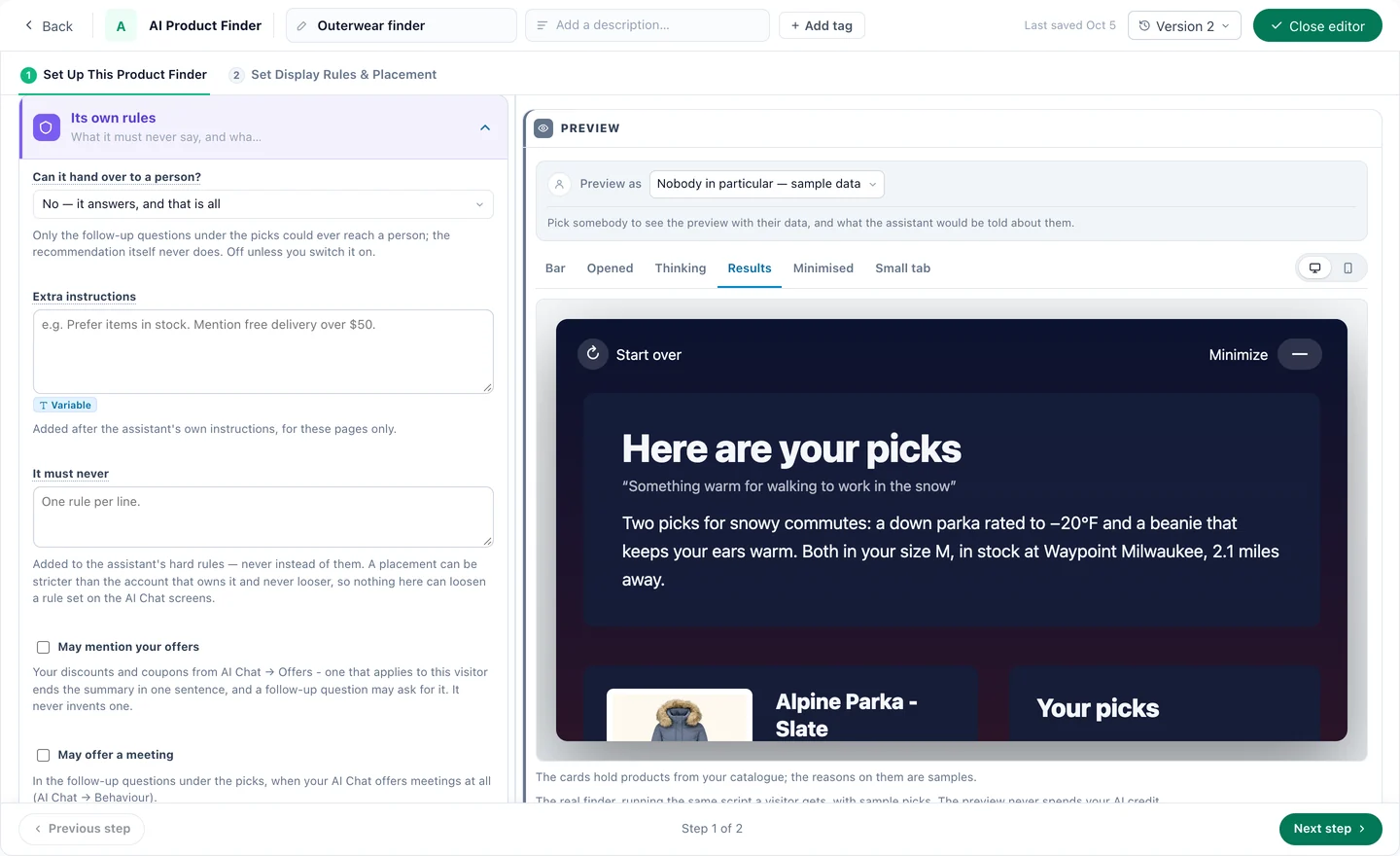
In Altre impostazioni: la nota in piccolo sotto la casella (ai visitatori nell’UE va detto che stanno parlando con un’IA, quindi nascondila solo dove lo dice già il titolo), l’opzione per nasconderlo sugli schermi piccoli, CSS aggiuntivo e gli Eventi che invia quando qualcuno fa una domanda e quando qualcuno apre una scelta — eventi con nome che puoi usare come obiettivi e nei pubblici.
10Posizionalo, provalo in anteprima, pubblicalo
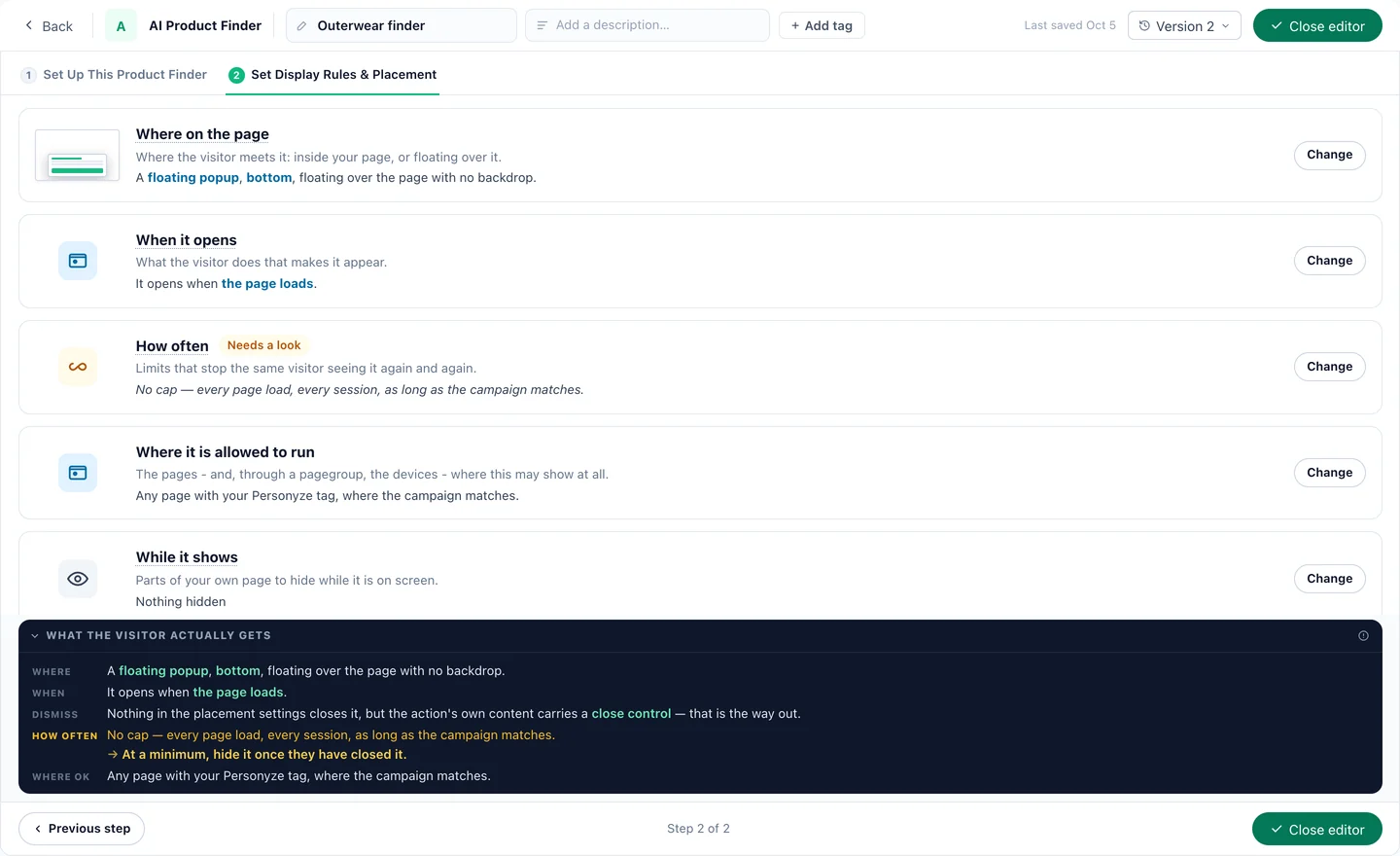
Il secondo passaggio del designer, Imposta regole di visualizzazione e posizionamento, chiede cinque cose e poi riepiloga cosa riceve davvero il visitatore:
- Dove nella paginaDentro la tua pagina, oppure sospeso sopra — una barra in fondo, uno spazio laterale.
- Quando si apreAl caricamento della pagina, oppure in base a ciò che fa il visitatore.
- Con quale frequenzaLimiti perché lo stesso visitatore non lo veda più e più volte.
- Dove può comparireLe pagine, e tramite un gruppo di pagine i dispositivi, su cui può comparire.
- Mentre è visibileParti della tua pagina da nascondere mentre è sullo schermo.
In un placeholder della pagina il finder fa parte della pagina, senza × e senza piccola linguetta. Può anche stare dentro un design che crei nel Canvas — un pop-up o una landing page — come uno dei suoi elementi, sempre testato e misurato a sé.
Anteprima, poi pubblica
Anteprima come qualsiasi visitatore tu scelga, per vedere il finder con i suoi dati e ciò che verrebbe detto all’assistente su di lui, in ciascuno dei suoi stati — Barra, Aperto, Sta pensando, Risultati, Ridotto, Piccola linguetta — su desktop o su telefono. L’anteprima esegue lo stesso script che riceve un visitatore, con scelte di esempio, e non consuma mai il tuo credito IA. Poi QA, poi Pubblica in staging per provarlo sul tuo sito da un indirizzo di staging prima di Pubblica in live.
11Ricetta 1: il negozio online — dall’esigenza al carrello
Un negozio dove gli acquirenti sanno a cosa serve, non quale articolo sia: capispalla, attrezzatura outdoor, articoli per la casa. Lascia che dicano l’esigenza, e fai finire la risposta nel carrello.
- DoveUna barra in fondo alla home e alle pagine di categoria, rivolta alle prime visite e ai telefoni.
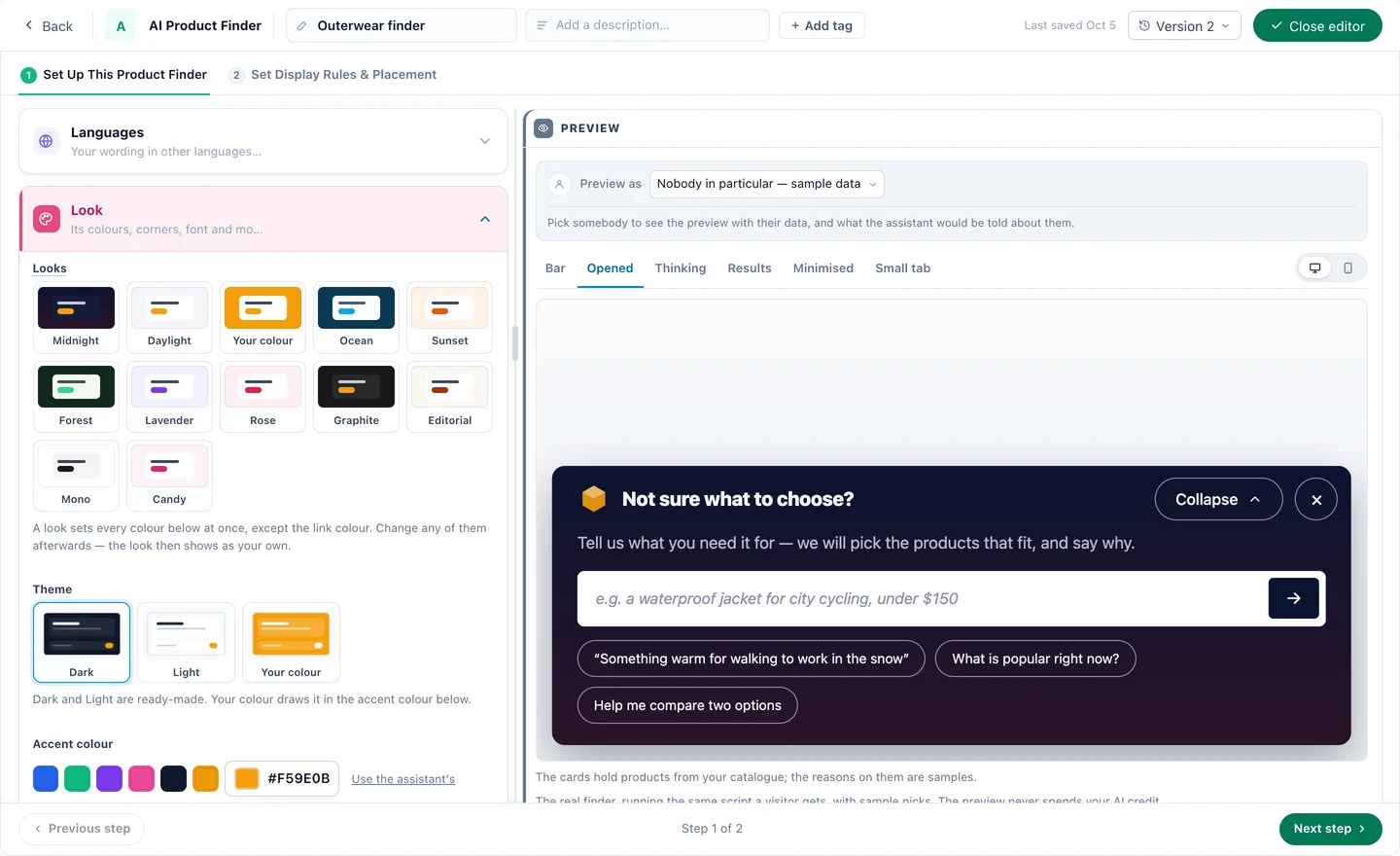
- La barra“Non sai cosa scegliere?”, un invito ed esempi da toccare: “Qualcosa di caldo per andare al lavoro a piedi sotto la neve”, “Cosa va di più in questo momento?”, “Aiutami a confrontare due opzioni”.
- Su cosa si appoggiaDi tendenza ora, Più venduti ed Elementi simili — e, con Prodotti che hanno guardato attivo, la lista scelta in base a ciò che questo acquirente ha guardato.
- Dopo le scelteAggiungi al carrello su ogni scelta, stelle delle recensioni, l’offerta valida per questo acquirente e un pulsante del passo successivo.
Mantieni Può ripeterne qualcosa su No: ciò che ha visto orienta le scelte, e non gli viene mai ripetuto. Dai un nome a un evento per quando qualcuno apre una scelta e rendilo un obiettivo, così il report può dirti quante domande hanno portato da qualche parte.
12Ricetta 2: pagine prodotto — rispondere a domande su questo prodotto
Su una pagina prodotto la domanda è raramente “cosa dovrei comprare?” — è “mi starà bene?”, “si può mettere nell’asciugatrice?”, “quando arriverà?”. Imposta Cosa risponde sull’opzione Su questo prodotto:
- Riconosce il prodotto dalla pagina stessa e risponde su di esso — taglie, materiali, manutenzione, consegna — dai suoi dettagli e dalla tua base di conoscenza.
- Suggerisce cosa abbinarci, o cosa prendere al suo posto, solo quando gli viene chiesto.
- Su una pagina che non è di un prodotto, lo stesso finder trova prodotti come al solito — così un solo finder può coprire tutto il negozio.
Aggiungi a Conoscenza le tue guide alle taglie, le pagine sulla manutenzione e la politica di consegna, assegna loro un tag e indirizza il finder su quel tag in Quale parte della base di conoscenza. Poi scegli cosa succede quando il tag non ha la risposta: rispondere da tutta la base di conoscenza, rispondere dicendo che è fuori da ciò che copre questa casella, oppure dire che qui non può aiutare con quello.
Mettilo in un placeholder vicino al pulsante di acquisto: lì fa parte della pagina, senza × e senza piccola linguetta. L’impostazione è nella scheda Da dove sceglie del passo 8.
13Ricetta 3: un finder, una barra per ogni pubblico
Il negozio di articoli per la cucina del nostro esempio di Finder prodotti IA usa un solo finder con quattro versioni della sua barra. La domanda è sempre quella dell’acquirente; cambiano il titolo, l’invito e gli esempi da toccare:
- PredefinitoUna prima visita: “Non sai da dove iniziare? Descrivi ciò che ti serve — la tua cucina, il tuo budget.”
- RegaloAttivata dalle date di dicembre della campagna: “un regalo per mio padre, si è appena appassionato al caffè, sotto i $100”.
- Dall’annuncioPer i visitatori che arrivano dall’annuncio sulla ghisa, in base ai suoi parametri UTM: “la mia prima padella in ghisa”.
- ConfrontaPer gli acquirenti che hanno guardato macchine per espresso in due visite precedenti: aiuto per decidere tra due macchine.
Mantieni Vale la pena vedere anche attivo per una riga di ciò che si abbina alle scelte, spunta Visualizzati insieme così può appoggiarsi a ciò che i visitatori guardano insieme a esse, e aggiungi il widget delle recensioni alla pagina dei risultati come sezione mostrata solo quando l’IA lo ritiene pertinente: l’acquirente che chiede cosa dicono i proprietari riceve le recensioni, e nessun altro deve scorrerle.
Per una landing page creata per una sola campagna — una guida ai regali — lascia che faccia una domanda da solo e apra la pagina dei risultati appena le scelte sono pronte. Rivolgi quella pagina a un pubblico ristretto: ogni visitatore raggiunto è una conversazione IA.
14Ricetta 4: B2B ed editori — il Finder contenuti IA
Lo stesso assistente puntato sui tuoi articoli è il Finder contenuti IA: un lettore descrive il problema e riceve le guide, i modelli, i webinar e le pagine che lo risolvono, ognuno con il suo motivo. La sua campagna ha un passo Catalogo per i tuoi articoli e un passo Eventi sui contenuti per ciò che i lettori ne fanno. Configuralo come il sito di software per l’assistenza tecnica del nostro esempio di Finder contenuti IA:
- La libreriaIl tuo catalogo contenuti e le pagine del tuo sito nella base di conoscenza. Per consigliare solo alcune pagine, elenca i loro indirizzi — /guides/, /templates/ — in Pagine del tuo sito: solo questi indirizzi.
- Una barra per segmentoUna domanda con ${industry}, a cui si risponde una volta per segmento: ogni azienda HVAC di medie dimensioni legge la stessa riga. Un chip che richiede un dato che il lettore non ha viene omesso, mai mostrato con un vuoto.
- ClientiUna fase del ciclo di vita nel CRM pari a cliente passa la barra alla sua versione per il centro assistenza, senza “Prenota una demo”.
- Una persona, se richiestaUna prenotazione di riunione nella pagina dei risultati, mostrata solo quando l’IA lo ritiene pertinente — “qualcuno può mostrarmelo passo passo?”.
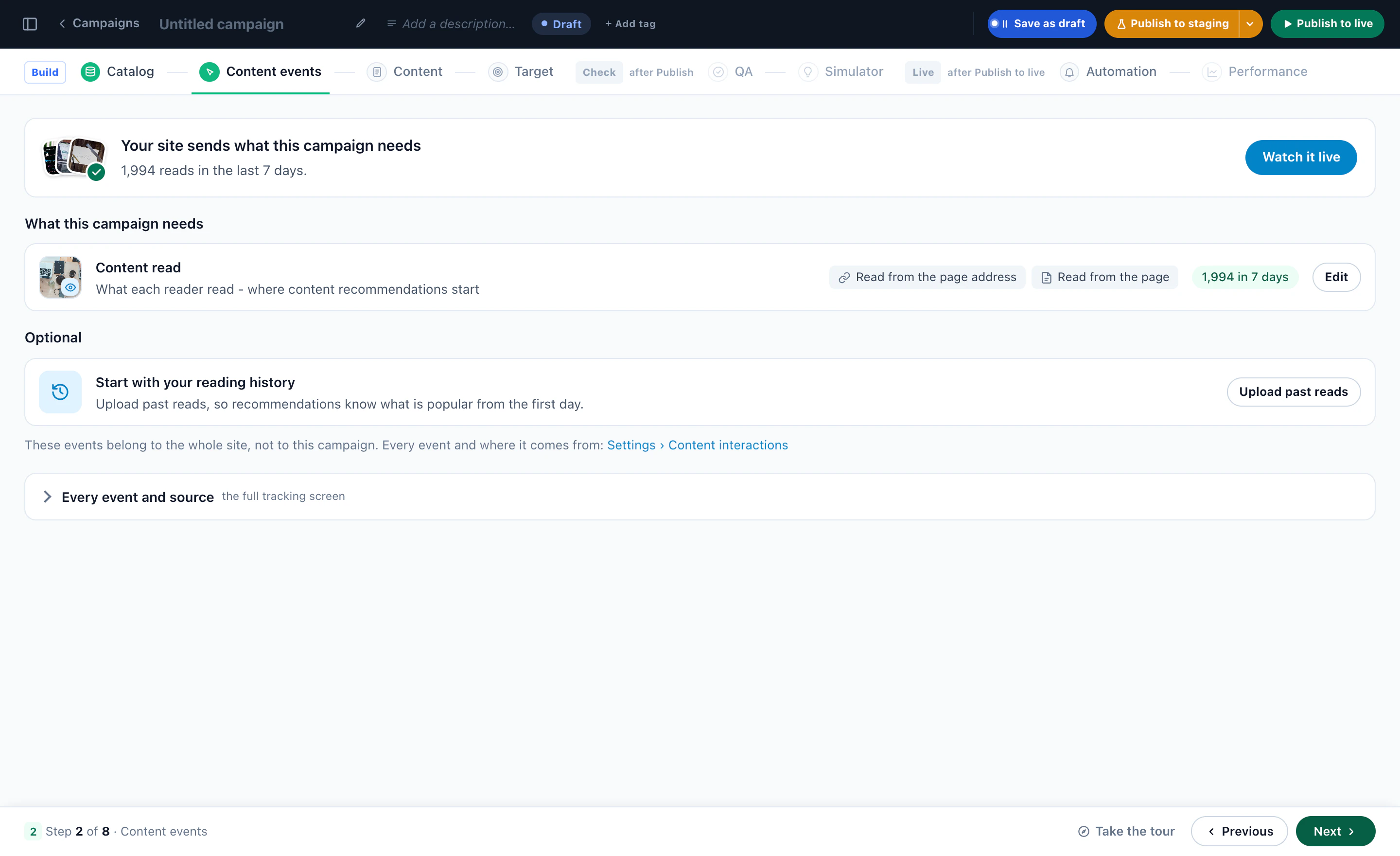

Le sue classifiche sono quelle dei contenuti: Di tendenza ora, I più letti, Più recenti e Letture simili. Se gli si chiede cosa stanno leggendo le persone, risponde da quelle.
15Misuralo e leggi cosa hanno chiesto
Un finder ti dice due cose che una casella di ricerca non può dirti: se le persone lo usano, e cosa volevano, con parole loro.
- Il passo Prestazioni della campagna conta le visualizzazioni, i clic e gli obiettivi, e la sua scheda Conversazioni ciò che è stato detto e ciò a cui non ha saputo rispondere.
- Eventi che invia — una domanda posta, una scelta aperta — valgono come obiettivi e regole di pubblico, come qualsiasi altro evento: un acquirente che ha aperto una scelta e non ha comprato è un pubblico per la tua prossima campagna.
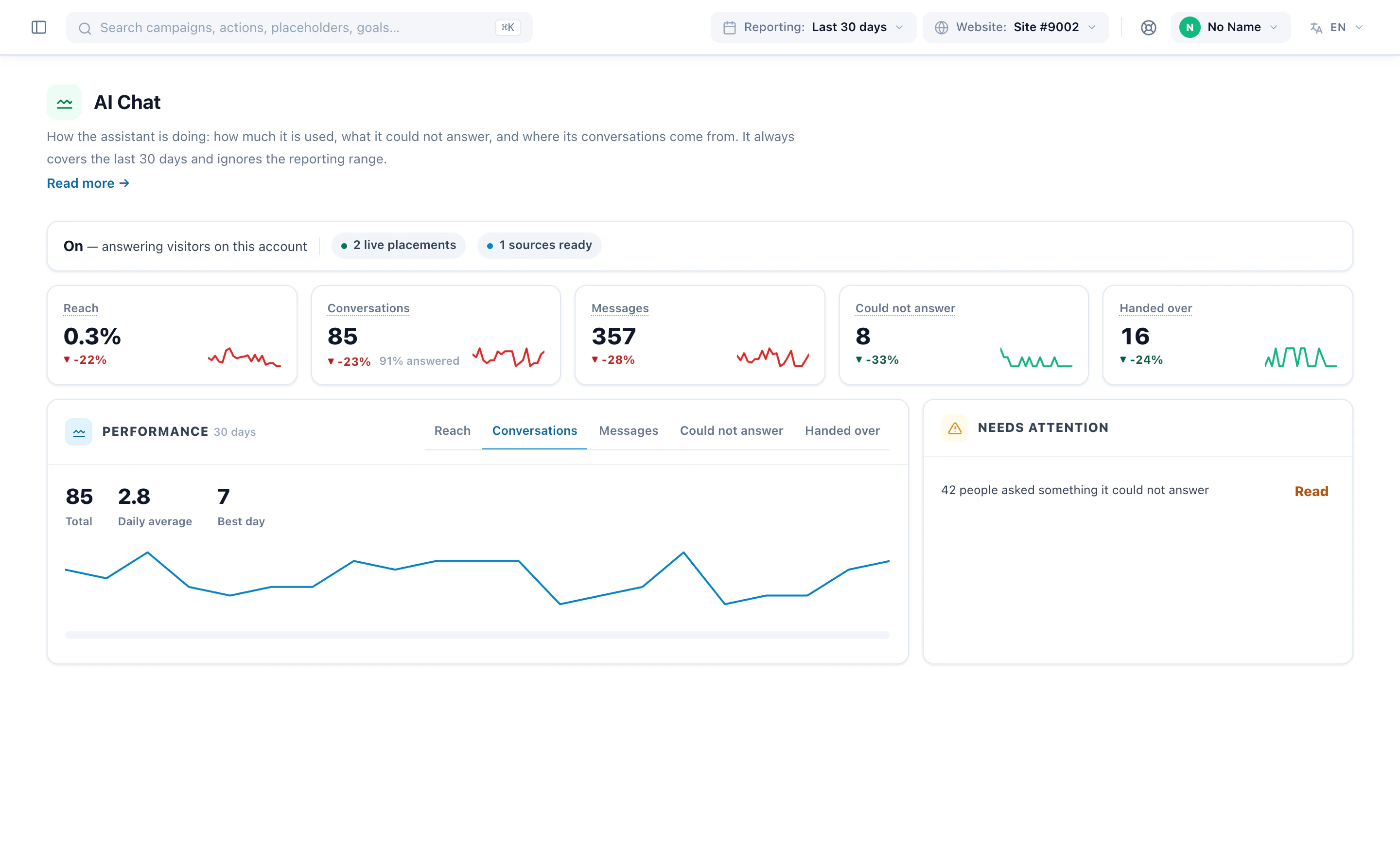
- Il report della Chat IA mostra copertura, conversazioni, messaggi, domande a cui non ha saputo rispondere e conversazioni passate a una persona, ognuna confrontata con il periodo precedente.
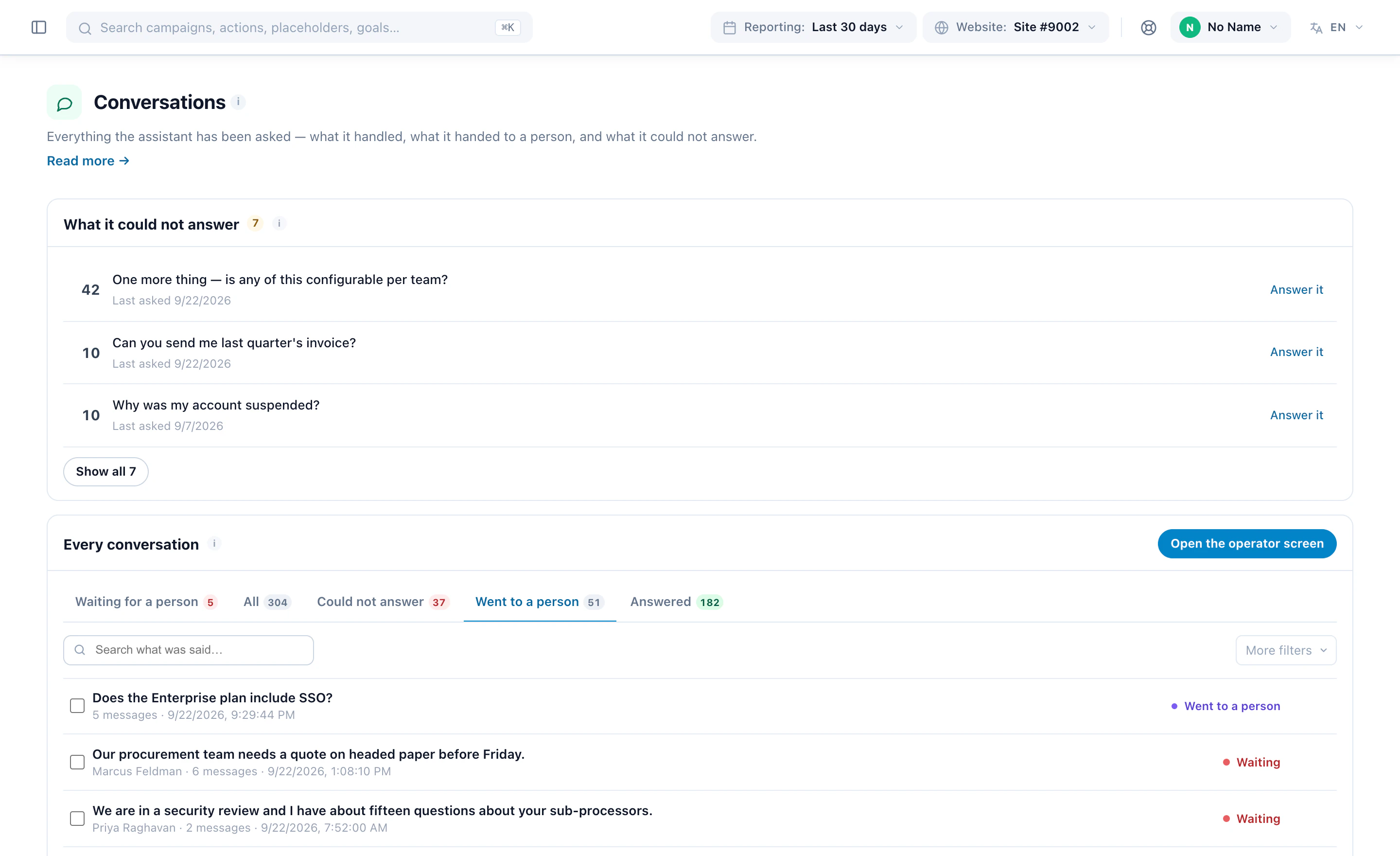
Tutto ciò che è stato chiesto all’assistente finisce nella schermata Conversazioni e si può cercare per ciò che è stato detto. Leggila ogni settimana: le domande sono le esigenze dei tuoi acquirenti con parole loro, e quelle a cui non ha saputo rispondere sono ciascuna una pagina che vale la pena scrivere — Insegnaglielo nella schermata Conoscenza.
Per sapere cosa aggiunge il finder, e non solo per cosa viene usato, esegui la campagna come test A/B dalla riga sopra i suoi design. Il report dei test A/B mostra per ogni variante visite, conversioni, incremento rispetto al gruppo di controllo e confidenza.
Altro sul prodotto: Finder prodotti IA e Agente di chat IA.