
Buchen Sie die Besucher, die ein Gespräch wert sind.
Ein Playbook für den Terminplaner — Gastgeber, Zeiten und Terminarten einmal festgelegt, ein Buchungsformular, das nur den Besuchern angeboten wird, die es sehen sollen, und ein Bericht, der zeigt, welche Kampagne jeden Termin gebracht hat.
Jetzt starten →


1Richten Sie ihn in der Reihenfolge ein, die das Panel vorgibt
Erstellen Sie eine Kampagne und wählen Sie Termine & Buchung. Der Editor führt Sie in der Reihenfolge hindurch, von der eine Buchung abhängt: Gastgeber, Verfügbarkeit und Terminarten zuerst, dann Zielgruppe, Inhalte und Teilen, dann QA vor dem Livegang, und Automatisierung und Leistung danach.
Die Reihenfolge ist keine Vorliebe. Eine Terminart muss einen Gastgeber nennen, Zeiten gehören zu einem Gastgeber, und nichts kann auf Ihre Website, solange es nichts zu buchen gibt. Eine Buchung braucht vier Dinge — einen Gastgeber, seine Zeiten, eine Terminart und eine Platzierung. Ein verbundener Kalender gehört nicht dazu, aber er macht den Unterschied zwischen Zeiten, die ein Gastgeber einhalten kann, und solchen, die er nicht einhalten kann.
Gastgeber, Zeiten und Terminarten gehören zum Konto, sodass eine zweite Terminkampagne dieselben Personen nach denselben Regeln bucht. Was jede Kampagne entscheidet, ist, wem ein Termin angeboten wird, welcher und wo.
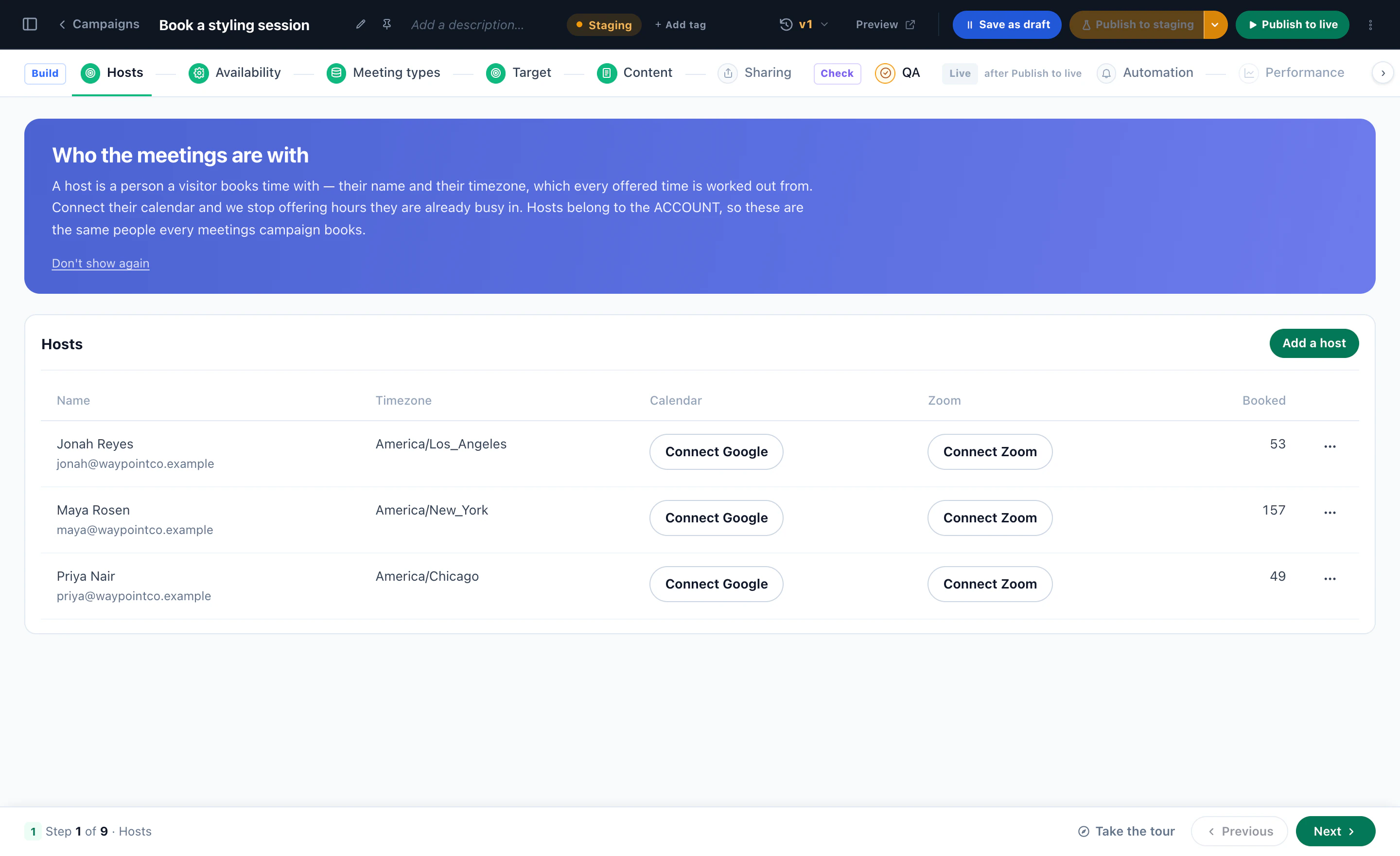
2Fügen Sie die Personen hinzu, die Besucher treffen
Ein Gastgeber ist eine Person, bei der ein Besucher Zeit bucht: ein Name, eine E-Mail-Adresse — an die seine Kopie jeder Buchung geht — und eine Zeitzone, aus der jede angebotene Zeit berechnet wird. Ein Gastgeber ist kein Personyze-Login und kostet keinen Nutzerplatz, Sie können also das ganze Team hinzufügen.
- Google verbindenDie belegten Zeiten seines Kalenders blockieren innerhalb weniger Minuten neue Buchungen, sodass ein Termin, den er anderswo angenommen hat, nicht noch einmal angeboten wird.
- Zoom verbindenEin Zoom-Raum für jede Buchung. Zoom kann seinen Terminkalender nicht sehen, kombinieren Sie es also mit einem Kalender.
- Ein privater LinkSein eigener Terminplan, über einen Link statt eines Logins geöffnet. Er kann darüber absagen; erneuern Sie den Link, um ihn zurückzunehmen.
- Verschieben oder abschaltenÜbergeben Sie eine Buchung an einen Kollegen, und die Kalendereinladung zieht mit um. Schalten Sie einen Gastgeber ab, und es gibt keine neuen Zeiten mehr; gebuchte Termine bleiben bestehen.
Lieber Ihre eigene Google- oder Zoom-App verwenden — damit der Zustimmungsbildschirm Ihr Unternehmen nennt oder damit Zoom-Links für jeden Gastgeber funktionieren, ohne dass jemand etwas autorisieren muss? Fügen Sie sie unter Verbindungen hinzu. Telefon, persönliche Treffen und Ihr eigener Meeting-Link brauchen keine Verbindung.
3Legen Sie fest, wann jeder Gastgeber gebucht werden kann
Arbeitszeiten werden pro Gastgeber und pro Tag festgelegt, in der eigenen Zeitzone des Gastgebers, und bleiben bei der Zeitumstellung darin. Außerhalb davon wird nie etwas angeboten, ein Gastgeber ohne Zeiten hat also gar keine Termine — der übliche Grund, warum ein Buchungsformular leer aussieht.
- Zwei Zeiträume an einem Tag sind eine Mittagspause: In der Lücke wird nichts angeboten.
- Puffer, Vorlauf und wie weit im Voraus sich der Kalender öffnet, gehören zur Terminart, nicht zu den Zeiten.
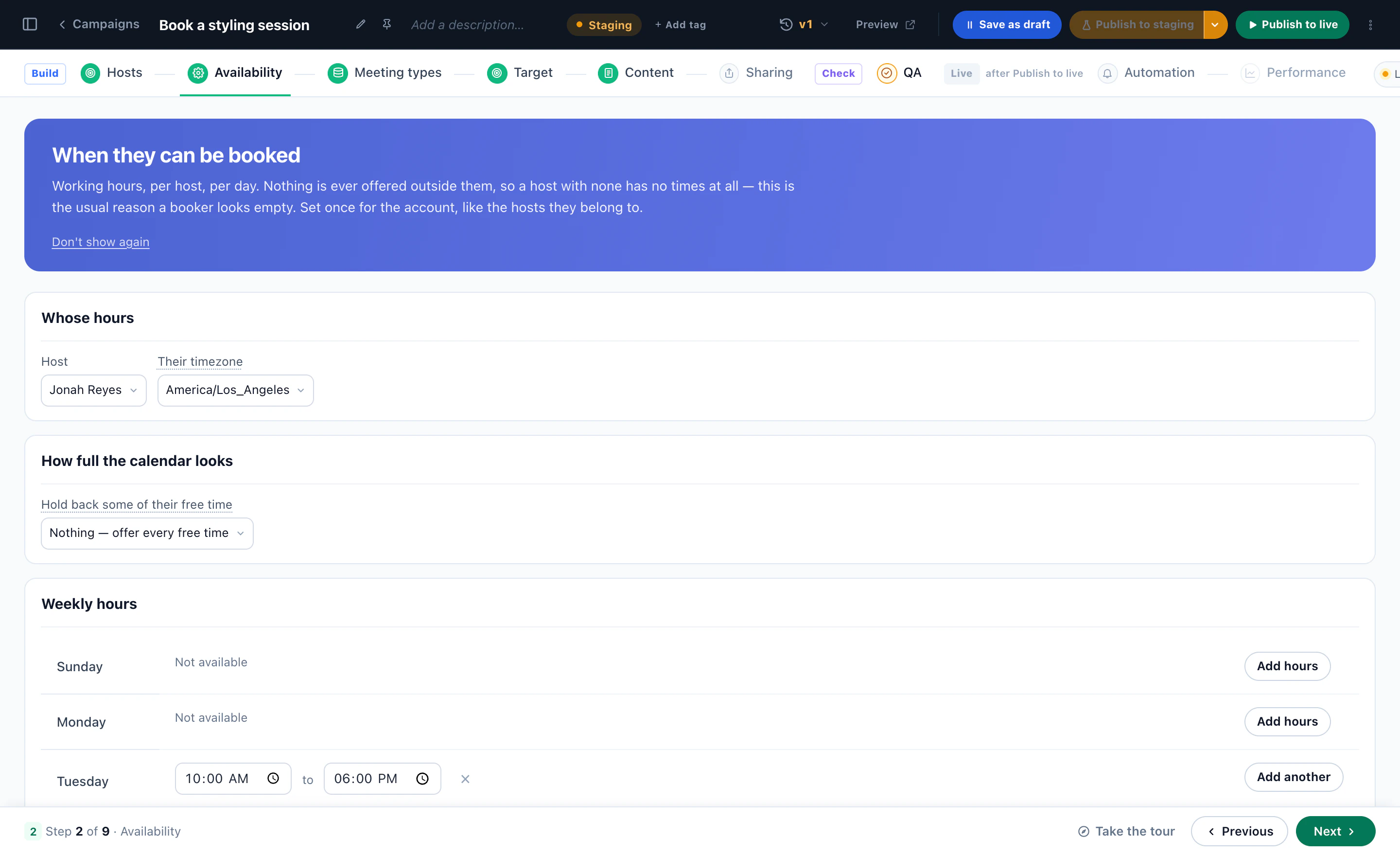
Wie voll der Kalender wirkt
Ein Kalender, in dem jede halbe Stunde frei ist, sagt einem Besucher, dass niemand ihn bucht. Einen Teil der freien Zeit zurückhalten — ein Fünftel, ein Drittel, die Hälfte oder zwei Drittel — hält einen Teil des Terminkalenders aus dem heraus, was Besuchern angeboten wird: in Blöcken, jedes Mal dieselben, und nie so viele, dass ein ruhiger Tag kaputt aussieht. Nichts wird in irgendeinen Kalender geschrieben und kein Termin erfunden; schalten Sie es ab, und der ganze Terminkalender ist sofort wieder da.
4Legen Sie fest, was gebucht werden kann
Eine Terminart ist das, was jemand auswählt — „Produkt-Demo, 30 Minuten, über Google Meet“. Sie braucht mindestens einen Gastgeber, sonst hat eine Buchung niemanden, an den sie gehen kann. Jede Terminart legt fest:
- Dauer und AbstandWie lange der Termin dauert und wie oft ein Zeitfenster beginnt.
- Pausen davor und danachAls belegte Zeit gehalten, sodass kein Termin in der Minute beginnt, in der der letzte endet.
- Mindestvorlauf und Tage im VorausWie früh die erste Zeit sein kann und wie weit im Voraus sich der Kalender öffnet. Eine neue Terminart beginnt mit vier Stunden Vorlauf und sechzig Tagen im Voraus.
- Höchstens pro Tag, pro GastgeberEine Tagesobergrenze, damit niemandem der ganze Tag weggebucht wird.
- WoGoogle Meet, Zoom, ein Telefonat, persönlich oder ein Link, den Sie angeben.
- Wer sie übernehmen kannEin Gastgeber oder mehrere. Bei mehreren buchen Sie den ersten oder verteilen die Termine: Die freie Zeit aller wird angeboten, und die Buchung geht an den, der weniger zu tun hat.
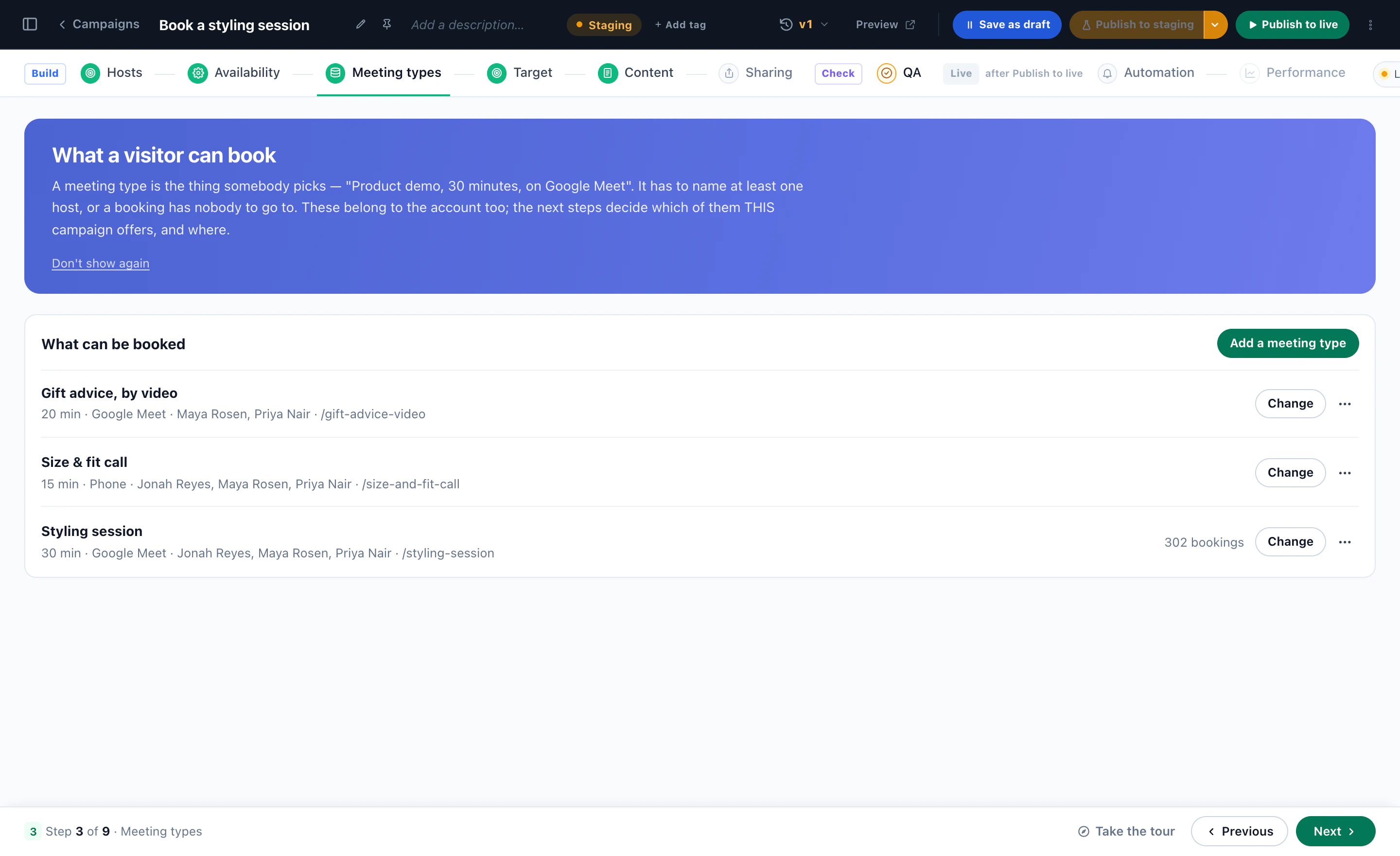
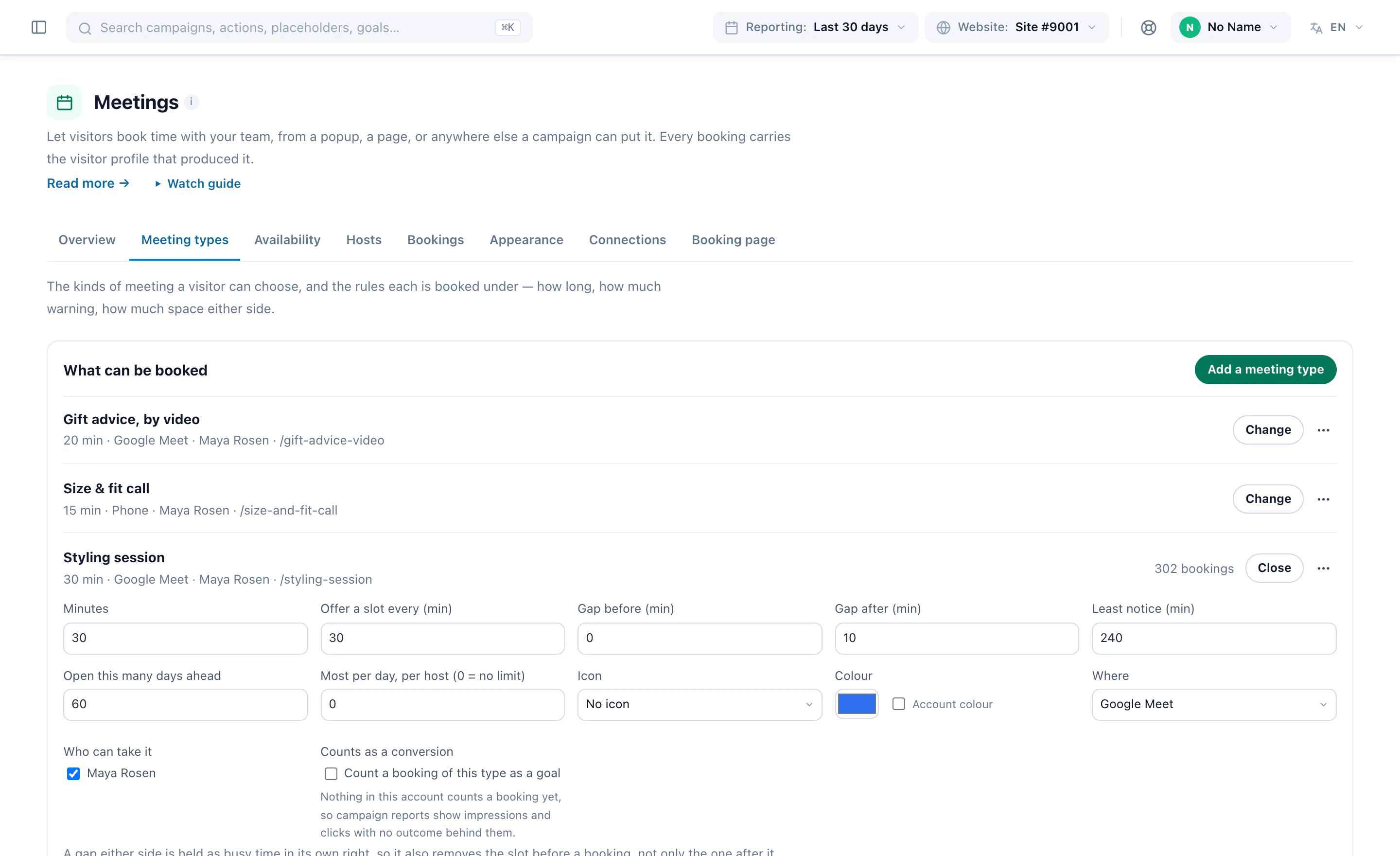
Haken Sie Zählt als Conversion an, und jede Buchung dieser Terminart zählt als Ziel — mit einem festen Betrag, dem Wert einer Antwort im Buchungsformular oder einfach gezählt. Ohne Ziel zeigen Kampagnenberichte Impressionen und Klicks ohne ein Ergebnis dahinter.
5Gestalten Sie den Buchungskalender
Im Schritt Inhalte fügen Sie Termin buchen hinzu. Sein Designer zeigt das Buchungsformular neben seinen Einstellungen, und Vorschau als zeigt, was ein echter Besucher bekäme.
- Welcher TerminEine Terminart, und der Besucher wählt direkt eine Zeit; mehrere, und er wählt zuerst die Art.
- Wie er erscheintIn der Seite, als Teil davon — oder hinter einem Button oder einer kleinen Karte, die das Panel an Ort und Stelle oder über der Seite öffnet.
- GestaltungEin fertiger Look, dann Ihre Akzentfarbe und die Textfarbe seiner Buttons, Ecken, Schrift, Breite und Ausrichtung — oder Ihr eigenes CSS.
- Wie die Zeiten gezeigt werdenAlle Tage auf einmal oder erst einen Tag und dann eine Uhrzeit wählen; vier, sechs oder zehn Zeiten pro Tag vor „Mehr anzeigen“; ein Filter für Vormittag, Nachmittag oder Abend.

Seine Uhr, nicht Ihre
Die Zeiten werden in der eigenen Zeitzone des Besuchers gezeigt, aus seinem Browser gelesen und nie geraten. Lassen Sie ihn sie ändern, oder schalten Sie die Auswahl ab, wo alle vor Ort sind. Zeigen Sie, wen er trifft, damit es eine Person ist und kein Formular.
Worte, die zum Besucher passen
Überschrift, Button und Bestätigung können enthalten, was Sie wissen — ihn mit Vornamen begrüßen oder sein Unternehmen nennen —, mit Ihrem eigenen Wortlaut für alle ohne Wert. Fügen Sie eine Sprache für Seiten in einer anderen Sprache hinzu, etwa Niederländisch auf Adressen, die mit /nl/ beginnen. Die eigenen Worte des Kalenders — die Daten, die Buttons, das Formular — folgen bereits der Sprache des Besuchers, und jede Buchung zählt trotzdem in der einen Kampagne.
Was das Formular abfragt
Standardmäßig fragt das Buchungsformular nach einem Namen und einer E-Mail-Adresse. Die E-Mail wird immer abgefragt, weil dorthin die Bestätigung geht. Fügen Sie typisierte Fragen hinzu — eine Telefonnummer, ein Dropdown mit Themen, eine Unternehmensgröße —, für das ganze Konto, für eine Terminart oder für eine Platzierung. Setzen Sie Im Besucherprofil speichern bei einer Antwort, und jede Kampagne, Zielgruppe und Empfehlung für diesen Besucher kann sie nutzen.
Die Standards des Kontos
Erscheinungsbild enthält den Look, mit dem jedes Buchungsformular beginnt: Stil, Akzentfarbe, Überschrift, Button-Beschriftung und eine Standard-Zeitzone für Gastgeber, die keine eigene festgelegt haben. Eine Platzierung kann Look, Akzent, Überschrift und Button-Beschriftung überschreiben; was sie leer lässt, folgt weiter dem Konto.
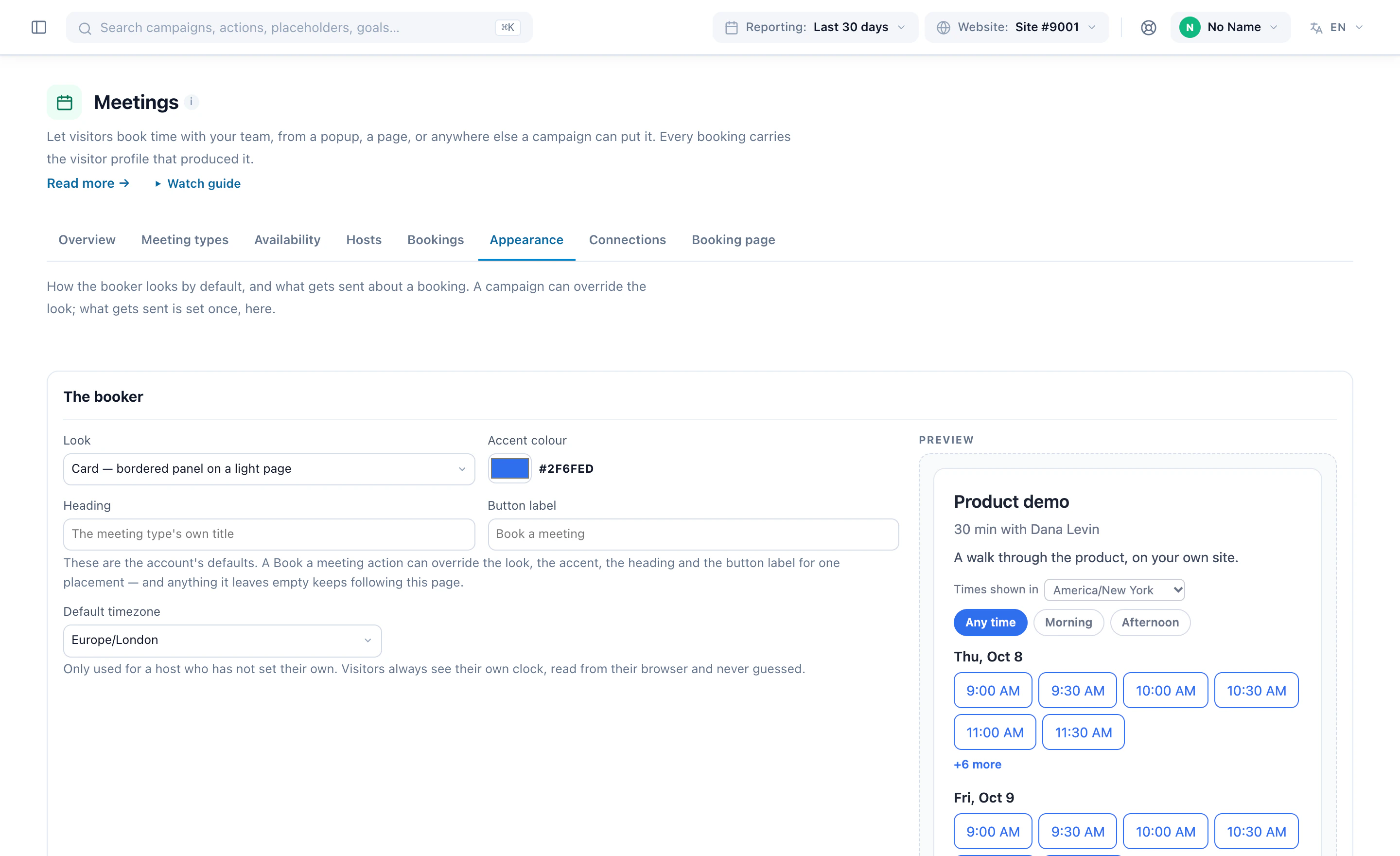
Ein Besucher, der bereits gebucht hat, wird mit seinem Termin begrüßt statt mit einem leeren Kalender — mit einem Countdown bis dahin, wenn Sie das einschalten.
6Bestätigen, erinnern und Pläne ändern lassen
Sobald jemand bucht, zeigt das Buchungsformular eine Bestätigung in Ihren Worten — bedanken Sie sich, begrüßen Sie ihn mit Namen, sagen Sie ihm, was er mitbringen soll — und, wenn Sie möchten, wer den Termin übernimmt, mit Foto. Vor der Buchung gibt es niemanden zu nennen: Ein Termin, den mehrere Gastgeber übernehmen können, wird erst zugewiesen, wenn er gebucht wird.
Was gesendet wird
- Eine Bestätigung, sobald gebucht wird — immer.
- Erinnerungen einen Tag und eine Stunde vorher — das wirksamste Mittel gegen Nichterscheinen.
- Die eigene Kopie des Gastgebers, in der Zeitzone des Gastgebers, mit dem, was über die Person bekannt ist, die kommt.
Termin-E-Mails gehen unter Ihrer Marke hinaus, von den Absendern, die Ihre anderen E-Mails nutzen, oder über Ihren eigenen Amazon-SES- oder SMTP-Dienst, und eine Antwort erreicht die jeweils andere Seite. Mit verbundenem Zoom oder Google Meet bekommt jede Buchung ihren eigenen Link, erstellt im Moment der Buchung.
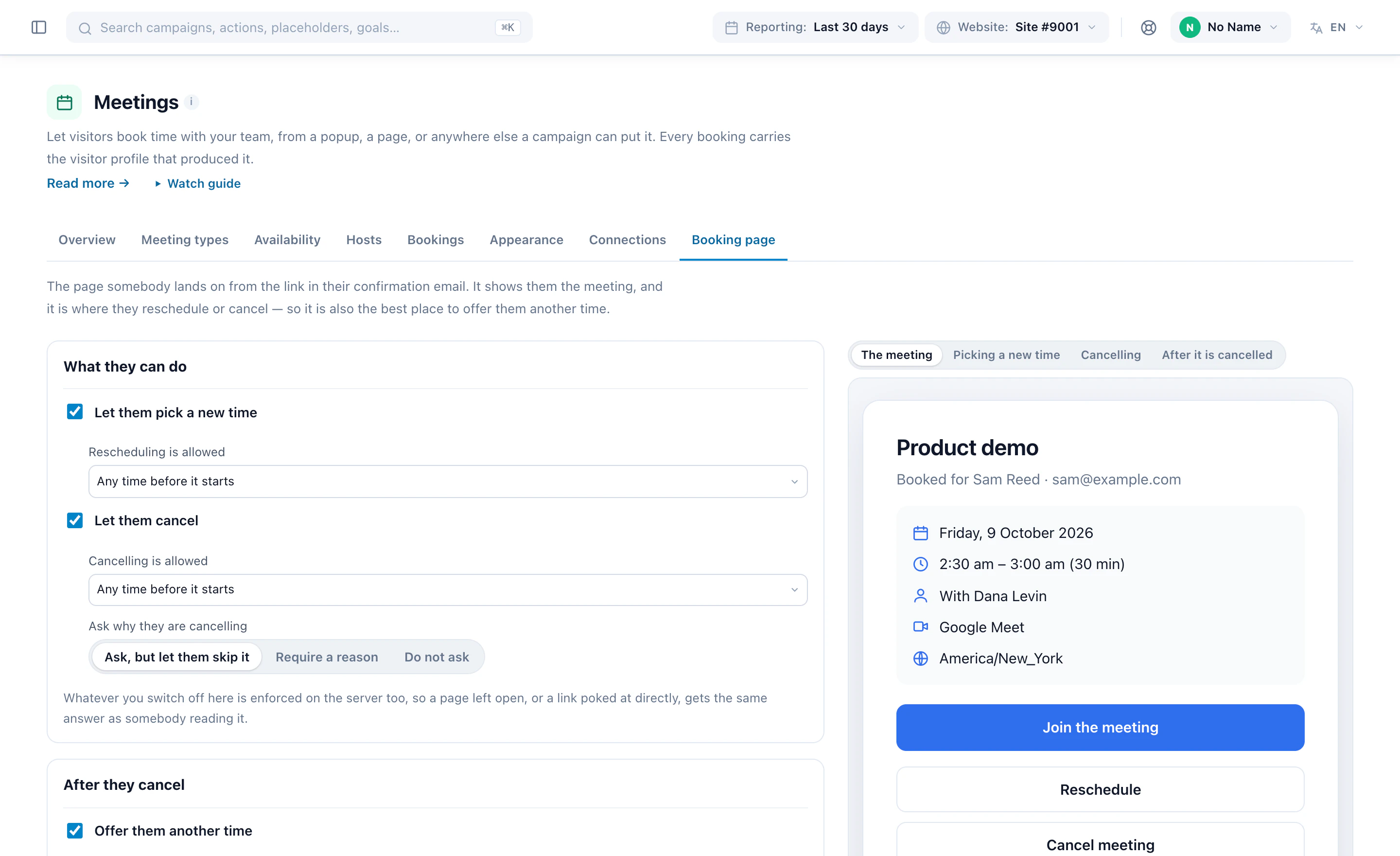
Die Buchungsseite
Der Link in der Bestätigung öffnet eine Seite, auf der sie teilnehmen, den Termin zu Google, Outlook oder iCal hinzufügen, eine neue Zeit wählen oder absagen können. Sie entscheiden, was sie dürfen und bis wann; ob nach dem Grund einer Absage gefragt wird; und was danach kommt — eine andere Zeit, angeboten auf der Seite, von der aus gebucht wurde, oder eine eigene Seite. Fügen Sie Ihre Stornobedingungen und einen Hinweis hinzu, etwa wo man parken kann. Was Sie abschalten, wird auch auf dem Server durchgesetzt, sodass eine offen gebliebene Seite dieselbe Antwort bekommt.
Wohin die Buchungen gehen
Jede Buchung wird in Personyze gespeichert und landet im Profil des Besuchers. Im Aktionsschritt Wohin die Buchungen gehen leiten Sie sie zusätzlich weiter — per E-Mail, an Zapier, Slack, HubSpot, Klaviyo oder Ihren eigenen Webhook. Diese Zustellungen laufen über unsere Server, nachdem der Besucher seine Bestätigung bereits hat, sodass ein langsames Ziel eine Buchung nie verlangsamt. Mit verbundenem Salesforce aktualisiert eine Buchung den passenden Kontakt oder Lead oder legt einen neuen Lead an.
Eine Buchung zählt außerdem als Absendung ihres Buchungsformulars, sodass eine E-Mail-Kampagne bei Bucht einen Termin starten kann: Vorbereitungshinweise einen Tag nach der Buchung oder eine Begrüßung sofort danach.
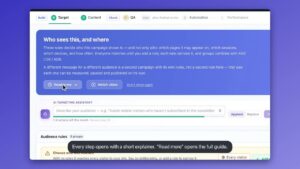
7Legen Sie fest, wem ein Termin angeboten wird
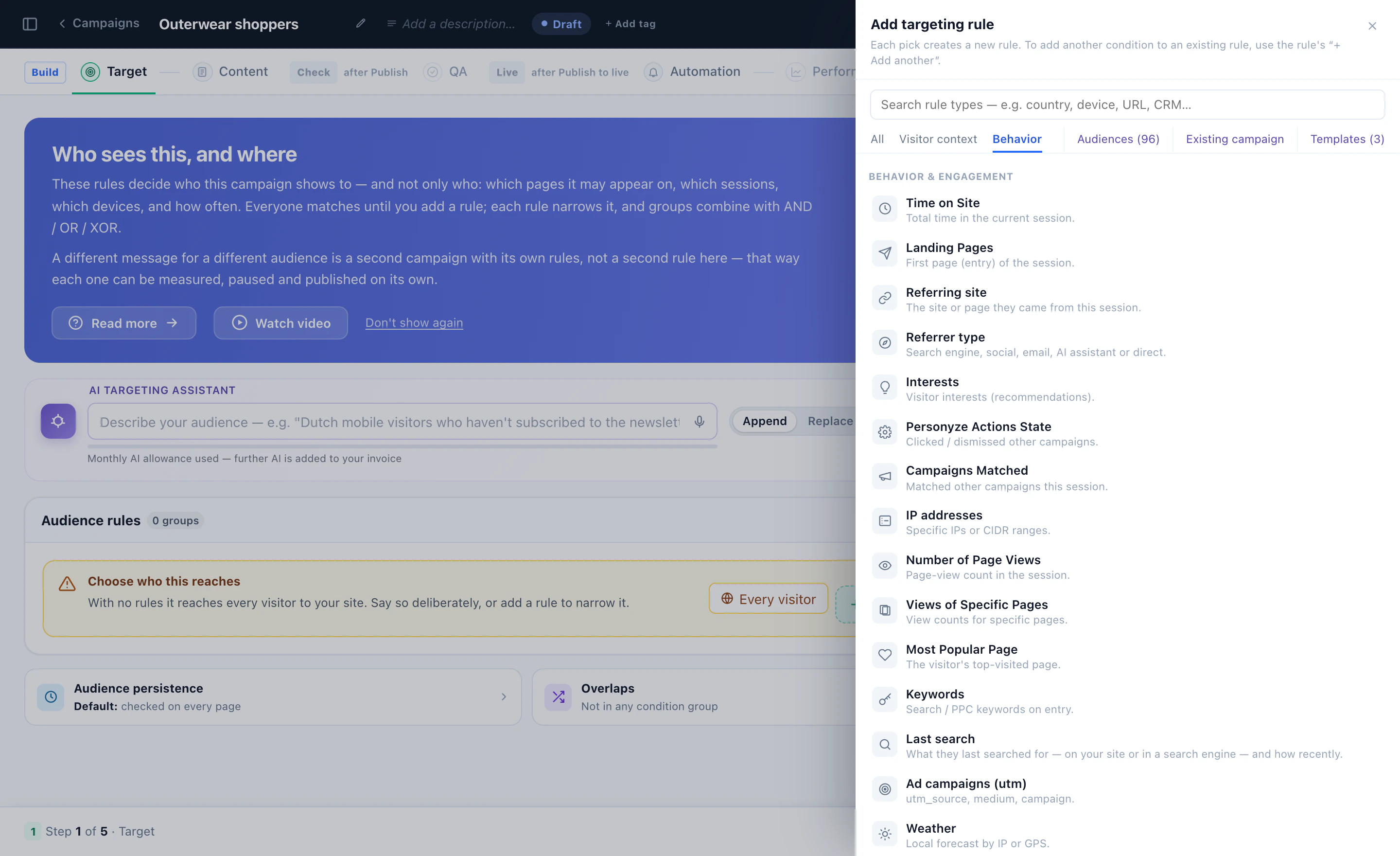
Ein Termin, der allen angeboten wird, ist ein Termin, den wenige wahrnehmen. Das Buchungsformular ist eine Kampagnenaktion, also entscheidet der Schritt Zielgruppe darüber, wem überhaupt einer angeboten wird — nach dem, was sie gelesen und getan haben, dem Unternehmen hinter dem Besuch, einem Feld aus Ihrem CRM, ihrem Standort oder einer Zielgruppe, die Sie schon haben. Beschreiben Sie die Zielgruppe in einem Satz, und der KI-Targeting-Assistent schreibt die Regeln.
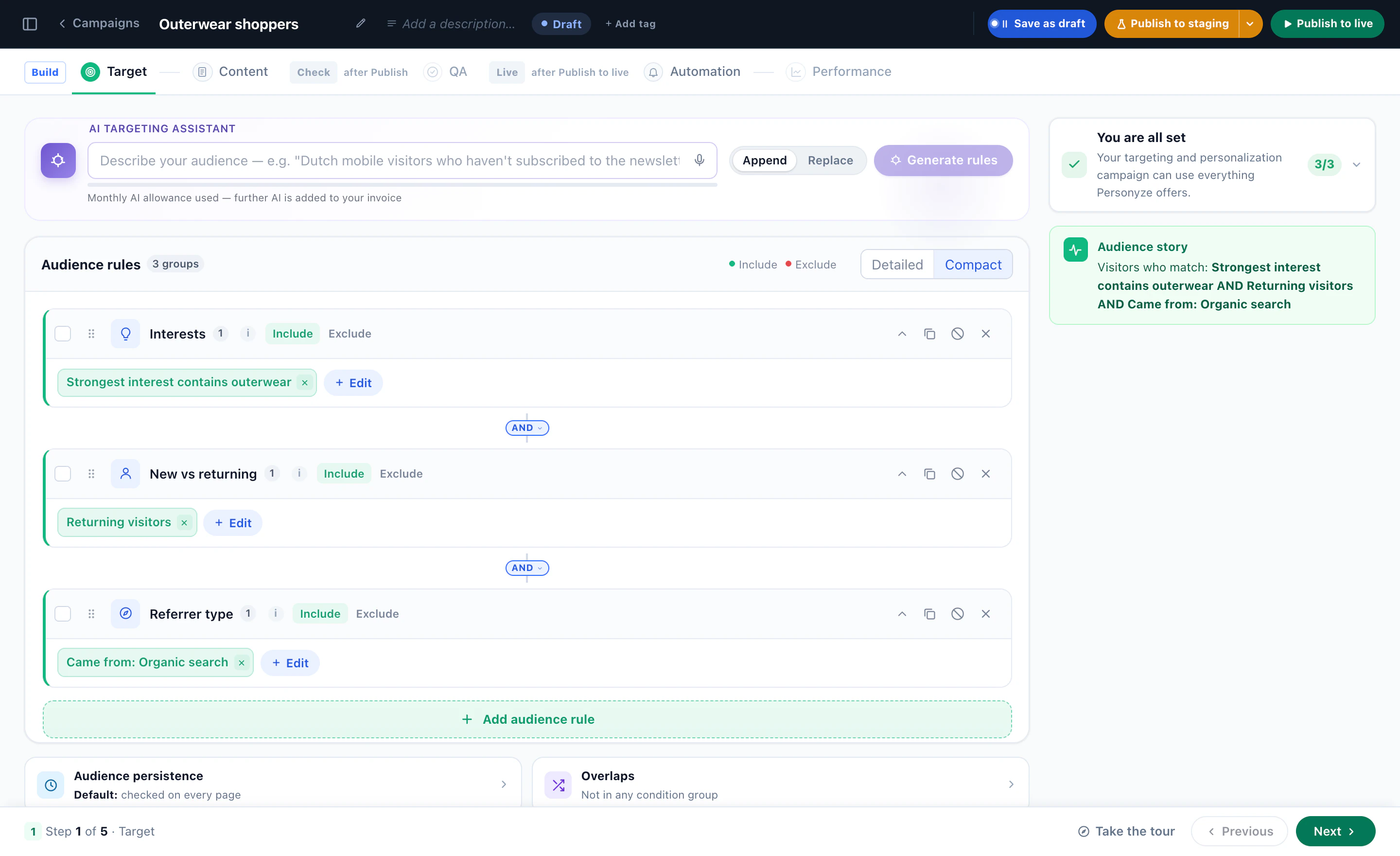
Besucher, die zu keiner Regel passen, sehen Ihre Seite genau so wie zuvor. Eine andere Einladung für eine andere Zielgruppe ist eine zweite Kampagne mit eigenen Regeln, eigener Terminart und eigenem Wortlaut — so wird jede für sich gemessen, pausiert und veröffentlicht.
Platzieren und zeitlich steuern
Der letzte Schritt der Aktion, Anzeigeregeln und Platzierung festlegen, ist derselbe bei jeder Personyze-Aktion: ein Platz auf der Seite oder ein Pop-up — beim Laden der Seite, nach einer Verzögerung, beim Scrollen, bei Exit-Intent oder wenn der Besucher inaktiv wird —, mit der Angabe, wie oft es wiederkommen darf.
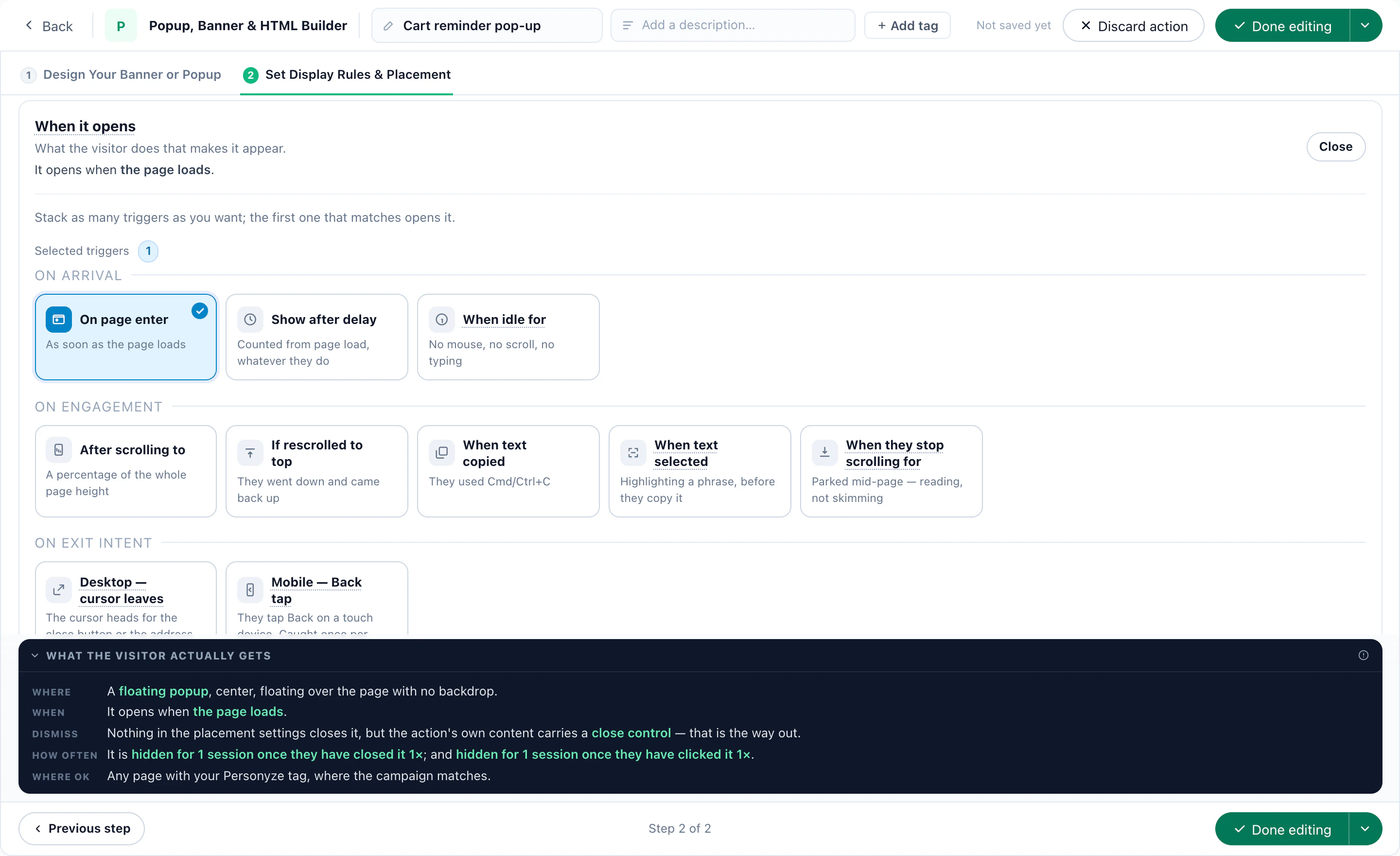
8Nehmen Sie das Buchungsformular über Ihre Website hinaus mit
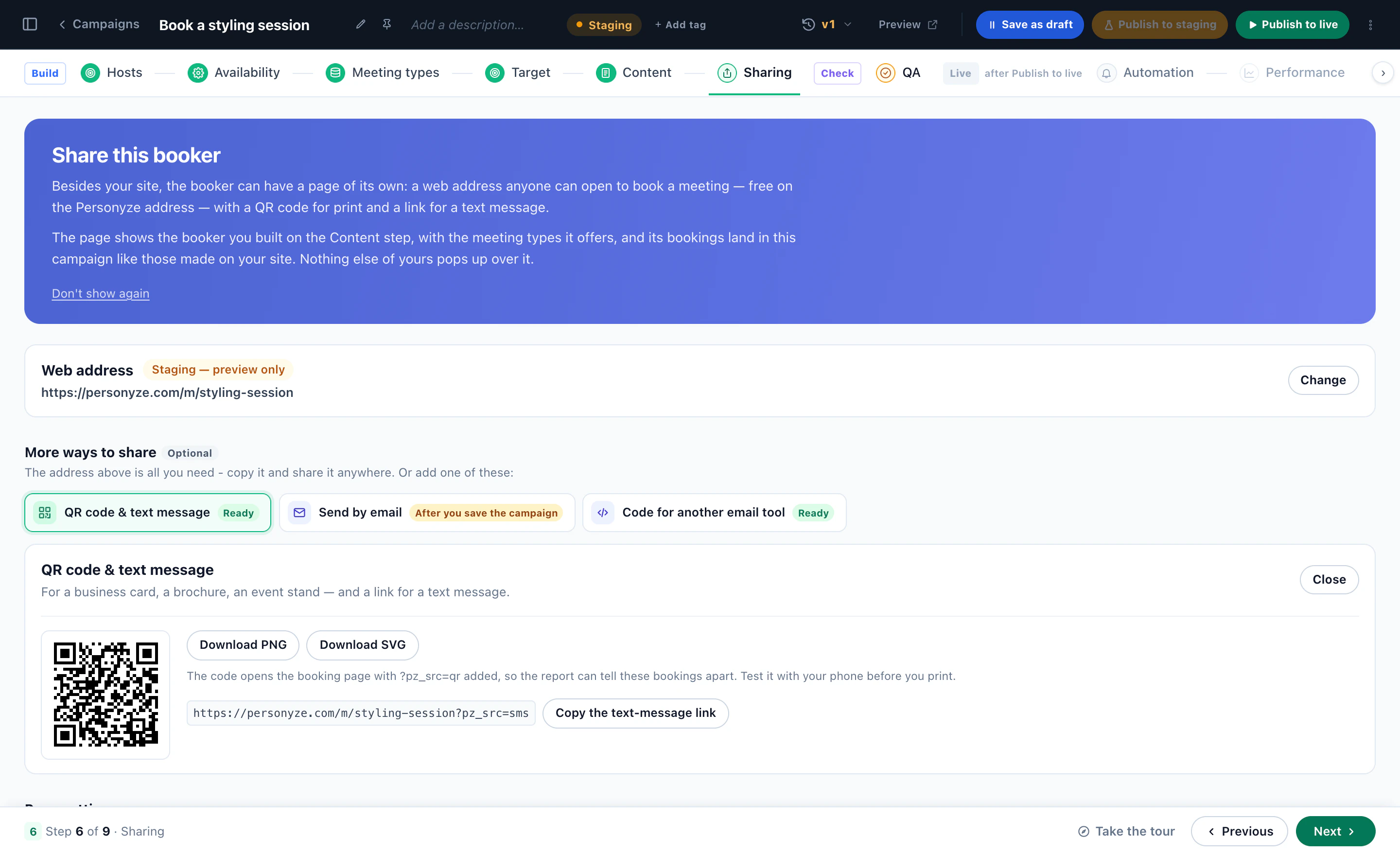
Im Schritt Teilen bekommt das Buchungsformular eine eigene Seite: eine Webadresse, die jeder zum Buchen öffnen kann — unter der Standardadresse Ihres Kontos oder Ihrer eigenen Domain —, mit dem Buchungsformular, das Sie gebaut haben, ohne dass sonst etwas von Ihnen darüber aufspringt. Ihre Buchungen landen in derselben Kampagne wie die auf Ihrer Website.
- QR-Code & SMS — für eine Visitenkarte, eine Broschüre oder einen Messestand, als PNG oder SVG, und ein Link für eine SMS. Jeder ist getaggt, sodass der Bericht diese Buchungen auseinanderhält.
- Per E-Mail senden — eine E-Mail mit einem Button zur Seite oder mit den nächsten freien Zeiten: drei Tage an Zeiten, berechnet beim Versand der E-Mail und in der Zeitzone jedes Lesers gezeigt. Jeder Link ist für seinen Leser signiert, sodass die Seite Namen und E-Mail ausfüllt.
- Code für ein anderes E-Mail-Tool — ein Button Zeit wählen für Klaviyo, Mailchimp, HubSpot, Brevo und andere.
Das Buchungsformular kommt auch in ein Canvas-Design oder eine Landing Page, als Block mit Ihrem eigenen Inhalt drumherum; in den KI-Chat, der mitten im Gespräch einen Termin anbieten kann (das B2B-Rezept); und an das Ende einer Umfrage (das Umfrage-Rezept).
9Rezept 1: Demo-Buchungen für B2B-Accounts mit hoher Kaufabsicht
Eine Demo ist am meisten wert, wenn sie den Accounts angeboten wird, die Sie gewinnen wollen, in dem Moment, in dem sie Sie abwägen.
- WerBesucher von Unternehmen auf Ihrer Zielliste — aus der Unternehmenserkennung oder Ihrem CRM — bei ihrem zweiten oder dritten Besuch der Preisseite.
- WasEin Termin Produkt-Demo — 30 Minuten über Google Meet, vom Vertriebsteam übernommen und an den verteilt, der gerade weniger zu tun hat.
- Wie es sich liestEine Karte auf der Preisseite, deren Überschrift ihr Unternehmen nennt, mit Ihrem eigenen Wortlaut für Besucher, deren Unternehmen unbekannt ist.
- Was es abfragtUnternehmensgröße und Rolle, im Profil des Besuchers gespeichert — und mit der Buchung weiter an HubSpot oder Salesforce.
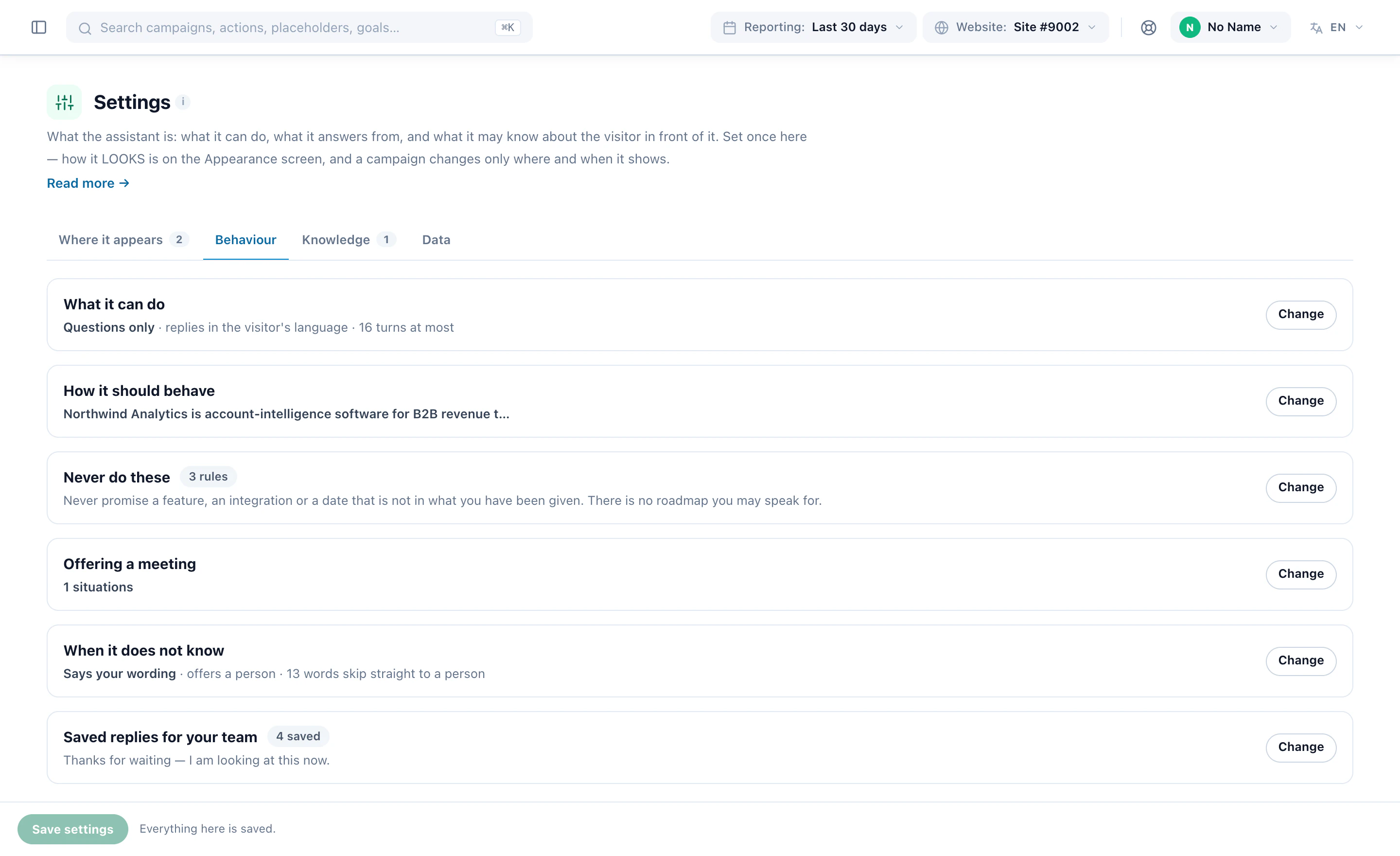
Lassen Sie den KI-Chat dieselbe Demo anbieten. Legen Sie unter Einen Termin anbieten in den Verhalten-Einstellungen des Chats fest, wann er das darf: nie, nur in den Situationen, die Sie nennen — „sie wollen das Produkt sehen“ — oder wann immer er meint, dass ein Gespräch helfen würde. Der Besucher wählt eine Zeit, ohne das Gespräch zu verlassen, und der Bericht zählt diese Buchungen gesondert.
Zählen Sie die Demo als Ziel, und jede Buchung wird der Kampagne und dem Besucher zugeordnet, die sie hervorgebracht haben, in den normalen Berichten — neben den Ansichten und Klicks der Kampagne.
10Rezept 2: Ein Gespräch mit einem Finanzberater
Beratung ist eine überlegte Entscheidung. Bieten Sie den Termin an, wenn sich jemand eingelesen hat, nicht auf seiner ersten Seite.
- WerWiederkehrende Besucher, die Ihre Ratgeber zu Altersvorsorge oder Baufinanzierung mehr als einmal gelesen haben.
- WasEin Termin Altersvorsorge-Check, 45 Minuten — eine Terminart per Telefon und eine vor Ort im Büro. Das Buchungsformular bietet beide an, und der Besucher wählt.
- Vorlauf und AbständeEinen Tag Mindestvorlauf, damit sich der Berater vorbereiten kann, eine Pause nach jedem Termin für Notizen und eine Tagesobergrenze pro Berater.
- Was es abfragtWorüber sie sprechen möchten, als Dropdown, das im Profil gespeichert wird — so kommt der Berater vorbereitet, und eine spätere Kampagne kann daran anknüpfen.
Fügen Sie auf der Buchungsseite Ihre Stornobedingungen und einen Hinweis hinzu, was mitzubringen ist. Mehrere Standorte? Eine Kampagne pro Region, jede mit einer Terminart, deren Gastgeber die Berater dieses Standorts sind.
11Rezept 3: Ein Aufnahmegespräch für eine Schule oder Hochschule
Bewerber lesen wochenlang, bevor sie fragen, und viele von ihnen sind im Ausland.
- WerBesucher, die die Seiten eines Studiengangs mehrmals angesehen haben oder über Ihre E-Mail zum Tag der offenen Tür kamen.
- WasEin Aufnahmegespräch, 20 Minuten über Zoom, bei dem sich die Studienberater dieses Studiengangs die Zeiten teilen.
- Ihre UhrZeiten in der eigenen Zeitzone jedes Bewerbers, angeordnet als „erst ein Tag, dann eine Uhrzeit“ — und auf Ihren internationalen Seiten in der Sprache der Seite.
- Über die Website hinausDer QR-Code der Buchungsseite auf der Broschüre zum Tag der offenen Tür und eine E-Mail mit den nächsten freien Zeiten an alle, die Informationsmaterial angefordert haben.
Wenn jemand bucht, starten Sie eine E-Mail bei Bucht einen Termin mit dem, was für das Gespräch bereitliegen sollte, und speichern Sie, was das Formular abfragt — etwa den angestrebten Studienbeginn —, im Profil, wo spätere Kampagnen darauf zielen können.
12Rezept 4: Eine Umfrageantwort, die zu einer Buchung führt
Manche Besucher klicken nicht auf „Demo buchen“, aber sie beantworten eine Frage. Lassen Sie die Antwort den Kalender öffnen.
- Fragen Sie, was Sie wissen müssen — „Was hält Sie zurück?“, dann „Würde Ihnen eine kurze Demo bei der Entscheidung helfen?“, nur gestellt, wenn eine frühere Antwort das nahelegt.
- Wählen Sie an dem Ende, zu dem die richtige Antwort führt, Dann einen Buchungskalender zeigen und die Terminart. Der Dankesbildschirm zeigt Ihren Termine-Kalender mit seinen echten freien Zeiten, sodass der Besucher gleich dort bucht.
- Füllen Sie die Buchung mit dem vor, was bereits beantwortet wurde: eine beliebige Kurzantwort für den Namen, die E-Mail-Antwort für die E-Mail. Beides kann der Besucher noch ändern.
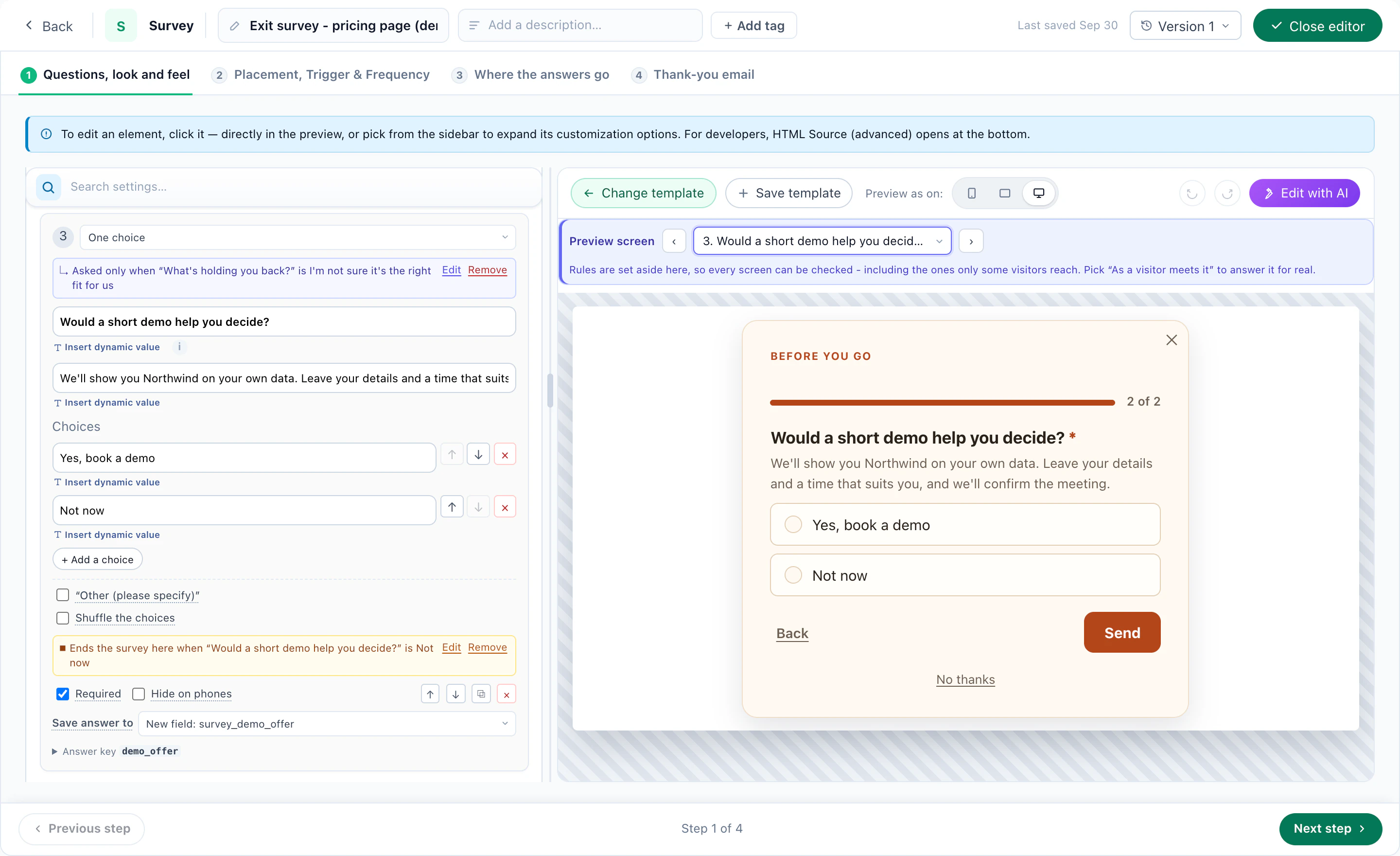
Oder bewerten Sie die Antworten mit Punkten — ein Bereitschafts-Check — und lassen Sie die Umfrage nur bei denen mit dem Kalender enden, deren Punktzahl hoch genug ist; alle anderen erreichen Ihren gewohnten Dankesbildschirm. Eine dort gemachte Buchung zählt für ihre Terminart — ihr Ziel und den Termine-Bericht — und wird der Kampagne der Umfrage gutgeschrieben. Und die Antworten bleiben in jedem Fall im Profil, sodass einem Besucher, der „Jetzt nicht“ gesagt hat, bei einem späteren Besuch ein Termin angeboten werden kann.
13Messen Sie, welche Einladung den Termin gebracht hat
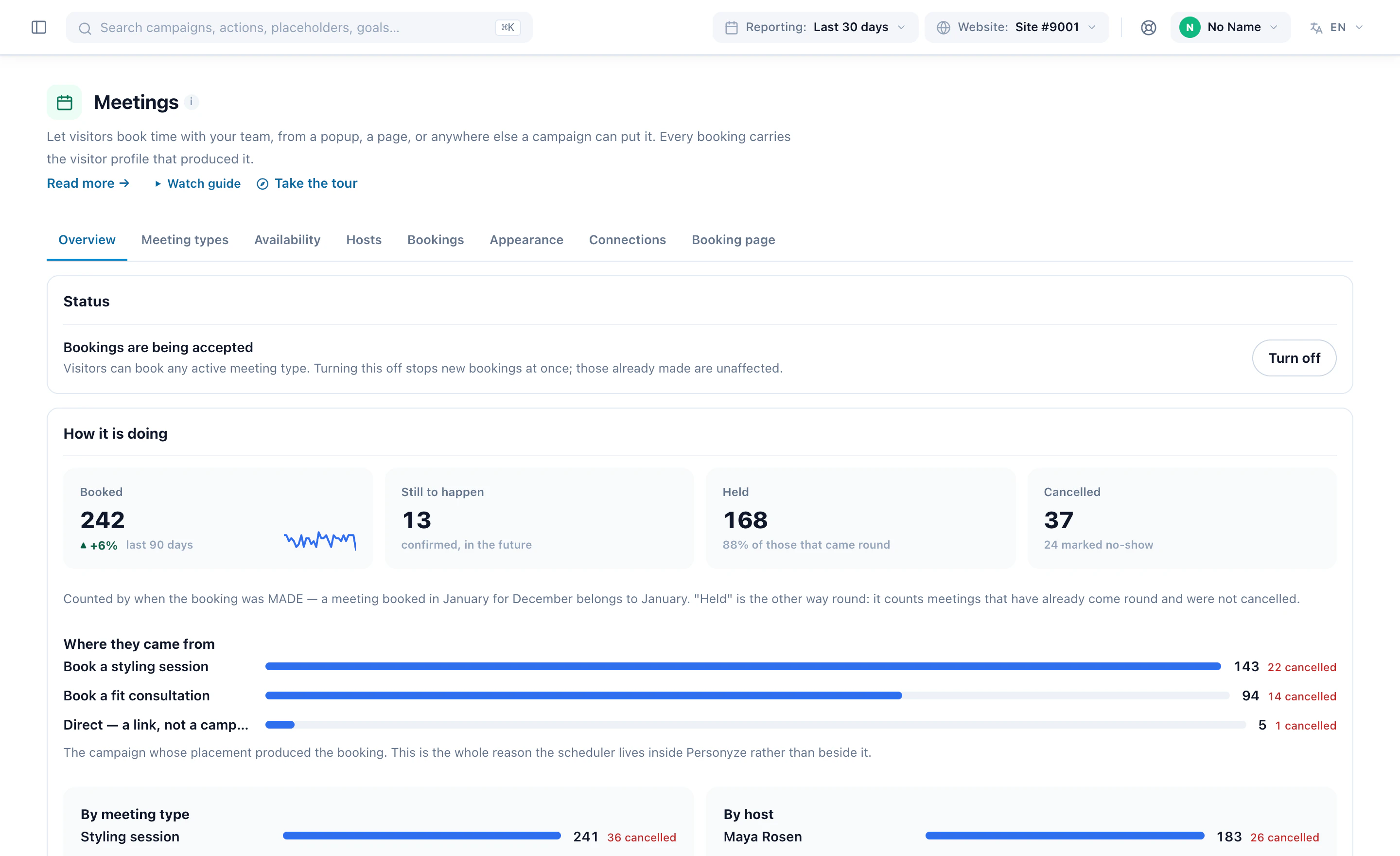
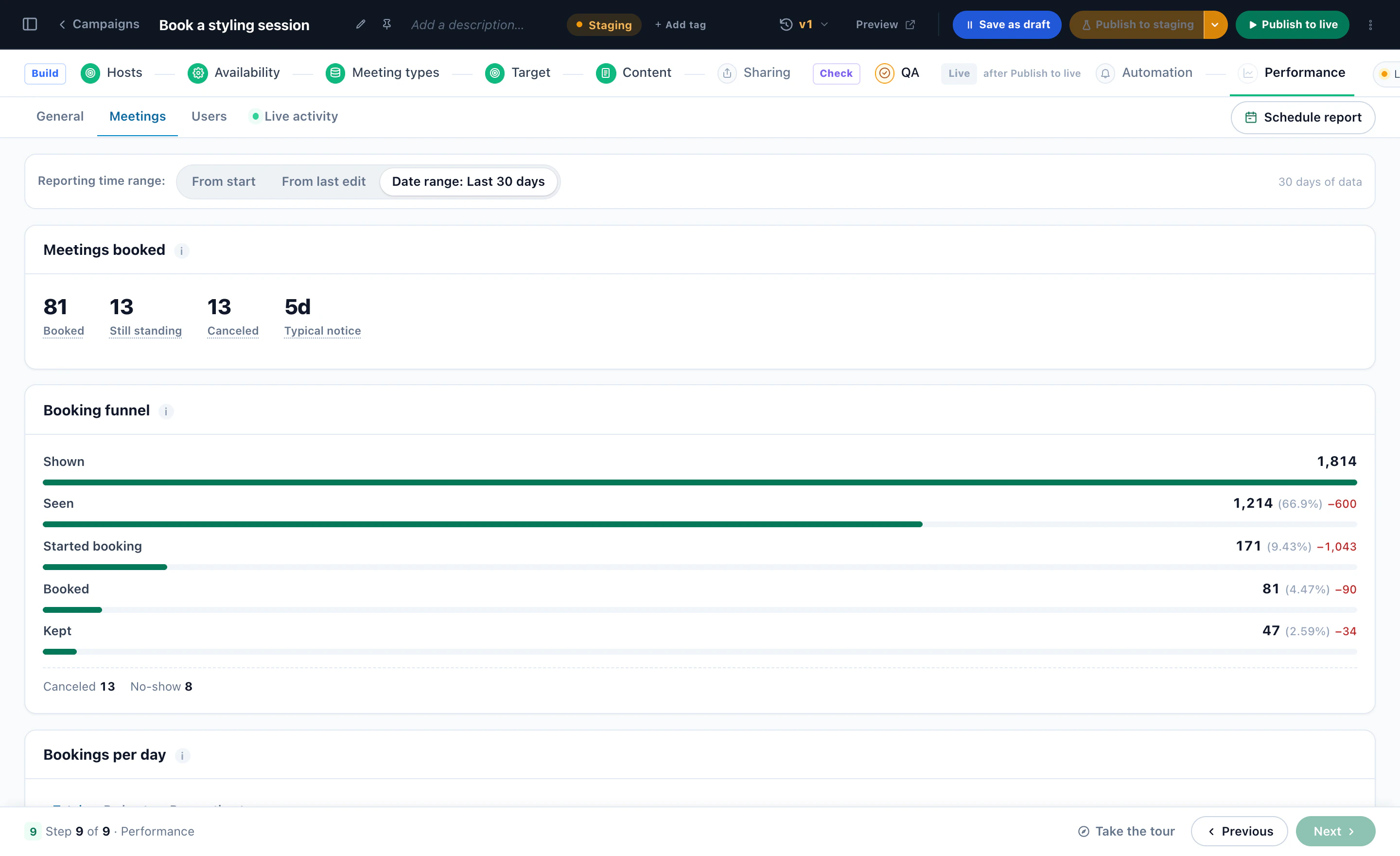
Jede Terminkampagne hat ihren eigenen Schritt Leistung und darin den Tab Termine — er verfolgt das Buchungsformular von der Anzeige bis zum wahrgenommenen Termin:
- Der TrichterAngezeigt, gesehen, Buchung begonnen, gebucht und wahrgenommen — jeweils als Anteil der ersten Stufe, mit der Zahl der Verluste auf jeder Stufe.
- Was daraus wurdeAnstehend, abgesagt und nicht erschienen. Eine hohe Zahl mit einer Wand aus Absagen ist Kalenderrauschen, keine Nachfrage.
- Typischer VorlaufDer mittlere Abstand zwischen Buchung und Termin — daran sollten Sie Ihren Mindestvorlauf und Ihre Erinnerungen ausrichten.
- Die AufschlüsselungenNach Gastgeber, nach Terminart, nach Ort, nach Tag und Stunde, und die Buchungen, die in einem Gespräch gemacht wurden.
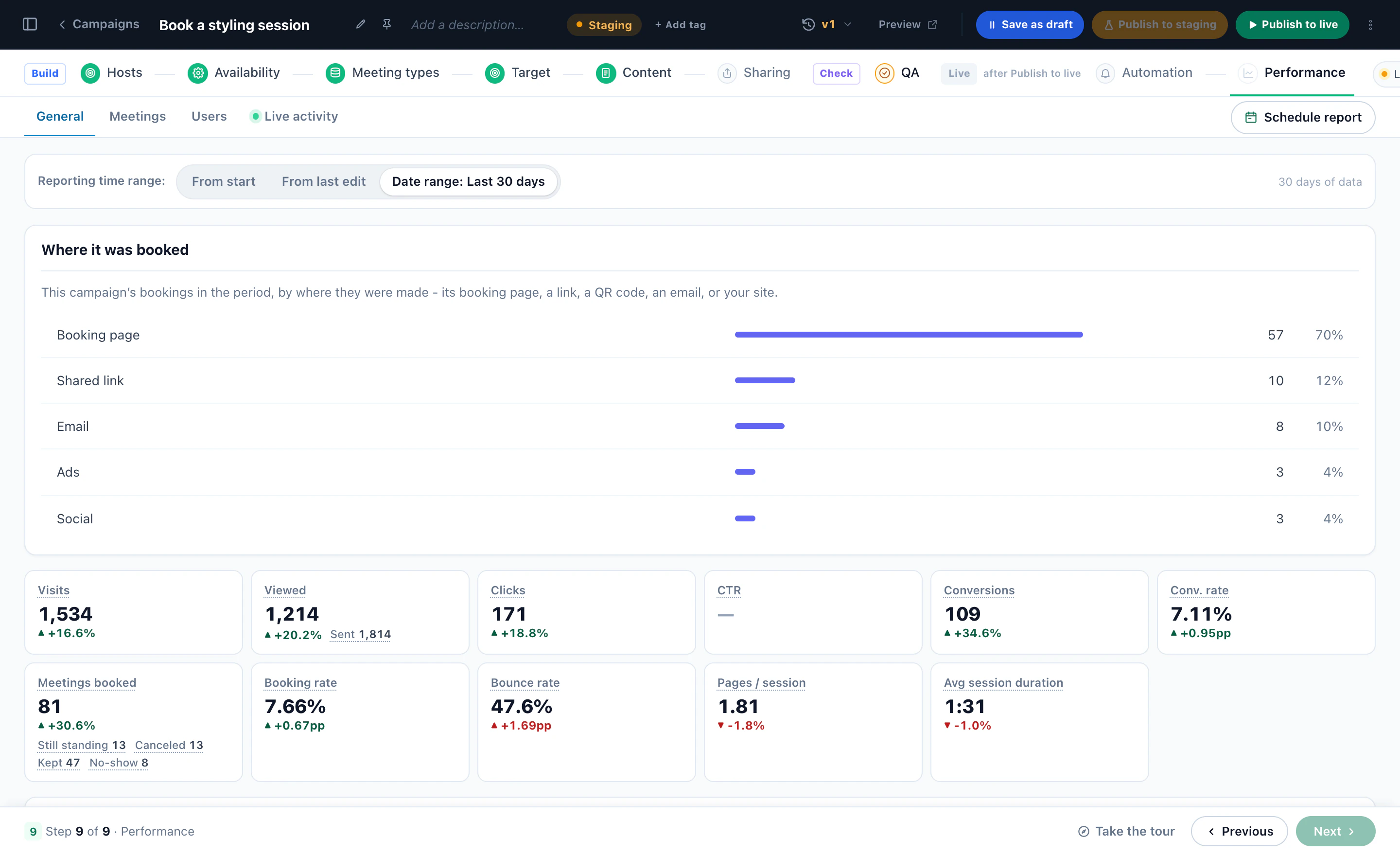
Der Tab Allgemein stellt die Buchungen neben die Besuche, Ansichten und Conversions der Kampagne, mit der Buchungsrate — und Wo gebucht wurde: die Buchungsseite, ein geteilter Link, ein QR-Code, eine E-Mail, Anzeigen oder Social Media.
Jede Buchung, und der Besucher dahinter
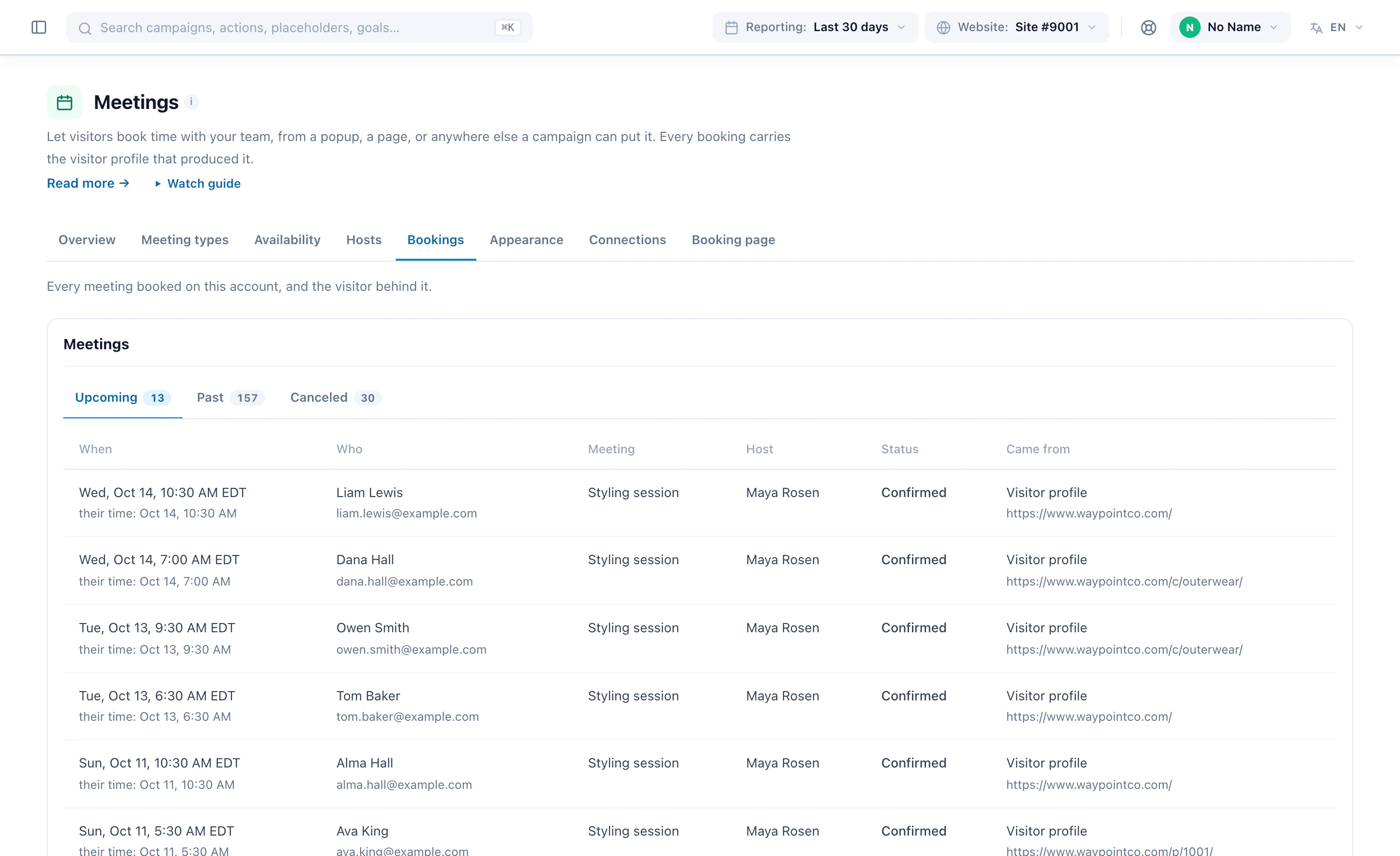
Buchungen listet jeden Termin auf — anstehend, vergangen und abgesagt —, mit der Uhrzeit auch in der Zeitzone des Besuchers, dem Termin, dem Gastgeber, dem Status und der Seite, von der er kam, einen Klick vom Profil des Besuchers entfernt. Jede Zahl zählt eine Buchung nach dem Zeitpunkt, an dem sie gemacht wurde, sodass eine im März gezeigte Kampagne, die einen Termin im April bucht, im März zählt.
Lesen Sie die Buchungen als Vergleich, nicht als Beweis: Die Besucher, auf die Sie zielen, sind diejenigen, die ohnehin am ehesten buchen. Um zu erfahren, was die Einladung selbst bringt, führen Sie die Kampagne als A/B-Test gegen eine Gruppe aus, der nie ein Termin angeboten wird. Mehr zum Produkt: Terminplaner.