
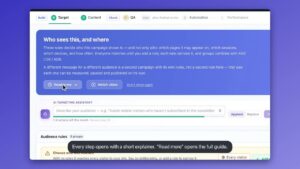
Lassen Sie Ihre Website selbst antworten.
Ein Playbook für den KI-Chat-Agenten — richten Sie ihn in der Reihenfolge ein, die das Panel vorgibt, bringen Sie ihm Ihre eigenen Seiten bei, platzieren Sie ihn dort, wo die Fragen gestellt werden, und machen Sie aus jeder Frage, die er nicht beantworten konnte, eine bessere Antwort.
Jetzt starten →


Das Playbook in Aktion
Vier Walkthroughs im echten Panel — der Chat von Anfang bis Ende eingerichtet, ein Besucher an einen Menschen übergeben, dazu der Produkt- und der Inhaltsfinder. Dann setzen Sie einen davon auf Ihre eigene Website.
1Konfigurieren: wofür er da ist und was er nie tun darf
Ein Chat auf Ihrer Website besteht aus vier Dingen, und das Panel fragt sie in dieser Reihenfolge ab: konfiguriert, mit Lesestoff versorgt, durch eine Kampagne auf Ihren Seiten platziert und eingeschaltet. Eines davon abzuschließen heißt nicht, die Aufgabe abzuschließen — ein Chat, bei dem jede Einstellung ausgefüllt ist, aber keine Kampagne existiert, steht auf keiner einzigen Seite.
Es gibt einen Assistenten pro Konto. Was er kann, woraus er antwortet und was er über einen Besucher wissen darf, wird einmal festgelegt, unter KI-Chat → Einstellungen, und jede Platzierung folgt dem. Eine Kampagne entscheidet, wo er erscheint, was er zuerst sagt und wie er dort aussieht. Beginnen Sie bei Verhalten:
- Was er kannEin Onlineshop, der Ihren Katalog durchsucht und Produkte empfiehlt, oder nur Fragen. Dann die Antwortsprache — leer gelassen, folgt sie dem Besucher — und die Höchstzahl der Züge in einer Unterhaltung.
- Wie es sich verhalten sollAnweisungen in Ihren eigenen Worten, so geschrieben, als würden Sie einen neuen Mitarbeiter einweisen, und wie lang seine Antworten sein sollen: kurz, normal oder ausführlich.
- Das nie tunFeste Regeln, eine pro Zeile — „Nie ein Lieferdatum für eine bestimmte Bestellung nennen.“ Sie erreichen den Assistenten als nummerierte Regeln, aus denen er sich nicht herausreden darf.
- Wenn er es nicht weißWas er sagt, und dann: einen Menschen anbieten, eine E-Mail-Adresse erfragen oder dort enden. Wörter wie „Rückerstattung“ können direkt zu einem Menschen führen.
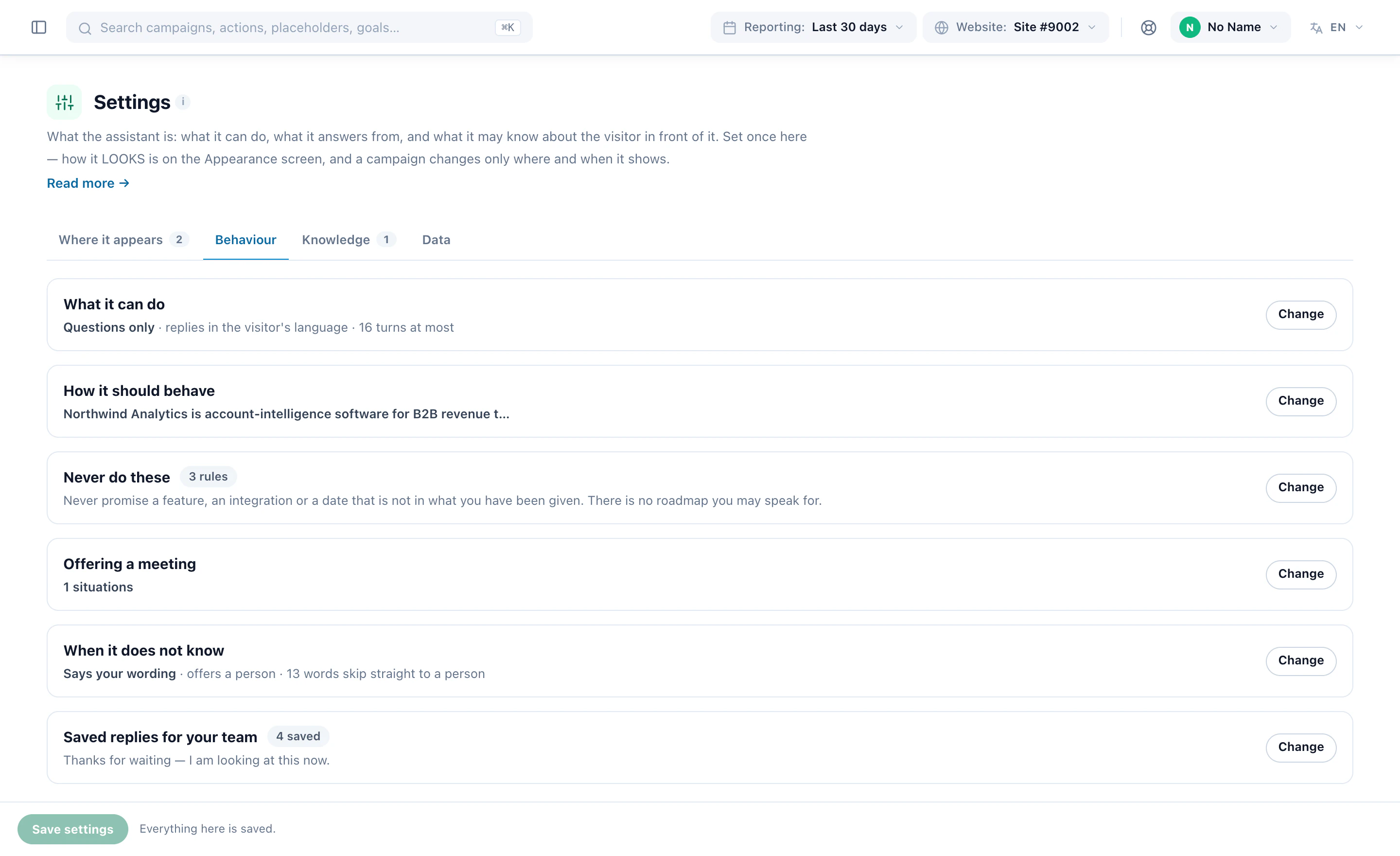
Was immer Sie schreiben, er kann keinen Rabatt, keinen Preis und kein Versprechen erfinden: Er wiederholt nur, was er in Ihrem Katalog und Ihren Quellen findet. Gespeicherte Antworten sind für Ihr Team, nicht für den Assistenten — Textbausteine im Antwortfeld des Operator-Bildschirms, die ihm nie gezeigt und keinem Besucher je gesagt werden.
2Entscheiden Sie, was er über den Besucher wissen darf
Der Tab Daten entscheidet, was der Assistent über die Person vor ihm sieht — und jeder Schalter steht anfangs auf Aus. Jeder ist danach beschrieben, was er preisgibt:
- Zu diesem BesuchDie Seite, auf der sie sind, wo sie bei diesem Besuch schon waren, ungefähr wo sie sind — Land und Region, nie eine Adresse — und ihr Gerät.
- Zur PersonWie lange sie schon kommen, was sie zuvor abgeschlossen haben, dass sie schon einmal gechattet haben (die Anzahl, nie den Inhalt), Ihre eigenen Profilfelder, die Kampagnen, die ihnen schon per E-Mail oder Push geschickt wurden, und die Produkte, die sie angesehen haben.
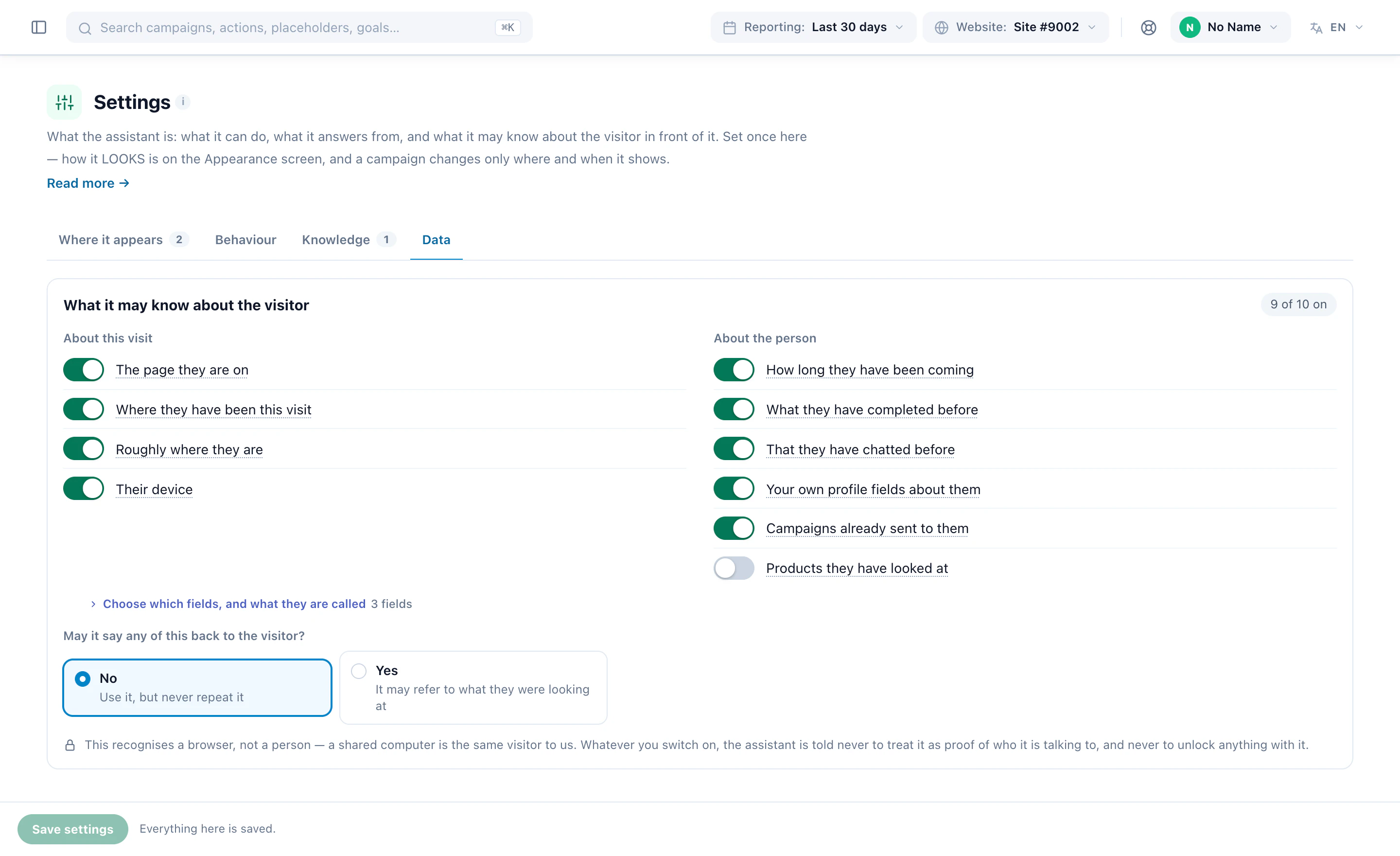
Schalten Sie Die Seite, auf der sie sind und Wo sie bei diesem Besuch waren zuerst ein: Erst damit kann er „dieser hier“ beantworten, ohne nachzufragen, welcher. Darf es davon etwas zurücksagen? ist eine eigene Frage und steht standardmäßig auf Nein — er handelt nach dem, was er weiß, ohne dem Besucher die Daten vorzulesen.
Was er sieht, beschreibt einen Browser, keine verifizierte Person — ein gemeinsam genutzter Computer ist ein einziger Besucher — deshalb ist er angewiesen, nichts davon je als Beweis dafür zu nehmen, mit wem er spricht, und nie etwas damit freizuschalten. Im selben Tab legen Sie fest, welche Kataloge er durchsuchen darf, und dieselben Schalter entscheiden, was eine Person sieht, die das Gespräch übernimmt.
3Geben Sie ihm etwas zu lesen
Diesen Schritt überspringen viele, und er ist der wichtigste. Ohne Quellen antwortet er auf fast alles „Das kann ich nicht bestätigen“, und das wirkt kaputt. Eine einzige Seite — Versand oder Rückgabe — ändert daran mehr als jede Einstellung. Fügen Sie unter Wisseneine Quelle hinzu:
- Ihre ganze WebsiteGeben Sie die Adresse an: Er sucht zuerst nach einer Sitemap, dann nach den Links auf dieser Seite, und liest standardmäßig bis zu 40 Seiten, höchstens 200, eine nach der anderen.
- Eine WebseiteEine einzelne Adresse, die erneut gelesen wird, wann immer Sie es verlangen.
- Eine DateiTextdateien: .txt, .md, .csv und .html. Eine Markdown-FAQ behält ihre Fragen als Überschriften, und genau das macht eine Antwort auffindbar. PDF und Word können noch nicht gelesen werden.
- Eingefügter TextDer Absatz, den Ihr Team immer wieder tippt.
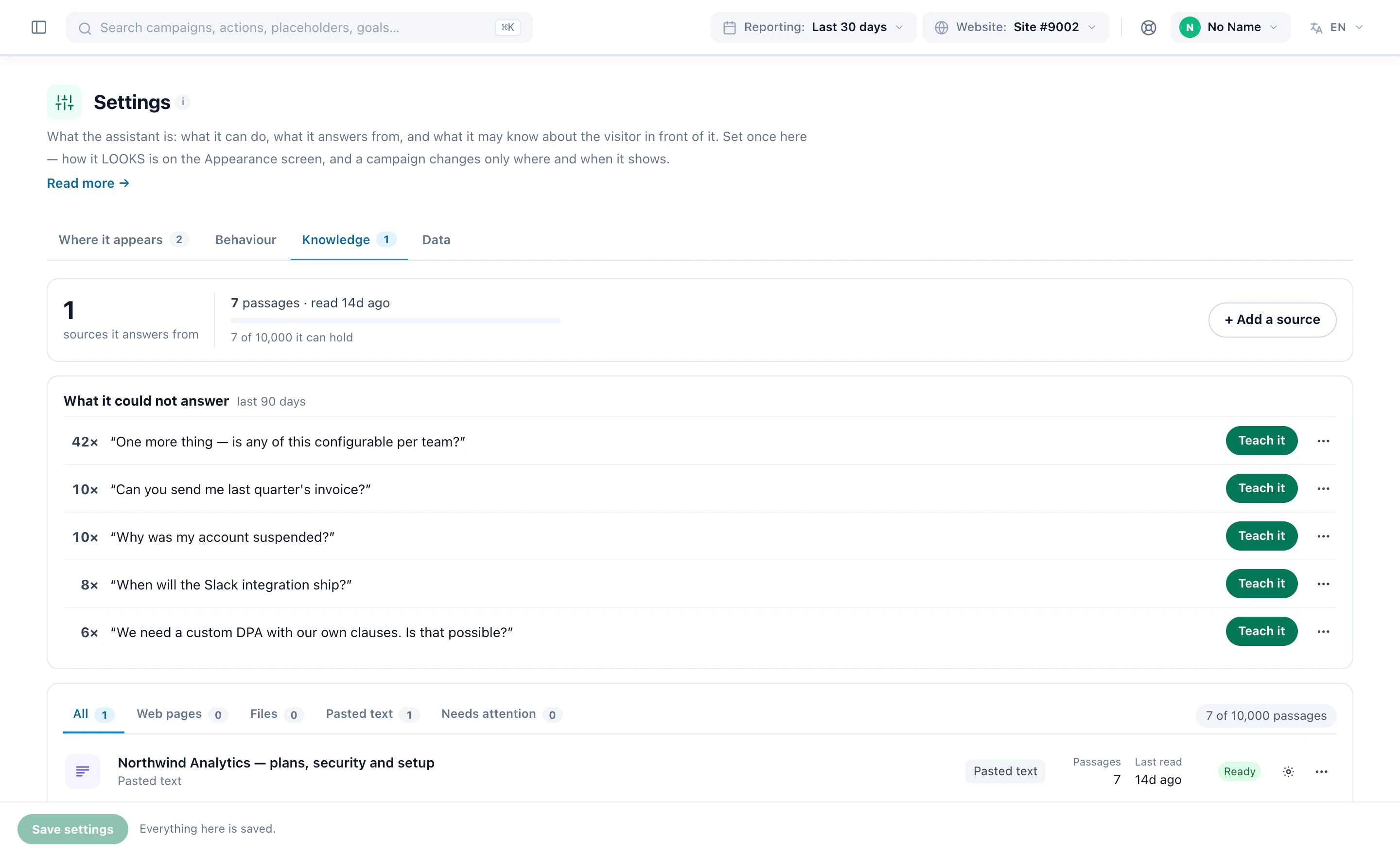
Lassen Sie Ihre Produkt- und Artikelseiten weg: Der Assistent durchsucht Ihre Feeds bereits, und sie noch einmal zu lesen ist langsam und bringt nichts. Fügen Sie hinzu, was ein Katalog nicht beantworten kann — Versand, Rückgabe, Garantie, Größen, Pflege, Über uns. Wenn Antworten zu einzelnen Produkten dünn wirken, ordnen Sie lieber die lange Beschreibung in Ihrem Feed zu, statt Produktseiten zu crawlen.
Jede Quelle zeigt ihre Abschnitte, wann sie zuletzt gelesen wurde und ob das Lesen überhaupt geklappt hat. Lesen Sie eine Seite neu, nachdem sie sich geändert hat — bei eingefügtem Text und Dateien gibt es nichts erneut abzurufen. Geben Sie Quellen Tags, und eine Platzierung kann aus einem einzigen Regal der Bibliothek antworten und aus nichts anderem.
4Platzieren Sie ihn mit einer Kampagne vom Typ KI-Suche & Chat
Die Einstellungen entscheiden, was der Assistent ist; eine Kampagne entscheidet, wo er erscheint. Solange es keine gibt, steht der Chat auf keiner Seite, wie vollständig die Einstellungen auch ausgefüllt sind.
Erstellen Sie eine Kampagne und wählen Sie KI-Suche & Chat. Sie beginnt mit den eigenen Schritten des Kontos — Wissen, Daten und Personen, die dieselben kontoweiten Einstellungen bearbeiten — und dann folgen die Schritte jeder Kampagne: Zielgruppe, Inhalte, QA, Automatisierung und Leistung. Wählen Sie im Schritt Inhalte, wo er sitzt:
- Eine Chat-BlaseIn einer Ecke, auf jeder Seite, auf die Sie zielen — der klassische Chat.
- Ein FragefeldIn der Seite, wie ein Suchfeld, auf einer Hilfe- oder Produktseite. Es antwortet in einem Satz und zeigt dann, was es gefunden hat.
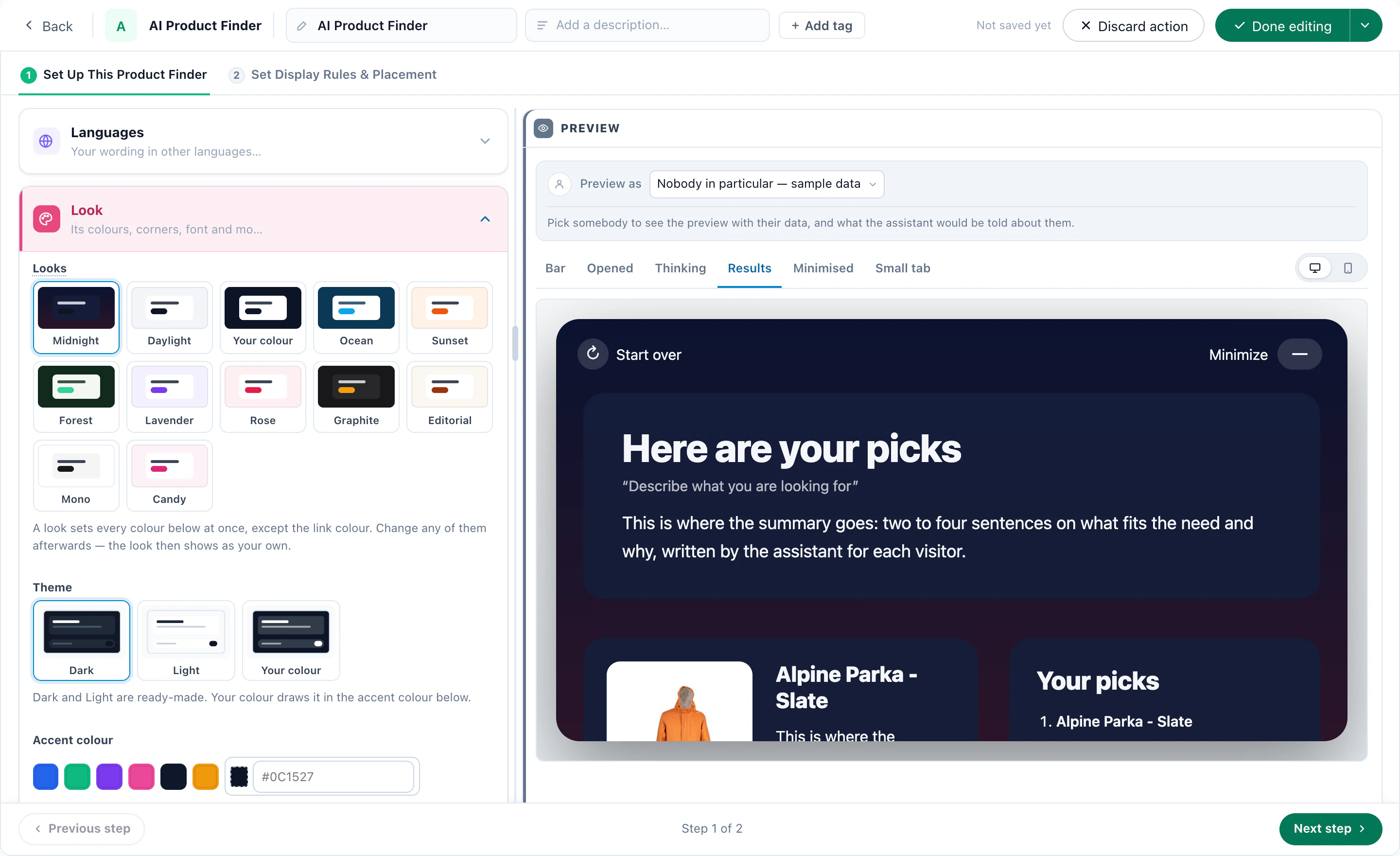
- Ein ProduktfinderFragt, was der Kunde braucht, und zeigt dann die passenden Produkte, jeweils mit Begründung.
- Ein InhaltsfinderFindet den Artikel, den Ratgeber oder die Seite, die ein Leser sucht.
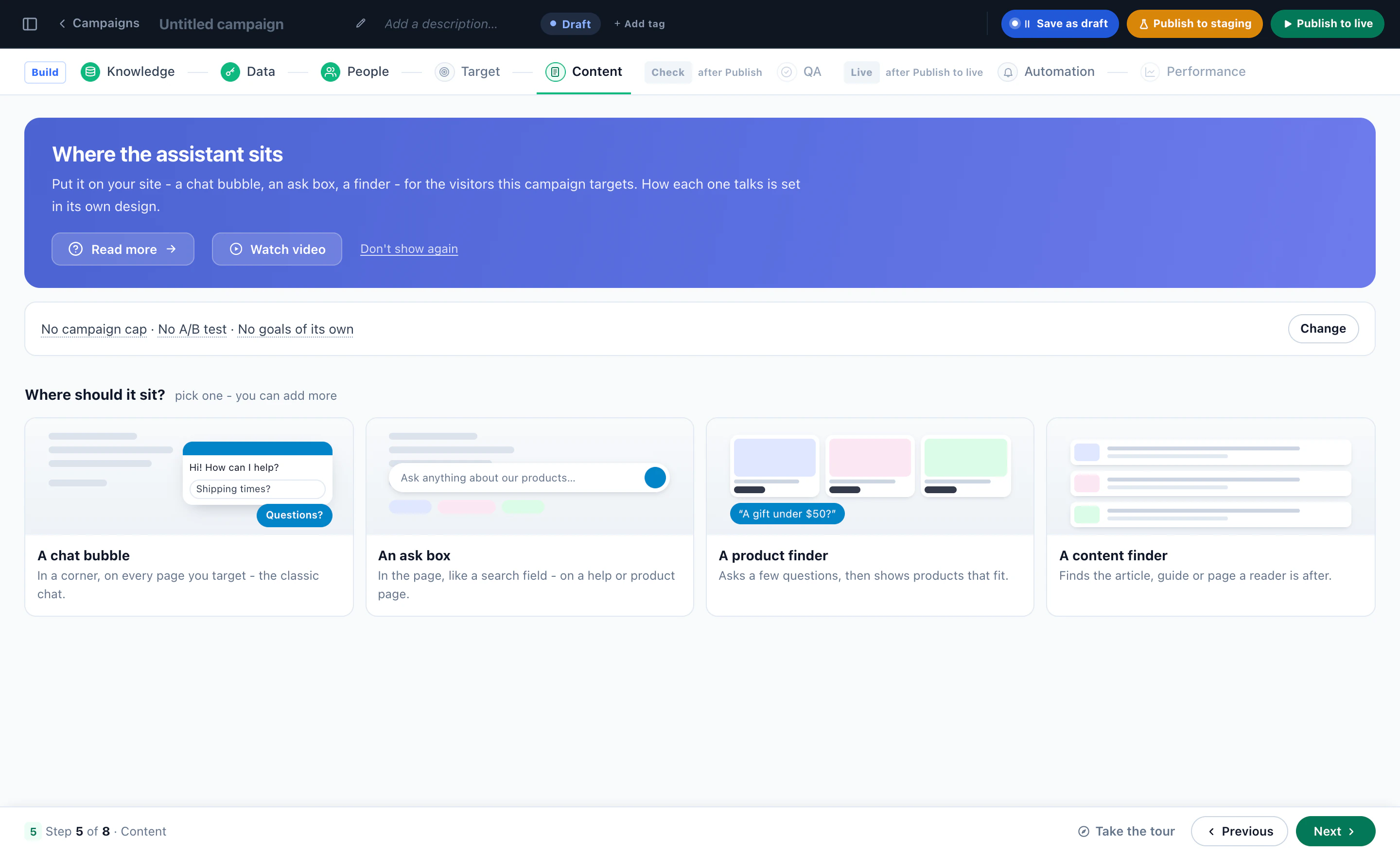
Eine Kampagne kann mehr als eines davon enthalten — ein Fragefeld auf der Hilfeseite und eine Blase überall sonst. Und weil der Chat eine Aktion in einer Kampagne ist, richtet alles, womit Sie ein Pop-up ausrichten, auch ihn aus: Zielgruppe, Seitengruppe, Warenkorbwert, Gerät, Referrer und wie oft er erscheinen darf.
Für einen ersten Chat gibt es einen kürzeren Weg: KI-Chat → Einstellungen → Wo er erscheint erstellt die Kampagne aus vier Fragen — welche Seiten, was er zuerst sagt, wie er erscheint und ob er im Testmodus oder live startet.
5Schreiben Sie, was er zuerst sagt und wie er dort aussieht
Jede Platzierung öffnet sich im Chat-Designer: links ihre Einstellungen, rechts der Chat selbst, der so antwortet, wie er es auf Ihrer Website tun wird. Vorschau als zeigt ihn Ihnen so, wie ein echter Besucher ihn bekäme.
- EröffnungsnachrichtDie Begrüßung und die vorgeschlagenen Fragen. Beginnen Sie mit einem fertigen Set — für eine Produktseite, für den Checkout, für einen Support-Desk — oder schreiben Sie Ihr eigenes.
- Der ButtonSeine Beschriftung und Form, eine Karte daneben und ob er sich von selbst öffnet. Null Sekunden lässt ihn geschlossen, bis jemand klickt — die höfliche Voreinstellung.
- Woraus er antwortetEin Tag Ihres Wissens und was zu tun ist, wenn dieser Tag keine Antwort hat, dazu zusätzliche Anweisungen und Nie-tun-Regeln nur für diese Seiten.
- Angebote und TermineDie Rabatte, die er nennen darf, und ob er auf diesen Seiten einen Termin anbieten darf.
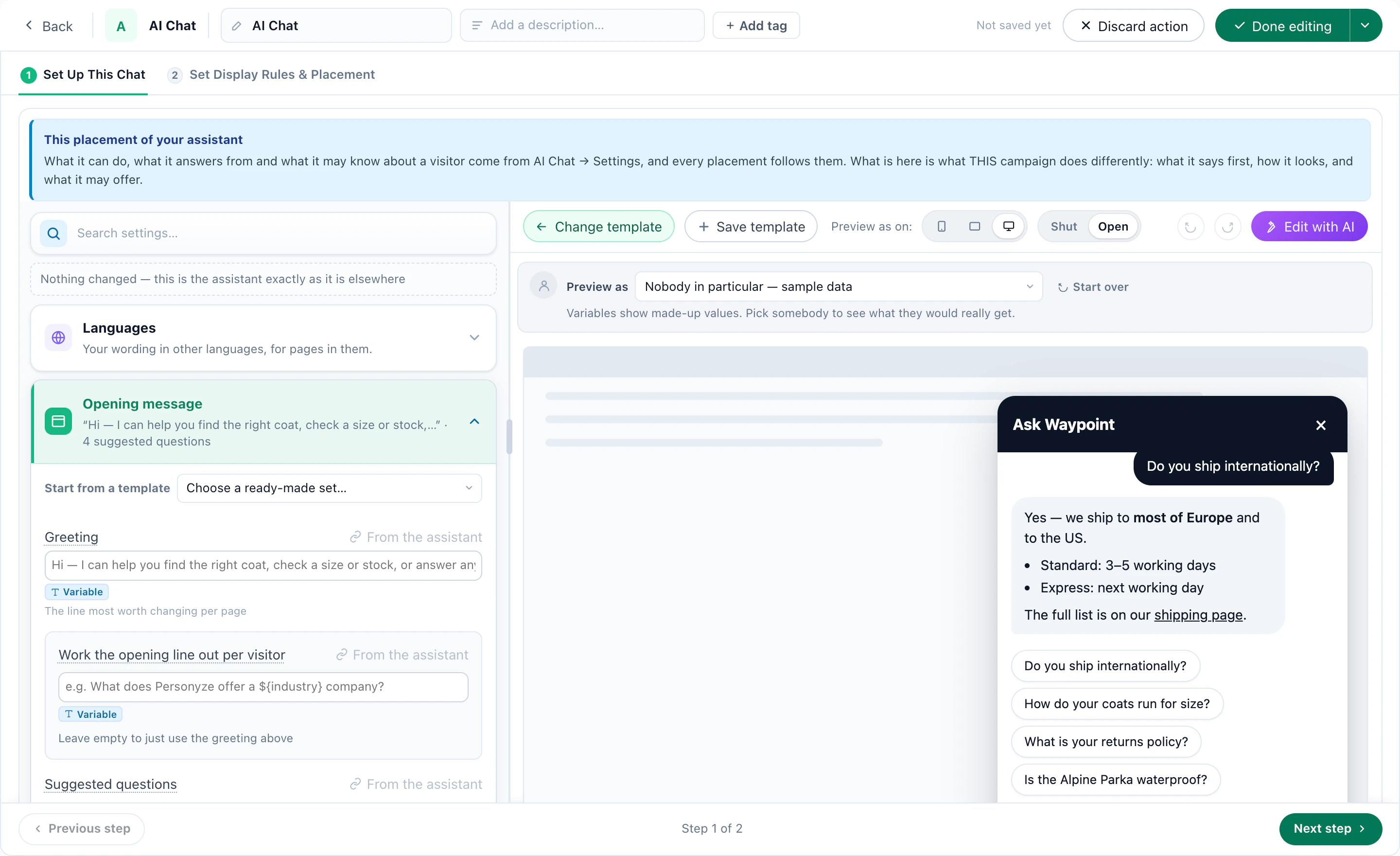
Eine Platzierung kann immer nur strenger sein als das Konto. Ihre Regeln kommen zu denen des Kontos hinzu und ersetzen sie nie, und sie kann Termine für ihre Seiten ausschalten, aber nie einschalten.
Die erste Zeile pro Besucher ermitteln lassen geht einen Schritt weiter: Geben Sie ihm eine eigene Frage — „Was bieten wir einem Besucher in ${city} an, wenn die Vorhersage ${weather} lautet?“ —, und die Antwort wird zur ersten Zeile. Der Besucher sieht die Frage nie, und ein Satz deckt jedes Segment ab, weil die Variablen für jeden Besucher ausgefüllt werden.
6Entscheiden Sie, wann ein Mensch übernimmt
Ein guter Chat weiß, wann Schluss ist. Er gibt ein Gespräch an Ihr Team weiter, wenn er nicht antworten kann und seine Einstellungen vorsehen, einen Menschen anzubieten, wenn der Besucher eines der Wörter verwendet, die direkt zu einem Menschen führen, oder wenn er einfach nach einem fragt.
Die Personen, die antworten, verwalten Sie unter KI-Chat → Personen. Sie melden sich unter einer eigenen Adresse an, die zur Chat-Warteschlange führt und zu nichts anderem in Ihrem Konto — nie zu Kampagnen, Zielgruppen oder Berichten. Laden Sie sie per E-Mail ein, und sie wählen ihr eigenes Passwort. Danach entscheiden Sie unter Wenn er es nicht weiß:
- Vor der ÜbergabeSofort übergeben, übergeben und dann einmal nach einer E-Mail fragen, oder zuerst eine E-Mail-Adresse verlangen.
- Wenn niemand angemeldet istTrotzdem weitergeben — das Team bekommt eine E-Mail — oder den Besucher zuerst nach einer E-Mail-Adresse fragen, damit die Antwort ihn erreichen kann.
- Außerdem erfragenBis zu sechs Dinge in Ihren eigenen Worten, etwa eine Bestellnummer, im Lauf des Gesprächs erfragt und als Notiz zum Fall gespeichert, die der Besucher nie sieht.
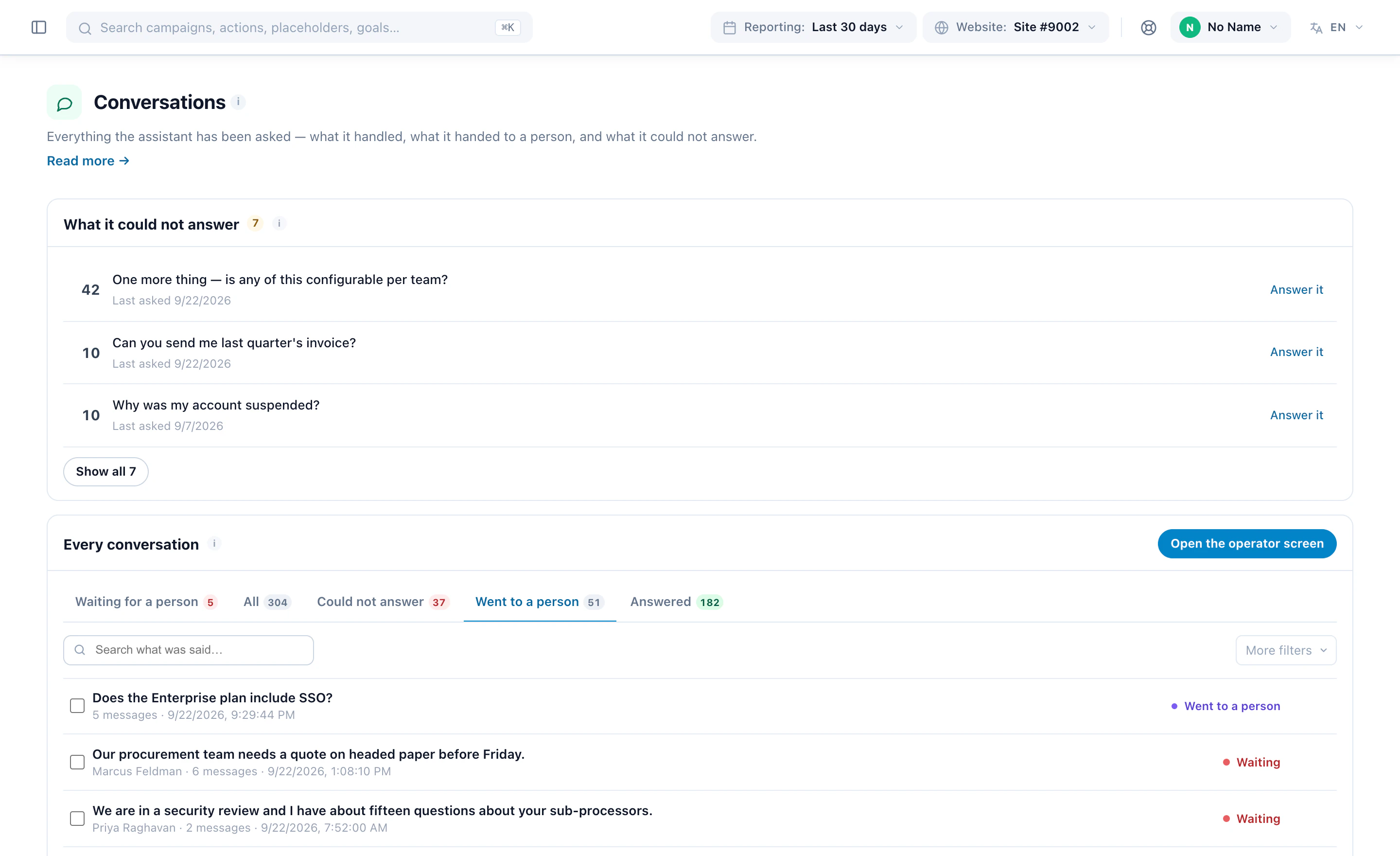
Eine Übergabe eröffnet einen Fall mit einem Betreff, der aus dem tatsächlich besprochenen Thema geschrieben wird, und wer ihn übernimmt, liest das Gespräch selbst, in der richtigen Reihenfolge, und antwortet im selben Fenster. Solange niemand eingeteilt ist, bekommt ein Besucher, der nach einem Menschen fragt, stattdessen eine Antwort per E-Mail angeboten.
7Einschalten, im Testmodus ausprobieren, dann veröffentlichen
Ein einziger Schalter entscheidet, ob überhaupt etwas antwortet: Beantwortet Besucher, ganz oben unter KI-Chat → Übersicht. Aus: Kampagnen lassen sich bauen, aber nirgends antwortet etwas, egal was sie vorsehen. An: Die Zeile daneben zählt die Live-Platzierungen und die Quellen, die zum Antworten bereit sind.
- Erstellen Sie die Kampagne im Testmodus. Nur Sie sehen sie: Schalten Sie in der oberen Leiste die Staging-Ansicht ein und sprechen Sie auf Ihrer eigenen Website mit ihm.
- Stellen Sie ihm die fünf Fragen, die Ihr Team am häufigsten hört. Alles, was er nicht beantworten kann, ist eine Quelle, die Sie vor dem Start hinzufügen sollten.
- Prüfen Sie die Übergabe: Fragen Sie nach einem Menschen und sehen Sie zu, wie der Fall auf dem Operator-Bildschirm ankommt.
- Live veröffentlichen — sobald seine Antworten stimmen.
Der Chat ist ein kostenpflichtiges Add-on mit einem Kontingent an Unterhaltungen pro Abrechnungszeitraum. Ist das Kontingent aufgebraucht, schaltet sich der Chat selbst ab — er erscheint nicht mehr, statt einen Chat zu zeigen, der nicht antworten kann; wer schon im Gespräch ist, darf es zu Ende führen, und er kommt zurück, sobald sich das Kontingent erneuert.
8Rezept 1: Ein Onlineshop beantwortet Fragen zu Passform und Lieferung
Die Fragen vor einem Kauf sind fast immer dieselben wenigen: Passt es, wann kommt es an, kann ich es zurückschicken? Beantworten Sie sie auf der Produktseite, und der Kunde muss sie nie verlassen, um nachzusehen.
- Was er kannEin Onlineshop: Er durchsucht Ihren Katalog, und Preis, Bestand und Attribute kommen genau so zurück, wie sie gespeichert sind — Zeilen mit Bild, kein Absatz.
- Was er liestIhre Seiten zu Lieferung, Rückgabe, Größen und Pflege. Nicht die Produktseiten — die deckt der Katalog bereits ab.
- Was er wissen darfDie Seite, auf der sie sind, und wo sie schon waren, damit „passt mir dieser?“ keinen Produktnamen braucht. Fügen Sie die angesehenen Produkte hinzu, damit er nicht mehr empfiehlt, was sie schon besitzen.
- Wo er sitztEine Blase auf Produkt- und Warenkorbseiten, die mit „Fragen zu diesem Artikel?“ beginnt — das fertige Set für eine Produktseite.
Geben Sie ihm vor dem Start die Regeln, die ein Shop braucht, unter Das nie tun: nie ein Lieferdatum für eine bestimmte Bestellung schätzen, nie einen Rabatt, eine Rückerstattung oder eine Ausnahme versprechen.
Wenn er einen Rabatt nennen darf, legen Sie ihn als Angebot an — mit den Bedingungen, unter denen er gilt, und nur den Besuchern in seiner Zielgruppe genannt. Sind keine Angebote hinterlegt, nennt er einen Rabatt nur aus Ihrer Promotions-Liste, falls Sie eine nutzen, und erfindet nie einen.
9Rezept 2: Eine B2B-Website, die antwortet und dann die Demo bucht
Auf einer B2B-Website ist das Beste, was ein Chat hervorbringt, ein Termin. Lassen Sie ihn antworten, bis ein Gespräch besser wäre, und dann eines anbieten.
- Was er kannNur Fragen — keine Produktsuche.
- Was er liestIhre Seiten zu Preisen, Sicherheit, Integrationen und Onboarding sowie ein eingefügter Text mit dem, was Ihr Vertrieb in Gesprächen sagt.
- Einen Termin anbietenNur in den Situationen, die Sie nennen — „sie wollen das Produkt sehen“ — und nie, wenn „sie nach dem kostenlosen Tarif fragen“. Situationen, keine Keywords: Er liest sie und urteilt selbst.
- Das nie tun„Nie eine Funktion, eine Integration oder ein Datum versprechen, das nicht in den bereitgestellten Inhalten steht.“

Terminarten, Gastgeber und Verfügbarkeit kommen aus dem Bereich Termine im Panel; der Chat entscheidet nur, ob er sie einem Besucher vorlegt. Wenn ja, zeigt er die freien Zeiten im Gespräch, und der Besucher wählt eine aus und bestätigt sie selbst. Eine Platzierung neben Ihren Hilfeartikeln kann Termine für ihre Seiten ausschalten.
Wenn ein Anreicherungsdienst oder Ihr CRM das Unternehmen hinter einem Besuch ergänzt, lassen Sie ihn Was für ein Unternehmen sie sind sehen — ihm wird gesagt, dass dies eine Vermutung aus ihrem Netzwerk oder ihrer E-Mail-Domain ist, nie eine Tatsache, die der Besucher Ihnen genannt hat. Geben Sie dann Ihren größten Accounts einen eigenen Assistenten: siehe Rezept 4.
10Rezept 3: Ein Verlag antwortet aus seinen Artikeln
Das Archiv eines Verlags beantwortet das meiste, was seine Leser fragen — wenn sie es finden. Lassen Sie den Assistenten es für sie finden.
- Was er durchsuchtIhre Artikel, als Content-Katalog importiert und unter Daten eingeschaltet. Er antwortet in einem Satz, mit den Artikeln hinter der Antwort darunter.
- Was er liestWas der Katalog nicht enthält: Abonnements, der Newsletter, Hilfe zum Konto, die Über-uns-Seite.
- Wo er sitztEin Fragefeld oben im Archiv, das nur aus Artikeln antwortet, oder ein Inhaltsfinder am Fuß der Seite.
- Wenn er es nicht weißEine E-Mail-Adresse erfragen, damit die Frage eines Lesers trotzdem eine Antwort von Ihrem Team bekommt.
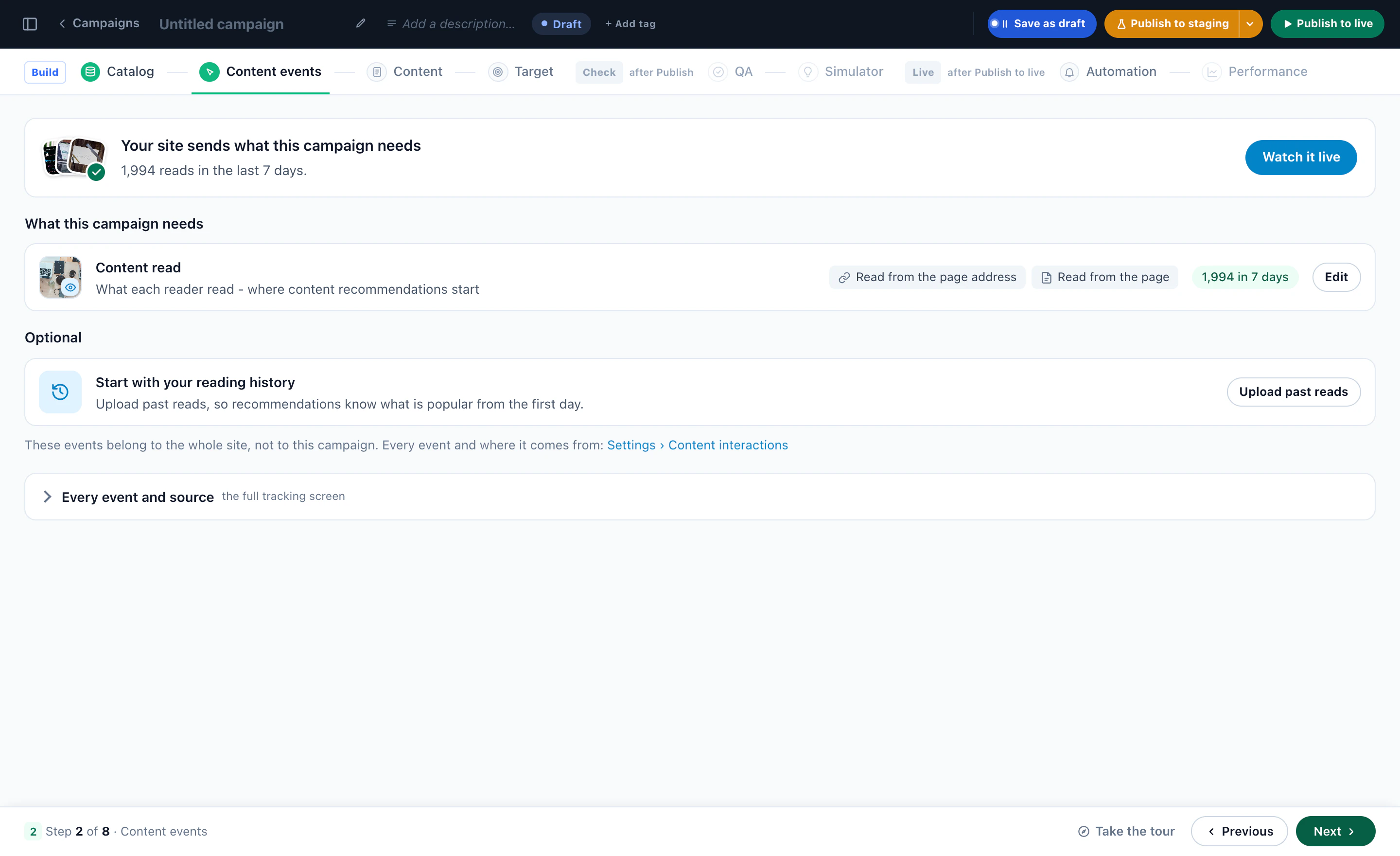
Lesen Sie seine unbeantworteten Fragen hier genauer als irgendwo sonst: Jede ist ein Artikel, den Ihre Leser gesucht haben und den Ihr Archiv noch nicht hat.
11Rezept 4: Ein Assistent pro Zielgruppe
Der Chat ist eine Aktion innerhalb einer Kampagne, also bringen mehrere Kampagnen für mehrere Zielgruppen mehrere Assistenten auf eine Website — jeder mit eigener Begrüßung, eigenem Regal der Wissensbasis, eigenen zusätzlichen Regeln und eigenem Look, alle in einem Konto und mit einer Wissensbasis.
- Enterprise-EvaluatorenUnternehmensgröße ab 500, auf den Preis- und Sicherheitsseiten: Er antwortet nur aus dem Material zu Sicherheit und Verträgen und bietet einen Menschen an, statt in andere Themen abzuschweifen.
- Ein großer WarenkorbWarenkorbwert über Ihrer Schwelle, nach ein paar Minuten auf der Website: angewiesen, früh einen Menschen anzubieten, weil eine verlorene Bestellung jetzt mehr kostet als fünf Minuten Ihres Teams.
- Eine Testphase an Tag siebenTestkonten, die noch keine Integration verbunden haben: Onboarding und die Integrationsanleitungen, und nichts über Preise.
- Ein dritter Besuch, keine BestellungGrößen, Lieferung und Rückgabe, und eine Begrüßung mit dem Willkommenscode, den die Kampagne bereits enthält.
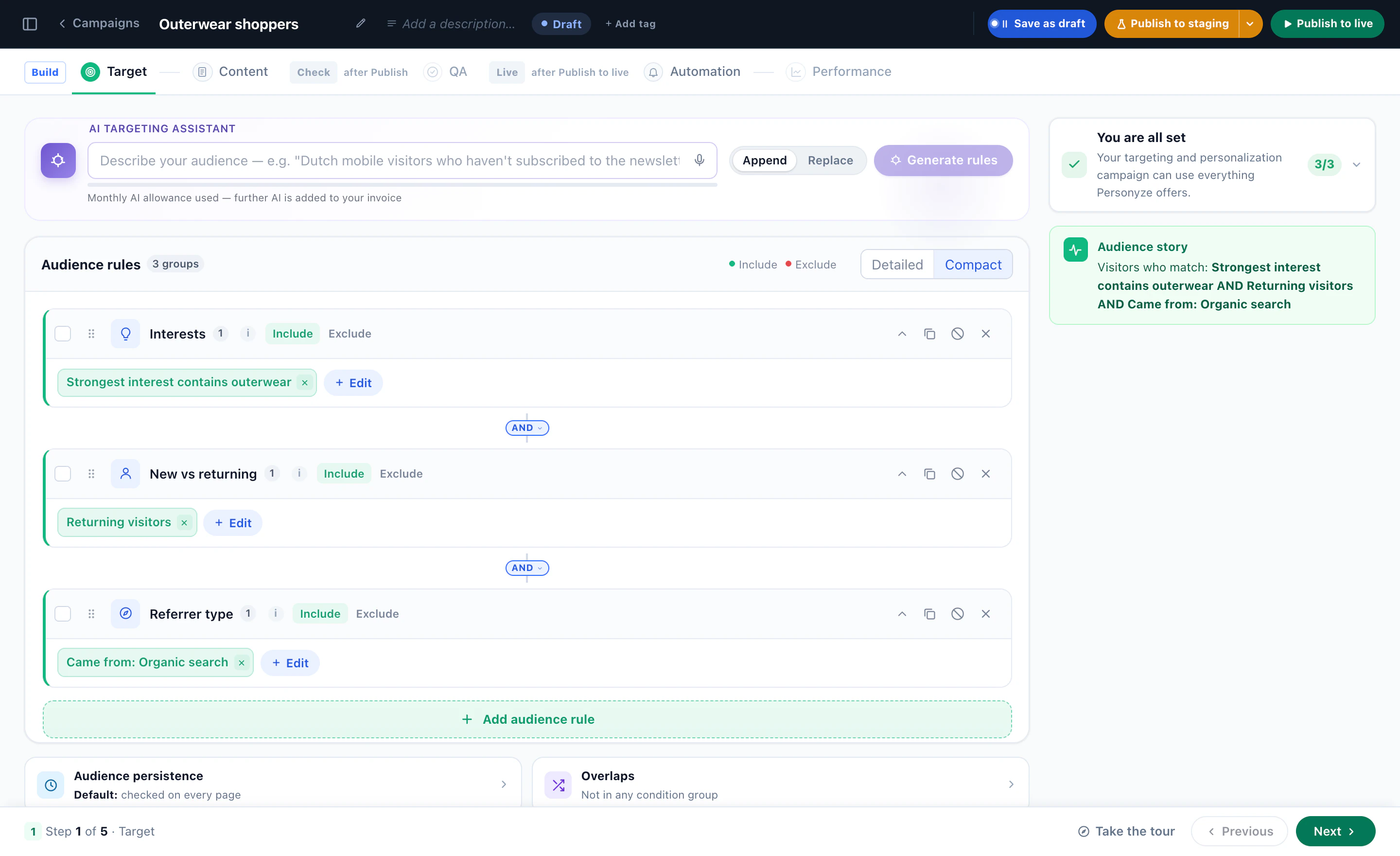
Jede Platzierung kann das Konto einschränken — ein Tag der Wissensbasis, zusätzliche Anweisungen, strengere Regeln, keine Termine auf ihren Seiten —, aber nie lockern. Und jede ist eine gewöhnliche Kampagne, kann also für sich A/B-getestet und gemessen werden.
12Messen Sie ihn und verbessern Sie ihn anhand seiner Lücken
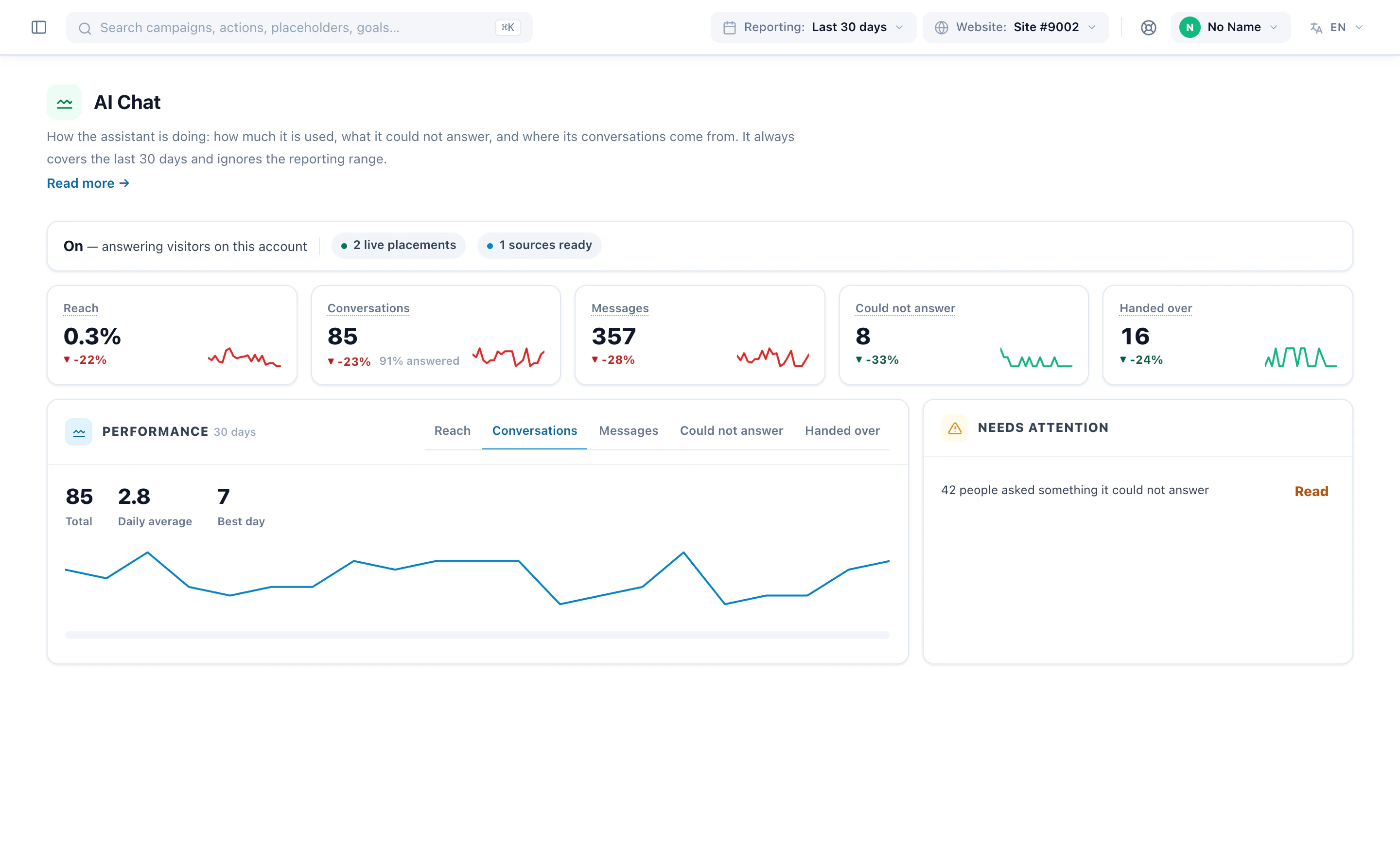
Der KI-Chat-Bericht umfasst die letzten 30 Tage: Reichweite — der Anteil der Besuche, die eine Unterhaltung begonnen haben —, Unterhaltungen und wie viele er beantwortet hat, Nachrichten, was er nicht beantworten konnte und was er übergeben hat, jeweils im Vergleich zu den 30 Tagen davor, und daneben, was Ihre Aufmerksamkeit braucht.
Schließen Sie den Kreis jede Woche
- Öffnen Sie Was es nicht beantworten konnte — unter Wissen oder unter Unterhaltungen —, die häufigsten Fragen zuerst.
- Klicken Sie auf Beibringen: Die Frage wird zum Namen einer neuen Quelle mit eingefügtem Text, und Sie schreiben die Antwort. Ab dann kennt er sie.
- Wenn die Antwort auf Ihre Website gehört, schreiben Sie die Seite und fügen Sie stattdessen ihre Adresse hinzu — dann bekommt jeder Besucher sie, nicht nur die, die fragen.
- Lesen Sie die Antworten, die Besucher als nicht hilfreich markiert haben, auf dieselbe Weise.
Rechnen Sie aus, was er wert ist
Eine Chat-Platzierung berichtet wie jede Aktion: eine Ansicht, wenn er erscheint, ein Klick, wenn der Besucher seine erste Nachricht sendet. Benennen Sie ein Ereignis für den Beginn einer Unterhaltung, für die Angabe einer E-Mail-Adresse durch den Besucher oder für die Übergabe an einen Menschen, und bauen Sie Ziele darauf auf. Testen Sie die Kampagne dann per A/B-Test und lesen Sie die Conversions neben jeder anderen Kampagne, die Sie betreiben.
Mehr zum Produkt: KI-Chat-Agent, dazu das Beispiel für den KI-Chat-Agenten.