
Deje que su sitio responda por sí mismo.
Un playbook para el agente de chat con IA — configúrelo en el orden en que lo hace el panel, enséñele sus propias páginas, colóquelo donde se hacen las preguntas y convierta cada pregunta que no supo responder en una respuesta mejor.
Empiece ahora →


Vea el playbook en acción
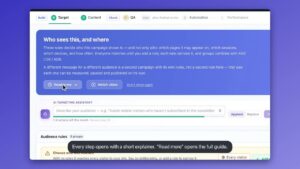
Cuatro recorridos en el panel real — el chat configurado de principio a fin, un visitante pasado a una persona y los buscadores de productos y de contenido. Después, ponga uno en su propio sitio.
1Configúrelo: para qué sirve y qué no debe hacer nunca
Un chat en su sitio son cuatro cosas, y el panel las pide en este orden: configurado, con algo que leer, colocado en sus páginas mediante una campaña, y activado. Terminar una no es terminar el trabajo — un chat con todos los ajustes rellenados y sin campaña no está en ninguna página.
Hay un solo asistente por cuenta. Lo que puede hacer, con qué responde y lo que puede saber de un visitante se definen una vez, en Chat con IA → Configuración, y todas las ubicaciones lo siguen. Una campaña decide dónde aparece, qué dice primero y qué aspecto tiene allí. Empiece por Comportamiento:
- Lo que puede hacerUna tienda online, que busca en su catálogo y recomienda productos, o solo preguntas. Después, el idioma de las respuestas — si se deja vacío, sigue al visitante — y el máximo de turnos en una conversación.
- Cómo debe comportarseInstrucciones con sus propias palabras, escritas como si informara a alguien que acaba de incorporarse, y la longitud de sus respuestas: corta, normal o detallada.
- Nunca hagas estoReglas estrictas, una por línea — “Nunca indiques una fecha de entrega para un pedido concreto.” Llegan al asistente como reglas numeradas que no puede eludir con palabras.
- Cuando no lo sabeLo que dice y, después: ofrecer una persona, pedir una dirección de email o terminar ahí. Palabras como “reembolso” pueden pasar directamente a una persona.
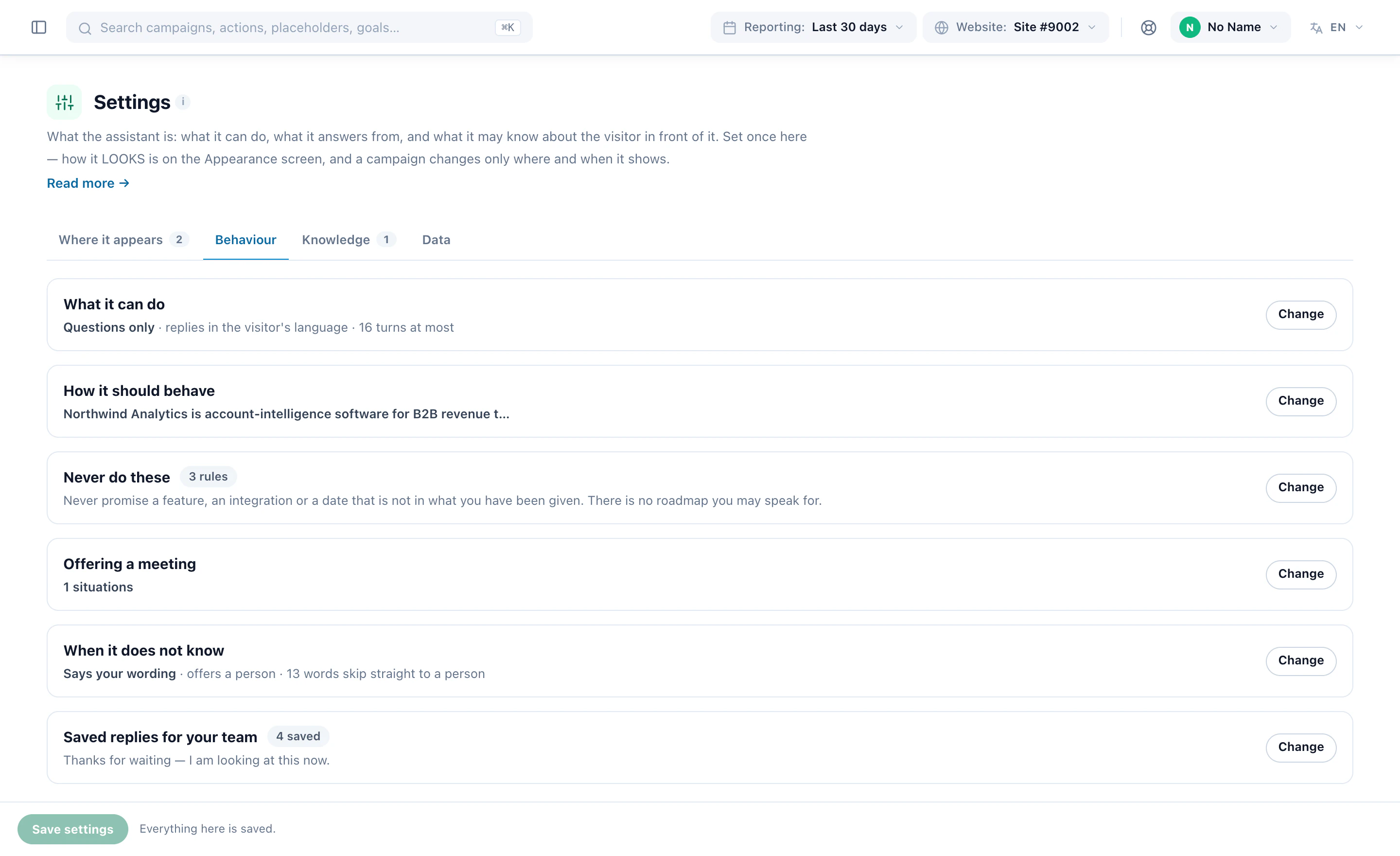
Escriba lo que escriba, no puede inventar un descuento, un precio ni una promesa: solo repite lo que encuentra en su catálogo y en sus fuentes. Respuestas guardadas son para su equipo, no para el asistente — atajos en el cuadro de respuesta de la pantalla del operador, que nunca se le muestran ni se le dicen a un visitante.
2Decida lo que puede saber del visitante
La pestaña Datos decide lo que el asistente ve de la persona que tiene delante — y todos los interruptores empiezan apagados. Cada uno se describe por lo que revela:
- Sobre esta visitaLa página en la que está, por dónde ha pasado en esta visita, dónde está aproximadamente — país y región, nunca una dirección — y su dispositivo.
- Sobre la personaCuánto tiempo lleva viniendo, lo que ha completado antes, que ya ha chateado antes (el número de veces, nunca lo que se dijo), sus propios campos de perfil, las campañas que ya se le enviaron por email o push y los productos que ha visto.
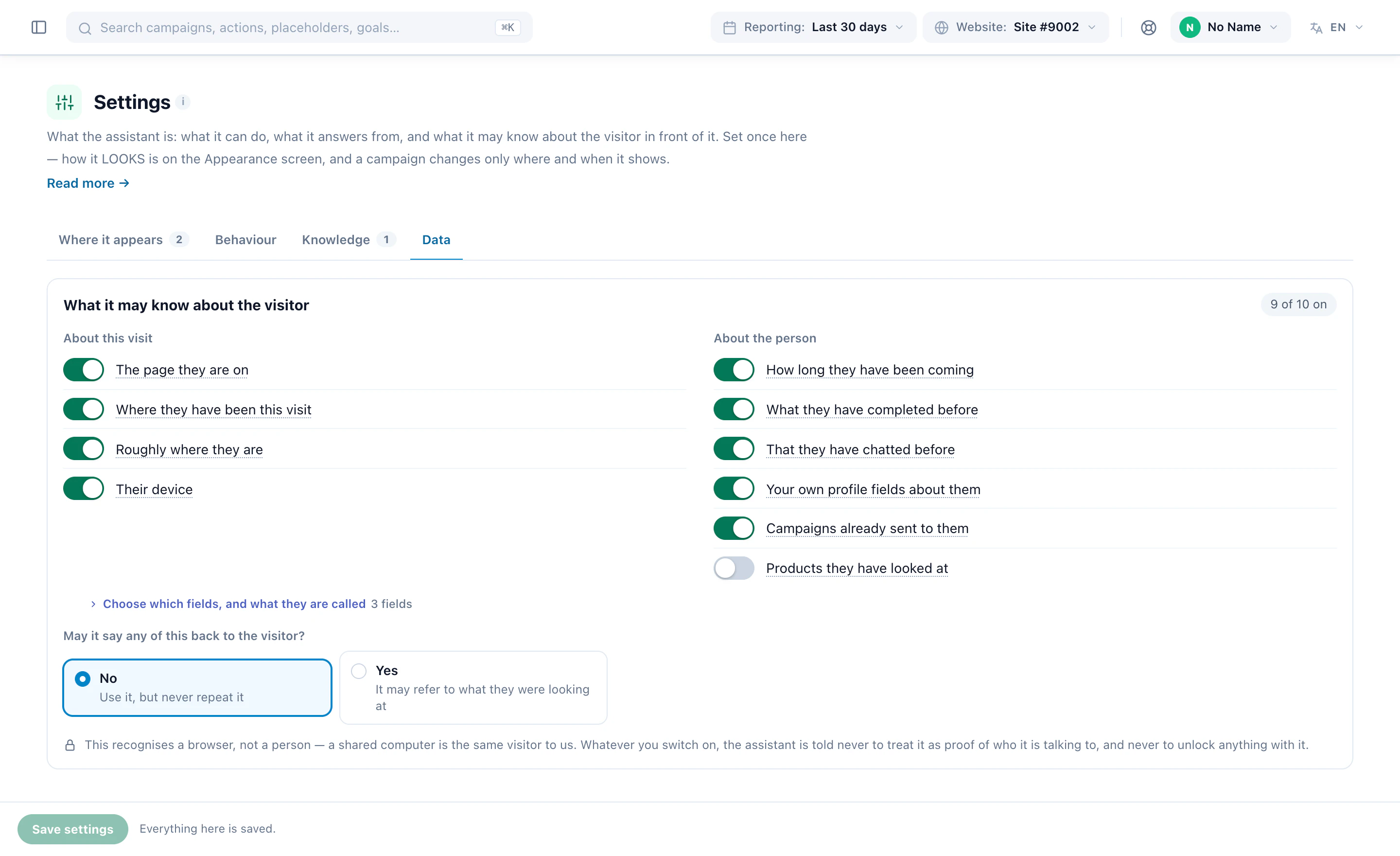
Active La página en la que está y Por dónde ha pasado en esta visita antes que nada: son lo que le permite responder sobre “este” sin preguntar cuál. ¿Puede repetirle algo de esto? es una pregunta aparte, y por defecto está en No — actúa según lo que sabe sin leerle el registro al visitante.
Lo que ve describe un navegador, no a una persona verificada — un ordenador compartido es un solo visitante —, así que se le indica que nunca lo trate como prueba de con quién está hablando y que nunca desbloquee nada con ello. La misma pestaña define en qué catálogos puede buscar, y los mismos interruptores deciden lo que puede ver una persona que se haga cargo de la conversación.
3Dele algo que leer
Este es el paso que la gente se salta, y el que más importa. Sin fuentes responde “No puedo confirmarlo” a casi todo, y eso parece un fallo. Una sola página — envíos o devoluciones — cambia eso más que cualquier ajuste. En Conocimiento, añada una fuente:
- Todo su sitioIndique la dirección: primero busca un sitemap, luego los enlaces de esa página, y lee hasta 40 páginas por defecto, 200 como máximo, una a una.
- Una sola página webUna sola dirección, que se vuelve a leer siempre que usted lo pida.
- Un archivoArchivos de texto: .txt, .md, .csv y .html. Unas preguntas frecuentes en Markdown conservan sus preguntas como encabezados, y eso es lo que permite encontrar una respuesta. Los PDF y los Word todavía no se pueden leer.
- Texto pegadoEl párrafo que su equipo no deja de volver a escribir.
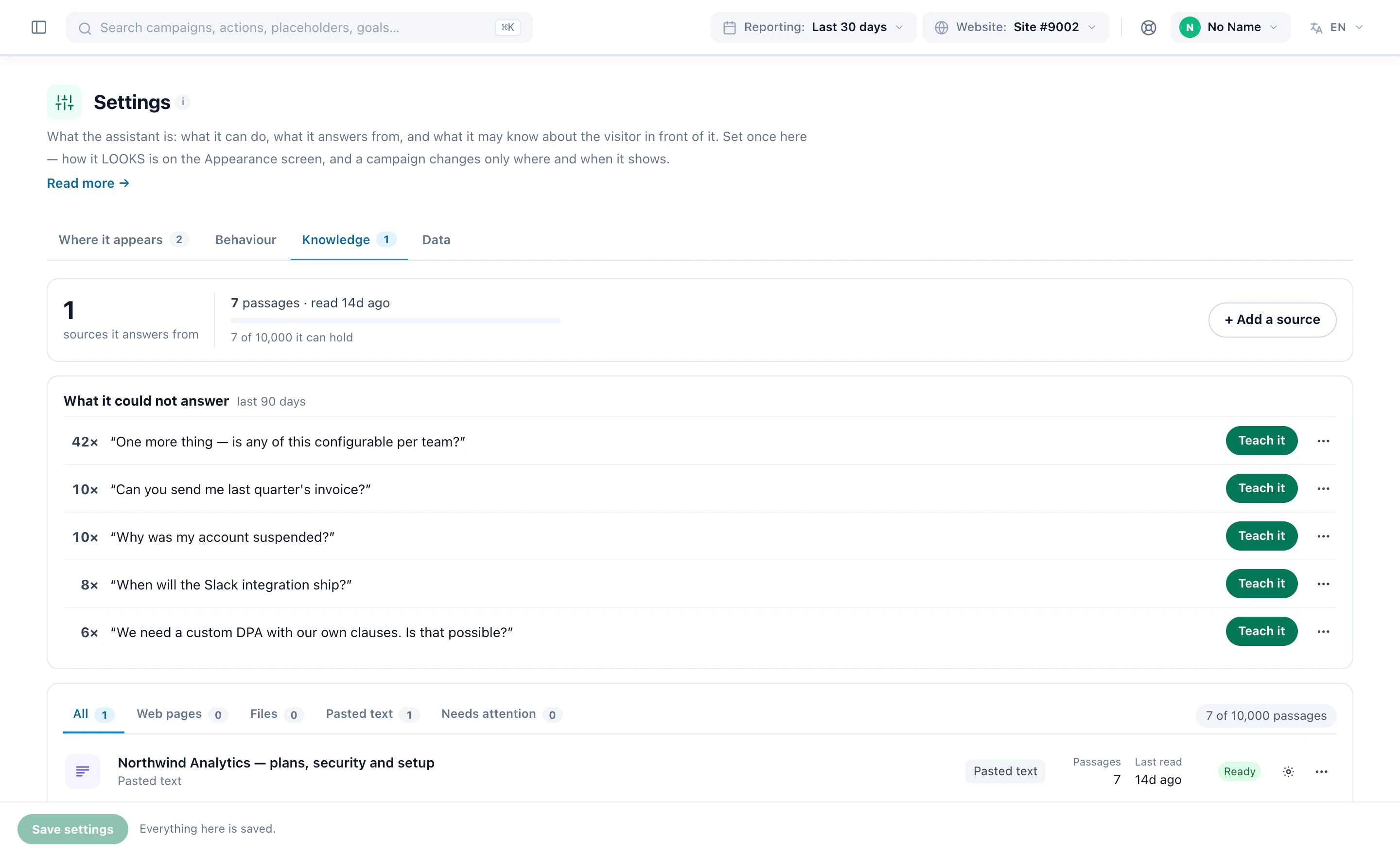
Deje fuera sus páginas de producto y de artículos: el asistente ya busca en sus feeds, y volver a leerlas es lento y no aporta nada. Añada lo que un catálogo no puede responder — envíos, devoluciones, garantía, tallas, cuidados, quiénes somos. Si las respuestas sobre productos concretos se quedan cortas, mapee la descripción larga en su feed en lugar de rastrear las páginas de producto.
Cada fuente muestra sus fragmentos, cuándo se leyó por última vez y si llegó a leerse. Vuelva a leer una página después de que cambie — el texto pegado y los archivos no tienen nada que volver a descargar. Asigne a las fuentes etiquetas, y una ubicación podrá responder con una sola estantería de la biblioteca y nada más.
4Colóquelo con una campaña de Búsqueda y Chat con IA
La configuración decide qué es el asistente; una campaña decide dónde aparece. Hasta que exista una, el chat no está en ninguna página, por muy completa que esté la configuración.
Cree una campaña y elija Búsqueda y Chat con IA. Se abre con los pasos propios de la cuenta — Conocimiento, Datos y Personas, que editan la misma configuración de toda la cuenta — y luego con los pasos de cualquier campaña: Segmentar, Contenido, QA, Automatización y Rendimiento. En Contenido, elija dónde se coloca:
- Una burbuja de chatEn una esquina, en cada página a la que se dirija — el chat clásico.
- Una caja de preguntasDentro de la página, como un campo de búsqueda, en una página de ayuda o de producto. Responde con una frase y luego muestra los resultados que encontró.
- Un buscador de productosPregunta qué necesita el comprador y luego muestra los productos que encajan, cada uno con el motivo.
- Un buscador de contenidoEncuentra el artículo, la guía o la página que busca un lector.
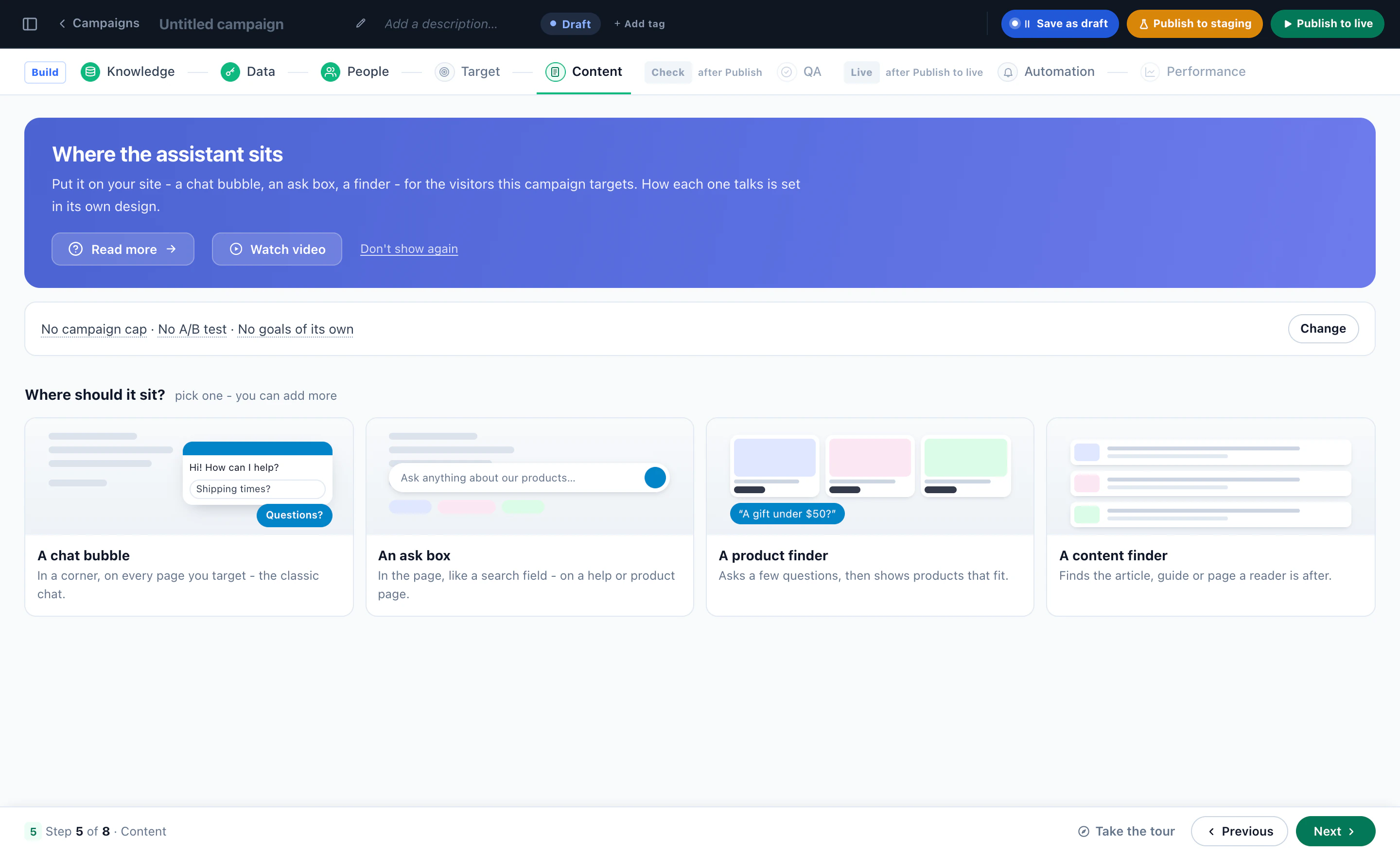
Una campaña puede contener más de uno — una caja de preguntas en la página de ayuda y una burbuja en todas las demás. Y como el chat es una acción dentro de una campaña, todo lo que usa para segmentar un pop-up lo segmenta también a él: audiencia, grupo de páginas, valor del carrito, dispositivo, referente y con qué frecuencia puede aparecer.
Para un primer chat hay un camino más corto: Chat con IA → Configuración → Dónde aparece crea la campaña a partir de cuatro preguntas — qué páginas, qué dice primero, cómo aparece y si empieza en pruebas o en vivo.
5Escriba lo que dice primero y qué aspecto tiene allí
Cada ubicación se abre en el diseñador del chat: sus ajustes a la izquierda y el propio chat a la derecha, respondiendo como lo hará en su sitio. Vista previa como se lo muestra tal como lo recibiría un visitante real.
- Mensaje de aperturaEl saludo y las preguntas sugeridas. Parta de un conjunto ya preparado — en una página de producto, en el checkout, un servicio de soporte — o escriba el suyo.
- El botónSu texto y su forma, una tarjeta a su lado y si se abre solo. Cero segundos lo deja cerrado hasta que alguien hace clic — la opción cortés por defecto.
- Con qué respondeUna etiqueta de su conocimiento y qué hacer cuando esa etiqueta no tiene respuesta, más instrucciones adicionales y reglas de lo que nunca debe hacer solo para estas páginas.
- Ofertas y reunionesLos descuentos que puede mencionar y si puede ofrecer una reunión en estas páginas.
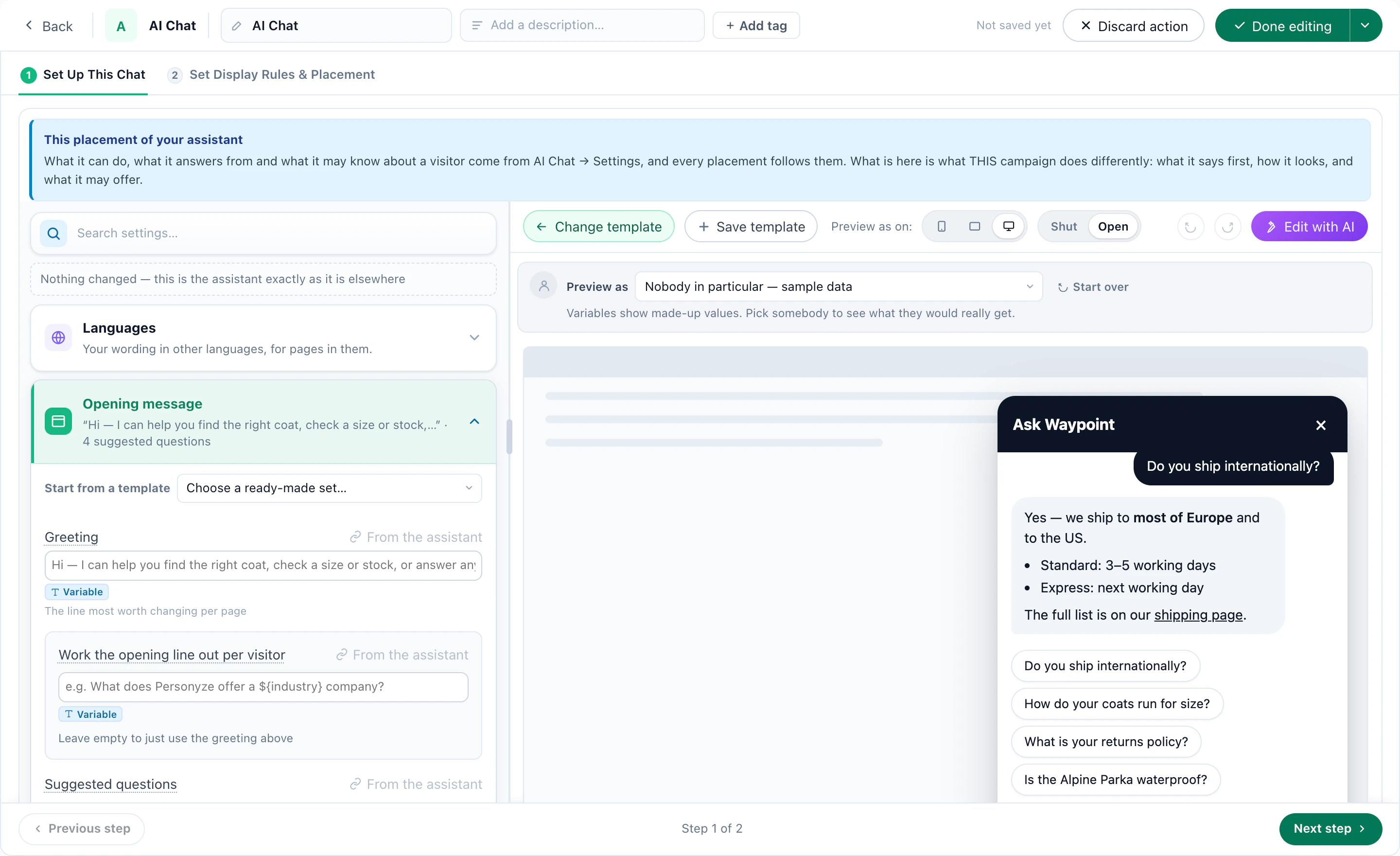
Una ubicación solo puede ser más estricta que la cuenta. Sus reglas se añaden a las de la cuenta, nunca las sustituyen, y puede desactivar las reuniones en sus páginas, pero nunca activarlas.
Calcular la primera línea para cada visitante va un paso más allá: dele una pregunta propia — “¿Qué ofrecemos a un visitante de ${city} cuando el pronóstico es ${weather}?” — y la respuesta se convierte en la primera línea. El visitante nunca ve la pregunta, y una sola frase sirve para todos los segmentos, porque las variables se rellenan para cada visitante.
6Decida cuándo se hace cargo una persona
Un buen chat sabe cuándo parar. Pasa una conversación a su equipo cuando no puede responder y su configuración dice que ofrezca una persona, cuando el visitante usa una de las palabras que pasan directamente a una persona, o cuando simplemente pide una.
Las personas que responden están en Chat con IA → Personas. Inician sesión en una dirección aparte que da acceso a la cola del chat y a nada más de su cuenta — nunca a campañas, audiencias ni informes. Invítelas por email y ellas eligen su propia contraseña. Después decida, en Cuando no lo sabe:
- Antes de pasar con una personaPasar de inmediato, pasar y luego pedir un email una vez, o exigir una dirección de email primero.
- Cuando no hay nadie conectadoPasarla igualmente — el equipo recibe un email — o pedir antes al visitante una dirección de email, para que la respuesta pueda llegarle.
- Preguntar tambiénHasta seis cosas con sus propias palabras, como un número de pedido, que se preguntan como parte de la conversación y se guardan como una nota en el caso que el visitante nunca ve.
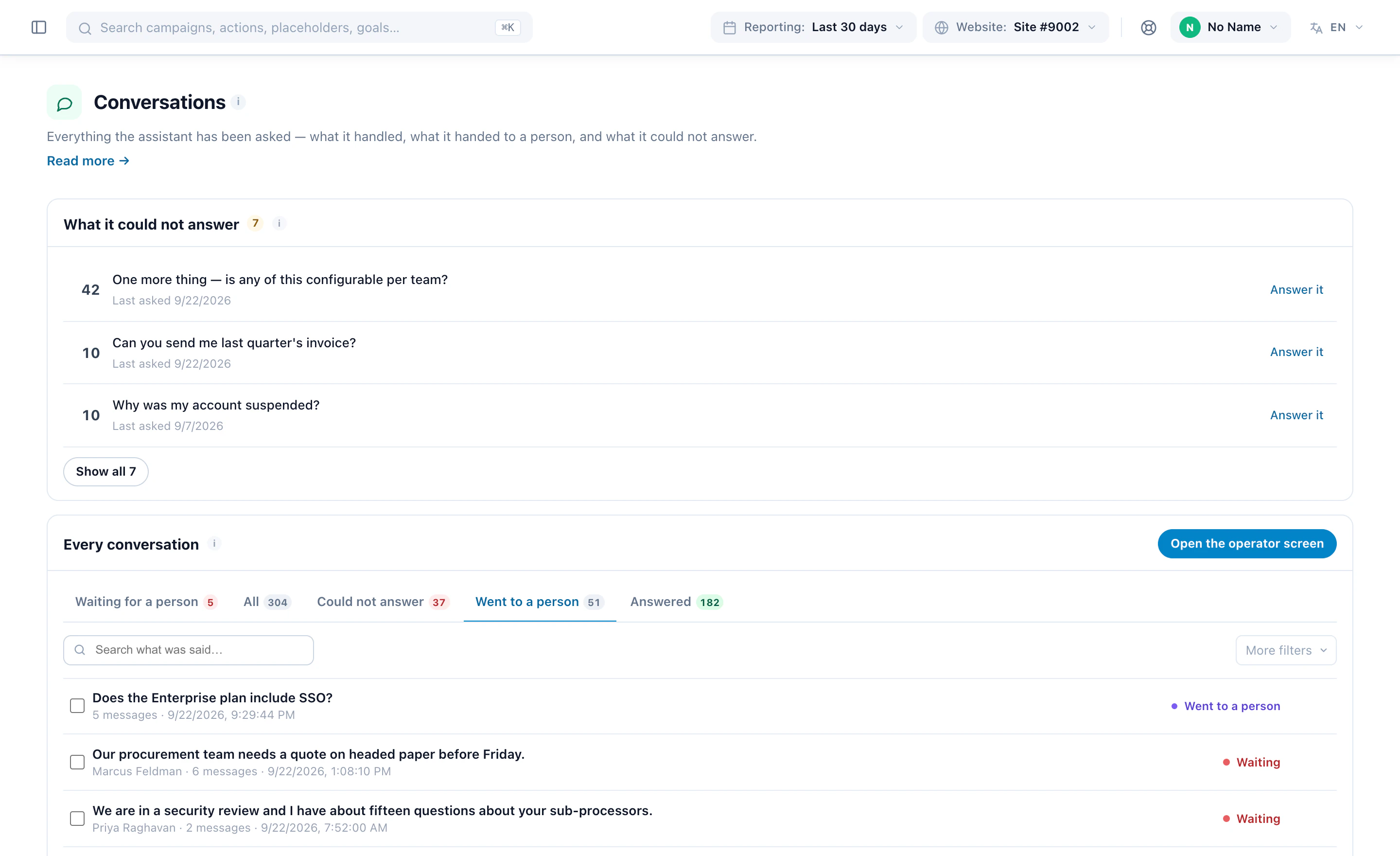
Un paso a persona abre un caso con un asunto redactado a partir de lo que realmente se estaba hablando, y quien lo recoge lee la propia conversación, en orden, y responde en la misma ventana. Mientras no haya nadie en la lista, a un visitante que pide una persona se le ofrece una respuesta por email.
7Actívelo, pruébelo en modo de pruebas y luego publíquelo
Un solo interruptor decide si algo responde: Respondiendo a los visitantes, en la parte superior de Chat con IA → Resumen. Desactivado, se pueden crear campañas, pero nada responde en ningún sitio, digan lo que digan. Activado, la línea de al lado cuenta las ubicaciones en vivo y las fuentes listas para responder.
- Cree la campaña en pruebas. Solo usted lo ve: active la vista de staging desde la barra superior y hable con él en su propio sitio.
- Hágale las cinco preguntas que su equipo oye más. Todo lo que no sepa responder es una fuente que añadir antes del lanzamiento.
- Compruebe el paso a persona: pida una persona y vea cómo llega el caso a la pantalla del operador.
- Publicar en vivo cuando todo se lea bien.
El chat es un complemento de pago con una asignación de conversaciones por ciclo de facturación. Cuando la asignación se agota, el chat se desactiva solo — deja de aparecer en lugar de mostrar un chat que no puede responder, quien ya esté hablando puede terminar, y vuelve cuando la asignación se renueva.
8Receta 1: una tienda online que responde sobre tallas y envíos
Las preguntas antes de una compra son casi siempre las mismas: ¿me quedará bien?, ¿cuándo llegará?, ¿puedo devolverlo? Respóndalas en la página de producto, y el comprador nunca tendrá que salir de ella para buscar.
- Lo que puede hacerUna tienda online: busca en su catálogo, y el precio, el stock y los atributos vuelven exactamente como están guardados — filas con una imagen, no un párrafo.
- Lo que leeSus páginas de envíos, devoluciones, tallas y cuidados. No las páginas de producto — el catálogo ya las cubre.
- Lo que puede saberLa página en la que está y por dónde ha pasado, así que “¿me quedará bien este?” no necesita el nombre del producto. Añada los productos que ha visto, para que deje de recomendar lo que ya tiene.
- Dónde se colocaUna burbuja en las páginas de producto y del carrito, que se abre con “¿Alguna pregunta sobre este?” — el conjunto preparado para una página de producto.
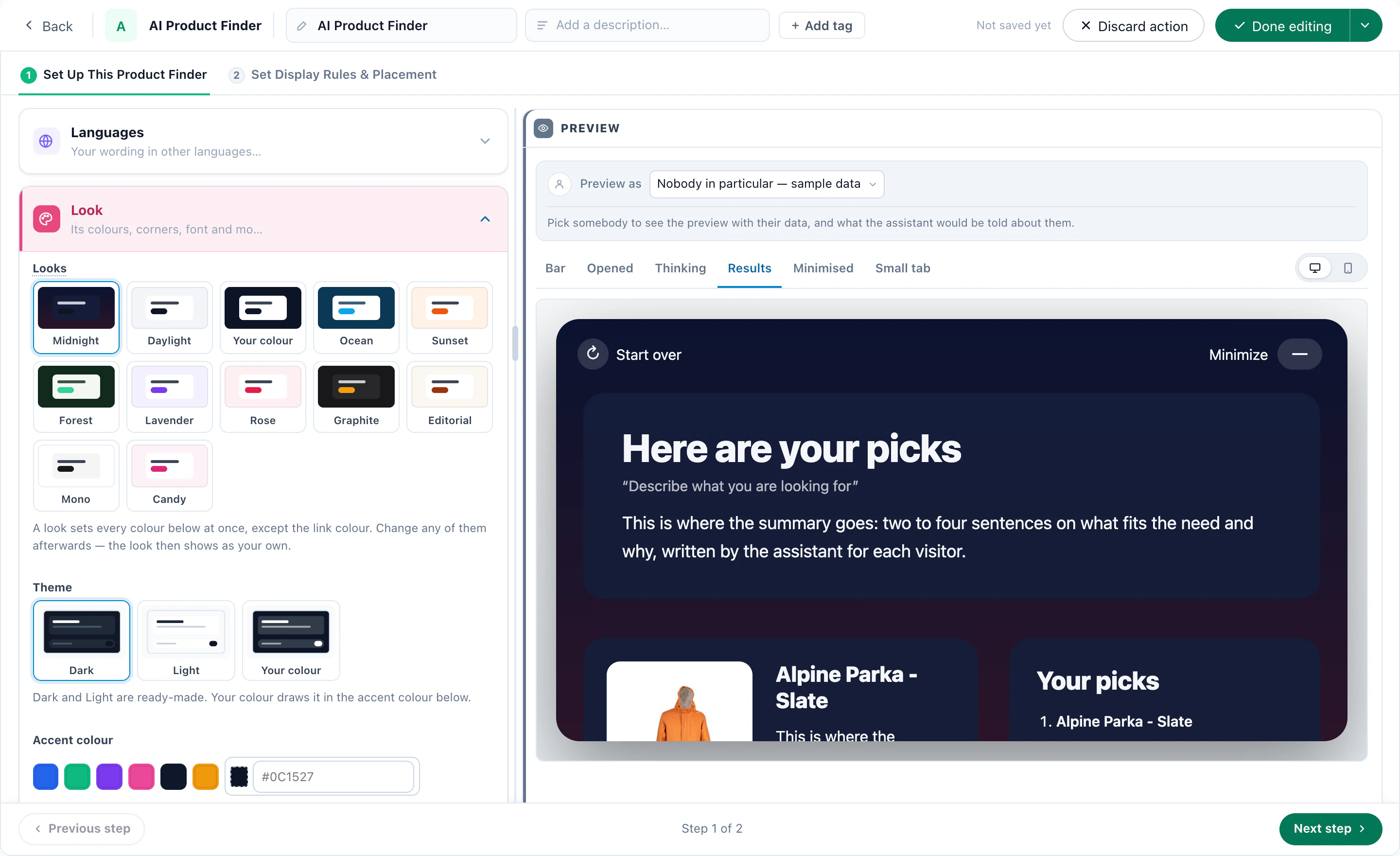
Antes del lanzamiento, dele las reglas que necesita una tienda en Nunca hagas esto: nunca estimar una fecha de entrega para un pedido concreto, nunca prometer un descuento, un reembolso ni una excepción.
Si puede mencionar un descuento, escríbalo como una oferta — con las condiciones que lo hacen cierto, y mencionado solo a los visitantes de su audiencia. Sin ofertas escritas, solo menciona un descuento de su lista de Promociones, si la usa, y nunca se inventa uno.
9Receta 2: un sitio B2B que responde y luego reserva la demo
En un sitio B2B, lo mejor que puede producir un chat es una reunión. Deje que responda hasta que una llamada vaya a funcionar mejor, y que entonces la ofrezca.
- Lo que puede hacerSolo preguntas — sin búsqueda de productos.
- Lo que leeSus páginas de precios, seguridad, integraciones y onboarding, y un texto pegado con lo que dice su equipo de ventas en las llamadas.
- Ofrecer una reuniónSolo en las situaciones que usted indique — “piden ver el producto” — y nunca cuando “preguntan por el plan gratuito”. Situaciones, no palabras clave: las lee y juzga.
- Nunca hagas esto“Nunca prometas una función, una integración ni una fecha que no esté en lo que se te ha dado.”

Los tipos de reunión, los anfitriones y la disponibilidad se configuran en las pantallas de Reuniones — el chat solo decide si ponerlos delante de un visitante. Cuando lo hace, muestra los huecos libres en la conversación, y el visitante elige uno y lo confirma él mismo. Una ubicación junto a sus artículos de ayuda puede desactivar las reuniones en sus páginas.
Si un servicio de enriquecimiento o su CRM identifica la empresa que hay detrás de una visita, deje que vea Qué tipo de empresa son — se le indica que es una suposición a partir de su red o del dominio de su email, nunca un dato que el visitante le haya dado. Después, dé a sus cuentas más grandes un asistente propio: vea la Receta 4.
10Receta 3: un medio que responde con sus artículos
El archivo de un medio responde a la mayor parte de lo que preguntan sus lectores — si lo encuentran. Deje que el asistente lo encuentre por ellos.
- En qué buscaSus artículos, importados como catálogo de contenido y activados en Datos. Responde con una frase, con los artículos que sustentan la respuesta debajo.
- Lo que leeLo que el catálogo no contiene: suscripciones, el newsletter, ayuda con la cuenta, la página de quiénes somos.
- Dónde se colocaUna caja de preguntas en la parte superior del archivo que responde solo con artículos, o un buscador de contenido al pie de la página.
- Cuando no lo sabePedir una dirección de email, para que la pregunta de un lector reciba igualmente una respuesta de su equipo.
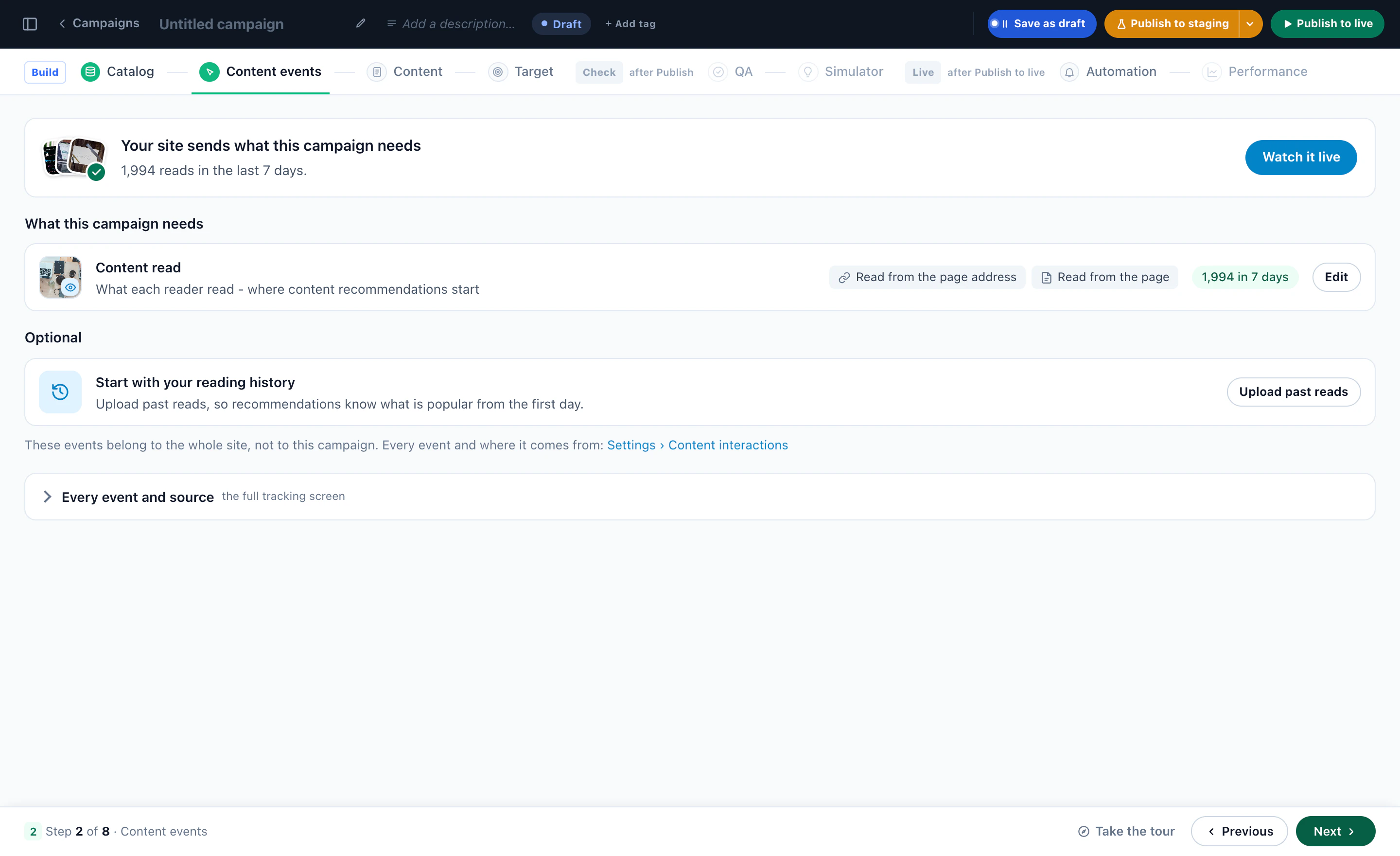
Lea aquí sus preguntas sin respuesta con más atención que en ningún otro sitio: cada una es un artículo que sus lectores fueron a buscar y que su archivo todavía no tiene.
11Receta 4: un asistente por audiencia
El chat es una acción dentro de una campaña, así que varias campañas dirigidas a varias audiencias ponen varios asistentes en un mismo sitio — cada uno con su propio saludo, su propia estantería de la base de conocimiento, sus propias reglas adicionales y su propio aspecto, todo en una sola cuenta y una sola base de conocimiento.
- Evaluadores enterpriseEmpresas de 500 empleados en adelante, en las páginas de precios y seguridad: responde solo con el material de seguridad y contratos, y ofrece una persona en lugar de desviarse hacia cualquier otra cosa.
- Un carrito grandeValor del carrito por encima de su umbral, tras unos minutos en el sitio: se le indica que ofrezca una persona pronto, porque un pedido perdido ahora cuesta más que cinco minutos del tiempo de su equipo.
- Una prueba en el día sieteCuentas de prueba que aún no han conectado ninguna integración: onboarding y las guías de integración, y nada sobre precios.
- Tercera visita, sin pedidoTallas, envíos y devoluciones, y un saludo que lleva el código de bienvenida que la campaña ya tiene.
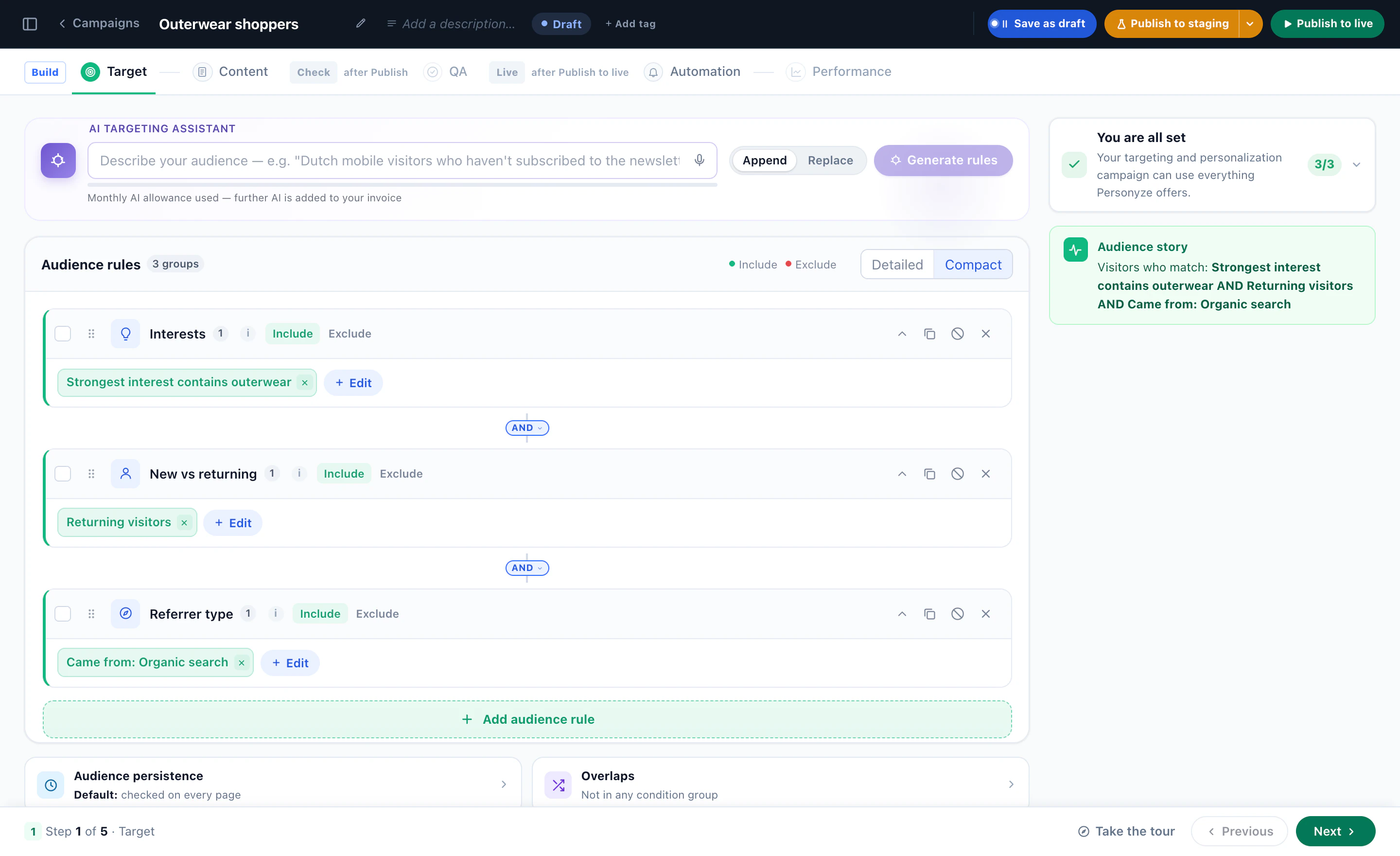
Cada ubicación puede acotar la cuenta — una etiqueta de la base de conocimiento, instrucciones adicionales, reglas más estrictas, sin reuniones en sus páginas — y nunca ampliarla. Y cada una es una campaña normal, así que se puede someter a un test A/B y medir por separado.
12Mídalo y mejórelo a partir de sus lagunas
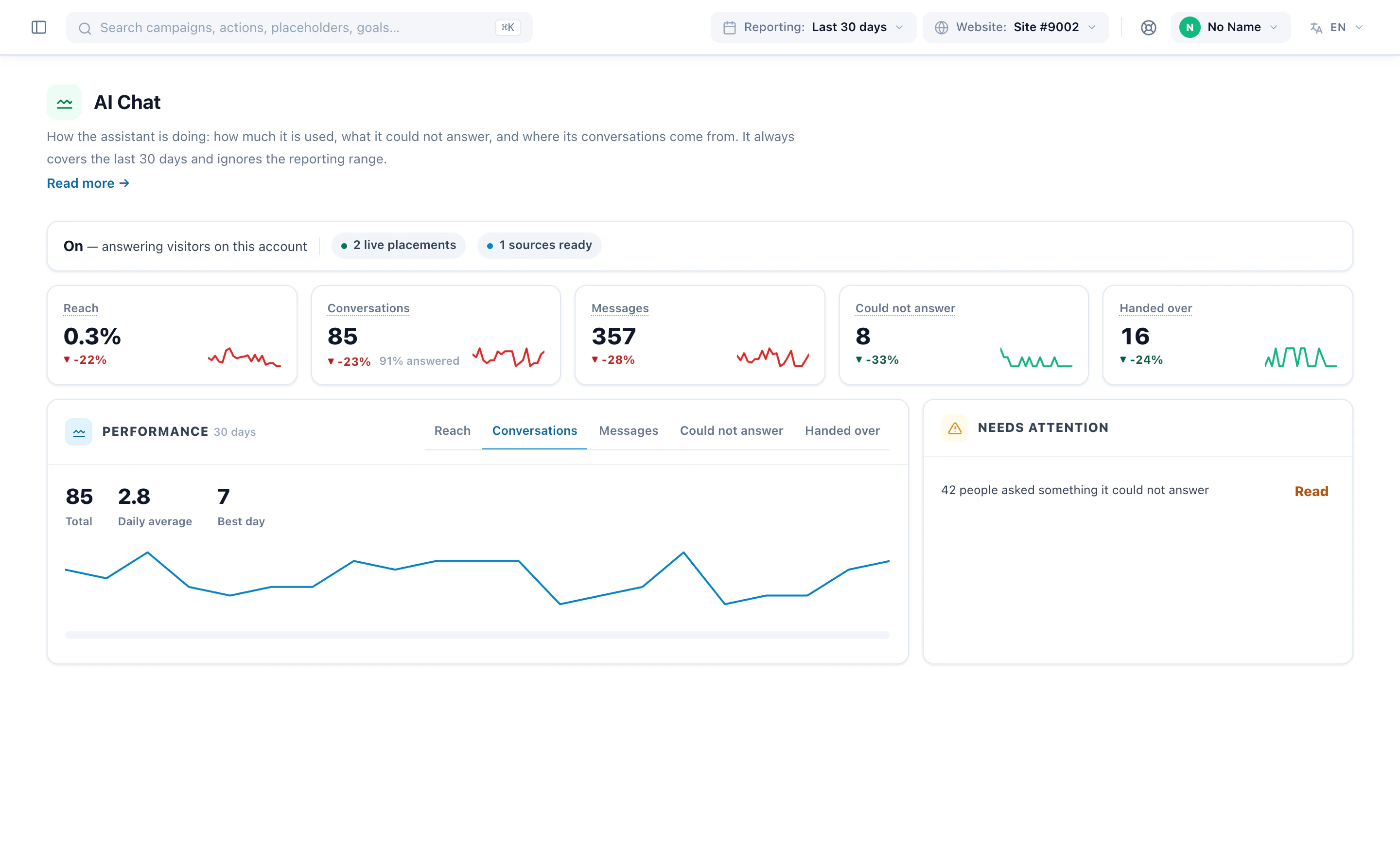
El informe del Chat con IA cubre los últimos 30 días: alcance — la proporción de visitas que iniciaron una conversación —, conversaciones y cuántas respondió, mensajes, lo que no supo responder y lo que pasó a una persona, cada cosa frente a los 30 días anteriores, con lo que requiere su atención al lado.
Cierre el ciclo cada semana
- Abra Lo que no supo responder — en Conocimiento o en Conversaciones —, con lo más preguntado primero.
- Pulse Enséñale: la pregunta se convierte en el nombre de una nueva fuente de texto pegado, y usted escribe la respuesta. A partir de ahí la tiene.
- Cuando la respuesta pertenece a su sitio, escriba la página y añada su dirección en su lugar — así cada visitante la recibe, no solo quienes preguntan.
- Lea del mismo modo las respuestas que los visitantes marcaron como poco útiles.
Calcule lo que vale
Una ubicación del chat informa como cualquier acción: una vista cuando aparece, un clic cuando el visitante envía su primer mensaje. Defina un evento para cuando empieza una conversación, cuando un visitante da su email o cuando se pasa a una persona, y cree objetivos sobre ellos. Después haga un test A/B de la campaña y lea las conversiones junto a todas las demás campañas que tenga en marcha.
Más sobre el producto: Agente de chat con IA, y el ejemplo del agente de chat con IA.