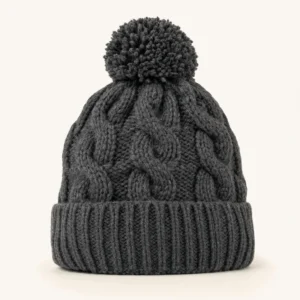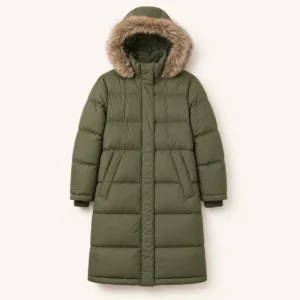
 Sherpa Bomber$168
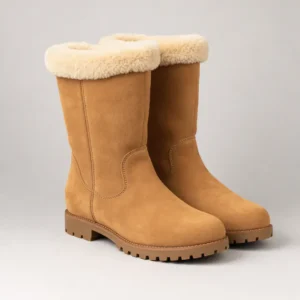 Ridge Boot$189
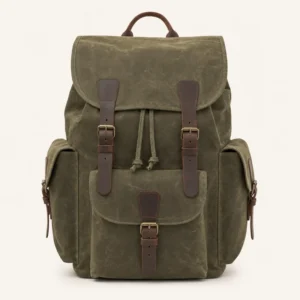 Canvas Pack 25L$96

 アルガルヴェ海岸7泊
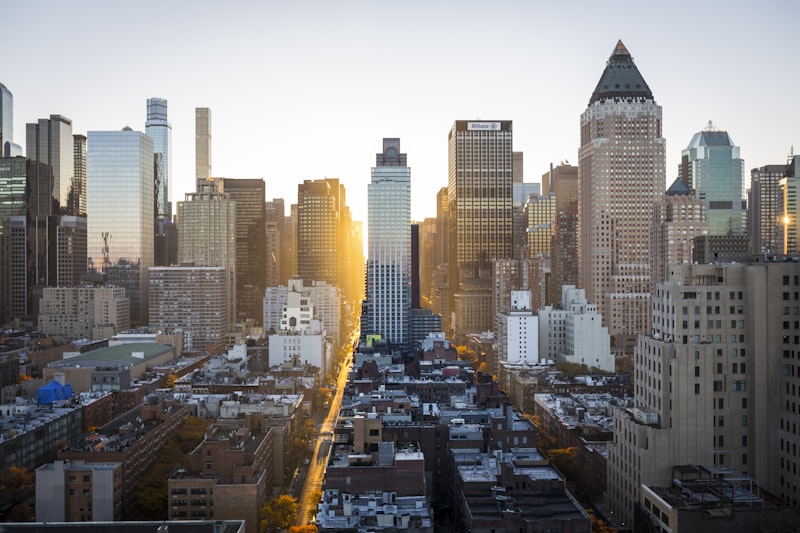 ニューヨーク5泊










ブロックで組み立てる
デザインツールCanvas Builderは、既成デザイン — クーポン、セールのお知らせ、離脱時の引き留め、初回訪問のウェルカム — または白紙のキャンバスから始められます。見出し、カウントダウン、クーポン、フォーム、ルーレット、商品レコメンド、ソーシャルプルーフ、送料無料のプログレスバーを積み重ね、要素をスマートフォンだけに表示したり、バリエーションでオーディエンスごとに1つの値を変えたりできます。すべて同じデザインの中で。
サイト訪問中に
ウェブパーソナライズ訪問者ごとのコンテンツとオファーB2Bパーソナライズ訪問企業ごとに業界別の内容商品レコメンド各買い物客が次に求めるものコンテンツレコメンド読者ごとに次の記事をA/Bテストオーディエンスごとの勝ちパターン動的ランディングページクリックした広告に合わせたページAI検索・チャット自社ページをもとに回答バナーとポップアップ行動・流入元・地域で表示AIプロモーション管理AIが顧客ごとに最適なオファーを選択ソーシャルプルーフリアルタイムの評価・在庫・購入訪問者一人ひとりに、その人向けのポップアップ、バー、バナーを — ふさわしいタイミングで、許可した回数を超えることなく表示します。
誰に向けたものかは1文で伝えるだけ。ブロックで組み立てるか、既成デザインから始めるか、AIに文章と画像を任せましょう。
何を表示すべきか迷ったらサイト向けのバナーとポップアップのアイデアを見る 4.8
 4.6
誰に見せるか、何を見せるか、デザイン、いつ開くか — 自分で設定することも、AIに任せることもできます。公開するまで訪問者には何も届きません。
ポップアップ、バー、スライドイン、ページ内バナーに共通の1つのデザインエディター — どの開き方でも同じで、自社のフォントと色で作れます。
デザインツールCanvas Builderは、既成デザイン — クーポン、セールのお知らせ、離脱時の引き留め、初回訪問のウェルカム — または白紙のキャンバスから始められます。見出し、カウントダウン、クーポン、フォーム、ルーレット、商品レコメンド、ソーシャルプルーフ、送料無料のプログレスバーを積み重ね、要素をスマートフォンだけに表示したり、バリエーションでオーディエンスごとに1つの値を変えたりできます。すべて同じデザインの中で。
AIで文章作成は、どんなテキストにもサイトのトーンで3つの案を出し、変数はすべてそのまま残します — デザインが提示していない数字は外すので、割引をでっち上げることはありません。AIで画像作成は、自社の商品写真から画像を作るか、説明文から場面を描きます。AIでこのバナーを作成なら、その両方を3ステップで行えます。保存するまで何も保存されません。
完成した見た目がよいですか?クラシックなポップアップ・バナー・HTMLビルダーには数百のテンプレートがあり、独自のHTMLやCSSもいつでも使えます。どのデザインもサイトのすべての言語に対応します — デザインは1つ、文言は訪問者ごとの言語で。
誰に見せるかを1文で伝えます。開くタイミングと、一人が見られる回数を選びます — 良いオファーがしつこくならないように。
オーディエンスを普通の言葉で入力すると、AIがルールを書きます — 閲覧したページ、カート、流入元、地域、デバイス、勤務先の企業、CRMのフィールド、行動など70以上のリアルタイムシグナルを使えます。各ルールは読みやすく編集でき、一致する人数のライブ予測も表示されます。
ページ表示時、一定時間後、操作がないとき。スクロールの深さ、または読むためにスクロールを止めたとき。離脱の兆候があったとき — デスクトップではカーソルが離れたとき、スマートフォンでは戻るをタップしたとき。サイトからのイベント、またはクリックされたとき。
一定回数の表示後、クリック後、閉じた後に停止。セッションごとに1回、または生涯で1回。キャンペーンの上限は、そのポップアップすべてをまとめて数えます。2つのキャンペーンが同じ訪問者を狙うときは、オーディエンスグループがどちらを優先するかを決めます。
バナーやポップアップが最もよく担う役割のためのデザイン — 追加すれば通常のデザインになるので、文言も色もすべて自由に変えられます。
オファーのリストを運用していますか?AIプロモーションマネージャーなら、訪問者ごとに購入につながりやすいオファーを選び、その人専用のコードを渡します — ここと同じデザイン、配置、上限で。
すべてのバナーとポップアップが成果をレポートします。どれを残すべきか知りたいときはバージョンをテスト — テストは必要なときに使えます。
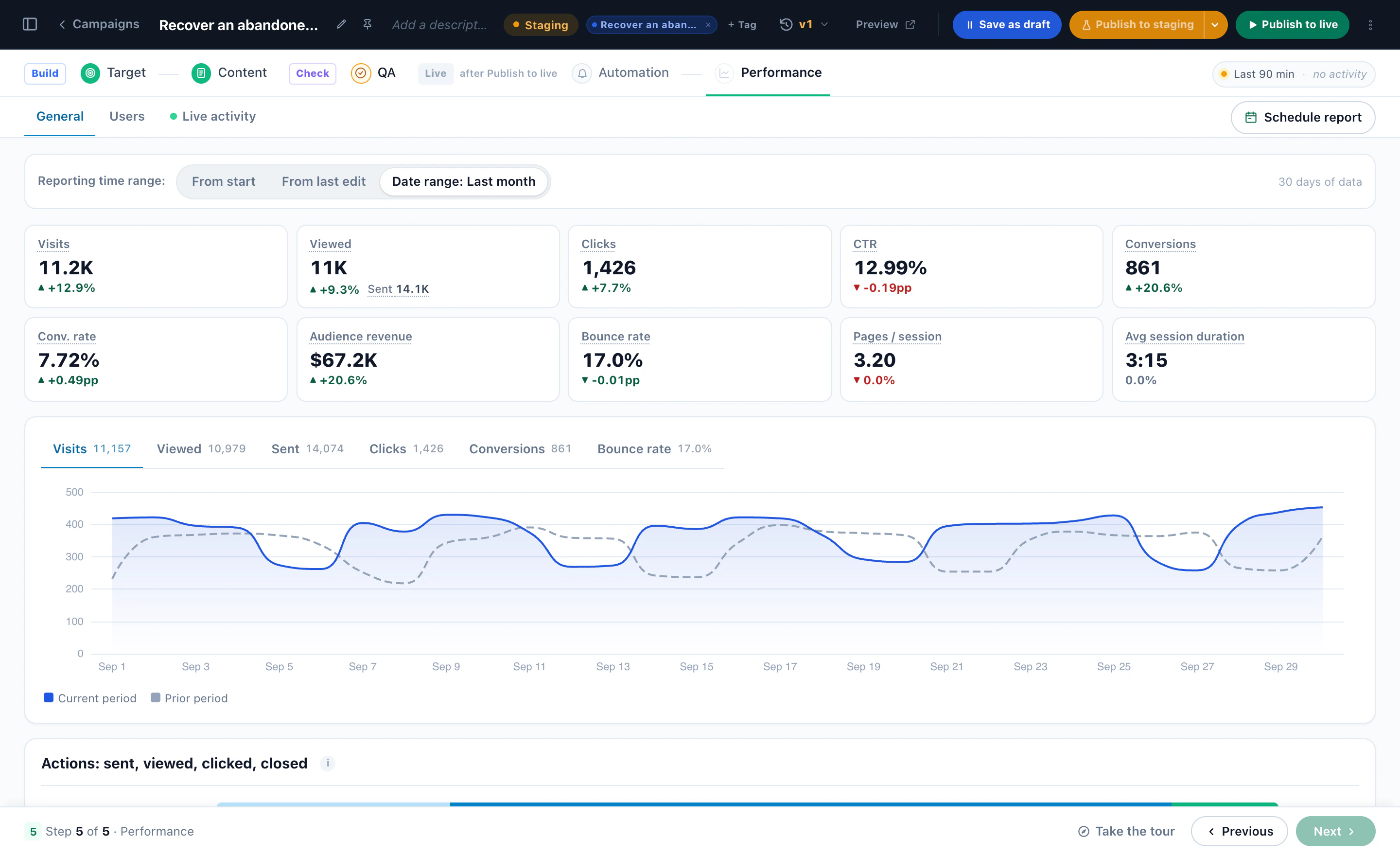
表示数 — 実際に画面に表示されたときだけカウント —、クリック数、クリック率、コンバージョンを、日ごと・ポップアップごとに前の期間と比較。エクスポートも定期送信も可能です。各表示は、お使いのセッション録画ツールでその訪問にタグを付けられるので、その後の行動を確認できます。
どのバージョンを残すべきか知りたいですか?好きなときにテストをオンに:2つか3つのバージョン、どちらも見ないグループ、そして数字が明確になった時点での勝者決定 — 自分で決めても自動でもよく、トラフィックは勝者に移ります。
配信中に編集し、1人の訪問者の目で確認し、あらゆる言語で話す — そして、ポップアップを開きたくなる仕掛けの数々。
公開中のキャンペーンを止めずに編集:変更は公開するまでステージング版で待機し、公開中の訪問者には元の版が表示され続けます。
実在の訪問者、新規訪問者、データが何もない人を選び、その人が受け取るとおりにキャンペーンを確認 — その後、QAシミュレーターを実行します。
デザインの文言に言語ごとのバージョンを — ページのアドレスか訪問者のブラウザで切り替え。キャンペーンは1つのまま数えられます。
フレーズ、リンク、画像を見つけ、ターゲットにした訪問者には別のものに置き換えます — 固定の文言でも、その人の都市名や名前でも。
レコメンドウィジェット、オファー、フォーム、レビューをCanvasデザインの中に配置。それぞれが単体として動作し、自身のレポートで集計されます。
ポップアップのボタンの横に、その訪問者に似た顧客の本物のレビューを表示。購入後にレビューを依頼することもできます。
固定の日時までカウントするか、訪問者ごとにタイマーを開始。ゼロになったら、ゼロのまま止める、メッセージに切り替える、または消える。
オーディエンス発見は、自社のトラフィックの中から行動の異なるグループを見つけます。それぞれが1つのルールとしてキャンペーンのターゲティングに入ります。
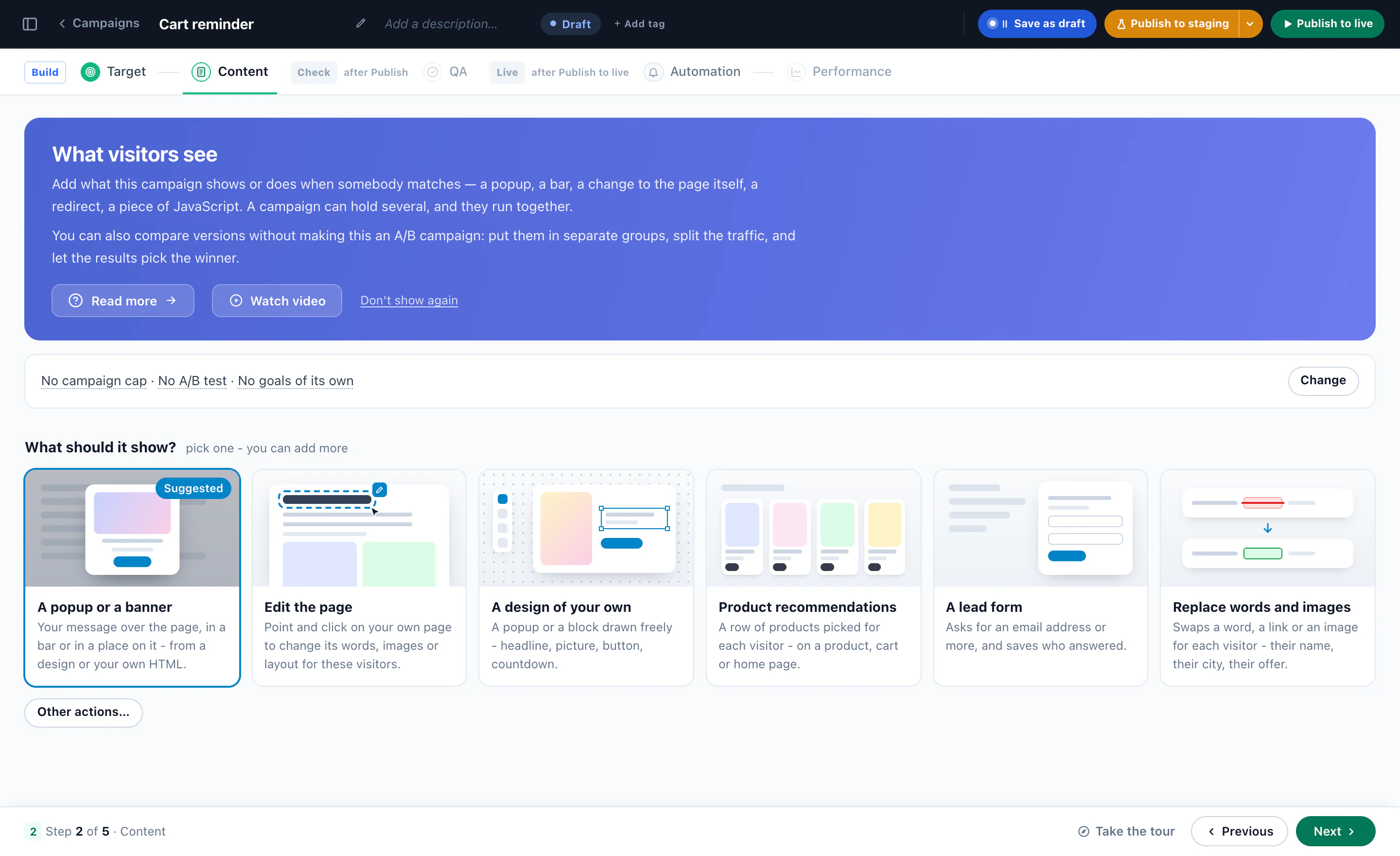
バナーが最初から最後まで作られる様子と、各ステップ — 表示対象、表示内容、デザイン、開くタイミング —、公開前の確認、そして得られた成果をご覧ください。パネルの実際の画面と動画です。
靴を見た買い物客がホームページに戻ると、自分向けに書かれたバナーが表示されます — オーディエンス、バナー、ページ上で選んだ新しい枠、そしてストアのビフォーアフター。
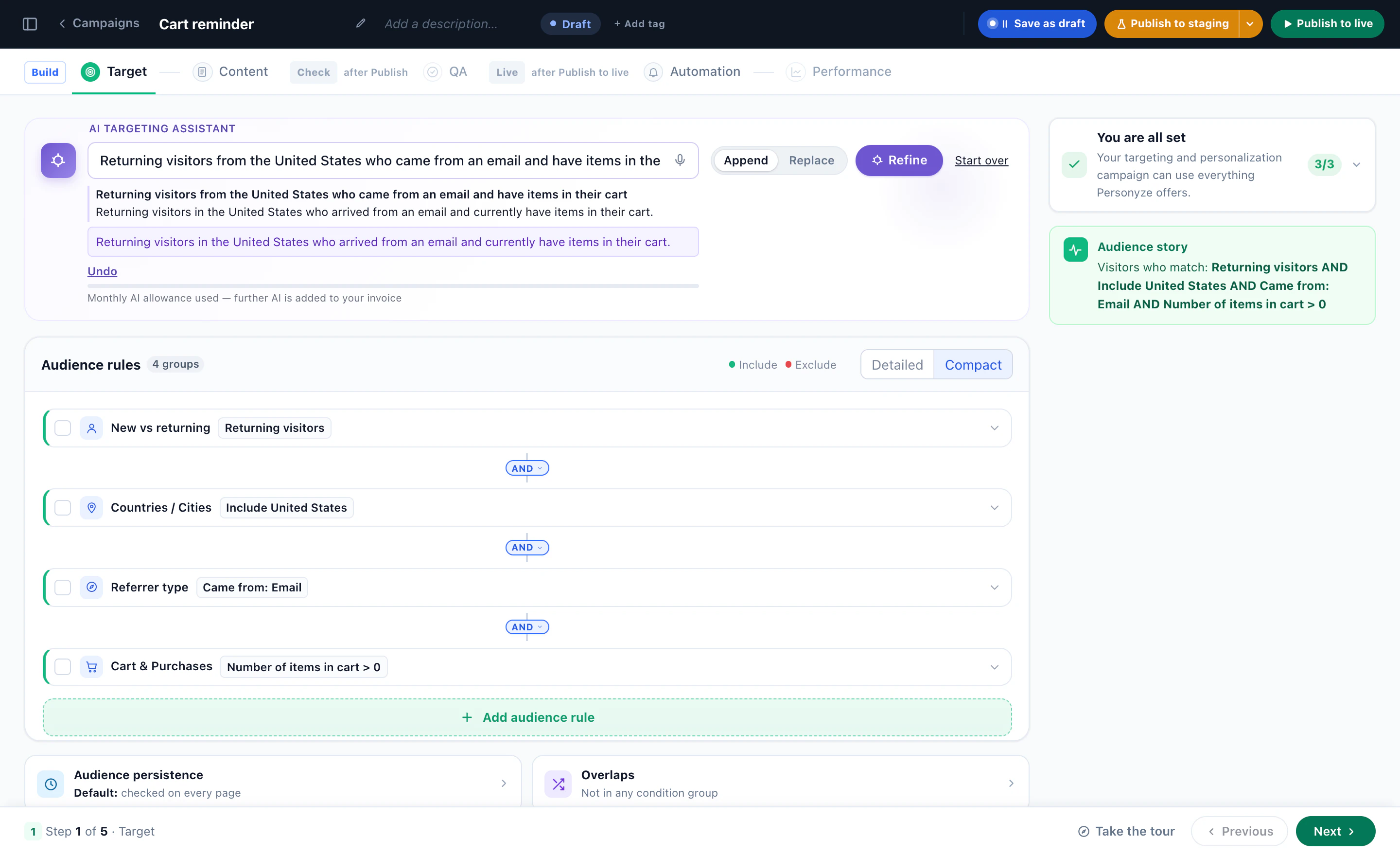
1文が、読んで変更できるオーディエンスルールになります — and/orのロジック、手動で追加したルール、実際のストアのトラフィックでの予測。
「アメリカからのリピーターで、メールから来てカートに商品がある人」が4つのルールになり、オーディエンスがわかりやすい言葉で説明されました。
ポップアップやバナー、ページの編集、独自のデザイン、商品レコメンド、リード獲得フォーム、または訪問者ごとに入れ替わる文言と画像。
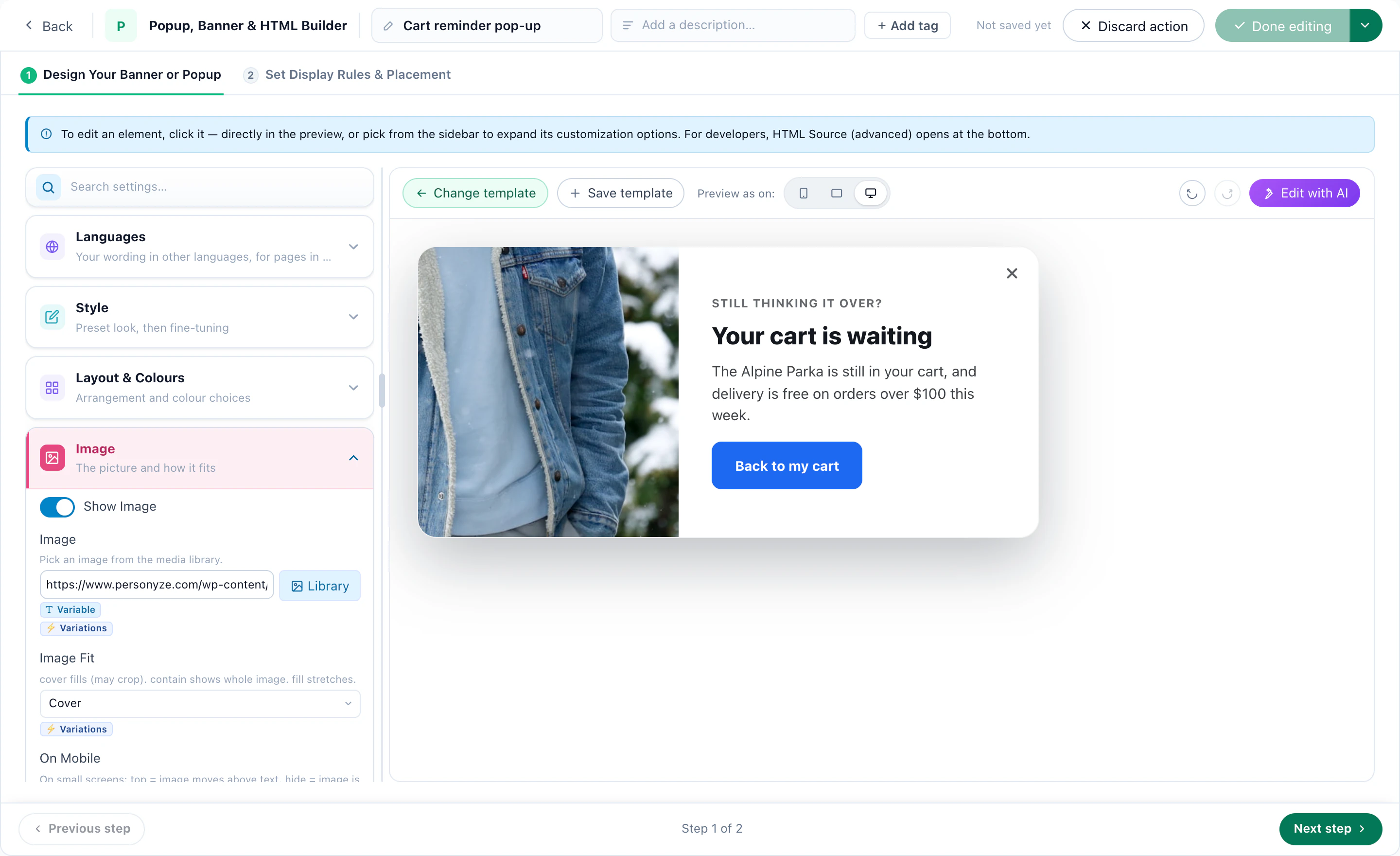
既成デザイン、キャンバス上での文言の編集、カウントダウンの追加、コンテナの見た目 — そして配置場所。
入力済みのテンプレート — 写真、見出し、1行の文、ボタン — と、横に並ぶ設定。
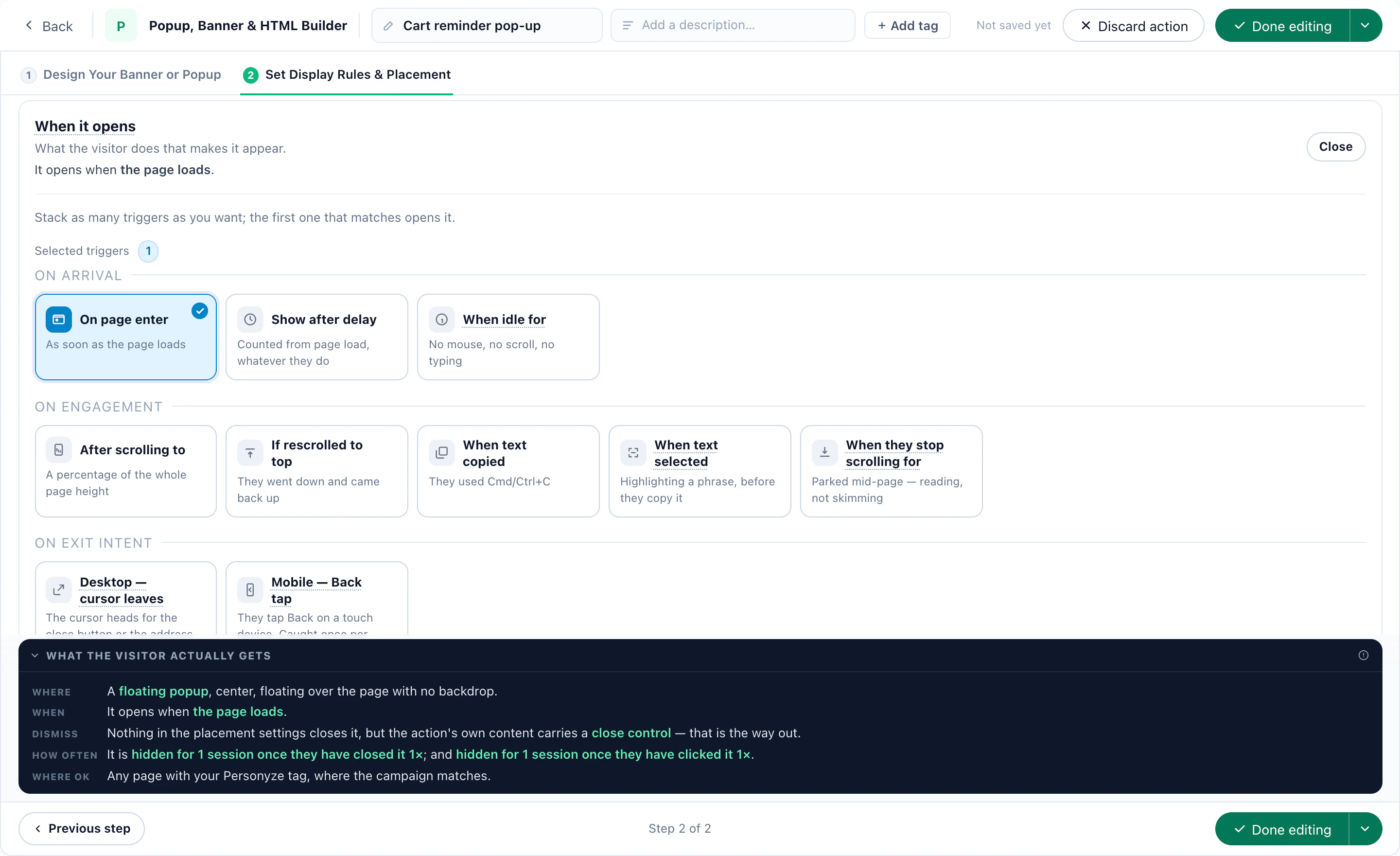
キャンペーンに追加したアクションをデザインし、ページに配置 — 実際のパネルで、ナレーション付き。
ページ上のどこに表示し、どう動くか、組み合わせたトリガー、止めるためのフリークエンシー上限、そして表示するページ。
到達時、エンゲージメント時、離脱の兆候があったとき、そして各訪問者が見られる回数 — 訪問者に実際に表示される内容を、わかりやすい言葉で。
ニュースレターから来た訪問者向けのバー。クリックしたリンクでターゲティングします。
あらゆる種類の訪問者として自社サイト上でキャンペーンをプレビューし、表示される・されない理由を確認し、全員に公開する前にシミュレーターを実行します。
グループAとBのストアバー2バージョン、どちらも見ないオリジナルグループ、購入数で選ばれた勝者、そしてステージングへの公開。
訪問、表示、クリック、コンバージョン、売上をそれぞれ前期間と比較し、月の日ごとの推移も。
Personyzeのデモショップの画面と動画です。
無料AIツール · Inspire me
何を、誰に見せればよいか迷っていますか?Inspire meにサイトのアドレスを入力してください。初めての訪問者の目線でページを読み、実施する価値のあるバナーとポップアップを書き出します:何を、誰に、どこで見せ、どう測定するか。
気に入ったアイデアがあれば、新規キャンペーンで1文で説明するだけで、AIに聞くが合うキャンペーンを選びます。
1アイデアの種類は?
2ウェブサイト
無料 · インストール不要 · 公開ページを読み取ります
yourstore.comを読み取り中
新規訪問者の目線で · 約4分
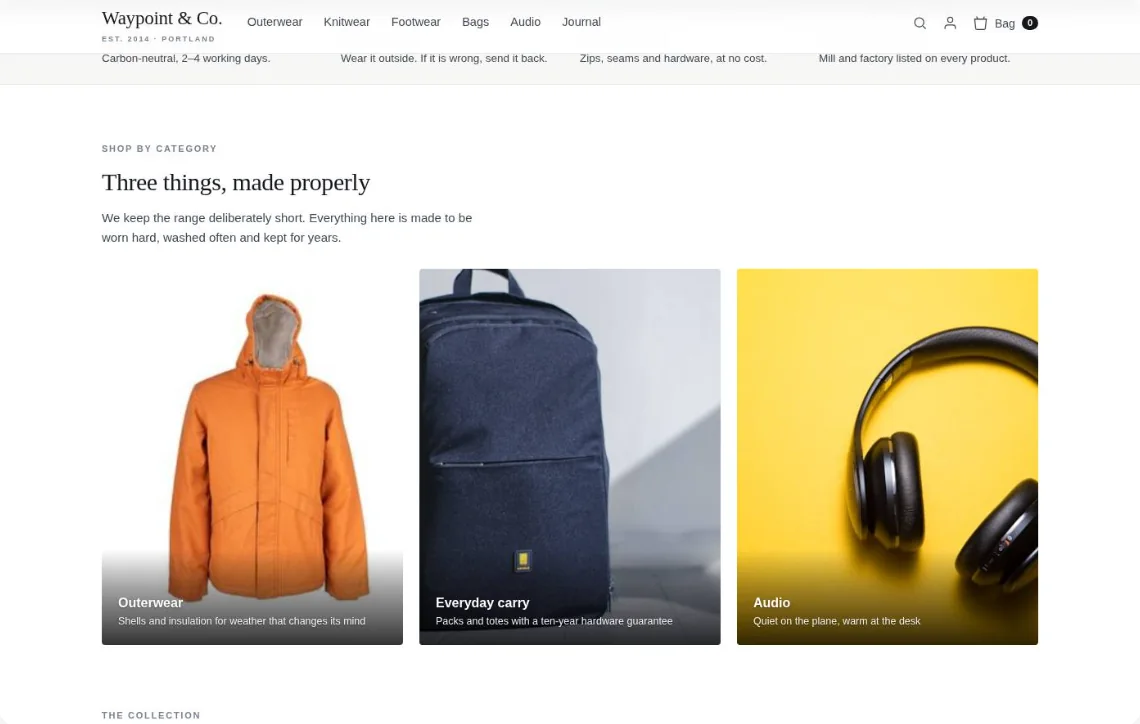
Waypoint & Co.完了
限定:バナー & ポップアップ · あなたのプラン
1閲覧したセール品を見せるおかえりバー
ご自身のページに描画— Alpine Parkaを見たリピーター向け。
ページ中央のポップアップ、上部または下部のスティッキーバー、隅から出るスライドイン、ページ内のバナー — セールやお知らせ、カートを読み取る送料無料バー、登録フォームやルーレット、クーポンコード、カウントダウン、商品レコメンド、再入荷通知ボタン、訪問者の最寄り店舗、法人訪問者向けの導入事例とデモの案内などを載せられます。いずれも、選んだ訪問者にだけ、選んだタイミングで表示されます。
いいえ。Personyzeのトラッキングコードをサイトに設置すれば、作成、ターゲティング、公開はパネルで行えます:既成デザインから、Canvas Builderのブロックから、またはAIに文章と画像を作らせて。必要なら、独自のHTML、CSS、JavaScriptを書くこともできます。
オーディエンスを普通の言葉で説明すると — 「靴を見て、購入していないリピーター」 — AIターゲティングアシスタントがルールを書きます。各ルールは読みやすく編集でき:閲覧ページ、カート、流入元、地域、デバイス、CRMのフィールドなどをand / orで組み合わせ、含めるか除外するかを選べ、一致する人数のライブ予測も表示されます。詳しくはこちら:行動ターゲティング。
選べます:ページ表示時、一定時間後、訪問者が操作していないとき。スクロールの深さ、ページ上部に戻ったとき、読むためにスクロールを止めたとき。離脱の兆候があったとき — デスクトップではカーソルがウィンドウから離れたとき、スマートフォンでは戻るをタップしたとき。サイトが送るイベント、またはクリックやホバーのとき。同じトリガーがすべての形式で使えます。
上限を使います。アクションは一定回数の表示後、クリック後、閉じた後に停止でき、キャンペーンの上限はキャンペーンのポップアップすべてをまとめて数えます:セッションごとに1回、訪問者1人につき生涯1回、または数回表示してから休止。2つのキャンペーンが同じ訪問者を狙うときは、オーディエンスグループがどちらを優先するかを決めます。フリークエンシー上限の仕組み。
はい。AIで文章作成は、デザインのどのテキストにもサイトのトーンで3つの案を出し、デザインが提示していない数字を約束する案は外します。AIで画像作成は、自社の商品写真や説明文から画像を作り、AIでこのバナーを作成は、バナー全体 — 画像と文章 — を3ステップで作り直します。保存するまで何も保存されません。AIで書く・描く。
はい:全員共通のコード、追加したリストから1人1つずつのコード、訪問者ごとに生成するユニークなコード(ストアと連携すればストア側にも作成)、クーポンエンジンのコード、またはチェックアウトで適用され表示されない保護されたコード。クーポンコード。
はい。変更をステージングに保存すると、別のバージョンで待機します:あなたにはステージングモードで表示され、ほかの全員には新しい版を公開するまで公開中の版が表示されます。公開前に、どの訪問者としてもプレビューでき、QAシミュレーターも実行できます。
はい。どのキャンペーンでもA/Bテストをオンにできます:2つか3つのバージョン、どれも見ないオリジナルグループ、購入などのゴール、そして結果が明確になった時点で自分または自動で選ぶ勝者 — トラフィックはその勝者に移ります。A/Bテスト。
はい。デザインの言語カードには、言語ごとの文言のバージョンが入ります — /nl/のようなページのアドレスか、訪問者のブラウザの言語で表示を切り替え — デザイン自体は1つのままです。すべて1つのキャンペーンで集計されます。
バナー & ポップアップは、自分でターゲティングするコンテンツ向けです:どのバナーやポップアップを、誰に、どこで、いつ見せるかを自分で決めます。AIプロモーションマネージャーは、オファーのリスト向けです:AIが訪問者ごとに購入につながりやすいオファーを選び、専用のコードを渡し、その効果を測定します。どちらも同じデザイン、配置、トリガー、上限を使います。