
Na każde pytanie kupującego — odpowiedź z Twojego katalogu.
Playbook wyszukiwarki produktów AI — podłącz katalog, napisz tekst paska, zdecyduj, z czego może wybierać, umieść ją na stronie i czytaj, o co pytali kupujący. Ze scenariuszami dla sklepów, stron produktów, kampanii sezonowych i bibliotek treści.
Zacznij teraz →






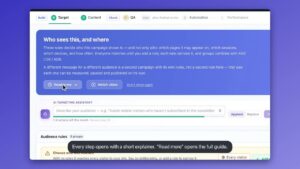
Zobacz playbook w działaniu
Dwa nagrania w prawdziwym panelu — wyszukiwarka produktów skonfigurowana od początku do końca, a potem ten sam asystent jako wyszukiwarka treści. A potem uruchom jedną z nich na własnym katalogu.
1Utwórz kampanię wyszukiwarki
Wyszukiwarka produktów AI to asystent AI poproszony o rekomendację zamiast rozmowy. Kupujący opisuje własnymi słowami, czego potrzebuje, i dostaje krótkie podsumowanie oraz krótką listę z Twojego katalogu, każdą propozycję z uzasadnieniem, dlaczego pasuje — a nie stronę dopasowań do słów kluczowych.
Działa w kampanii typu Wyszukiwarka AI i czat razem z dymkiem czatu i polem pytania. Utwórz kampanię, wybierz Wyszukiwarka produktów w kroku Treść, a edytor ustawi dwa kroki, bez których wyszukiwarka nie może działać — Katalog i Zdarzenia produktowe — przed wszystkimi pozostałymi.
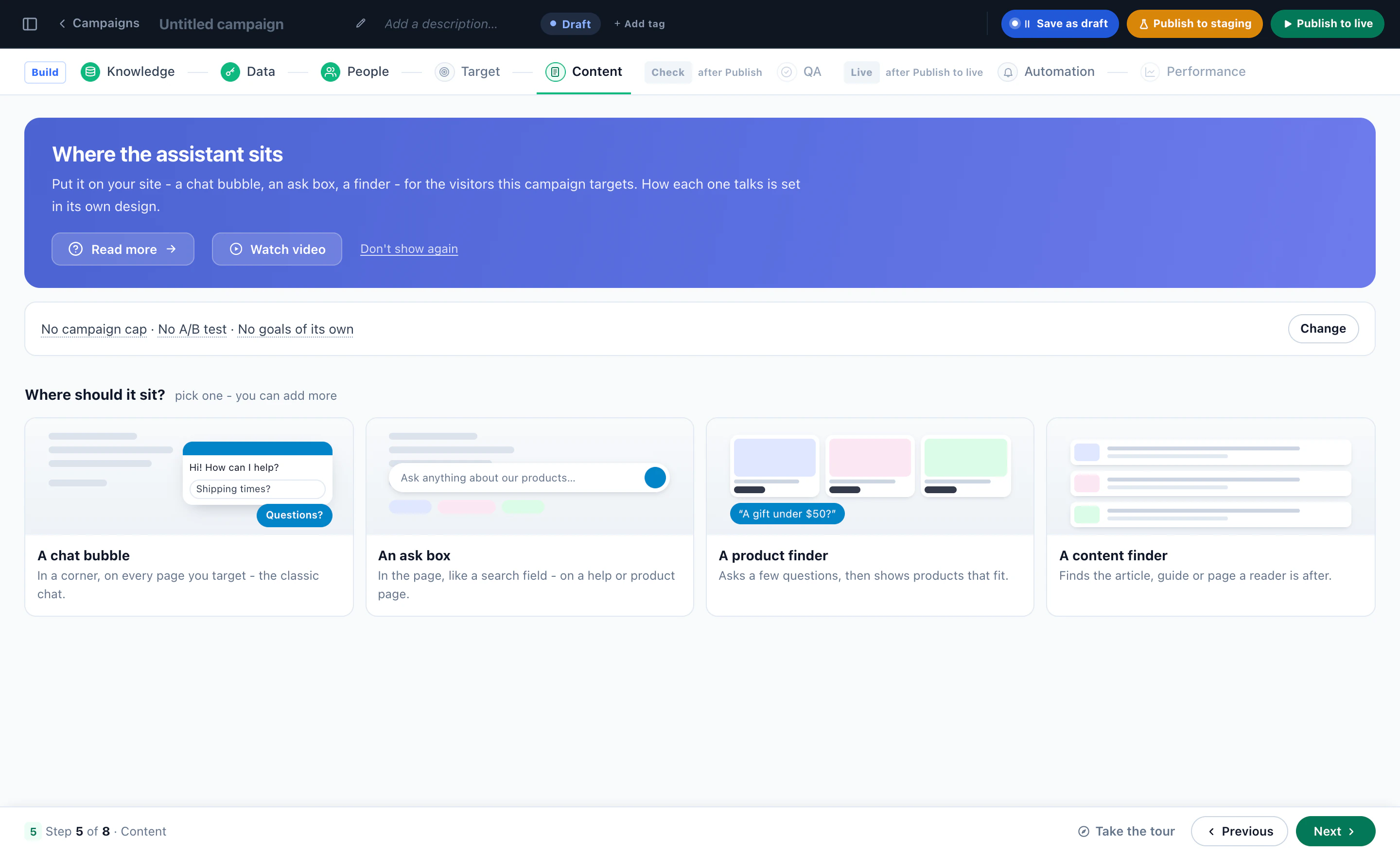
Dalej edytor prowadzi przez kroki po kolei, a ten playbook tak samo:
- BudowaKatalog, Zdarzenia produktowe, Wiedza, Dane, Osoby, Targetowanie i Treść — własny edytor wyszukiwarki jest w kroku Treść.
- SprawdzenieQA, z podglądem wyszukiwarki oczami prawdziwego odwiedzającego, zanim zobaczy ją ktokolwiek inny.
- Na żywoAutomatyzacja i Wyniki, gdy już zostanie opublikowana.
Pięć z tych kroków wykracza poza tę kampanię. Katalog i jego zdarzenia należą do całej strony; Wiedza, Dane i Osoby należą do asystenta i są wspólne dla każdego czatu i każdej wyszukiwarki na koncie. Każdy z tych kroków to zaznacza, więc nic nie zmieni się gdzie indziej niespodziewanie.
2Podłącz katalog i sprawdź jego zdarzenia
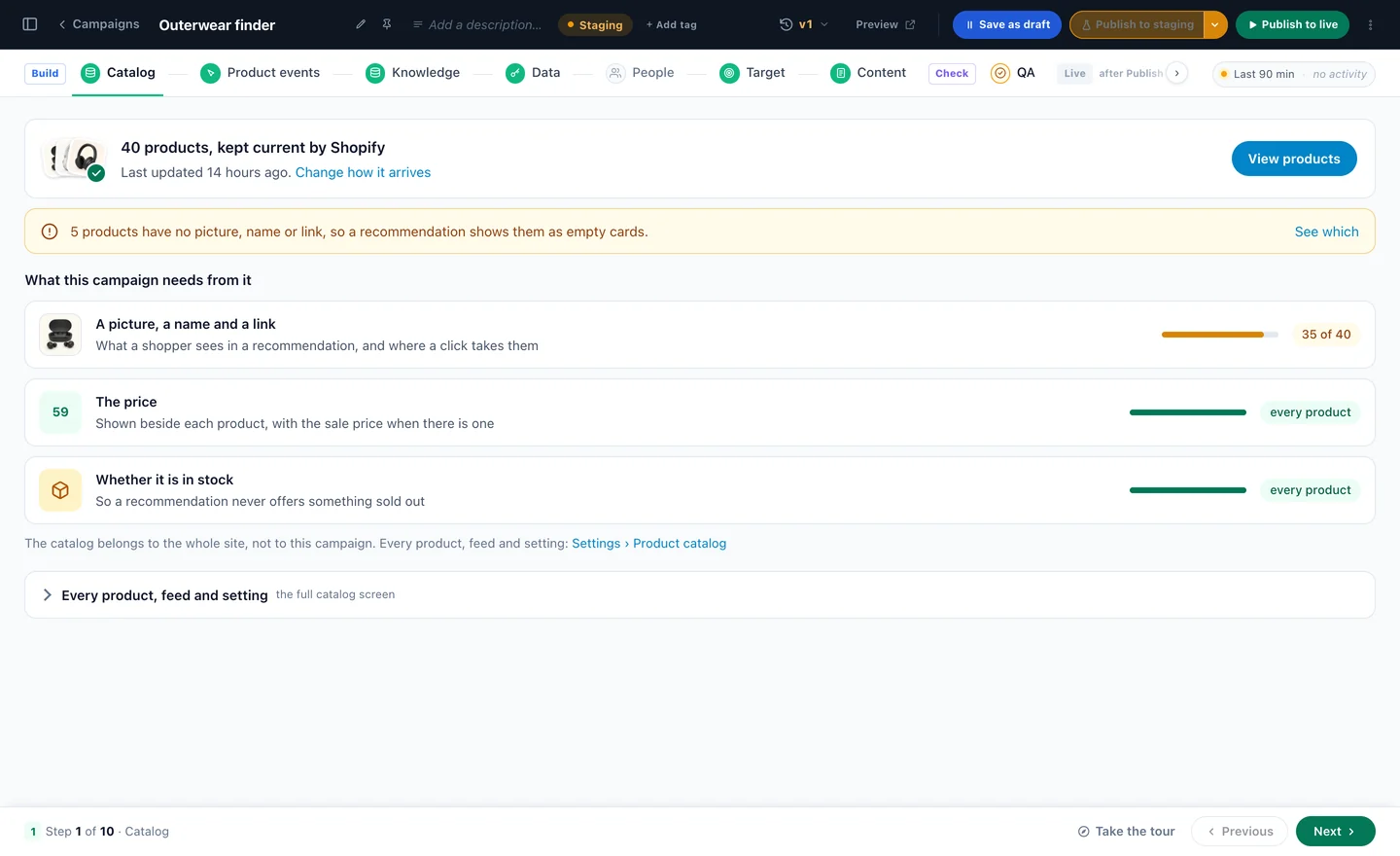
Krok Katalog sprawdza, z czego wybiera wyszukiwarka: ile jest produktów, skąd pochodzą i kiedy były ostatnio aktualizowane oraz czego potrzebuje każda karta — zdjęcia, nazwy i linku, ceny (z ceną promocyjną, jeśli jest) i informacji, czy produkt jest dostępny. Produkty bez zdjęcia, nazwy lub linku są policzone, z przyciskiem Zobacz które.
Katalog może pochodzić z podłączonego sklepu, feedu, pliku lub SFTP — albo Personyze odczyta produkty z Twojej strony. Przy więcej niż jednym feedzie w edytorze wyszukiwarki wybierasz, z którego ma wybierać.
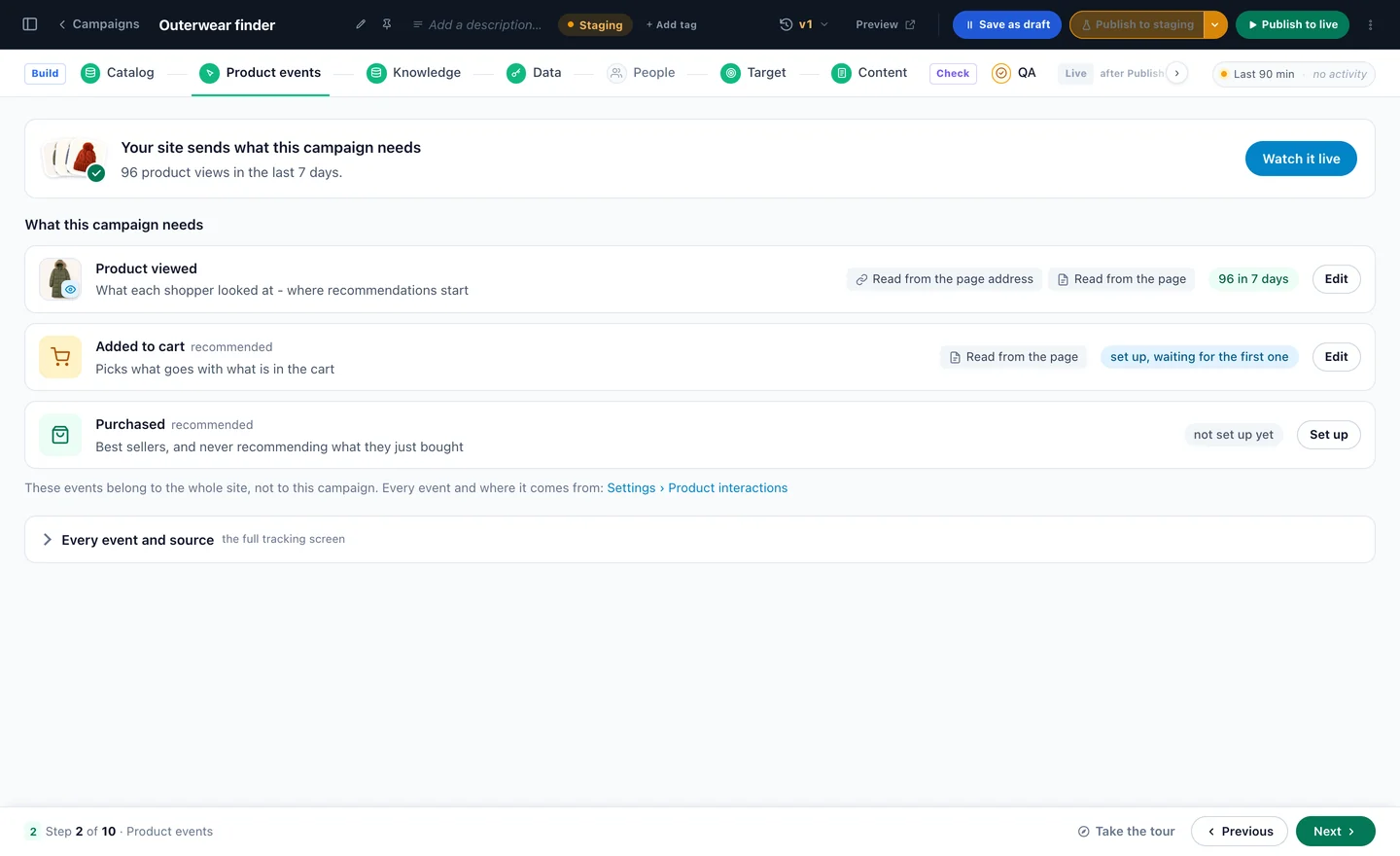
Krok Zdarzenia produktowe sprawdza, co kupujący robią z tymi produktami: Wyświetlenie produktu, odczytywane z adresu strony lub z samej strony; Dodanie do koszyka; oraz Zakup. Wyświetlenia liczą rankingi Teraz na czasie i Najpopularniejsze; zakupy liczy ranking Bestsellery — to rankingi, na których wyszukiwarka może się oprzeć w kroku 8.
3Daj jej wiedzę i zdecyduj, co może wiedzieć
Wiedza to źródła, z których asystent może odpowiadać — strony internetowe, pliki i wklejony tekst. Wyszukiwarka produktów poleca tylko z Twojego katalogu, ale czyta bazę wiedzy, żeby zrozumieć, co oznacza dana potrzeba: jak się czegoś używa, co komu pasuje. Stąd pochodzą też jej odpowiedzi o rozmiarach, pielęgnacji i dostawie.
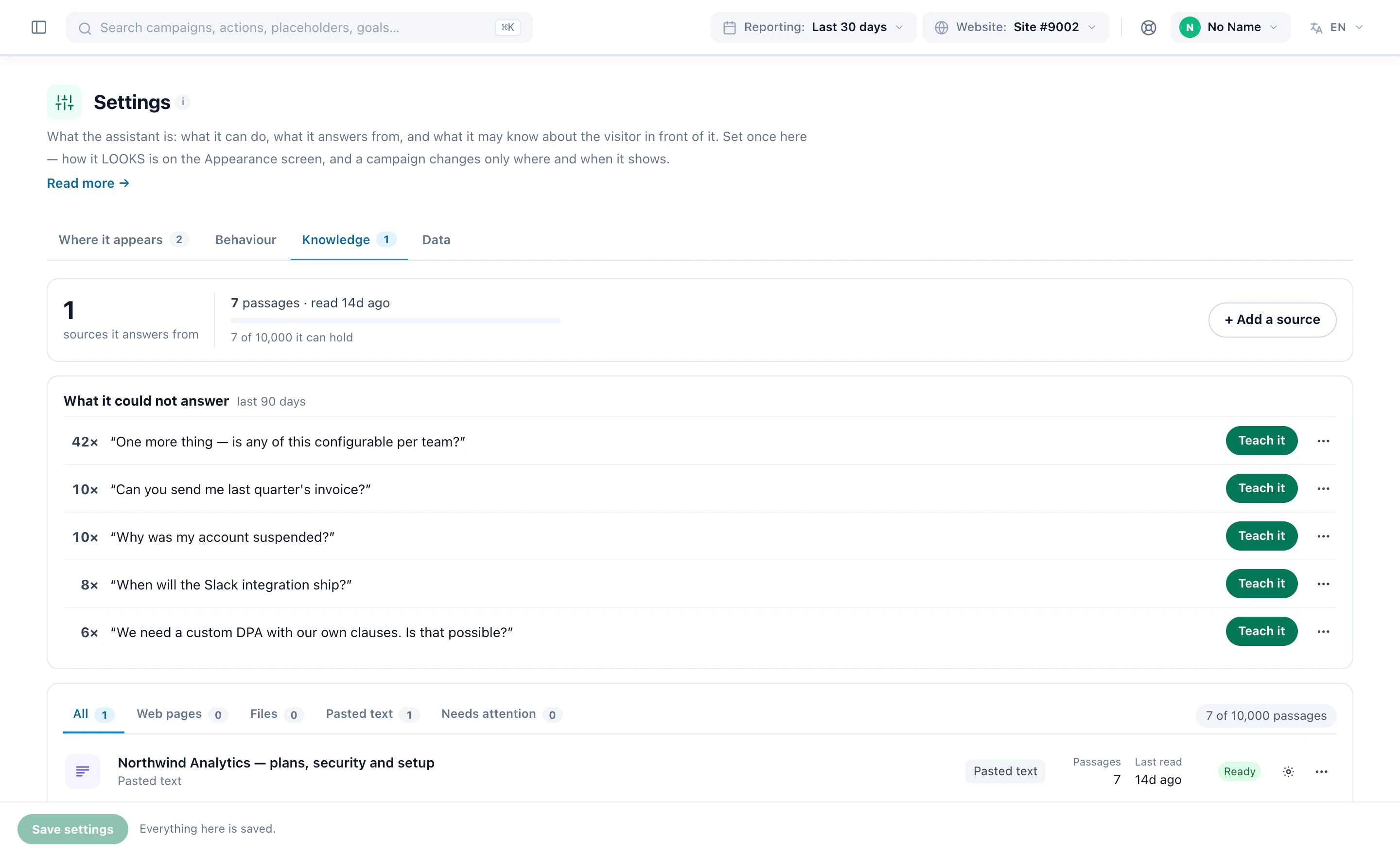
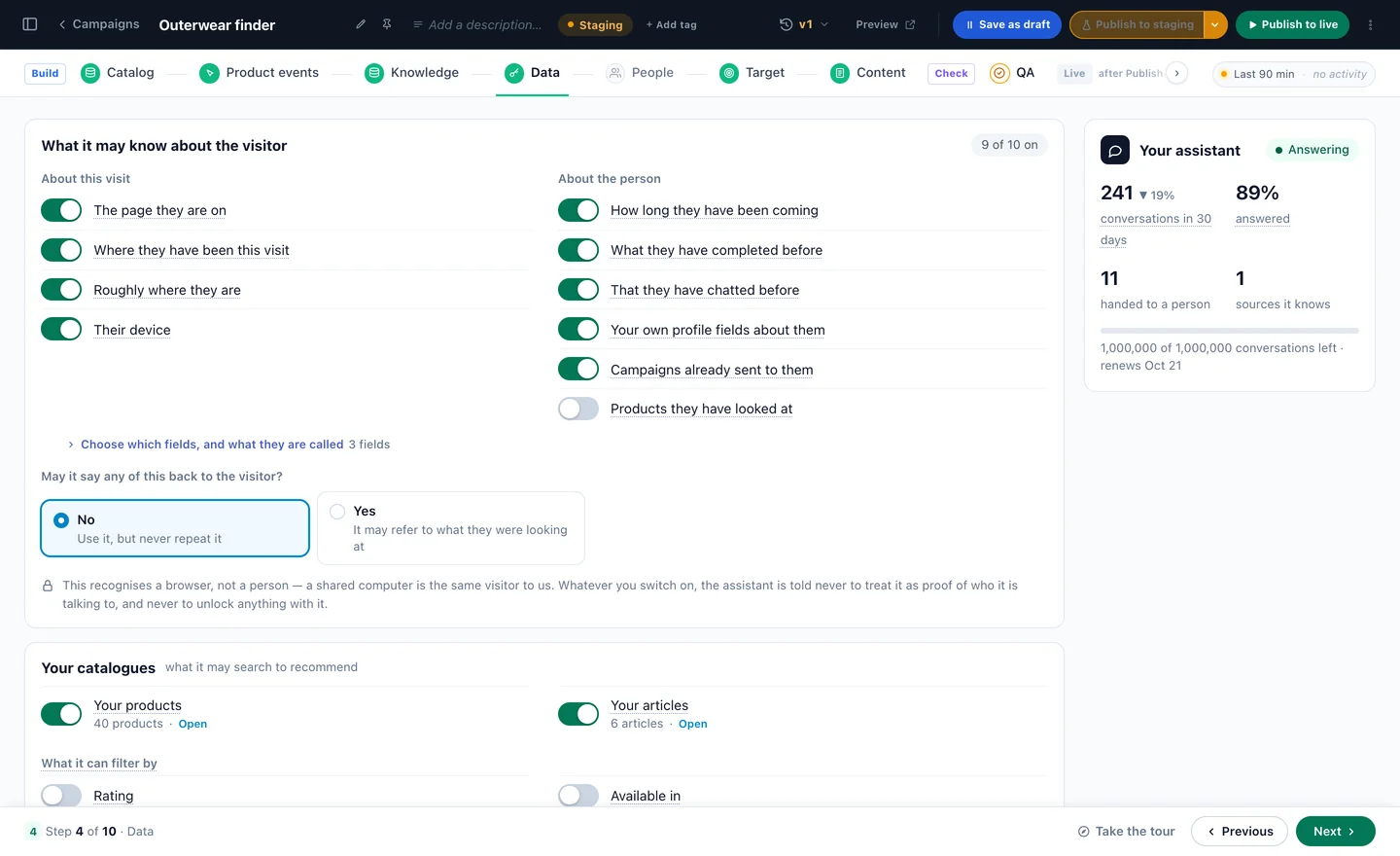
Dane decydują, co asystent może wiedzieć o odwiedzającym, z którym rozmawia: o tej wizycie — strona, gdzie był, mniej więcej gdzie się znajduje, jego urządzenie — i o osobie — od jak dawna przychodzi, co wcześniej sfinalizował, wcześniejsze rozmowy na czacie, Twoje własne pola profilu, kampanie już do niego wysłane i produkty, które oglądał. Osobny wybór określa, czy może kiedykolwiek cokolwiek z tego powtórzyć, a opcja Nie — korzystaj, ale nigdy nie powtarzaj to ustawienie, które warto wybrać dla wyszukiwarki.
Włącz Produkty, które oglądał — a wyszukiwarka sama dostanie jeszcze jedną listę: produkty wybrane dla tego odwiedzającego na podstawie tego, co oglądał, obok jej własnego wyszukiwania. Na tym samym ekranie ustawiasz, które katalogi może przeszukiwać — Twoje produkty, Twoje artykuły — i po jakich polach może filtrować poza nazwą, marką, kolorem, rozmiarem i ceną, które przeszukuje zawsze.
Osoby określają, kto przejmuje rozmowę, gdy asystent przekazuje odwiedzającego Twojemu zespołowi. Wyszukiwarka przekazuje rozmowę tylko wtedy, gdy włączysz to w jej własnych regułach, i tylko z pytań uzupełniających — nigdy z samej rekomendacji.
4Wybierz, kto ją zobaczy
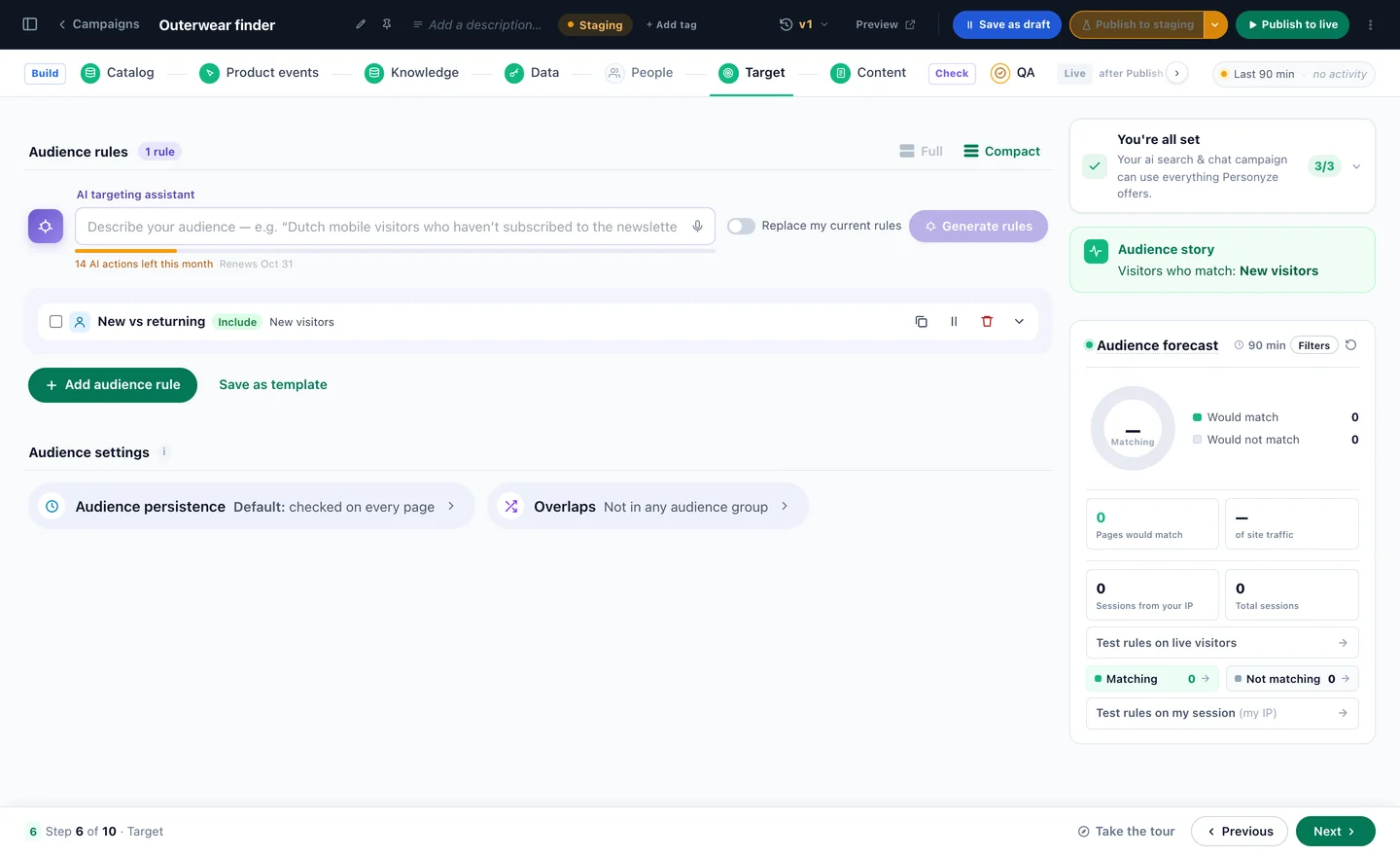
Targetowanie to krok grupy odbiorców w każdej kampanii Personyze: reguły zbudowane z warunków albo opisane jednym zdaniem asystentowi targetowania AI, z prognozą, kto będzie pasował, i testem na żywych odwiedzających lub na Twojej własnej sesji.
Wyszukiwarka to akcja w kampanii, więc obowiązuje targetowanie, którego już używasz — nowy lub powracający, strona, kraj, urządzenie, pole z Twojego CRM. Zacznij od odwiedzających, którzy potrzebują pomocy w wyborze: pierwsze wizyty, strony kategorii, telefony.
5Dopasuj wygląd do swojej strony
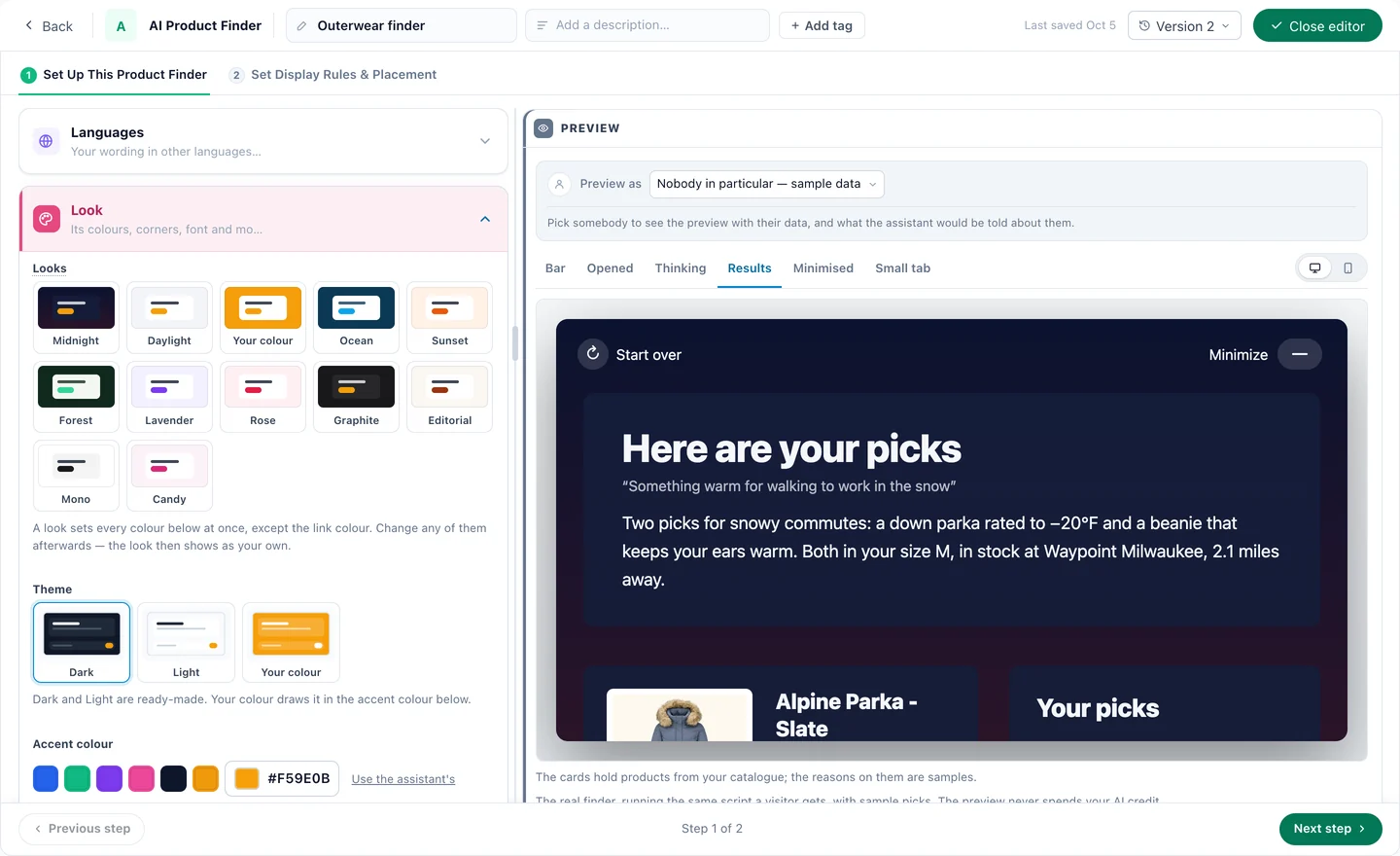
Krok Treść otwiera edytor wyszukiwarki w dwóch krokach — Skonfiguruj tę wyszukiwarkę produktów, potem Ustaw reguły wyświetlania i umiejscowienie — z podglądem obok każdego ustawienia. Jego karty są ułożone od tych zmienianych najczęściej, a kolejne pięć sekcji idzie w tej samej kolejności.
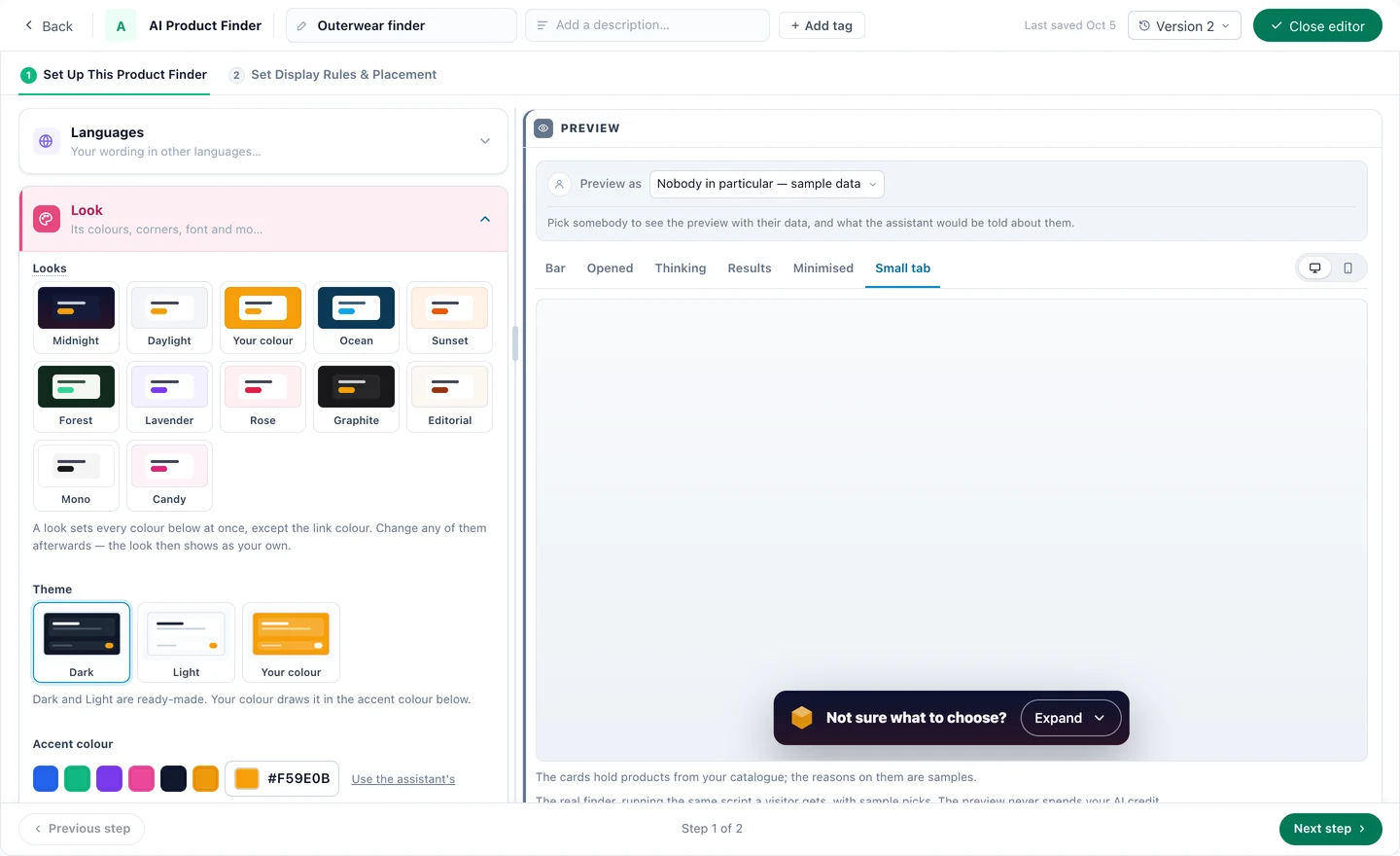
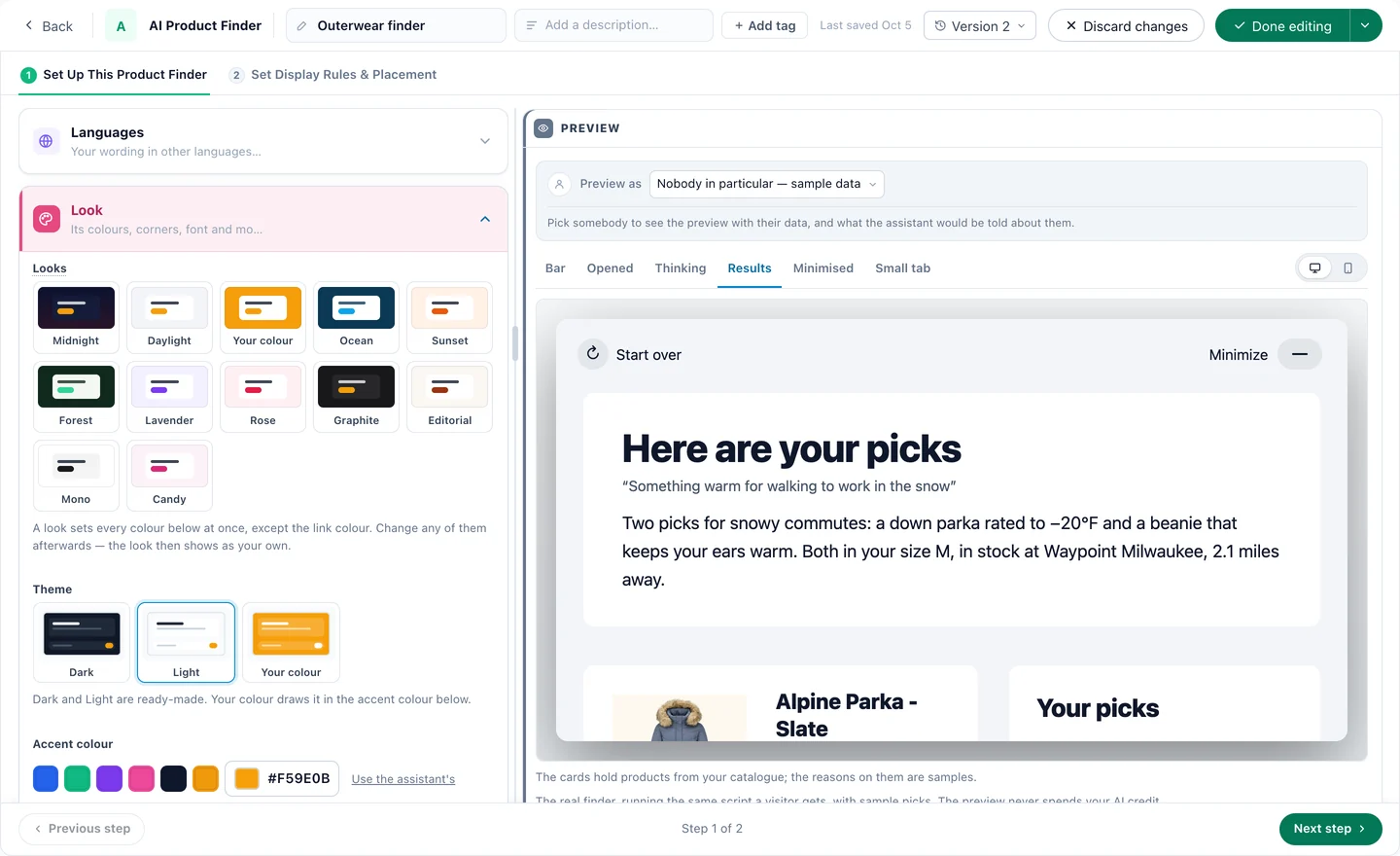
Wygląd zaczyna się od jednego z dwunastu motywów — Północ, Światło dnia, Twój kolor, Ocean, Zachód słońca, Las, Lawenda, Róża, Grafit, Editorial, Mono, Cukierek — schematu kolorów Ciemny, Jasny lub Twój kolor oraz koloru akcentu. Motyw ustawia naraz wszystkie kolory poza kolorem linków; jeśli potem zmienisz którykolwiek z nich, będzie widoczny jako Twój własny. Następnie krawędzie pola, narożniki, czcionka i animacja.
Języki
Odpowiedzi i uzasadnienie przy każdej propozycji są zawsze w języku odwiedzającego, a katalog przeszukuje w jego własnym języku. Własne teksty wyszukiwarki — „Oto propozycje dla Ciebie”, „Zacznij od nowa” — idą za asystentem, zostają po angielsku albo idą za językiem strony; dodaj język w sekcji Języki i podaj w nim własne sformułowania.
6Napisz tekst paska
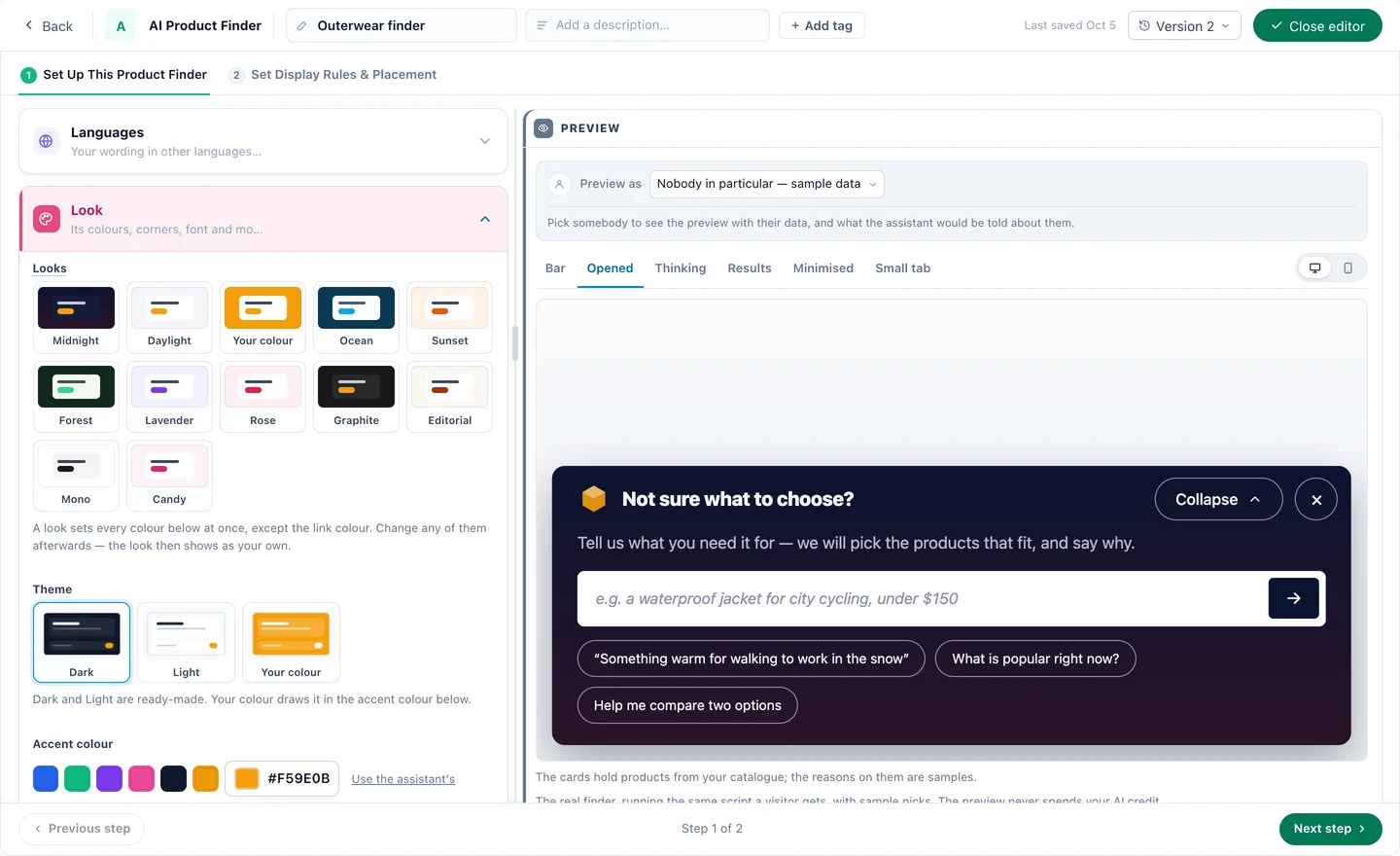
Pasek u dołu strony to pierwsze, na co trafia kupujący. Co mówi pasek:
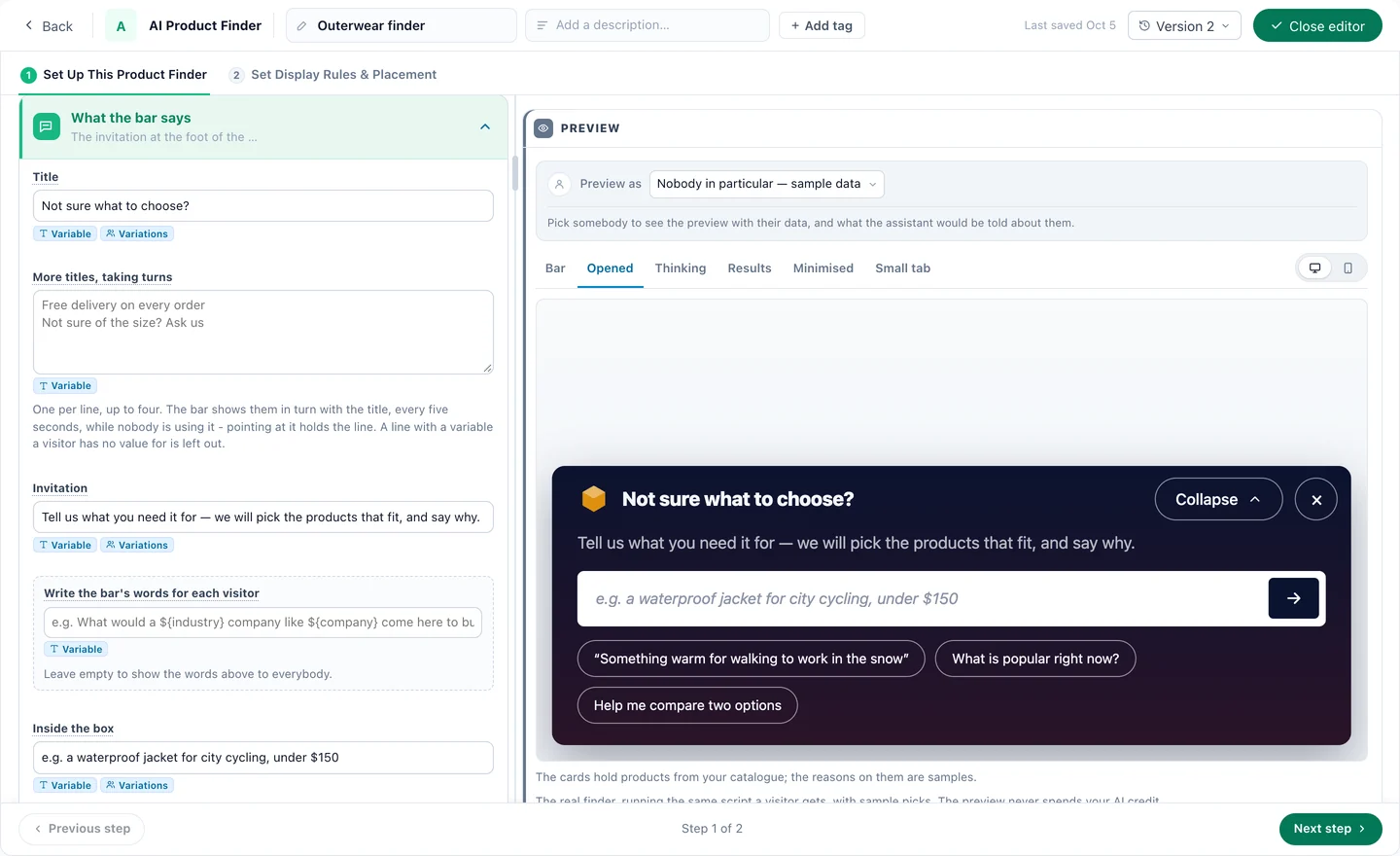
- Tytuł — pogrubiona pierwsza linia — oraz Więcej tytułów, na zmianę: do czterech, pokazywanych po kolei co pięć sekund, gdy nikt nie korzysta z paska.
- Zaproszenie — mniejsza linia mówiąca, o co zapytać — oraz podpowiedź Wewnątrz pola.
- Przykłady do kliknięcia — do czterech gotowych pytań; jedno kliknięcie je zadaje. Pokazują kupującym, jaką potrzebę warto opisać.
- Napisz słowa paska dla każdego odwiedzającego — pytanie zbudowane z tego, co wiesz, na przykład ${industry} lub ${company}. Odpowiedź zastępuje zaproszenie lub tytuł, raz na pytanie, i zostaje na czas wizyty; odwiedzający bez tej informacji widzi Twoje własne linie albo inne pytanie.
- Sama zadaje pytanie — pytanie pada raz na wizytę, gdy pojawia się wyszukiwarka, więc propozycje czekają, zanim ktokolwiek o nie poprosi. Każdy odwiedzający, do którego dotrze, to jedna rozmowa AI, więc targetuj tę kampanię wąsko.
- Pozwól odwiedzającym wypowiedzieć pytanie — mikrofon w polu; to, co powiedzą, wypełnia pole, więc źle usłyszane słowo można poprawić, zanim pytanie zostanie zadane.
Każde pole przyjmuje dane samego odwiedzającego (Zmienna) i różne słowa dla każdej grupy odbiorców (Warianty) — na tym opiera się scenariusz 3.
Zamykanie i mała karta
Przycisk × ukrywa wyszukiwarkę, dopóki nie wróci — na następnej stronie, przy następnej wizycie, po dniu, tygodniu lub 30 dniach albo nigdy w tej przeglądarce — lub zwija ją do małej karty z Twoim logo i tytułem, która otwiera ją ponownie jednym kliknięciem. Możesz też w ogóle nie dawać ×: wtedy da się ją tylko zwinąć do tytułu. Może też startować jako mała karta.
7Ukształtuj stronę wyników
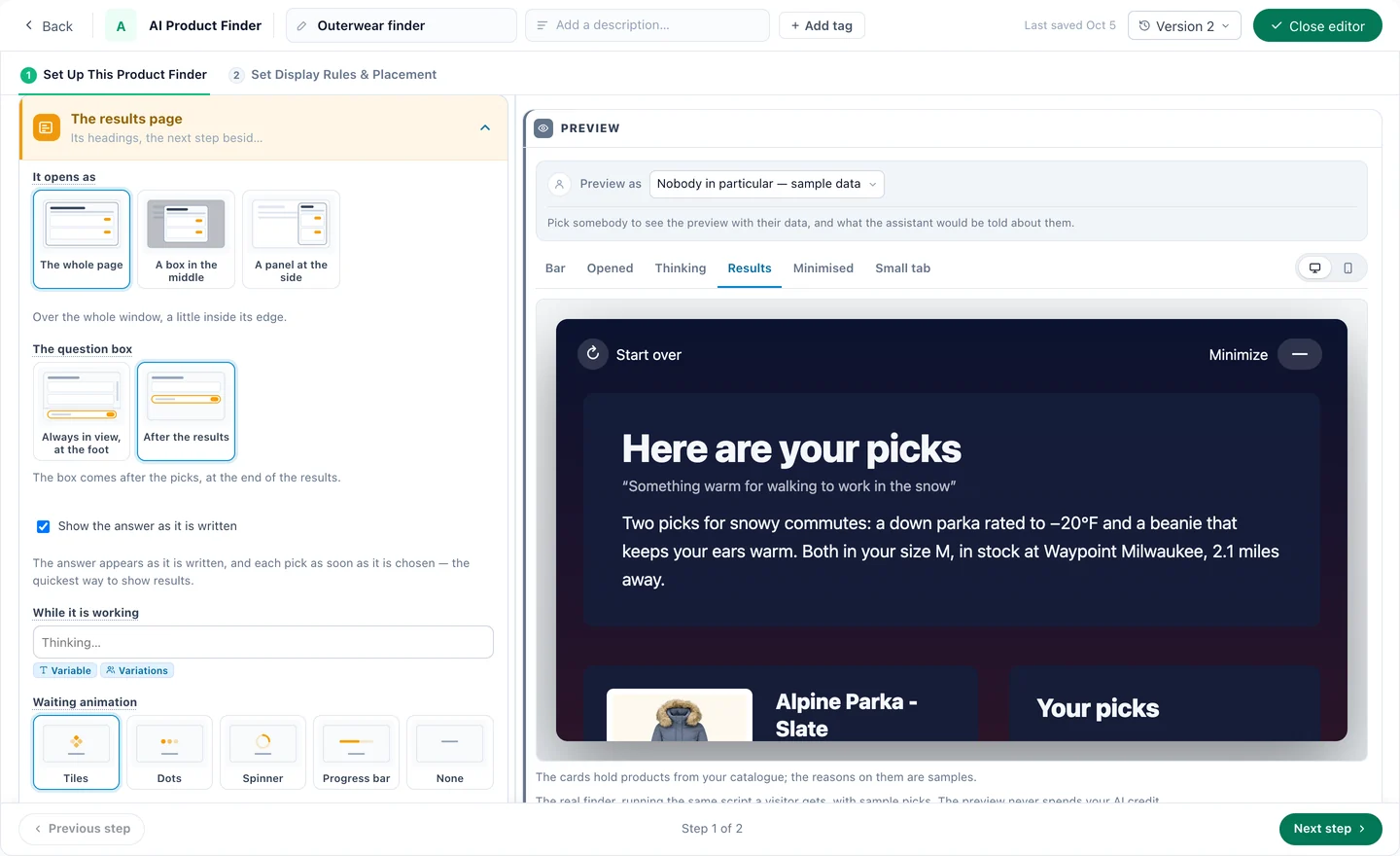
Odpowiedź to krótkie podsumowanie — od dwóch do czterech zdań o tym, co pasuje do potrzeby i dlaczego — a potem do czterech propozycji, każda z jednym zdaniem, dlaczego pasuje, i maksymalnie trzema krótkimi punktami, oraz do trzech kolejnych w sekcji Warto też zobaczyć. Każda karta powstaje z wiersza katalogu: AI pisze podsumowanie i uzasadnienia, nigdy zdjęcie, cenę ani link, a wyprzedany produkt nigdy nie jest propozycją.
- Otwiera się jako cała strona, okno na środku lub panel z boku. W oknie lub panelu widać pierwsze trzy propozycje, a Pokaż więcej pokazuje resztę; na telefonie zajmuje cały ekran.
- Pole pytania do pytań uzupełniających — „Zapytaj o swoje propozycje” — zawsze widoczne u dołu albo pod wynikami. Która jest cieplejsza, czy jest w granatowym kolorze: odpowiedź bez zaczynania od nowa.
- Pokazuj odpowiedź w trakcie pisania, każdą propozycję, gdy tylko zostanie wybrana — albo ekran oczekiwania, dopóki wszystko nie będzie gotowe, z Twoimi własnymi słowami i kafelkami, kropkami, kółkiem ładowania lub paskiem postępu.
- Gwiazdki ocen z Twoich Opinii lub z oceny w katalogu oraz do dwóch przycisków kolejnego kroku w karcie obok propozycji — Umów przymiarkę, Zobacz kolekcję.
Więcej na stronie wyników
Dodaj do trzech innych swoich akcji — ankietę lub pytanie o opinię, opinie, wyniki ankiety, dowód społeczny, rezerwację spotkania, widżet rekomendacji, formularz — nad propozycjami, pod nimi lub w bocznej kolumnie, zawsze albo tylko wtedy, gdy AI uzna to za trafne. Każda działa jako samodzielna akcja z działającej kampanii i liczy się w raporcie własnej kampanii.
Linki i przyciski
Każda propozycja otwiera się przyciskiem lub linkiem tekstowym, w nowej karcie przeglądarki lub w tej samej, a przycisk Do koszyka pojawia się przy propozycji wszędzie tam, gdzie dodawanie do koszyka w Twoim sklepie jest skonfigurowane w śledzeniu produktów. Wyniki zostają na czas wizyty: Zobacz swoje propozycje na pasku przywraca je na następnej stronie.
8Zdecyduj, z czego wybiera
Z czego wybiera to miejsce, w którym wiążesz wyszukiwarkę z Twoim biznesem, a nie z całym katalogiem.
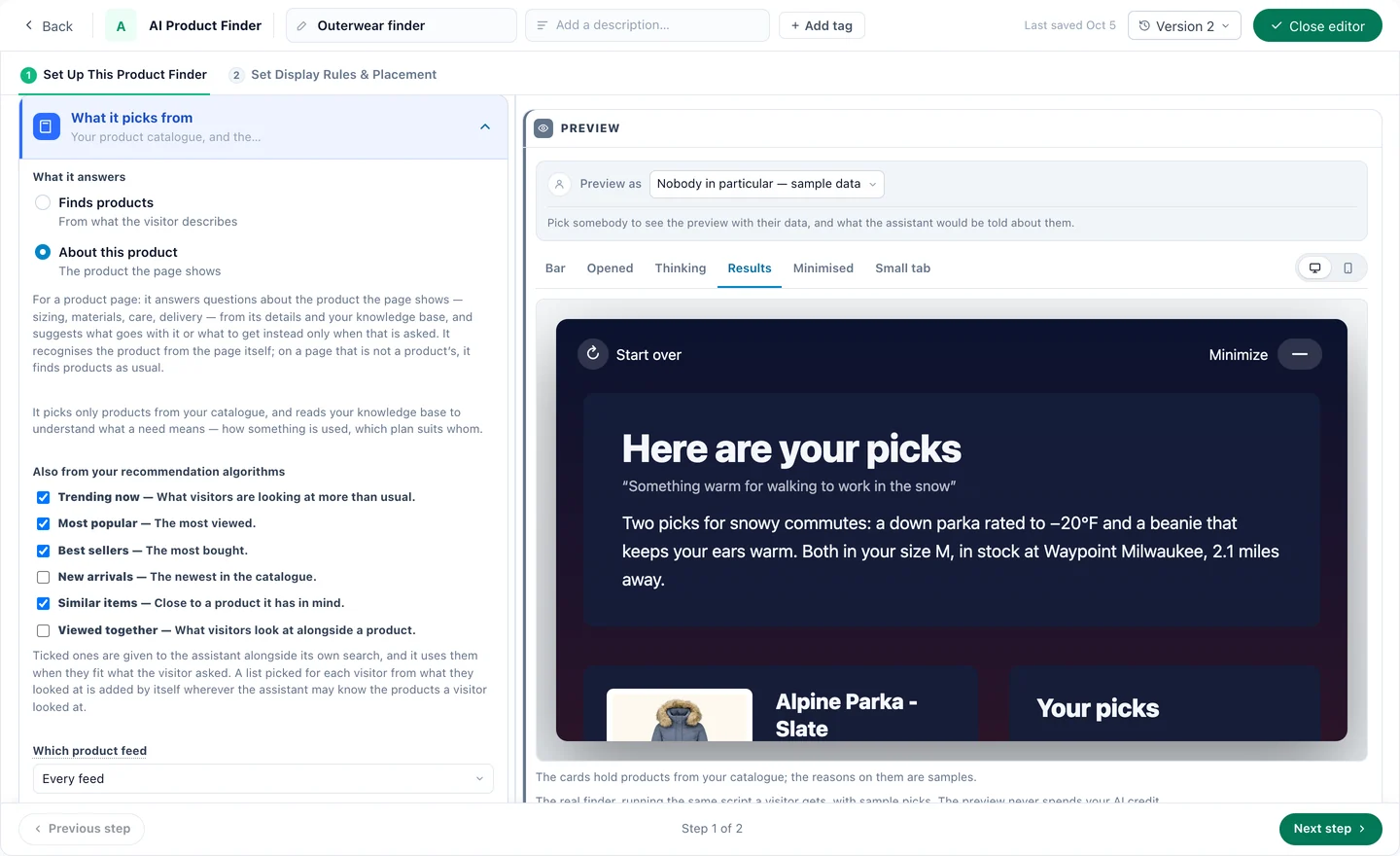
- Na co odpowiada — Znajduje produkty na podstawie opisu odwiedzającego albo O tym produkcie dla strony produktu (scenariusz 2).
- Także z Twoich algorytmów rekomendacji — Teraz na czasie, Najpopularniejsze, Bestsellery, Nowości, Podobne produkty i Oglądane razem. Te, które zaznaczysz, asystent dostaje obok własnego wyszukiwania i używa ich, gdy pasują do pytania.
- Który feed produktowy, gdy konto ma więcej niż jeden, oraz która część bazy wiedzy — tag — z informacją, co robić, gdy ta część nie ma odpowiedzi.
- Polecaj tylko — reguły budowane jak filtry rekomendacji: tylko te marki, tylko ta kategoria. Puste oznacza dowolny produkt.
Konto decyduje w swoim kroku Dane, co asystent w ogóle może czytać. Tutaj zawężasz to tylko dla tej wyszukiwarki i nigdy nie włączysz czegoś, co konto wyłączyło.
9Ustaw jej własne reguły
- Czy może przekazać rozmowę człowiekowi? — wyłączone, dopóki tego nie włączysz, a wtedy tylko z pytań uzupełniających pod propozycjami.
- Dodatkowe instrukcje — dodawane po instrukcjach asystenta, tylko dla tych stron: „Preferuj produkty dostępne od ręki. Wspomnij o darmowej dostawie od $50.”
- Nigdy nie może — twarde reguły, jedna na linię, dodawane do reguł asystenta. Wyszukiwarka może być surowsza niż konto, nigdy łagodniejsza.
- Może wspominać o Twoich ofertach — Twoje rabaty i kupony z Czat AI → Oferty, a potem z Twojej listy Promocji. Oferta, która dotyczy tego odwiedzającego, kończy podsumowanie jednym zdaniem, a jej karta pojawia się na stronie wyników. Nigdy jej nie wymyśla.
- Może zaproponować spotkanie — w odpowiedzi, z kalendarzem pod podsumowaniem, oraz w pytaniach uzupełniających — jeśli Twój Czat AI w ogóle proponuje spotkania.
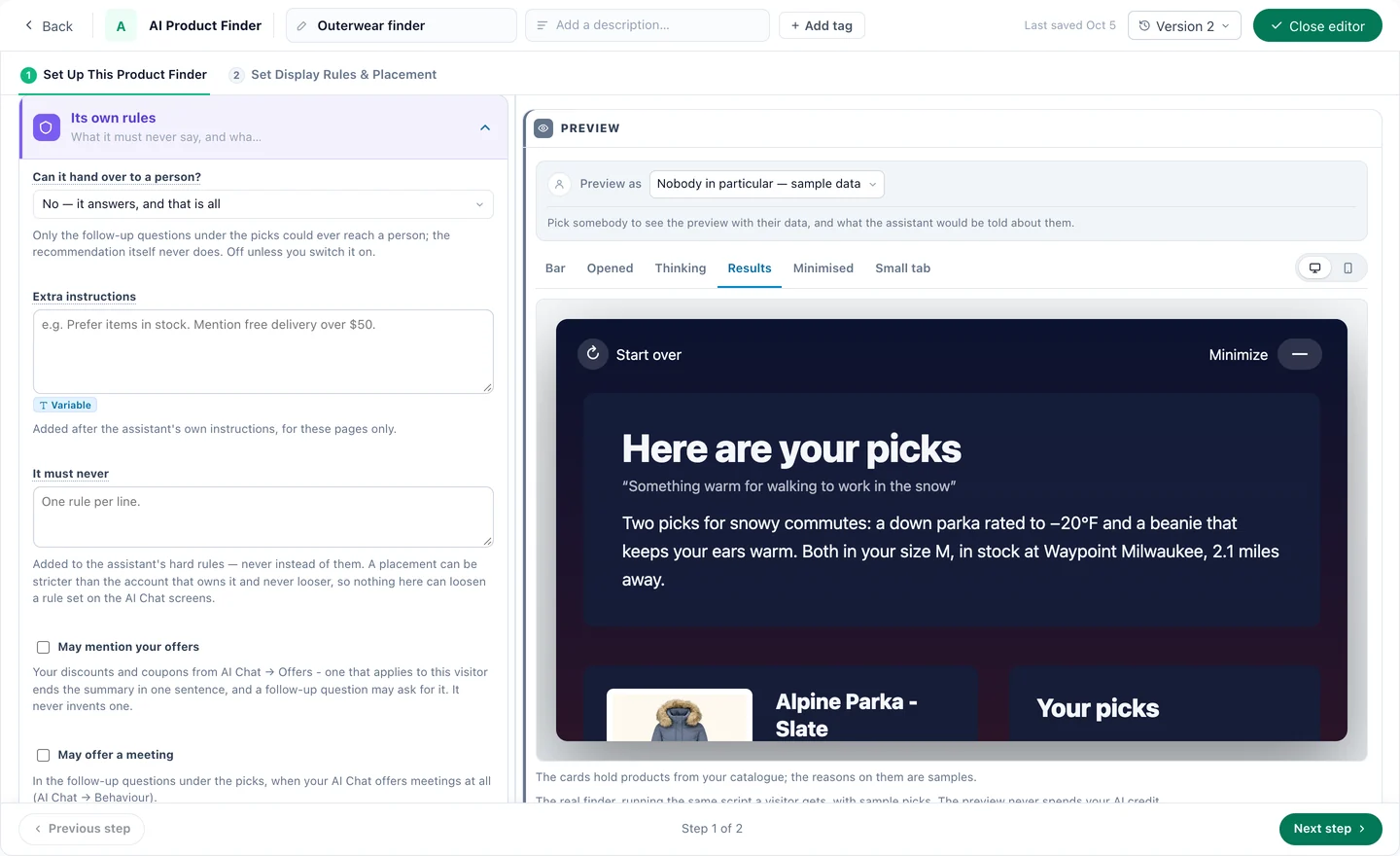
W sekcji Więcej ustawień: drobny druk pod polem (odwiedzających w UE trzeba poinformować, że rozmawiają z AI, więc ukryj go tylko tam, gdzie mówi to już tytuł), ukrywanie na małych ekranach, dodatkowy CSS oraz zdarzenia, które wysyła (gdy ktoś zadaje pytanie i gdy ktoś otwiera propozycję) — nazwane zdarzenia, których możesz używać jako celów i w grupach odbiorców.
10Umieść, podejrzyj, opublikuj
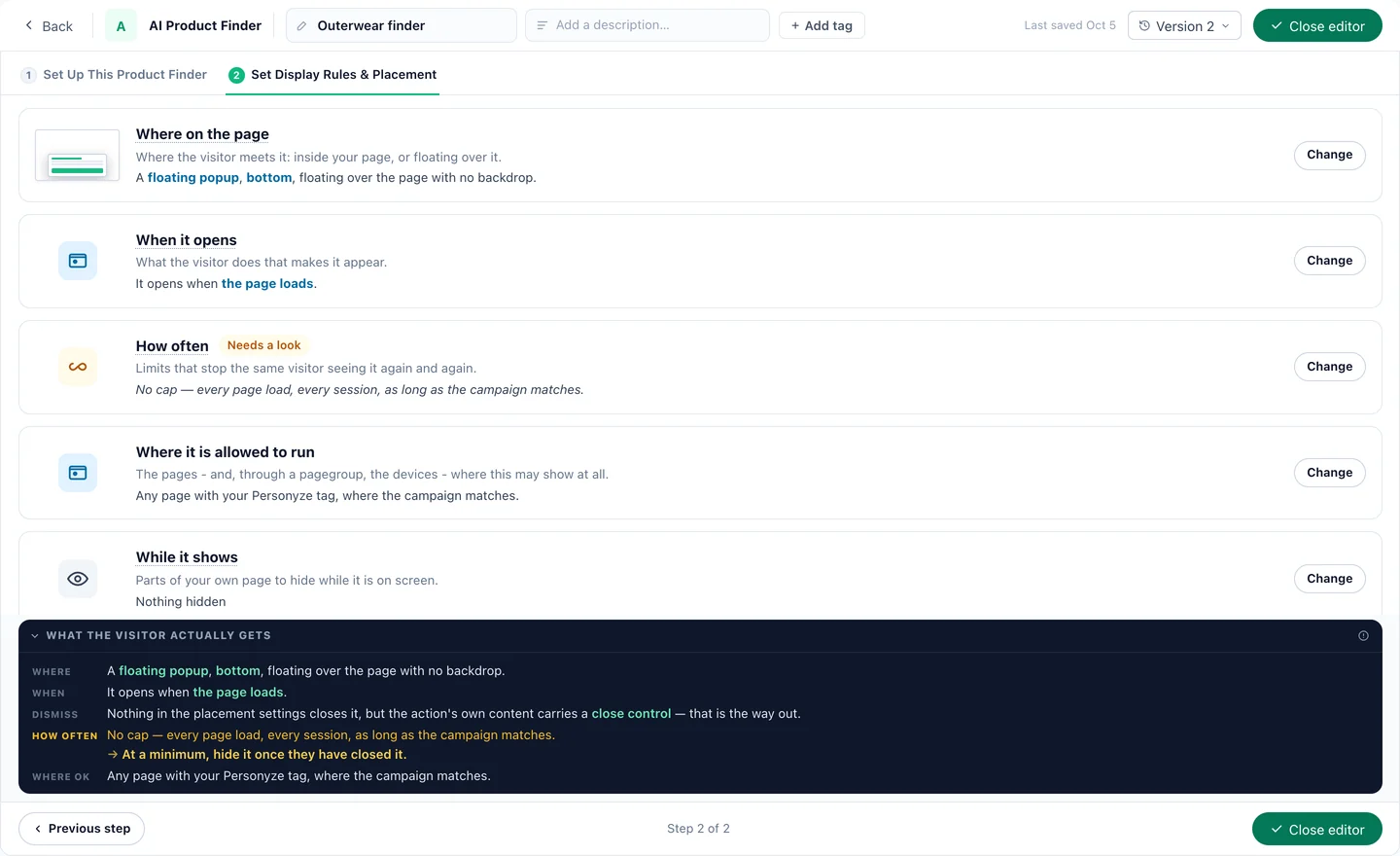
Drugi krok edytora, Ustaw reguły wyświetlania i umiejscowienie, zadaje pięć pytań, a potem podsumowuje, co faktycznie dostanie odwiedzający:
- Gdzie na stronieW treści Twojej strony albo nad nią — pasek u dołu, miejsce z boku.
- Kiedy się otwieraPo załadowaniu strony albo w reakcji na to, co robi odwiedzający.
- Jak częstoLimity, dzięki którym ten sam odwiedzający nie widzi jej w kółko.
- Gdzie może działaćStrony, a przez grupę stron także urządzenia, na których w ogóle może się pokazać.
- Gdy jest widocznaFragmenty Twojej strony, które mają być ukryte, gdy jest na ekranie.
W placeholderze na stronie wyszukiwarka jest częścią strony, bez × i bez małej karty. Może też znaleźć się w projekcie zbudowanym w Canvas — pop-upie lub stronie docelowej — jako jeden z jego elementów, nadal testowana i raportowana osobno.
Podgląd, potem publikacja
Podgląd jako dowolny wybrany odwiedzający pokazuje wyszukiwarkę z jego danymi i to, co asystent by o nim usłyszał, w każdym z jej stanów — Pasek, Otwarta, Myśli, Wyniki, Zminimalizowana, Mała karta — na komputerze lub telefonie. Podgląd uruchamia ten sam skrypt, który dostaje odwiedzający, z przykładowymi propozycjami, i nigdy nie zużywa Twojego kredytu AI. Potem QA, potem Opublikuj na stagingu i wypróbuj ją na własnej stronie pod adresem stagingowym, zanim użyjesz opcji Opublikuj na żywo.
11Scenariusz 1: sklep internetowy — od potrzeby do koszyka
Sklep, w którym kupujący wiedzą, do czego coś ma służyć, ale nie wiedzą, który to produkt: odzież wierzchnia, sprzęt outdoorowy, artykuły do domu. Pozwól im powiedzieć, czego potrzebują, i zakończ odpowiedź w koszyku.
- GdziePasek u dołu strony głównej i stron kategorii, targetowany na pierwsze wizyty i telefony.
- Pasek„Nie wiesz, co wybrać?”, zaproszenie i przykłady do kliknięcia: „Coś ciepłego na spacer do pracy w śniegu”, „Co jest teraz popularne?”, „Pomóż mi porównać dwie opcje”.
- Na czym się opieraTeraz na czasie, Bestsellery i Podobne produkty — a przy włączonej opcji Produkty, które oglądał — także lista wybrana na podstawie tego, co oglądał ten kupujący.
- Po propozycjachDo koszyka przy każdej propozycji, gwiazdki ocen, oferta, która dotyczy tego kupującego, i przycisk kolejnego kroku.
Zostaw Czy może cokolwiek z tego powtórzyć na Nie: to, co oglądał, kształtuje propozycje, ale nigdy nie jest mu powtarzane. Nazwij zdarzenie dla otwarcia propozycji i zrób z niego cel, żeby raport mógł pokazać, ile pytań do czegoś doprowadziło.
12Scenariusz 2: strony produktów — odpowiadaj na pytania o ten produkt
Na stronie produktu pytanie rzadko brzmi „co mam kupić?” — raczej „czy to będzie pasować?”, „czy można to suszyć w suszarce?”, „kiedy dotrze?”. Ustaw Na co odpowiada na O tym produkcie:
- Rozpoznaje produkt z samej strony i odpowiada na pytania o niego — rozmiary, materiały, pielęgnację, dostawę — na podstawie jego danych i Twojej bazy wiedzy.
- Sugeruje, co do niego pasuje albo co wybrać zamiast niego, tylko wtedy, gdy ktoś o to zapyta.
- Na stronie, która nie jest stroną produktu, ta sama wyszukiwarka jak zwykle znajduje produkty — więc jedna wyszukiwarka może obsłużyć cały sklep.
Dodaj tabele rozmiarów, strony o pielęgnacji i zasady dostawy do Wiedzy, otaguj je i wskaż wyszukiwarce ten tag w sekcji Która część bazy wiedzy. Potem wybierz, co się dzieje, gdy w tagu nie ma odpowiedzi: odpowiedz na podstawie całej bazy wiedzy, odpowiedz i zaznacz, że to wykracza poza zakres tego pola, albo powiedz, że tutaj nie można w tym pomóc.
Umieść ją w placeholderze przy przycisku zakupu: tam jest częścią strony, bez × i bez małej karty. To ustawienie jest na karcie Z czego wybiera w kroku 8.
13Scenariusz 3: jedna wyszukiwarka, pasek dla każdej grupy odbiorców
Sklep kuchenny z naszego przykładu wyszukiwarki produktów AI prowadzi jedną wyszukiwarkę z czterema wersjami paska. Pytanie zawsze należy do kupującego; zmieniają się tytuł, zaproszenie i przykłady do kliknięcia:
- DomyślnaPierwsza wizyta: „Nie wiesz, od czego zacząć? Opisz, czego potrzebujesz — swoją kuchnię, swój budżet.”
- PrezentWłączana przez grudniowe daty kampanii: „prezent dla taty, który właśnie wciągnął się w kawę, poniżej $100”.
- Z reklamyDla odwiedzających z reklamy żeliwnych naczyń, rozpoznawanych po parametrach UTM: „moja pierwsza żeliwna patelnia”.
- PorównanieDla kupujących, którzy oglądali ekspresy do espresso podczas dwóch wcześniejszych wizyt: pomoc w wyborze między dwoma ekspresami.
Zostaw Warto też zobaczyć włączone, żeby dostać wiersz produktów pasujących do propozycji, zaznacz Oglądane razem — wtedy może opierać się na tym, co odwiedzający oglądają razem z nimi — i dodaj widżet opinii do strony wyników jako sekcję pokazywaną tylko wtedy, gdy AI uzna to za trafne: kupujący, który pyta, co mówią właściciele, dostaje opinie, a nikt inny nie musi ich przewijać.
Na stronie docelowej stworzonej dla jednej kampanii — poradniku prezentowym — pozwól jej samej zadać pytanie i otworzyć stronę wyników, gdy tylko propozycje będą gotowe. Targetuj tę stronę wąsko: każdy odwiedzający, do którego dotrze, to jedna rozmowa AI.
14Scenariusz 4: B2B i wydawcy — Wyszukiwarka treści AI
Ten sam asystent skierowany na Twoje artykuły to Wyszukiwarka treści AI: czytelnik opisuje problem i dostaje poradniki, szablony, webinary i strony, które na niego odpowiadają, każde z uzasadnieniem. Jej kampania dostaje krok Katalog dla Twoich artykułów i krok Zdarzenia treści dla tego, co czytelnicy z nimi robią. Skonfiguruj ją jak stronę oprogramowania dla firm serwisowych w naszym przykładzie wyszukiwarki treści AI:
- BibliotekaTwój katalog treści i strony Twojej witryny w bazie wiedzy. Żeby polecać tylko niektóre strony, wpisz ich adresy — /guides/, /templates/ — w polu Strony Twojej witryny: tylko te adresy.
- Pasek na segmentPytanie z ${industry}, na które odpowiedź powstaje raz na segment: każda średnia firma HVAC czyta to samo zdanie. Przykład do kliknięcia, który wymaga informacji, jakiej brakuje o czytelniku, jest pomijany, a nigdy nie jest pokazywany z luką.
- KlienciEtap cyklu życia w CRM o wartości customer przełącza pasek na wersję centrum pomocy, bez „Umów demo”.
- Człowiek, gdy ktoś poprosiRezerwacja spotkania na stronie wyników, pokazywana tylko wtedy, gdy AI uzna to za trafne — „czy ktoś może mnie przez to przeprowadzić?”.
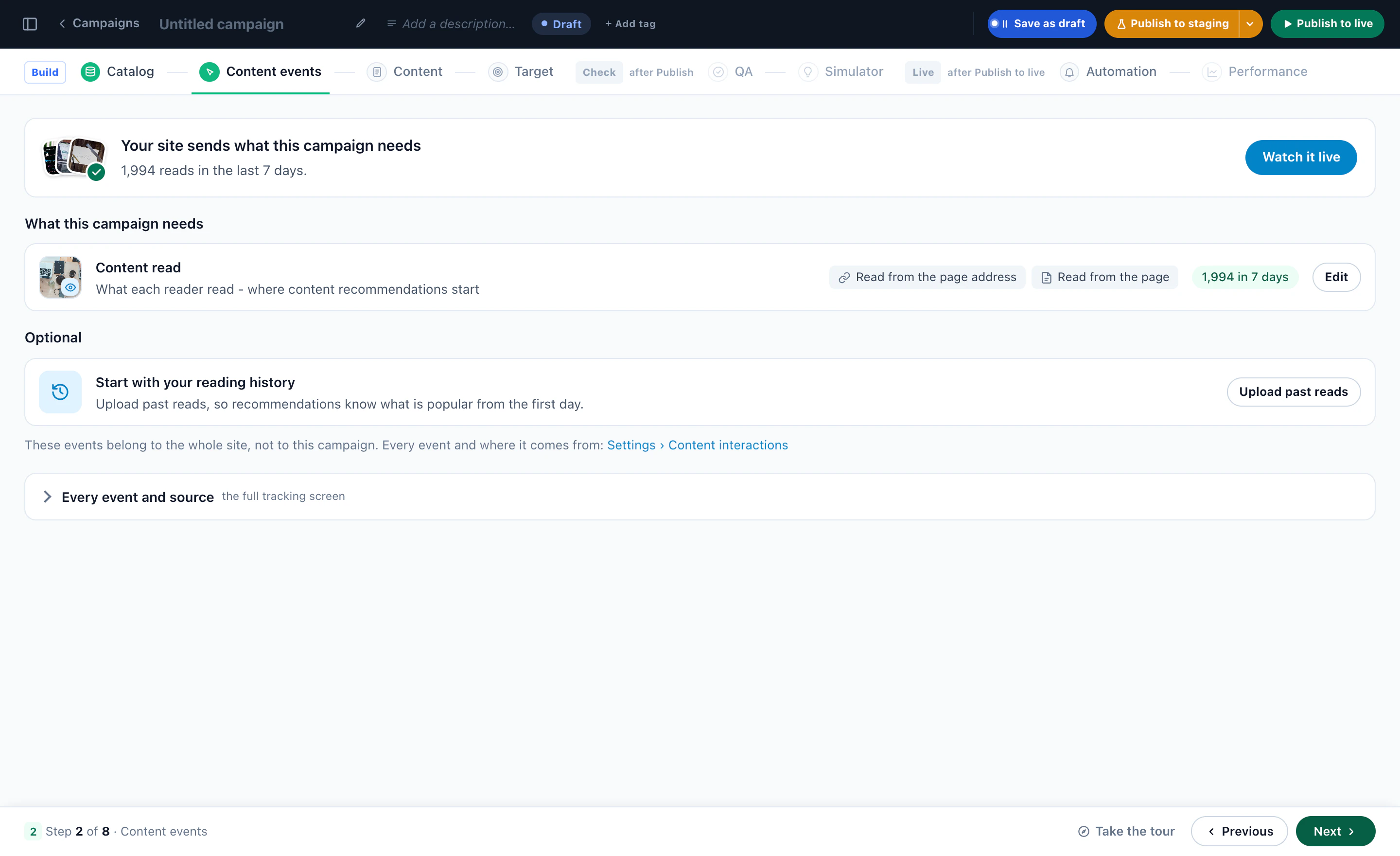

Jej rankingi to rankingi treści: Teraz na czasie, Najczęściej czytane, Najnowsze i Podobne lektury. Zapytana, co czytają inni, odpowiada na ich podstawie.
15Mierz efekty i czytaj, o co pytali
Wyszukiwarka mówi Ci dwie rzeczy, których nie powie pole wyszukiwania: czy ludzie z niej korzystają i czego chcieli, ich własnymi słowami.
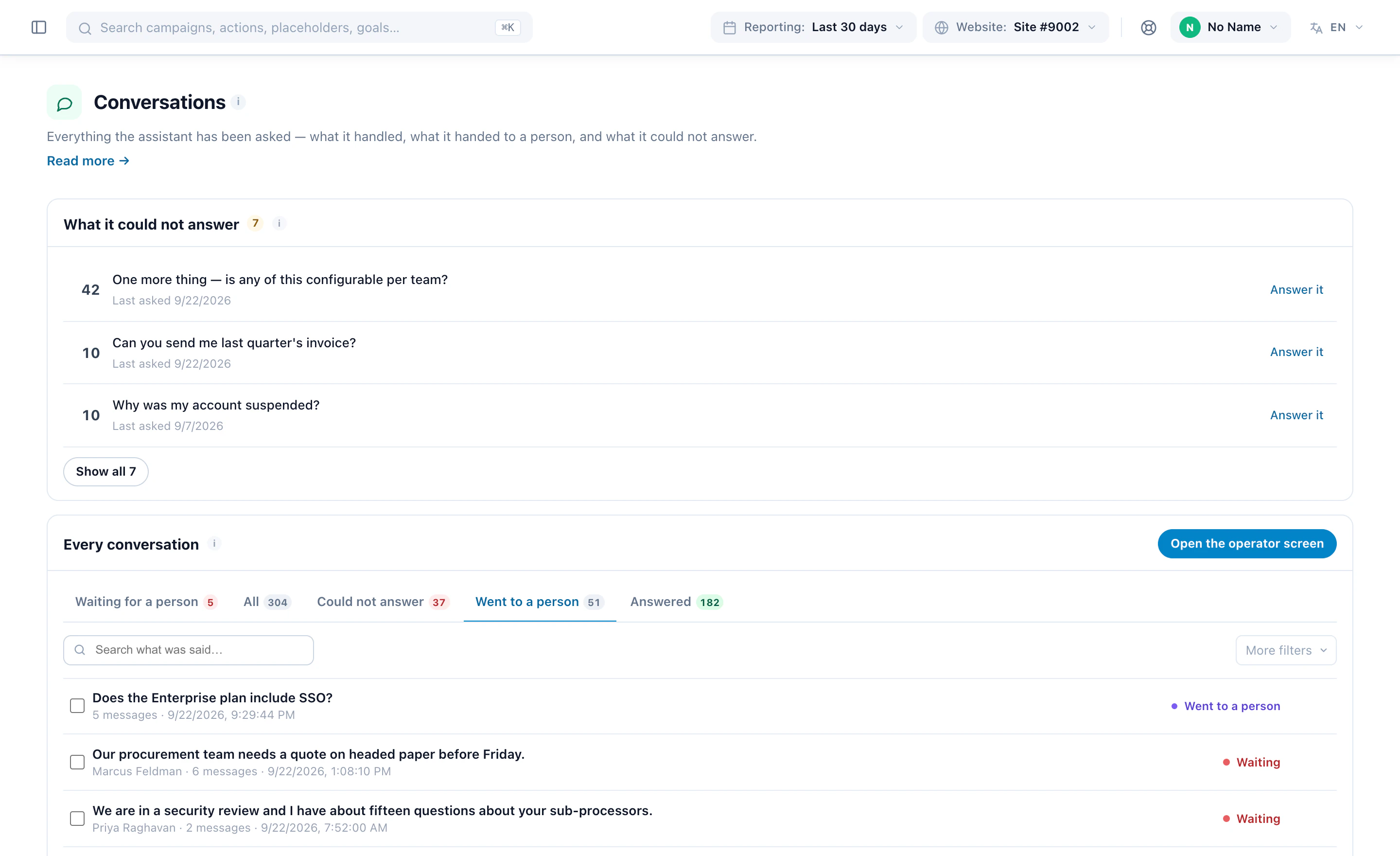
- Krok Wyniki kampanii liczy wyświetlenia, kliknięcia i cele, a jej zakładka Rozmowy pokazuje, co zostało powiedziane i na co nie umiała odpowiedzieć.
- Zdarzenia, które wysyła — zadane pytanie, otwarta propozycja — są celami i regułami grup odbiorców jak każde inne: kupujący, który otworzył propozycję i nie kupił, to grupa odbiorców dla Twojej następnej kampanii.
- Raport Czatu AI pokazuje zasięg, rozmowy, wiadomości, pytania, na które nie umiał odpowiedzieć, i rozmowy przekazane dalej, każde w porównaniu z poprzednim okresem.
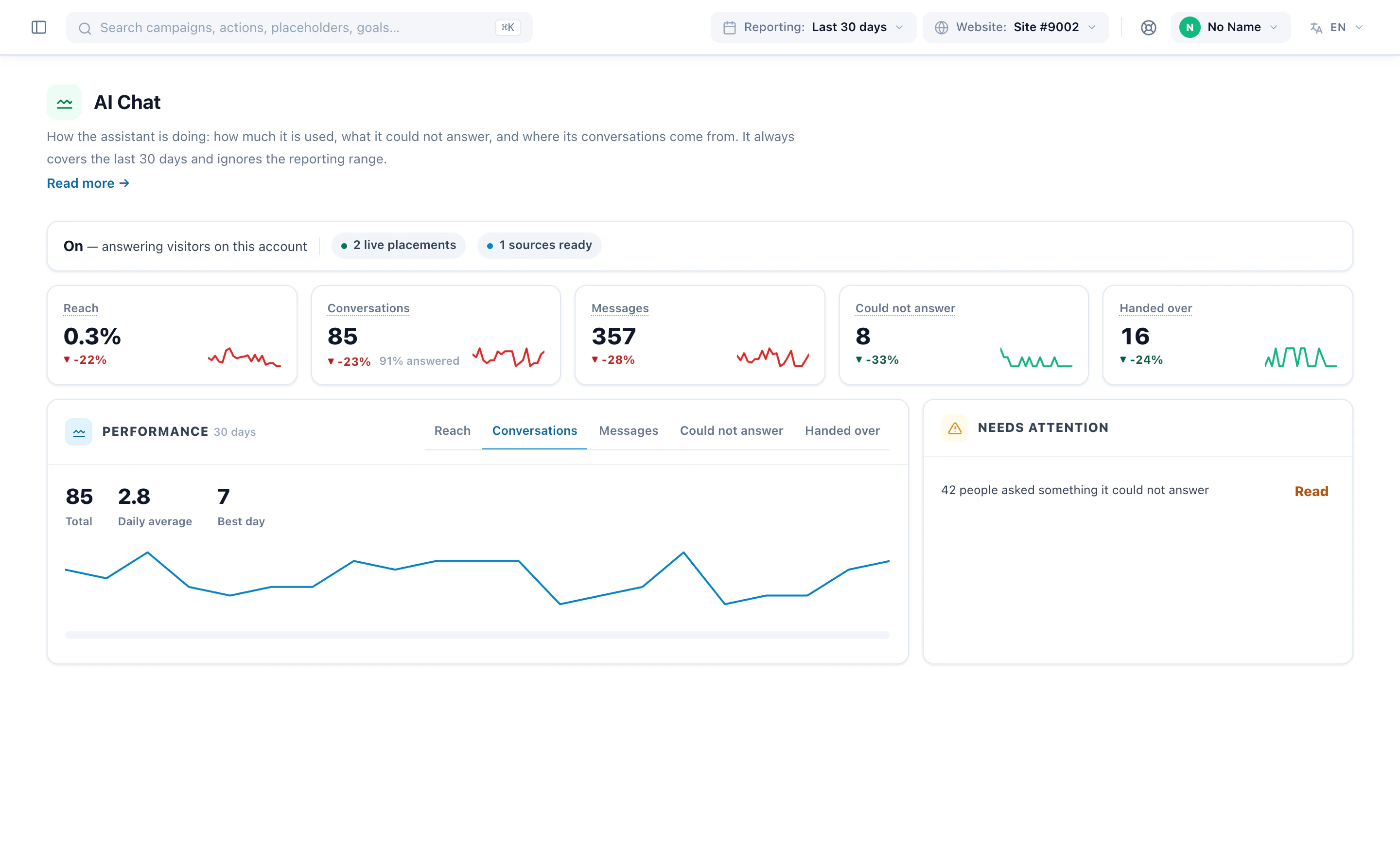
Wszystko, o co pytano asystenta, trafia na jego ekran Rozmowy z wyszukiwaniem po treści rozmów. Czytaj go co tydzień: pytania to potrzeby Twoich kupujących wyrażone ich własnymi słowami, a każde z tych, na które nie umiał odpowiedzieć, to strona warta napisania — Naucz go na ekranie Wiedza.
Żeby wiedzieć, co wyszukiwarka wnosi, a nie tylko do czego jest używana, uruchom kampanię jako test A/B z wiersza nad jej projektami. Raport testów A/B pokazuje dla każdego wariantu wizyty, konwersje, wzrost względem grupy kontrolnej i poziom ufności.
Więcej o produkcie: Wyszukiwarka produktów AI i Agent czatu AI.