
Prenota i visitatori che valgono una chiamata.
Un playbook per il Pianificatore di riunioni — organizzatori, orari e tipi di riunione impostati una volta sola, un modulo di prenotazione proposto solo ai visitatori che devono vederlo e un report che mostra quale campagna ha portato ogni riunione.
Inizia ora →


1Configuralo nell’ordine in cui lo fa il pannello
Crea una campagna e scegli Riunioni e prenotazioni. L’editor la percorre nell’ordine da cui dipende una prenotazione: Organizzatori, Disponibilità e Tipi di riunione per primi, poi Target, Contenuti e Condivisione, poi QA prima che qualcosa vada live, e Automazione e Prestazioni dopo.
L’ordine non è una preferenza. Un tipo di riunione deve indicare un organizzatore, gli orari appartengono a un organizzatore, e niente può andare sul tuo sito finché non c’è qualcosa da prenotare. Una prenotazione ha bisogno di quattro cose — un organizzatore, i suoi orari, un tipo di riunione e un posizionamento. Un calendario collegato non è tra queste, ma fa la differenza tra proporre orari che un organizzatore può rispettare e orari che non può rispettare.
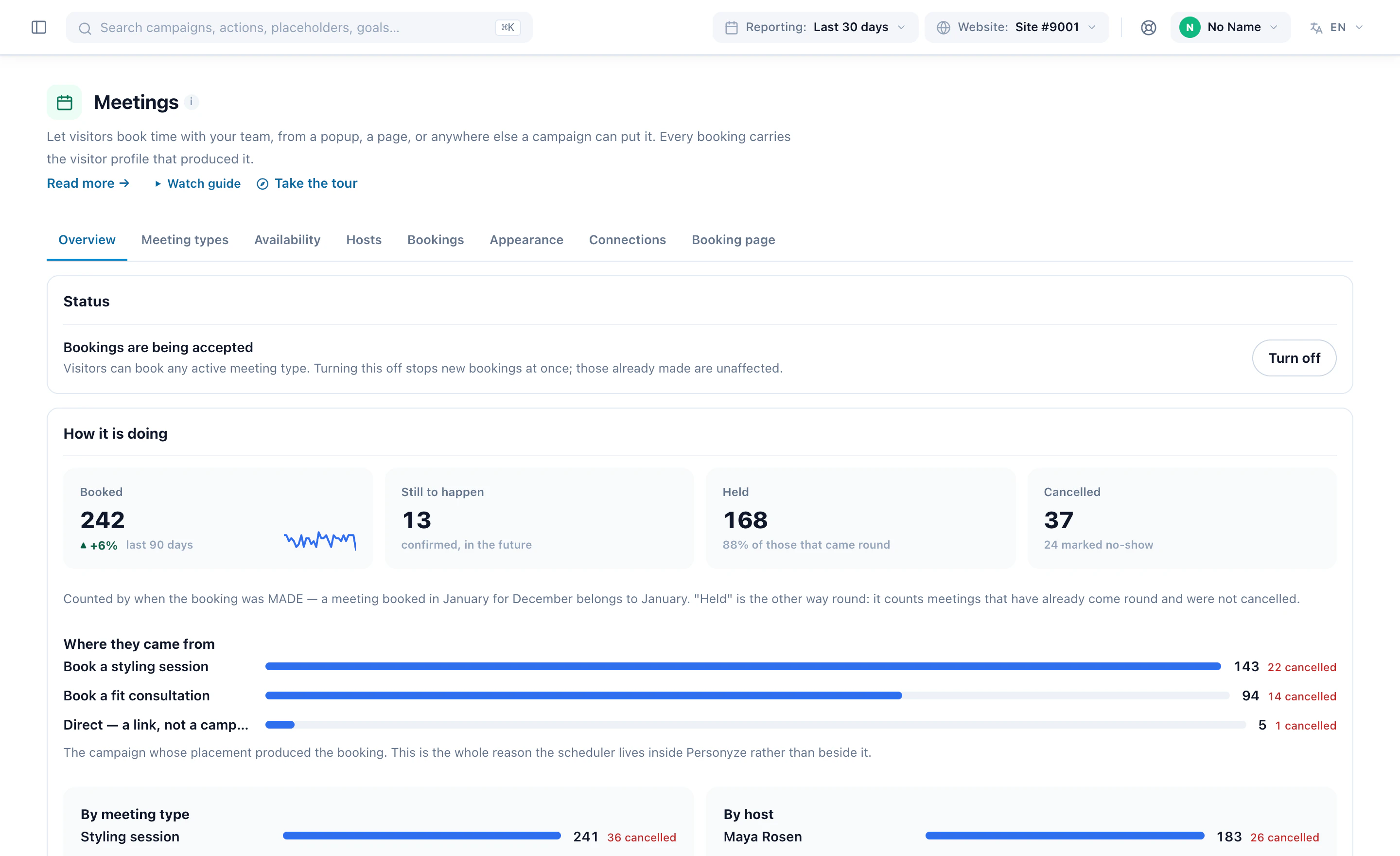
Organizzatori, orari e tipi di riunione appartengono all’account, quindi una seconda campagna di riunioni prenota le stesse persone con le stesse regole. Ogni campagna decide a chi proporre una riunione, quale e dove.
2Aggiungi le persone che i visitatori incontrano
Un organizzatore è una persona con cui un visitatore prenota del tempo: un nome, un indirizzo email — dove arriva la sua copia di ogni prenotazione — e un fuso orario, da cui viene calcolato ogni orario proposto. Un organizzatore non è un accesso a Personyze e non occupa alcuna licenza, quindi puoi aggiungere tutto il team.
- Collega GoogleGli impegni del suo calendario iniziano a bloccare le nuove prenotazioni entro pochi minuti, così una riunione accettata altrove non viene riproposta.
- Collega ZoomUna stanza Zoom per ogni prenotazione. Zoom non vede la sua agenda, quindi abbinalo a un calendario.
- Un link privatoLa sua agenda, aperta da un link invece che con un accesso. Da lì può annullare; rigenera il link per revocarlo.
- Sposta o disattivaPassa una prenotazione a un collega e l’invito del calendario si sposta con essa. Disattiva un organizzatore e i nuovi orari si fermano; le riunioni prenotate restano.
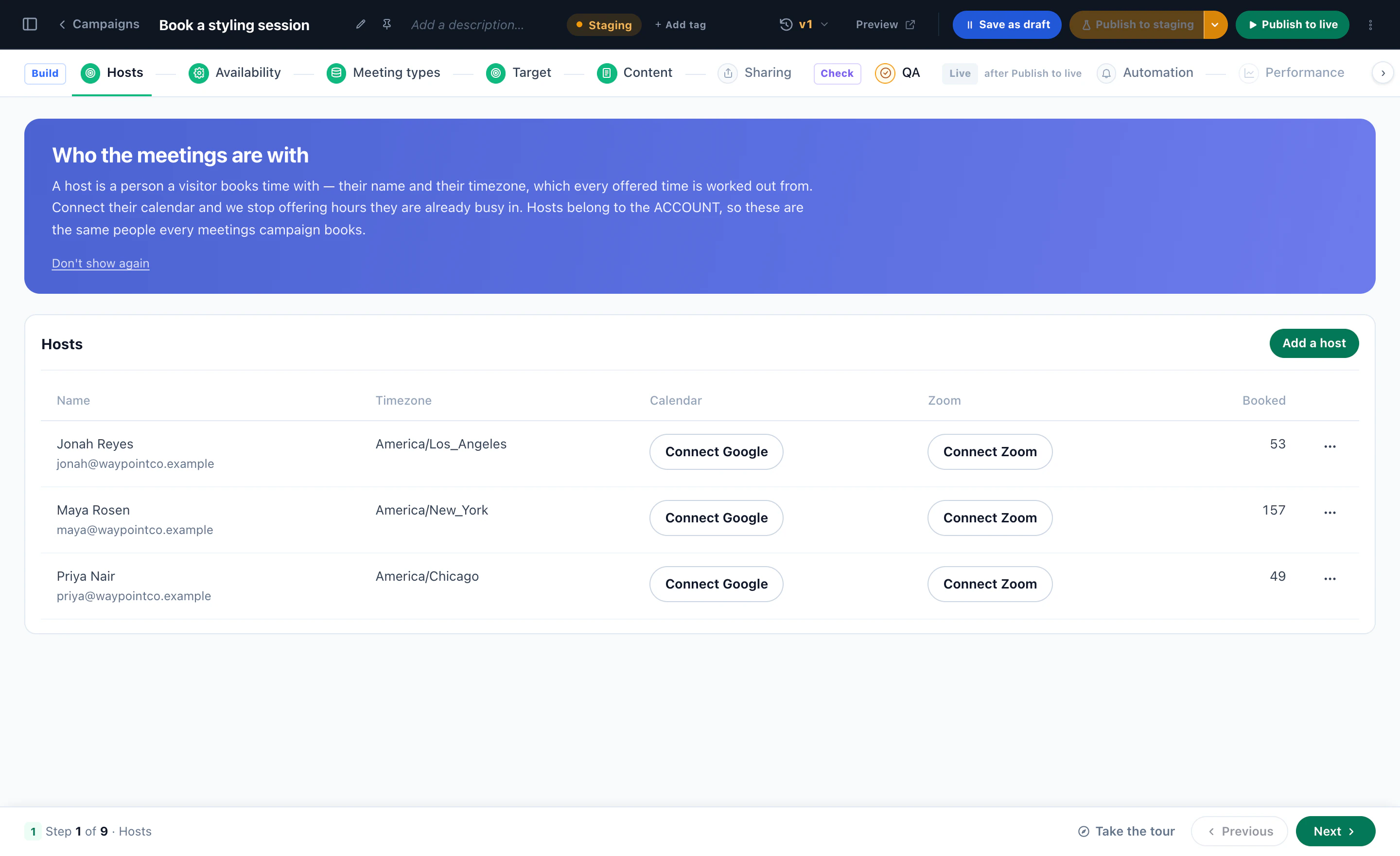
Preferisci usare la tua app Google o Zoom — così la schermata di consenso riporta il nome della tua azienda, o così i link Zoom funzionano per ogni organizzatore senza che nessuno debba autorizzare nulla? Aggiungila in Connessioni. Telefono, di persona e il tuo link per le riunioni non richiedono nessun collegamento.
3Imposta gli orari in cui ogni organizzatore è prenotabile
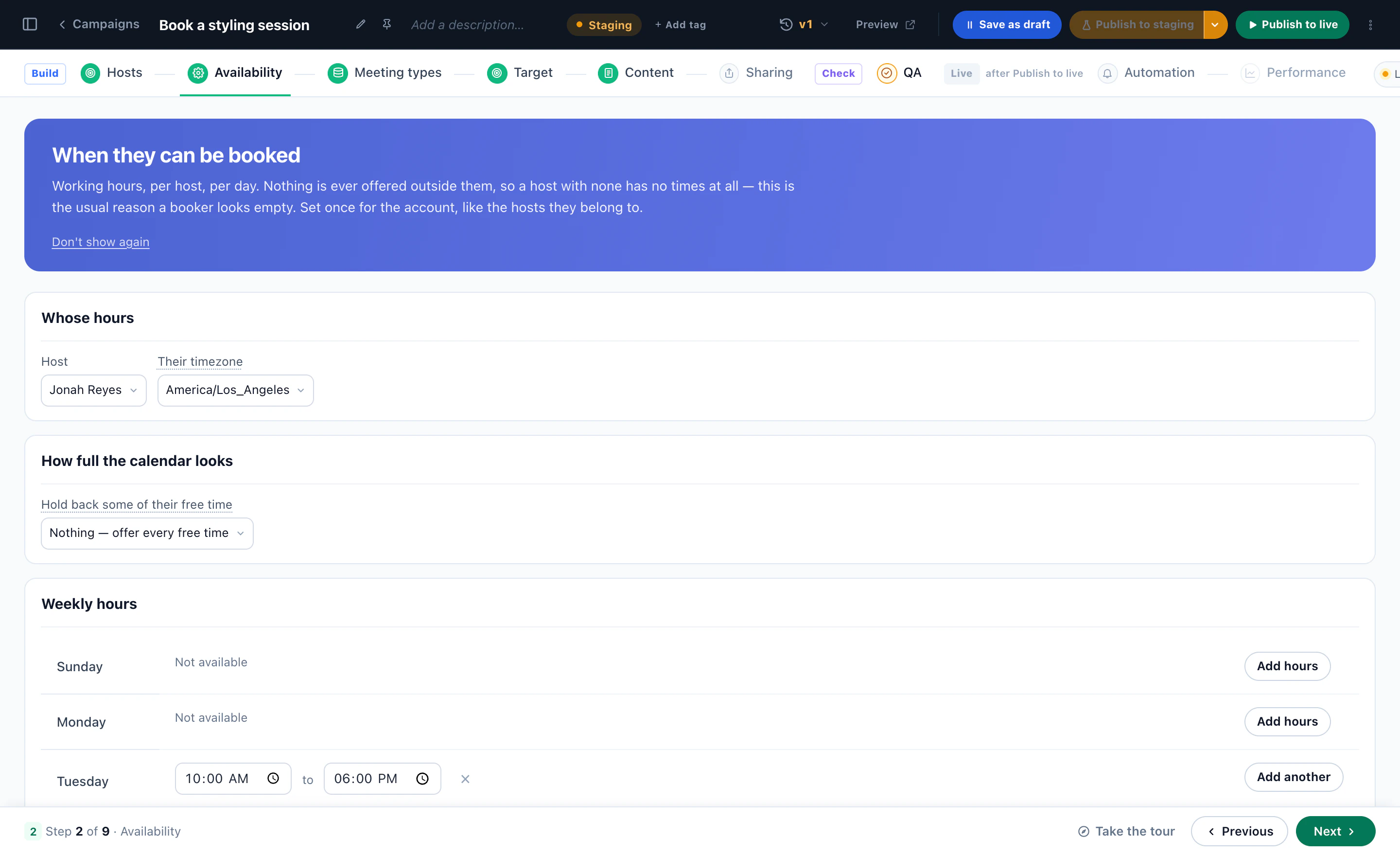
Gli orari di lavoro si impostano per organizzatore, per giorno, nel fuso orario dell’organizzatore, e restano in quel fuso quando cambia l’ora legale. Niente viene mai proposto al di fuori di essi, quindi un organizzatore senza orari non ha alcuna disponibilità — il motivo più comune per cui un modulo di prenotazione sembra vuoto.
- Due fasce nello stesso giorno sono una pausa pranzo: nell’intervallo non viene proposto nulla.
- Margini, preavviso e con quanto anticipo si apre il calendario appartengono al tipo di riunione, non agli orari.
Quanto appare pieno il calendario
Un calendario con ogni mezz’ora libera dice al visitatore che nessuno lo prenota. Trattenere parte del loro tempo libero — un quinto, un terzo, metà o due terzi — tiene parte dell’agenda fuori da ciò che viene proposto ai visitatori: a blocchi, sempre gli stessi, e mai così tanti da far sembrare guasta una giornata tranquilla. Non viene scritto niente nel calendario di nessuno e nessuna riunione viene inventata; disattivalo e l’intera agenda torna subito disponibile.
4Decidi cosa si può prenotare
Un tipo di riunione è ciò che qualcuno sceglie — “Demo del prodotto, 30 minuti, su Google Meet”. Ha bisogno di almeno un organizzatore, altrimenti una prenotazione non ha nessuno a cui andare. Ogni tipo imposta:
- Durata e intervalliQuanto dura, e ogni quanto inizia uno slot.
- Pause prima e dopoConsiderate tempo occupato, così nessuna riunione inizia nel minuto in cui finisce la precedente.
- Preavviso minimo e giorni di anticipoQuanto presto può essere il primo orario, e con quanto anticipo si apre il calendario. Un nuovo tipo parte con quattro ore di preavviso e sessanta giorni di anticipo.
- Massimo al giorno, per organizzatoreUn limite giornaliero, così a nessuno viene prenotata l’intera giornata.
- DoveGoogle Meet, Zoom, una telefonata, di persona o un link che fornisci tu.
- Chi può tenerlaUno o più organizzatori. Con più organizzatori, prenota il primo oppure distribuisci: viene proposto il tempo libero di tutti, e la prenotazione va a chi è meno impegnato.
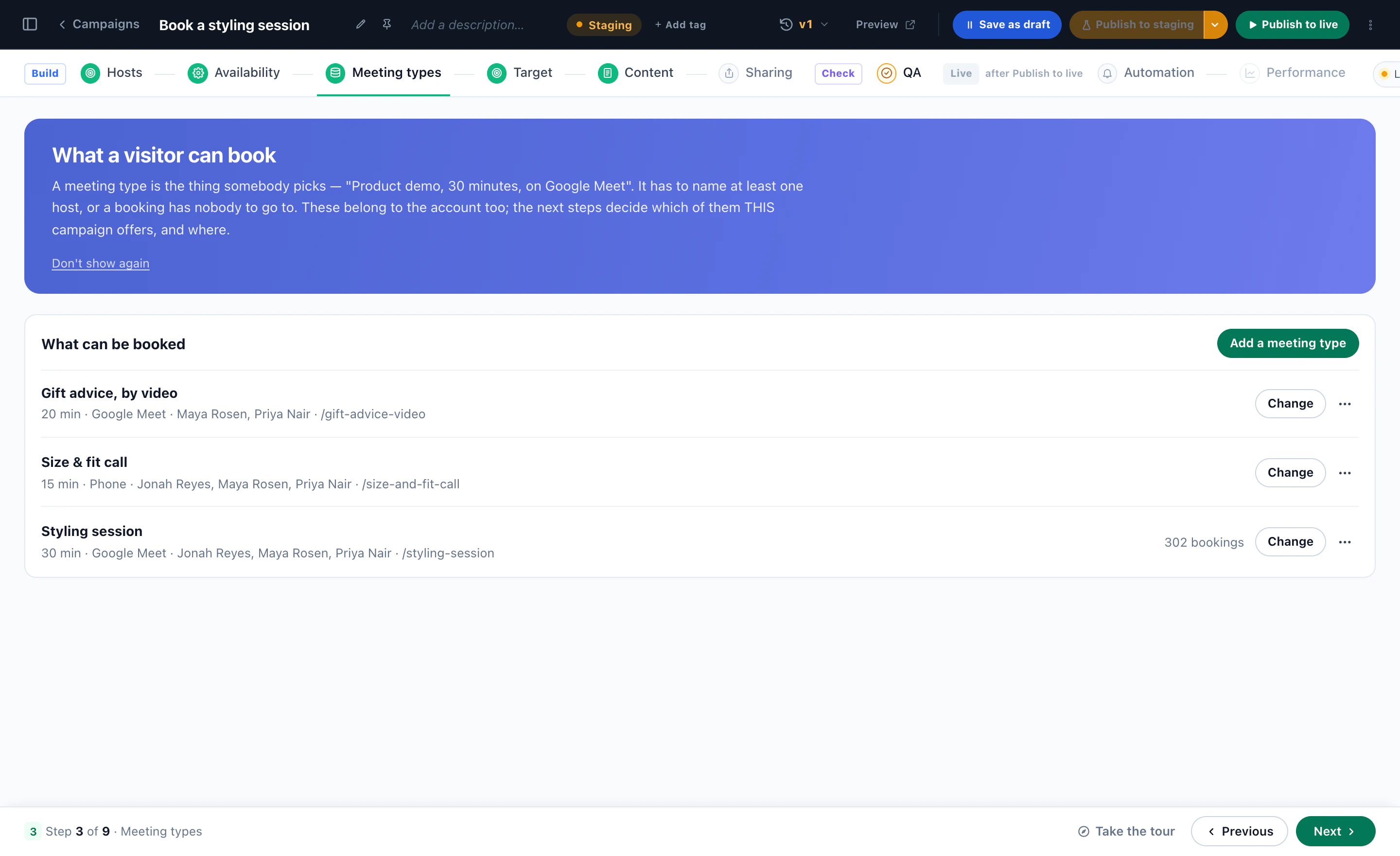
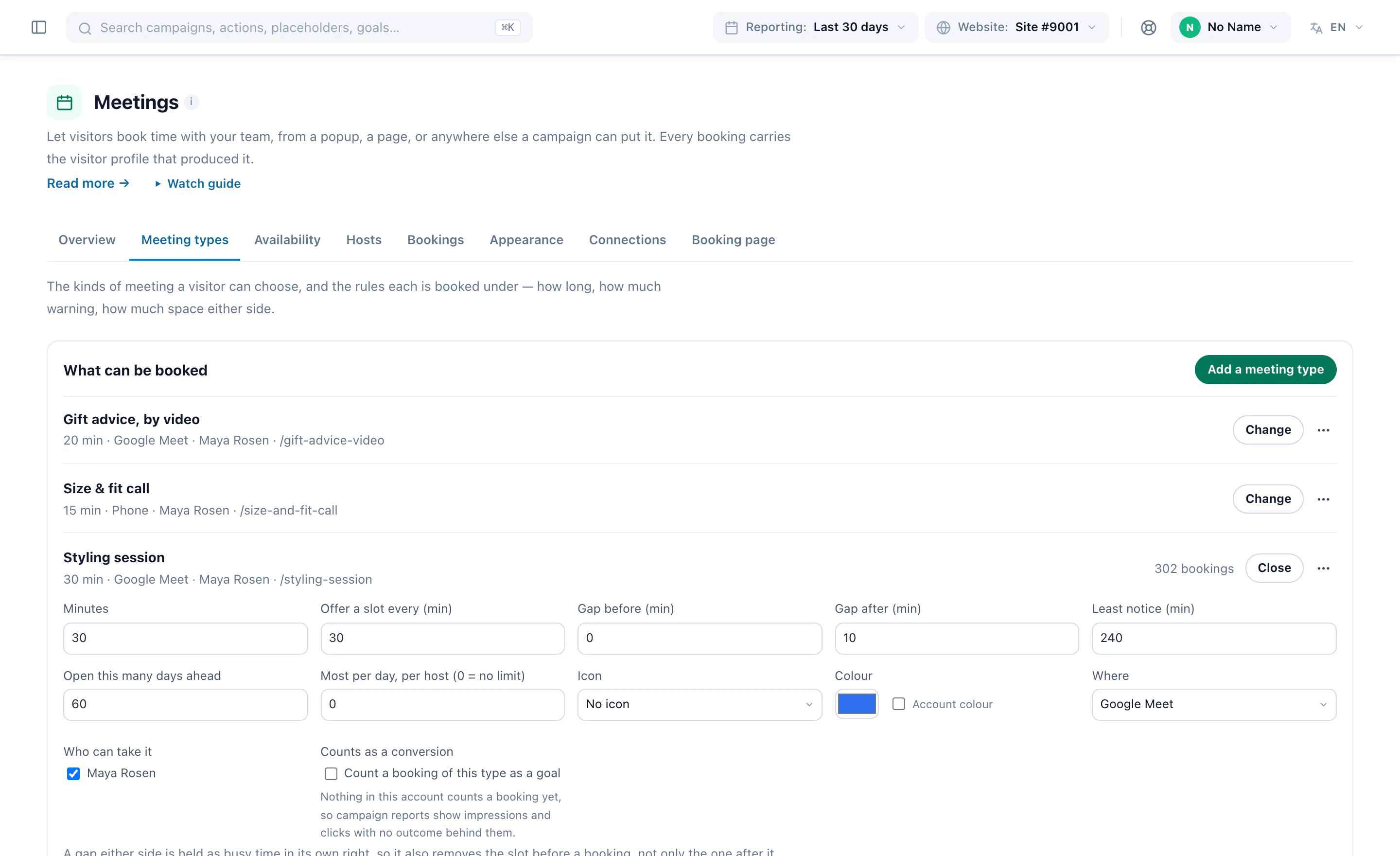
Spunta Conta come conversione e ogni prenotazione di quel tipo conta come obiettivo — con un valore fisso, il valore di una risposta nel modulo di prenotazione, o semplicemente conteggiata. Senza un obiettivo, i report della campagna mostrano impressioni e clic senza alcun risultato dietro.
5Progetta il calendario di prenotazione
Nel passo Contenuti aggiungi Prenota una riunione. Il suo designer mostra il modulo di prenotazione accanto alle sue impostazioni, e Anteprima come mostra cosa vedrebbe un visitatore reale.
- Quale riunioneUn tipo, e il visitatore passa subito a scegliere un orario; più tipi, e prima sceglie quale.
- Come compareNella pagina, come parte di essa — oppure dietro un pulsante o una piccola scheda che apre il pannello sul posto o sopra la pagina.
- AspettoUno stile pronto, poi il tuo colore di accento e il testo sui pulsanti, gli angoli, il carattere, la larghezza e l’allineamento — oppure il tuo CSS.
- Come vengono mostrati gli orariTutti i giorni insieme, oppure prima un giorno e poi un orario; quattro, sei o dieci orari al giorno prima di “mostra altro”; un filtro per mattina, pomeriggio o sera.

Il loro orologio, non il tuo
Gli orari sono mostrati nel fuso orario del visitatore, letto dal suo browser e mai indovinato. Lascia che lo cambi, oppure disattiva il selettore dove sono tutti del posto. Mostra chi incontrerà, così è una persona e non un modulo.
Parole su misura per il visitatore
Il titolo, il pulsante e la conferma possono riportare ciò che sai — salutarlo per nome, o nominare la sua azienda — con un tuo testo per chi non ha quel valore. Aggiungi una lingua per le pagine in un’altra lingua, come l’olandese sugli indirizzi che iniziano con /nl/. Le parole del calendario stesso — le date, i pulsanti, il modulo — seguono già la lingua del visitatore, e ogni prenotazione conta comunque in un’unica campagna.
Cosa chiede il modulo
Di default il modulo di prenotazione chiede un nome e un indirizzo email. L’email viene sempre chiesta, perché è lì che arriva la conferma. Aggiungi domande con un tipo — un numero di telefono, un menu a tendina di argomenti, la dimensione dell’azienda — per tutto l’account, per un tipo di riunione o per un posizionamento. Imposta Salva nel profilo del visitatore su una risposta, e ogni campagna, pubblico e raccomandazione per quel visitatore potrà usarla.
Le impostazioni predefinite dell’account
Aspetto contiene l’aspetto da cui parte ogni modulo di prenotazione: stile, colore di accento, titolo, etichetta del pulsante e un fuso orario predefinito per gli organizzatori che non hanno impostato il proprio. Un posizionamento può sovrascrivere l’aspetto, l’accento, il titolo e l’etichetta del pulsante; ciò che lascia vuoto continua a seguire l’account.
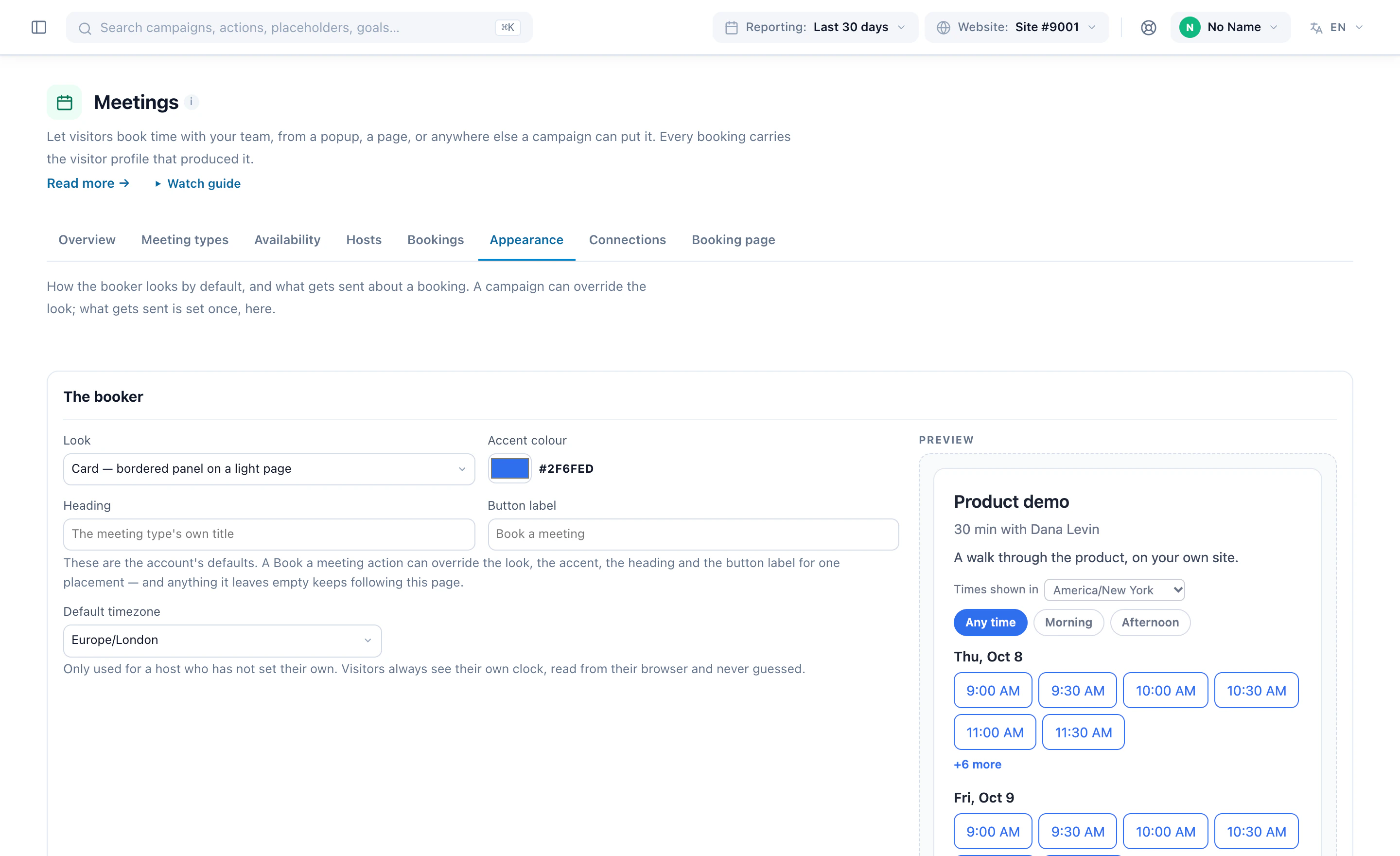
Un visitatore che ha già prenotato viene accolto con la sua riunione invece che con un calendario vuoto — con un conto alla rovescia, se lo attivi.
6Conferma, ricorda e lascia che cambino i loro piani
Appena qualcuno prenota, il modulo di prenotazione mostra una conferma con le tue parole — ringrazialo, salutalo per nome, digli cosa portare — e, se vuoi, chi terrà la riunione, con la sua foto. Prima della prenotazione non c’è nessuno da nominare: una riunione che più organizzatori possono tenere viene assegnata solo quando viene prenotata.
Cosa viene inviato
- Una conferma, appena prenotano — sempre.
- Promemoria un giorno prima e un’ora prima — la misura più efficace contro le mancate presentazioni.
- La copia dell’organizzatore, nel fuso orario dell’organizzatore, con ciò che si sa di chi sta arrivando.
Le email delle riunioni partono con il tuo marchio, dai mittenti che usano le tue altre email o dal tuo servizio Amazon SES o SMTP, e una risposta raggiunge l’altra parte. Con Zoom o Google Meet collegati, ogni prenotazione riceve il proprio link, creato al momento della prenotazione.
La pagina di prenotazione
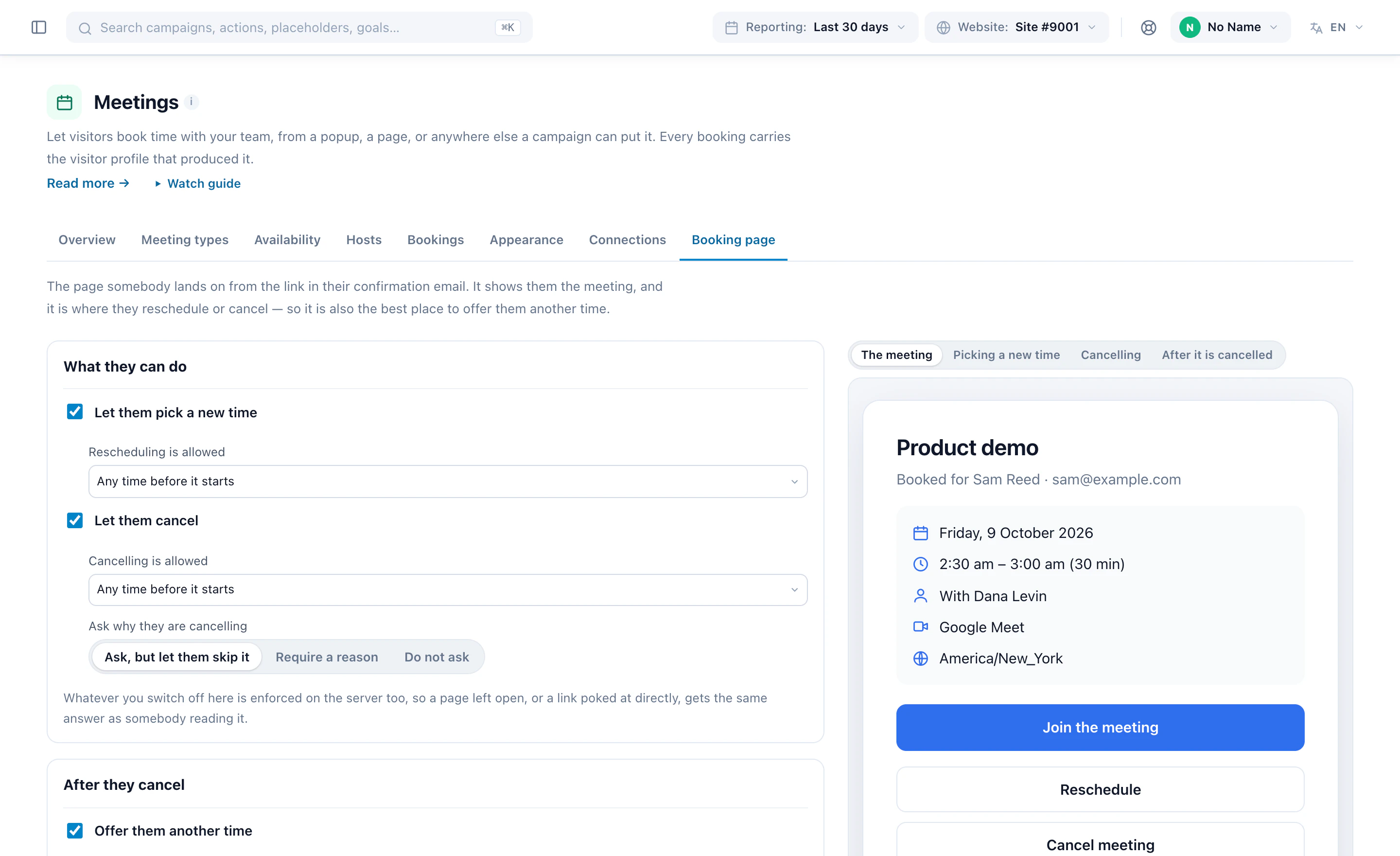
Il link nella conferma apre una pagina dove possono partecipare, aggiungere la riunione a Google, Outlook o iCal, scegliere un nuovo orario o annullare. Decidi tu cosa possono fare e fino a quando; se chiedere perché annullano; e cosa viene dopo — un altro orario, riproposto sulla pagina da cui hanno prenotato, oppure una tua pagina. Aggiungi la tua politica di cancellazione e una nota, per esempio dove parcheggiare. Tutto ciò che disattivi viene applicato anche sul server, così una pagina lasciata aperta riceve la stessa risposta.
Dove vanno le prenotazioni
Ogni prenotazione viene salvata in Personyze e finisce nel profilo del visitatore. Nel passo Dove vanno le prenotazioni dell’azione, inviala anche altrove — a email, Zapier, Slack, HubSpot, Klaviyo o al tuo webhook. Queste consegne partono dai nostri server dopo che il visitatore ha già ricevuto la conferma, quindi una destinazione lenta non rallenta mai una prenotazione. Con Salesforce collegato, una prenotazione aggiorna il Contatto o il Lead corrispondente, oppure crea un nuovo Lead.
Una prenotazione conta anche come invio del suo modulo di prenotazione, quindi una campagna email può partire su Prenota un appuntamento: note di preparazione il giorno dopo la prenotazione, oppure un benvenuto appena qualcuno prenota.
7Scegli a chi proporre una riunione
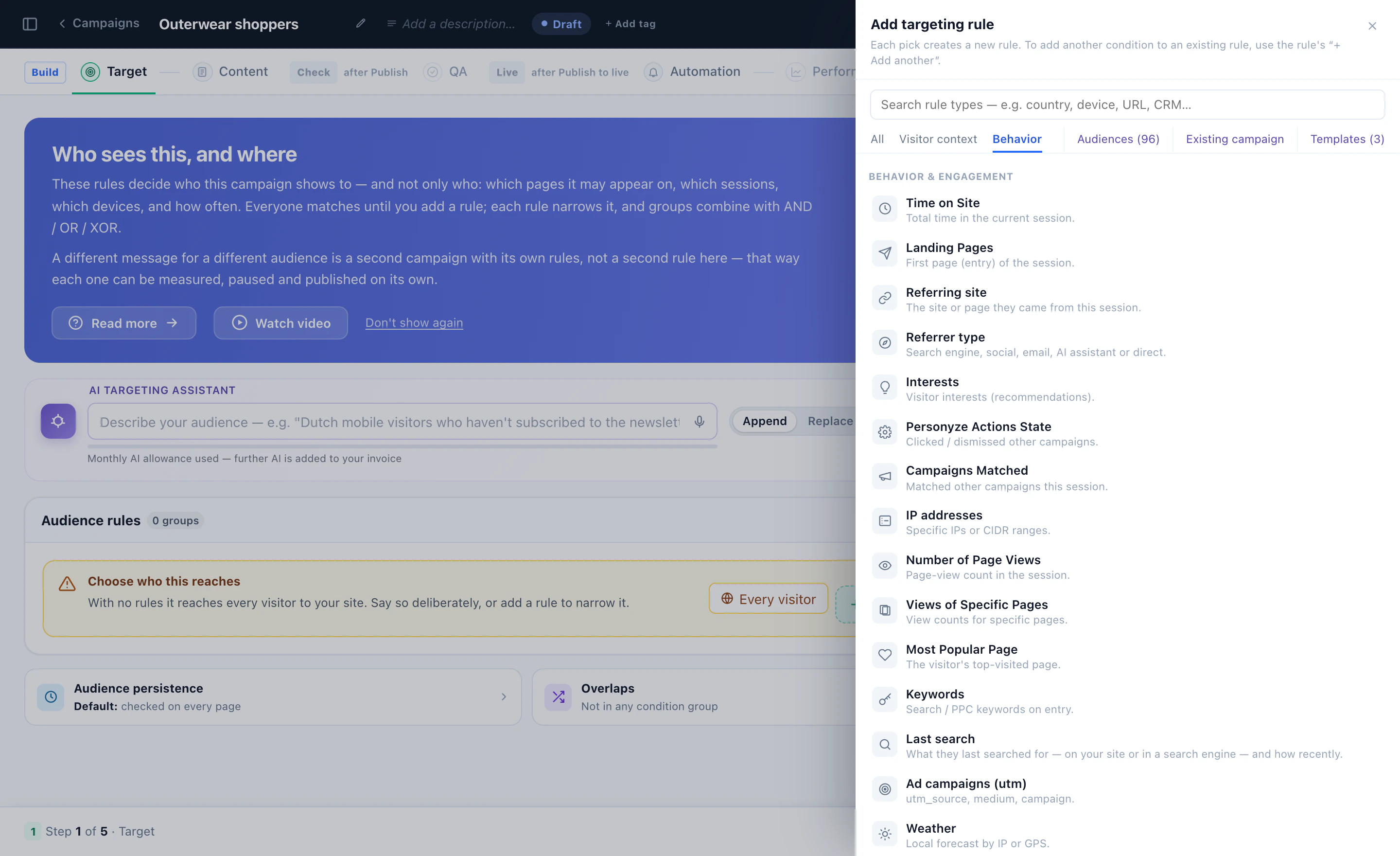
Una riunione proposta a tutti è una riunione che pochi prenotano. Il modulo di prenotazione è un’azione della campagna, quindi il passo Target decide a chi proporla — in base a ciò che hanno letto e fatto, all’azienda dietro la visita, a un campo del tuo CRM, a dove si trovano o a un pubblico che hai già. Descrivi il pubblico in una frase e l’assistente IA per il targeting scrive le regole.
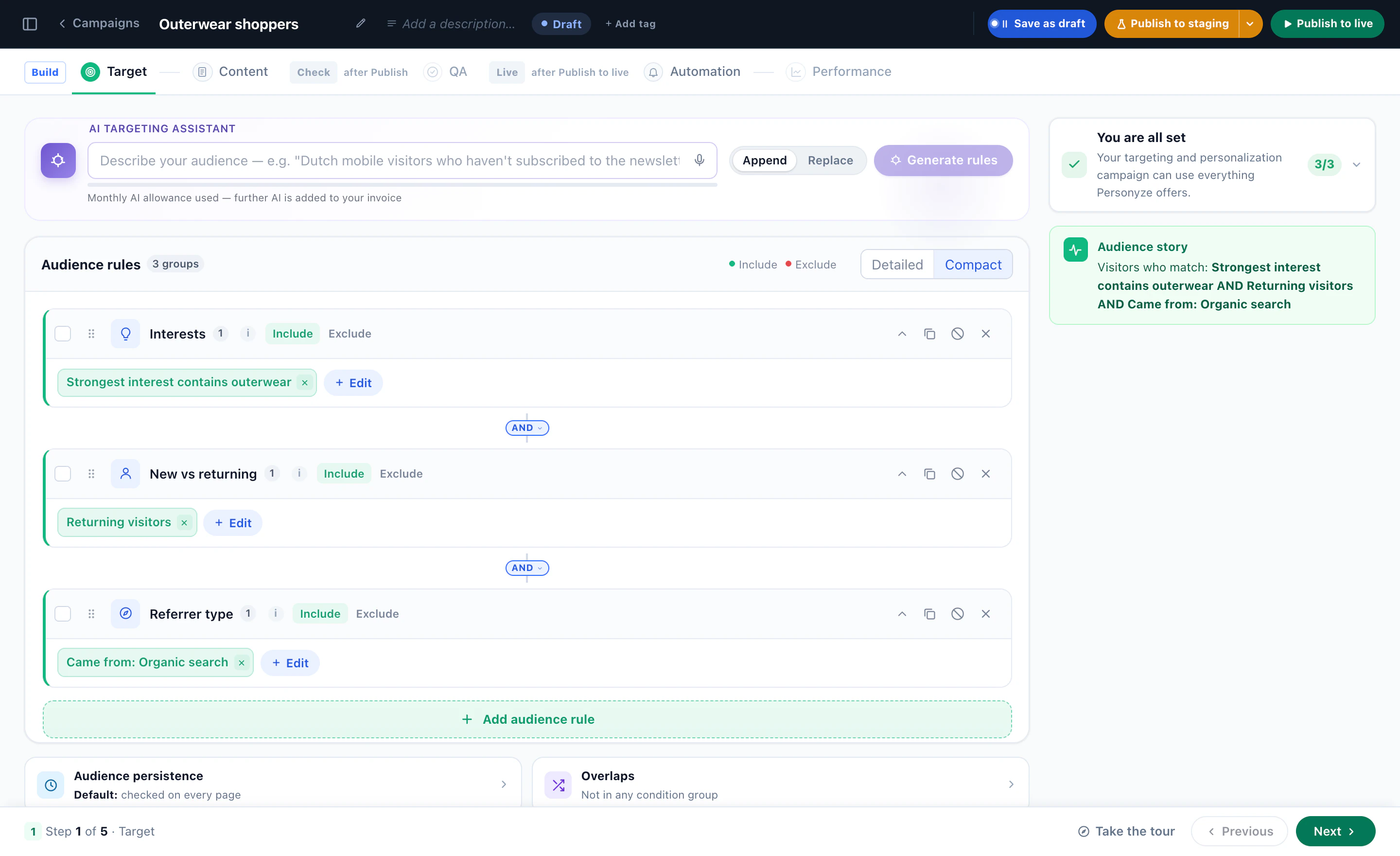
I visitatori che non corrispondono a nessuna regola vedono la tua pagina esattamente com’era. Un invito diverso per un pubblico diverso è una seconda campagna con le sue regole, il suo tipo di riunione e i suoi testi — così ognuna si misura, si mette in pausa e si pubblica per conto suo.
Posizionalo, e scegli quando
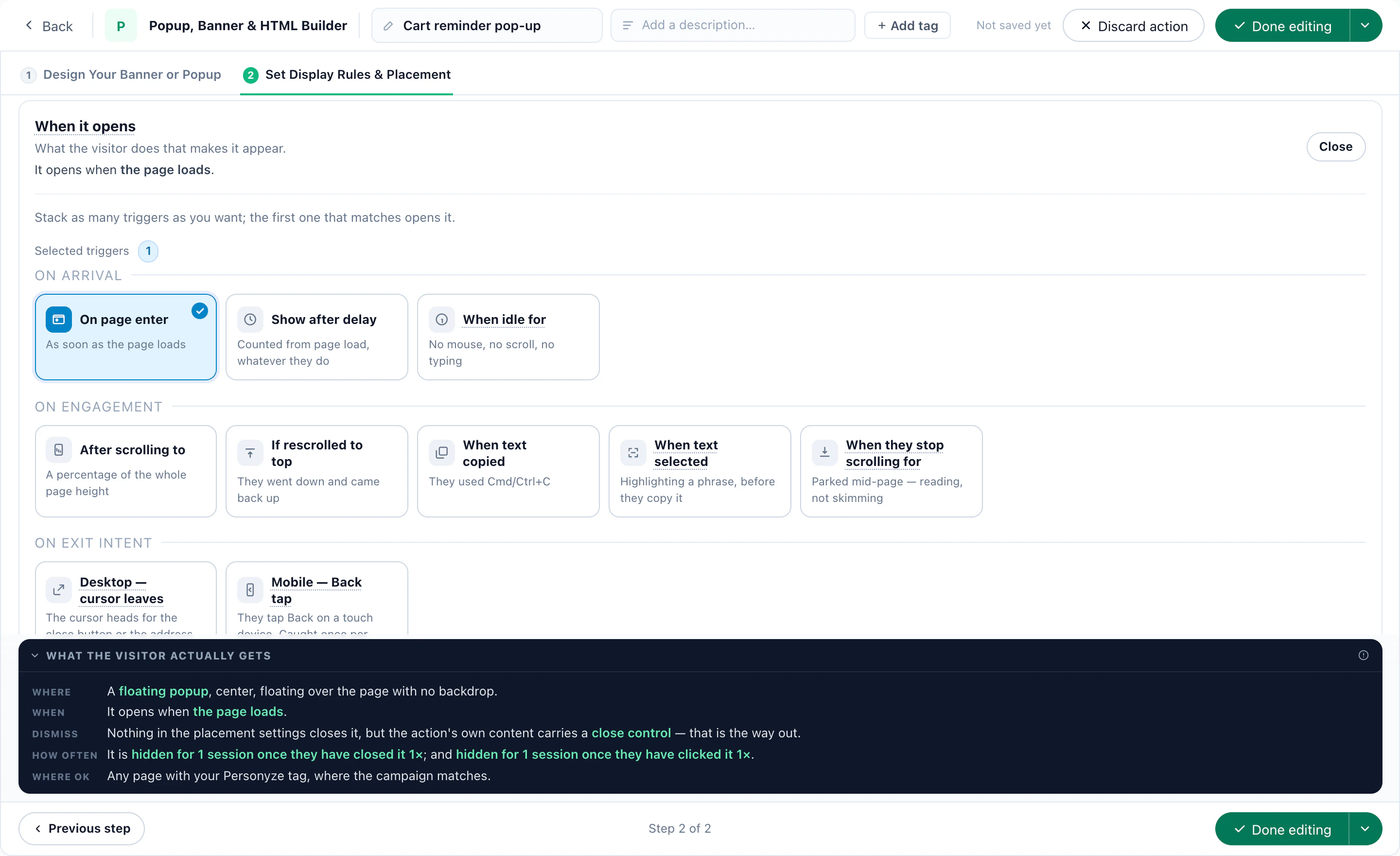
L’ultimo passo dell’azione, Imposta regole di visualizzazione e posizionamento, è quello che condividono tutte le azioni Personyze: un punto della pagina, oppure un pop-up — al caricamento della pagina, dopo un ritardo, allo scroll, all’intenzione di uscita o quando il visitatore resta inattivo — con la frequenza con cui può ricomparire.
8Porta il modulo di prenotazione oltre il tuo sito
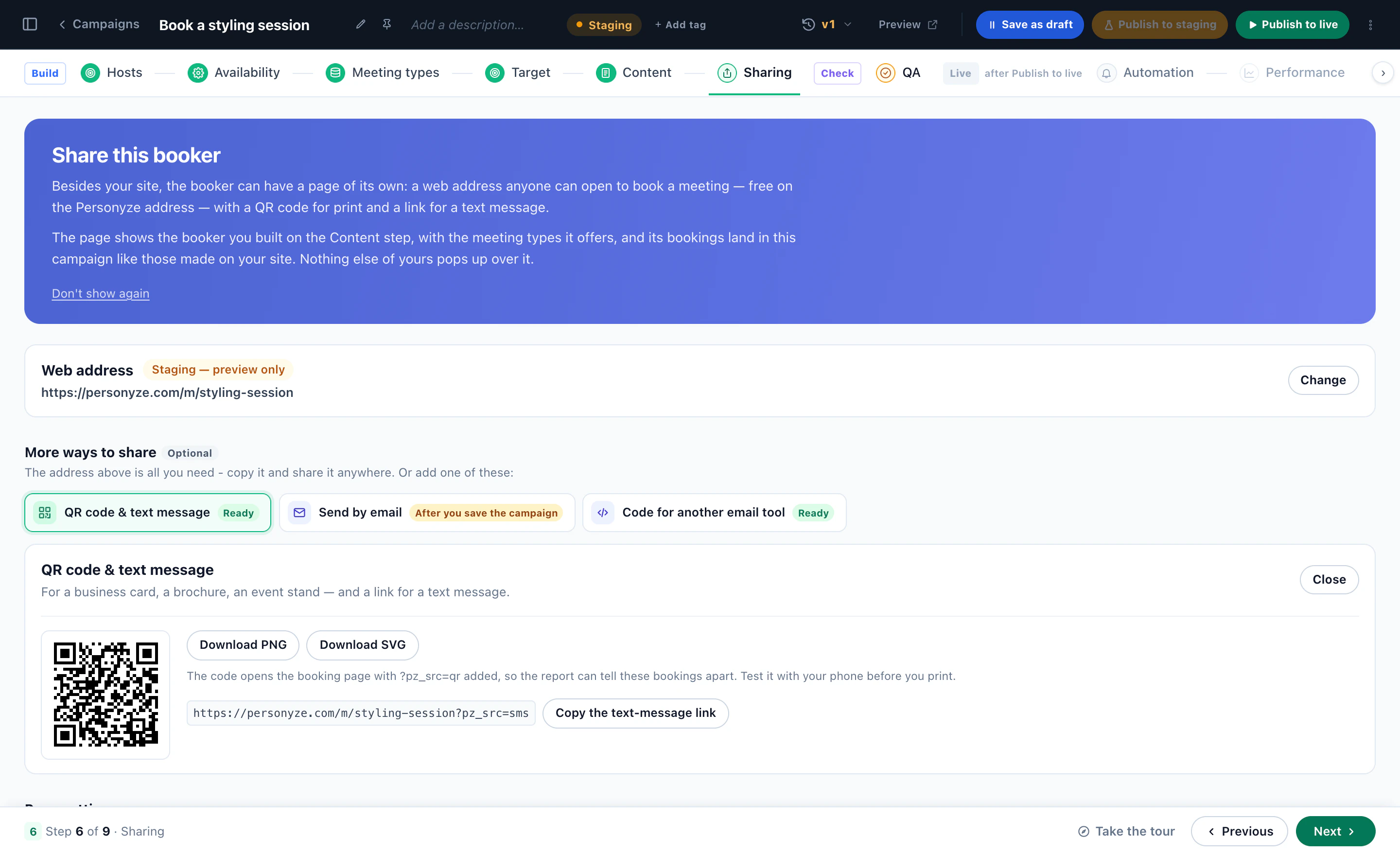
Nel passo Condivisione il modulo di prenotazione ottiene una pagina tutta sua: un indirizzo web che chiunque può aprire per prenotare — sull’indirizzo predefinito del tuo account o sul tuo dominio — che mostra il modulo di prenotazione che hai creato, senza nient’altro di tuo che compaia sopra. Le sue prenotazioni finiscono nella stessa campagna di quelle fatte sul tuo sito.
- Codice QR e SMS — per un biglietto da visita, una brochure o uno stand a un evento, in PNG o SVG, e un link per un SMS. Ognuno ha un tag, così il report distingue quelle prenotazioni.
- Invia per email — un’email con un pulsante verso la pagina, oppure i prossimi orari liberi: tre giorni di orari, calcolati al momento dell’invio e mostrati nel fuso orario di ciascun lettore. Ogni link è firmato per il suo lettore, così la pagina compila il suo nome e la sua email.
- Codice per un altro strumento email — un pulsante Scegli un orario per Klaviyo, Mailchimp, HubSpot, Brevo e altri.
Il modulo di prenotazione va anche dentro un design Canvas o una landing page, come blocco con i tuoi contenuti intorno; nella chat IA, che può proporre una riunione a metà conversazione (la ricetta B2B); e alla fine di un sondaggio (la ricetta del sondaggio).
9Ricetta 1: prenotazioni di demo per account B2B con alta intenzione d’acquisto
Una demo vale di più quando viene proposta agli account che vuoi, nel momento in cui ti stanno valutando.
- ChiVisitatori di aziende della tua lista target — dall’identificazione dell’azienda o dal tuo CRM — alla seconda o terza visita alla pagina dei prezzi.
- CosaUna Demo del prodotto come tipo di riunione, 30 minuti su Google Meet, tenuta dal team commerciale e assegnata a chi è meno impegnato.
- Come si leggeUna scheda sulla pagina dei prezzi il cui titolo nomina la loro azienda, con un tuo testo per i visitatori la cui azienda non è nota.
- Cosa chiedeDimensione dell’azienda e ruolo, salvati nel profilo del visitatore — e inviati a HubSpot o Salesforce con la prenotazione.
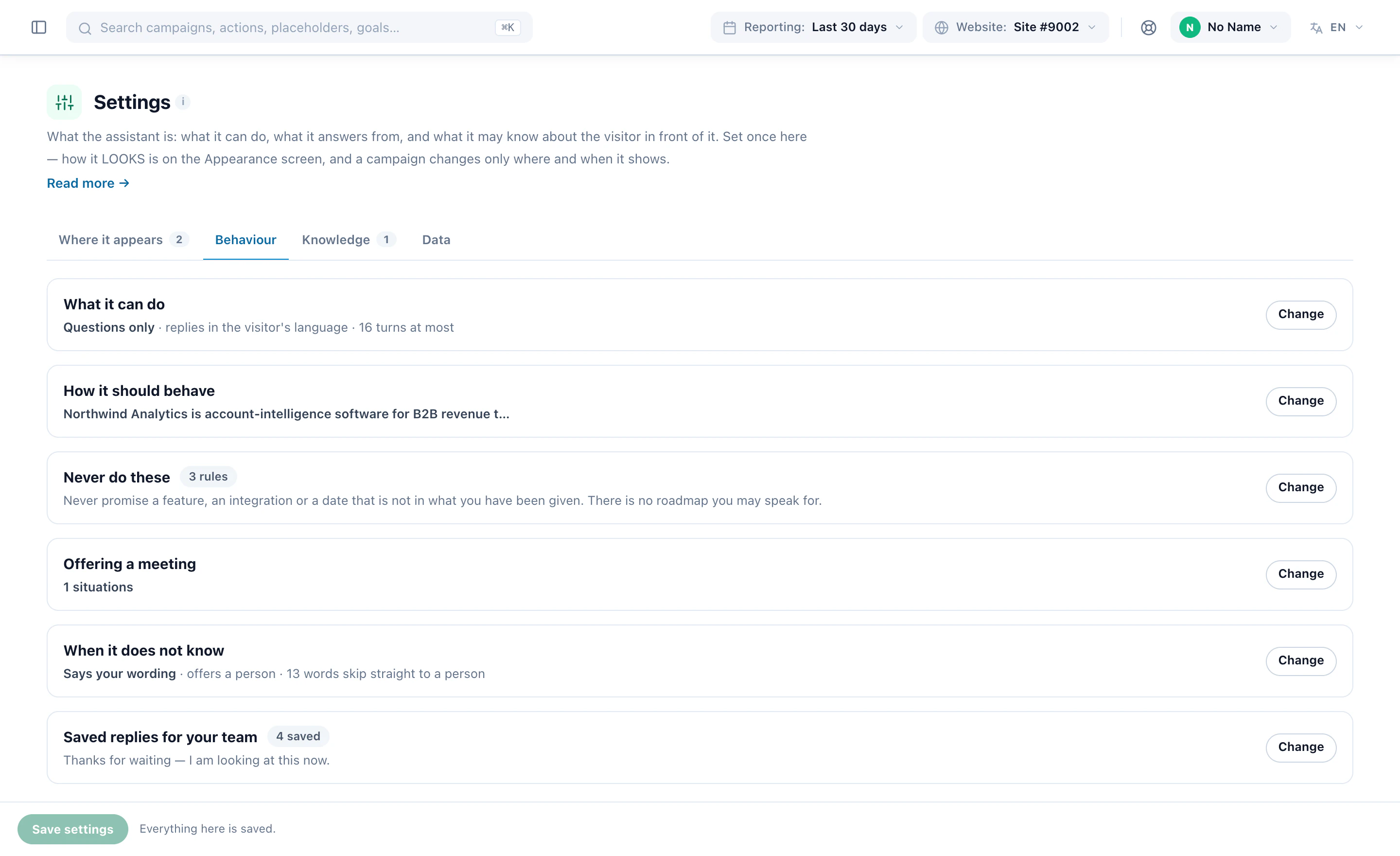
Lascia che la chat IA proponga la stessa demo. In Proporre una riunione nelle impostazioni Comportamento della chat, indica quando può farlo: mai, solo nelle situazioni che indichi — “chiedono di vedere il prodotto” — oppure ogni volta che ritiene utile una chiamata. Il visitatore sceglie un orario senza lasciare la conversazione, e il report conta quelle prenotazioni a parte.
Conta la demo come obiettivo e ogni prenotazione viene attribuita alla campagna e al visitatore che l’hanno generata, nei normali report — accanto alle visualizzazioni e ai clic della campagna.
10Ricetta 2: un incontro con un consulente finanziario
La consulenza è una decisione ponderata. Proponi la riunione quando qualcuno ha già letto, non alla sua prima pagina.
- ChiVisitatori di ritorno che hanno letto più di una volta le tue guide sulla pensione o sui mutui.
- CosaUna Verifica pensionistica, 45 minuti — un tipo di riunione per telefono e uno di persona in ufficio. Il modulo di prenotazione li offre entrambi e il visitatore sceglie.
- Preavviso e intervalliUn giorno di preavviso minimo perché il consulente possa prepararsi, una pausa dopo ogni riunione per gli appunti e un limite giornaliero per consulente.
- Cosa chiedeDi cosa vorrebbe parlare, come menu a tendina salvato nel suo profilo — così il consulente arriva preparato, e una campagna successiva può darvi seguito.
Nella pagina di prenotazione, aggiungi la tua politica di cancellazione e una nota su cosa portare. Più uffici? Una campagna per regione, ognuna con un tipo di riunione i cui organizzatori sono i consulenti di quell’ufficio.
11Ricetta 3: un colloquio di ammissione per una scuola o un college
I candidati leggono per settimane prima di chiedere, e molti di loro sono all’estero.
- ChiVisitatori che hanno visto più volte le pagine di un corso, o che sono arrivati dalla tua email dell’open day.
- CosaUn Colloquio di ammissione, 20 minuti su Zoom, con i consulenti di quel corso che si dividono gli orari.
- Il loro orologioOrari nel fuso orario di ciascun candidato, organizzati come scelta del giorno e poi dell’orario — e nella lingua della pagina sulle tue pagine internazionali.
- Oltre il sitoIl codice QR della pagina di prenotazione sulla brochure dell’open day, e un’email con i prossimi orari liberi a chiunque abbia chiesto materiale informativo.
Quando qualcuno prenota, avvia un’email su Prenota un appuntamento con cosa preparare per la chiamata, e salva ciò che chiede il modulo — come la sessione di iscrizione a cui punta — nel suo profilo, dove le campagne successive possono usarlo per il targeting.
12Ricetta 4: una risposta a un sondaggio che porta a una prenotazione
Alcuni visitatori non cliccheranno “Prenota una demo”, ma risponderanno a una domanda. Lascia che sia la risposta ad aprire il calendario.
- Chiedi ciò che ti serve sapere — “Cosa ti trattiene?”, poi “Una breve demo ti aiuterebbe a decidere?”, chiesta solo quando una risposta precedente lo richiede.
- Sulla conclusione a cui porta la risposta giusta, scegli Poi mostra un calendario delle prenotazioni e il tipo di riunione. La schermata di ringraziamento mostra il tuo calendario di Riunioni con i suoi veri orari liberi, così il visitatore prenota lì per lì.
- Compila la prenotazione da ciò che ha già risposto: una qualsiasi risposta breve per il nome, la risposta Email per l’email. Può comunque cambiarle entrambe.
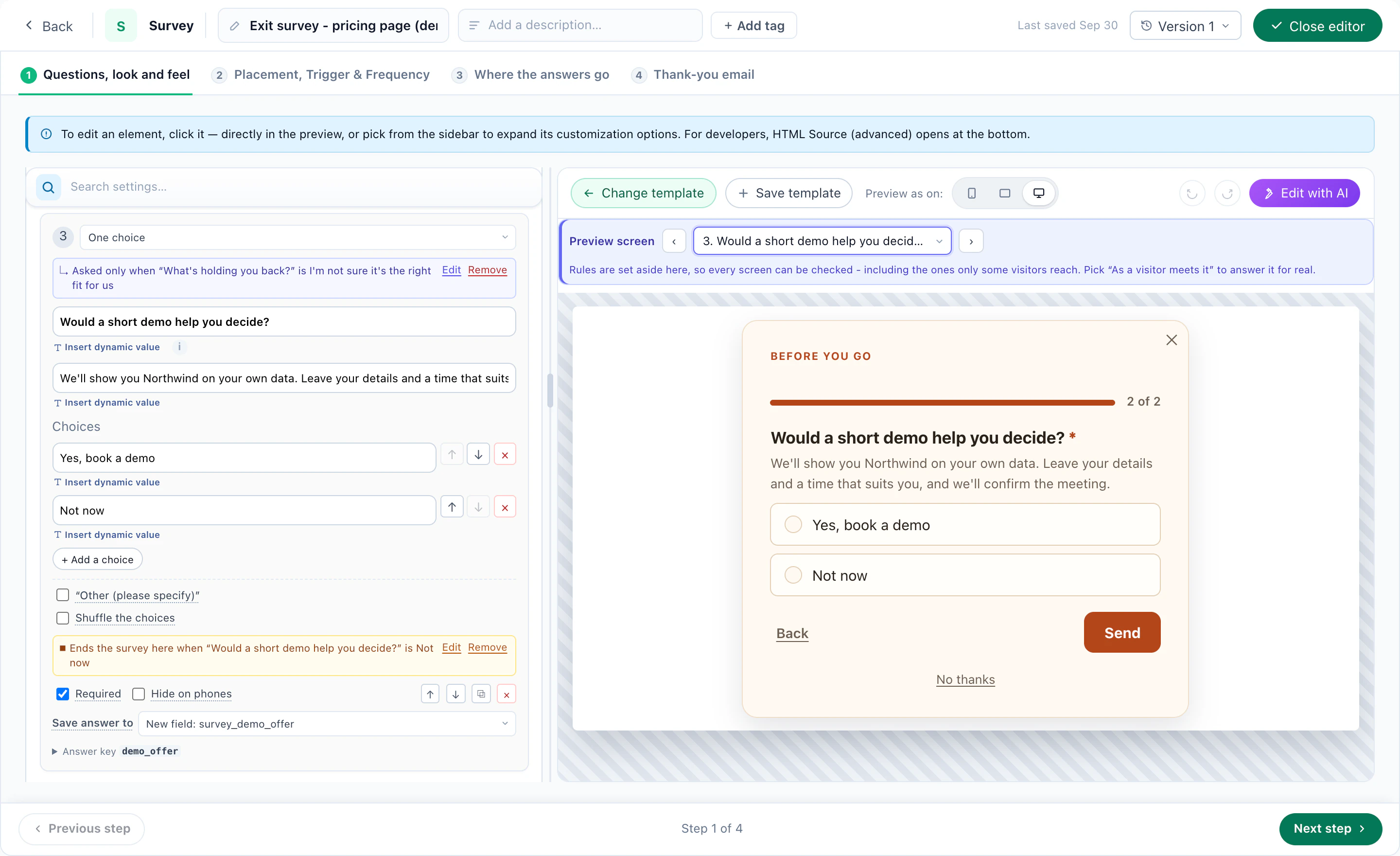
Oppure assegna un punteggio alle risposte — un controllo di prontezza — e fai terminare il sondaggio sul calendario solo per chi ha un punteggio abbastanza alto; tutti gli altri arrivano al tuo solito ringraziamento. Una prenotazione fatta lì conta per il suo tipo di riunione — il suo obiettivo e il report Riunioni — ed è attribuita alla campagna del sondaggio. E le risposte restano comunque nel profilo, così a un visitatore che ha detto “Non ora” si può proporre una riunione in una visita successiva.
13Misura quale invito ha portato la riunione
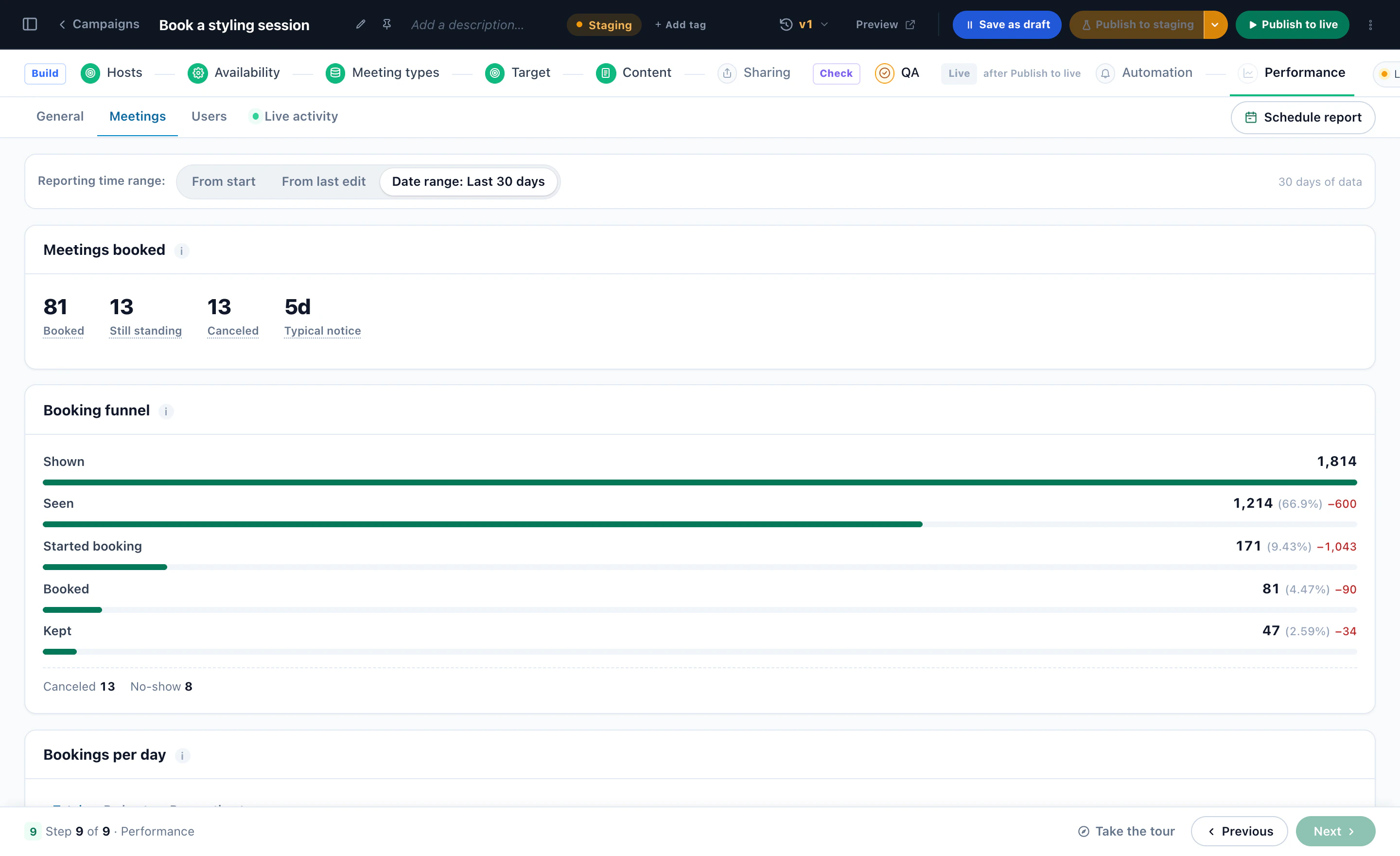
Ogni campagna di riunioni ha il suo passo Prestazioni e lì la scheda Riunioni segue il modulo di prenotazione dalla visualizzazione alla riunione tenuta:
- Il funnelMostrato, visto, prenotazione iniziata, prenotato e tenuto — ognuno come quota del primo, con quanti si sono persi a ogni fase.
- Che fine hanno fattoAncora valide, annullate e mancate presentazioni. Un conteggio alto con una valanga di annullamenti è rumore nel calendario, non domanda.
- Preavviso tipicoL’intervallo mediano tra prenotazione e riunione — il riferimento su cui impostare il preavviso minimo e i promemoria.
- Le ripartizioniPer organizzatore, per tipo di riunione, per luogo, per giorno e ora, e le prenotazioni fatte dentro una conversazione.
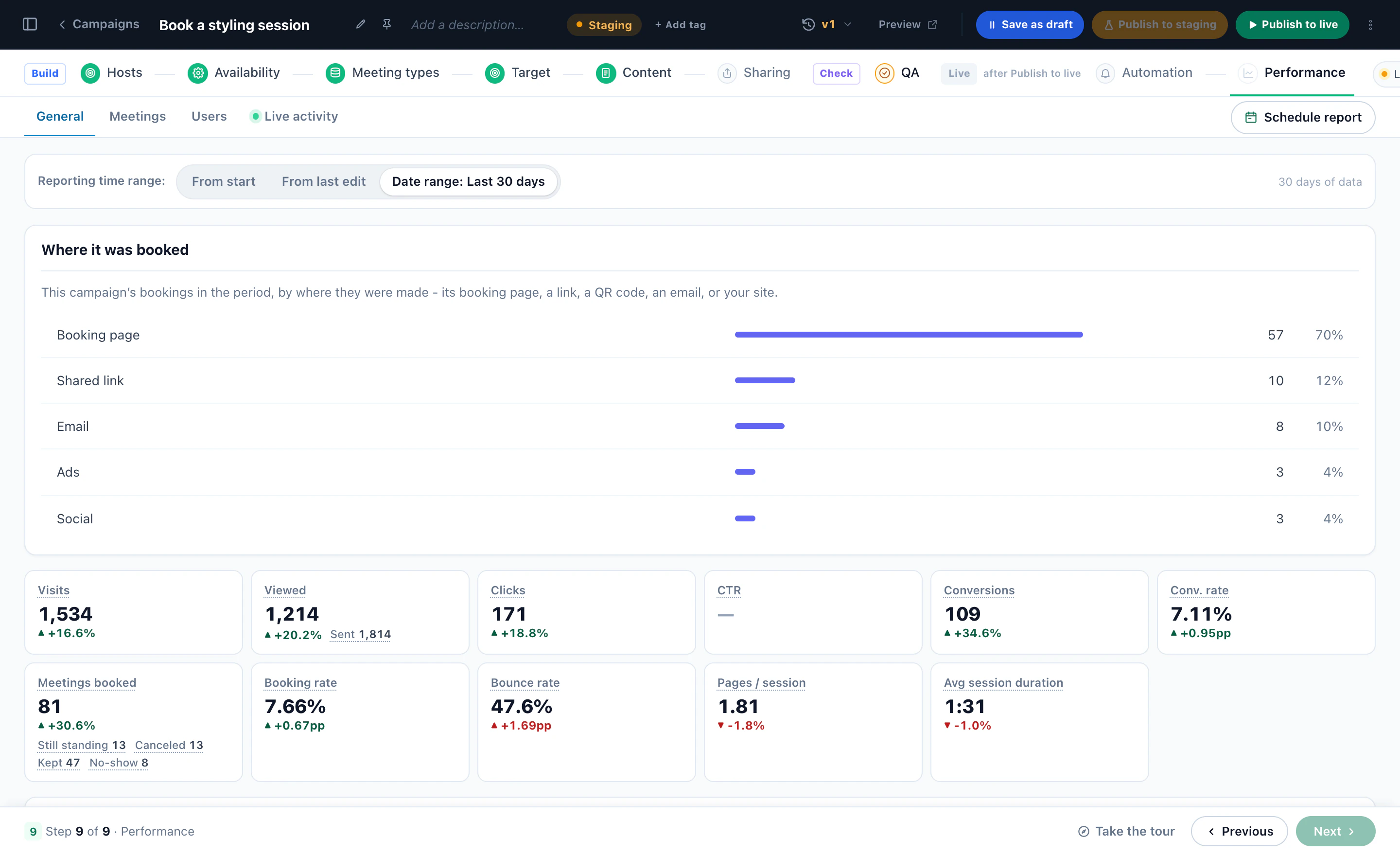
La scheda Generale mette le prenotazioni accanto a visite, visualizzazioni e conversioni della campagna, con il tasso di prenotazione — e Dove è stato prenotato: la pagina di prenotazione, un link condiviso, un codice QR, un’email, annunci o social.
Ogni prenotazione, e il visitatore dietro
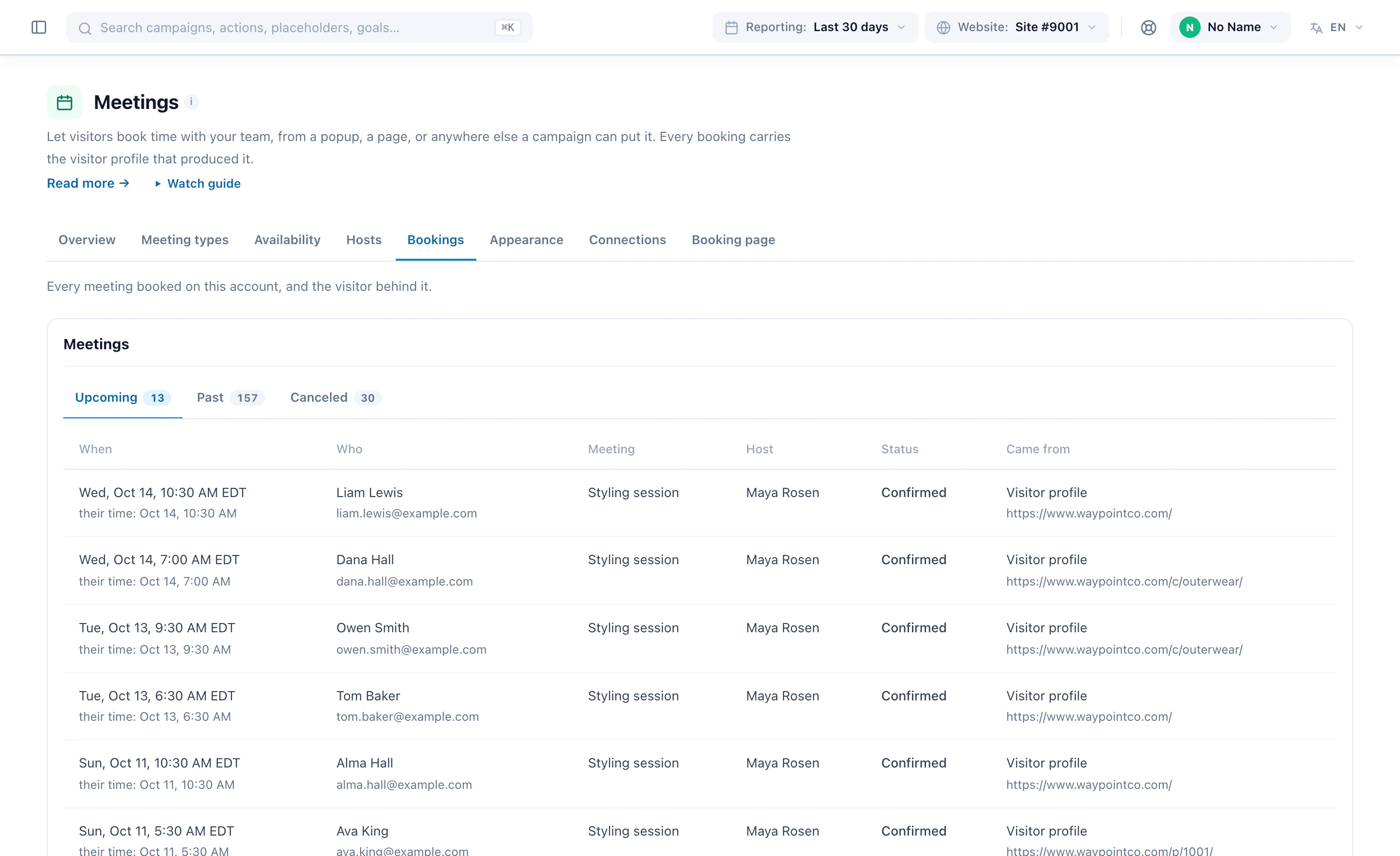
Prenotazioni elenca ogni riunione — futura, passata e annullata — con l’orario anche nel fuso del visitatore, la riunione, l’organizzatore, lo stato e la pagina di provenienza, a un clic dal profilo del visitatore. Ogni dato conta una prenotazione in base a quando è stata fatta, quindi una campagna mostrata a marzo che prenota una riunione di aprile conta a marzo.
Leggi le prenotazioni come un confronto, non come una prova: i visitatori a cui ti rivolgi sono quelli più propensi a prenotare comunque. Per sapere cosa aggiunge l’invito in sé, esegui la campagna come test A/B contro un gruppo a cui non viene mai proposta una riunione. Altro sul prodotto: Pianificatore di riunioni.