
Umawiaj odwiedzających, z którymi warto rozmawiać.
Playbook planera spotkań — prowadzący, godziny i typy spotkań ustawione raz, widżet rezerwacji proponowany tylko tym odwiedzającym, którzy powinni go zobaczyć, i raport, który pokazuje, która kampania przyniosła każde spotkanie.
Zacznij teraz →


1Skonfiguruj go w kolejności, w jakiej prowadzi panel
Utwórz kampanię i wybierz Spotkania i rezerwacje. Edytor prowadzi przez kroki w kolejności, od której zależy rezerwacja: Prowadzący, Dostępność i Typy spotkań najpierw, potem Targetowanie, Treść i Udostępnianie, potem QA przed publikacją czegokolwiek, a Automatyzacja i Wyniki na końcu.
Ta kolejność nie jest kwestią gustu. Typ spotkania musi wskazywać prowadzącego, godziny należą do prowadzącego, a nic nie może trafić na Twoją stronę, dopóki nie ma czego zarezerwować. Rezerwacja potrzebuje czterech rzeczy — prowadzącego, jego godzin, typu spotkania i umiejscowienia. Podłączony kalendarz nie jest jedną z nich, ale to on decyduje, czy proponujesz terminy, których prowadzący może dotrzymać, czy takie, których dotrzymać nie może.
Prowadzący, godziny i typy spotkań należą do konta, więc druga kampania spotkań umawia te same osoby na tych samych zasadach. Każda kampania decyduje o tym, komu zaproponować spotkanie, jakie i gdzie.
2Dodaj osoby, z którymi spotykają się odwiedzający
Prowadzący to osoba, z którą odwiedzający rezerwuje czas: imię i nazwisko, adres e-mail — tam trafia jego kopia każdej rezerwacji — i strefa czasowa, od której liczone są wszystkie proponowane terminy. Prowadzący nie jest kontem logowania w Personyze i nie zajmuje licencji, więc możesz dodać cały zespół.
- Połącz z GoogleZajęte terminy z jego kalendarza w ciągu kilku minut zaczynają blokować nowe rezerwacje, więc spotkanie przyjęte gdzie indziej nie jest proponowane ponownie.
- Połącz z ZoomPokój Zoom dla każdej rezerwacji. Zoom nie widzi jego kalendarza, więc połącz go z kalendarzem.
- Prywatny linkJego własny grafik, otwierany z linku zamiast logowania. Może z niego odwołać spotkanie; wygeneruj nowy link, żeby odebrać dostęp.
- Przenieś lub wyłączPrzekaż rezerwację innej osobie z zespołu, a zaproszenie w kalendarzu przeniesie się razem z nią. Wyłącz prowadzącego, a nowe terminy przestaną się pojawiać; umówione spotkania zostają.
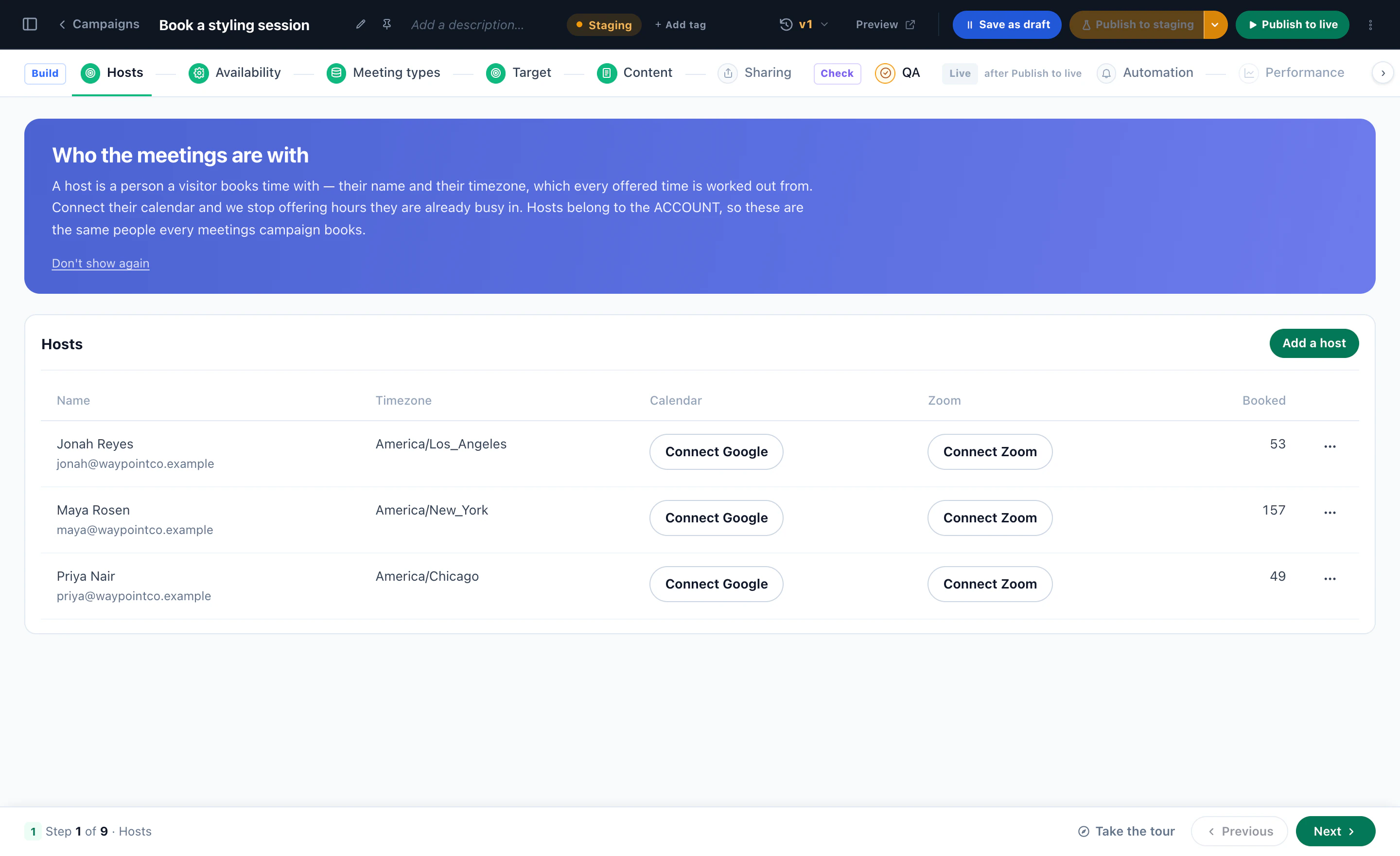
Wolisz użyć własnej aplikacji Google lub Zoom — żeby ekran zgody pokazywał nazwę Twojej firmy albo żeby linki Zoom działały dla każdego prowadzącego bez niczyjej autoryzacji? Dodaj ją na ekranie Połączenia. Telefon, spotkanie osobiste i Twój własny link do spotkania nie wymagają żadnego połączenia.
3Ustaw godziny, w których można rezerwować każdego prowadzącego
Godziny pracy ustawia się dla każdego prowadzącego i każdego dnia, w jego własnej strefie czasowej, i pozostają w niej przy zmianie czasu. Poza nimi nic nie jest proponowane, więc prowadzący bez godzin nie ma żadnych terminów — to najczęstszy powód, dla którego widżet rezerwacji wygląda na pusty.
- Dwa przedziały jednego dnia to przerwa na lunch: w luce nic nie jest proponowane.
- Bufory, wyprzedzenie i to, jak daleko naprzód otwiera się kalendarz, należą do typu spotkania, a nie do godzin.
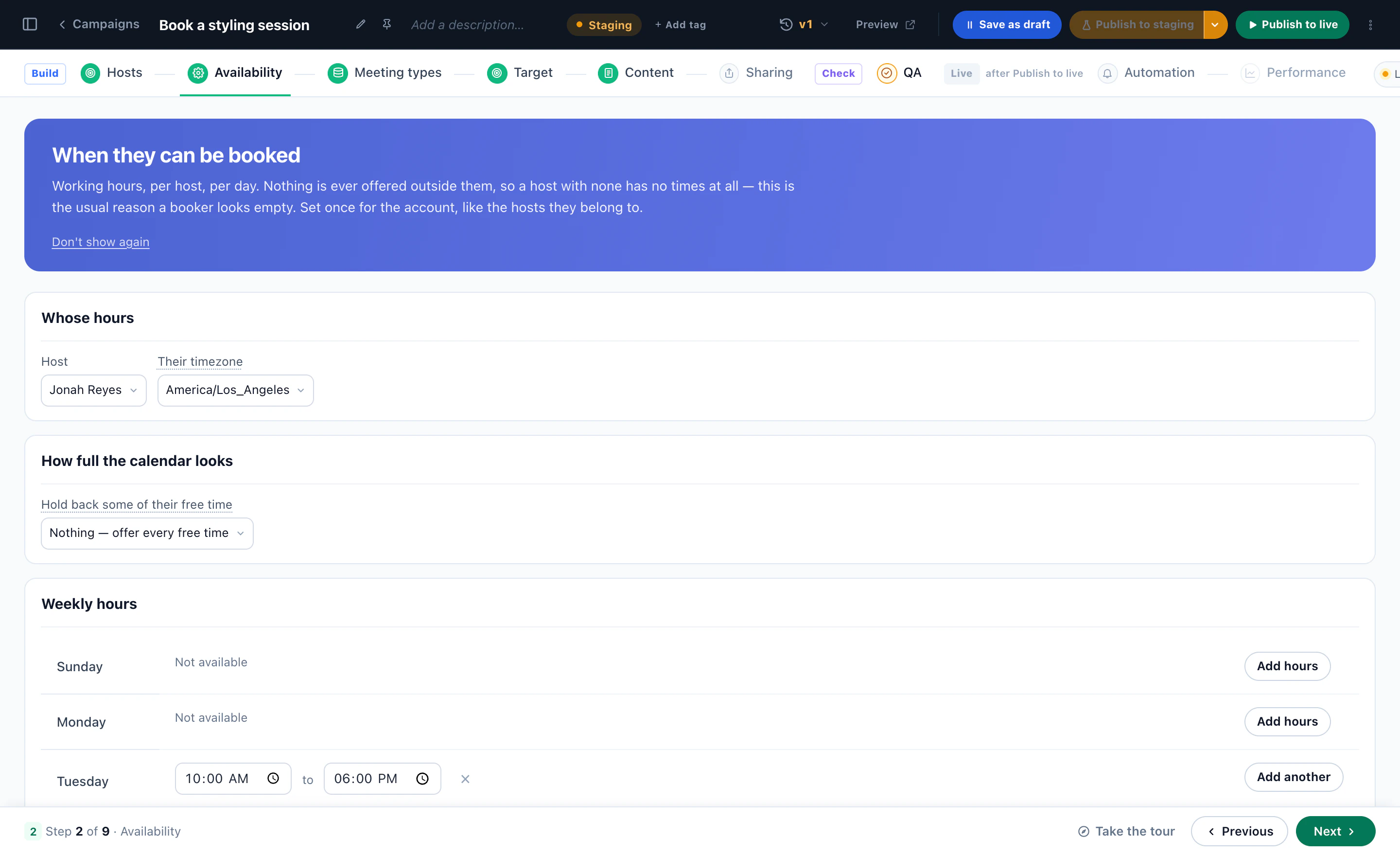
Jak pełny wydaje się kalendarz
Kalendarz, w którym wolne jest każde pół godziny, mówi odwiedzającemu, że nikt go nie rezerwuje. Zatrzymanie części wolnego czasu — jednej piątej, jednej trzeciej, połowy lub dwóch trzecich — wyłącza część kalendarza z terminów proponowanych odwiedzającym: w blokach, za każdym razem tych samych, i nigdy tak wielu, by spokojny dzień wyglądał na zepsuty. Nic nie jest zapisywane w niczyim kalendarzu i żadne spotkanie nie jest wymyślane; wyłącz to, a cały kalendarz od razu wraca.
4Zdecyduj, co można zarezerwować
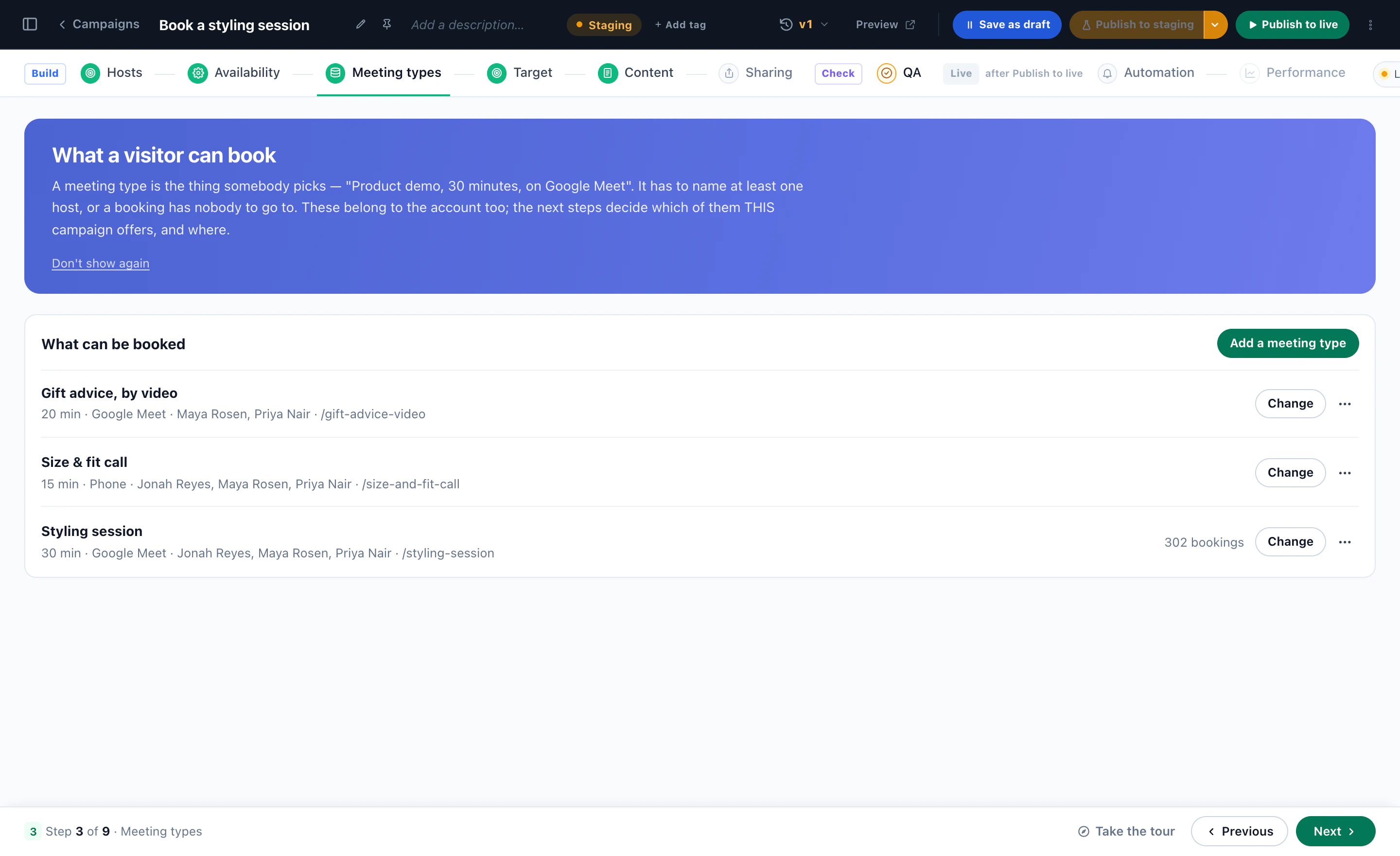
Typ spotkania to to, co ktoś wybiera — „Demo produktu, 30 minut, na Google Meet”. Potrzebuje co najmniej jednego prowadzącego, inaczej rezerwacja nie ma do kogo trafić. Każdy typ ustawia:
- Długość i odstępyJak długo trwa i jak często zaczyna się kolejny termin.
- Przerwy przed i poLiczone jako czas zajęty, więc żadne spotkanie nie zaczyna się w minucie, w której kończy się poprzednie.
- Minimalne wyprzedzenie i dni naprzódJak szybko może wypaść pierwszy termin i jak daleko naprzód otwiera się kalendarz. Nowy typ startuje z czterogodzinnym wyprzedzeniem i sześćdziesięcioma dniami naprzód.
- Maksimum dziennie na prowadzącegoDzienny limit, żeby nikomu nie zarezerwowano całego dnia.
- GdzieGoogle Meet, Zoom, rozmowa telefoniczna, spotkanie osobiste albo link, który podasz.
- Kto może je prowadzićJeden prowadzący lub kilku. Przy kilku umawiaj pierwszego albo rozdzielaj: proponowany jest wolny czas wszystkich, a rezerwacja trafia do tego, kto ma mniej spotkań.
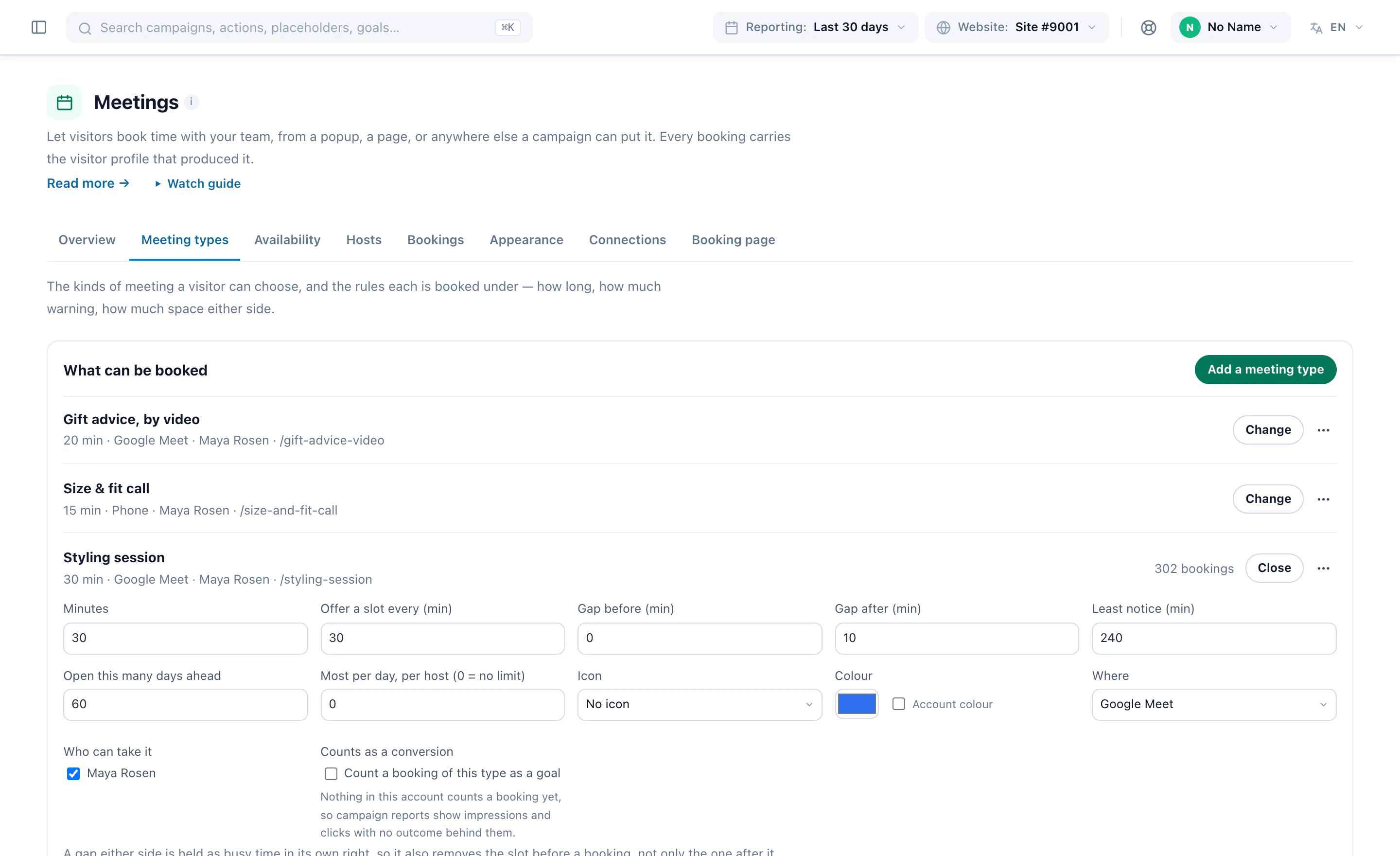
Zaznacz Liczy się jako konwersja i każda rezerwacja tego typu będzie się liczyć jako cel: o stałej wartości, o wartości odpowiedzi z formularza rezerwacji albo po prostu liczona. Bez celu raporty kampanii pokazują wyświetlenia i kliknięcia, za którymi nie stoi żaden wynik.
5Zaprojektuj kalendarz rezerwacji
W kroku Treść dodaj Umów spotkanie. Jej edytor pokazuje widżet rezerwacji obok ustawień, a Podgląd jako pokazuje, co dostałby prawdziwy odwiedzający.
- Które spotkanieJeden typ — i odwiedzający od razu wybiera termin; kilka — i najpierw wybiera typ.
- Jak się pojawiaW treści strony, jako jej część — albo za przyciskiem lub małą kartą, która otwiera panel w miejscu lub nad stroną.
- WyglądGotowy motyw, potem kolor akcentu i kolor tekstu na przyciskach, narożniki, czcionka, szerokość i wyrównanie — albo Twój własny CSS.
- Jak pokazywane są terminyWszystkie dni naraz albo najpierw dzień, potem godzina; cztery, sześć lub dziesięć terminów dziennie przed „pokaż więcej”; filtr rano, po południu lub wieczorem.

Ich zegar, nie Twój
Terminy są pokazywane we własnej strefie czasowej odwiedzającego, odczytanej z przeglądarki, a nigdy zgadywanej. Pozwól ją zmienić albo wyłącz wybór strefy tam, gdzie wszyscy są na miejscu. Pokaż, z kim się spotkają, żeby to była osoba, a nie formularz.
Słowa dopasowane do odwiedzającego
Nagłówek, przycisk i potwierdzenie mogą zawierać to, co wiesz — powitanie po imieniu albo nazwę firmy — z Twoim własnym sformułowaniem dla każdego, dla kogo tej wartości brak. Dodaj język dla stron w innym języku, na przykład niderlandzki dla adresów zaczynających się od /nl/. Własne teksty kalendarza — daty, przyciski, formularz — już dopasowują się do języka odwiedzającego, a każda rezerwacja nadal liczy się w jednej kampanii.
O co pyta formularz
Domyślnie widżet rezerwacji prosi o imię i adres e-mail. O e-mail pyta zawsze, bo tam trafia potwierdzenie. Dodaj pytania określonego typu — numer telefonu, listę rozwijaną tematów, wielkość firmy — dla całego konta, jednego typu spotkania lub jednego umiejscowienia. Ustaw Zapisz w profilu odwiedzającego przy odpowiedzi, a każda kampania, grupa odbiorców i rekomendacja dla tego odwiedzającego będzie mogła z niej korzystać.
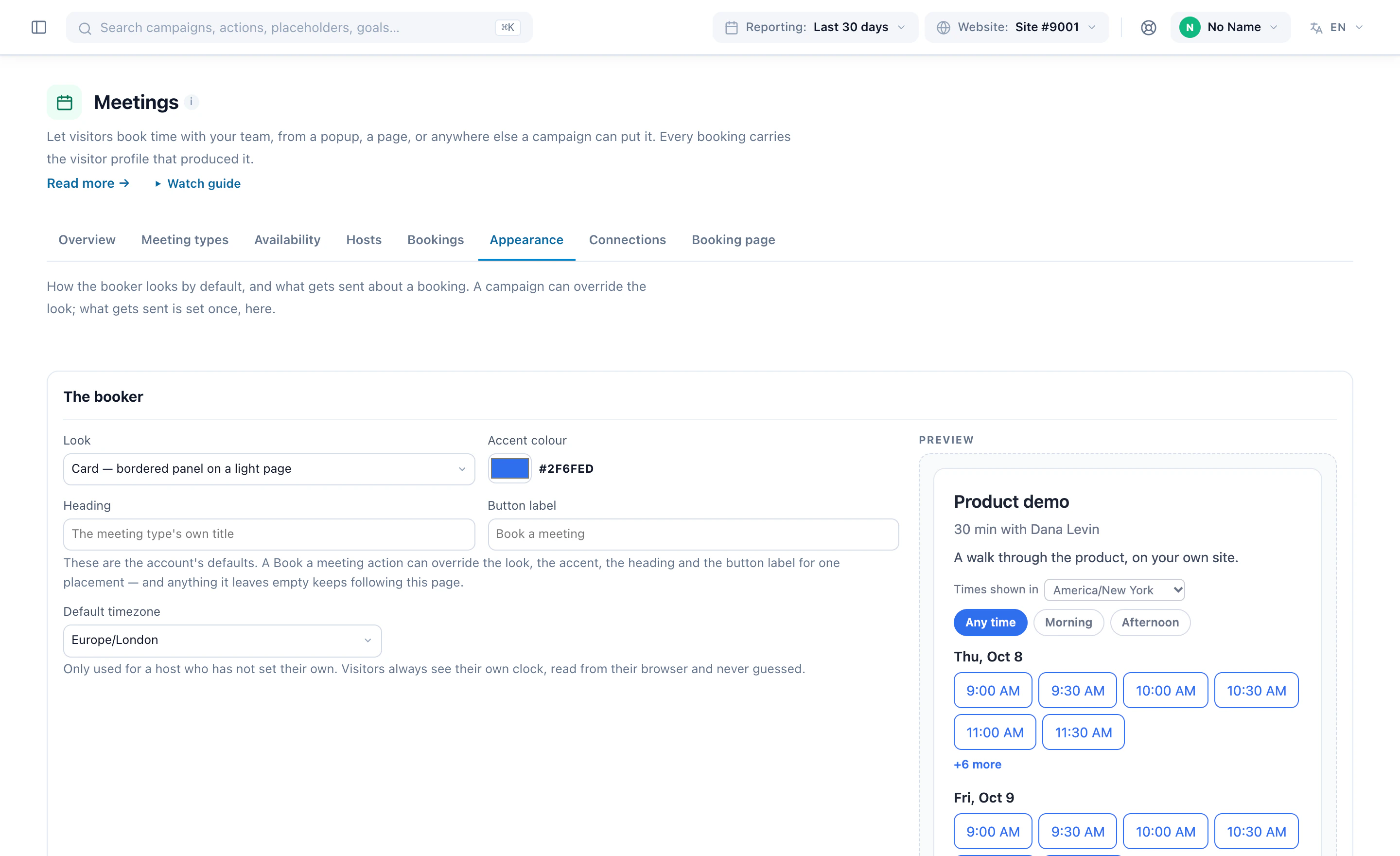
Ustawienia domyślne konta
Wygląd to ekran z ustawieniami, od których zaczyna każdy widżet rezerwacji: styl, kolor akcentu, nagłówek, etykieta przycisku i domyślna strefa czasowa dla prowadzących, którzy nie ustawili własnej. Umiejscowienie może nadpisać wygląd, kolor akcentu, nagłówek i etykietę przycisku; wszystko, co zostawi puste, nadal idzie za ustawieniami konta.
Odwiedzający, który już zarezerwował, widzi swoje spotkanie zamiast pustego kalendarza — z odliczaniem do niego, jeśli to włączysz.
6Potwierdzaj, przypominaj i pozwól zmieniać plany
Gdy ktoś zarezerwuje, widżet pokazuje potwierdzenie Twoimi słowami — podziękuj, przywitaj po imieniu, napisz, co zabrać — i, jeśli chcesz, kto poprowadzi spotkanie, ze zdjęciem. Przed rezerwacją nie ma kogo wskazać: spotkanie, które może poprowadzić kilku prowadzących, jest przydzielane dopiero w chwili rezerwacji.
Co jest wysyłane
- Potwierdzenie, gdy tylko ktoś zarezerwuje — zawsze.
- Przypomnienia dzień przed i godzinę przed — najskuteczniejszy sposób na niestawiennictwa.
- Własna kopia prowadzącego, w jego strefie czasowej, z tym, co wiadomo o osobie, która przyjdzie.
E-maile o spotkaniach wychodzą pod Twoją marką, od nadawców, których używają Twoje inne e-maile, albo przez Twoją własną usługę Amazon SES lub SMTP, a odpowiedź trafia do drugiej strony. Przy podłączonym Zoomie lub Google Meet każda rezerwacja dostaje własny link, tworzony w chwili rezerwacji.
Strona rezerwacji
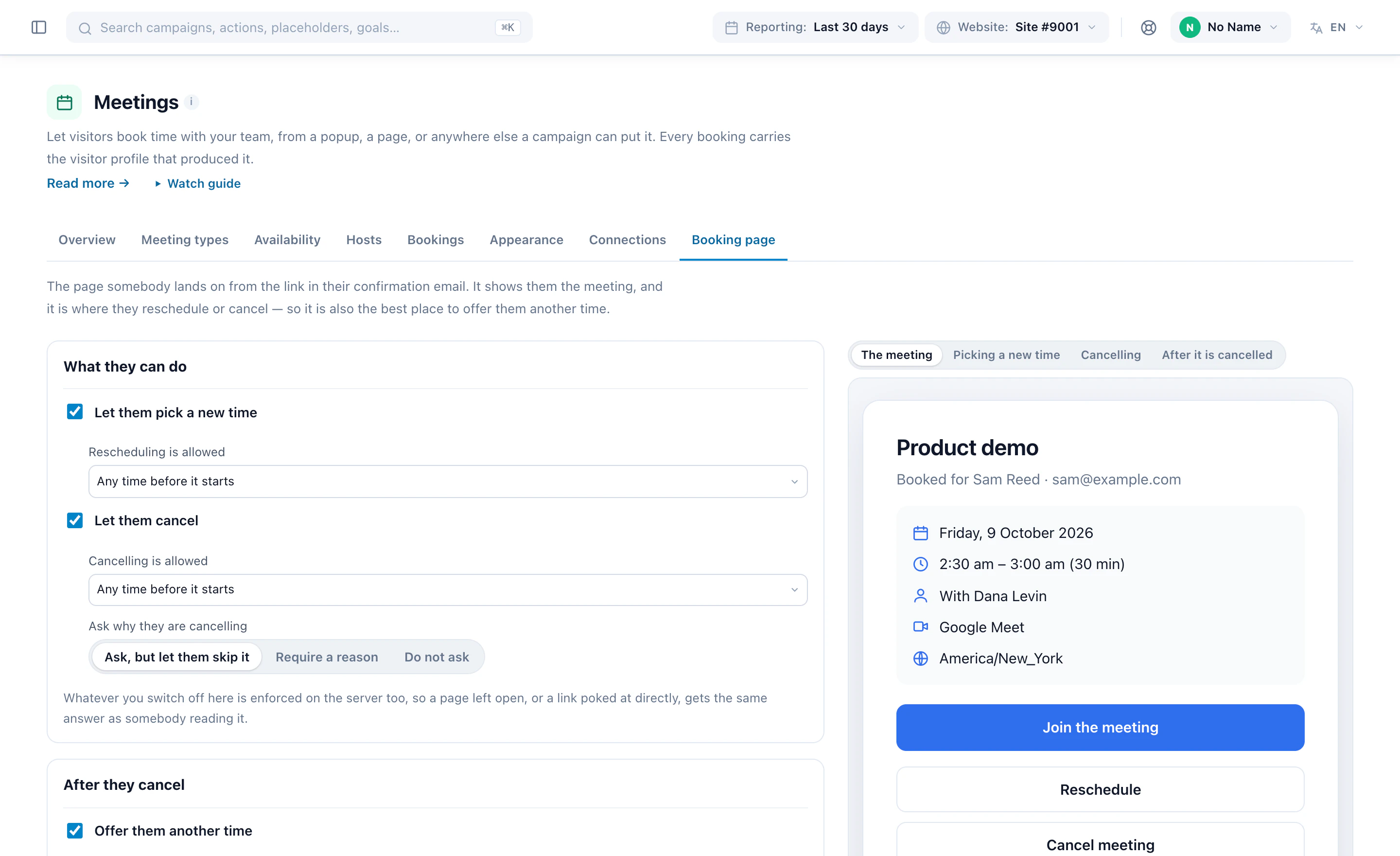
Link w potwierdzeniu otwiera stronę, na której można dołączyć, dodać spotkanie do Google, Outlooka lub iCal, wybrać nowy termin albo odwołać. Ty decydujesz, co wolno zrobić i do kiedy; czy pytać o powód odwołania; i co dalej — inny termin, zaproponowany z powrotem na stronie, z której była rezerwacja, albo Twoja własna strona. Dodaj zasady odwoływania i notatkę, na przykład gdzie zaparkować. Wszystko, co wyłączysz, jest egzekwowane także na serwerze, więc strona pozostawiona otwarta dostanie tę samą odpowiedź.
Dokąd trafia rezerwacja
Każda rezerwacja jest zapisywana w Personyze i trafia do profilu odwiedzającego. W kroku akcji Dokąd trafia rezerwacja przekaż ją też dalej — na e-mail, do Zapiera, Slacka, HubSpota, Klaviyo lub na Twój własny webhook. Te dostawy odbywają się z naszych serwerów, gdy odwiedzający ma już potwierdzenie, więc wolne miejsce docelowe nigdy nie spowalnia rezerwacji. Przy podłączonym Salesforce rezerwacja aktualizuje pasujący Contact lub Lead albo tworzy nowy Lead.
Rezerwacja liczy się też jako wysłanie formularza jej widżetu rezerwacji, więc kampania e-mailowa może startować od zdarzenia Umawia spotkanie: notatki przygotowawcze dzień po rezerwacji albo powitanie zaraz po niej.
7Wybierz, komu proponować spotkanie
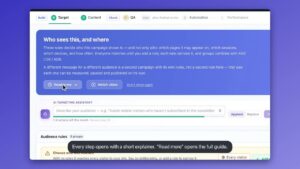
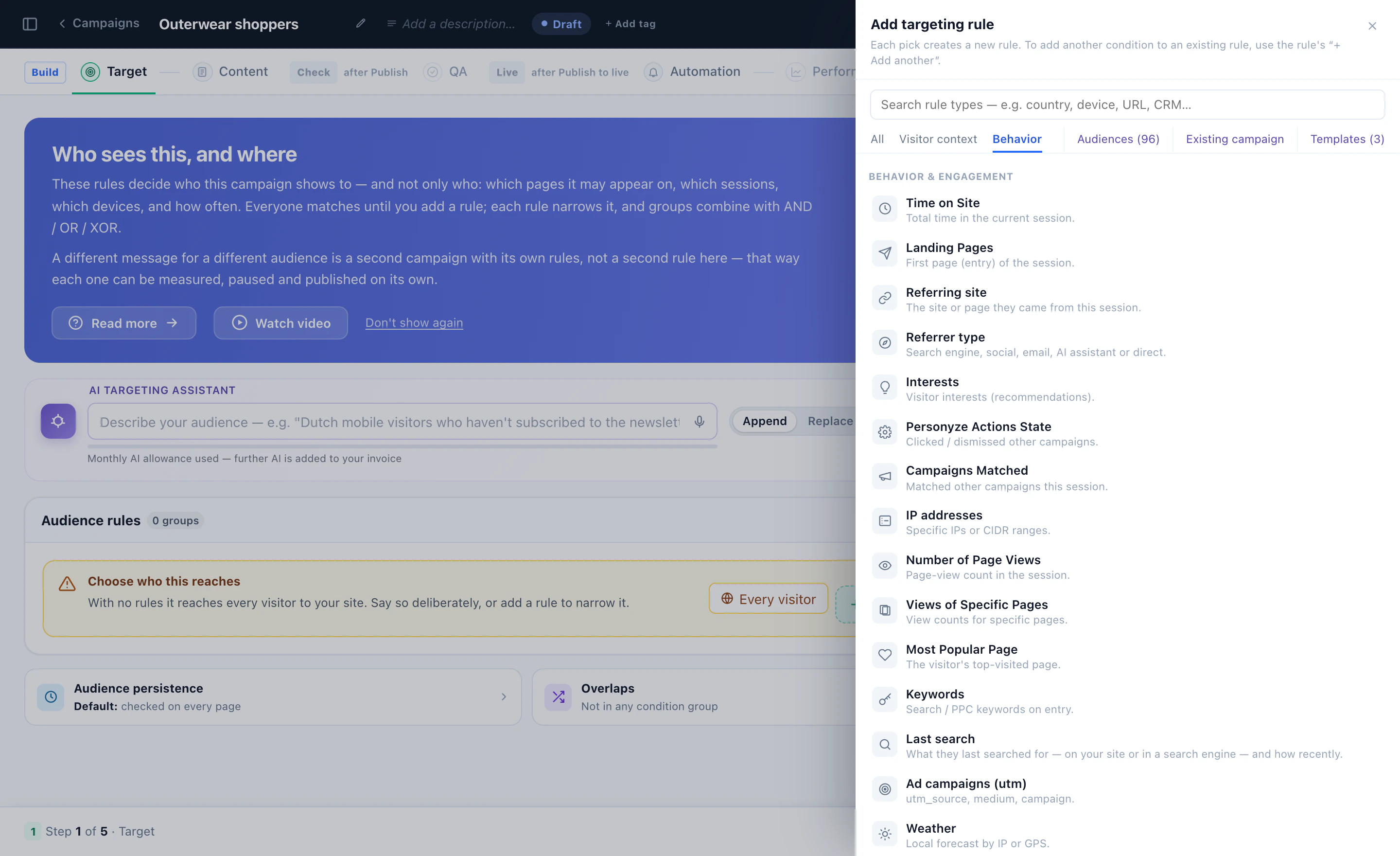
Spotkanie proponowane wszystkim to spotkanie, z którego mało kto skorzysta. Widżet rezerwacji jest akcją kampanii, więc krok Targetowanie decyduje, komu w ogóle proponuje się spotkanie — na podstawie tego, co ktoś czytał i robił, firmy stojącej za wizytą, pola z Twojego CRM, lokalizacji albo grupy odbiorców, którą już masz. Opisz grupę odbiorców jednym zdaniem, a asystent targetowania AI napisze reguły.
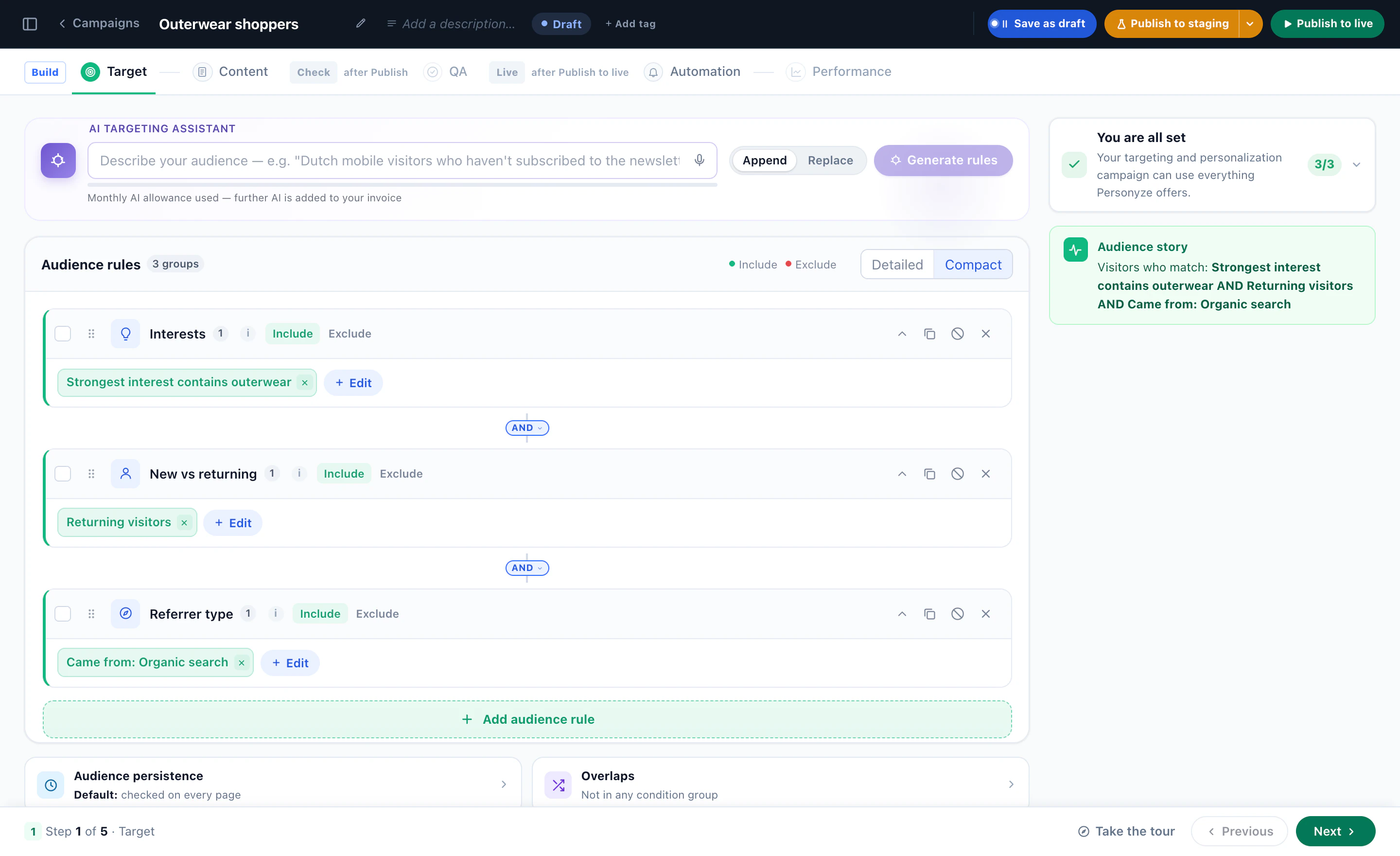
Odwiedzający, którzy nie pasują do żadnej reguły, widzą Twoją stronę dokładnie taką, jaka była. Inne zaproszenie dla innej grupy odbiorców to druga kampania z własnymi regułami, własnym typem spotkania i własnymi sformułowaniami — więc każdą mierzy się, wstrzymuje i publikuje osobno.
Umieść go i ustaw czas
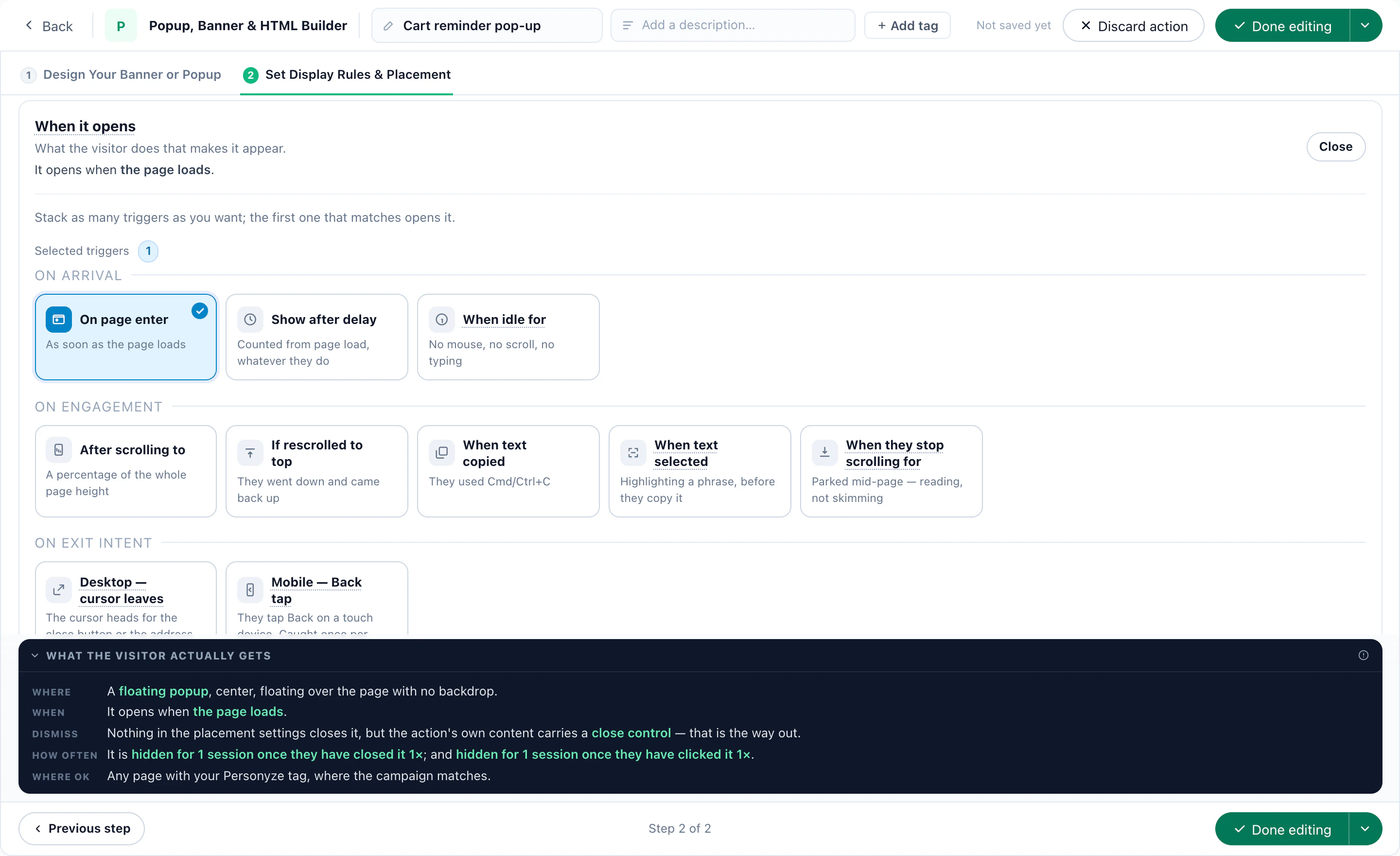
Ostatni krok akcji, Ustaw reguły wyświetlania i umiejscowienie, jest wspólny dla każdej akcji Personyze: miejsce na stronie albo pop-up — po załadowaniu strony, po opóźnieniu, przy przewijaniu, przy próbie wyjścia albo gdy odwiedzający jest bezczynny — wraz z tym, jak często może wracać.
8Wyjdź z widżetem rezerwacji poza swoją stronę
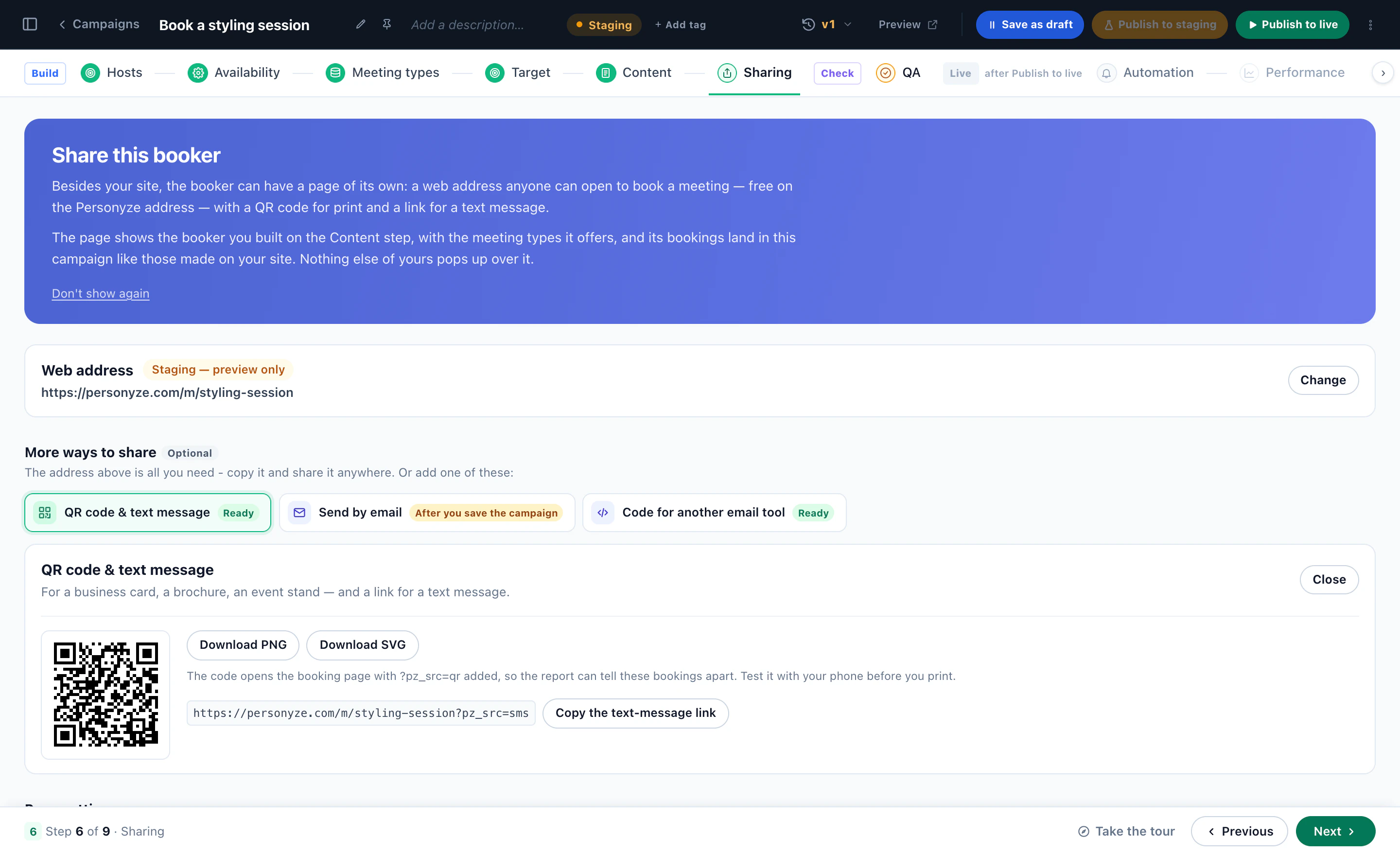
W kroku Udostępnianie widżet rezerwacji dostaje własną stronę: adres internetowy, pod którym każdy może zarezerwować — pod domyślnym adresem Twojego konta lub w Twojej własnej domenie — z przygotowanym przez Ciebie widżetem i bez niczego innego od Ciebie, co by nad nim wyskakiwało. Rezerwacje z tej strony trafiają do tej samej kampanii co rezerwacje na Twojej stronie.
- Kod QR i SMS — na wizytówkę, broszurę lub stoisko na wydarzeniu, jako PNG lub SVG, oraz link do wiadomości SMS. Każdy jest oznaczony, więc raport odróżnia te rezerwacje.
- Wyślij e-mailem — e-mail z przyciskiem do strony albo z najbliższymi wolnymi terminami: terminy z trzech dni, wyliczane w chwili wysyłki i pokazywane w strefie czasowej każdego odbiorcy. Każdy link jest podpisany dla swojego odbiorcy, więc strona sama uzupełnia jego imię i e-mail.
- Kod do innego narzędzia e-mail — przycisk Wybierz termin dla Klaviyo, Mailchimp, HubSpot, Brevo i innych.
Widżet rezerwacji trafia też do projektu w Canvas lub na stronę docelową, jako blok otoczony Twoją własną treścią; do czatu AI, który może zaproponować spotkanie w trakcie rozmowy (scenariusz B2B); i na koniec ankiety (scenariusz z ankietą).
9Scenariusz 1: rezerwacje demo dla kont B2B o wysokiej intencji zakupu
Demo jest warte najwięcej, gdy proponujesz je kontom, na których Ci zależy, w chwili, gdy Cię rozważają.
- KtoOdwiedzający z firm z Twojej listy docelowej — rozpoznanych przez identyfikację firm lub Twój CRM — przy drugiej lub trzeciej wizycie na stronie cennika.
- CoDemo produktu — typ spotkania: 30 minut na Google Meet, prowadzony przez zespół sprzedaży i przydzielany temu, kto ma mniej spotkań.
- Jak brzmiKarta na stronie cennika, której nagłówek wymienia nazwę ich firmy, z Twoim własnym sformułowaniem dla odwiedzających, których firma jest nieznana.
- O co pytaWielkość firmy i stanowisko, zapisane w profilu odwiedzającego — i dalej, razem z rezerwacją, do HubSpota lub Salesforce.
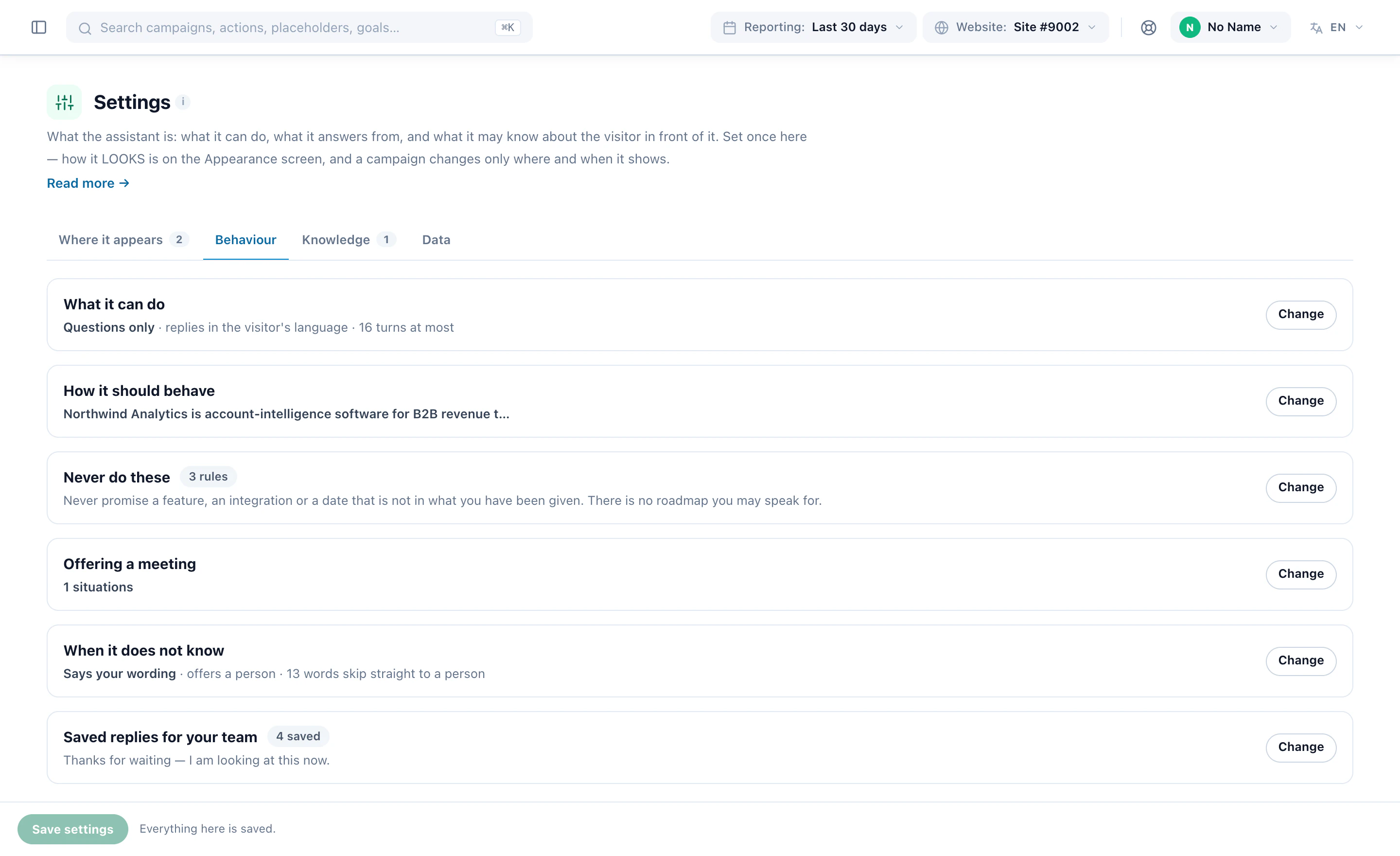
Pozwól czatowi AI proponować to samo demo. W sekcji Proponowanie spotkania w ustawieniach Zachowanie czatu określ, kiedy może to robić: nigdy, tylko w sytuacjach, które opiszesz — „chcą zobaczyć produkt” — albo zawsze, gdy uzna, że spotkanie pomoże. Odwiedzający wybiera termin bez wychodzenia z rozmowy, a raport liczy te rezerwacje osobno.
Licz demo jako cel, a każda rezerwacja zostanie przypisana kampanii i odwiedzającemu, którzy ją przynieśli, w zwykłych raportach — obok wyświetleń i kliknięć kampanii.
10Scenariusz 2: spotkanie z doradcą finansowym
Skorzystanie z porady to przemyślana decyzja. Proponuj spotkanie, gdy ktoś już przeczytał materiały, a nie na jego pierwszej stronie.
- KtoPowracający odwiedzający, którzy więcej niż raz czytali Twoje poradniki o emeryturze lub kredytach hipotecznych.
- CoPrzegląd emerytalny, 45 minut — jeden typ spotkania telefonicznie i jeden osobiście w biurze. Widżet rezerwacji proponuje oba, a odwiedzający wybiera.
- Wyprzedzenie i odstępyMinimum jeden dzień wyprzedzenia, żeby doradca mógł się przygotować, przerwa po każdym spotkaniu na notatki i dzienny limit na doradcę.
- O co pytaO czym chcieliby porozmawiać, jako lista rozwijana zapisywana w profilu — żeby doradca przyszedł przygotowany, a późniejsza kampania mogła do tego wrócić.
Na stronie rezerwacji dodaj zasady odwoływania i notatkę o tym, co zabrać. Kilka biur? Jedna kampania na region, a w każdej typ spotkania, którego prowadzącymi są doradcy z tego biura.
11Scenariusz 3: rozmowa rekrutacyjna dla szkoły lub uczelni
Kandydaci czytają tygodniami, zanim zapytają, a wielu z nich jest za granicą.
- KtoOdwiedzający, którzy kilka razy oglądali strony jednego kierunku albo przyszli z e-maila o dniu otwartym.
- CoTyp spotkania Rozmowa rekrutacyjna, 20 minut na Zoomie, z terminami dzielonymi między doradców tego kierunku.
- Ich zegarTerminy we własnej strefie czasowej każdego kandydata, w układzie: najpierw dzień, potem godzina — a na Twoich stronach międzynarodowych w języku strony.
- Poza stronąKod QR strony rezerwacji w broszurze na dzień otwarty i e-mail z najbliższymi wolnymi terminami do każdego, kto poprosił o informator.
Gdy ktoś umówi spotkanie, uruchom e-mail od zdarzenia Umawia spotkanie z informacją, co przygotować na rozmowę, i zapisz to, o co pyta formularz — na przykład nabór, na który celuje kandydat — w jego profilu, gdzie kolejne kampanie mogą to targetować.
12Scenariusz 4: odpowiedź w ankiecie, która prowadzi do rezerwacji
Niektórzy odwiedzający nie klikną „Umów demo”, ale odpowiedzą na pytanie. Niech odpowiedź otworzy kalendarz.
- Zapytaj o to, co musisz wiedzieć — „Co Cię powstrzymuje?”, a potem „Czy krótkie demo pomogłoby Ci podjąć decyzję?”, zadawane tylko wtedy, gdy wymaga tego wcześniejsza odpowiedź.
- Na zakończeniu, do którego prowadzi właściwa odpowiedź, wybierz Potem pokaż kalendarz rezerwacji i typ spotkania. Ekran podziękowania pokazuje kalendarz Spotkań z prawdziwymi wolnymi terminami, więc odwiedzający rezerwuje od razu.
- Wypełnij rezerwację tym, co już odpowiedzieli: dowolną krótką odpowiedzią jako imieniem, odpowiedzią E-mail jako adresem e-mail. Nadal mogą zmienić oba pola.
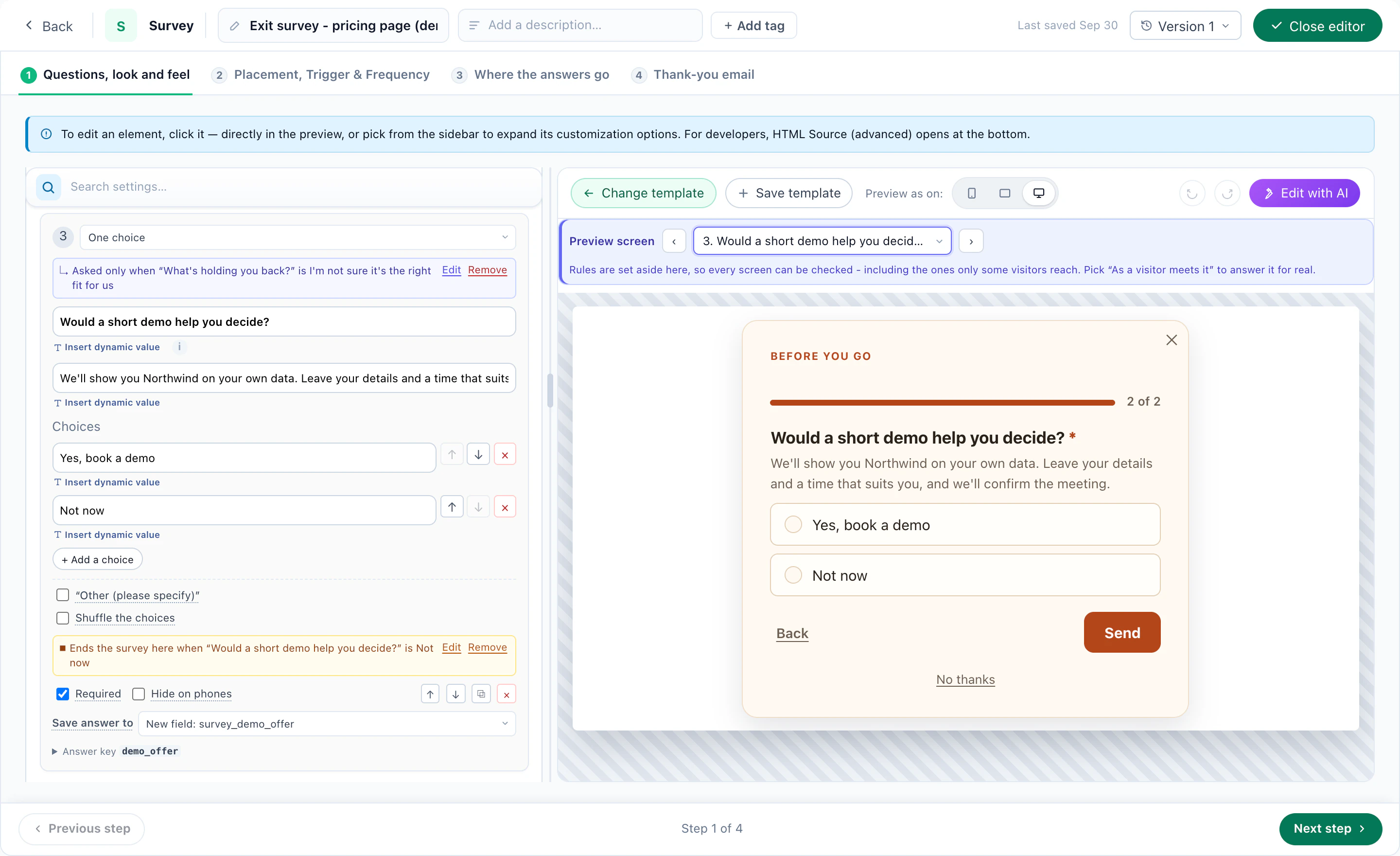
Albo punktuj odpowiedzi — jako test gotowości — i kończ ankietę kalendarzem tylko dla tych, którzy mają wystarczająco wysoki wynik; wszyscy inni trafiają na Twoje zwykłe podziękowanie. Rezerwacja dokonana w tym miejscu liczy się dla swojego typu spotkania — jego celu i raportu Spotkań — i jest przypisywana kampanii ankiety. A odpowiedzi i tak zostają w profilu, więc odwiedzającemu, który odpowiedział „Nie teraz”, można zaproponować spotkanie podczas kolejnej wizyty.
13Mierz, które zaproszenie przyniosło spotkanie
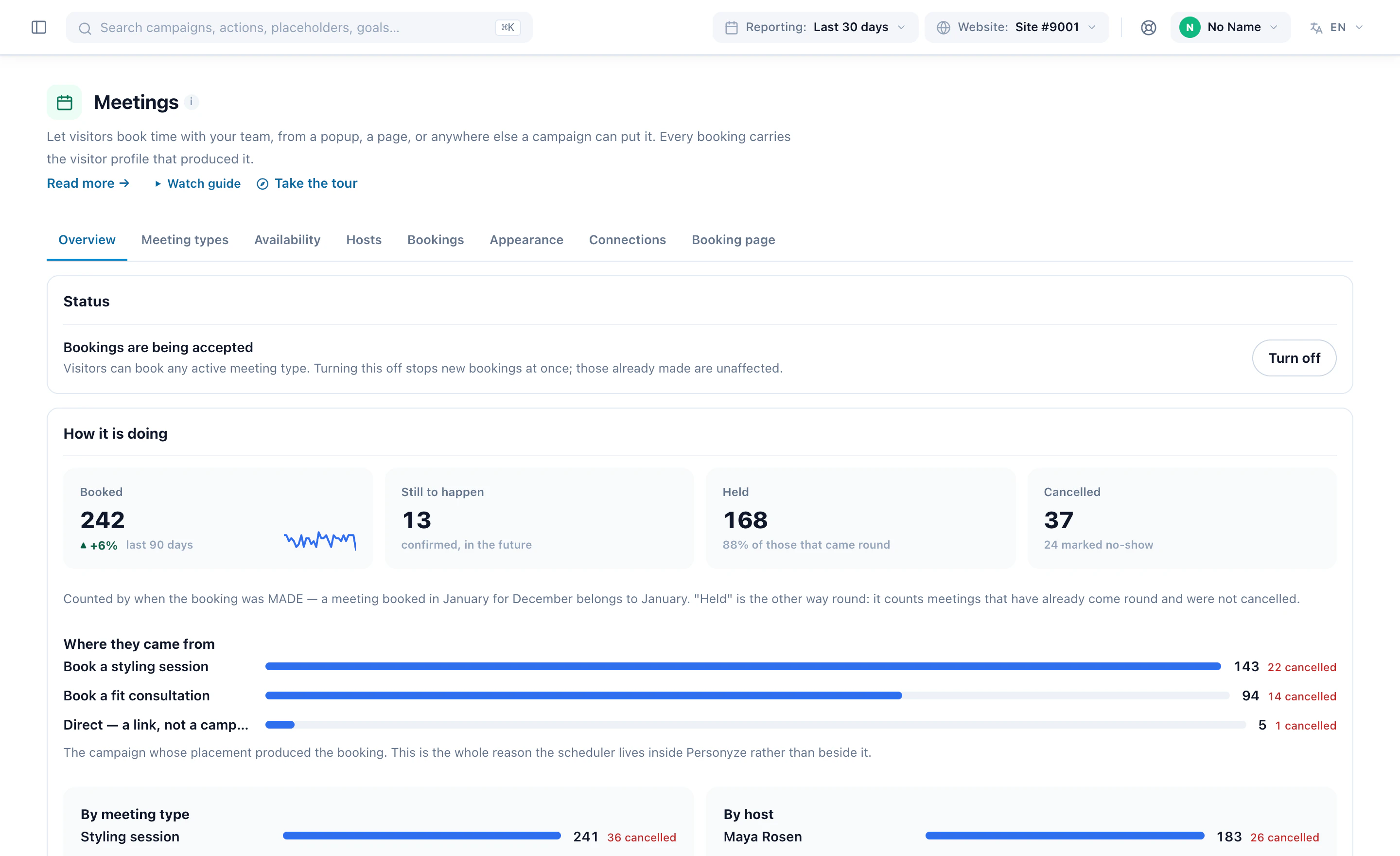
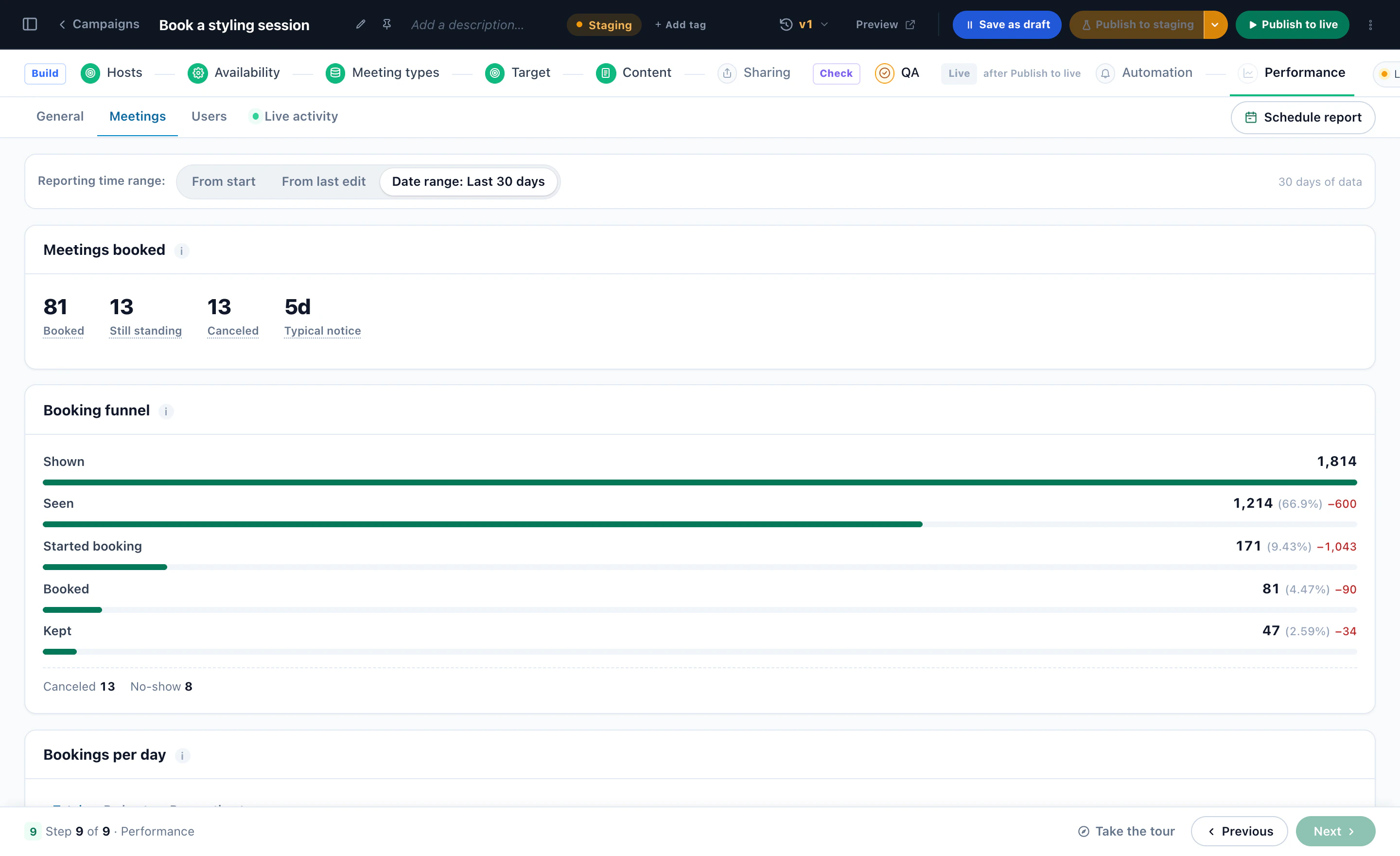
Każda kampania spotkań ma własny krok Wyniki z zakładką Spotkania śledzącą widżet rezerwacji od wyświetlenia do odbytego spotkania:
- LejekWyświetlenie, zobaczenie, rozpoczęcie rezerwacji, rezerwacja i odbyte spotkanie — każdy etap jako odsetek pierwszego, z liczbą utraconych na każdym etapie.
- Co się z nimi stałoSpotkania aktualne, odwołane i niestawiennictwa. Wysoka liczba z masą odwołań to szum w kalendarzu, a nie popyt.
- Typowe wyprzedzenieMediana czasu między rezerwacją a spotkaniem — to do niej warto dopasować minimalne wyprzedzenie i przypomnienia.
- PodziałyWedług prowadzącego, typu spotkania, miejsca, dnia i godziny oraz rezerwacje dokonane w trakcie rozmowy na czacie.
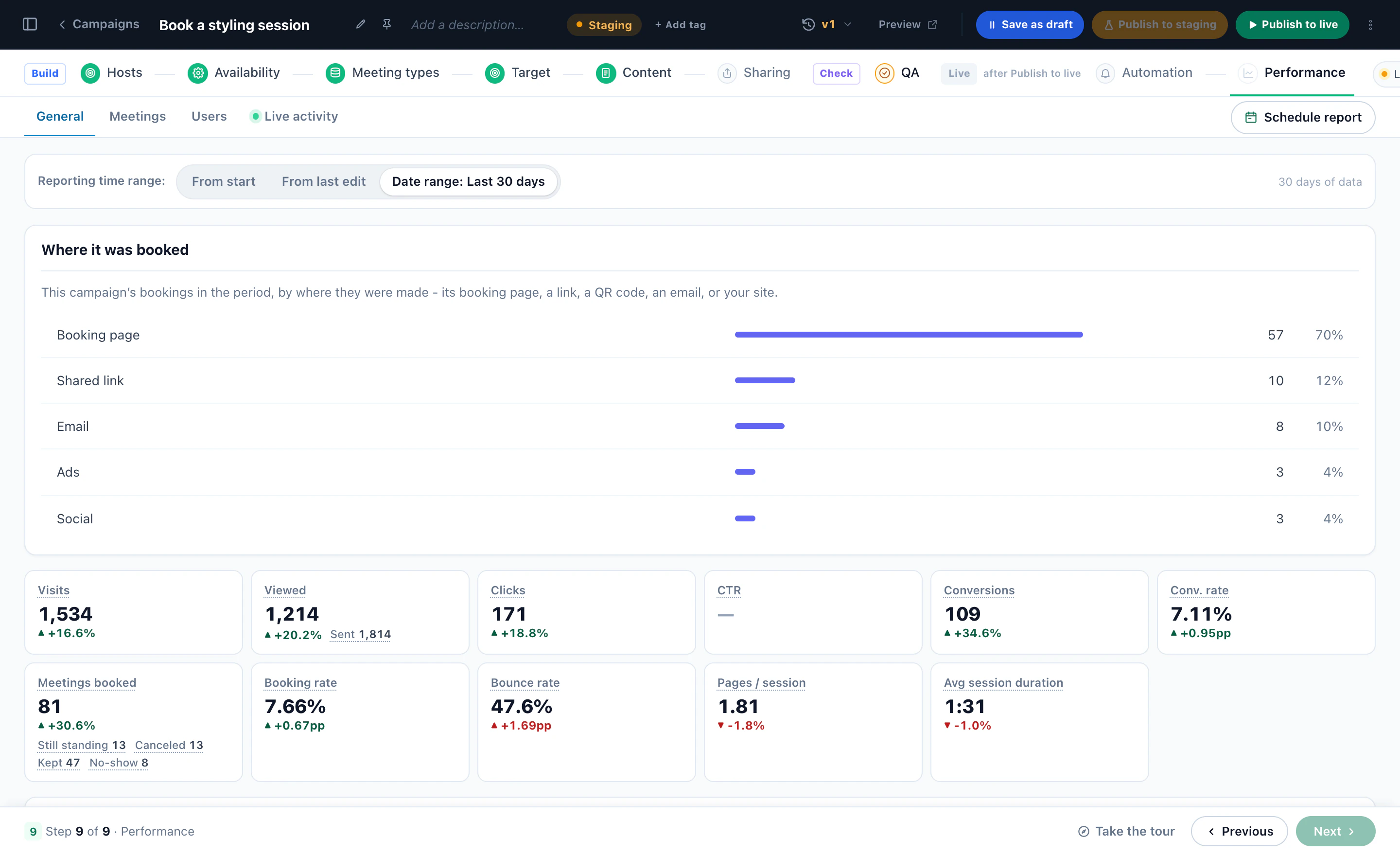
Zakładka Ogólne zestawia rezerwacje z wizytami, wyświetleniami i konwersjami kampanii, ze wskaźnikiem rezerwacji — oraz Gdzie umówiono: strona rezerwacji, udostępniony link, kod QR, e-mail, reklamy lub social media.
Każda rezerwacja i odwiedzający, który za nią stoi
Rezerwacje to lista wszystkich spotkań — nadchodzących, minionych i odwołanych — z godziną także w strefie odwiedzającego, spotkaniem, prowadzącym, statusem i stroną, z której przyszło, o jedno kliknięcie od profilu odwiedzającego. Każda liczba uwzględnia rezerwację według chwili jej dokonania, więc kampania pokazana w marcu, która przyniosła spotkanie w kwietniu, liczy się w marcu.
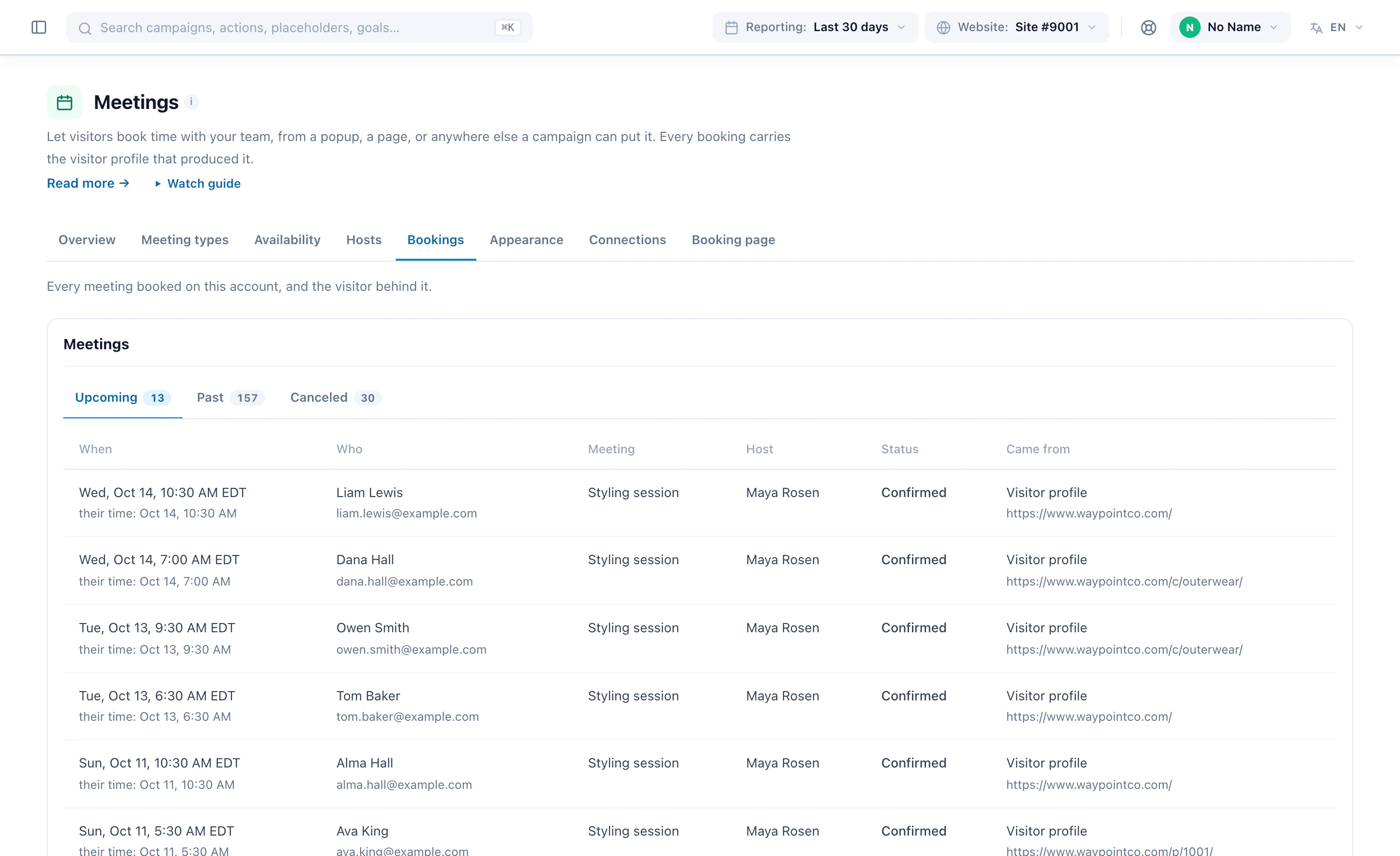
Traktuj rezerwacje jako porównanie, a nie dowód: odwiedzający, których targetujesz, to ci, którzy najpewniej i tak by zarezerwowali. Żeby wiedzieć, co wnosi samo zaproszenie, uruchom kampanię jako test A/B względem grupy, której nigdy nie proponuje się spotkania. Więcej o produkcie: Planer spotkań.