
Onderwerpregel en preheader: schrijven, testen en controleren voordat je verstuurt
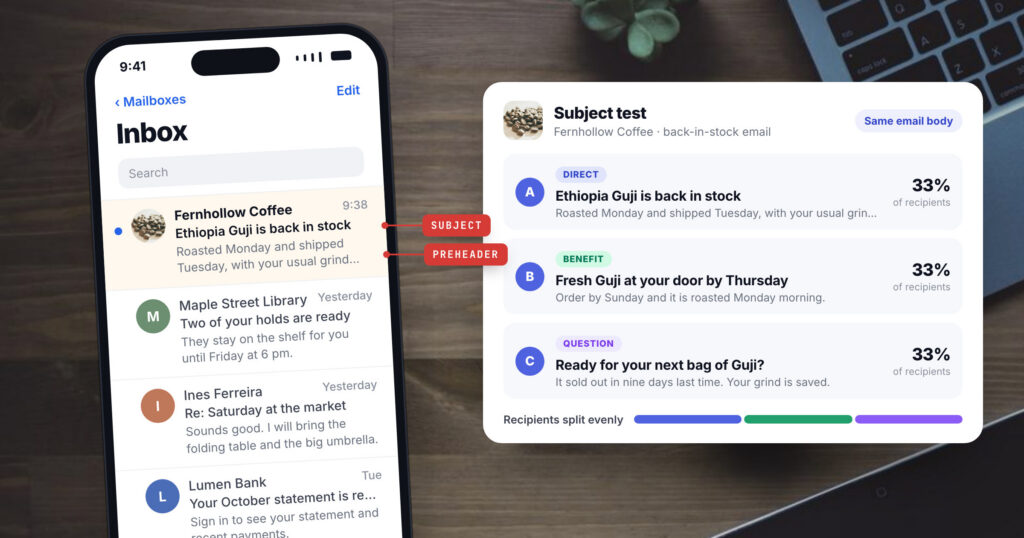
In een inbox krijgt elke e-mail twee regels: het onderwerp en daarachter de grijze preheadertekst. Meer ziet een lezer niet voordat hij besluit te openen, over te slaan of te verwijderen. Het ontwerp, het aanbod en de tekst bereiken alleen de mensen die door die twee regels overtuigd zijn.
Dit artikel gaat over de praktische kant van die twee regels: hoe telefoons ze afkappen, hoe je snel meerdere goede opties krijgt, hoe je ze zo test dat de uitkomst iets betekent, en hoe je spamtriggers vindt vóór de verzending. Het eindigt met antwoorden, het andere teken dat een e-mail werkte. De voorbeelden komen uit de e-maileditor van e-mailpersonalisatie in Personyze, maar het advies geldt voor elke tool.
Wat een telefoon afkapt
De velden Onderwerp en Preheader staan bovenaan elke e-mail in Personyze. Allebei hebben ze een lengtebalk, en daaronder staat een inboxvoorbeeld in twee formaten: desktop en telefoon. Dat voorbeeld bestaat omdat de twee regels zelden volledig verschijnen. Op een telefoon wordt het eind van een lang onderwerp afgekapt, en het voorbeeld toont het deel dat wegvalt in grijs.
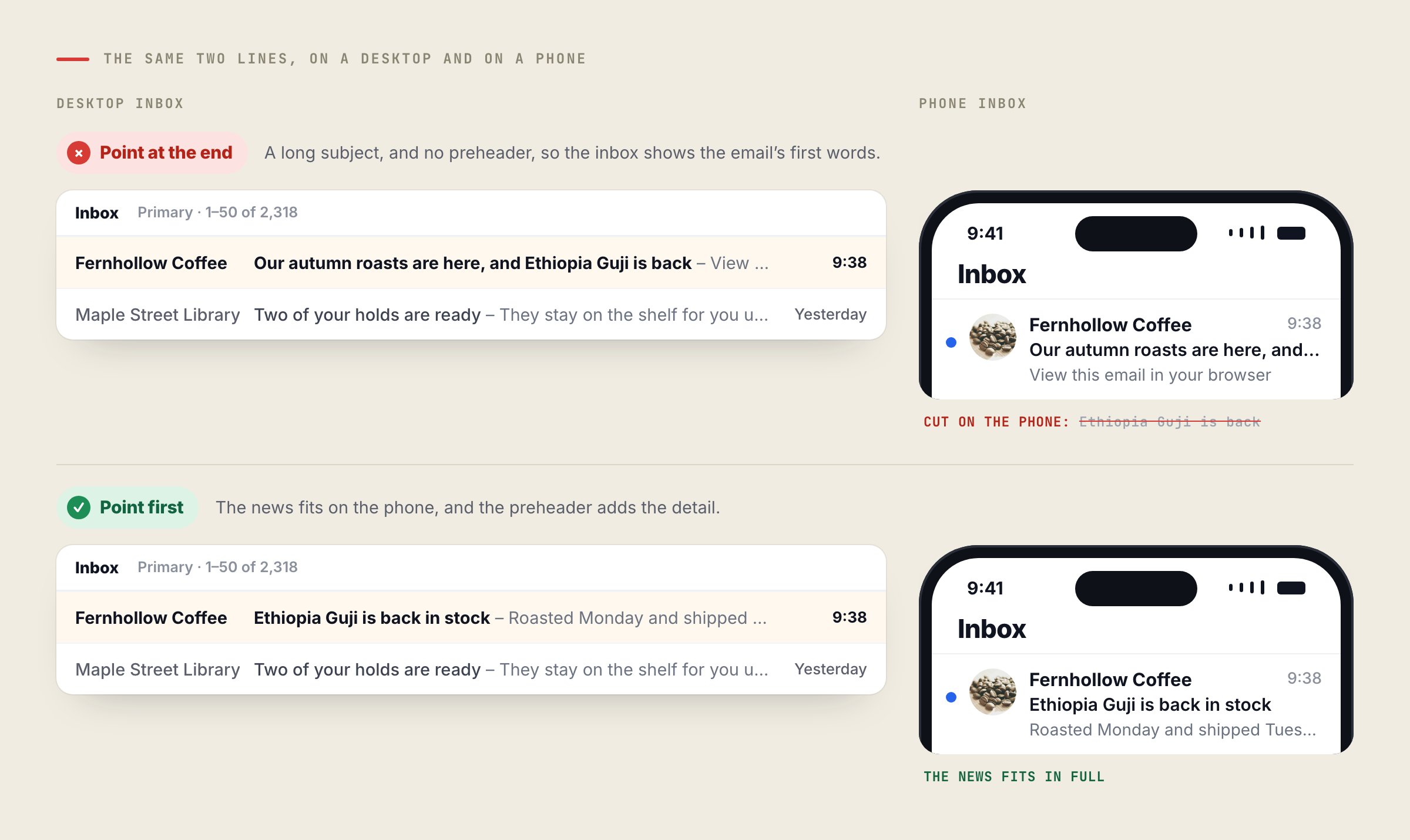
Een gangbare vuistregel is dat een telefoon zo’n 35 tekens van een onderwerp toont en een desktopinbox zo’n 70. Het echte aantal hangt af van de mailapp, het scherm en de lettergrootte van de lezer, dus behandel het kleinere getal als budget voor het deel dat moet aankomen. Daar volgen drie gewoontes uit:
- Zet de kern vooraan. “Ethiopia Guji weer op voorraad” overleeft een smal scherm. “Onze herfstbrandingen zijn er, en Ethiopia Guji is terug” verliest het nieuws.
- Laat de preheader iets toevoegen. Het onderwerp herhalen is zonde van de tweede regel. Geef het detail dat het onderwerp wegliet: de datum, de reden of wat de lezer nu moet doen.
- Vul hem altijd in. Bij een lege preheader tonen de meeste inboxen de eerste woorden van de e-mail, en dat is vaak een link “Bekijk deze e-mail in je browser”.
Snel meerdere goede opties
Het eerste onderwerp dat je schrijft, is meestal een beschrijving van de e-mail. Prima als begin, maar zelden de beste regel. Sneller kom je tot betere door dezelfde boodschap vanuit verschillende invalshoeken te schrijven: wat de lezer eraan heeft, wat hem nieuwsgierig maakt, een vraag die de e-mail beantwoordt, wat andere klanten deden, of een nuchtere omschrijving van wat erin staat.
De velden Onderwerp en Preheader hebben AI-suggesties die dit voor je doen. Je krijgt er vijf tegelijk, elk vanuit een andere invalshoek, zoals voordeel, nieuwsgierigheid, vraag, social proof of direct, en bij elk onderwerp hoort een preheader die erbij geschreven is. Elke suggestie heeft twee knoppen: Gebruiken zet hem in de velden, en Testen voegt hem naast je eigen regel toe aan een onderwerptest. Elk account kan 200 keer per dag suggesties opvragen.
Lees de vijf als een menukaart. Lijken de voordeelregel en de vraag allebei goed, dan hoef je niet op gevoel te kiezen. Test ze.
Onderwerpregels goed testen
Een onderwerptest verstuurt tot drie onderwerpen met dezelfde e-mailinhoud. De ontvangers worden gelijk over de onderwerpen verdeeld, en het e-mailrapport toont de resultaten per onderwerp. Omdat de inhoud identiek is, komt een verschil in resultaten van de onderwerpregel.
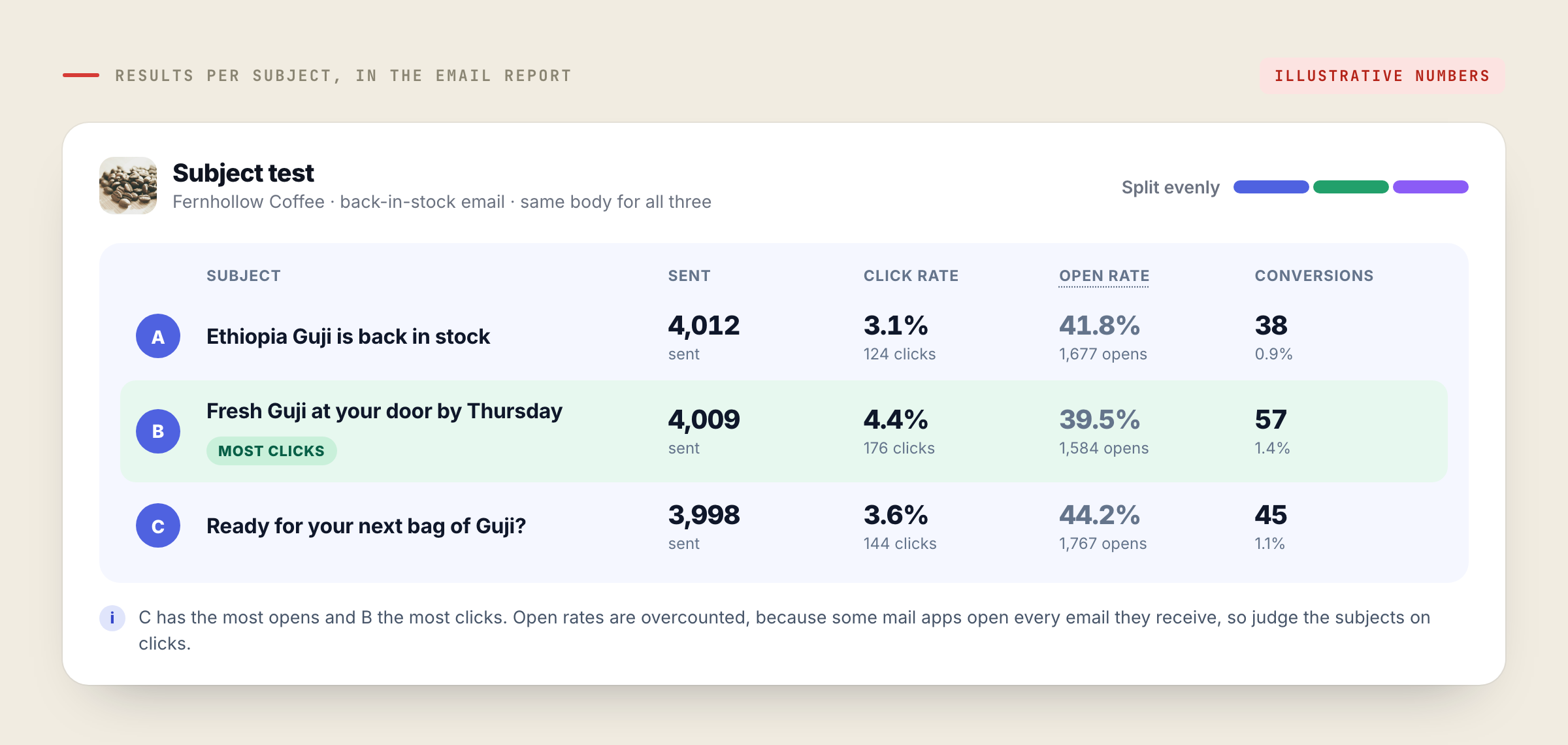
Met een paar regels wordt de uitkomst betrouwbaar:
- Maak de opties echt verschillend. Twee onderwerpen die één woord verschillen, presteren meestal hetzelfde. Zet een voordeel tegenover een vraag, of een korte regel tegenover een specifieke.
- Verstuur naar genoeg mensen. Met een paar honderd ontvangers per onderwerp is een verschil van een of twee procentpunt meestal toeval. Test op je grotere verzendingen, en laat de cijfers tot rust komen voordat je ze leest.
- Beoordeel op kliks. Openratio’s vallen te hoog uit, omdat sommige mailapps elke e-mail openen die binnenkomt, of iemand hem nu leest of niet. Kliks, en wat mensen na de klik doen, zijn de betere maatstaf. In het voorbeeld hierboven heeft onderwerp C de meeste openingen en onderwerp B de meeste kliks.
- Bewaar de les. Een test zegt iets over deze lijst en dit soort e-mail. Noteer welke invalshoek won, en begin de volgende e-mail daarmee.
Spamtriggers vinden vóór je verstuurt
Een sterk onderwerp doet niets in de spammap. In de QA-stap van een e-mailcampagne haalt de knop Controleren op spam de e-mail door SpamAssassin, het opensourcefilter dat veel mailservers gebruiken, en geeft een score terug: hoe lager, hoe beter. De controle gebruikt voorbeelddata, dus er verlaten geen persoonsgegevens Personyze, en elk account kan hem 60 keer per dag uitvoeren.
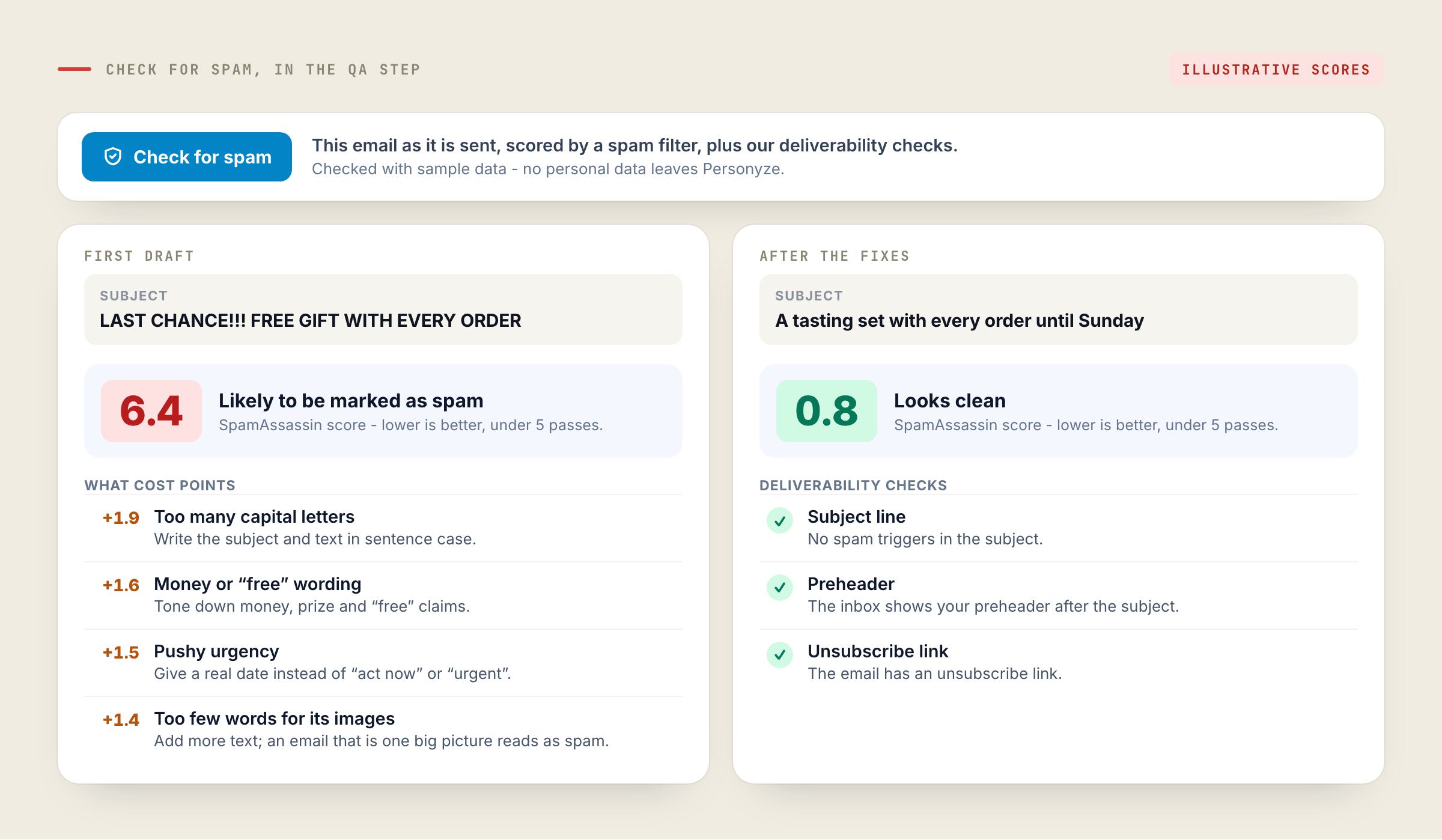
Spamfilters beoordelen een bericht op veel regels, en sommige punten die je het makkelijkst verliest, zitten in het onderwerp en de eerste regels:
- hoofdletters, en meer dan één uitroepteken;
- beloftes met “gratis”, prijzen en geld;
- urgentie zonder echte datum erachter, zoals “nu of nooit” of “laatste kans”;
- linkverkorters, en linkteksten die een ander adres tonen dan het adres dat opent;
- een e-mail die vooral uit één grote afbeelding met heel weinig tekst bestaat.
Voer de controle uit na je laatste wijziging, want een late wijziging in het onderwerp kan de score veranderen. Een schone score is één onderdeel van in de inbox belanden. Je verzenddomein en hoe lezers na verloop van tijd op je e-mail reageren, tellen ook mee.
Antwoorden: het andere teken dat een e-mail werkte
Openingen en kliks laten zien dat een e-mail aandacht kreeg. Een antwoord laat zien dat iemand hem las en het belangrijk genoeg vond om terug te schrijven. Bij sommige e-mails, zoals een check-in van een accountmanager, een vraag aan eerdere kopers of een uitnodiging, is het antwoord precies het resultaat waar je op uit bent.
Zet Antwoorden bijhouden aan voor een e-mail die via de Personyze-server wordt verstuurd, en antwoorden worden bij de bezoeker vastgelegd. Automatische antwoorden en afwezigheidsberichten worden eruit gefilterd, zodat ze nooit als antwoord tellen, en antwoorden van mensen worden naar je doorgestuurd, zodat iemand ze kan beantwoorden. Daarna werken antwoorden zoals elk ander gedrag:
- Gebruik ze voor targeting. Met de voorwaarde E-mails beantwoord volg je de mensen op die terugschreven, of laat je ze buiten de volgende herinnering.
- Meet ermee. In e-mailrapporten laat de kolom Antwoordratio zien welke e-mails gesprekken op gang brengen.
- Laat reeksen er rekening mee houden. Een antwoord beëindigt een e-mailreeks voor die persoon, zodat niemand die antwoordde de automatische follow-up krijgt.
Vind je antwoorden belangrijk, vraag er dan om. Sluit de e-mail af met één makkelijke vraag, en schrijf het onderwerp zo dat het leest alsof een persoon het stuurde.
E-mailpersonalisatie in PersonyzeOnderwerp en preheader met een inboxvoorbeeld, AI-suggesties, onderwerptests, een spamcontrole en het bijhouden van antwoorden, in dezelfde editor als de e-mail.Veelgestelde vragen
Hoe lang moet een onderwerpregel zijn?
Kort genoeg dat het belangrijke deel op een telefoon past. Een gangbare vuistregel is zo’n 35 tekens op een telefoon en zo’n 70 op een desktop, maar het verschilt per app en scherm. Zet de kern in de eerste woorden en bekijk het telefoonvoorbeeld.
Wat is een preheader?
De grijze tekstregel die een inbox na het onderwerp toont. Laat je hem leeg, dan tonen de meeste inboxen de eerste woorden van de e-mail. Gebruik hem om toe te voegen wat het onderwerp wegliet.
Hoeveel onderwerpregels kan ik in één e-mail testen?
Tot drie, allemaal met dezelfde e-mailinhoud. De ontvangers worden gelijk over de onderwerpen verdeeld, en het e-mailrapport toont de resultaten per onderwerp.
Stuurt de spamcontrole de gegevens van mijn contacten ergens naartoe?
Nee. “Controleren op spam” gebruikt voorbeelddata, dus er verlaten geen persoonsgegevens Personyze.
Tellen automatische antwoorden als antwoord?
Nee. Met “Antwoorden bijhouden” aan worden automatische antwoorden en afwezigheidsberichten eruit gefilterd. Antwoorden van mensen worden bij de bezoeker vastgelegd en naar je doorgestuurd.
Boek een demo met een personalisatie-expert
30 minuten met een personalisatie-expert. Neem je tools, je doelen en je scepsis mee. We laten je zien wat er verandert als elk bezoek voelt als het enige.