
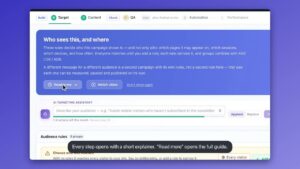
كل سؤال يطرحه المتسوق، يُجاب عنه من كتالوجك.
خطة لأداة اكتشاف المنتجات بالذكاء الاصطناعي — أحضر الكتالوج، واكتب نصوص الشريط، وحدّد ما يجوز لها اختياره، وضعها في مكانها، واقرأ ما سأل عنه المتسوقون. مع وصفات للمتاجر وصفحات المنتجات والحملات الموسمية ومكتبات المحتوى.
ابدأ الآن ←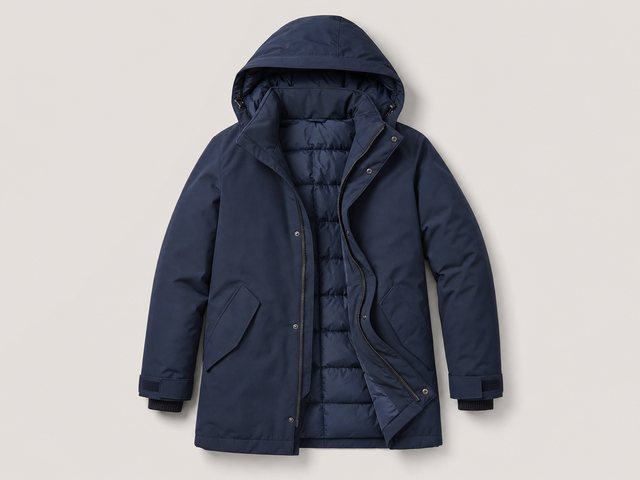



شاهد الخطة وهي تُنفَّذ
جولتان في لوحة التحكم الحقيقية — إعداد أداة اكتشاف المنتجات من البداية إلى النهاية، ثم المساعد نفسه كأداة لاكتشاف المحتوى. ثم ضع واحدة على كتالوجك أنت.
1ابدأ حملة أداة الاكتشاف
أداة اكتشاف المنتجات بالذكاء الاصطناعي هي مساعد الذكاء الاصطناعي نفسه، يُطلب منه توصية بدلًا من محادثة. يصف المتسوق ما يحتاج إليه بكلماته، فيحصل على ملخص قصير وقائمة مختصرة من كتالوجك، لكل اختيار فيها سبب ملاءمته — لا صفحة من نتائج مطابقة الكلمات المفتاحية.
تعيش داخل حملة AI Search & Chat بجانب فقاعة الدردشة ومربع الأسئلة. أنشئ حملة، واختر أداة اكتشاف المنتجات في خطوة Content، فيضع المحرر الخطوتين اللتين لا تعمل أداة الاكتشاف بدونهما — Catalog وكذلك Product events — قبل بقية الخطوات.
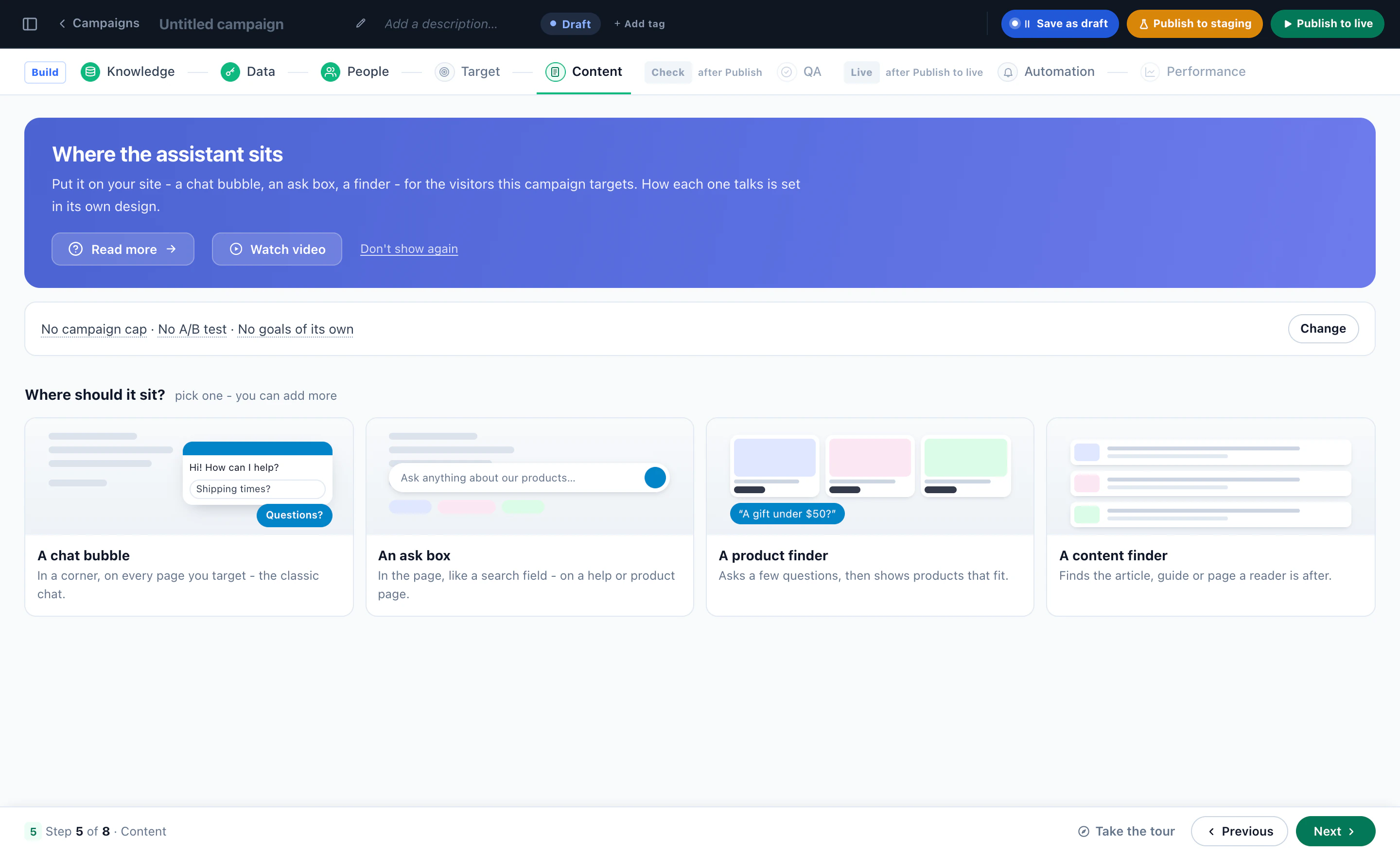
ومن هناك يمضي المحرر بها خطوة خطوة بالترتيب، وكذلك تفعل هذه الخطة:
- البناءCatalog، وProduct events، وKnowledge، وData، وPeople، وTarget، وContent — ومصمم أداة الاكتشاف نفسه في خطوة Content.
- التحققQA، مع معاينة أداة الاكتشاف كما يراها زائر حقيقي قبل أن يراها أي شخص آخر.
- التشغيلAutomation وPerformance، بعد نشرها.
خمس من هذه الخطوات تتجاوز هذه الحملة. فالكتالوج وأحداثه للموقع كله؛ وKnowledge وData وPeople للمساعد، تتشاركها كل دردشة وكل أداة اكتشاف في الحساب. وكل خطوة تذكر ذلك، فلا يتغير شيء في مكان آخر على غير توقع.
2أحضر الكتالوج، وتحقّق من أحداثه
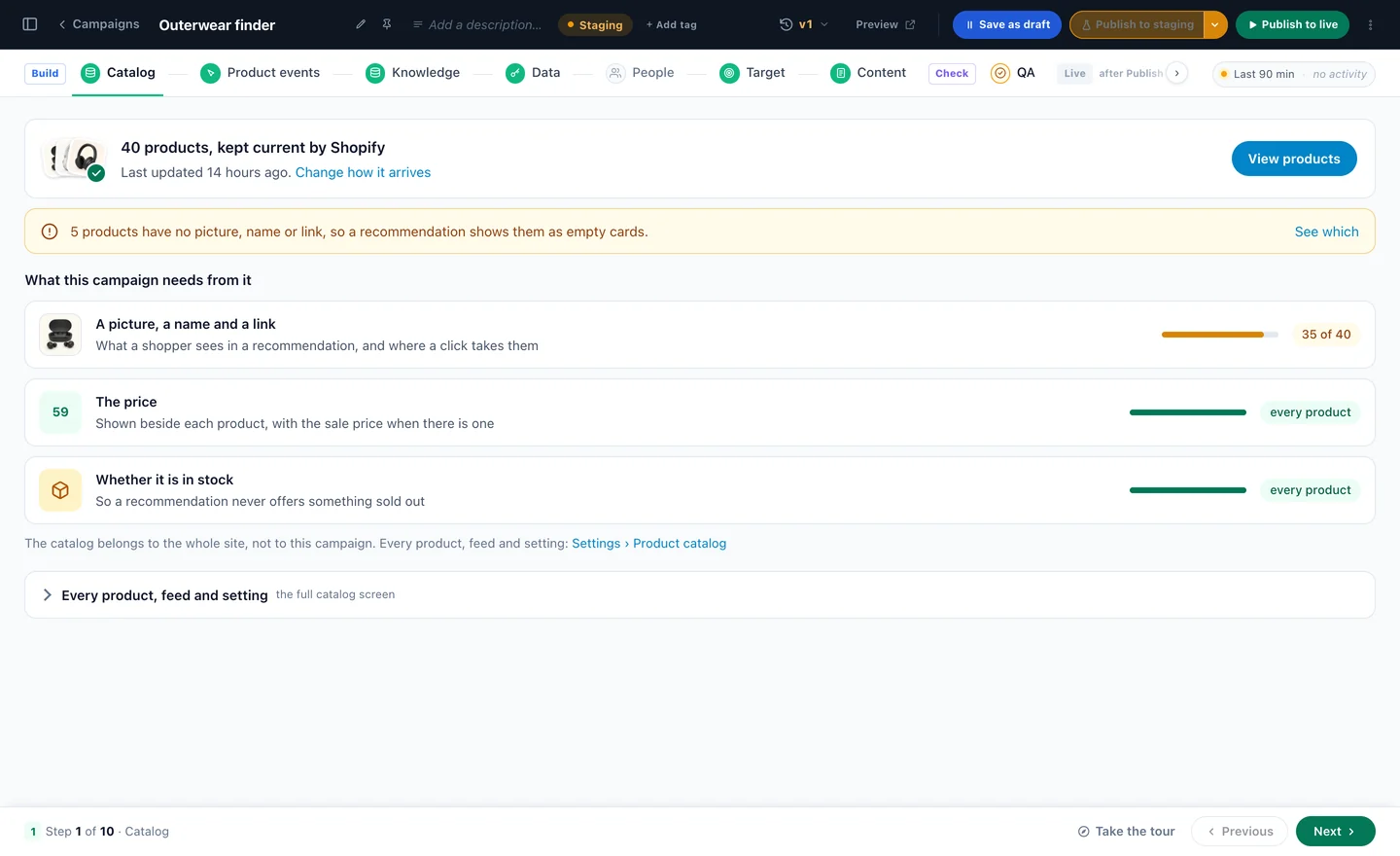
أما Catalog فهي الخطوة التي تتحقق مما تختار منه أداة الاكتشاف: كم منتجًا، ومن أين تأتي ومتى حُدّثت آخر مرة، وما تحتاج إليه كل بطاقة — صورة واسم ورابط، والسعر (مع سعر التخفيض إن وُجد)، وهل المنتج متوفر. وتُحصى المنتجات التي تنقصها صورة أو اسم أو رابط، مع زر See which.
يمكن أن يأتي الكتالوج من متجر متصل، أو خلاصة، أو ملف، أو SFTP — أو يقرأ Personyze المنتجات من موقعك مباشرة. وإن كانت لديك أكثر من خلاصة، يحدد مصمم أداة الاكتشاف الخلاصة التي تختار منها.
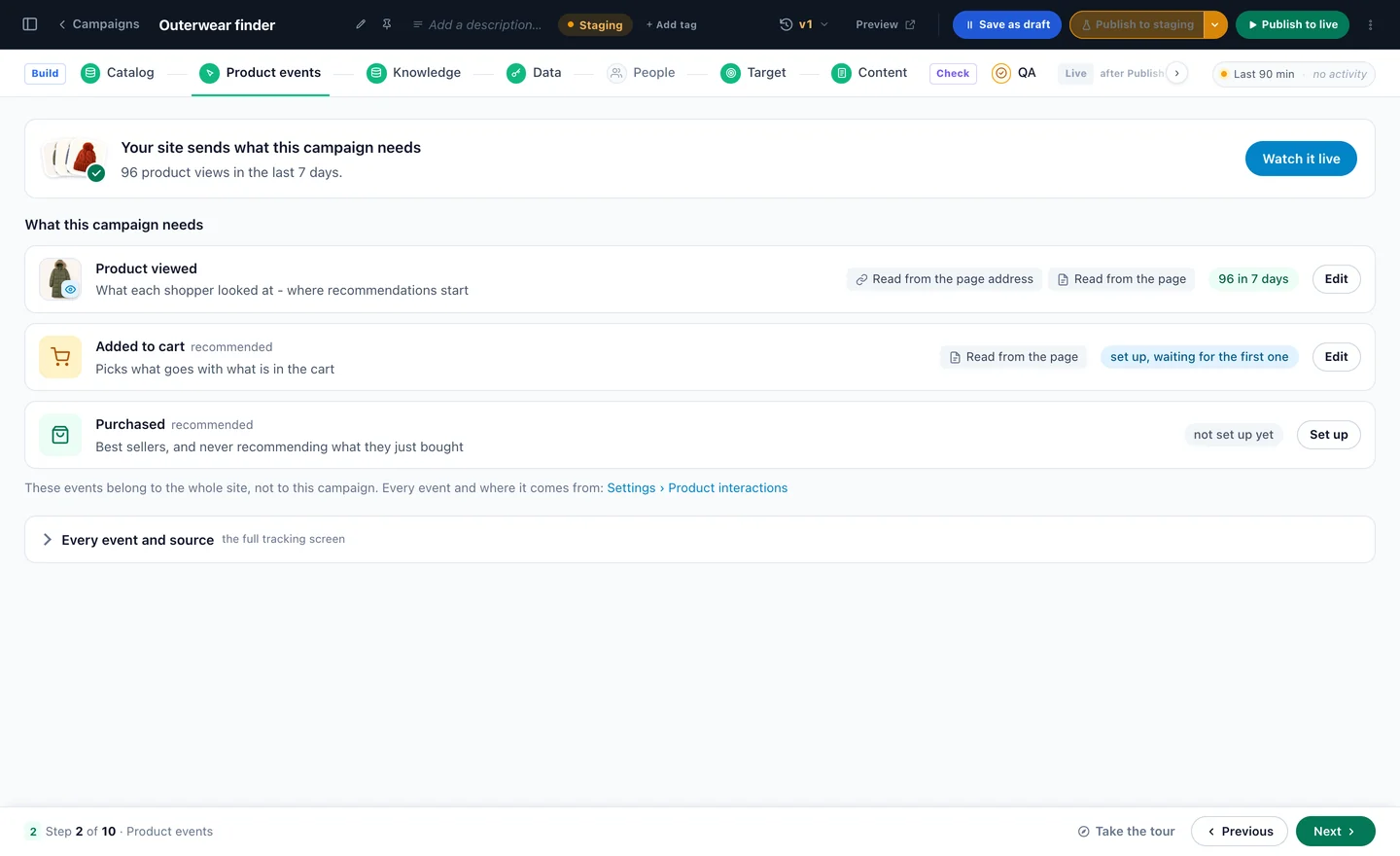
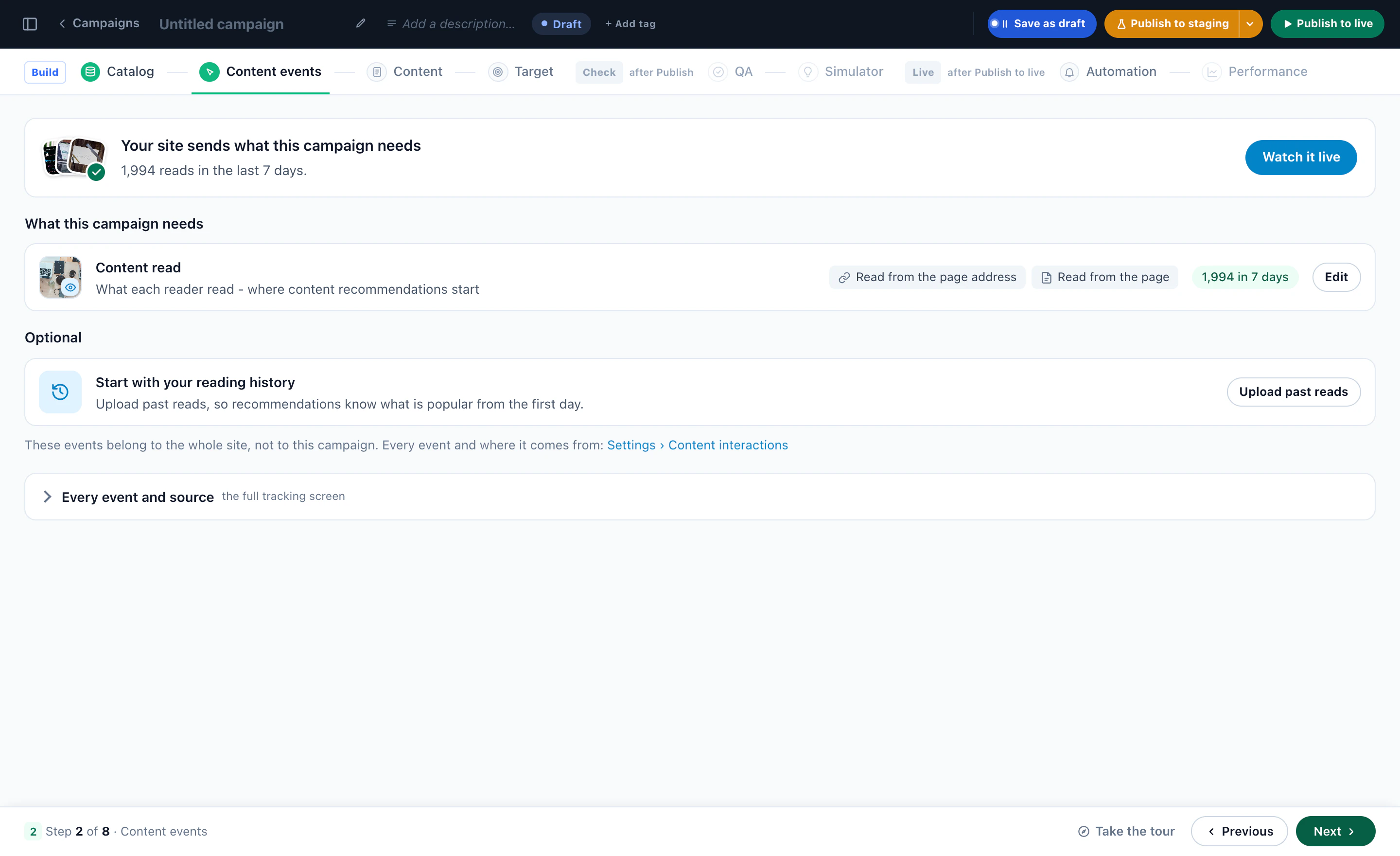
أما Product events فهي الخطوة التي تتحقق مما يفعله المتسوقون بتلك المنتجات: مشاهدة منتج، وتُقرأ من عنوان الصفحة أو من الصفحة نفسها؛ إضافة إلى السلة؛ وأخيرًا شراء. فالمشاهدات هي ما تحسبه تصنيفات الرائج والأكثر شعبية، والمشتريات هي ما تحسبه تصنيفات الأكثر مبيعًا — وهي التصنيفات التي يمكن لأداة الاكتشاف الاستناد إليها في الخطوة 8.
3أعطِ المساعد المعرفة، وحدّد ما يجوز له معرفته
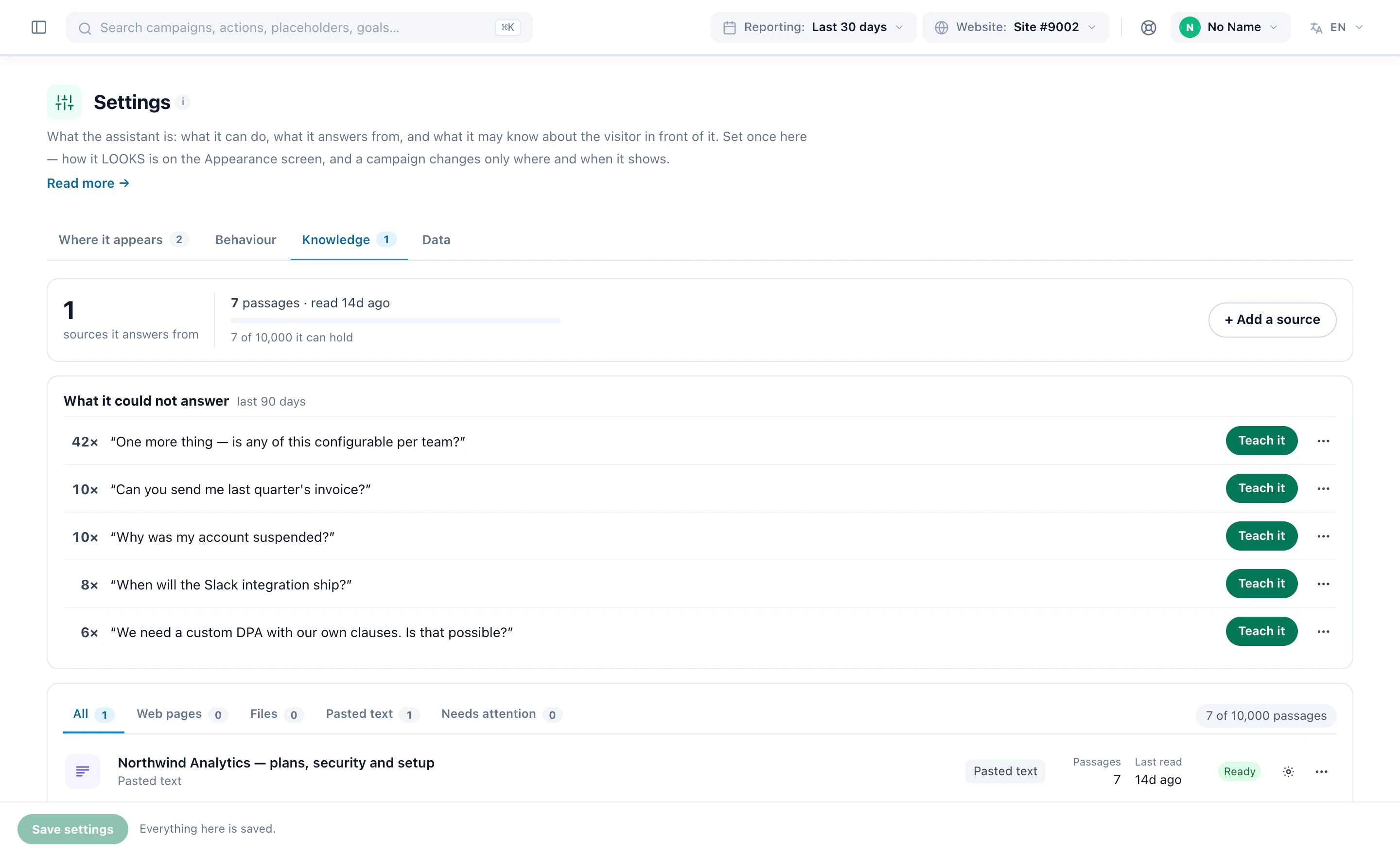
Knowledge هي ما يجوز للمساعد أن يجيب منه — صفحات الويب والملفات والنصوص الملصوقة. لا توصي أداة اكتشاف المنتجات إلا من كتالوجك، لكنها تقرأ قاعدة المعرفة لتفهم معنى الحاجة: كيف يُستخدم شيء ما، وما الذي يناسب مَن. ومن هنا أيضًا تأتي إجاباتها عن المقاسات والعناية والتوصيل.
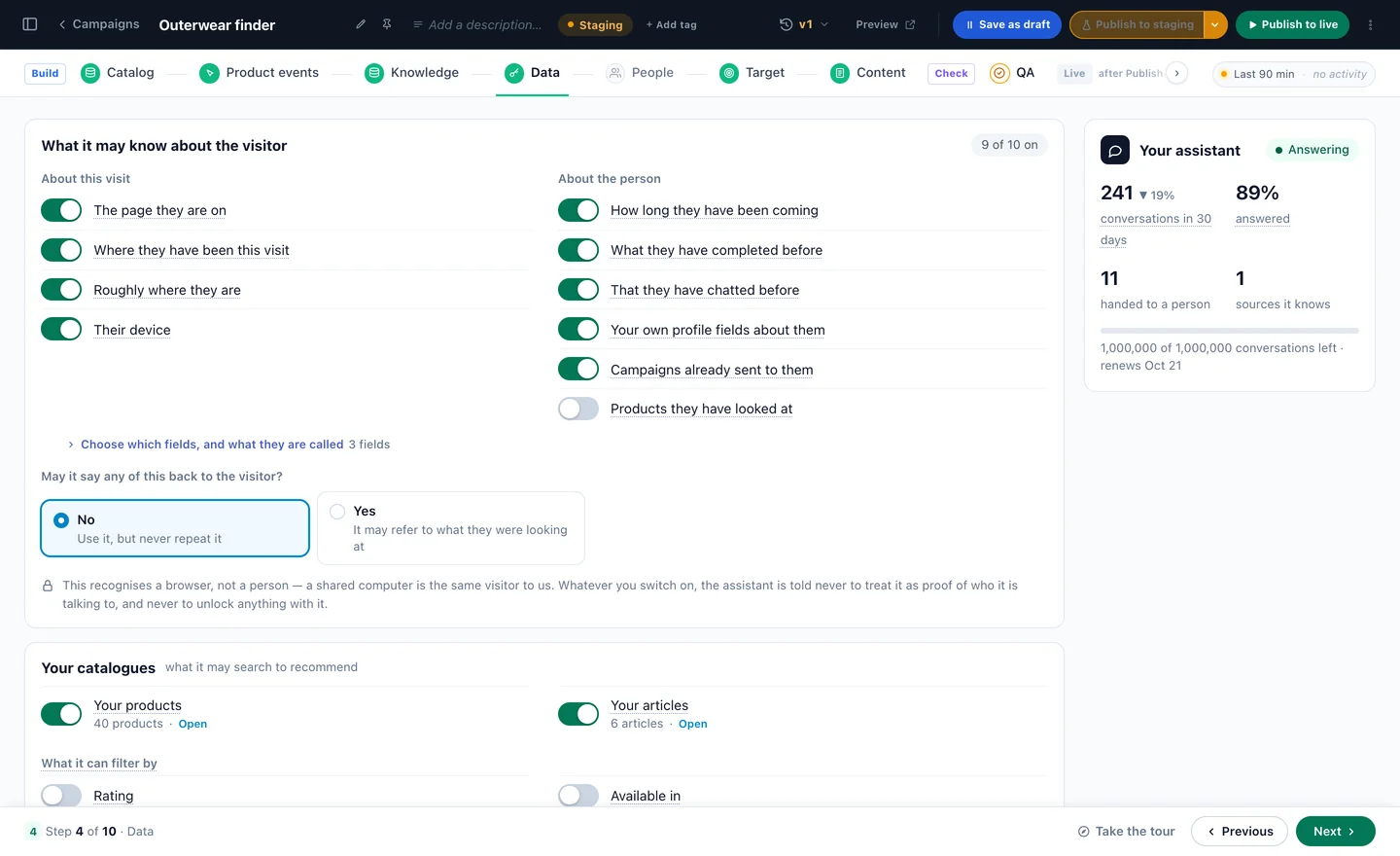
تبويب Data يحدد ما يجوز للمساعد معرفته عن الزائر الذي أمامه: عن هذه الزيارة — الصفحة، وأين كان، وموقعه التقريبي، وجهازه — وعن الشخص — منذ متى يتردد على الموقع، وما أتمّه من قبل، ومحادثاته السابقة، وحقول الملف الشخصي الخاصة بك، والحملات التي أُرسلت إليه بالفعل، والمنتجات التي شاهدها. وهناك خيار منفصل يحدد هل يجوز له أن يذكر أيًّا منها للزائر أصلًا؛ والخيار «لا — استخدمها، لكن لا تكررها أبدًا» هو ما يُستحسن إبقاؤه لأداة الاكتشاف.
شغّل المنتجات التي شاهدها فتحصل أداة الاكتشاف تلقائيًا على قائمة إضافية: منتجات مختارة لهذا الزائر مما شاهده، بجانب بحثها هي. والشاشة نفسها تحدد الكتالوجات التي يجوز لها البحث فيها — منتجاتك، ومقالاتك — والحقول التي يجوز لها التصفية بها إلى جانب الاسم والعلامة التجارية واللون والمقاس والسعر التي تبحث فيها دائمًا.
خطوة People تحدد من يتولى المحادثة حين يحوّل المساعد زائرًا إلى فريقك. ولا تحوّل أداة الاكتشاف إلا إذا شغّلت ذلك في قواعدها الخاصة، ومن أسئلة المتابعة فقط — لا من التوصية نفسها أبدًا.
4اختر من يراها
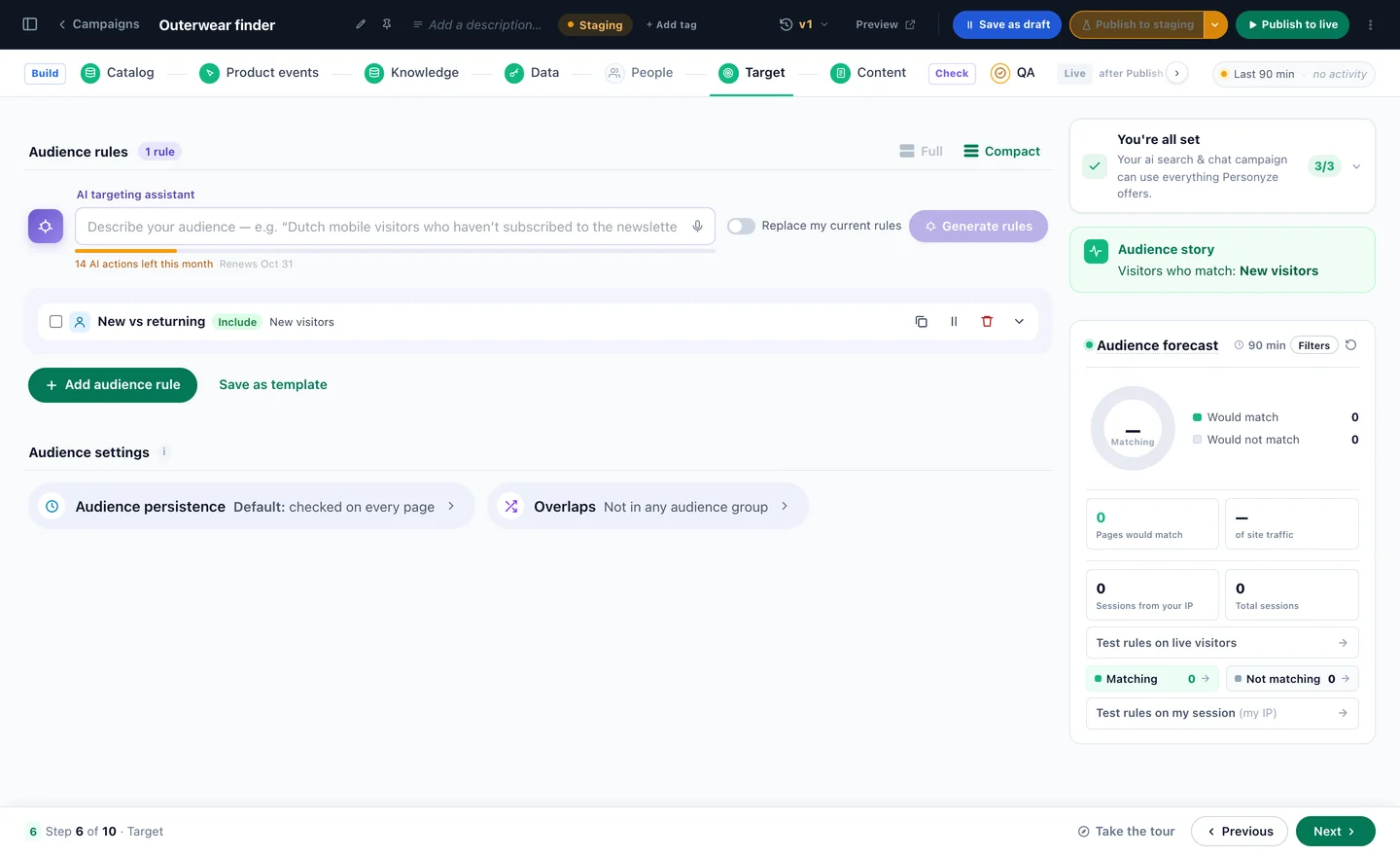
خطوة Target هي خطوة الجمهور في كل حملة من حملات Personyze: قواعد مبنية من شروط، أو موصوفة بجملة لمساعد الاستهداف بالذكاء الاصطناعي، مع توقّع لمن سيطابقها واختبار على الزوار الفعليين أو على جلستك أنت.
أداة الاكتشاف إجراء داخل حملة، فينطبق عليها الاستهداف الذي تستخدمه أصلًا — جديد أو عائد، والصفحة، والبلد، والجهاز، وحقل من نظام CRM لديك. ابدأ بالزوار الذين يحتاجون إلى مساعدة في الاختيار: الزيارات الأولى، وصفحات الفئات، والهواتف.
5اجعلها تشبه موقعك
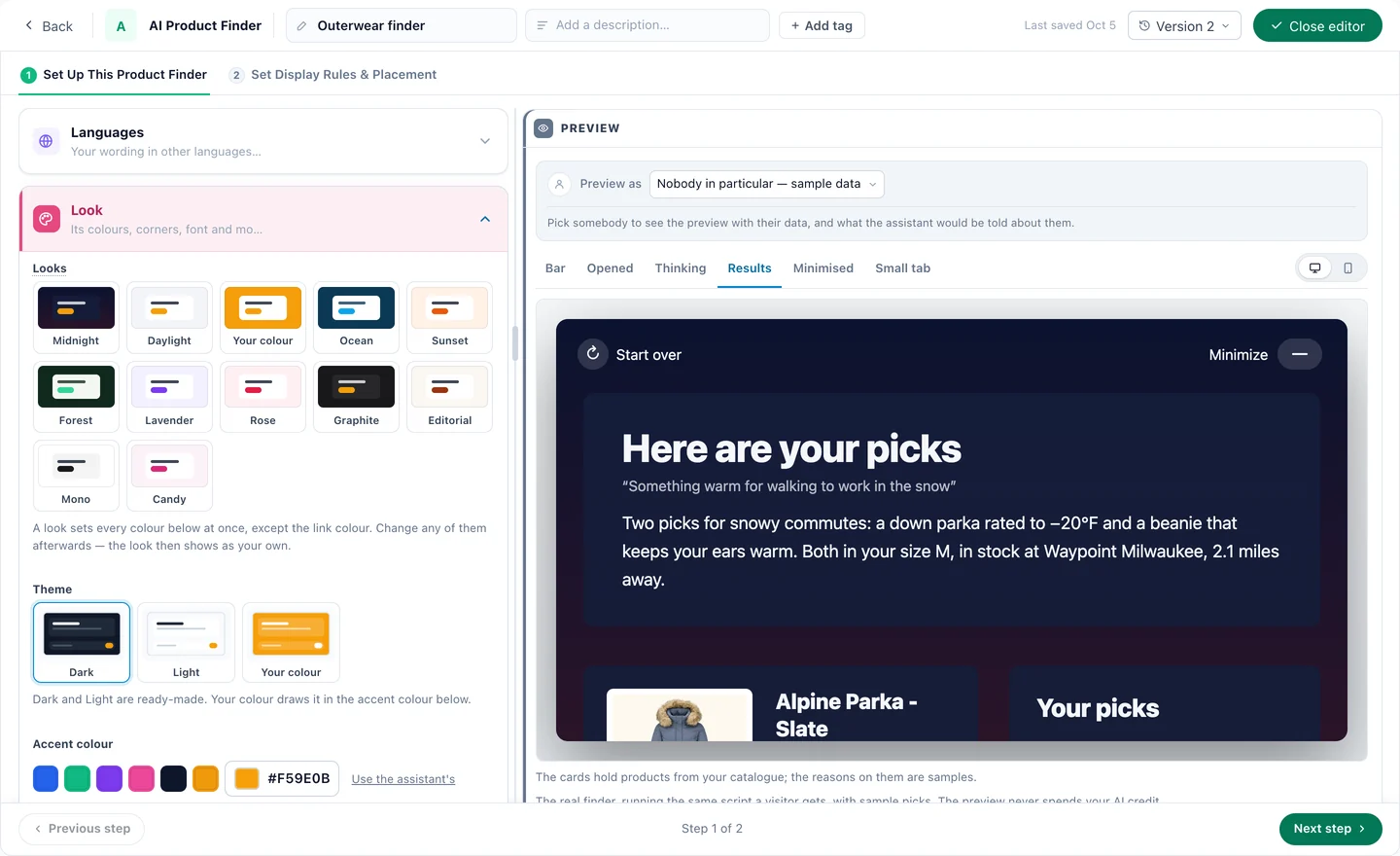
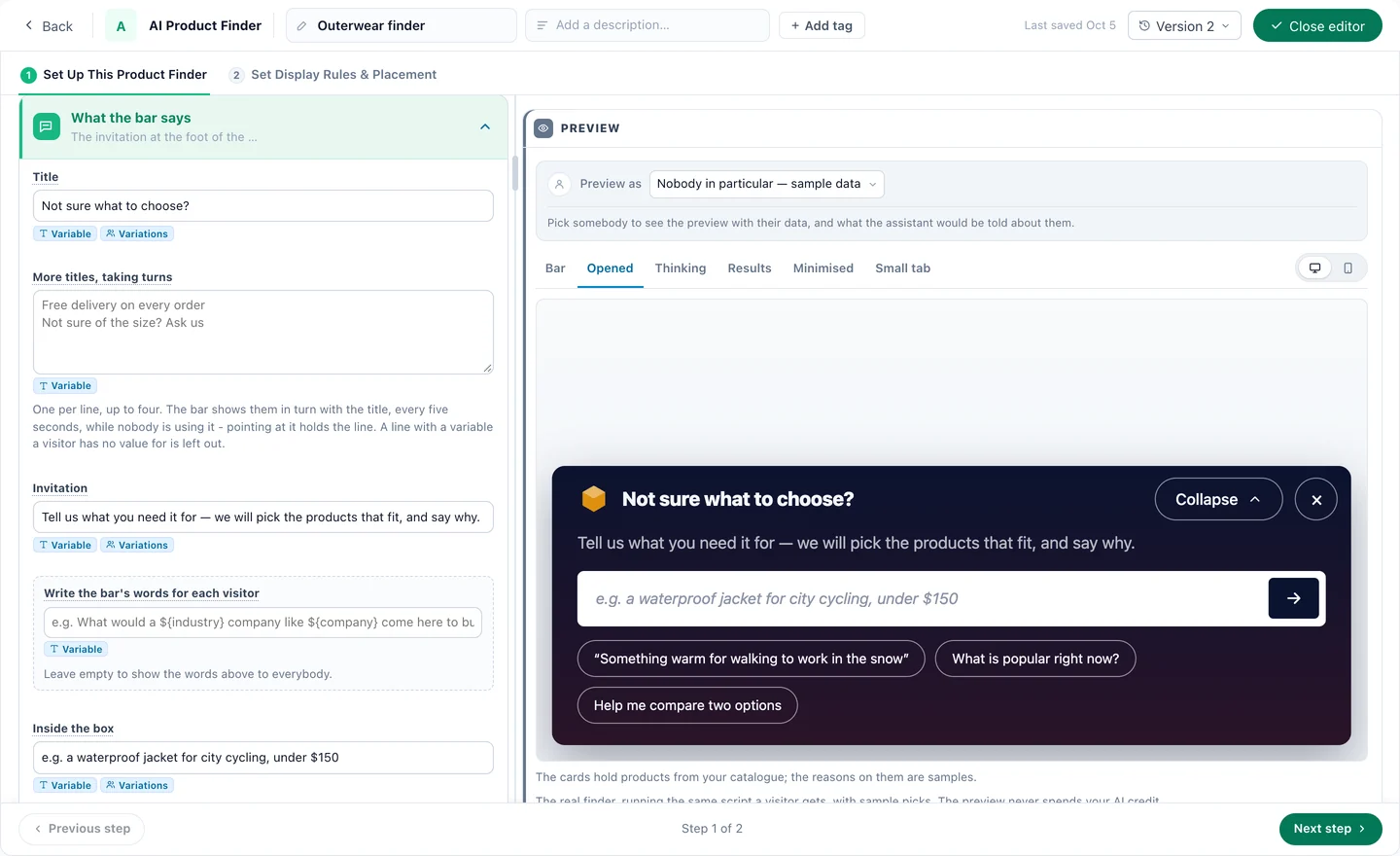
تفتح خطوة Content مصمم أداة الاكتشاف على خطوتين — Set Up This Product Finder، ثم Set Display Rules & Placement — والمعاينة بجانب كل إعداد. تأتي بطاقاته بترتيب الأكثر تعديلًا، والأقسام الخمسة التالية تتبعها.
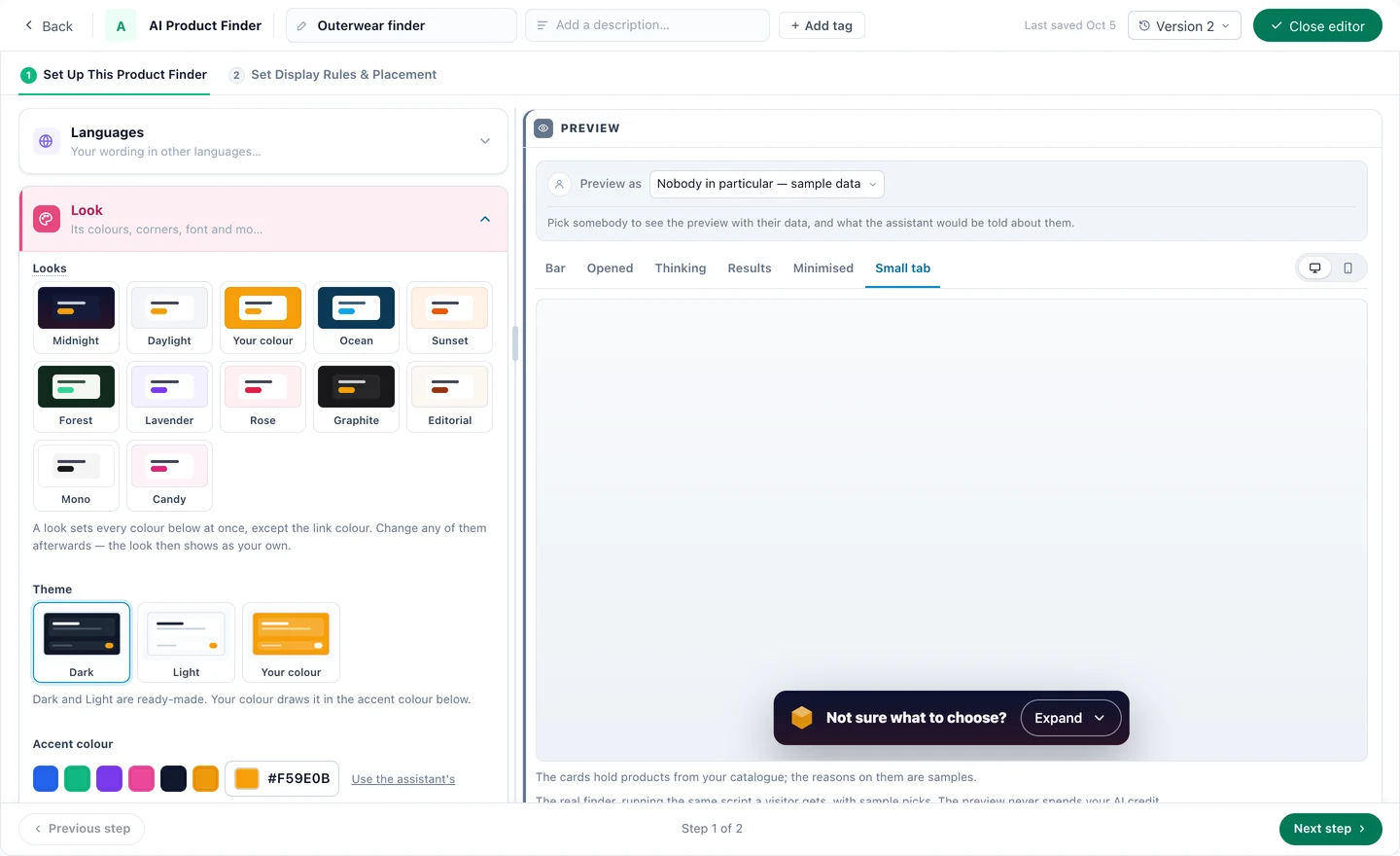
بطاقة المظهر تبدأ من أحد اثني عشر مظهرًا — Midnight وDaylight وYour colour وOcean وSunset وForest وLavender وRose وGraphite وEditorial وMono وCandy — وسمة Dark أو Light أو Your colour، ولون مميز. يضبط المظهر كل الألوان دفعة واحدة باستثناء لون الروابط؛ وإن غيّرت أيًّا منها بعد ذلك يظهر على أنه مظهرك الخاص. ثم حواف المربع، والزوايا، والخط، والحركة.
اللغات
الإجابات، والسبب بجانب كل اختيار، تكون دائمًا بلغة الزائر، وتبحث الأداة في كتالوجك بلغة الكتالوج نفسه. أما كلمات أداة الاكتشاف نفسها — «إليك اختياراتك» و«ابدأ من جديد» — فتتبع المساعد، أو تبقى بالإنجليزية، أو تتبع لغة الصفحة؛ أضف لغة ضمن بطاقة اللغات لتكتب صياغتك الخاصة بها.
6اكتب نصوص الشريط
الشريط هو أول ما يصادفه المتسوق، أسفل الصفحة. ما يقوله الشريط:
- العنوان — السطر الأول العريض — ومعه عناوين إضافية بالتناوب: حتى أربعة، تُعرض بالتناوب كل خمس ثوانٍ ما دام لا أحد يستخدم الشريط.
- الدعوة — السطر الأصغر الذي يقول ما يمكن السؤال عنه — والتلميح داخل المربع.
- أمثلة للنقر — حتى أربعة أسئلة جاهزة؛ ونقرة واحدة تطرح السؤال. وهي تُري المتسوقين نوع الحاجة التي يمكنهم وصفها.
- صياغة كلمات الشريط لكل زائر — سؤال مبني مما تعرفه، مثل ${industry} أو ${company}. تحل إجابته محل الدعوة أو العنوان، مرة واحدة لكل سؤال، وتبقى طوال الزيارة؛ والزائر الذي لا تتوفر عنه تلك المعلومة يرى سطورك أنت أو سؤالًا آخر.
- طرح سؤال من تلقاء نفسها — يُطرح مرة في كل زيارة لحظة ظهور أداة الاكتشاف، فتكون الاختيارات بانتظار المتسوق بدلًا من أن يطلبها. وكل زائر تصل إليه محادثة واحدة بالذكاء الاصطناعي، فاستهدف تلك الحملة بدقة.
- السماح للزوار بنطق سؤالهم — ميكروفون في المربع؛ ما يقولونه يملؤه، فيمكن تصحيح كلمة أُسيء سماعها قبل طرح السؤال.
كل حقل يقبل بيانات الزائر نفسه (متغيّر) وكلمات مختلفة لكل جمهور (النسخ) — وعلى ذلك تبني الوصفة 3.
الإغلاق، والتبويب الصغير
يُخفي زر × أداة الاكتشاف إلى أن تعود — في الصفحة التالية، أو الزيارة التالية، أو بعد يوم أو أسبوع أو 30 يومًا، أو لا تعود أبدًا على ذلك المتصفح — أو يطويها في تبويب صغير يحمل شعارك وعنوانك، يفتحها مجددًا بنقرة واحدة. أو لا تضع زر × إطلاقًا: فلا يمكن حينها إلا طيّها إلى عنوانها. ويمكنها أيضًا أن تبدأ كتبويب صغير.
7شكّل صفحة النتائج
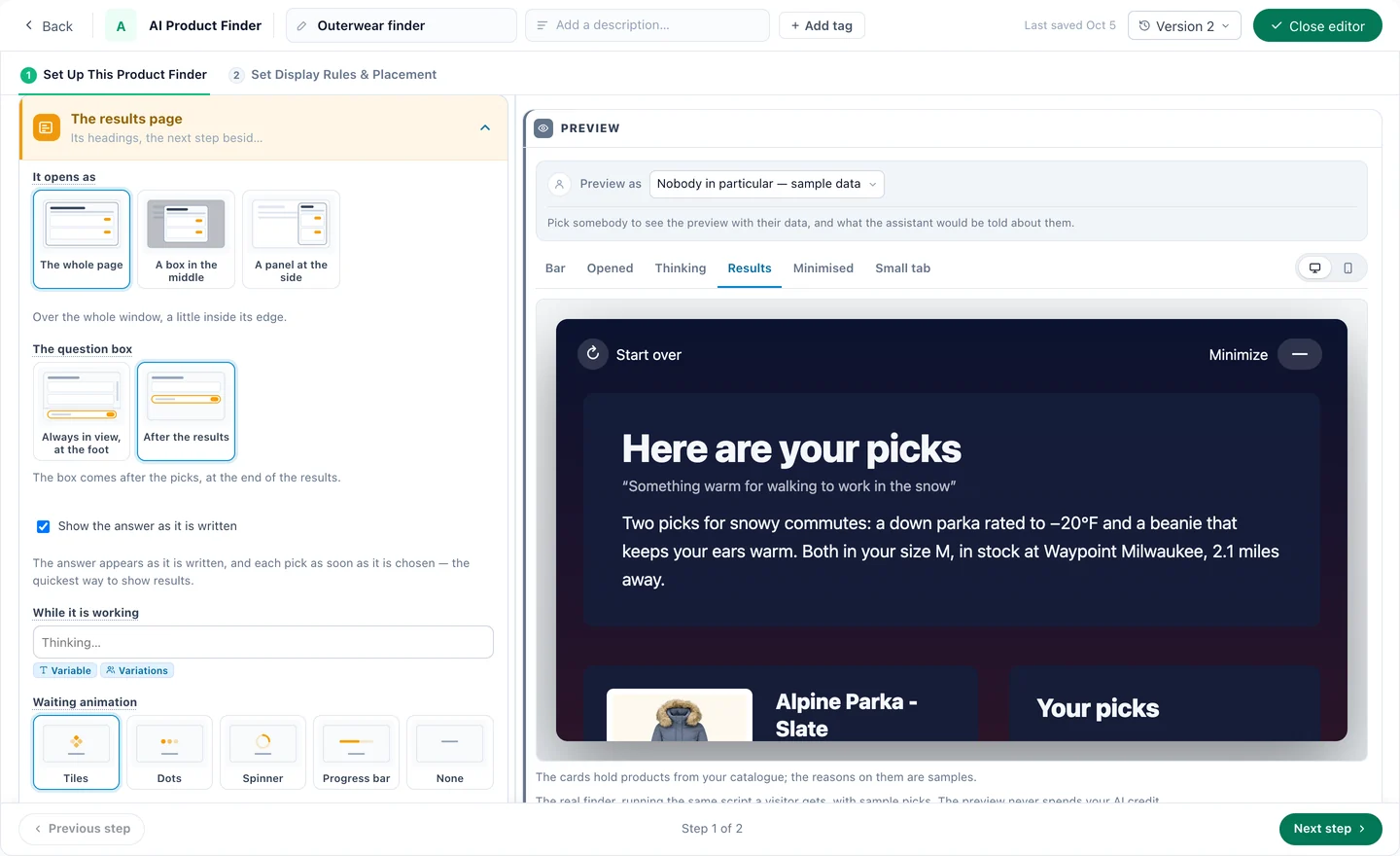
الإجابة ملخص قصير — من جملتين إلى أربع عمّا يناسب الحاجة ولماذا — ثم حتى أربعة اختيارات، لكلٍّ منها جملة عن سبب ملاءمته وحتى ثلاث نقاط قصيرة، وحتى ثلاثة اختيارات أخرى تحت يستحق نظرة أيضًا. كل بطاقة مأخوذة من صف في الكتالوج: يكتب الذكاء الاصطناعي الملخص والأسباب، لا الصورة ولا السعر ولا الرابط أبدًا، ولا يكون المنتج النافد اختيارًا أبدًا.
- تُفتح على شكل الصفحة كاملة، أو مربع في المنتصف، أو لوحة جانبية. في المربع أو اللوحة تظهر الاختيارات الثلاثة الأولى، ويُظهر زر عرض المزيد البقية؛ وعلى الهاتف تشغل الشاشة كلها.
- مربع الأسئلة لأسئلة المتابعة — «اسأل عن اختياراتك» — ظاهر دائمًا أسفل الصفحة، أو بعد النتائج. أيّها أدفأ، وهل يتوفر بالكحلي: يُجاب عنها دون البدء من جديد.
- عرض الإجابة أثناء كتابتها، وكل اختيار فور اختياره — أو شاشة انتظار حتى يجهز كل شيء، بكلماتك أنت ومربعات أو نقاط أو مؤشر دوّار أو شريط تقدّم.
- نجوم التقييم من مراجعاتك أو من تقييم الكتالوج، وحتى زرّين للخطوة التالية في البطاقة بجانب الاختيارات — احجز موعد قياس، شاهد التشكيلة.
المزيد على صفحة النتائج
أضف حتى ثلاثة من إجراءاتك الأخرى — استطلاعًا أو سؤال ملاحظات، أو مراجعات، أو نتائج استطلاع، أو دليلًا اجتماعيًا، أو حجز اجتماع، أو أداة توصيات، أو نموذجًا — فوق الاختيارات، أو تحتها، أو في العمود الجانبي، دائمًا أو فقط حين يجده الذكاء الاصطناعي مناسبًا. ويعمل كلٌّ منها بذاته، من حملة قيد التشغيل، ويُحتسب في تقرير حملته.
الروابط والأزرار
يُفتح كل اختيار بزر أو رابط نصي، في تبويب جديد أو في التبويب نفسه، ويظهر زر أضف إلى السلة على الاختيار حيثما كانت إضافة المنتجات إلى السلة في متجرك مُعدّة في تتبع المنتجات. وتبقى النتائج طوال الزيارة: شاهد اختياراتك على الشريط يعيدها في الصفحة التالية.
8حدّد ما تختار منه
ما تختار منه هي البطاقة التي تُلزَم فيها أداة الاكتشاف بعملك أنت بدلًا من الكتالوج كله.
- ما تجيب عنه — العثور على المنتجات مما يصفه الزائر، أو الإجابة عن هذا المنتج لصفحة منتج (الوصفة 2).
- من خوارزميات التوصية لديك أيضًا — Trending now وMost popular وBest sellers وNew arrivals وSimilar items وViewed together. تُعطى الخوارزميات التي تحددها للمساعد بجانب بحثه هو، وتُستخدم حين تناسب ما سُئل عنه.
- أي خلاصة منتجات، حين يكون للحساب أكثر من خلاصة، وكذلك أي جزء من قاعدة المعرفة — وسم — مع ما يجب فعله حين لا يجد ذلك الجزء إجابة.
- Only recommend — قواعد مبنية مثل فلاتر التوصيات: هذه العلامات التجارية فقط، هذه الفئة فقط. وتركه فارغًا يعني أي منتج.
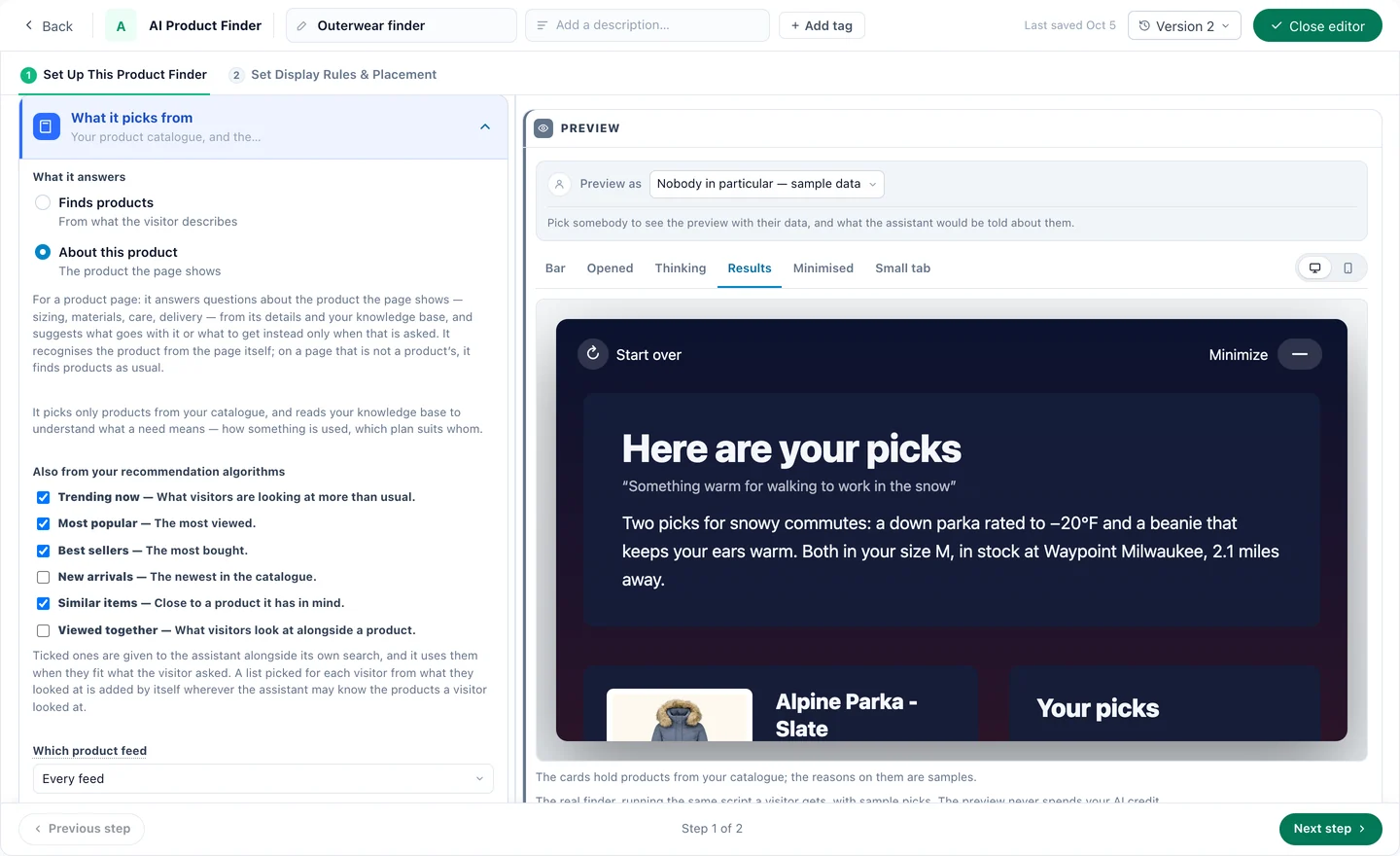
الحساب هو ما يحدد ما يجوز للمساعد قراءته أصلًا، في خطوة Data الخاصة به. وهذه البطاقة تضيّق ذلك لأداة الاكتشاف هذه وحدها، ولا تستطيع أبدًا تشغيل شيء أوقفه الحساب.
9اضبط قواعدها الخاصة
- هل يمكنها التحويل إلى شخص؟ — متوقف ما لم تشغّله، وحينها من أسئلة المتابعة تحت الاختيارات فقط.
- تعليمات إضافية — تُضاف بعد تعليمات المساعد نفسه، لهذه الصفحات وحدها: «فضّل المنتجات المتوفرة. واذكر التوصيل المجاني للطلبات فوق $50.»
- ما يجب ألا تفعله أبدًا — قواعد صارمة، قاعدة في كل سطر، تُضاف إلى قواعد المساعد. يمكن لأداة الاكتشاف أن تكون أكثر صرامة من الحساب، لا أكثر تساهلًا أبدًا.
- يجوز لها ذكر عروضك — خصوماتك وقسائمك من AI Chat → Offers، ثم من قائمة العروض الترويجية (Promotions) لديك. والعرض الذي ينطبق على هذا الزائر يختم الملخص في جملة واحدة، مع بطاقته على صفحة النتائج. ولا تختلق عرضًا أبدًا.
- يجوز لها عرض اجتماع — في إجابتها، مع التقويم تحت الملخص، وفي أسئلة المتابعة — حين تعرض AI Chat لديك الاجتماعات أصلًا.
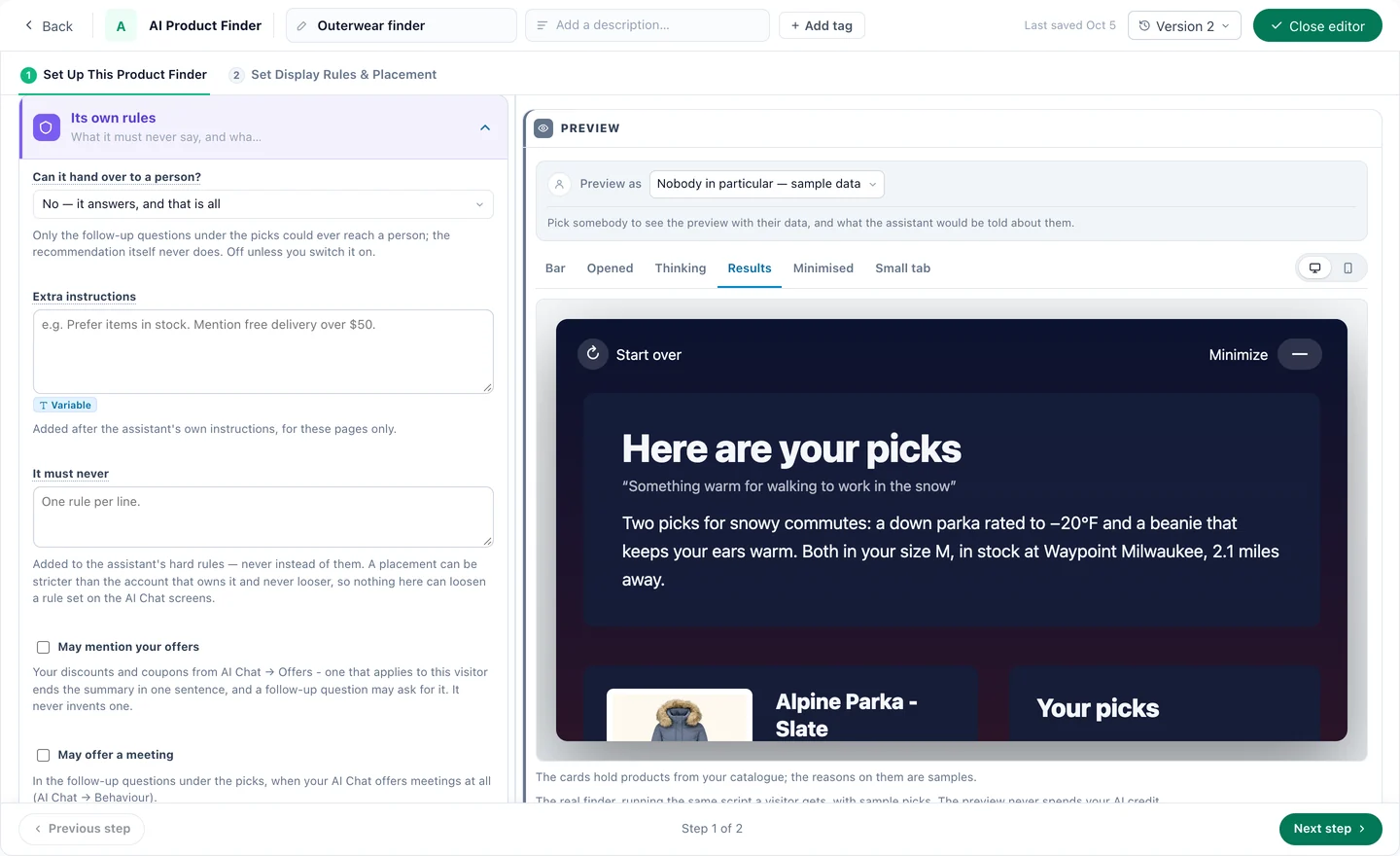
ضمن المزيد من الإعدادات: النص الصغير تحت المربع (يجب إبلاغ الزوار في الاتحاد الأوروبي بأنهم يتحدثون إلى ذكاء اصطناعي، فلا تُخفه إلا حيث يقول العنوان ذلك أصلًا)، وإخفاء الأداة على الشاشات الصغيرة، وCSS إضافي، وأخيرًا الأحداث التي ترسلها حين يسأل أحدهم وحين يفتح أحدهم اختيارًا — أحداث مسمّاة يمكنك استخدامها كأهداف وفي الجماهير.
10ضعها في مكانها، وعاينها، وانشرها
الخطوة الثانية في المصمم، Set Display Rules & Placement، تطرح خمسة أسئلة ثم تخبرك بما سيحصل عليه الزائر فعلًا:
- أين في الصفحةداخل صفحتك، أو عائمة فوقها — شريط في الأسفل، أو موضع جانبي.
- متى تُفتحعند تحميل الصفحة، أو بناءً على ما يفعله الزائر.
- كم مرةحدود تمنع الزائر نفسه من رؤيتها مرارًا وتكرارًا.
- أين يجوز أن تعملالصفحات، والأجهزة عبر مجموعة صفحات، التي يجوز أن تظهر عليها أصلًا.
- أثناء ظهورهاأجزاء من صفحتك تُخفى ما دامت على الشاشة.
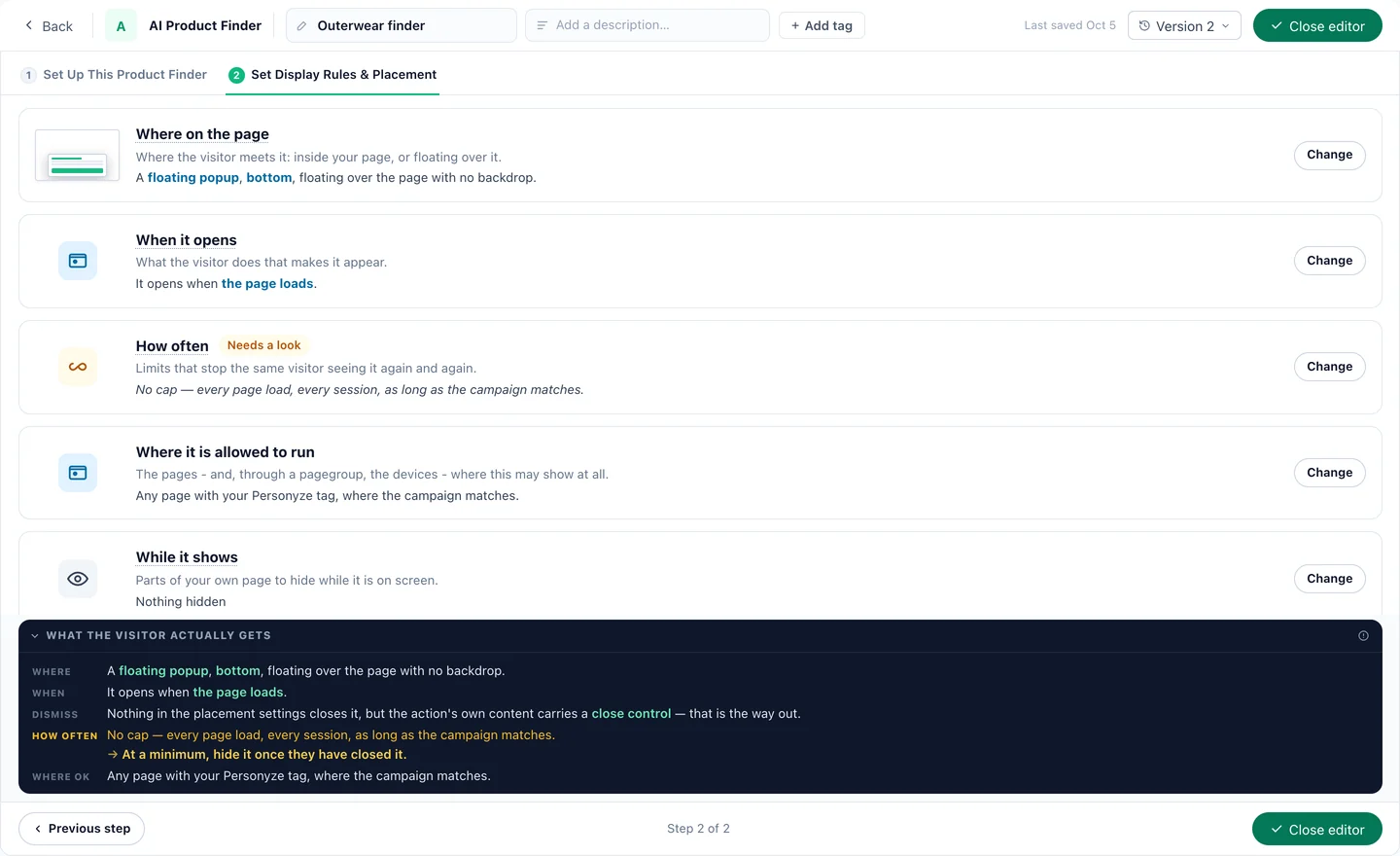
في خانة على الصفحة تكون أداة الاكتشاف جزءًا من الصفحة، بلا زر × ولا تبويب صغير. ويمكنها أيضًا أن تكون داخل تصميم تبنيه في Canvas — نافذة منبثقة أو صفحة هبوط — كأحد عناصره، مع اختبارها والإبلاغ عنها بشكل مستقل.
عاين، ثم انشر
عاين بزر Preview as كأي زائر تختاره، لترى أداة الاكتشاف ببياناته وما سيُقال للمساعد عنه، في كل حالة من حالاتها — Bar وOpened وThinking وResults وMinimised وSmall tab — على حاسوب مكتبي أو هاتف. تشغّل المعاينة البرنامج النصي نفسه الذي يتلقاه الزائر، باختيارات نموذجية، ولا تستهلك رصيد الذكاء الاصطناعي لديك أبدًا. ثم QA، ثم Publish to staging لتجربتها على موقعك أنت من عنوان بيئة التجهيز قبل Publish to live.
11الوصفة 1: المتجر الإلكتروني — من الحاجة إلى السلة
متجر يعرف متسوقوه الغرض مما يريدون، لا أي منتج هو: ملابس خارجية، ومعدات الهواء الطلق، ومستلزمات المنزل. دعهم يقولون حاجتهم، واختم الإجابة في السلة.
- الموضعشريط أسفل الصفحة الرئيسية وصفحات الفئات، يستهدف الزيارات الأولى والهواتف.
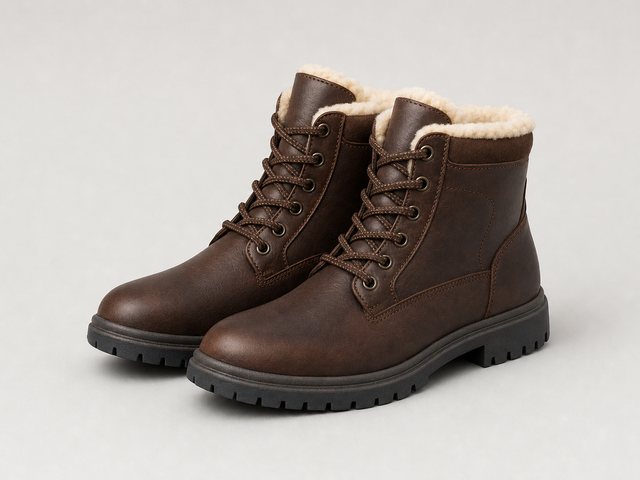
- الشريط«لست متأكدًا مما تختار؟»، ودعوة، وأمثلة للنقر: «شيء دافئ للمشي إلى العمل تحت الثلج»، «ما الرائج الآن؟»، «ساعدني في المقارنة بين خيارين».
- ما تستند إليهTrending now وBest sellers وSimilar items — ومع تشغيل المنتجات التي شاهدها تأتي أيضًا القائمة المختارة مما شاهده هذا المتسوق.
- بعد الاختياراتزر الإضافة إلى السلة على كل اختيار، ونجوم التقييم، والعرض الذي ينطبق على هذا المتسوق، وزر للخطوة التالية.
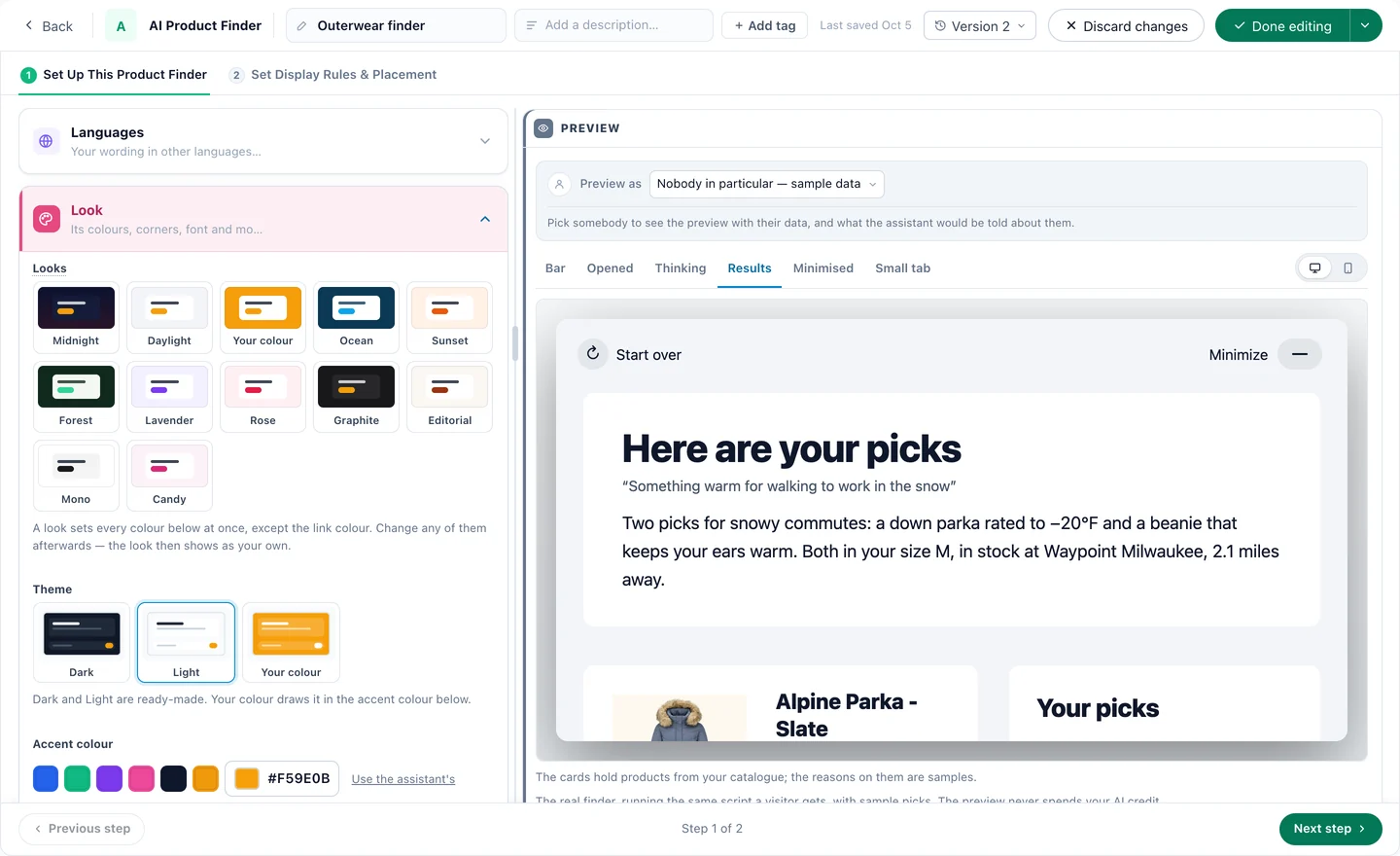
أبقِ هل يجوز له أن يذكر أيًّا من هذا على «لا»: ما شاهده يشكّل الاختيارات، ولا يُذكر له أبدًا. سمِّ حدثًا لخيار حين يفتح أحدهم اختيارًا واجعله هدفًا، كي يخبرك التقرير كم سؤالًا أدّى إلى نتيجة.
12الوصفة 2: صفحات المنتجات — أجب عن الأسئلة حول هذا المنتج
في صفحة المنتج نادرًا ما يكون السؤال «ماذا أشتري؟» — بل «هل يناسبني؟» و«هل يمكن وضعه في المجفف؟» و«متى سيصل؟». اضبط ما تجيب عنه على الإجابة عن هذا المنتج:
- تتعرف على المنتج من الصفحة نفسها، وتجيب عنه — المقاسات والخامات والعناية والتوصيل — من تفاصيله ومن قاعدة المعرفة لديك.
- تقترح ما يتناسب معه، أو ما يُشترى بدلًا منه، فقط حين يُطلب ذلك.
- في صفحة ليست صفحة منتج، تعثر أداة الاكتشاف نفسها على المنتجات كالمعتاد — فتغطي أداة واحدة المتجر كله.
أضف أدلة المقاسات وصفحات العناية وسياسة التوصيل إلى Knowledge، وضع عليها وسمًا، ووجّه أداة الاكتشاف إلى ذلك الوسم ضمن أي جزء من قاعدة المعرفة. ثم اختر ما يحدث حين لا يجد الوسم إجابة: الإجابة من قاعدة المعرفة كلها، أو الإجابة مع التنبيه إلى أن ذلك خارج ما يغطيه هذا المربع، أو القول إنها لا تستطيع المساعدة في ذلك هنا.
ضعها في خانة قرب زر الشراء: هناك تكون جزءًا من الصفحة، بلا زر × ولا تبويب صغير. والإعداد موجود في بطاقة ما تختار منه في الخطوة 8.
13الوصفة 3: أداة اكتشاف واحدة، وشريط لكل جمهور
متجر مستلزمات المطبخ في مثالنا على أداة اكتشاف المنتجات بالذكاء الاصطناعي يشغّل أداة اكتشاف واحدة بأربع نسخ من شريطها. السؤال دائمًا سؤال المتسوق؛ وما يتغير هو العنوان والدعوة وأمثلة النقر:
- الافتراضيزيارة أولى: «لست متأكدًا من أين تبدأ؟ صِف ما تحتاج إليه — مطبخك، وميزانيتك.»
- هديةتُشغّلها تواريخ الحملة في ديسمبر: «هدية لأبي، بدأ للتو يهتم بالقهوة، بأقل من $100».
- من الإعلانللزوار القادمين من إعلان الحديد الزهر، عبر معاملات UTM الخاصة به: «أول مقلاة حديد زهر لي».
- مقارنةللمتسوقين الذين شاهدوا آلات إسبريسو في زيارتين سابقتين: مساعدة في الاختيار بين آلتين.
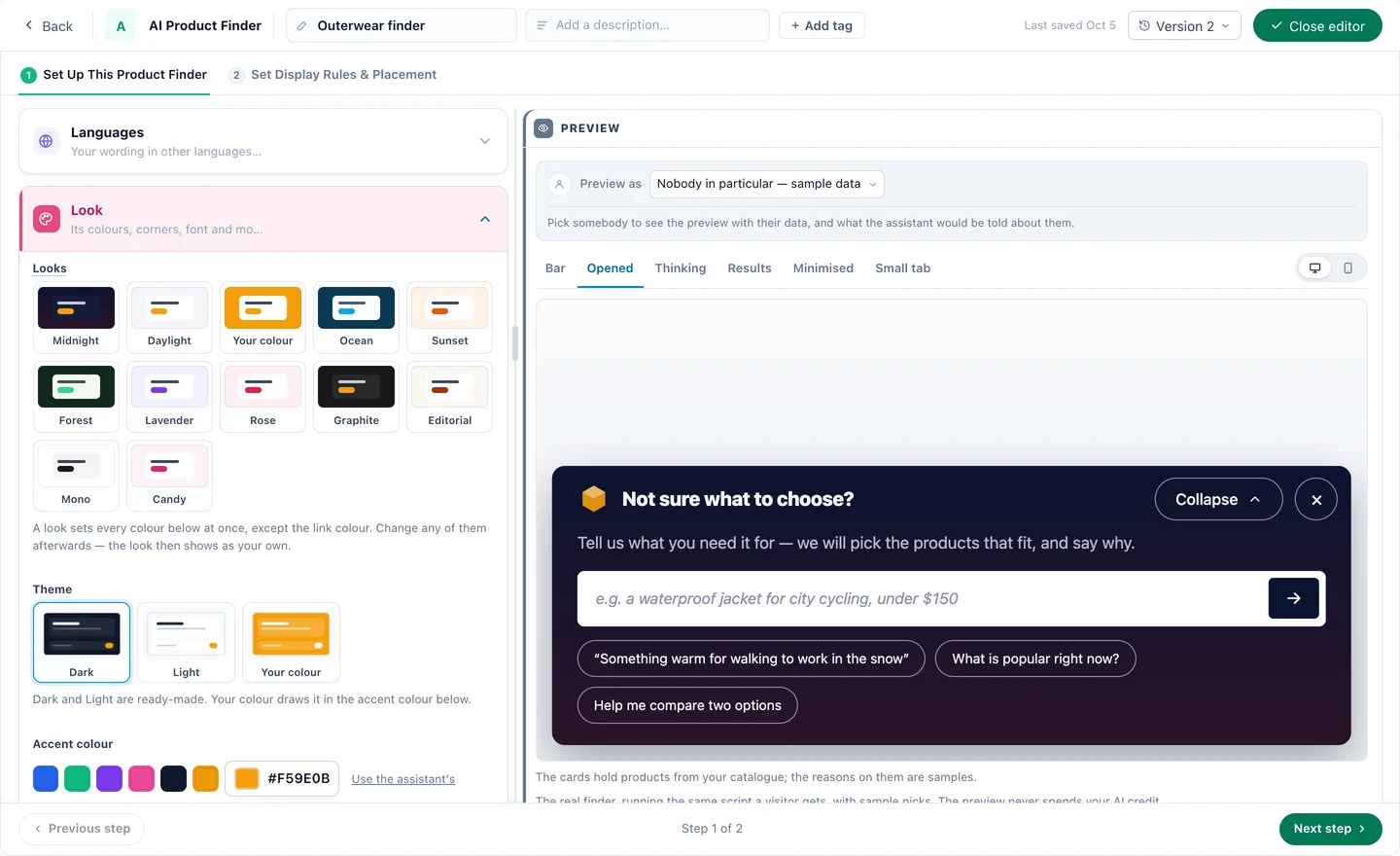
أبقِ يستحق نظرة أيضًا مفعّلًا ليظهر صف بما يتناسب مع الاختيارات، وحدّد Viewed together كي تستند إلى ما يشاهده الزوار بجانبها، وأضف أداة المراجعات إلى صفحة النتائج كقسم يظهر فقط حين يجده الذكاء الاصطناعي مناسبًا: فالمتسوق الذي يسأل عمّا يقوله المالكون يحصل على المراجعات، ولا يضطر أحد غيره إلى التمرير متجاوزًا إياها.
ولصفحة هبوط مصممة لحملة واحدة — دليل هدايا — دعها تطرح سؤالًا من تلقاء نفسها وتفتح صفحة النتائج فور جهوز الاختيارات. استهدف تلك الصفحة بدقة: فكل زائر تصل إليه محادثة واحدة بالذكاء الاصطناعي.
14الوصفة 4: B2B والناشرون — أداة اكتشاف المحتوى بالذكاء الاصطناعي
المساعد نفسه موجَّهًا إلى مقالاتك هو أداة اكتشاف المحتوى بالذكاء الاصطناعي: يصف القارئ المشكلة فيحصل على الأدلة والقوالب والندوات عبر الإنترنت والصفحات التي تجيب عنها، لكلٍّ منها سببه. وتحصل حملتها على خطوة Catalog لمقالاتك وخطوة Content events لما يفعله القراء بها. أعدّها مثل موقع برمجيات شركات الخدمات في مثالنا على أداة اكتشاف المحتوى بالذكاء الاصطناعي:
- المكتبةكتالوج المحتوى لديك وصفحات موقعك في قاعدة المعرفة. ولكي توصي ببعض الصفحات فقط، اذكر عناوينها — /guides/ و/templates/ — ضمن صفحات موقعك: هذه العناوين فقط.
- شريط لكل شريحةسؤال يتضمن ${industry}، يُجاب عنه مرة واحدة لكل شريحة: فكل شركة HVAC متوسطة الحجم تقرأ السطر نفسه. والمثال الذي يحتاج إلى معلومة لا تتوفر عن القارئ يُستبعد، ولا يُعرض أبدًا وفيه فراغ.
- العملاءمرحلة دورة حياة في نظام CRM قيمتها customer تحوّل الشريط إلى نسخة مركز المساعدة، بلا «احجز عرضًا توضيحيًا».
- شخص، عند الطلبحجز اجتماع على صفحة النتائج، يظهر فقط حين يجده الذكاء الاصطناعي مناسبًا — «هل يمكن لأحد أن يشرح لي ذلك خطوة بخطوة؟».

تصنيفاتها هي تصنيفات المحتوى: Trending now وMost read وNewest وSimilar reading. وحين تُسأل عمّا يقرؤه الناس، تجيب منها.
15قِسها، واقرأ ما سألوا عنه
تخبرك أداة الاكتشاف بأمرين لا يستطيعهما مربع البحث: هل يستخدمها الناس، وماذا أرادوا بكلماتهم.
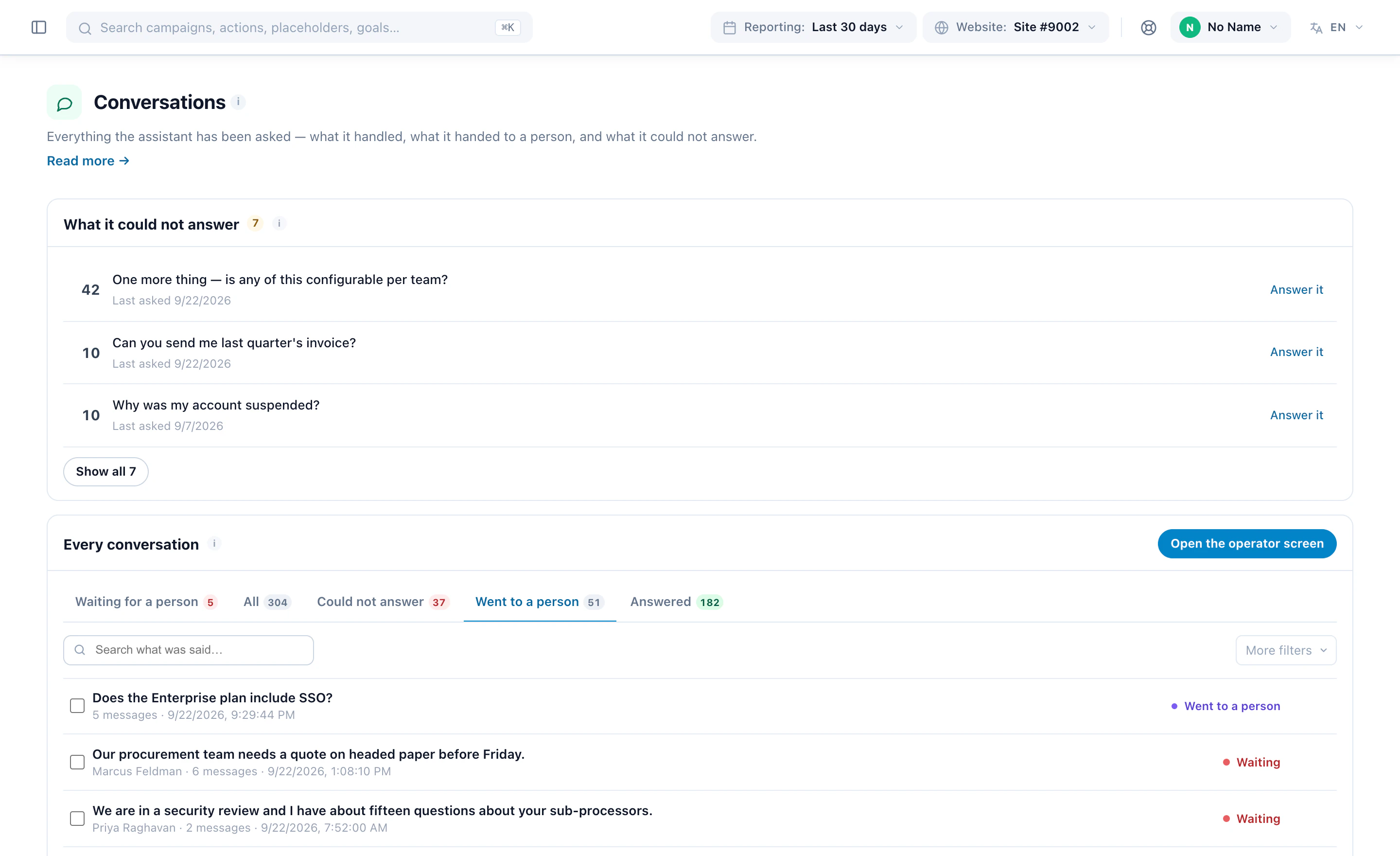
- خطوة Performance في الحملة تحسب مرات الظهور والنقرات والأهداف، وتبويب Conversations يعرض ما قيل وما لم تستطع الإجابة عنه.
- أما الأحداث التي ترسلها — سؤال طُرح، أو اختيار فُتح — فهي أهداف وقواعد جمهور كأي أحداث أخرى: فالمتسوق الذي فتح اختيارًا ولم يشترِ جمهورٌ لحملتك التالية.
- أما تقرير AI Chat فيعرض الوصول والمحادثات والرسائل والأسئلة التي لم يستطع الإجابة عنها والمحادثات المحوّلة إلى شخص، كلٌّ منها مقارنةً بالفترة السابقة.
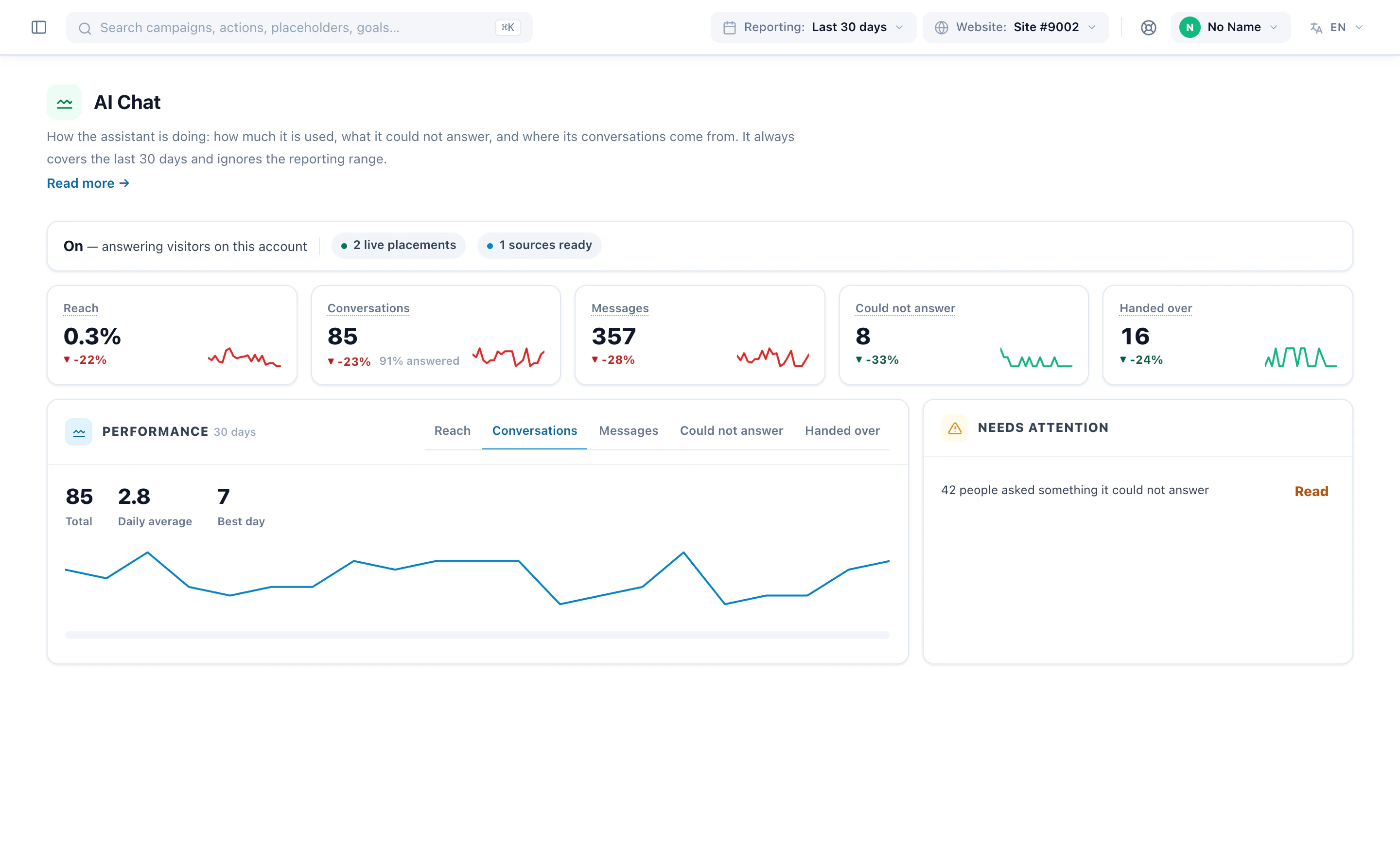
كل ما سُئل عنه المساعد يصل إلى شاشة Conversations الخاصة به، حيث يمكن البحث فيه بحسب ما قيل. اقرأه أسبوعيًا: فالأسئلة هي حاجات متسوقيك بكلماتهم، وكل سؤال لم يستطع الإجابة عنه صفحةٌ تستحق الكتابة — بزر Teach it في شاشة Knowledge.
لتعرف ما تضيفه أداة الاكتشاف لا ما تُستخدم من أجله، شغّل الحملة كاختبار A/B من السطر الذي فوق تصميماتها. ويعرض تقرير اختبارات A/B لكل ذراع زياراته وتحويلاته والزيادة مقارنةً بالمجموعة الضابطة ودرجة اليقين.
المزيد عن المنتج: أداة اكتشاف المنتجات بالذكاء الاصطناعي وكذلك وكيل الدردشة بالذكاء الاصطناعي.