
احجز مواعيد مع الزوار الذين يستحقون مكالمة.
خطة لمجدول الاجتماعات — مضيفون وساعات عمل وأنواع اجتماعات تُضبط مرة واحدة، وأداة حجز لا تُعرض إلا على الزوار الذين ينبغي أن يروها، وتقرير يُظهر أي حملة كسبت كل اجتماع.
ابدأ الآن ←


1أعدّه بالترتيب الذي تتبعه لوحة التحكم
أنشئ حملة واختر Meetings & Booking. يمضي المحرر بها بالترتيب الذي يعتمد عليه الحجز: Hosts, Availability و Meeting types أولًا، ثم Target, Content و Sharing، ثم QA قبل نشر أي شيء، ثم Automation و Performance بعد ذلك.
هذا الترتيب ليس تفضيلًا. فنوع الاجتماع يجب أن يسمّي مضيفًا، والساعات تخص مضيفًا، ولا يمكن وضع شيء على موقعك قبل أن يوجد ما يُحجز. يحتاج الحجز إلى أربعة أشياء — مضيف، وساعاته، ونوع اجتماع، وموضع. والتقويم المتصل ليس واحدًا منها، لكنه الفرق بين عرض مواعيد يستطيع المضيف الالتزام بها ومواعيد لا يستطيع.
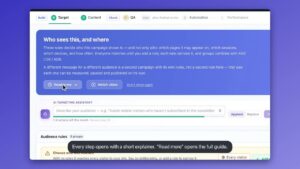
المضيفون والساعات وأنواع الاجتماعات تخص الحساب، فحملة الاجتماعات الثانية تحجز مع الأشخاص أنفسهم وفق القواعد نفسها. وما تقرره كل حملة هو من يُعرض عليه اجتماع، وأي اجتماع، وأين.
2أضف الأشخاص الذين يلتقيهم الزوار
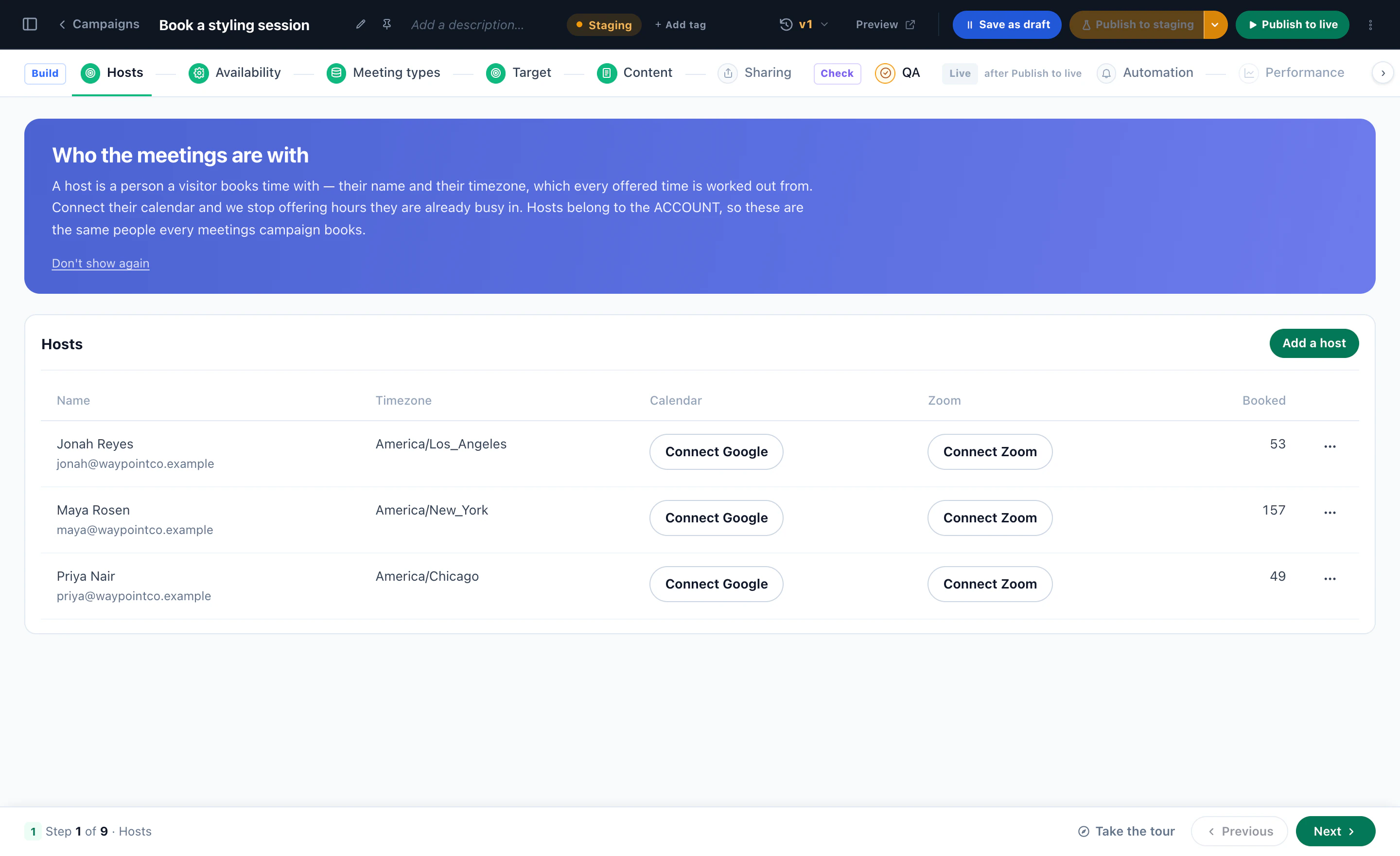
المضيف شخص يحجز الزائر وقتًا معه: اسم، وعنوان بريد إلكتروني — تصل إليه نسخته من كل حجز — ومنطقة زمنية، تُحسب منها كل المواعيد المعروضة. المضيف ليس حساب دخول إلى Personyze ولا يكلّف أي مقعد، فيمكنك إضافة الفريق كله.
- ربط Googleيبدأ وقت انشغال تقويمه بحجب الحجوزات الجديدة خلال دقائق، فلا يُعرض مجددًا موعد اجتماع قَبِله في مكان آخر.
- ربط Zoomغرفة Zoom لكل حجز. لا يستطيع Zoom رؤية جدول مواعيده، فاقرنه بتقويم.
- رابط خاصجدوله الخاص، يُفتح من رابط بدلًا من تسجيل الدخول. يمكنه الإلغاء منه؛ وجدّد الرابط لتسحبه منه.
- النقل أو الإيقافسلّم حجزًا إلى زميل فتنتقل دعوة التقويم معه. أوقف مضيفًا فتتوقف المواعيد الجديدة؛ وتبقى الاجتماعات المحجوزة قائمة.
تفضّل استخدام تطبيق Google أو Zoom الخاص بك — كي تذكر شاشة الموافقة اسم شركتك، أو كي تعمل روابط Zoom لكل مضيف دون أن يأذن أحد بأي شيء؟ أضفه في شاشة Connections. أما الهاتف والاجتماع الحضوري ورابط الاجتماع الخاص بك فلا تحتاج إلى ربط أي شيء.
3اضبط الساعات التي يمكن فيها حجز كل مضيف
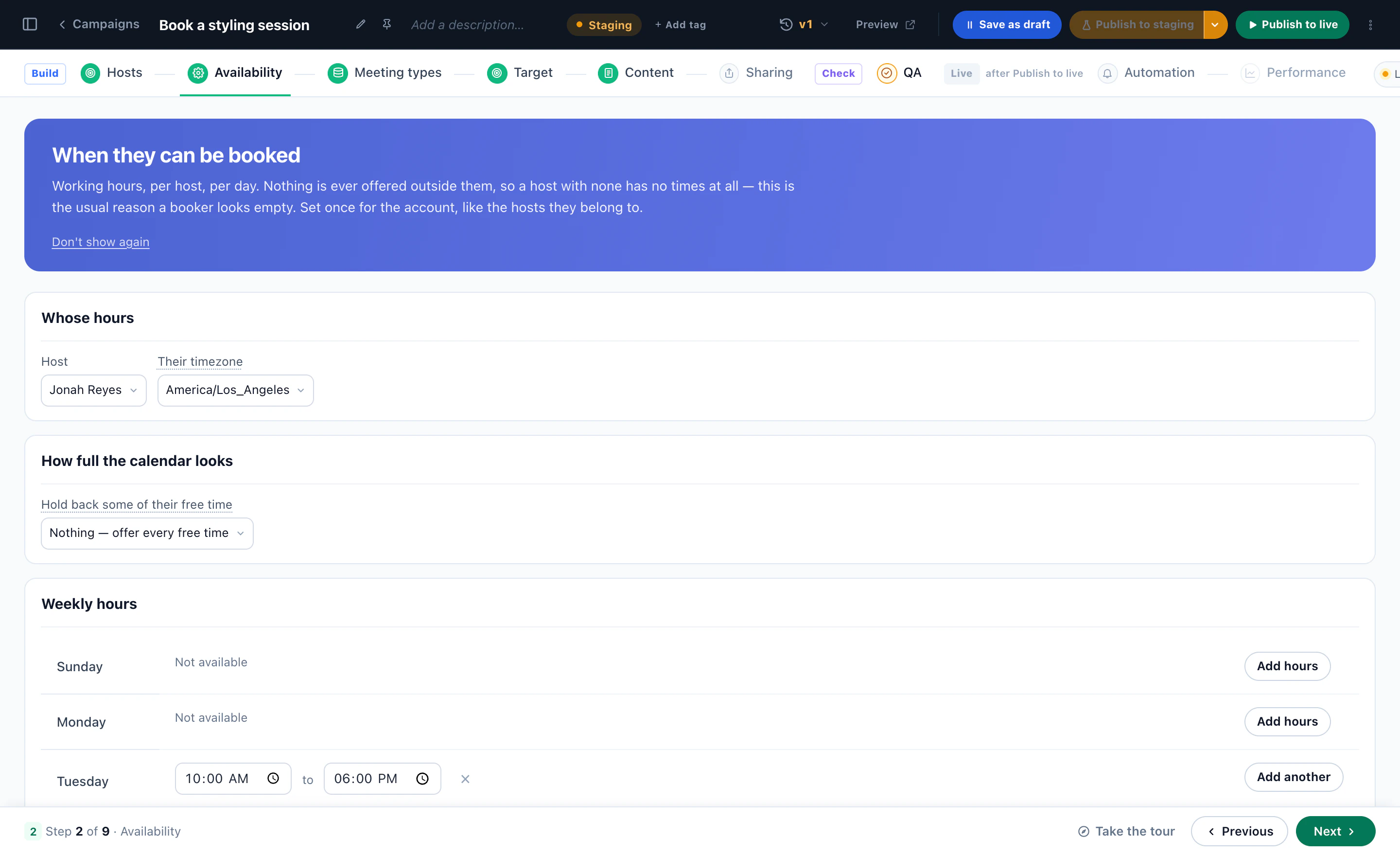
تُضبط ساعات العمل لكل مضيف ولكل يوم، بالمنطقة الزمنية للمضيف نفسه، وتبقى عليها حين تتغير الساعة. ولا يُعرض أي شيء خارجها أبدًا، فالمضيف الذي لا ساعات له لا مواعيد له إطلاقًا — وهذا السبب المعتاد لظهور أداة الحجز فارغة.
- فترتان في يوم واحد تعنيان استراحة غداء: لا يُعرض شيء في الفجوة بينهما.
- الفواصل، والإشعار المسبق، والمدى الذي يُفتح إليه التقويم مسبقًا، كلها تخص نوع الاجتماع لا الساعات.
مدى امتلاء التقويم ظاهريًا
التقويم الذي تكون كل نصف ساعة فيه متاحة يقول للزائر إن أحدًا لا يحجز فيه. حجب جزء من وقته المتاح — الخُمس، أو الثلث، أو النصف، أو الثلثان — يُبقي جزءًا من الجدول خارج ما يُعرض على الزوار: في كتل، هي نفسها في كل مرة، ولا تكون أبدًا كثيرة إلى حد أن يبدو اليوم الهادئ معطّلًا. لا يُكتب شيء في تقويم أحد ولا يُختلق أي اجتماع؛ أوقفه فيعود الجدول كله فورًا.
4حدّد ما يمكن حجزه
نوع الاجتماع هو ما يختاره الشخص — «عرض توضيحي للمنتج، 30 دقيقة، على Google Meet». ويحتاج إلى مضيف واحد على الأقل، وإلا فلا يجد الحجز من يذهب إليه. ويضبط كل نوع:
- المدة والتباعدكم يستغرق، وكل كم يبدأ موعد.
- فواصل قبل وبعدتُحجز كوقت انشغال، فلا يبدأ اجتماع في الدقيقة التي ينتهي فيها سابقه.
- أقل إشعار مسبق والأيام المتاحة مسبقًاكم يمكن أن يكون أقرب موعد، وإلى أي مدى يُفتح التقويم مسبقًا. يبدأ النوع الجديد بإشعار مسبق مدته أربع ساعات، وتقويم مفتوح لستين يومًا مسبقًا.
- الحد الأقصى يوميًا لكل مضيفحد يومي، فلا يُحجز يوم أي شخص بالكامل.
- المكانGoogle Meet، أو Zoom، أو مكالمة هاتفية، أو حضوريًا، أو رابط تقدّمه أنت.
- من يمكنه تولّيهمضيف واحد أو أكثر. ومع أكثر من مضيف، احجز مع الأول، أو وزّع الحجوزات: يُعرض الوقت المتاح للجميع، ويذهب الحجز إلى الأقل انشغالًا.
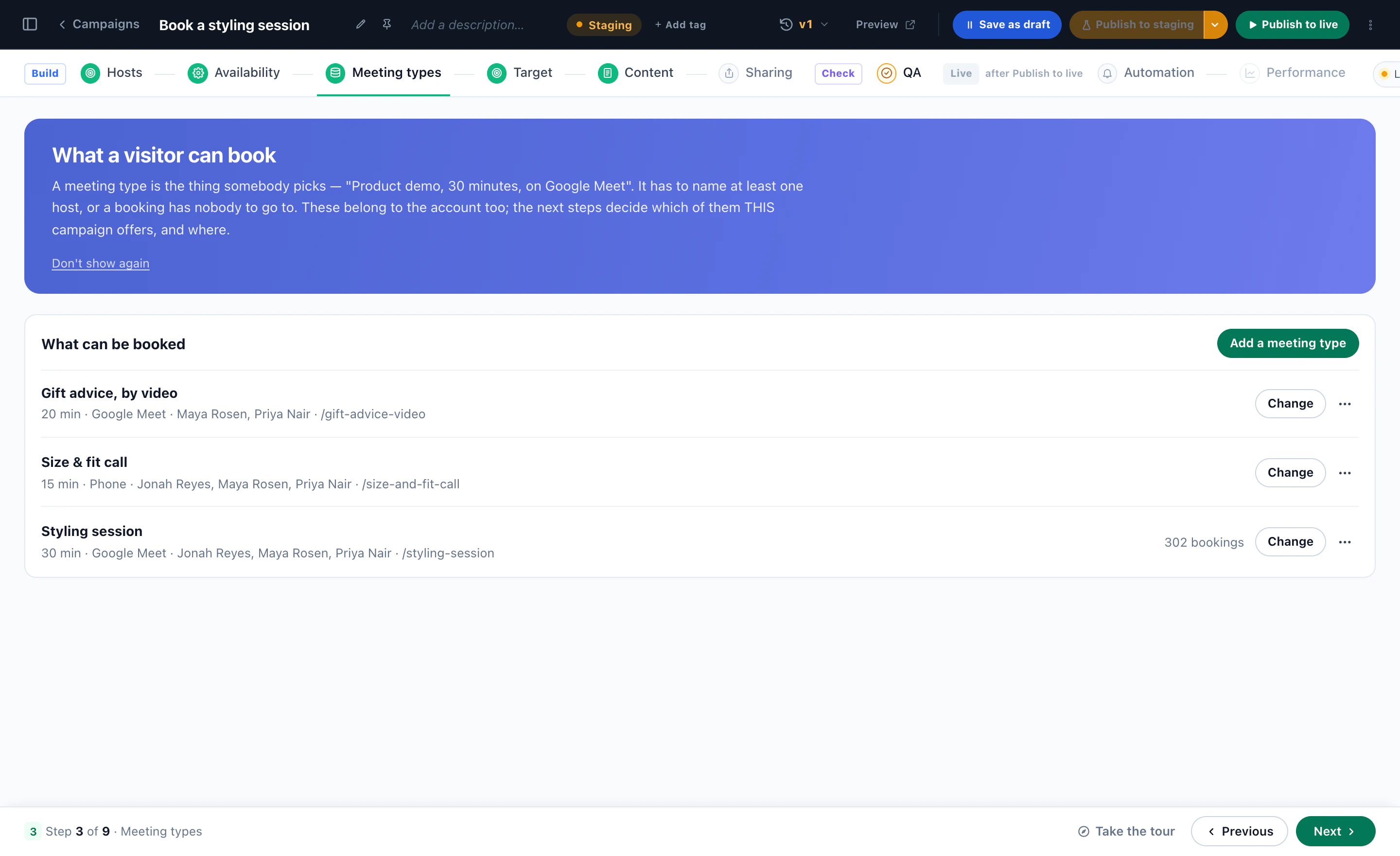
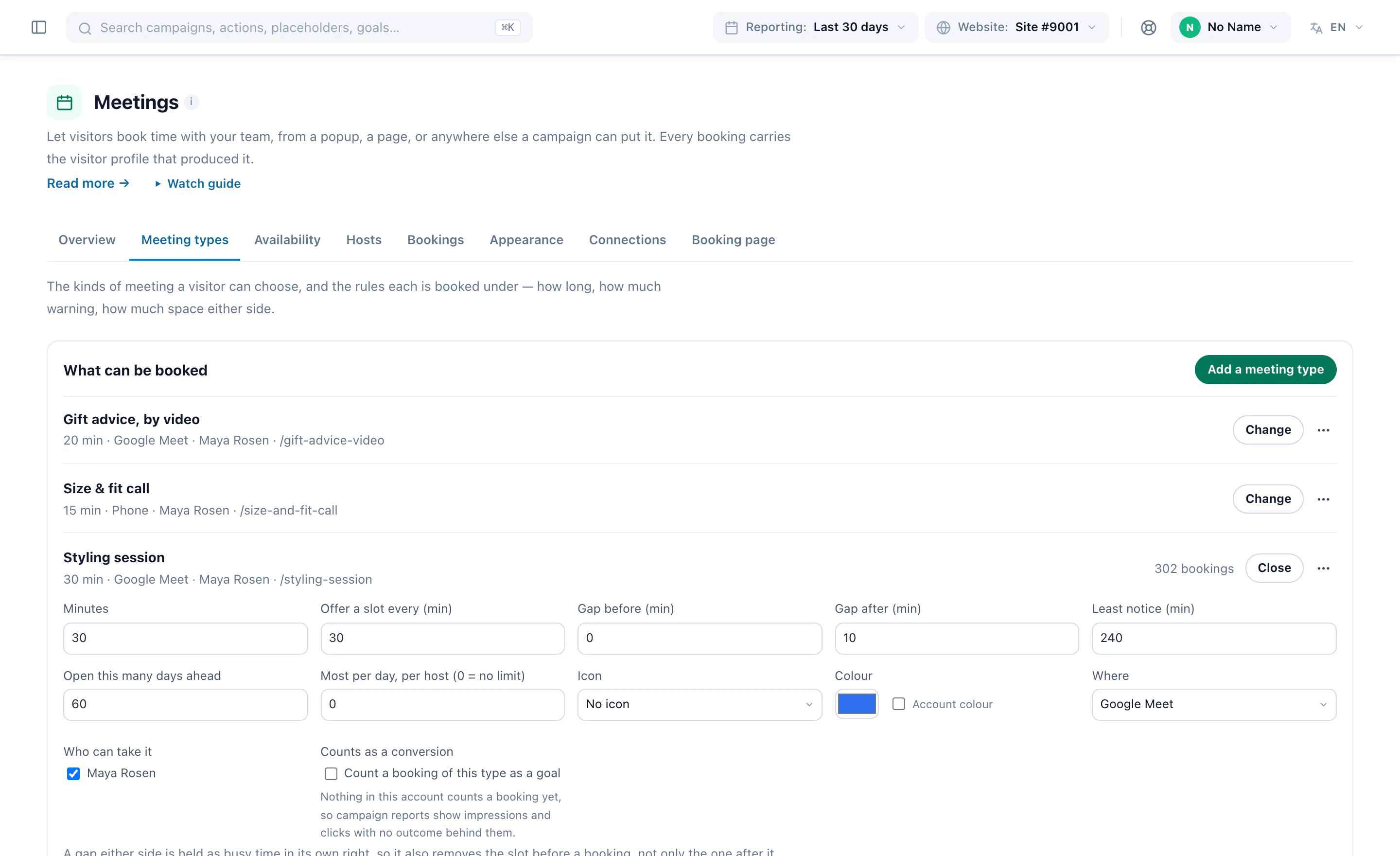
حدّد خيار يُحتسب تحويلًا فيصبح كل حجز من هذا النوع هدفًا — بقيمة ثابتة، أو بقيمة إجابة في نموذج الحجز، أو يُعدّ فقط. ومن دون هدف، تعرض تقارير الحملات مرات الظهور والنقرات بلا نتيجة وراءها.
5صمّم تقويم الحجز
في خطوة Content أضف Book a Meeting. يعرض مصممه أداة الحجز بجانب إعداداتها، بينما يُريك زر Preview as ما سيحصل عليه زائر حقيقي.
- أي اجتماعنوع واحد، فينتقل الزائر مباشرة إلى اختيار موعد؛ أو عدة أنواع، فيختار أولًا.
- كيف تظهرداخل الصفحة، كجزء منها — أو خلف زر أو بطاقة صغيرة تفتح اللوحة في مكانها أو فوق الصفحة.
- المظهرمظهر جاهز، ثم لونك المميز ونص أزرارها، والزوايا، والخط، والعرض، والمحاذاة — أو CSS الخاص بك.
- طريقة عرض المواعيدكل الأيام دفعة واحدة، أو اختيار يوم ثم موعد؛ وأربعة أو ستة أو عشرة مواعيد في اليوم قبل «عرض المزيد»؛ وفلتر للصباح أو بعد الظهر أو المساء.

ساعتهم، لا ساعتك
تُعرض المواعيد بالمنطقة الزمنية للزائر نفسه، تُقرأ من متصفحه ولا تُخمَّن أبدًا. دعه يغيّرها، أو أوقف أداة اختيارها حيث يكون الجميع محليين. واعرض الشخص الذي سيلتقيه، كي يكون الأمر لقاءً بشخص لا نموذجًا.
كلمات تناسب الزائر
يمكن أن يحمل العنوان والزر والتأكيد ما تعرفه — حيِّه باسمه الأول، أو اذكر اسم شركته — مع صياغتك الخاصة لمن لا تتوفر عنه قيمة. أضف لغة للصفحات المكتوبة بلغة أخرى، مثل الهولندية على العناوين التي تبدأ بـ /nl/. أما كلمات التقويم نفسه — التواريخ والأزرار والنموذج — فتتبع لغة الزائر أصلًا، ويبقى كل حجز محسوبًا في الحملة نفسها.
ما يطلبه النموذج
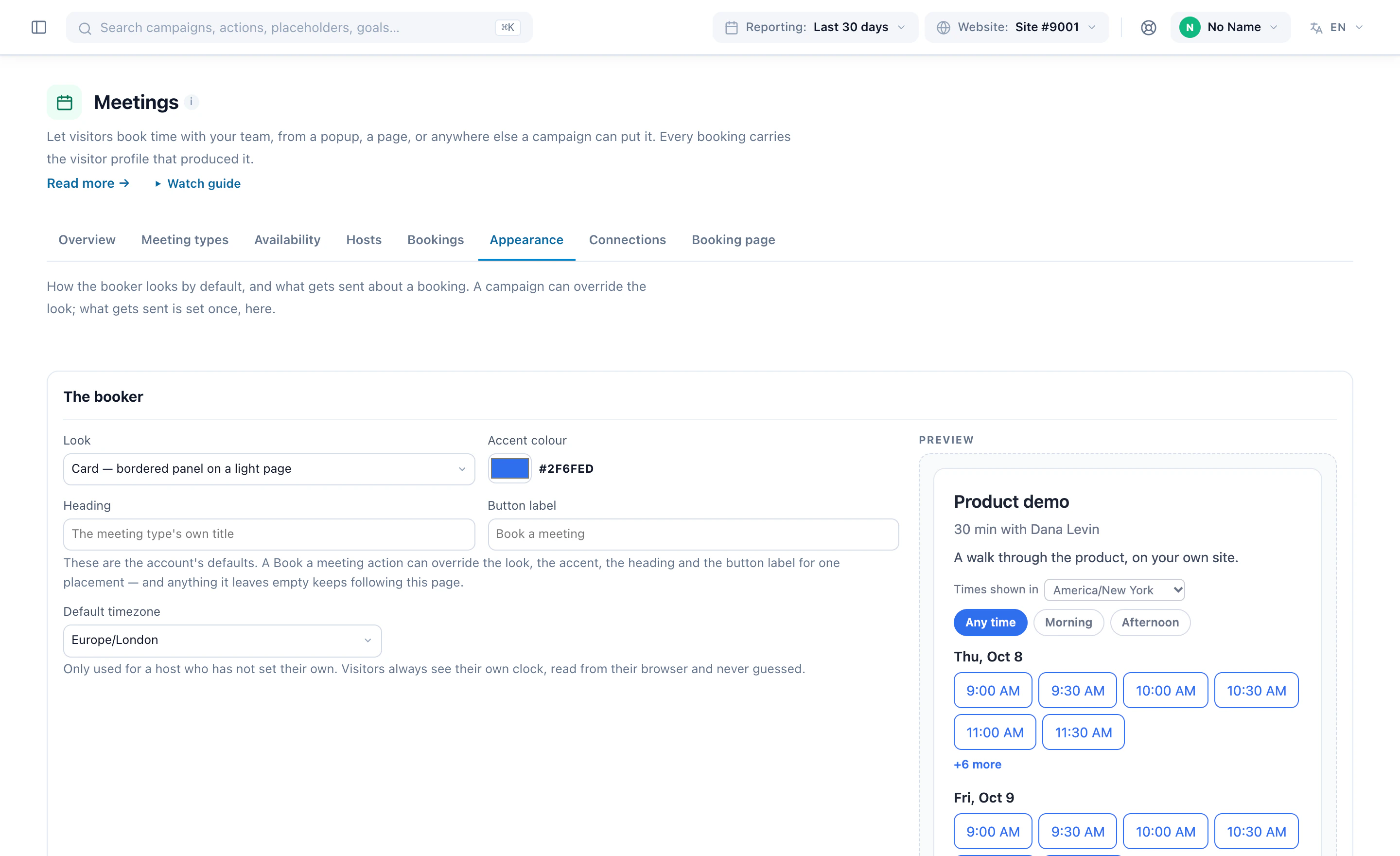
تطلب أداة الحجز افتراضيًا اسمًا وعنوان بريد إلكتروني. والبريد الإلكتروني مطلوب دائمًا، لأنه المكان الذي يصل إليه التأكيد. أضف أسئلة محددة النوع — رقم هاتف، أو قائمة منسدلة بالمواضيع، أو حجم الشركة — للحساب كله، أو لنوع اجتماع واحد، أو لموضع واحد. فعّل الحفظ في ملف الزائر لإجابةٍ ما، فتستطيع كل حملة وكل جمهور وكل توصية لذلك الزائر استخدامها.
الإعدادات الافتراضية للحساب
شاشة Appearance تحفظ المظهر الذي تبدأ منه كل أداة حجز: النمط، واللون المميز، والعنوان، ونص الزر، ومنطقة زمنية افتراضية للمضيفين الذين لم يضبطوا منطقتهم. ويمكن للموضع أن يتجاوز المظهر واللون المميز والعنوان ونص الزر؛ وكل ما يتركه فارغًا يظل يتبع الحساب.
الزائر الذي حجز بالفعل يُستقبل باجتماعه بدلًا من تقويم فارغ — مع عدّ تنازلي حتى موعده، إن شغّلت ذلك.
6أكّد، وذكّر، ودعهم يغيّرون خططهم
بمجرد أن يحجز أحدهم، تعرض أداة الحجز تأكيدًا بكلماتك — اشكره، وحيِّه باسمه، وأخبره بما يحضره معه — وإن اخترت، من سيتولى الاجتماع، مع صورته. وقبل الحجز لا يوجد من يُسمّى: فالاجتماع الذي يمكن لعدة مضيفين تولّيه لا يُسند إلا عند حجزه.
ما يُرسل
- تأكيد، فور الحجز — دائمًا.
- تذكيرات قبل يوم وقبل ساعة — أنجع وسيلة منفردة ضد عدم الحضور.
- نسخة المضيف الخاصة، بالمنطقة الزمنية للمضيف، مع ما هو معروف عن القادم.
تُرسل رسائل الاجتماعات باسم علامتك التجارية، من المرسِلين الذين تستخدمهم رسائلك الأخرى أو من خدمة Amazon SES أو SMTP الخاصة بك، ويصل الرد إلى الطرف الآخر. ومع ربط Zoom أو Google Meet، يحصل كل حجز على رابطه الخاص، يُنشأ لحظة الحجز.
صفحة الحجز
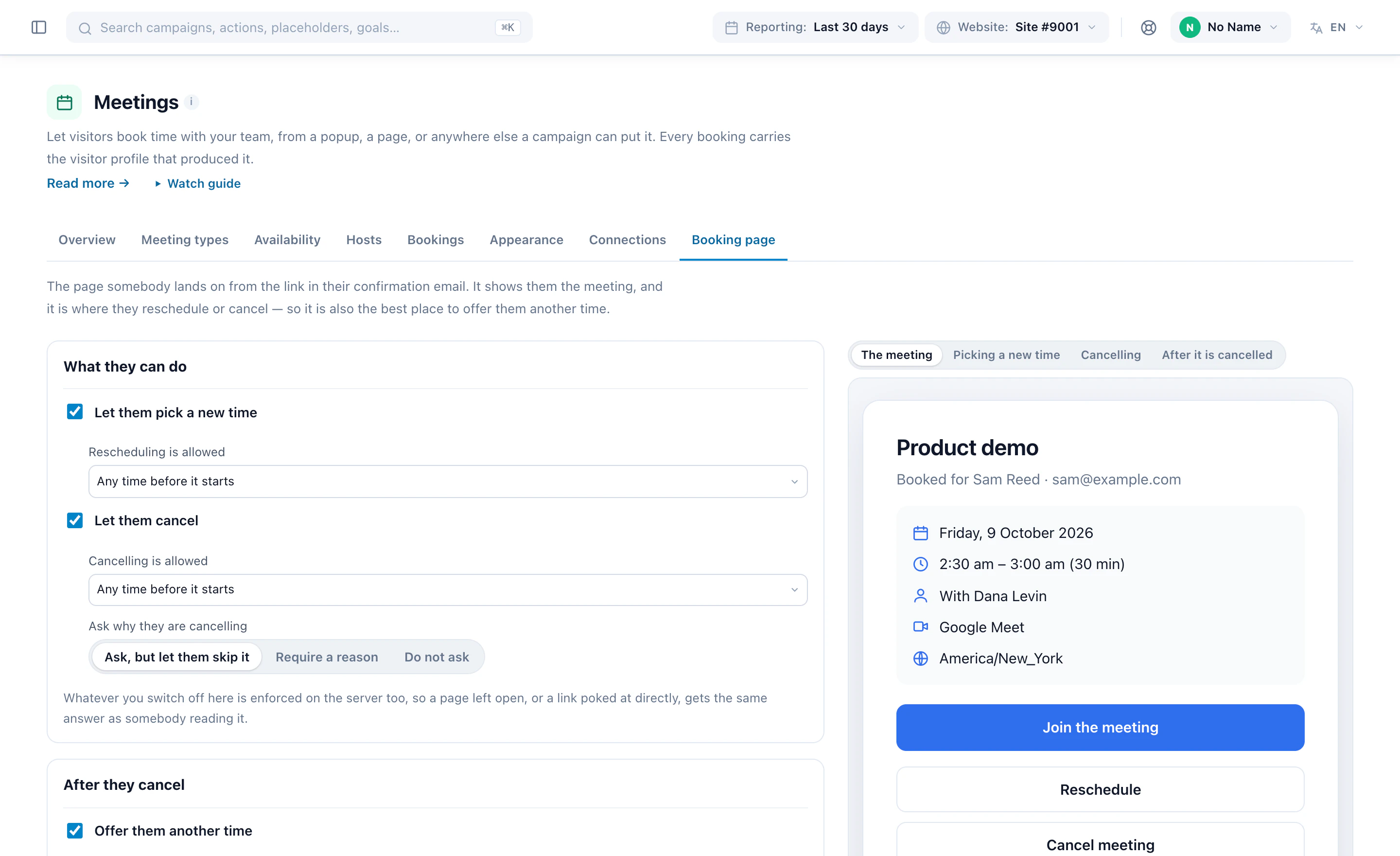
يفتح الرابط في التأكيد صفحة يمكنهم منها الانضمام، أو إضافة الاجتماع إلى Google أو Outlook أو iCal، أو اختيار موعد جديد، أو الإلغاء. وأنت تقرر ما يجوز لهم فعله وحتى متى؛ وهل تسألهم عن سبب الإلغاء؛ وما يأتي بعد ذلك — موعد آخر، يُعرض عليهم مجددًا في الصفحة التي حجزوا منها، أو صفحة خاصة بك. أضف سياسة الإلغاء لديك وملاحظة، مثل مكان ركن السيارة. وكل ما توقفه يُطبَّق على الخادم أيضًا، فالصفحة التي تُركت مفتوحة تحصل على الإجابة نفسها.
أين يذهب الحجز
يُحفظ كل حجز في Personyze ويُضاف إلى ملف الزائر. وفي خطوة أين يذهب الحجز الخاصة بالإجراء، أرسله أيضًا — إلى البريد الإلكتروني، أو Zapier، أو Slack، أو HubSpot، أو Klaviyo، أو Webhook خاص بك. وتجري عمليات الإرسال هذه من خوادمنا بعد أن يكون الزائر قد تلقى تأكيده، فلا تُبطئ وجهةٌ بطيئة الحجزَ أبدًا. ومع ربط Salesforce، يحدّث الحجز جهة الاتصال (Contact) أو العميل المحتمل (Lead) المطابق، أو ينشئ Lead جديدًا.
ويُحتسب الحجز أيضًا إرسالًا لنموذج أداة الحجز، فيمكن أن تبدأ حملة بريد إلكتروني عند حدث حجز اجتماع: ملاحظات تحضيرية بعد يوم من الحجز، أو رسالة ترحيب فور حدوثه.
7اختر من يُعرض عليه اجتماع
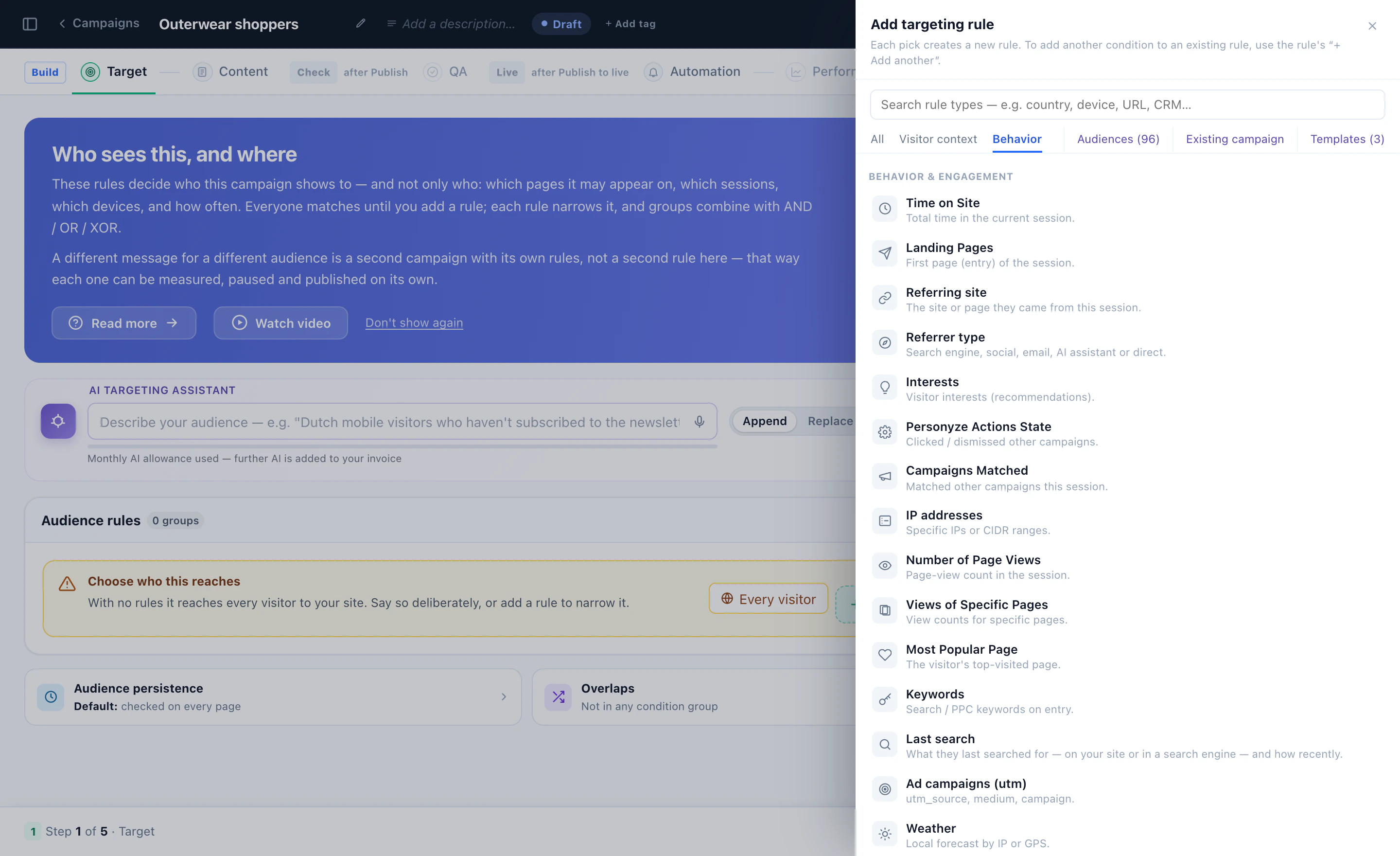
الاجتماع الذي يُعرض على الجميع اجتماع يحجزه القليلون. أداة الحجز إجراء في حملة، لذا فإن خطوة Target تحدد من يُعرض عليه اجتماع أصلًا — حسب ما قرأه وفعله، والشركة التي وراء الزيارة، وحقل من نظام CRM لديك، ومكان وجوده، أو جمهور لديك بالفعل. صِف الجمهور بجملة فيكتب مساعد الاستهداف بالذكاء الاصطناعي القواعد.
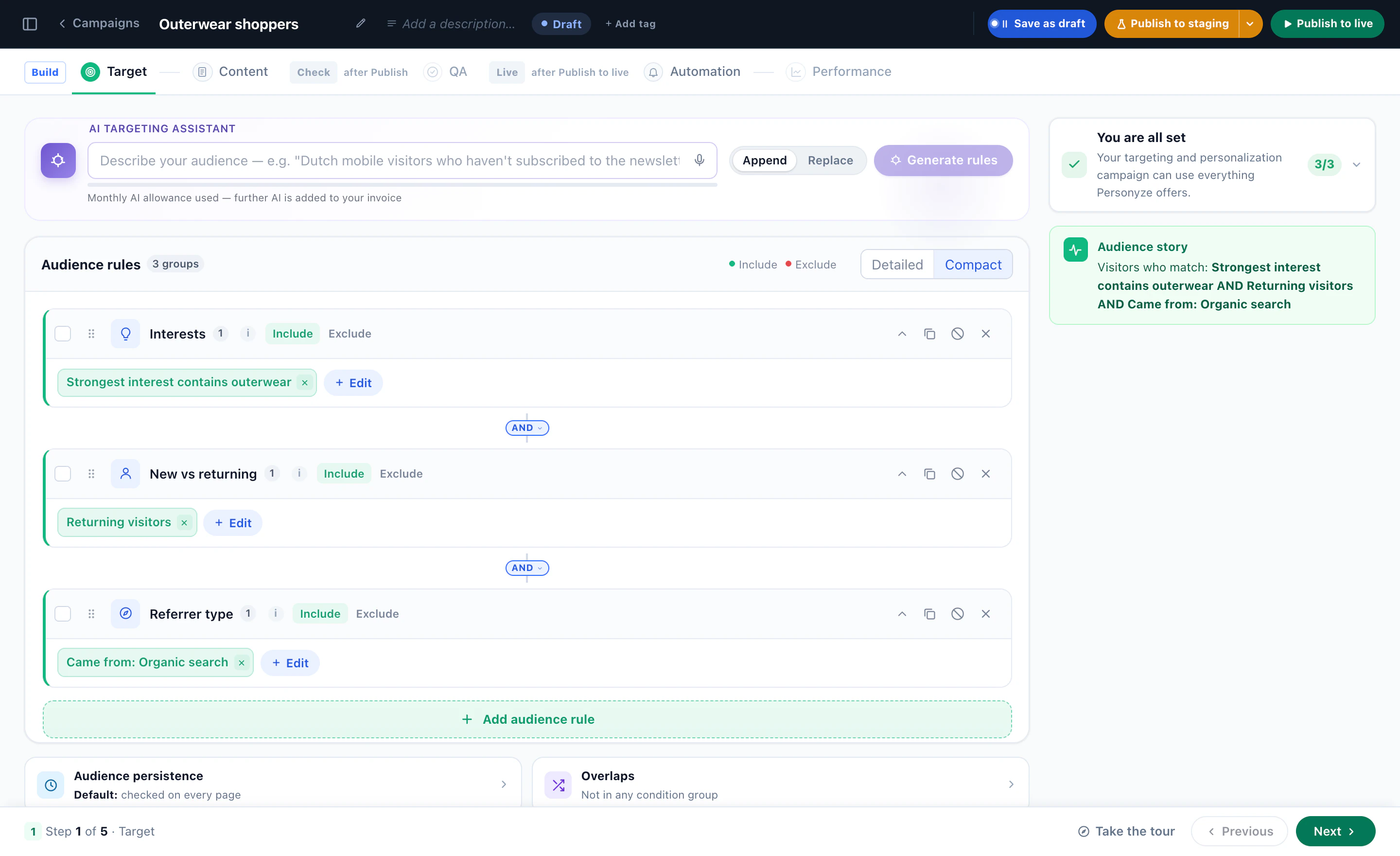
الزوار الذين لا يطابقون أي قاعدة يرون صفحتك كما كانت تمامًا. والدعوة المختلفة لجمهور مختلف حملة ثانية بقواعدها ونوع اجتماعها وصياغتها الخاصة — فتُقاس كلٌّ منها وتُوقف وتُنشر وحدها.
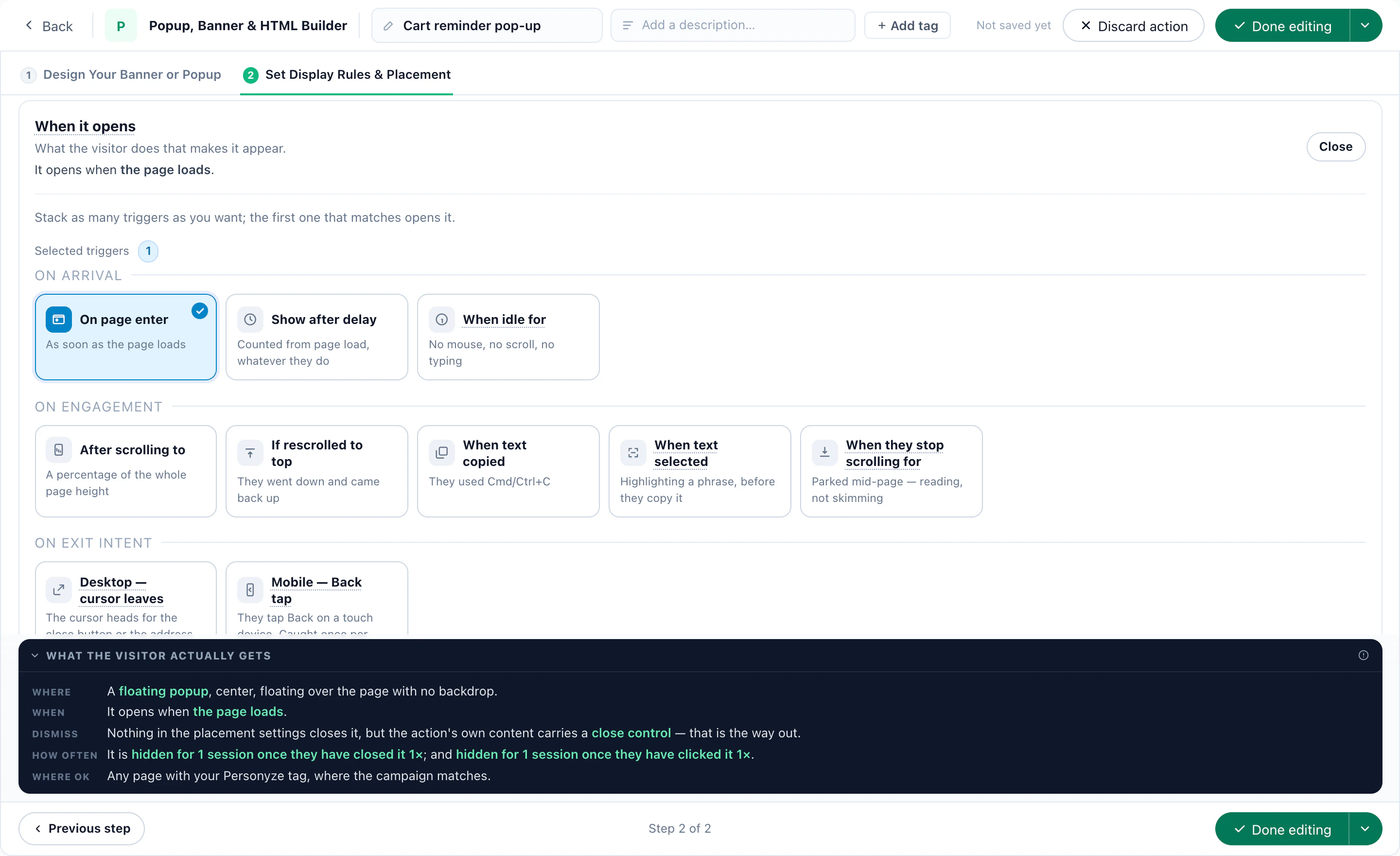
ضعها في مكانها، واضبط توقيتها
الخطوة الأخيرة في الإجراء، Set Display Rules & Placement، هي الخطوة التي يتشاركها كل إجراء في Personyze: موضع في الصفحة، أو نافذة منبثقة — عند تحميل الصفحة، أو بعد مهلة، أو عند التمرير، أو عند نية المغادرة، أو حين يصبح الزائر خاملًا — مع عدد المرات التي يجوز أن تعود فيها.
8خذ أداة الحجز إلى خارج موقعك
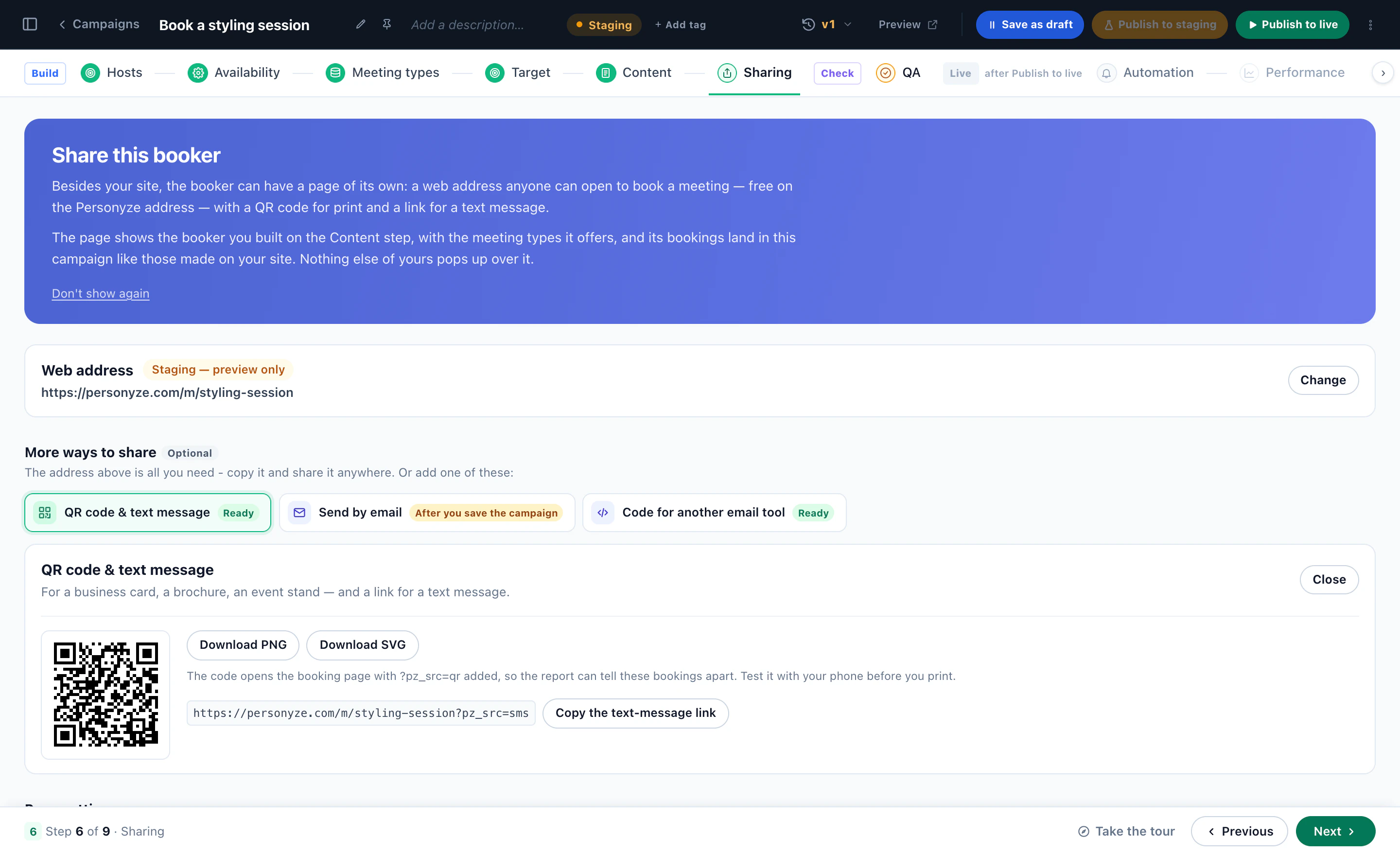
في خطوة Sharing تحصل أداة الحجز على صفحة خاصة بها: عنوان ويب يمكن لأي شخص فتحه للحجز — على العنوان الافتراضي لحسابك أو على نطاقك الخاص — تعرض أداة الحجز التي بنيتها، دون أن يظهر فوقها أي شيء آخر من موقعك. وتصل حجوزاتها إلى الحملة نفسها التي تصل إليها الحجوزات المُجراة على موقعك.
- رمز QR ورسالة نصية — لبطاقة عمل، أو كتيّب، أو جناح في فعالية، بصيغة PNG أو SVG، ورابط لرسالة نصية. ولكلٍّ منها وسم، فيميّز التقرير تلك الحجوزات.
- الإرسال بالبريد الإلكتروني — رسالة بريد إلكتروني بزر إلى الصفحة، أو بالمواعيد المتاحة التالية: مواعيد ثلاثة أيام، تُحسب لحظة إرسال الرسالة وتُعرض بالمنطقة الزمنية لكل قارئ. وكل رابط موقّع لقارئه، فتملأ الصفحة اسمه وبريده الإلكتروني.
- شيفرة لأداة بريد إلكتروني أخرى — زر «اختر موعدًا» لـ Klaviyo وMailchimp وHubSpot وBrevo وغيرها.
وتدخل أداة الحجز أيضًا في تصميم Canvas أو صفحة هبوط، ككتلة حولها محتواك الخاص؛ وفي الدردشة بالذكاء الاصطناعي، التي يمكنها عرض اجتماع في منتصف المحادثة (وصفة B2B)؛ وفي نهاية استطلاع (وصفة الاستطلاع).
9الوصفة 1: حجوزات العروض التوضيحية لحسابات B2B ذات النية العالية
يكون العرض التوضيحي أثمن ما يكون حين يُعرض على الحسابات التي تريدها، في اللحظة التي تقيّمك فيها.
- مَنزوار من شركات على قائمتك المستهدفة — من تحديد هوية الشركات أو من نظام CRM لديك — في زيارتهم الثانية أو الثالثة لصفحة الأسعار.
- ماذاعرض توضيحي للمنتج وهو نوع اجتماع مدته 30 دقيقة على Google Meet، يتولاه فريق المبيعات ويُوزَّع على الأقل انشغالًا.
- كيف تبدو صياغتهابطاقة في صفحة الأسعار يذكر عنوانها اسم شركتهم، مع صياغتك الخاصة للزوار الذين لا تُعرف شركتهم.
- ما تطلبهحجم الشركة والدور الوظيفي، محفوظان في ملف الزائر — ومُرسلان إلى HubSpot أو Salesforce مع الحجز.
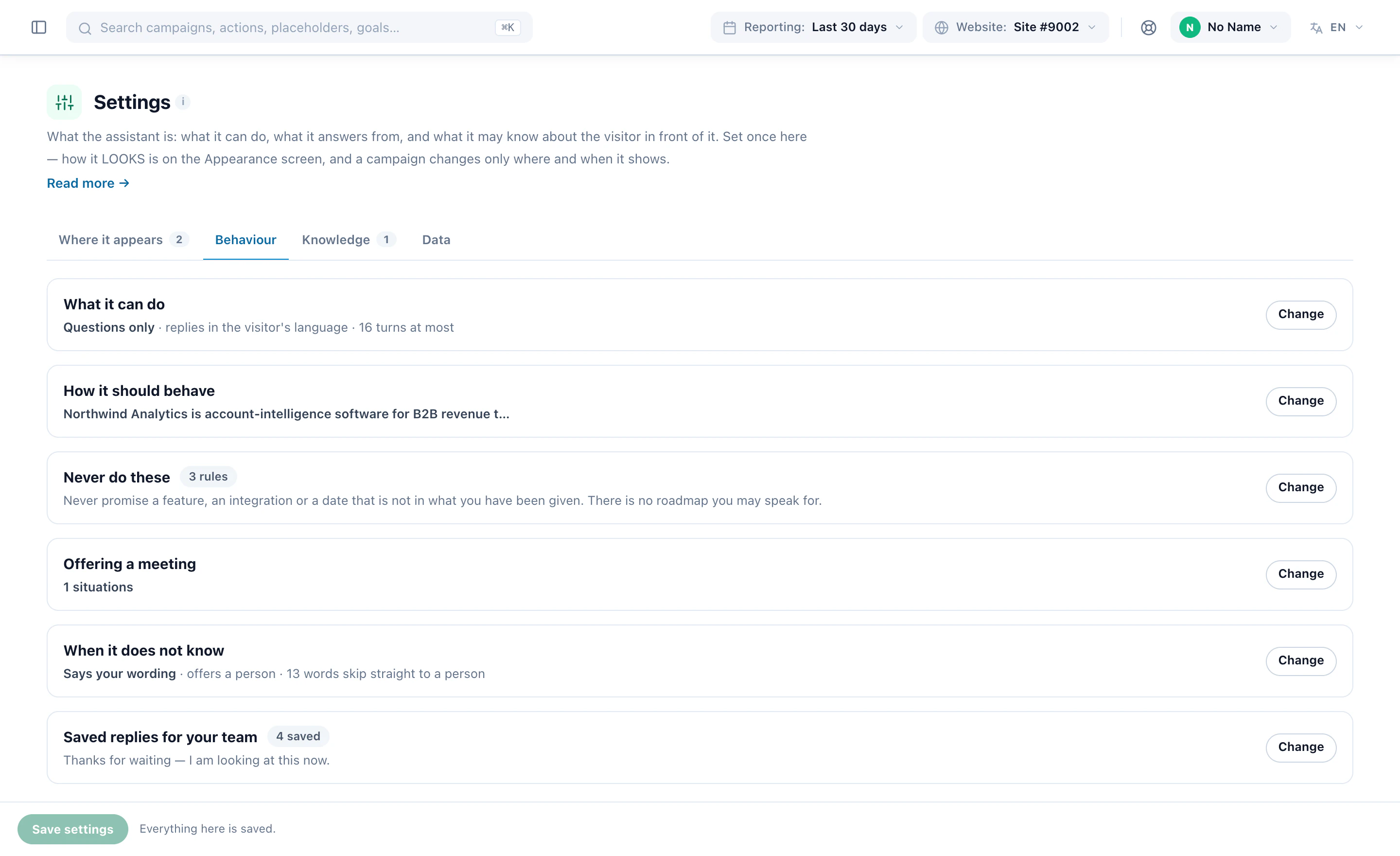
دع الدردشة بالذكاء الاصطناعي تعرض العرض التوضيحي نفسه. ضمن Offering a meeting في إعدادات Behaviour للدردشة، حدّد متى يجوز لها ذلك: أبدًا، أو في المواقف التي تسمّيها فقط — «يطلبون رؤية المنتج» — أو كلما رأت أن مكالمة ستفيد. يختار الزائر موعدًا دون أن يغادر المحادثة، ويحسب التقرير تلك الحجوزات على حدة.
احتسب العرض التوضيحي هدفًا، فيُنسب كل حجز إلى الحملة والزائر اللذين أنتجاه، في التقارير العادية — بجانب مشاهدات الحملة ونقراتها.
10الوصفة 2: جلسة مع مستشار مالي
الاستشارة قرار مدروس. اعرض الاجتماع بعد أن يكون الشخص قد قرأ ما يكفي، لا في صفحته الأولى.
- مَنزوار عائدون قرؤوا أدلة التقاعد أو الرهن العقاري لديك أكثر من مرة.
- ماذامراجعة التقاعد، 45 دقيقة — نوع اجتماع عبر الهاتف وآخر حضوري في المكتب. تعرض أداة الحجز الاثنين ويختار الزائر.
- الإشعار المسبق والتباعدإشعار مسبق لا يقل عن يوم كي يستعد المستشار، وفاصل بعد كل اجتماع لتدوين الملاحظات، وحد يومي لكل مستشار.
- ما تطلبهما يرغبون في مناقشته، كقائمة منسدلة تُحفظ في ملفهم — فيأتي المستشار وهو يعرف، وتستطيع حملة لاحقة متابعة الأمر.
في صفحة الحجز، أضف سياسة الإلغاء لديك وملاحظة عمّا يجب إحضاره. لديك عدة مكاتب؟ حملة لكل منطقة، تعرض كلٌّ منها نوع اجتماع مضيفوه مستشارو ذلك المكتب.
11الوصفة 3: مكالمة قبول لمدرسة أو كلية
يقرأ المتقدمون أسابيع قبل أن يسألوا، وكثير منهم في الخارج.
- مَنزوار شاهدوا صفحات برنامج واحد عدة مرات، أو وصلوا من رسالة اليوم المفتوح.
- ماذانوع الاجتماع مكالمة قبول، 20 دقيقة على Zoom، يتقاسم مرشدو ذلك البرنامج مواعيدها.
- ساعتهمالمواعيد بالمنطقة الزمنية لكل متقدم، معروضة كاختيار يوم ثم موعد — وبلغة الصفحة على صفحاتك الدولية.
- خارج الموقعرمز QR لصفحة الحجز على كتيّب اليوم المفتوح، ورسالة بريد إلكتروني بالمواعيد المتاحة التالية لكل من طلب دليل الكلية.
وحين يحجز أحدهم، ابدأ رسالة بريد إلكتروني عند حدث حجز اجتماع تتضمن ما يجب تجهيزه للمكالمة، واحفظ ما يطلبه النموذج — مثل دفعة القبول التي يستهدفها — في ملفه، حيث تستطيع حملات لاحقة استهدافه.
12الوصفة 4: إجابة استطلاع تقود إلى حجز
بعض الزوار لن ينقروا على «احجز عرضًا توضيحيًا»، لكنهم سيجيبون عن سؤال. دع الإجابة تفتح التقويم.
- اسأل عمّا تحتاج إلى معرفته — «ما الذي يمنعك؟»، ثم «هل يساعدك عرض توضيحي قصير على اتخاذ القرار؟»، ولا يُطرح إلا حين تستدعيه إجابة سابقة.
- في النهاية التي تقود إليها الإجابة المناسبة، اختر «ثم اعرض تقويم حجز» ونوع الاجتماع. تعرض شاشة الشكر تقويم Meetings لديك بأوقاته المتاحة الفعلية، فيحجز الزائر في الحال.
- املأ الحجز مما أجابوا عنه بالفعل: أي إجابة قصيرة للاسم، وإجابة حقل Email للبريد الإلكتروني. ويظل بإمكانهم تغيير الاثنين.
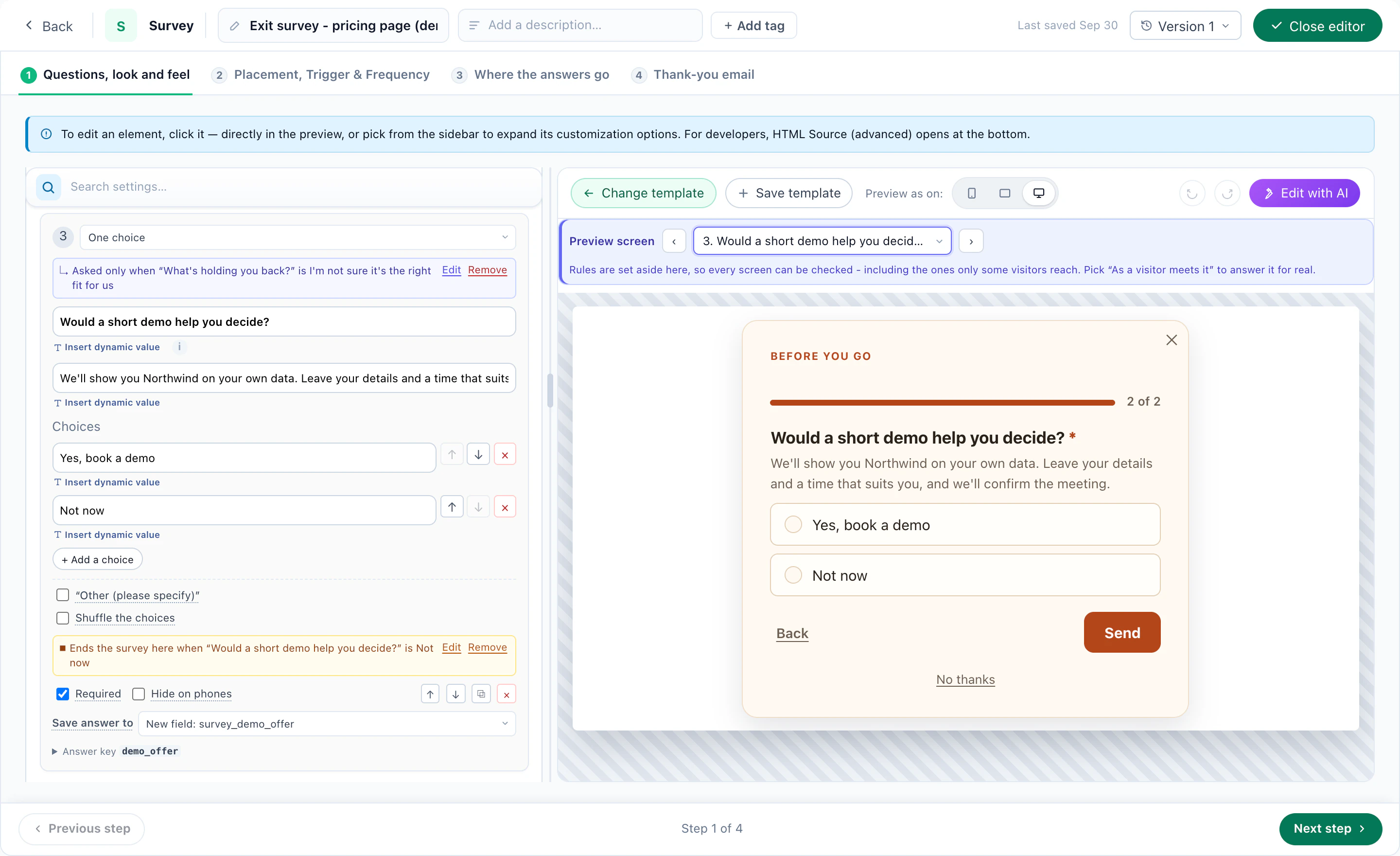
أو امنح الإجابات درجات — فحص للجاهزية — واختم الاستطلاع بالتقويم فقط لمن كانت درجتهم مرتفعة بما يكفي؛ ويصل الآخرون إلى صفحة الشكر المعتادة. والحجز الذي يتم هناك يُحتسب لنوع اجتماعه — هدفه وتقرير Meetings — ويُنسب إلى حملة الاستطلاع. وتبقى الإجابات في الملف في الحالتين، فيمكن أن يُعرض على الزائر الذي قال «ليس الآن» اجتماع في زيارة لاحقة.
13قِس أي دعوة كسبت الاجتماع
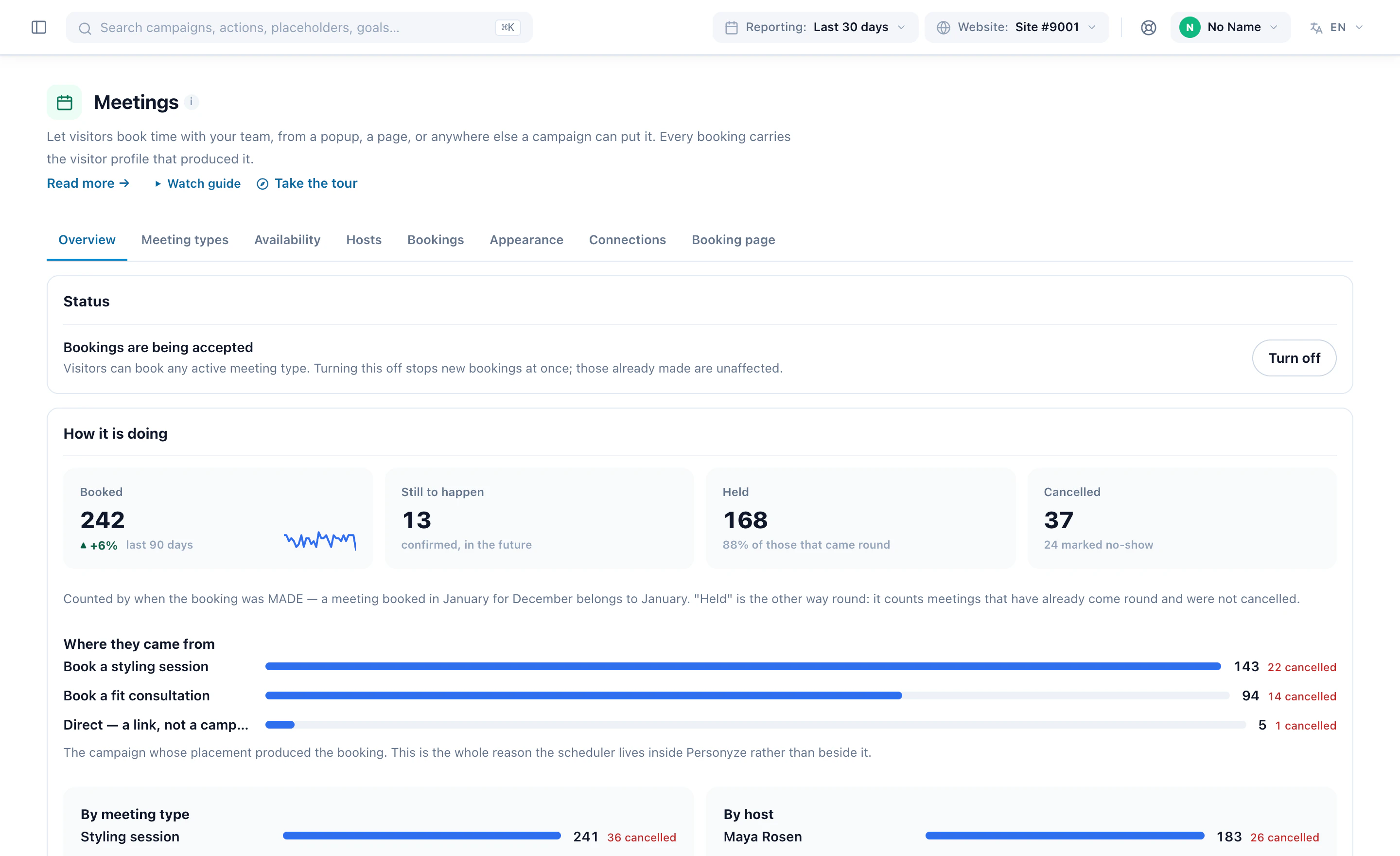
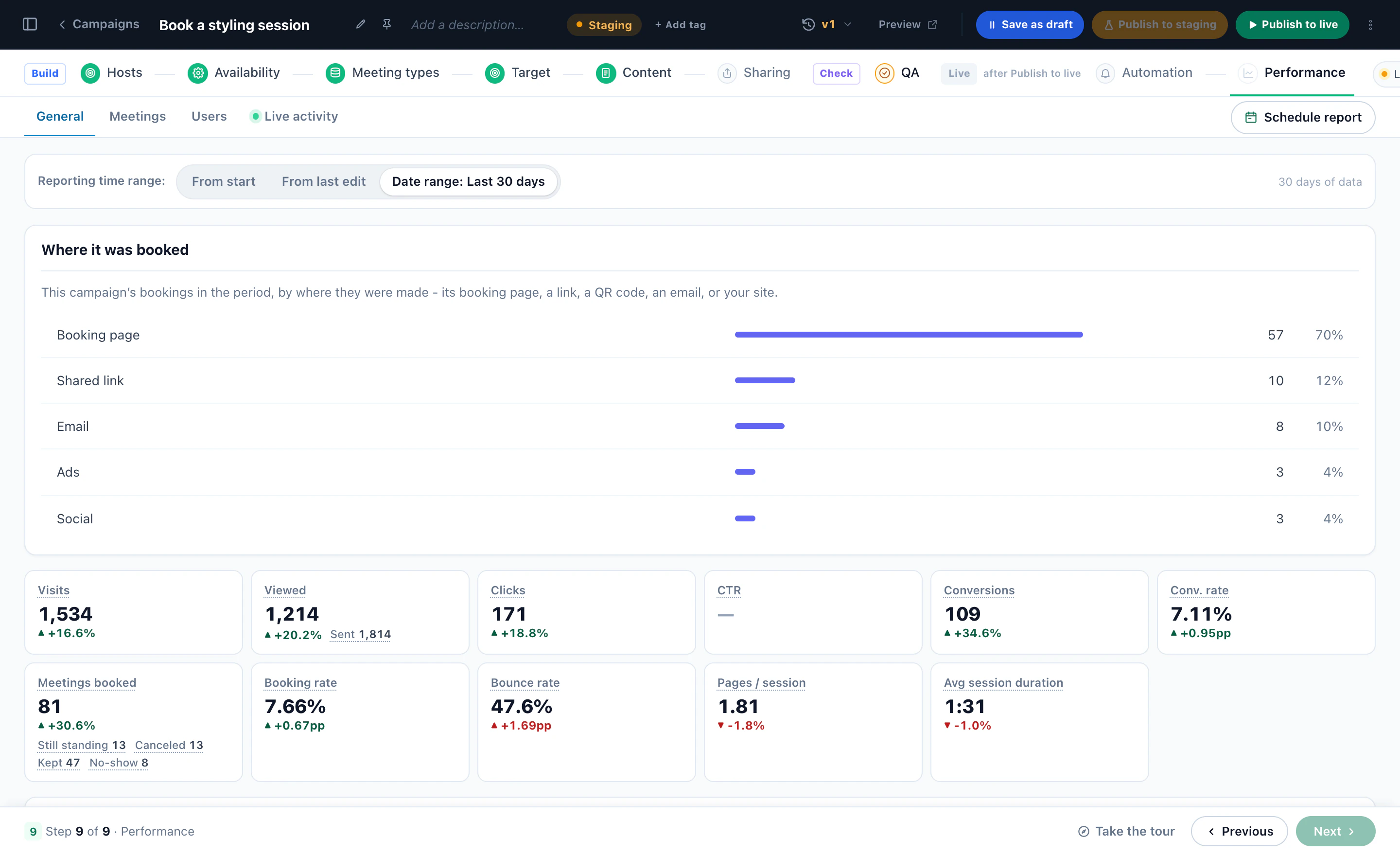
لكل حملة اجتماعات خطوة Performance خاصة بها. ويتتبع تبويب Meetings فيها أداة الحجز من ظهورها حتى انعقاد الاجتماع:
- مسار الحجزالظهور، والمشاهدة، وبدء الحجز، والحجز، والانعقاد — كلٌّ منها كنسبة من الأولى، مع عدد من فُقدوا في كل مرحلة.
- ماذا حلّ بهاقائمة، وملغاة، وحالات عدم حضور. والعدد المرتفع المصحوب بسيل من الإلغاءات ضجيج في التقويم، لا طلب حقيقي.
- الإشعار المسبق المعتادالفترة الوسيطة بين الحجز والاجتماع — وهي ما ينبغي أن تُضبط وفقه أقل مدة إشعار مسبق والتذكيرات.
- التفصيلاتحسب المضيف، وحسب نوع الاجتماع، وحسب مكان انعقاده، وحسب اليوم والساعة، والحجوزات التي تمت داخل محادثة.
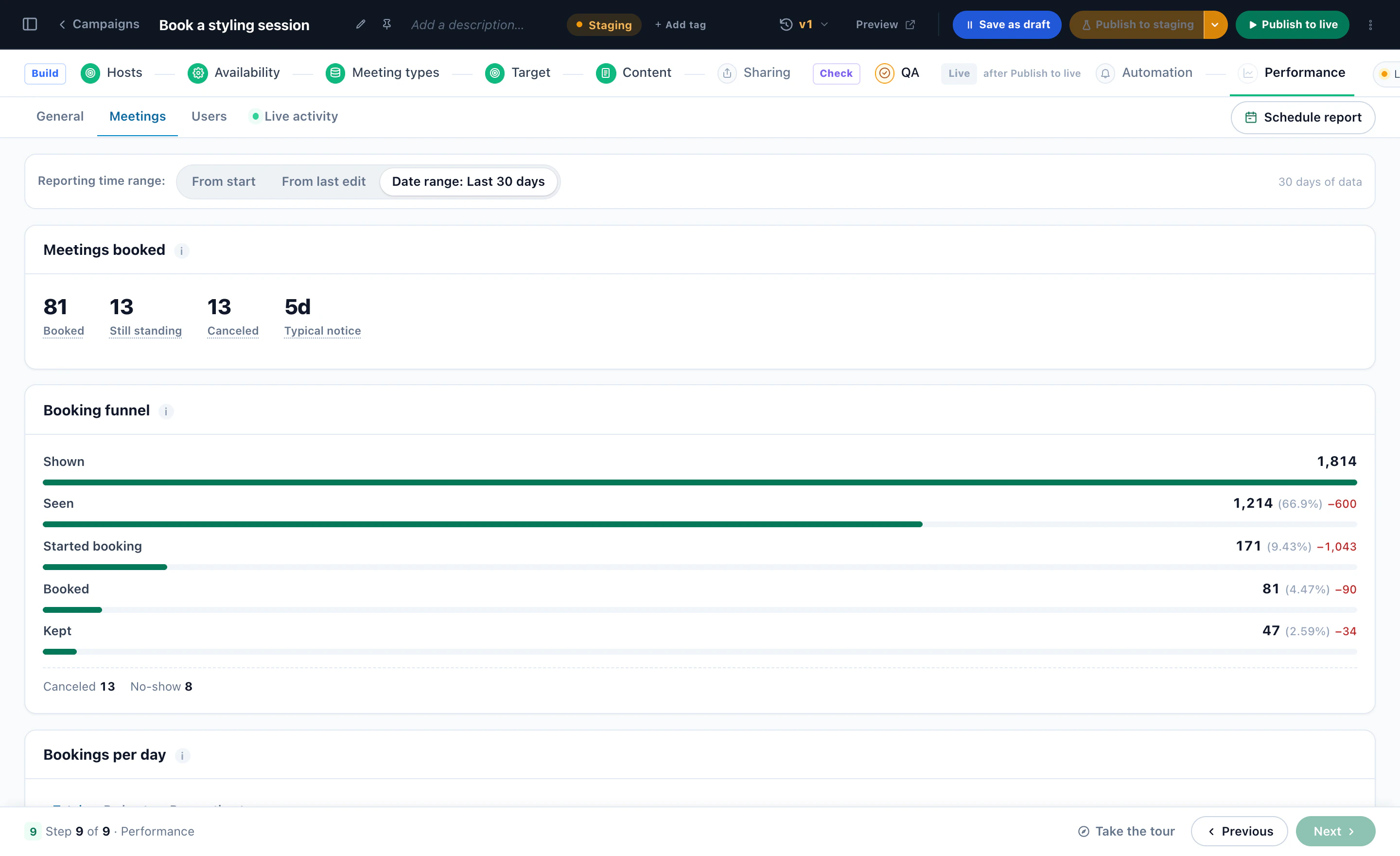
تبويب General يضع الحجوزات بجانب زيارات الحملة ومشاهداتها وتحويلاتها، مع معدل الحجز — وكذلك أين تم الحجز: صفحة الحجز، أو رابط مُشارك، أو رمز QR، أو رسالة بريد إلكتروني، أو الإعلانات، أو وسائل التواصل الاجتماعي.
كل حجز، والزائر الذي وراءه
شاشة Bookings تعرض كل اجتماع — القادم، والسابق، والملغى — مع الوقت بالمنطقة الزمنية للزائر أيضًا، والاجتماع، والمضيف، والحالة، والصفحة التي جاء منها، على بُعد نقرة من ملف الزائر. وكل رقم يحسب الحجز بتاريخ إجرائه، فالحملة التي عُرضت في مارس وحُجز منها اجتماع في أبريل تُحتسب في مارس.
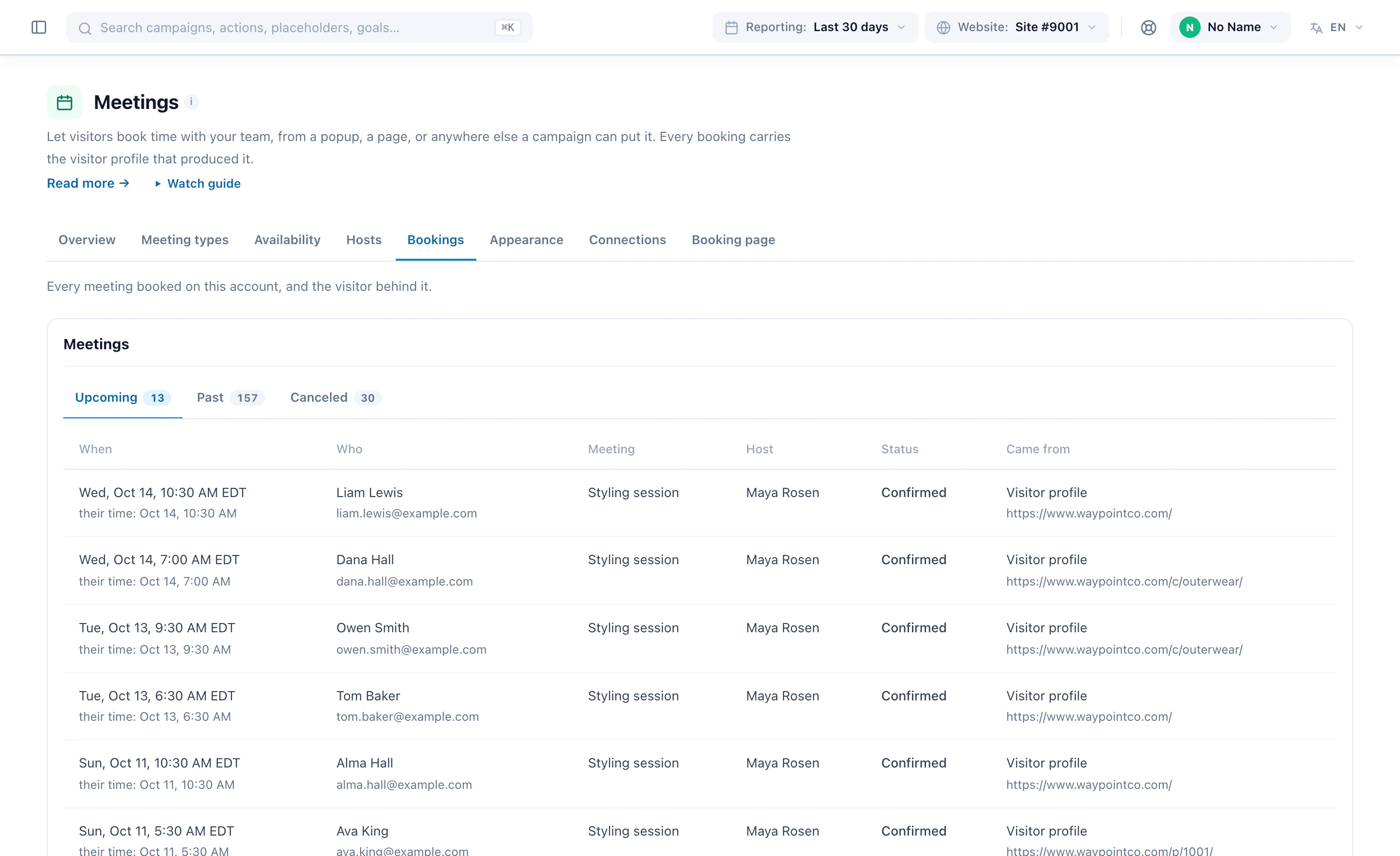
اقرأ الحجوزات كمقارنة، لا كدليل: فالزوار الذين تستهدفهم هم الأرجح أن يحجزوا على أي حال. ولتعرف ما تضيفه الدعوة نفسها، شغّل الحملة كاختبار A/B مقابل مجموعة لا يُعرض عليها اجتماع أبدًا. المزيد عن المنتج: مجدول الاجتماعات.