Na Twojej stronie
Personalizacja stronyTreści, oferty i układ dopasowane do każdego odwiedzającego — jeden profil na każdej stronie i w każdej sesji.Silnik rekomendacjiTo, czego każdy odwiedzający chce dalej, uszeregowane algorytmem, który wybierzesz albo sam napiszesz.Wyszukiwarka AI i agent czatuOdpowiedzi z Twoich własnych stron i katalogu oraz wyszukiwarka, która odpowiada pełnym zdaniem.Banery i pop-upyWłaściwy komunikat, właściwy moment, właściwa strona — bez programisty.Społeczny dowód słusznościDostępność na żywo, oceny i to, co inni właśnie zrobili.Dynamiczne strony doceloweCała strona ułożona na nowo dla każdego odwiedzającego — nagłówek, grafika i oferta na podstawie klikniętej reklamy i jego zainteresowań. Na stronach, które już masz.Testy A/BZwycięzca dla każdej grupy odbiorców, promowany w trakcie kampanii, a nie po niej.Poza Twoją stroną
Personalizacja e-mailiTreści i rekomendacje dobierane dla każdego czytelnika w momencie otwarcia — wysyłane z Personyze albo wklejone jako jeden blok do Twojego ESP.Push, SMS i WhatsAppWysyłane na podstawie tego, co ktoś właśnie zrobił, a nie według harmonogramu.Hostowane strony doceloweTa sama strona dopasowana do odwiedzającego, serwowana przez nas — w Twojej domenie lub naszej, bez wdrażania strony.Poznaj, kim są
Targetowanie behawioralneSegmenty, które aktualizują się same na podstawie tego, co ludzie faktycznie robią.Audience DiscoveryGrupy odbiorców opisane prostym językiem, znalezione w Twoich własnych danych — odwiedzający, którzy konwertują kilka razy częściej niż średnio, gotowi do targetowania jednym kliknięciem.Marketing ABMFirma stojąca za anonimową wizytą, połączona z Twoim CRM.Analityka stronySesje, odrzucenia i przychód — kliknij wiersz, a zobaczysz konkretną osobę.Buduj i łącz
Serwer MCPZarządzaj kontem z Claude, ChatGPT lub dowolnego klienta MCP.APIs, SDKs & AutomationJeden endpoint REST dla każdego obiektu, SDK serwerowe i mobilne, reguły i raporty, które działają same.IntegracjeHubSpot, Salesforce, Twilio Segment, Tealium, GTM i REST API.Według branży
E-commerceRekomendacje, oferty i ścieżki, które podnoszą średnią wartość zamówienia.SaaSPersonalizacja cyklu życia klienta, od wersji próbnej do odnowienia.B2BRozpoznaj konto, personalizuj według branży.Wydawcy i mediaStrony główne i newslettery dla każdego czytelnika.Podróże i hotelarstwoOdzyskuj wyszukiwania, zwiększaj liczbę powtórnych rezerwacji.EdukacjaRekomendacje kursów, które zwiększają liczbę zapisów i ukończeń.Według celu
Optymalizacja konwersjiZwycięzca dla każdej grupy odbiorców, a nie jeden dla całej strony.Personalizacja marketinguStrona, e-mail, push i strony docelowe z jednego profilu.Wszystkie rozwiązaniaWszystkie playbooki branżowe w jednym miejscu.Naucz się
BlogWnioski od ludzi, którzy na co dzień obsługują silnik.Przykłady personalizacjiPrawdziwe scenariusze, z liczbami.PlaybookiSkopiuj jeden i uruchom go w tym tygodniu.Prezentacja PersonyzeCała platforma na 27 slajdach — przejrzyj ją tutaj lub pobierz PDF.Buduj
Wiki / DokumentacjaKażda konfiguracja, udokumentowana.IntegracjePołącz to, czego już używasz.Kalkulatory ROIIle to jest warte przy Twoim ruchu.Firma
O nasJak tu doszliśmy i dokąd zmierzamy.Przejdź na PersonyzeZmień dostawcę bez ani chwili przestoju.KontaktSprzedaż, wsparcie i rozliczenia.Częste pytaniaPytania, które padają najczęściej.PartnerzyPartnerzy: agencje, resellerzy i firmy technologiczne.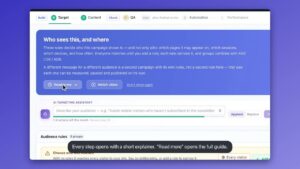 WideoPrzegląd produktuKrótkie filmy z lektorem o prawdziwej platformie, funkcja po funkcji.